Как установить Instagram на компьютер

Сегодня одной из наиболее популярных социальных сетей во всем мире по праву считается Instagram. Данный сервис позволяет публиковать небольшие фотографии и ролики, делясь моментами своей жизни. Ниже речь пойдет о том, каким образом можно установить Instagram на компьютер.
Разработчики данного социального сервиса позиционируют свое детище, как социальный сервис, разработанный специально для смартфонов под управлением операционных систем iOS и Android. Именно поэтому у сервиса отсутствует полноценная компьютерная версия.
Запускаем Instagram на компьютере
Ниже речь пойдет о трех способах, которые позволят запустить ИНстаграм на компьютере. Первый способ – официальное решение, а второй и третий потребуют применение стороннего программного обеспечения.
Способ 1: запуск через браузер
В качестве компьютерной версии разработчиками представлен веб-сервис социальной сети, который можно открыть в любом браузере. Нюанс заключается в том, что данное решение не позволяет полноценно пользоваться Инстаграм, например, вам будет недоступна возможность публикации фото с компьютера или редактирование списка загруженных снимков.
-
Перейдите в браузере
Способ 2: использование эмулятора Andy
В том случае, если вы хотите пользоваться полноценной версией Instagram на компьютере, вам потребуется прибегнуть к помощи специальной программы-эмулятора, которая и позволит запустить требуемое приложение. В нашей задаче нам поможет виртуальная машина Andy, позволяющая эмулировать ОС Android.
- Скачайте программу с официального сайта разработчика. Загрузив дистрибутив, выполните установку Andy на компьютер.
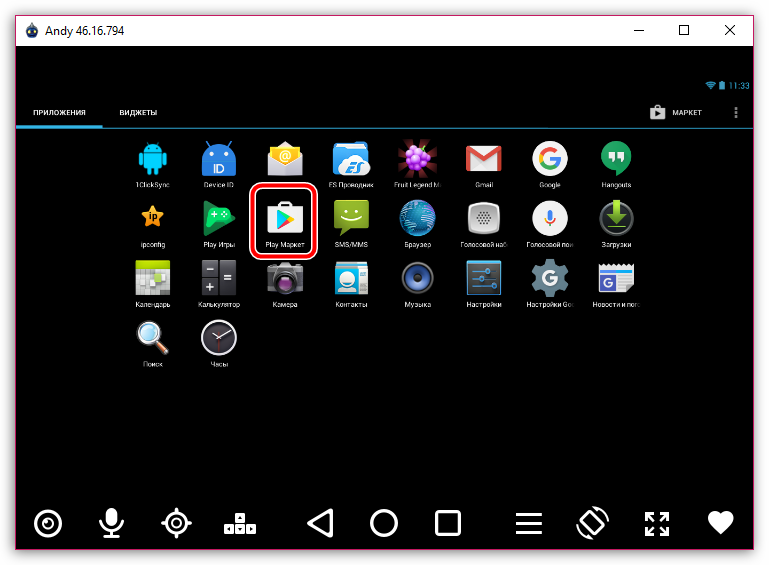
- Когда программа будет установлена, запустите ее. На экране отобразится привычный многим пользователям интерфейс ОС Android, идентичный версии 4.2.2. Теперь можно переходить к установке Инстаграм. Для этого щелкните по центральной кнопке, чтобы отобразить список установленных приложений, а затем откройте «Play Маркет».
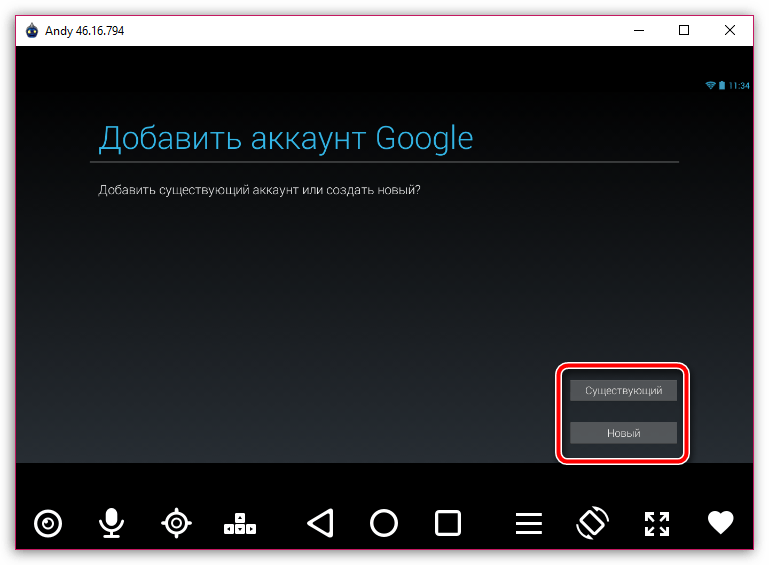
- В программе отобразится окно авторизации в системе Google. Если у вас уже есть зарегистрированный адрес электронной почты Gmail, щелкните по кнопке «Существующий». Если пока нет, кликните по кнопке «Новый» и пройдите небольшой процесс регистрации.
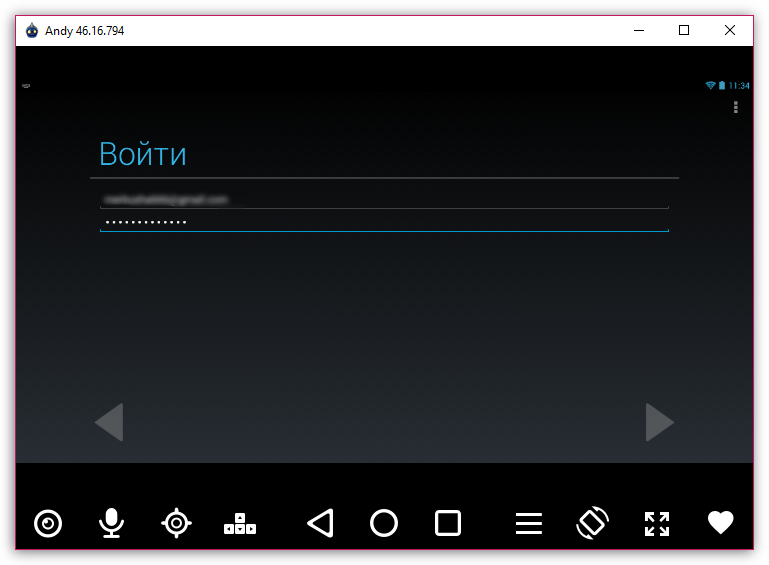
- Укажите адрес электронной почты и пароль от учетной записи Google. Завершите авторизацию в системе.
Поскольку мы установили на компьютер мобильную версию приложения, вам доступны абсолютно все его функции, в том числе и публикация фотографий, но с некоторыми особенностями. Более подробно о публикации изображений в Instagram с компьютера прежде нам уже доводилось рассказывать на сайте.
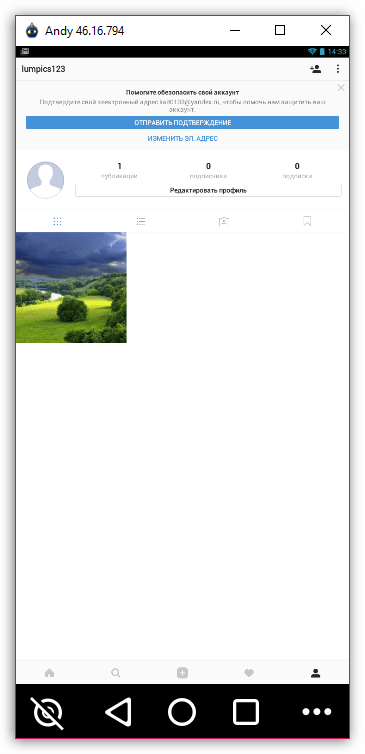
Используя эмулятор Android, вы сможете запускать на компьютере не только Инстаграм, но и любые другие приложения для популярной мобильной операционной системы, которые найдутся в магазине приложений Play Маркет.
Способ 3: использование программы RuInsta
RuInsta – популярная программа, предназначенная для использования Инстаграм на компьютере. Данный инструмент позволяет практически полноценно пользоваться популярной социальной сетью на компьютере, за исключением публикации фотографий (хотя эта функция и предусмотрена в программе, на момент написания статьи она не работала).
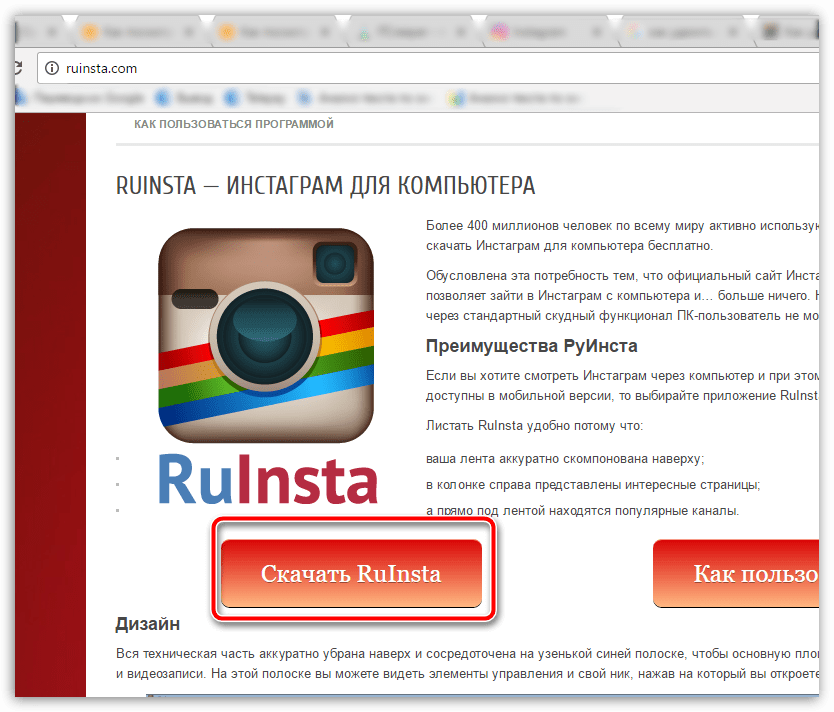
- Скачайте программу RuInsta, а затем выполните ее инсталляцию на компьютер.
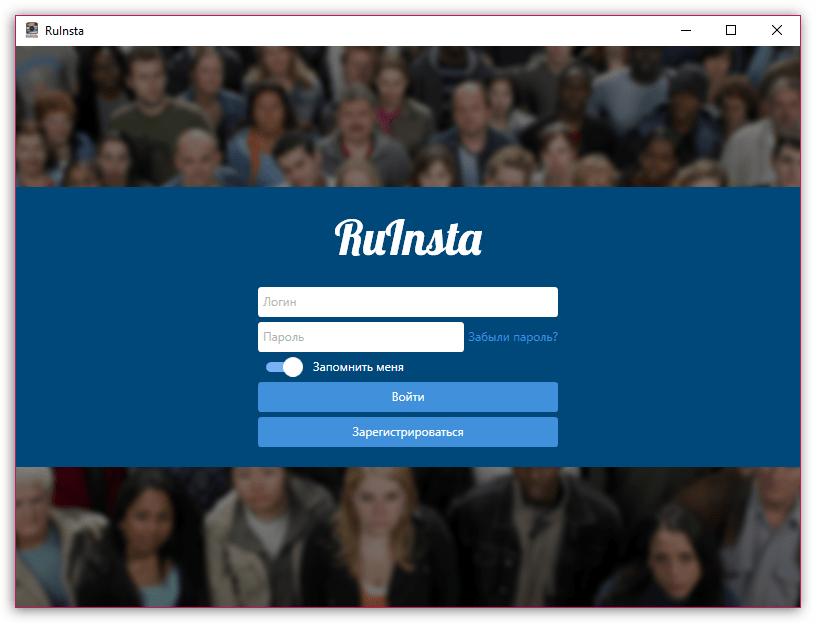
- При первом запуске программы вам потребуется авторизироваться, указав свои логин и пароль.
- Как только эти данные будут указаны верно, на экране отобразится ваш профиль.
Способ 4: приложение Instagram для Windows
Если вы являетесь пользователем Windows 8 и выше, тогда вам доступно приложение Instagram, которое можно загрузить из встроенного магазина. К сожалению, приложение является урезанным, но для просмотра ленты его будет вполне достаточно.
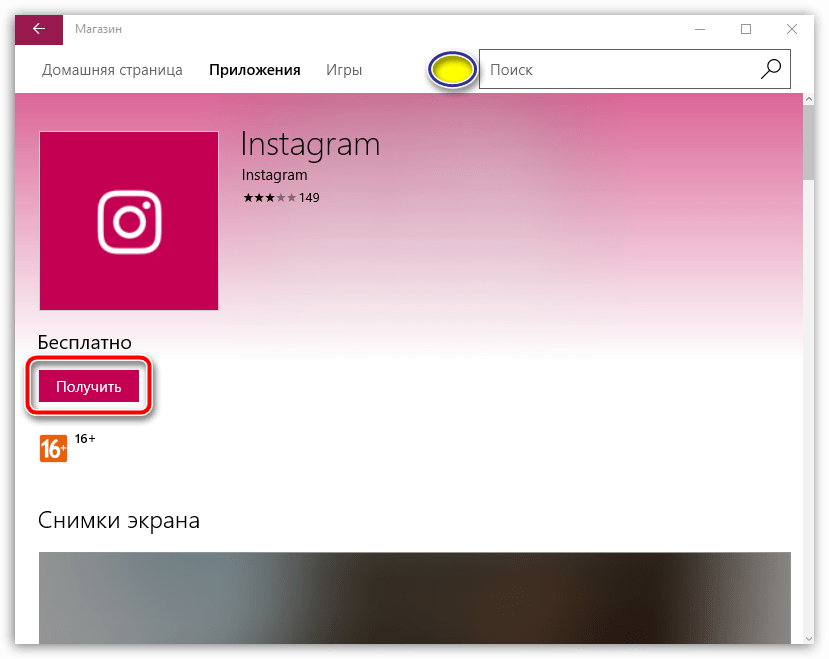
Запустите магазин Windows и, используя строку поиска, найдите приложение Instagram. Открыв страницу приложения, выполните его установку, щелкнув по кнопке «Получить».
Как только приложение будет успешно инсталлировано, выполните его запуск. В первый раз вам потребуется авторизироваться в приложении.
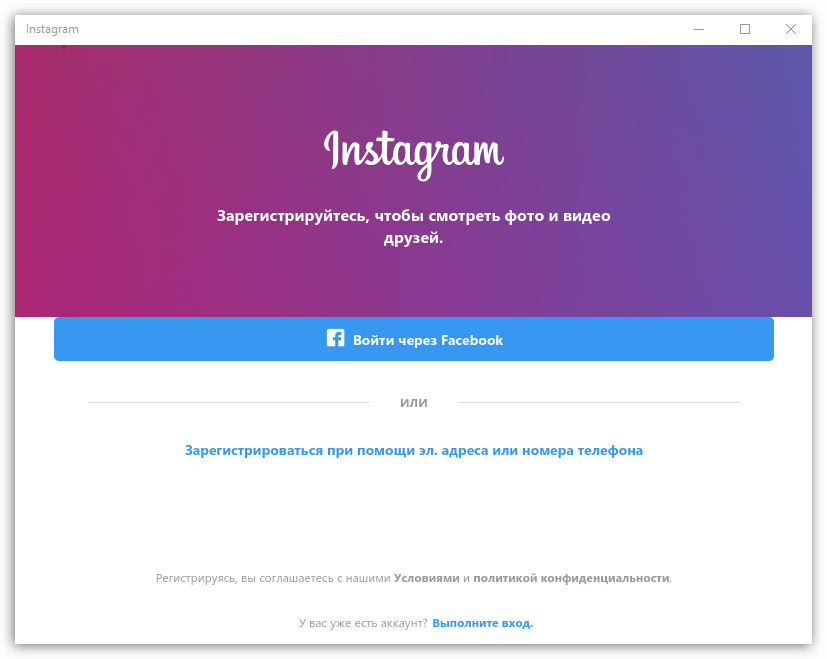
После указания верных данных на экране отобразится окно вашего профиля в социальной сети.
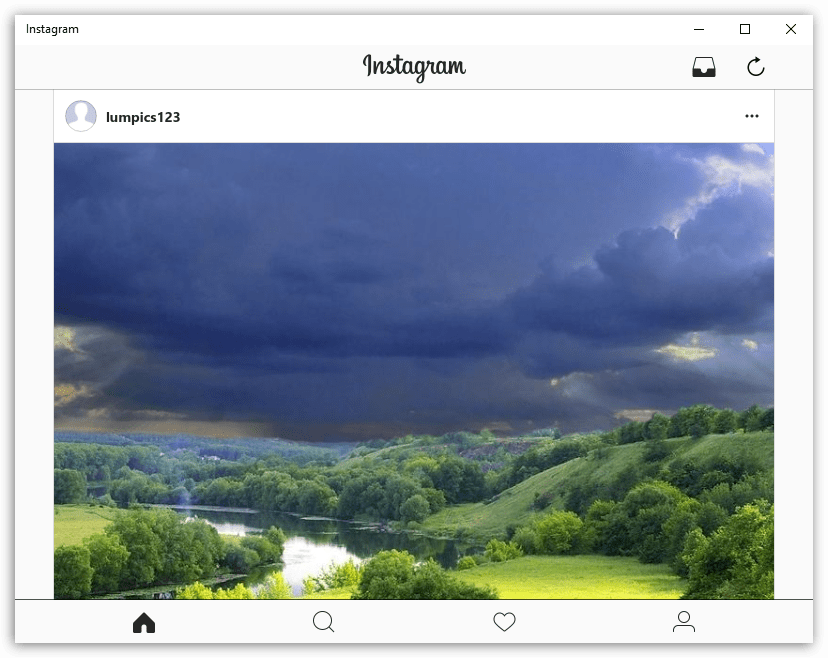
Если вы знаете более удобные решения для использования Инстаграм на компьютере, поделитесь ими в комментариях.
RuInsta
Альтернативный клиент социальной сети Instagram позволяет просматривать публикации, подписываться на каналы и ставить лайки. Также доступен поиск по хештегам.
RuInsta – приложение для Windows, представляющее собой неофициальный клиент социальной сети Instagram. С помощью утилиты пользователи могут редактировать свой профиль, создавать новые публикации и просматривать посты других юзеров. Есть возможность подписываться на каналы, оставлять комментарии и получать уведомления.
Авторизация
После запуска программы необходимо указать логин и пароль от аккаунта в социальной сети. Также пользователи могут создать учетную запись, введя адрес электронной почты.
Лента
На главной странице приложения отображаются популярные посты. Утилита позволяет не только просматривать, но и скачивать изображения. Есть возможность выбрать папку для загрузки фотографий и видеозаписей.
В правой части главного окна отображается список каналов, которые могут быть вам интересны. Также поддерживается функция поиска постов по хештегам. В отличие от браузерной версии социальной сети, приложение позволяет разворачивать изображения и видеозаписи на полный экран.
Профиль
Пользователи могут редактировать данные учетной записи. Есть возможность изменить логин, добавить информацию о себе и контактные данные, а также загрузить аватар, выбрав изображение с компьютера или веб камеры.
Скачать RuInsta 0-0-2
По сравнению с веб-сборкой программы «Instagram», ее пользователь использует при работе с настольного ПК, этот программный софт обладает более широкой и гибкой функциональностью. Кроме того, что можно смотреть профили и фотографии, этот софт еще позволяет просматривать пользовательские посты, страниц на которые вы подписались, делает подборку интересных каналов и позволяет редактировать личную страничку. Да, чтобы работать с этим решением, обязательно нужно иметь авторизацию в этой «социальной сети». Если вам потребуется, то есть возможность создать новую страничку непосредственно из этого программного обеспечения.
Перемещаться в меню программы очень просто, разработчики для этого постарались. Структура интерфейса сделана так, чтобы все тех-данные отображалась в нижней части странички и не мешали отображению картинок. Так же софт позволяет одним щелчком мыши перейти в ленту и вернутся на предыдущую открытую страничку. Программа выполняет поиск по хэшам и профилям.
Еще программа имеет отличный интегрированный вьювер, он умеет открывать изображения на полный экран. Из этого вьювера можно оставлять отметки «мне нравится», смотреть комменты и скачивать изображения в прямо на настольный ПК. Все картинки сохраняются в формате JPG, а видео-ролики сохраняются в MP4. В меню программы разрешено установить исходную папку по умолчанию для всех загрузок.
Технические характеристики программы «Ruİnsta»:
Данный софт можно загрузить использовать абсолютно бесплатно. Программный софт не нуждается в инсталляции доп-программного обеспечения и работает на любой сборке ОС Windows. Интерфейс имеет русскую локализацию.
Основные характеристики «Ruİnsta»:
создает удобную ленту свежих новостей;
для работы с софтом нужна действующая учетная запись или создайте новую непосредственно из этой прогаммы.;
позволяет смотреть фото, оставлять отметки «мне нравится», писать комменты и скачивать их в память ПК;
софт сохраняет фотографии в формате JPG и видео в MP4;
простая и понятная программная оболочка;
можно искать изображения по хештегам;
имеется русская локализация и бесплатная лицензия на использование программы.
Перед тем как скачать RuInsta бесплатно на русском языке, прочитайте характеристики софта и требования к вашему устройству.
RuInsta

RuInsta — это неофициальный клиент социальной сети Instagram для компьютера. Программа обладает неплохим набором функций и при этом имеет довольно приятный интерфейс, который чем то напоминает графическую оболочку официальных мобильных приложений.
Возможности
В сравнении с веб-версией Instagram, которую принято использовать при работе с компьютера, данная программа имеет гораздо более обширный набор функций. Помимо просмотра профилей и снимков, RuInsta позволяет также выводить ленту постов пользователей, на которых вы подписаны, подбирать интересные каналы и редактировать собственный профиль. Да, для работы с клиентом вам в обязательно порядке необходимо иметь учетную запись в данной «социалке». При необходимости можно создать новый профиль прямо из программы.
Навигация внутри приложения реализована очень продумано. Структура оболочки построена таким образом, что вся техническая информация выводиться внизу странице и не мешает просмотру изображений. RuInsta позволяет в один клик вернуться к ленте и перейти на предыдущую открытую страницу. В программе реализован поиск по профилям и хэшетгами.
Также стоит отметить удобный встроенный вьювер, который может открывать фотографии в полноэкранном режиме. Из просмотрщика можно ставить «лайки», просматривать комментарии и загружать снимки в память компьютера. Изображения сохраняются в формате JPG, а видео — в формате MP4. В настройках клиентах разрешается указать исходную папку для загрузок используемую по умолчанию.
Технические особенности
Скачать и пользоваться RuInsta можно совершенно бесплатно. Программа не требуется установки дополнительного программного обеспечения и совместима с любыми версиями Windows. Оболочка приложения полностью переведена на русский язык.