Зеркальное отражение текста в Microsoft Word

Когда при работе в MS Word возникает необходимость повернуть текст, далеко не все пользователи знают, как это можно сделать. Для эффективного решения данной задачи следует взглянуть на текст не как на набор букв, а как на объект. Именно над объектом можно выполнять различные манипуляции, в числе которых и поворот вокруг оси в любом точном или произвольном направлении.
Тема поворота текста нами уже была рассмотрена ранее, в этой же статье хочется поговорить о том, как в Ворде сделать зеркальное отражение текста. Задача хоть и кажется более сложной, но решается тем же методом и парой дополнительных кликов мышкой.
Вставка текста в текстовое поле
- Создайте текстовое поле. Для этого во вкладке «Вставка» в группе «Текст» выберите пункт «Текстовое поле».
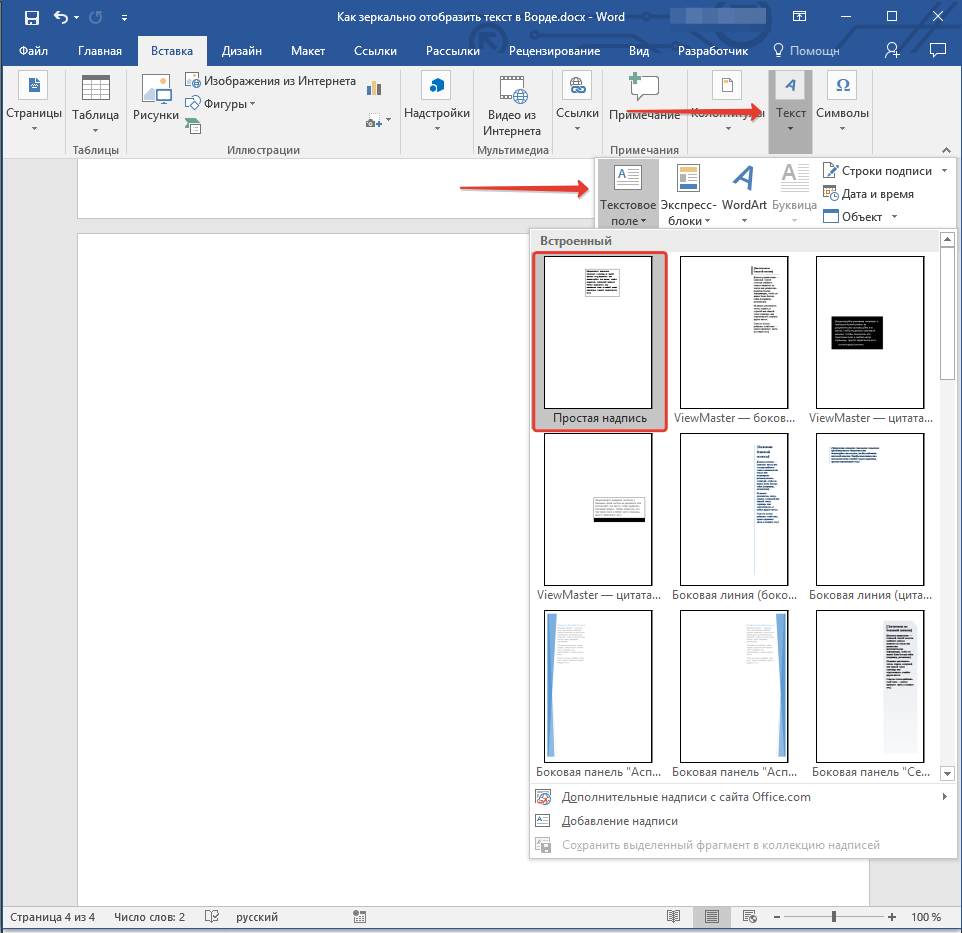
- Скопируйте текст, который необходимо отразить зеркально (CTRL+C) и вставьте в текстовое поле (CTRL+V). Если текст еще на напечатан, введите его непосредственно в текстовое поле.
- Выполните необходимые манипуляции над текстом внутри текстового поля — измените шрифт, размер, цвет и другие важные параметры.
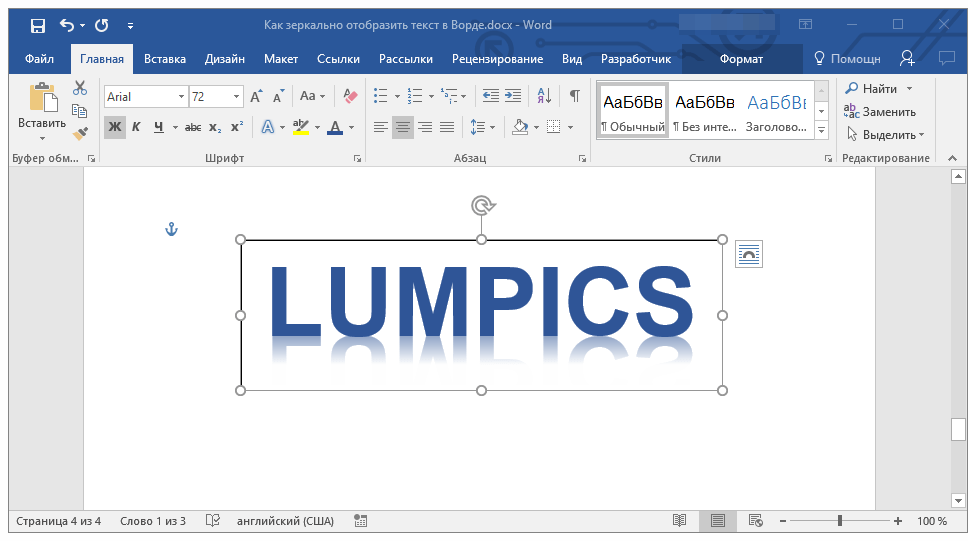
Зеркальное отражение текста
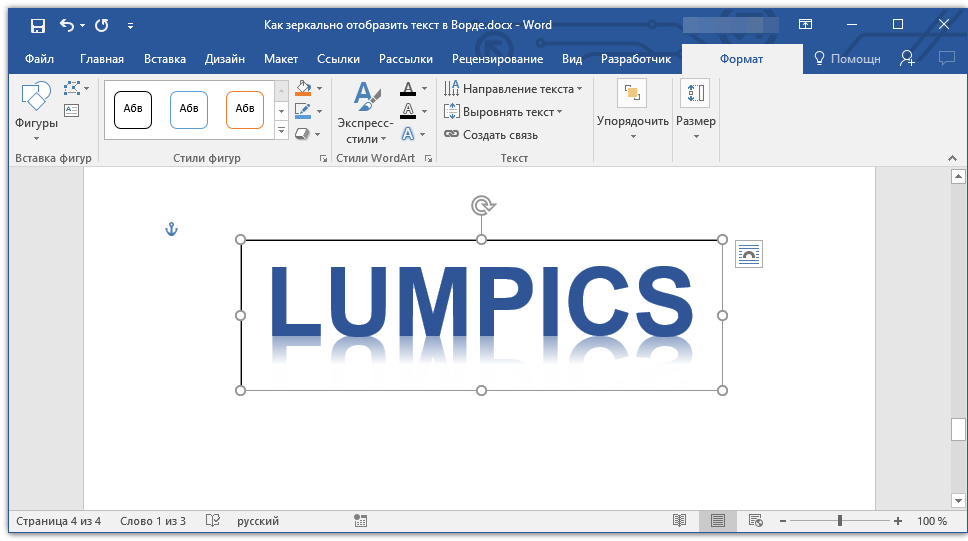
Отразить текст зеркально можно в двух направлениях — относительно вертикальной (сверху вниз) и горизонтальной (слева направо) осей. В обоих случаях сделать это можно с помощью инструментов вкладки «Формат», которая появляется на панели быстрого доступа после добавления фигуры.
-
Кликните мышкой по текстовому полю дважды, чтобы открыть вкладку «Формат».
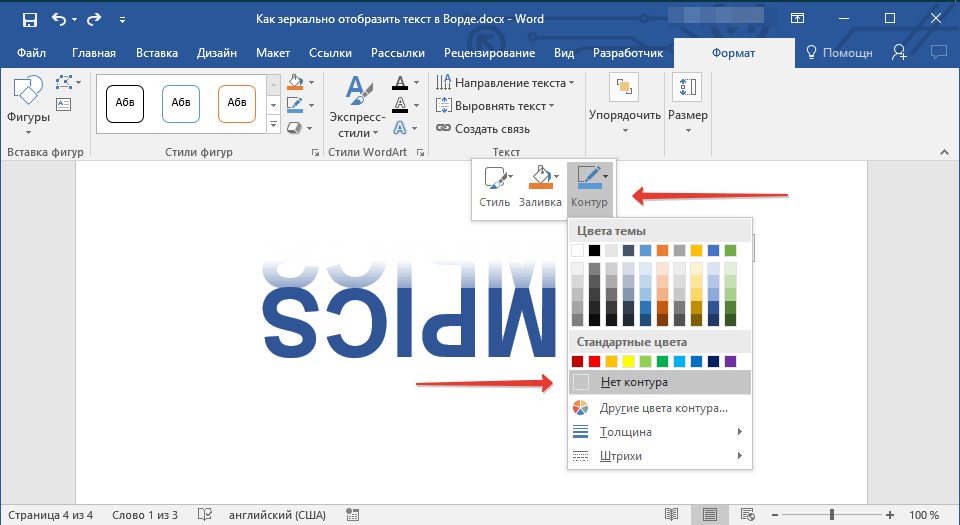
Сделайте текстовое поле прозрачным, для этого выполните следующие действия:
- Правой кнопкой мышки кликните внутри поля и нажмите на кнопку «Контур»;
- В выпадающем меню выберите параметр «Нет контура».
Горизонтальное отражение также можно сделать и вручную. Для этого необходимо просто поменять местами верхнюю и нижнюю грань фигуры текстового поля. То есть, нужно кликнуть по среднему маркеру на верхней грани и потянуть его вниз, расположив под нижней гранью. Фигура текстового поля, стрелка ее поворота тоже будет внизу.
Как напечатать зеркальный текст в ворде
Чтобы изменить (или зеркально) текст в документе, необходимо сначала ввести его в текстовое поле. После этого вы можете скрыть надпись, удалив ее контур.
Использование текстового полей
Вставьте текстовое поле в документ и введите и отформатирование текста.
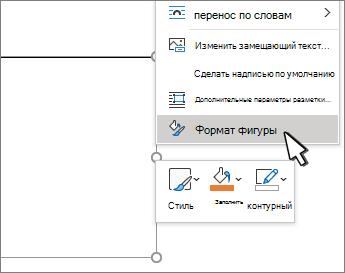
Щелкните поле правой кнопкой мыши и выберите формат фигуры.
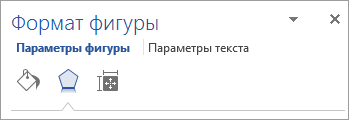
В области Формат фигуры выберите Эффекты.
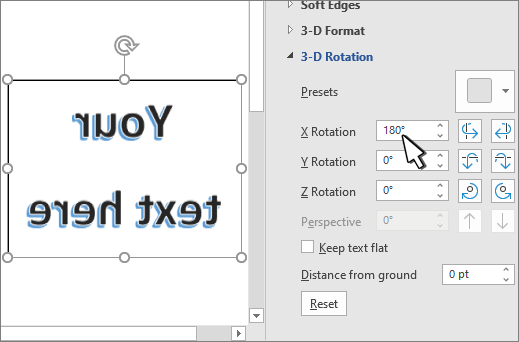
В поле Поворот 3-Dвведите 180°.
Если к надписи применяется заливка цветом, вы можете удалить ее в области Формат фигуры. В области Параметрыфигуры выберите вкладку Заливка & линия  , раз развернуть заливкуи выбрать Нет заливки.
Если вы хотите удалить контур текстового окна, щелкните его правой кнопкой мыши, выберите на мини-панели инструментов кнопку Контур и выберите нет контура.
Использование текста WordArt
Вы можете зеркально отобрать wordArt.
Дополнительные сведения см. в теме Вставка wordArt.
Выберите Формат фигуры или Средства рисования Формат.
Выберите Параметры поворота > 3D Rotation > 3D Rotation (Параметры поворота 3D).
В области Поворот 3-Dустановите для поворота X180°.
Использование текстового полей
Чтобы вставить текстовое поле в документ, выберите Вставить > ,а затем введите и отформатирование текста.
Щелкните поле правой кнопкой мыши и выберите формат фигуры.
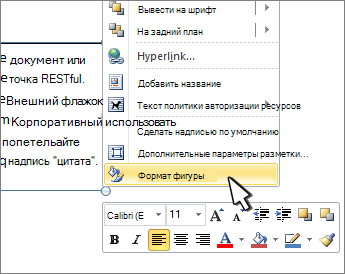
В диалоговом окне Формат фигуры выберите поворот слева.
В поле X введите 180°.
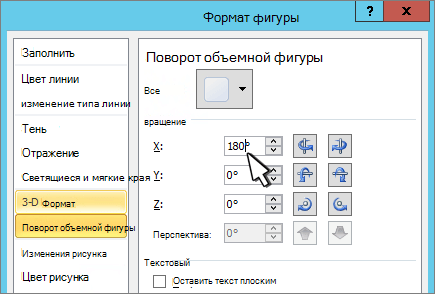
Если ваше поле заполняется цветом, вы можете удалить его, щелкнув его правой кнопкой мыши, щелкнув стрелку рядом с кнопкой Заливка фигуры на мини-панели инструментов и выбрав нет заливки.
Если вы хотите удалить контур текстового окна, щелкните его правой кнопкой мыши, щелкните стрелку рядом с кнопкой Контур фигуры на мини-панели инструментов и выберите нет контура.
Использование текста WordArt
Вы можете зеркально отобрать wordArt.
Дополнительные сведения см. в теме Вставка wordArt.
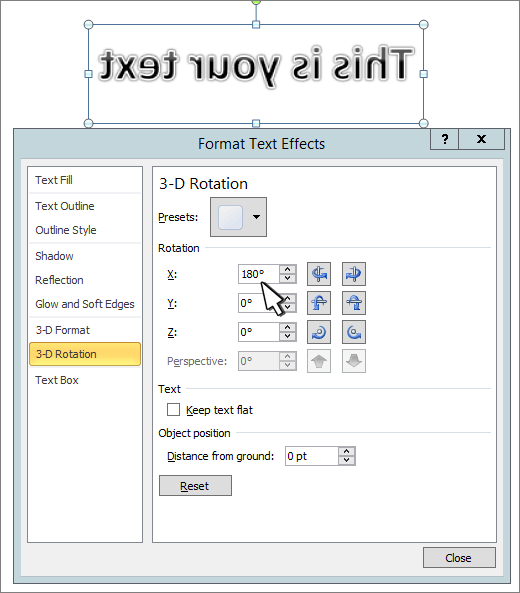
Выберите Средства рисования > формат .
Выберите Параметры поворота > 3D Rotation > 3D Rotation (Параметры поворота 3D).
В области Поворот 3-Dустановите для X180°.
Использование текстового полей
Вставьте текстовое поле в документ и введите и отформатирование текста.
Выберите поле и выберите Формат области.
В области Формат фигуры выберите Эффекты.
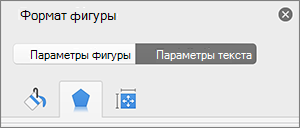
В поле Поворот 3-Dвведите 180°.
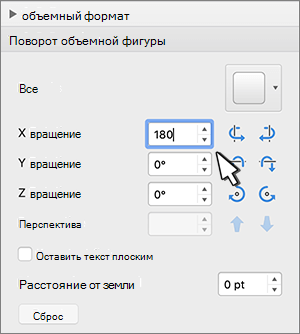
Примечание: Если к надписи применяется заливка цветом, вы можете удалить ее в области Формат фигуры. В области Параметрыфигуры выберите вкладку Заливка & линия , раз развернуть заливкуи выбрать Нет заливки.
Использование текста WordArt
Вы можете зеркально отобрать wordArt. Дополнительные сведения см. в теме Вставка wordArt.
Выберите формат фигуры.
Выберите Параметры поворота > 3D Rotation > 3D Rotation (Параметры поворота 3D).
Как в Ворде сделать зеркальный текст?
Иногда в программе Microsoft Word возникает необходимость создать необычное оформление текста — например, сделать его зеркальным.
Для того, чтобы в Ворде (Microsoft Word) сделать зеркальный текст, можно воспользоваться несколькими способами.
Зеркальное отражение текста в Word — 1 способ
1) Вставить специальное текстовое поле.
Для этого в главном меню выбираем пункт "Вставка" -> "Надпись" -> "Простая надпись".

2) Появится текстовое поле с рамкой. Пишем туда текст, который затем нужно будет сделать зеркальным.
3) Для настройки зеркального отражения текста выделяем надпись (щелчок левой кнопкой мыши), в меню появится пункт "Формат".

Выбираем опцию "Повернуть" и "Отразить сверху вниз".
4) После этих действий текст в Ворде отобразиться зеркально.

Можно убрать рамку и сделать более красивое оформление. Это делается с помощью пункта в контекстном меню "Формат фигуры".

Кстати, можно воспользоваться уже готовым оформлением — для этого нужно вставить объект WordArt. Текст, который находится в объекте WordArt, можно сделать зеркальным таким же методом.
Зеркальное отражение текста в Word — 2 способ
Здесь также нужно вставить надпись и написать в ней текст. Но поворот можно сделать с помощью специального зелёного маркера.

Просто перемещаем его на середину противоположной стороны. Получится зеркальный текст.
Как в Ворде сделать зеркальный текст, советы новичкам
Как сделать в Ворде зеркальный текст, не все это знают. В этой статье мы рассмотрим простые советы, которые помогут Вам создать текст зеркального вида в Word 2007 и 10.
Зеркальный текст в Word, зачем это нужно

Здравствуйте друзья! Зеркальный текст в Word – это отображение текста наоборот. Люди, которые профессионально зарабатывают через Интернет, делают подобные тексты. Для чего они нужны? Ведь можно просто писать обычный текст и затем его редактировать.
Как правило, такой вариант текстов используется на картинках. Сначала его делают в Ворде, а потом в Фотошопе совмещают с какой-нибудь картинкой, фото или иллюстрацией.
Или пишут его прямо в текстовом редакторе Ворда, чтобы что-то показать на примере, как в Ворде сделать зеркальный текст. Далее, мы его сделаем в Word 2007 и 2010.
Как в Ворде сделать зеркальный текст
Итак, зеркальные тексты в Word создаются очень просто. Для этого открываем документ Ворд и нажимаем на верхней панели документа «Вставка» далее «WordArt», что означаем «Экспресс стили» (Скрин 1).

Выбираем любой из вариантов левой кнопкой мыши. Далее, вставляем приготовленный заранее текст в специальное окно и жмём кнопку «ОК». Теперь, мы можем решить вопрос, как в Ворде сделать зеркальный текст. Для этого кликаем несколько раз мышью по вставленному тексту, впоследствии заходим в раздел «Формат» и нажимаем на функцию поворота текста (Скрин 2).

Если нажать на «Отразить текст сверху вниз» то он примет форму зеркального текста (Скрин 3).

Также Вы можете поработать немного с настройками. Можно изменить контур данной фигуры или её заливку на своё усмотрение. Можно повернуть текст вправо и влево на 90 градусов, или отразить его слева направо.
Как сделать зеркальный текст в Ворде 2010
Выше мы рассмотрели создание зеркального текста в Ворде 2007. В более новой версии, например, 2010 настройки зеркальных текстов делаются так. Запускаете на компьютере графический редактор Word. Далее, заходите в раздел «Вставка» и выбираете функцию «Надпись» и «Простую надпись» Эта функция позволит нам рассматривать текст, как объект. (Скрин 4).

Затем, вставляете или пишете в это поле текст. Его можно немного отредактировать. Например, поменять шрифт, или увеличить объём размера текста. Затем, заходите в раздел «Стиль фигур» кликаете на кнопку «Формат фигуры». После этого, в правой стороне Ворда должно открыться меню (Скрин 5).

Потом нужно нажать на значок «Эффекты» (Скрин 6).

И выбрать «Поворот объёмной фигуры». В поле «Вращение вокруг оси X» нужно указать ровно 180 градусов. Или укажите другое значение, которое Вам необходимо. Вместе с тем, текст изменит свой внешний вид и станет зеркальным, то есть будет отображаться наоборот. В этой версии Word, Вы также можете добавить в зеркальный текст различные эффекты, и изменить его расположение в документе.
Заключение
Итак, сегодня мы разобрались, как в Ворде сделать зеркальный текст. Эти простые советы, которые были представлены в статье, помогут новичкам быстро его создать. Их можно рассматривать, как вариант для улучшения и изменения картинок или текста. Спасибо и удачи!