Можно ли отследить украденные Apple Watch по серийному номеру в 2023
Что может сделать полиция с украденными Apple Watch «Вы не можете отследить любое устройство Apple по серийному номеру. «.
Как называется клон Apple Watch Ultra
Какой из клонов смарт-часов лучше «.
Почему я перестал носить умные часы
В чем минусы умных часов » Я больше не спешу замыкать кольца. Мне не нужно отслеживать каждую съеденную калорию. Меня не волнует количество глубокого сна, которое я получаю. Но в то же время я веду более здоровый образ жизни, потому что данные на моем запястье больше не конкурируют за место
Какие smartwatch похожи на Galaxy Watch 4
Кто производит смарт-часы SMT 4 «Топ-10 альтернатив Samsung Galaxy Watch 4 LTE 44mm Модель Цена Fitbit Versa 3 Цена ₹ 15 929 Fossil Gen 5 Smartwatch Цена ₹ 15 289 Huawei Watch GT Runner Цена ₹ 15 999 Amazfit T Rex 2 Smartwatch Цена ₹ 15 999 Еще 6 строк».
Могу ли я получить замену Apple Watch, если мои часы украдены
Что может сделать полиция в случае кражи Apple Watch Свяжитесь с нами, чтобы запросить услугу экспресс-замены. Мы разместим на вашей кредитной карте временную авторизацию для покрытия полной стоимости замены вашего продукта до тех пор, пока мы не получим и не оценим ваш оригинальный продукт. «.
Какие часы лучше всего подходят для мониторинга здоровья
Какие смарт-часы №1 » Healthline выбрал лучшие часы с монитором сердечного ритма Лучшие в целом: Fitbit Versa 4 | Перейти к обзору. Лучшие по цене до 100 долларов: Willful Waterproof Smart Watch IP68 | Перейти к обзору. Лучшая покупка: Apple Watch Series 8 | Перейти к обзору. Лучшие для людей с сердечными заболеваниями: Google Pixel Watch | Перейти к обзору. . «.
Можно ли сделать джейлбрейк Apple Watch
Можно ли использовать украденные часы Apple Watch «Взлом любого устройства сопряжен с риском. Это может привести к аннулированию гарантии и потенциальному «окирпичиванию» часов Apple Watch, в результате чего они перестанут работать. Также существует риск довериться пользовательскому программному обеспечению. Программа для джейлбрейка может содержать вредоносное ПО или представлять другую опасность для Apple Watch. » «.
Кто владеет часами Galaxy
Кто производит смарт-часы SMT 4 Компания Samsung Electronics Samsung Galaxy Watch — это смарт-часы, разработанные компанией Samsung Electronics. .
Какие смарт-часы являются самыми продвинутыми в мире
Какие смарт-часы №1 «Лучшие смарт-часы в целом Apple Watch Series 8 — это самые совершенные смарт-часы из всех, что мы тестировали. Они обладают первоклассными функциями связи, фитнеса, здоровья и безопасности, что делает их лучшими смарт-часами для большинства людей. » «.
Почему «умные» часы потерпели неудачу
Каковы недостатки умных часов «Умные часы не оправдали ожиданий и не проникли на основной потребительский рынок по целому ряду причин. Основная причина заключается в том, что они либо слишком громоздки и дороги, либо слишком ограничены в функциональности, чтобы оправдать их покупку и использование всеми, кроме самых преданных любителей гаджетов. » «.
Можно ли использовать украденные Apple Watch
Являются ли клоны Apple Watch незаконными «Вот как это работает Если ваши часы потеряны или украдены, вы можете использовать Find My, чтобы помочь вам найти их снова. А благодаря функции Activation Lock требуется ввести Apple ID и пароль, прежде чем кто-то сможет стереть ваши Apple Watch и использовать их с iPhone. » «.
Являются ли Galaxy Watch 4 медицинским прибором
Какие smartwatch похожи на Galaxy Watch 4 «У Galaxy Watch есть ряд функций, и это скорее электрическое и электронное устройство общего назначения, чем медицинский прибор. » «.
Являются ли клоны Apple Watch незаконными
Slentrim «Реплики часов — это контрафактная продукция, которая пытается выдать себя за настоящие часы, которые она имитирует, и является полностью незаконной. » «.
Стоит ли украденный Apple Watch чего-нибудь
Можно ли использовать украденные часы Apple Watch «Кража часов Apple Watch — довольно глупое занятие, поскольку блокировка активации защищает их от стирания и сопряжения с новым iPhone. Украденный iPhone еще можно сдать на запчасти, а вот украденные Apple Watch вряд ли будут иметь большую ценность. » «.
Смарт-часы каких компаний лучше
Хороши ли смарт-часы компании Willful «Наш рейтинг Лучшие в целом: Apple Watch SE (2nd Gen) Лучшие бюджетные часы: Noise ColorFit Ultra 3 Bluetooth Calling Smart Watch. Лучшие для здоровья и фитнеса: Garmin Forerunner 255 Music GPS Running Smartwatch. Лучшие для звонков: Amazfit GTS 4 Smart Watch. Самые стильные: Google Pixel Watch — Android Smartwatch. . «.
Хороши ли «умные» часы Willful
Slentrim «При средней оценке 4. » «.
Лучше ли Galaxy Watch 4, чем 5
Какие смарт-часы похожи на Galaxy Watch 4 «В целом усовершенствованные по сравнению с Galaxy Watch 4 часы Samsung Galaxy Watch 5 имеют увеличенное время автономной работы, более прочный стеклянный дисплей и новый датчик температуры кожи. Хотя разница в цене довольно существенна, новые усовершенствования в этих смарт-часах заметны с самого начала и рассчитаны на длительную эксплуатацию. » «.
Является ли Kore fitness хорошим брендом
Является ли Kore 2. Они хороши тем, что сдают некоторые свои продукты в аренду, так что вам не придется нести бремя огромных расходов на покупку фитнес-тренажера. » «.
Все права защищены. Несанкционированное копирование, полностью или частично, строго запрещено.
Как быстро найти свой Apple Watch дома: эффективные советы и рекомендации
Apple Watch — это компактное устройство, которое предлагает множество уникальных функций, от отслеживания физической активности до получения уведомлений о звонках и сообщениях. Однако, как и любое другое электронное устройство, Apple Watch может быть потерян в доме. Искать его по всему дому может быть затруднительно и занимать много времени, поэтому статья посвящена самым эффективным способам найти Apple Watch.
В данной статье мы рассмотрим 8 различных методов поиска, которые помогут вам найти свой Apple Watch быстро и без лишней хлопот. Некоторые из этих методов даже могут вам показаться очень очевидными, но уверены, что некоторые из них вы никогда не использовали или, возможно, не знали о них.
Если вы потеряли свой Apple Watch в доме, не паникуйте! Превратите эту проблему в увлекательный поисковый процесс, используя эти эффективные способы поиска, которые мы собрали для вас в данной статье.
Как найти потерянные Apple Watch с помощью телефона?
Apple Watch — не просто умные часы, они также имеют встроенную технологию поиска, которая может помочь вам найти утерянные часы через ваш телефон. Если вы потеряли свои часы в доме, то эта функция может быть идеальным способом для их нахождения.
Во-первых, ищите свои часы с помощью функции «Найти мои часы» в приложении Watch на своем iPhone. Если Bluetooth на часах и телефоне включен, вы увидите последнюю известную местоположение часов. Если эта функция не помогает, есть другой способ.
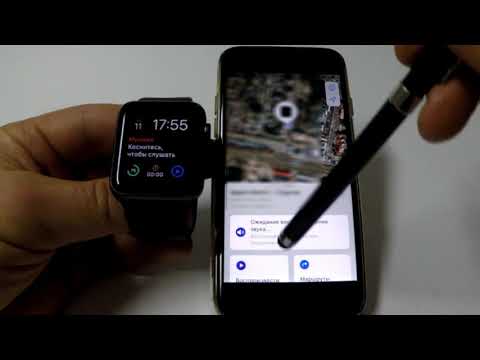
Вы можете также использовать функцию «Звук» в приложении Watch на своем телефоне, чтобы найти часы в доме. Это идеально, если вы знаете, где вы потеряли свои часы. Запустите функцию «Звук» и ваше Apple Watch начнет издавать звук, который вы сможете услышать.
Если вы не можете услышать звук, попробуйте вибрацию. Это поможет вам определить местоположение часов даже в тихой комнате.
Надеемся, этот небольшой совет поможет вам найти свои любимые Apple Watch!
Как найти выключенные Apple Watch дома
Найти выключенные Apple Watch дома может быть нелегко, но есть несколько способов, которые могут помочь вам найти свои часы.
Первым способом является проверка вашего iPhone на наличие последней известной локации, где были включены ваши часы. Чтобы сделать это, перейдите в приложение «Найти мои» на вашем iPhone и выберите «Apple Watch». Затем нажмите на «Последнее известное местоположение» и вы увидите на карте, где были последние включенные часы.
Если проверка последней известной локации не дает результатов, то воспользуйтесь звуковым сигналом на ваших Apple Watch. Чтобы это сделать, откройте приложение «Найти мои» на вашем iPhone, выберите «Apple Watch», а затем нажмите на «Издать звуковой сигнал». Идеальным вариантом для поиска является повторное нажатие»Издать звуковой сигнал», чтобы сигнал был постоянно активен.
Если ничто не помогает, попробуйте использовать внешний магнит, чтобы привлечь ваше Apple Watch. Внешний магнит может помочь вашим часам создать электрический заряд и привести к возможности их обнаружения.
В случае, если ничто из перечисленных выше методов не дает результатов, обратитесь в сервисный центр Apple. В том случае, если вы отметили свой часы как утерянные или украденные, вам могут помочь найти их с помощью специальных инструментов.
Как найти Apple Watch по звуку
Apple Watch может быть полезным устройством для отслеживания вашего здоровья и фитнеса, а также уведомлений о входящих вызовах и сообщениях. Но иногда вы можете потерять свой Apple Watch внутри дома и испытывать трудности с его поиском. В таком случае, одним из самых эффективных способов найти свой Apple Watch является поиск по звуковому сигналу.
Для начала проверьте, что устройство находится в режиме «Вибрация», чтобы оно издало звуковой сигнал при поиске. Затем, если вы используете iPhone, запустите приложение «Find My» и выберите вкладку «Devices». Выберите свой Apple Watch и нажмите на кнопку «Play Sound». Вы услышите звуковой сигнал вашего Apple Watch и сможете отследить его местоположение.
Если у вас нет iPhone, то вы можете использовать другое iOS-устройство с приложением «Find My». Или же вы можете использовать более простой способ — достаточно нажать на кнопку «Find My» на своем iPhone. Если ваш Apple Watch находится в пределах зоны действия Bluetooth, то он начнет издавать звуковой сигнал и вы сможете быстро найти его.
Но не стоит забывать, что эти способы будут работать только в случае, если устройство находится включенным и подключенным к вашему iPhone через Bluetooth. Поэтому, если вы не можете найти свой Apple Watch с помощью этих методов, проверьте, включено ли устройство и находится ли оно в пределах действия Bluetooth.
Как найти часы с помощью телефона
Каждый день мы сталкиваемся с различными проблемами, в том числе и теряем предметы, такие как часы. Однако, мы живем в эпоху технологического прогресса, и в этих случаях часто можно использовать свой телефон, чтобы найти утерянный предмет.
Существует множество приложений, которые могут помочь найти часы. Некоторые из них используют GPS, чтобы выяснить, где находится часы, если они находятся в радиусе действия сети. Другие приложения могут использовать беспроводную технологию, чтобы связаться с часами через Bluetooth и сообщить вам, где находятся часы в пределах радиуса действия.
Если на вашем телефоне нет специальных приложений, которые могут помочь найти часы, не отчаивайтесь. Введите настройки Bluetooth на телефоне и включите его. Затем включите свои часы и попробуйте соединить их с телефоном по Bluetooth. Как только они соединятся, можно проверить, находятся ли ваши часы в радиусе действия Bluetooth.
- Не забывайте, что вы всегда можете трясти часы, чтобы они издали звук, если это возможно.
- Если вы потеряли часы дома, пройдите по всем комнатам, по туалету, на веранду, на крыльцо дома, возможно в процессе носки часы упали в неожиданное место и вы забыли о них.
Что делать, если потерял Apple Watch?
Первое, что нужно сделать, это не паниковать и попытаться вспомнить, где вы могли оставить свой Apple Watch. Проверьте все места, где вы бывали, в том числе карманы, сумки и столы.
Если вы не можете найти свой Apple Watch дома, попробуйте использовать функцию «Найти мое устройство» в приложении «Watch» на своем iPhone. Это позволит вам отследить местоположение своего устройства.
Если вы потеряли свой Apple Watch в общественном месте, например, в кафе или на улице, обратитесь к персоналу и попросите их сообщить об этом всем, кто был в этом месте.
Если все вышеперечисленные методы не помогли вам найти свой Apple Watch, попробуйте обратиться в службу поддержки Apple. Они могут помочь вам найти ваше устройство с помощью отслеживания серийного номера или активации функции «Удаленное управление».
В любом случае, не забудьте изменить свой пароль на iCloud и заблокировать свой Apple Watch, чтобы никто не смог получить к нему доступ без вашего разрешения.
Как быстро найти потерянные часы Apple Watch в доме
Потерянные часы могут вызвать немало беспокойства, но не стоит паниковать. Некоторые полезные советы помогут быстро найти Apple Watch прямо в доме.
- Проверьте наличие зарядки: если ваш часы выключились из-за разрядки батареи, то они могут быстро разрядиться и оставаться незамеченными. Проверьте наличие зарядки и попробуйте включить часы через приложение на телефоне.
- Используйте поиск через iPhone: приложение Find My позволяет быстро определить местоположение часов внутри дома. Зайдите через свой аккаунт в приложение и проследите за последним местоположением Apple Watch.
- Проверьте уборочную технику: часто часы могут пропасть в куче одежды или на лоджии, но иногда они переносятся в разных частях дома по небрежности. Проверьте заботливо места, где вы несколько раз увеличивали уборку — кашель, весна и окончание качества.
- Спросите окружающих: Возможно, что кто-то из домашних забрал часы по ошибке и не заметил. Расспросите близких и друзей, не видели ли они ваши часы.
Эти советы помогают быстро найти потерянные Apple Watch прямо в доме. Если часы не найдены с первого раза, не расстраивайтесь и попробуйте еще раз. Удачи!
Можно ли найти Эпл Вотч по геолокации
Apple Watch — это небольшие умные часы от компании Apple, которые позволяют своим владельцам получать уведомления о звонках, сообщениях, электронной почте и многом другом. Кроме того, они также снабжены геолокационными функциями, чтобы помочь владельцам найти утерянные часы.
Некоторые владельцы могут задаться вопросом, можно ли найти Apple Watch по геолокации, если они потерялись внутри дома. К сожалению, функция Find My не может помочь в этом случае, так как она основана на GPS-координатах, которые не могут быть получены внутри здания.
Однако, с помощью Bluetooth-соединения ваш iPhone может определить расстояние до ваших часов и помочь вам найти их. Некоторые приложения, например, Find My iPhone, могут использовать сигналы Bluetooth для поиска утерянного устройства и указать на его местоположение внутри вашего дома.
В идеальном случае, если вы носите свои часы на себе или находитесь в том же помещении, что и они, то ваш iPhone всегда будет знать их местоположение и может помочь вам найти их, если они потерялись в доме.
Таким образом, если вы потеряли свои Apple Watch внутри своего дома, то необходимо проверить Bluetooth-соединение своего iPhone и использовать приложения, которые могут помочь вам найти утерянные часы.
Как найти Эпл Вотч в локаторе
Если Вы потеряли свой Apple Watch в доме и не можете найти его, не паникуйте. Есть несколько способов, с помощью которых Вы можете использовать локаторы, чтобы быстро найти свой умный часовой компьютер.
Первый способ: Откройте приложение Найти на своем iPhone и выберите вкладку «Устройства». Теперь выберите свой Apple Watch в списке. После этого нажмите кнопку «Издать звук» и следуйте инструкциям, чтобы воспроизвести звук на своих часах. Если ваш Эпл Вотч находится рядом с вами, вы сможете услышать звук и быстро его найти.
Второй способ: Если Ваш Apple Watch не включен, в приложении Найти нажмите на кнопку «Утеряно рядом», и приложение начнет искать любые подключенные Bluetooth-устройства, которые могут находиться рядом с Вами. Если часы находятся в пределах Bluetooth-диапазона, Вы можете увидеть их местоположение на карте и быстро вернуться к ним.
Третий способ: Если приложение Найти не помогает Вам найти Ваши часы, Вы можете использовать другие локаторы, такие как «Find My Device» и «Ping», чтобы найти их. Эти приложения помогают найти все подключенные устройства в доме, включая Эпл Вотч и помогут быстро его отыскать.
Надеемся, эти способы помогут Вам быстро найти свои потерявшиеся Эпл Вотч.
Как найти Apple Watch на айфоне
Чтобы найти свой Apple Watch на айфоне, можно воспользоваться специальным приложением «Найти мои»:
- Откройте «Найти мои» на своем айфоне
- Выберите вкладку «Устройства»
- Найдите в списке свой Apple Watch и выберите его
Если ваш Apple Watch включен и находится в пределах досягаемости Bluetooth, вы увидите его местоположение на карте. Также есть возможность проиграть звук на своем устройстве, чтобы помочь вам найти его.
Если ваше устройство выключено, а батарея разрядилась, последнее местоположение устройства будет сохранено в приложении, когда оно было включено. Также можно включить режим Утерянного режима (Lost Mode), чтобы заблокировать свое устройство и отправить сообщение на экран Apple Watch с контактной информацией.
Если вы не имеете возможности найти свой Apple Watch через приложение, можно использовать iCloud. Для этого:
- Откройте iCloud.com в браузере на компьютере или другом устройстве
- Войдите в свою учетную запись Apple
- Выберите «Найти iPhone»
- Выберите свой Apple Watch в списке
Также на этой странице вы можете включить режим Утерянного режима, чтобы заблокировать свое устройство и отправить сообщение на экран Apple Watch с контактной информацией.
Как узнать последнее местоположение Apple Watch
Если вы потеряли свой Apple Watch в доме или офисе, то узнать его последнее местоположение можно с помощью встроенной функции «Найти мое устройство».
Для этого сначала нужно открыть приложение «Найти iPhone» на вашем iPhone. Затем выберите вкладку «Устройства» и найдите свой Apple Watch в списке доступных устройств.
Если ваше устройство активно и подключено к сети Wi-Fi или сотовой связи, вы сможете увидеть его текущее местоположение на карте. Если же устройство недоступно или выключено, вы увидите последнее местонахождение, где оно было включено и было подключено к сети.
Если вы видите, что ваше устройство находится рядом, вы можете воспользоваться звуковым сигналом, чтобы быстро его найти. Для этого нажмите на кнопку «Издать звук» внизу экрана.
Если устройство находится далеко от вас, попробуйте включить функцию «Уведомления о местоположении». Тогда, когда устройство подключится к сети, вы получите уведомление со его текущей локацией.
Как работает Apple Watch 7 в паре с iPhone?
На каком расстоянии от телефона работают Apple Watch 7?
Apple Watch 7 может работать в паре с iPhone на расстоянии до 30 метров. Это означает, что вы можете оставить телефон в другой комнате и использовать Apple Watch 7 для получения уведомлений, ответов на звонки, управления музыкой и других функций.
Чтобы использовать Apple Watch 7 без iPhone, вам нужна модель с поддержкой LTE. Таким образом, вы можете получать уведомления, звонки и доступ к интернету на своей часовой без необходимости подключения к iPhone. Тем не менее, стоит заметить, что использование LTE может сократить время автономной работы Apple Watch 7.
Если вы потеряли свою Apple Watch 7, то можете использовать функцию «Найти мои устройства» в приложении «Найстройки» на iPhone. Эта функция позволяет отслеживать местоположение Apple Watch 7 на карте и проигрывать звуковой сигнал на устройстве, чтобы найти его в доме или в другом месте.
В целом, Apple Watch 7 является легким и удобным устройством для ежедневного использования, и работает практически на расстоянии в трехдцати метров от iPhone. Благодаря этому вы можете быть всегда на связи и получать необходимые уведомления и функции даже на расстоянии от своего телефона.
Как посмотреть активность Apple Watch
Apple Watch — это не только модный аксессуар, но и удобный помощник для отслеживания физической активности. С помощью часов вы можете контролировать количество шагов, пройденное расстояние, количество потраченных калорий и многое другое.
Чтобы посмотреть свою активность на Apple Watch:
- Откройте приложение Activity на часах.
- Прокрутите экран вниз, чтобы посмотреть общую активность за день, либо пролистайте экран вправо, чтобы посмотреть активность за прошедшие дни.
- Вы также можете посмотреть подробную информацию о каждой активности, такой как количество шагов или время тренировки.
Если вы хотите посмотреть свою активность на iPhone:
- Откройте приложение Activity на iPhone.
- Прокрутите экран до нужного дня, чтобы посмотреть свою общую активность, либо выберите определенную активность, чтобы посмотреть подробную информацию.
Отслеживайте свою физическую активность с помощью Apple Watch и получайте дополнительную мотивацию для здорового образа жизни.
Как найти Эпл Вотч в настройках
Если вы не можете найти свой Эпл Вотч, возможно, он находится где-то в вашем доме. Чтобы найти его, вам необходимо проверить его настройки.
- Откройте приложение «Настройки» на своем iPhone
- Нажмите на свой профиль в верхней части экрана
- Выберите «Эпл Вотч»
- Нажмите на «Найти мои устройства»
- Выберите свой Эпл Вотч из списка
- Если ваш Эпл Вотч находится в пределах Bluetooth-диапазона, вы можете включить звуковой сигнал на своем устройстве, чтобы найти его.
Если ваш Эпл Вотч находится за пределами Bluetooth-диапазона, вы можете использовать приложение «Найти iPhone», чтобы определить его местоположение. Также стоит проверить, не выключился ли ваш Эпл Вотч.
Чтобы избежать потери вашего Эпл Вотч в будущем, вы можете использовать функцию «Уведомления о потерянном устройстве». Она позволяет получать уведомления, когда ваш Эпл Вотч покидает зону действия Bluetooth.
Что означает найти Apple Watch дома
Найти Apple Watch дома означает найти утерянные часы внутри дома или квартиры. Это может быть затруднительно, особенно если часы были оставлены вне места их нормального расположения. Но если вы нашли свои Apple Watch, это означает нахождение ценного предмета из техники, который может помочь вам в управлении вашей жизнью.
Кроме того, если вы нашли ваш Apple Watch, это означает, что вы избегнули траты на покупку новых часов, что облегчит ваш бюджет. Дополнительно, найти часы может обеспечить вам мир и безопасность, особенно если на часах есть важная информация, которая может быть украдена.
Инструкции по поиску часов могут быть очень полезным, особенно если вы никогда не имели дела с утерянными пропусками. Некоторые инструкции могут включать поиск везде, от фундамента до крыши, включая трубы и прочие узлы. Будьте готовы, что поиск может занять время, но справившись с ним, вы будете уверены, что вы никогда не потеряете свои Apple Watch снова.
Как звонить с Apple Watch
Apple Watch – это не просто умные часы, а полноценный гаджет, позволяющий производить множество операций. Среди них и звонки.
Для того чтобы совершить звонок с Apple Watch необходимо синхронизировать часы со смартфоном и наличие сети Wi-Fi или сотовой связи. Далее можно звонить с помощью нажатия на кнопку «Телефон» на главном экране или же использовать Siri. Если Вы хотите совершить звонок через Siri, то скажите: «Сделай звонок …», а после – имя или номер контакта.
Также можно производить звонки, используя функцию «Быстрый набор» в «Телефоне». Для этого необходимо добавить нужные номера в список контактов, а затем вызвать «Телефон» и выбрать нужный контакт.
Отдельным плюсом Apple Watch является возможность совершать звонки и передавать аудио напрямую на часы, не подключаясь к iPhone. Это удобно, если Вы решили оставить смартфон дома, но хотите оставаться на связи.
Важно помнить, что совершение звонков с Apple Watch допускается не во всех местах и может нарушать законодательство. Перед использованием убедитесь в том, что действуете в соответствии со всеми правилами.
Как включить функцию уведомлений об утере Apple Watch?
Если вы часто теряете свои вещи, то функция «уведомлять, когда забыто» на Apple Watch может быть вам очень полезна. При включении этой функции часы будут уведомлять вас, когда они выйдут из зоны действия Bluetooth телефона.
Чтобы включить эту функцию, нужно открыть приложение «Watch» на iPhone и перейти в раздел «Мой часы». Затем выберите пункт «Уведомлять, когда забыто» и переключите его в положение «Включено». Теперь вы получите уведомление на iPhone и часах, когда ваше устройство выйдет из зоны действия Bluetooth.
Важно отметить, что функция «уведомлять, когда забыто» работает только при наличии активного соединения Bluetooth между Apple Watch и iPhone. Кроме того, для работы этой функции необходимо, чтобы на вашем iPhone был включен режим «Найти мое устройство».
Если вы хотите настроить уведомления об утере для конкретного часового ремешка, то можете сделать это в настройках приложения «Watch» на iPhone. Для этого нужно выбрать соответствующий ремешок в разделе «Мои часы» и перейти в пункт «Уведомления о потере». Здесь можно задать индивидуальные настройки для каждого ремешка и включить функцию «Уведомлять, когда забыто» только для нужных вам часов.
Как включить Эпл Вотч, если они сели?
Если ваш Эпл Вотч сел, не нужно паниковать. Для его включения есть несколько способов.
Первый способ – подключить часы к зарядному устройству. Это наиболее быстрый и эффективный способ. Просто подключите зарядное устройство к часам и дождитесь, пока они включатся. Обычно это занимает не более нескольких минут.
Если зарядное устройство недоступно, вы можете воспользоваться вторым способом – принудительным перезапуском часов. Для этого нажмите и удерживайте кнопку Digital Crown и боковую кнопку, пока на экране не появится логотип Apple. Обычно это занимает около 10 секунд. После этого устройство должно включиться.
Использование принудительного перезапуска не рекомендуется постоянно, так как это может повредить часы. Используйте его только в случаях, когда зарядное устройство недоступно.
Следуйте этим рекомендациям, чтобы восстановить работу вашего Эпл Вотч, если он сел. Не забудьте своевременно заряжать его, чтобы избежать подобных ситуаций в будущем.
Как найти свой айфон дома
Терять телефон — один из самых неприятных моментов в нашей жизни, и это происходит со многими из нас. Но, если вы не хотите терять свой iPhone, следуйте этим простым советам и вы всегда найдете его:
- Используйте функцию «Найти мой iPhone» — это одна из самых полезных функций Apple. Вы можете найти свой телефон, используя приложение «Найти мой iPhone» на другом устройстве, например на iPad.
- Воспользуйтесь голосовым помощником Siri — если вы не уверены, где находится ваш телефон, попросите Siri помочь. Она может произнести звуковой сигнал или дать вам подсказку, где он находится.
- Ищите свой телефон в каждом помещении — если вы потеряли свой телефон дома, начните поиски в каждой комнате. Проверьте столы, шкафы, диваны, карманы вашей одежды. Возможно, вы забыли, куда вы его положили.
- Затроньте экран — если ваш телефон находится в радиусе Bluetooth, вы можете включить заставку на экране и посмотреть, какие уведомления были пропущены, так как экран загорится, когда его коснутся.
- Спросите у своих близких — если вы все еще не можете найти свой телефон, спросите своих близких, если они видели его где-то в доме. Иногда другие могут заметить, где вы его оставили.
Если вы все еще не можете найти свой телефон, попробуйте найти друзей с помощью приложений социальной сети или свяжитесь с Apple для получения дополнительной помощи.
Как найти Аирподс, когда он разрядился?
Если ваш Аирподс сел и вы не можете его найти, есть несколько простых шагов, которые помогут вам его найти.
- Проверьте зарядное устройство — если вы заряжаете свой Аирподс в зарядном устройстве, проверьте, нет ли его там. Если он там, поставьте его на зарядку и подождите, пока он зарядится. Это может занять некоторое время.
- Проверьте свои карманы и сумку — ваш Аирподс может случайно оказаться в вашем кармане или сумке. Сделайте полную проверку всех ваших карманов и сумок.
- Проверьте вашу последнюю известную позицию — если ваш Аирподс имеет функцию поиска, вы можете проверить его последнюю известную позицию в приложении «Найти iPhone». Это может помочь вам найти его.
- Проверьте окружающую обстановку — возможно, ваш Аирподс выпал из вашего уха и остался где-то в вашем окружении. Постарайтесь вспомнить, где вы были, когда он выпал из вашего уха, и ищите его в этом месте.
Если вы выполнили все эти шаги и не можете найти свой Аирподс, попробуйте использовать другой набор наушников и свяжитесь со службой поддержки Apple.
Как посмотреть пройденный маршрут на Apple Watch
Если вы занимаетесь спортом с помощью Apple Watch, то вы наверняка хотите знать, какой маршрут вы прошли. Для этого на вашем устройстве есть специальный экран, который отображает детализированную информацию о занятии.
Для того, чтобы просмотреть информацию о пройденном маршруте, вы можете открыть приложение «Активность» и выбрать интересующую вас тренировку. Затем вы увидите карту с маршрутом, который вы прошли во время занятия.
В дополнение к карте, на экране также отобразятся другие параметры, такие как время, расстояние, количество шагов и т.д. С помощью этой информации вы сможете более подробно оценить свои результаты и понять, насколько эффективно вы тренировались.
Кроме того, если вы хотите сохранить информацию о своих тренировках и маршрутах, вы можете использовать приложение «Карты», которое сохранит ваши маршруты и позволит пересматривать их в любое время.
Как найти Аирподс, если он разряжен
Незаряженный Аирподс может привести к неудобствам. Если вы потеряли его где-то в доме и не знаете, как его найти, вам нужно пройти несколько простых шагов.
- Проверьте места, где вы его обычно используете — кресло, кровать или стол. Может быть, вы случайно уронили их или положили на необычное место.
- Включите режим звука на iPhone — это позволит вам услышать звуковой сигнал, который будет издаваться вашим Аирподс, если он находится близко к iPhone. Но убедитесь, что ваш iPhone и найти телефон включен, чтобы эта функция работала.
- Используйте приложение «Найти» — оно может показать последнее местоположение Аирподс, если у вас было соединение при последнем использовании. Это приложение также может помочь отправить звуковой сигнал на устройство из приложения «Найти» и сделать найти AirPods.
- Попробуйте использовать функцию «Где мой iPhone» — если у вас имеется другое устройство Apple, такое как iPad или Mac, вы можете использовать приложение «Где мой iPhone» чтобы найти свой iPhone и его связанные устройства, такие как ваш Аирподс или Apple Watch.
Как найти айфон в квартире если он без звука
Есть несколько способов найти свой айфон в квартире, если он без звука. Один из самых простых способов — воспользоваться приложением «Найти iPhone».
Если телефон не был выключен, то вы можете найти его на карте прямо из приложения. Если телефон был выключен, вы можете включить функцию «Поиск местоположения», чтобы узнать его последнее местоположение.
Кроме того, вы можете воспользоваться функцией «Bluetooth», чтобы найти айфон в доме. Если вы подключите гарнитуру или колонку, то айфон начнет проигрывать звук, даже если он без звука.
Также, вы можете попробовать позвонить на свой номер — возможно, что звонок разбудит айфон.
Если все вышеперечисленные методы не помогли, вам остается пройти по дому и искать айфон вручную. Поиск может быть трудным, но следует проверить каждое место и уголок.
Как найти айфон даже если он выключен
Потеря айфона может быть настоящим бедствием, особенно если он выключен. Но не отчаивайтесь, есть несколько способов, которые могут помочь найти ваш дорогой смартфон.
1. «Найти мой iPhone»
Если вы зарегистрированы в iCloud, вы можете воспользоваться функцией «Найти мой iPhone». Для этого вам необходимо зайти на сайт iCloud с любого устройства и ввести свой логин и пароль. После этого вы сможете определить местоположение своего телефона на карте, даже если он выключен.
2. Звоните на свой номер
Если ваш айфон потерян где-то в вашем доме, то вы можете попробовать набрать свой собственный номер с другого телефона. Если ваш телефон где-то рядом, он начнет звонить и вы сможете услышать звук.
3. Обратитесь в службу поддержки Apple
В случае, если вы не можете найти свой айфон, несмотря на все усилия, можно обратиться в службу поддержки Apple. Эксперты компании смогут помочь вам определить местоположение вашего телефона и, возможно, вернуть утерянное устройство.
- Важно помнить, что главное — не терять спокойствие.
- Убедитесь, что вы включили сервис «Найти мой iPhone», чтобы быть готовым к такой ситуации.
- Столкновение с потерей телефона — абсолютно неприятная ситуация, но важно сохранять хладнокровие и принимать меры, чтобы вернуть свой дорогой гаджет.
Как найти приложение Часы?
Если вы не можете найти приложение Часы на вашем iPhone, попробуйте воспользоваться поиском по телефону. Это может помочь быстро найти приложение, если оно было случайно перемещено в другое место. Если вы не знаете, как воспользоваться поиском, просто свайпните вниз по главному экрану, пока не увидите поле поиска.
Если вы все еще не можете найти приложение, возможно, оно было удалено. Но не стоит беспокоиться — вы можете легко скачать его обратно из App Store. Просто откройте App Store на вашем iPhone, найдите приложение Часы и нажмите на кнопку «Установить».
Если вы ищете приложение Часы на вашем Apple Watch, оно должно быть автоматически установлено при первой настройке часов. Если вы не можете найти приложение на вашем часах, попробуйте проверить, что оно не скрыто в списке приложений. Вы можете сделать это, открыв Центр уведомлений на часах и свернув список приложений.
Что такое Watch Call
Watch Call — это функция, которую можно использовать на своем Apple Watch для поиска телефона, который вы потеряли. Она позволяет управлять звонками, отправленными на ваш телефон, просматривать текстовые сообщения и даже устанавливать напоминания.
Watch Call особенно полезна в тех случаях, когда вы потеряли свой телефон в доме. Вы можете активировать функцию на своих часах и, если телефон находится в пределах Bluetooth-диапазона, он начнет звонить громко, чтобы вы могли найти его.
Кроме того, Watch Call также может помочь вам найти свой телефон, если он украден или потерян в другом месте. Если ваш телефон находится не в пределах Bluetooth-диапазона, вы можете использовать функцию «Lost Mode», чтобы заблокировать устройство и отследить его местоположение.
Расположение Apple Watch на iPhone
Apple Watch — это умные часы, которые могут быть синхронизированы с iPhone. Для того, чтобы найти Apple Watch на iPhone, вам нужно выполнить несколько шагов.
Как найти Apple Watch на iPhone
1. Зайдите в приложение «Watch» на iPhone. Оно может быть расположено на главном экране или в папке «Другие».
2. Нажмите на вкладку «Мои часы».
3. Вы увидите список всех устройств, подключенных к вашему iPhone. Найдите свои часы в этом списке.
4. Если вы не видите свои Apple Watch в списке, попробуйте выполнить следующие действия:
- Убедитесь, что ваш iPhone и Apple Watch находятся поблизости и подключены к Wi-Fi или сотовой связи.
- Проверьте, что на вашем iPhone установлена последняя версия операционной системы.
- Если вы только что настроили новые часы, убедитесь, что они были правильно синхронизированы с вашим iPhone.
Теперь вы знаете, как найти Apple Watch на iPhone. Если вы не можете найти свои часы, попробуйте перезагрузить iPhone и Apple Watch и повторить шаги выше. Если это не помогает, обратитесь за поддержкой к Apple.
Как добавить Apple Watch в Локатор
Чтобы использовать функцию Локатор на Apple Watch, вы должны сперва добавить устройство в приложение Найти на своем iPhone. Это поможет Вам найти утерянное или украденное устройство в том числе и часы.
Для добавления Apple Watch в Локатор, посетите вкладку устройств на экране Найти. Нажмите на кнопку Добавить устройство и выберите Apple Watch. Если вы уже настроили Локатор на iPhone, ваш Apple Watch будет автоматически добавлен.
После этого вам будет доступна функция Локатор позиционирования для Apple Watch. Эта функция покажет на карте местоположения часов в режиме реального времени, если они находятся в зоне действия сети Wi-Fi и Bluetooth или если они соединены с сотовой сетью на iPhone.
Если вы потеряли свои Apple Watch дома, то можно воспользоваться функцией Локатора для определения местоположения часов. Вы можете запустить функцию Локатор на iPhone для определения местоположения часов и последующего их поиска. Также вы можете выставить сигнал на часах для облегчения поиска.
Но не забывайте, что для использования этой функции необходимо установить соответствующие настройки на своих устройствах и чтобы они были активными.
Как найти потерянные часы Apple шаг за шагом
Это должно было случиться когда-нибудь. У тебя есть потерянный зрение вашего iOS Смотреть и, лучше сказать, время остановилось. Успокойтесь, сделайте глубокий вдох и продолжайте читать, потому что мы собираемся указать необходимые шаги, чтобы вы могли найти ваши любимые часы как можно скорее или, по крайней мере, вы можете связаться с человеком, который их нашел.
Что делать, если вы потеряли Apple Watch
Прежде чем тревога заберет ваше терпение, первое, что вы должны сделать, это пойти к своему iOS устройство и откройте Найти приложению , или откройте браузер компьютера, чтобы ввести свою учетную запись iCloud, а точнее, Найти разделе. . Именно там мы сможем управлять всеми нашими устройствами, зарегистрированными в нашем iCloud. e-mail.
То есть при первоначальной настройке устройства Apple нам пришлось настроить пароль и пароль iCloud для доступа к таким службам, как электронная почта iCloud, фотографии, контакты или календарь, включая функции отслеживания в режиме реального времени. с функцией поиска.
Please enable JavaScript
Это будет последняя функция, которая избавит нас от неприятностей, поскольку при доступе к ней мы увидим запись всех наших зарегистрированных устройств с последним статусом, о котором они могли сообщить, когда были подключены. Если они продолжат работу в сети, они продолжат появляться, поэтому вы можете выбрать их и предпринять необходимые шаги. Они заключаются в следующем:
- Воспроизводить звук : При активации этой функции устройство начнет воспроизводить звук, чтобы мы могли его прослушать и найти, если он рядом.
- Режим блокировки / потери В случае Mac и iPhone / iPad мы можем удаленно заблокировать устройство, чтобы никто не имел доступа к данным. В случае Apple Watch опция становится потерянной, о чем мы расскажем позже.
- Удалить: Мы удаленно удалим весь контент на устройстве.
Очень важно, чтобы при настройке компьютера или устройства Apple в первый раз мы активировали функцию поиска, поскольку в противном случае не будет другого типа службы, которая не предназначена для определения местоположения устройства.
Как найти Apple Watch на карте?
Если вы потеряли Apple, часы и хотите точно знать, где он находится в мире, вы можете сделать это из приложения «Поиск». Будь то официальное приложение или веб-браузер, вы можете увидеть местоположение ваших зарегистрированных устройств с помощью Apple Maps, чтобы вы могли немедленно найти себя.
Чтобы получить доступ с компьютера, посетите icloud.com/найти и войдите под своей учетной записью Apple ID.
Проблема будет в том, что если ваши Apple Watch — модель без подключения для передачи данных, они не будут отображаться на карте, если они не подключены к Wi-Fi сеть или в iPhone себя.
Я потерял это, что я могу сделать?
Если вы обнаружили Apple Watch на карте, и вы очень далеко, или вы все еще не можете найти его, даже издавая сигнал тревоги, вам следует перейти к следующему шагу в плане действий. Нажмите, чтобы сообщить, что ваши Apple Watch были потеряны, и для этого нам нужно будет активировать режим Lost на часах.
Этот режим будет отвечать за размещение персонализированного сообщения на часах с указанием того, что оно было потеряно и что они могут связаться с вами по номеру телефона. Таким образом, если кто-то найдет Apple Watch, он увидит сообщение и сможет немедленно связаться с вами. Чтобы активировать этот режим, вы должны сделать это из приложения поиска или из браузера.
Как на iOS, так и на компьютере вы должны выбрать Apple Watch и активировать опцию «Пометить как потерянные». При его выборе интерфейс запросит у вас контактный телефон и сообщение, которое вы можете отобразить на экране. После этого вы получите электронное письмо с подтверждением активации.
Чтобы отключить его, вам нужно будет только повторить те же шаги и выбрать деактивацию. Часы вернутся в нормальное состояние.
Что я могу сделать, если мои Apple Watch не отображаются на карте?
Если ваши часы полностью отключен У вас нет выбора, кроме как подготовить почву для возможного соединения. Для этого он активирует режим Lost и подготавливает сообщение так, что, если кто-то находит часы и подключается к какой-либо сети, он вынуждает устройство переходить в режим Lost, чтобы запросить пароль для любого действия по восстановлению.
Вам также следует изменить пароль для своего Apple ID, чтобы они не могли использовать другие службы, связанные с часами. И наконец, свяжитесь с полицией, чтобы сообщить о потерянном предмете. Не забудьте взять с собой серийный номер часов, вы можете найти его в оригинальной коробке.
Как найти владельца часов на iPhone: полезные советы и инструкции
Если вы потеряли свои часы Apple на iPhone, то не отчаивайтесь! В этой статье мы расскажем вам о нескольких полезных советах и инструкциях, которые помогут вам найти владельца утерянных часов.
Первый и самый простой способ – проверить информацию о владельце часов в настройках iPhone. Для этого откройте приложение «Настройки» на вашем устройстве, затем перейдите в раздел «Основные» и выберите «О часах». В этом разделе вы найдете информацию о владельце, включая имя и контактные данные.
Если информация о владельце часов не была указана в настройках iPhone, то следующий шаг – связаться с Apple Support. Вы можете позвонить на горячую линию поддержки Apple или отправить запрос на официальном сайте компании. Специалисты Apple помогут вам найти владельца часов на основе серийного номера или других идентификационных данных.
Если вы не получили никакой информации от Apple Support, то можно обратиться к полиции. Подайте заявление о находке утерянных часов и предоставьте все имеющиеся у вас данные. Полиция может провести расследование и попытаться найти владельца часов с помощью специальных баз данных и ресурсов.
Не стоит забывать о социальных сетях. Попробуйте опубликовать информацию о найденных часах на своей странице в Facebook или Instagram. Возможно, владелец утерянных часов заметит вашу публикацию и свяжется с вами.
В любом случае, если вы нашли утерянные часы на iPhone, необходимо предпринять все возможные шаги для поиска их владельца. Помните, что это может быть очень важное и дорогое устройство для кого-то другого. Будьте добросовестными и помогите вернуть часы их законному владельцу.
Почему важно найти владельца часов на iPhone
Найти владельца часов на iPhone является важной задачей в случае утери или кражи устройства. Это позволяет вернуть часы и предотвратить несанкционированное использование данных и функций устройства.
Владелец часов на iPhone имеет доступ к личной информации, такой как контакты, сообщения, фотографии и другие данные. В случае потери или кражи устройства, эта информация может попасть в руки посторонних лиц, что представляет угрозу для конфиденциальности и безопасности.
Найти владельца часов на iPhone также позволяет вернуть украденное или потерянное устройство своему законному владельцу. Это способствует уменьшению числа краж и содействует восстановлению прав собственности.
Кроме того, владелец часов на iPhone может иметь доступ к дополнительным функциям и возможностям устройства, таким как поиск утерянного устройства и удаленное управление. Найти владельца часов на iPhone позволяет использовать эти функции для локализации и защиты устройства.
Как узнать модель часов на iPhone
Если вы хотите узнать модель часов на iPhone, вам понадобится выполнить несколько простых шагов.
1. Откройте приложение «Настройки» на своем iPhone.
2. Прокрутите вниз и нажмите на вкладку «Основные».
3. В разделе «Основные» найдите и нажмите на вкладку «Информация».
4. На экране «Информация» вы увидите различную информацию о вашем устройстве, включая модель и версию операционной системы.
5. Чтобы узнать модель часов, прокрутите вниз до раздела «Модель» или «Модель Apple Watch».
6. Рядом с названием модели вы увидите более подробное описание, которое поможет вам определить точную модель часов.
Теперь вы знаете, как узнать модель часов на iPhone. Эта информация может быть полезной, например, при покупке аксессуаров или при обращении в сервисный центр.
Как найти серийный номер часов на iPhone
Серийный номер часов на iPhone можно найти несколькими способами:
- На самом устройстве: Откройте приложение «Настройки» на iPhone и выберите раздел «Основные». Затем прокрутите вниз и нажмите на «О часах». В этом разделе вы найдете серийный номер.
- Через приложение Apple Watch: Если у вас уже установлено приложение Apple Watch на iPhone, откройте его и перейдите в раздел «Мои часы». Здесь также можно найти серийный номер.
- Через iCloud: Войдите в свою учетную запись iCloud на сайте icloud.com. Затем выберите раздел «Настройки» и прокрутите вниз до раздела «Мои устройства». Здесь вы найдете список всех подключенных к вашему аккаунту устройств, включая часы, и их серийные номера.
Серийный номер часов на iPhone может быть полезен, например, при обращении в сервисный центр или при регистрации устройства на официальном сайте Apple. Эта информация также может пригодиться при продаже или покупке часов, чтобы убедиться в их подлинности.
Как связаться с владельцем часов на iPhone
Если вы хотите связаться с владельцем часов на iPhone, есть несколько способов, которые помогут вам найти нужную информацию и установить контакт.
1. Используйте функцию «Найти iPhone»
Если вы потеряли свои часы и хотите найти их владельца, вы можете воспользоваться функцией «Найти iPhone», которая доступна в настройках iCloud. Чтобы найти владельца часов, вам необходимо знать его Apple ID и пароль. После входа в учетную запись iCloud вы сможете отслеживать местоположение своих часов и установить контакт с их владельцем.
2. Используйте сервисы поиска владельцев
Если у вас есть серийный номер или IMEI часов, вы можете воспользоваться онлайн-сервисами, которые помогут вам найти владельца. Некоторые из них предоставляют информацию о владельце, его контактные данные и даже историю использования часов.
3. Обратитесь в сервисный центр Apple
Если вы не можете найти владельца часов самостоятельно, вы можете обратиться в сервисный центр Apple. Предоставив им необходимую информацию о часах, они смогут помочь вам найти владельца и установить контакт с ним.
Важно помнить, что связь с владельцем часов на iPhone возможна только в случае, если вы имеете законные основания для этого, например, если вы потеряли часы и хотите их вернуть. Всегда соблюдайте правила конфиденциальности и не нарушайте чужие права.
Как проверить подлинность часов на iPhone
Владельцы iPhone могут столкнуться с ситуацией, когда им предлагают купить часы на своем устройстве, но возникают сомнения в их подлинности. Чтобы узнать, настоящие ли часы на iPhone, можно воспользоваться несколькими проверками:
1. Проверка серийного номера
Первым шагом для проверки подлинности часов на iPhone является проверка серийного номера. Это можно сделать на официальном сайте Apple. Введите серийный номер и получите информацию о том, является ли устройство подлинным.
2. Проверка IMEI-кода
Также можно проверить часы на iPhone по IMEI-коду. Введите этот код на специальных сайтах и узнайте информацию о подлинности устройства.
3. Осмотр физических характеристик
Физические характеристики часов на iPhone также могут указывать на их подлинность. Обратите внимание на качество материалов, гравировки, наличие логотипа Apple и другие детали. Сравните с оригинальными часами, чтобы убедиться в подлинности устройства.
4. Сравнение с оригинальными часами
Если у вас есть доступ к оригинальным часам на iPhone, вы можете сравнить их с предлагаемыми для покупки. Обратите внимание на детали, цвет, размер и другие характеристики, чтобы определить подлинность часов.
Помните, что проверка подлинности часов на iPhone может быть сложной задачей. Если вы не уверены в своих навыках, лучше обратиться к специалистам или покупать устройства только у официальных продавцов.
Какие данные могут помочь в поиске владельца часов на iPhone
Если вы нашли часы на iPhone и хотите вернуть их владельцу, то важно собрать как можно больше информации, которая поможет в поиске этого человека. Вот несколько данных, которые могут быть полезными:
- Серийный номер: Каждый iPhone имеет уникальный серийный номер, который можно найти в настройках устройства или на упаковке. Этот номер может помочь вам связаться с Apple, чтобы узнать информацию о владельце.
- Информация о SIM-карте: Если в часах есть SIM-карта, то вы можете обратиться к оператору связи и сообщить о находке. Они могут помочь вам связаться с владельцем.
- Фотографии и контакты: Если в часах есть фотографии или контакты, вы можете попытаться найти информацию о владельце через социальные сети или свяжитесь с контактами, чтобы узнать, кому принадлежат часы.
- Геолокация: Если в часах включена функция геолокации, то вы можете использовать ее для определения местоположения владельца. Это может быть полезно, если вы хотите вернуть часы лично.
Важно помнить, что если вы нашли часы на iPhone, вы должны быть осторожными и не нарушать приватность владельца. Лучше всего сдать их в полицию или попытаться связаться с Apple или оператором связи, чтобы вернуть их владельцу.
Как использовать специальные сервисы для поиска владельца часов на iPhone
Существуют специальные сервисы, которые помогают найти владельца часов на iPhone. Они основаны на использовании уникального идентификатора каждого устройства, называемого IMEI (Международный идентификационный номер оборудования). Данный номер можно найти в настройках устройства или на задней панели iPhone.
Для использования таких сервисов необходимо знать IMEI часов на iPhone. После получения IMEI можно воспользоваться одним из множества онлайн-сервисов, которые предоставляют информацию о владельце устройства. Введите IMEI в соответствующее поле на сайте и дождитесь результатов.
Учитывайте, что не все сервисы предоставляют информацию о владельце часов на iPhone бесплатно. Некоторые требуют платную подписку или предлагают ограниченный бесплатный доступ. Перед использованием сервиса обязательно ознакомьтесь с условиями его использования.
Использование специальных сервисов для поиска владельца часов на iPhone может быть полезным в случае утери или кражи устройства. Отправив запрос на поиск владельца, вы можете получить контактные данные, чтобы вернуть утерянные или украденные часы на iPhone и избежать неприятностей.