Проброс портов на микротике – что это такое и зачем нужно?
Микротик (MikroTik) – это современный маршрутизатор, который обладает многими полезными функциями. Одна из них – возможность проброса портов. Эта функция позволяет направлять трафик из интернета на устройства в локальной сети, которые не имеют доступа к внешней сети. В этой статье мы расскажем что такое проброс портов на микротике и зачем это нужно?
Примером может служить сетевая камера, которая подключена к маршрутизатору MikroTik. Чтобы получить доступ к камере из интернета, необходимо настроить проброс порта на маршрутизаторе. После этого камера будет доступна из любого места в мире через интернет.
Как настроить проброс портов на микротике?
Чтобы настроить проброс портов на микротике, необходимо выполнить несколько шагов.
Шаг 1. Настройка IP-адреса устройства, на которое будет происходить проброс порта.
Первым делом необходимо назначить устройству, на которое будет происходить проброс порта, статический IP-адрес. Например, если мы хотим настроить проброс порта для сетевой камеры, то необходимо присвоить ей статический IP-адрес. Это можно сделать через настройки маршрутизатора MikroTik. Либо IP адрес устанавливаться на самой камере.
Шаг 2. Настройка правил Firewall в Mikrotik.
Далее необходимо настроить правила Firewall. Для этого необходимо перейти в меню «IP» -> «Firewall» -> «NAT» -> «Add New«.
Затем нужно заполнить поля следующим образом:
- Chain: dstnat
- Protocol: tcp
- Dst. Port: порт, который будет проброшен
- In. Interface: интерфейс маршрутизатора, через который будет происходить проброс порта
- Action: dst-nat
- To Addresses: статический IP-адрес устройства, на которое будет происходить проброс порта
- To Ports: порт, на который будет происходить проброс
Шаг 3. Настройка порта на устройстве.
Последним шагом необходимо настроить порт на устройстве, на которое будет происходить проброс порта. Например, если мы хотим настроить проброс порта для сетевой камеры, то необходимо настроить порт на самой камере.
Пример проброса порта на микротике
Представим, что у нас есть локальная сеть, состоящая из нескольких устройств, включая сетевую камеру. Нам нужно настроить проброс порта на маршрутизаторе MikroTik для доступа к камере из интернета.
Шаг 1. Настройка статического IP-адреса для сетевой камеры
Для начала мы назначаем статический IP-адрес для нашей сетевой камеры. Допустим, мы назначили ей адрес 192.168.1.10 .
Шаг 2. Настройка правил Firewall в Микротик
Далее мы переходим в меню «IP» -> «Firewall» -> «NAT» -> «Add New«. Затем заполняем поля следующим образом:
- Chain: dstnat
- Protocol: tcp
- Dst. Port: 8080 (Мы хотим пробросить порт 8080. Соответственно все что будет приходить на роутер, на порт 8080 будем перенаправлять.)
- In. Interface: ether1 (интерфейс, через который будут поступать запросы на проброс порта. Интерфейс провайдера)
- Action: dst-nat
- To Addresses: 192.168.1.10 (статический IP-адрес нашей сетевой камеры)
- To Ports: 80 (порт, на который мы хотим пробросить порт 8080.)
Объясняю почему порт 8080 пробрасывается на порт 80
Так как наш роутер тоже использует порт 80 и если из интернета попытаться на него зайти, вы попадете в меню роутера, а нам нужна сетевая камера. Соответственно нам надо использовать свободный порт роутера для того чтоб сделать проброс на порт камеры. Да да да, камера тоже использует порт 80, да и все страницы в интернете используют этот порт.

Шаг 3. Настройка порта на сетевой камере
Наконец, мы настраиваем порт на нашей сетевой камере. Допустим, мы настроили порт 80.
Теперь мы можем получить доступ к нашей сетевой камере через интернет, используя веб-браузер и IP-адрес нашего маршрутизатора и порт 8080. Например, если IP-адрес нашего маршрутизатора — 123.456.789.0 , то мы можем получить доступ к нашей сетевой камере, используя адрес
Заключение
Проброс портов на роутере Микротик — это важный элемент настройки сети, который позволяет обеспечить удаленный доступ к устройствам, подключенным к локальной сети. Надеемся, что данная статья помогла вам настроить проброс портов на роутере Микротик и понять основные принципы его использования.
Быстрый проброс портов на роутере: рабочие инструкции для чайников
Иногда у пользователей персональных компьютеров возникает необходимость удаленного использования сторонних устройств, находящихся в пределах одной локальной сети. Эту возможность обеспечивает сервис сетевого шлюза под названием проброс портов.
Для чего нужен проброс портов? Эта функция создана для обмена информацией между устройствами, трансляции изображения с видеокамер, создания серверов для онлайн-игр и подобных действий.
Как работает технология?
Что такое порты, зачем они нужны и как их перенаправлять, узнаете в следующем видео:
Сетевые технологии используют систему пакетов. Пакеты – блоки данных, которые передают информацию в сети. Пакеты имеют адрес получателя и значение порта. Когда сетевой шлюз получает пакет, он передаёт его дальше на определённый IP-адрес.
Функция перенаправления портов позволяет выбрать адрес получателя пакета по своему усмотрению. Тогда пакеты, поступившие на роутер, будут перенаправляться на соответствующий порт компьютера, подключенного к локальной сети.
Прежде чем перейти к включению и настройке проброса портов, разберёмся с понятием IP-адреса. IP-адрес – это адрес компьютера в сети. Бывают следующие виды IP-адресов: статический и динамический. Подключение к локальной сети происходит через статический IP-адрес.
Присвоить статический IP можно в Центре управления сетями и общим доступом. Для этого выбираем «Интернет» и получаем доступ в такое окно:
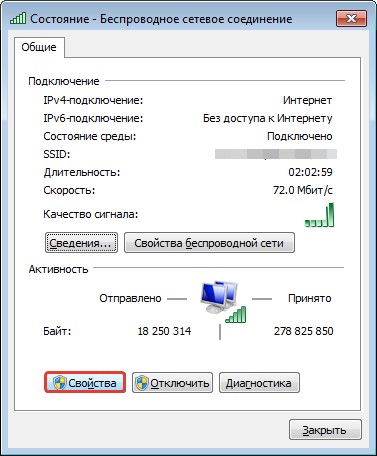
В «Свойствах» нажимаем 4 версию протокола:
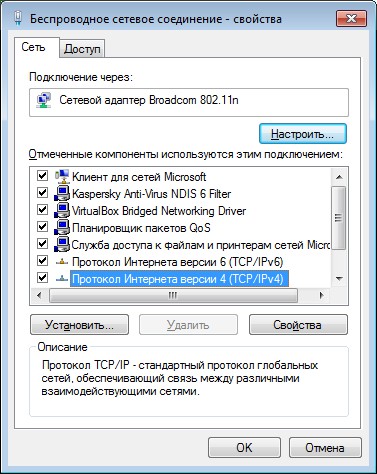
Выбираем «Свойства» и отмечаем пункт «Использовать следующий адрес», куда пишем статический адрес:
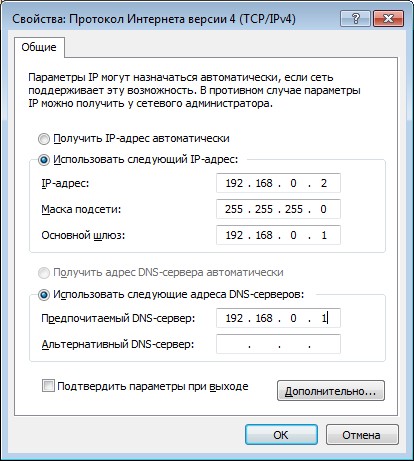
Динамические адреса также дают такую возможность, но после их изменения подключение не работает.
Настройка проброса портов
Как пробросить порт на роутере? Включить проброс портов можно как автоматически, так и вручную. Автоматический способ возможен, если устройство имеет UPup. Эта функция даёт возможность перенаправить порт. По данной теме есть конкретные инструкции для отдельных моделей:
При обмене файлами через приложение торрент или создании локальной сети для игры, нужно удостовериться, что функция UPup включена. На модемах TP-Link это делается следующим образом:
- Нужно включить меню роутера, ввести в адресной строке браузера свой IP и авторизоваться;
- Выбрать пункт «Переадресация» и включить его.
Для модемов фирмы Asus:
- Включить меню Интернета.
- Найти пункт «Подключение» и активировать функцию UPnP.
Как сделать проброс портов вручную?
Ручная настройка проброса портов требует больше усилий, но этот способ более надёжен. Автоматическая переадресация портов не гарантирует безопасности сети. Ваш роутер может открыть доступ стороннему устройству. Ручная настройка позволяет контролировать процесс передачи данных.
Если вам уже известно, какой порт необходимо задействовать, и вы выполняете проброс для определенной программы, то настройки выполняются следующим образом:
- Нужно найти в настройках программы пункт «Соединение» и написать туда данные из пункта «Строка входящих соединений».
- Убрать все флажки из нижних пунктов за исключением «В исключения Брандмауэра».
Для дальнейшей настройки понадобиться MAC-адрес компьютера. Его нужно найти при помощи таких действий:
- Открыть меню «Пуск» и зайти в «Панель управления». Найти пункт «Центр управления сетями и общим доступом»;
- Откройте сведения актуального подключения по локальной сети, перепишите комбинацию цифр из строки «Физический адрес».
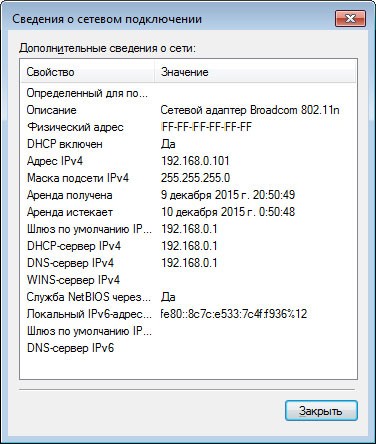
Дальше настраиваем проброс портов на роутере. Для этого нужно изменить установку IP-адреса на статический. На модемах TP-LINK это делается так:
- Выбрать пункт «Таблица ARP» в меню привязки IP и MAC-адресов;
- Найти адрес IP по MAC-адресу и запомнить его;
- Открыть параметры привязки и выбрать функцию «Связывание ARP»;
- Нажать на строку «Добавить новую» и внести нужные данные.
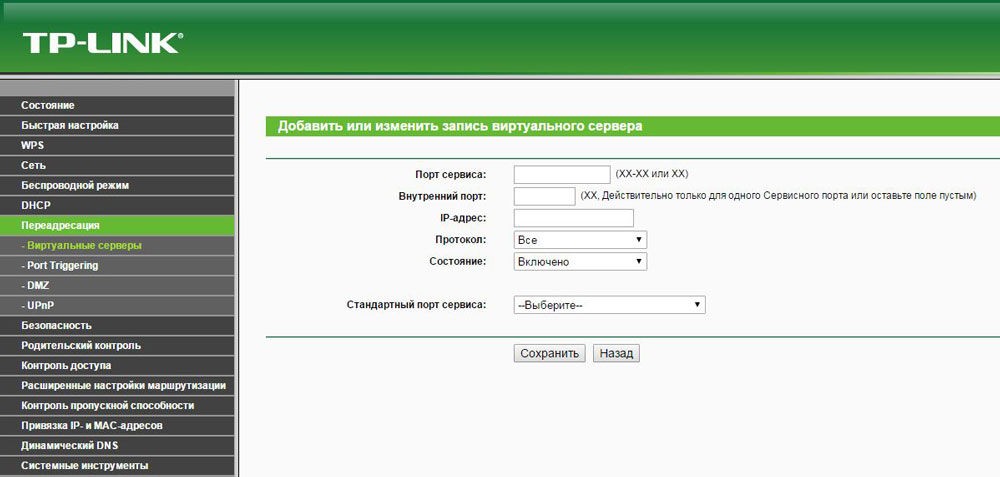
Когда IP и MAC-адреса связаны, нужно настроить параметры переадресации. Найдите раздел «Переадресация», в нём пункт «Виртуальные серверы», нажмите на «Добавить новую…».
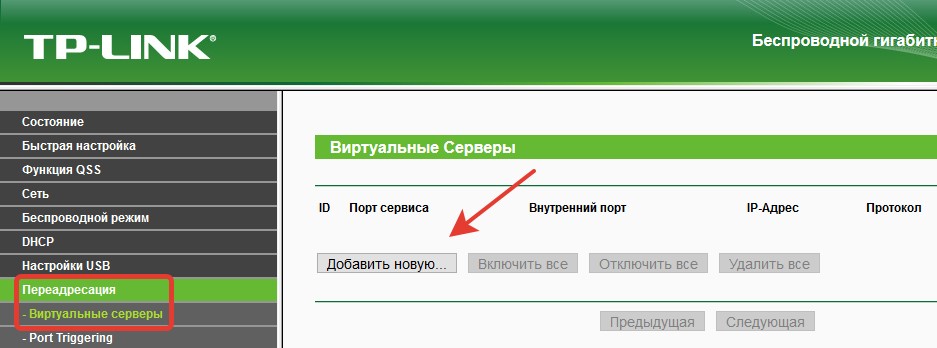
В первых двух строках введите номер из параметров торрента и впишите IP-адрес, а из выпадающих окон выберите пункт «Все» и состояние «Включено».
Настройка для роутеров D-Link
В следующем видео – инструкция по пробросу портов на роутере D-Link DIR-300:
Заходим в браузер, вводим свой IP-адрес и авторизуемся. Затем нажимаем на «Межсетевой экран» и заходим в «Мастер настройки виртуального сервера».
Далее заполняем поля:
- Шаблон – Выбираем один из предложенных, либо нажимаем на Custom и указываем пользовательские значения.
- Имя – Вводим любое имя.
- Интерфейс – здесь нужно выбрать, к чему будет привязан создаваемый сервер.
- Внутренний IP – выбираем из списка одно из устройств локальной сети.
- Удаленный IP – вводим адрес устройства, для которого необходимо открыть доступ из внешней сети. Либо оставляем поле пустым – это позволит подключаться любому устройству.
- Нажимаем «Сохранить».
Альтернативный способ
Заходим в Web-интерфейс, затем в «Расширенные настройки». Здесь выбираем «Межсетевой экран», затем «Виртуальные серверы». Нажимаем «Добавить». После этого нужно заполнить следующие поля:
- Шаблон– выбираем один из предложенных, либо нажимаем на Custom и указываем пользовательские значения.
- Имя– Вводим любое имя.
- Интерфейс– здесь нужно выбрать, к чему будет привязан создаваемый сервер.
- Протокол– выбираем нужное назначение.
- Внешний порт (начальный)/ Внешний порт (конечный)– через них происходит передача трафика.
- Внутренний порт/Внутренний порт.
- Теперь нужно сохранить настройки.
Внутренний IP – выбираем из списка одно из устройств локальной сети. Удаленный IP – Вводим адрес устройства, для которого необходимо открыть доступ из внешней сети. Либо оставляем поле пустым – это позволит подключаться любому устройству.
Возможные трудности
Как только проброс портов будет настроен, удаленный доступ должен заработать. Но иногда возникают неполадки. Их причиной может быть антивирус или Брандмауэр основного компьютера. Эти программы могут счесть новые подключения опасными.
Чтобы решить эту проблему, нужно зайти в Брандмауэр и разрешить подключение к заданному порту. Брандмауэр можно найти в меню «Пуск» и зайти в окно настроек. Нажимаем на пункт «Дополнительные параметры».
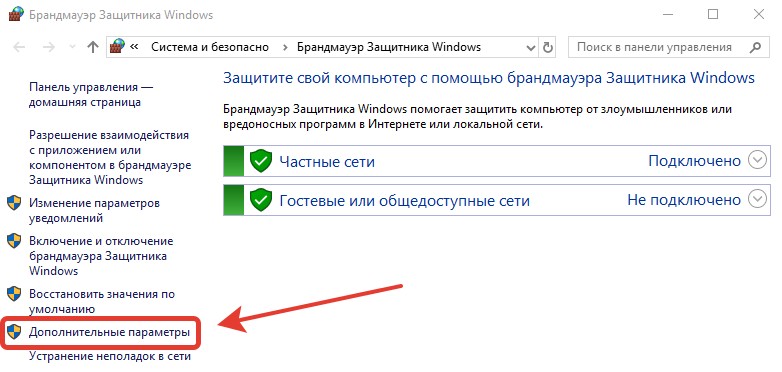
Затем – «Правила для входящих подключений».
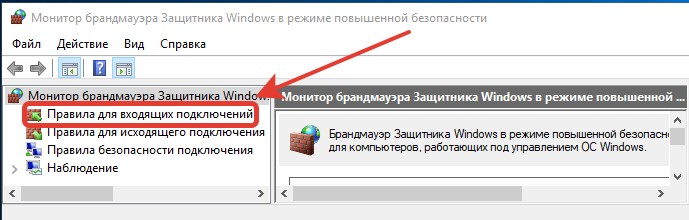
Затем – «Создать правило». Выбираем тип правила «Для порта» и жмем далее.
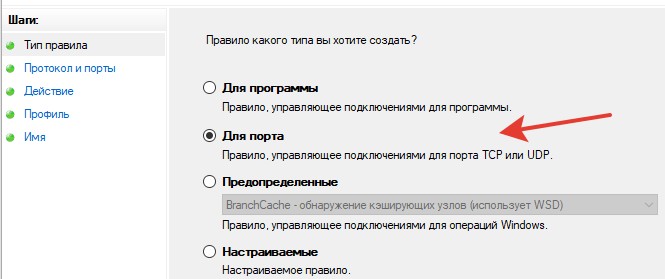
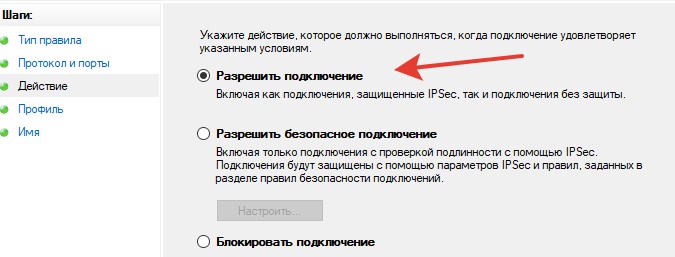
Указываем нужный протокол и порт, на который настроен проброс. Затем жмём на «Разрешить подключение».
Отмечаем профили и вписываем свое имя.
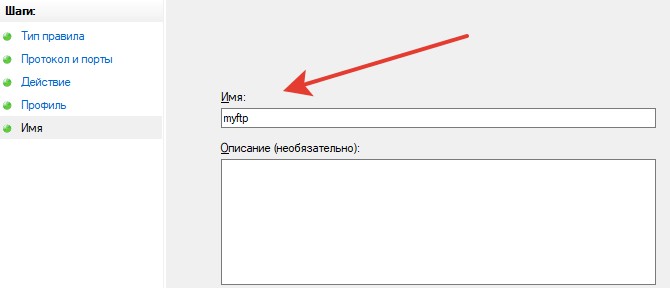
После того, как нужные поля будут заполнены, жмите «Готово». Созданное таким образом новое правило можно изменять, отключать и удалить.
Как альтернативу можно использовать отключение Брандмауэра. Однако делать это не рекомендуется, чтобы не оставить свою ОС без защитника.
Пара слов о безопасности
При включении локальной сети нужно помнить о безопасности компьютера. Используйте сложные пароли и шифруйте личную информацию. Удаленным доступом к вашему компьютеру могут завладеть злоумышленники. Они смогут устанавливать на ваш ПК вредоносное программное оборудование или следить за данными, которые передаются через устройства локальной сети.
Проброс портов и настройка роутера для внешнего доступа

Домашний роутер обычно не дает возможности добраться из внешнего Интернета до компьютеров во внутренней сети. Это правильно — хакерские атаки рассчитаны на известные уязвимости компьютера, так что роутер является дополнительным препятствием. Однако бывают случаи, когда доступ к роутеру и его локальным ресурсам из «внешнего мира» становится необходим. О том, в каких случаях бывает нужен доступ извне, и как его безопасно настроить — эта статья.
Зачем открывать доступ извне?
Доступ «снаружи» нужен не только в экзотических случаях вроде открытия игрового сервера или запуска сайта на домашнем компьютере. Гораздо чаще приходится «открывать порт» для многопользовательской игры, а это — как раз предоставление внешнему пользователю (серверу игры) доступа к внутренней сети (порт компьютера). Если необходимо удаленно подключиться и настроить компьютер или роутер, скачать файл-другой из домашней сети, находясь в командировке, или посмотреть видео с подключенных к домашней сети IP-камер — нужно настроить доступ.
Цвета и формы IP-адресов
Прежде чем разбираться, как открыть доступ к своим ресурсам, следует понять, как вообще происходит соединение в сети Интернет. В качестве простой аналогии можно сравнить IP-адрес с почтовым адресом. Вы можете послать письмо на определенный адрес, задать в нем какой-то вопрос и вам придет ответ на обратный адрес. Так работает браузер, так вы посещаете те или иные сайты.
Но люди общаются словами, а компьютеры привыкли к цифрам. Поэтому любой запрос к сайту сначала обрабатывается DNS-сервером, который выдает настоящий IP-адрес.

Допустим теперь, что кто-то хочет написать письмо вам. Причем не в ответ, а самостоятельно. Не проблема, если у вас статический белый адрес — при подключении сегодня, завтра, через месяц и год он не поменяется. Кто угодно, откуда угодно, зная этот адрес, может написать вам письмо и получите его именно вы. Это как почтовый адрес родового поместья или фамильного дома, откуда вы не уедете. Получить такой адрес у провайдера можно только за отдельную и регулярную плату. Но и с удаленным доступом проблем меньше — достаточно запомнить выданный IP.
Обычно провайдер выдает белый динамический адрес — какой-нибудь из незанятых. Это похоже на ежедневный заезд в гостиницу, когда номер вам выдается случайно. Здесь с письмом будут проблемы: получить его можете вы или другой постоялец — гарантий нет. В таком случае выручит DDNS — динамический DNS.
Самый печальный, но весьма распространенный в последнее время вариант — серый динамический адрес: вы живете в общежитии и делите один-единственный почтовый адрес с еще сотней (а то и тысячей) жильцов. Сами вы письма писать еще можете, и до адресата они дойдут. А вот письмо, написанное на ваш почтовый адрес, попадет коменданту общежития (провайдеру), и, скорее всего, не пойдет дальше мусорной корзины.

Сам по себе «серый» адрес проблемой не является — в конце концов, у всех подключенных к вашему роутеру устройств адрес именно что «серый» — и это не мешает им пользоваться Интернетом. Проблема в том, что когда вам нужно чуть больше, чем просто доступ к Интернету, то настройки своего роутера вы поменять можете, а вот настройки роутера провайдера — нет. В случае с серым динамическим адресом спасет только VPN.
Кто я, где я, какого я цвета?
С терминологией разобрались, осталось понять, какой именно адрес у вас. У большинства провайдеров фиксированный адрес стоит денег, так что если у вас не подключена услуга «статический IP-адрес», то он наверняка динамический. А вот белый он или серый гусь — это нужно проверить. Для начала надо узнать внешний IP-адрес роутера в его веб-интерфейсе и сравнить с тем адресом, под которым вас «видят» в Интернете.
В админ-панели роутера свой IP можно найти на вкладках «Информация о системе», «Статистика», «Карта сети», «Состояние» и т. п. Где-то там нужно искать WAN IP.

Если адрес начинается с «10.», или с «192.168.», то он определенно «серый» — большинство способов открытия доступа работать не будет и остается только VPN.

Если же адрес выглядит по-другому, надо посмотреть на него «снаружи» с помощью одного из сервисов, показывающих ваш IP-адрес, например, http://myip.ru/.

Если адрес, показанный на сайте, совпадает с тем, что вы увидели в веб-интерфейсе, то у вас честный «белый» адрес и доступ из «большого мира» не вызовет особых затруднений — остается только настроить «пробросы» на роутере и подключить DDNS.
Что такое порты и зачем их бросать?
Порт — это пронумерованное виртуальное «устройство», предназначенное для передачи данных по сети. Каждая сетевая программа использует для установления связи отдельный порт или группу портов. К примеру, браузеры используют TCP-порт 80 для незашифрованного трафика (http) и 443 для зашифрованного (https).
Проброс порта — это специальное правило в роутере, которое разрешает все обращения извне к определенному порту и передает эти обращения на конкретное устройство во внутренней сети.
Необходимость «проброса» портов обычно возникает при желании сыграть по сети в какую-нибудь игру с компьютера, подключенного к роутеру. Впрочем, это не единственная причина — «проброс» потребуется при любой необходимости получить «извне» доступ к какому-нибудь конкретному устройству в вашей локальной сети.
Разрешать к компьютеру вообще все подключения, то есть пробрасывать на него весь диапазон портов — плохая идея, это небезопасно. Поэтому роутеры просто игнорируют обращения к любым портам «извне». А «пробросы» — специальные исключения, маршруты трафика с конкретных портов на конкретные порты определенных устройств.

Игровые порты: что, куда бросаем?
Какой порт открыть — зависит от конкретного программного обеспечения. Некоторые программы требуют проброса нескольких портов, другим — достаточно одного.
У разных игр требования тоже отличаются — в одни можно играть даже с «серого» адреса, другие без проброса портов потеряют часть своих возможностей (например, вы не будете слышать голоса союзников в кооперативной игре), третьи вообще откажутся работать.
Например, чтобы сыграть по сети в «Destiny 2», нужно пробросить UDP-порт 3074 до вашей «плойки», или UDP-порт 1200 на Xbox. А вот до ПК потребуется пробросить уже два UDP-порта: 3074 и 3097.
В следующей таблице приведены некоторые игры и используемые ими порты на ПК:
Як відкрити порти на роутері: інструкція і 3 способи вирішення можливих проблем
У сучасній квартирі знаходиться приблизно 3-5 приладів, яким необхідний постійний і безперебійний інтернет (що вже казати про офіс). Щоб всі ці девайси отримували стабільний wi-fi, варто використовувати роутер. Але просто підключити маршрутизатор – мало, потрібно ще, щоб його порти були відкриті. Навіщо це потрібно і як впоратися з завданням, якщо порти закриті, докладно розказано в статті.
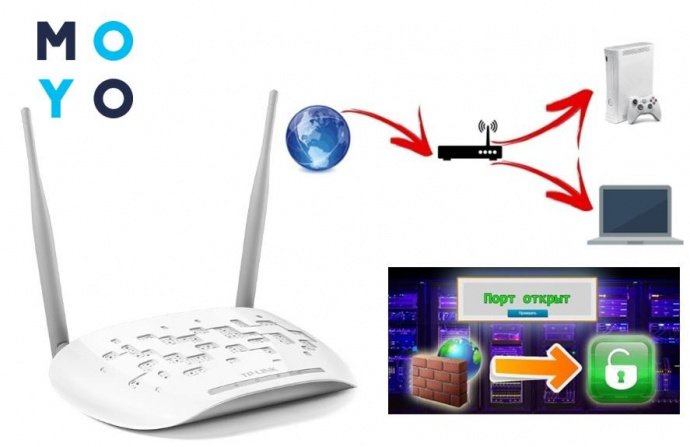
Чим допоможе відкриття портів?
Як багато хто знає, Роутер (В тому числі БРЕНДУD-Link) – це прилад, який дозволяє роздавати інтернет кільком пристроям. За замовчуванням він, як правило, працює він тільки на прийом трафіку. А якщо юзер хоче використовувати маршрутизатор і для передачі інформації в інтернет, доведеться зробити деякі налаштування, а точніше – відкрити відповідні порти. Мовою професіоналів це називається «кидок портів на роутері». Навіщо це потрібно? Все просто: без відкритих портів виходить від вас інформація просто проігнорується роутером (наприклад, такому, як D-Link DIR-615S) і не потрапить в мережу.
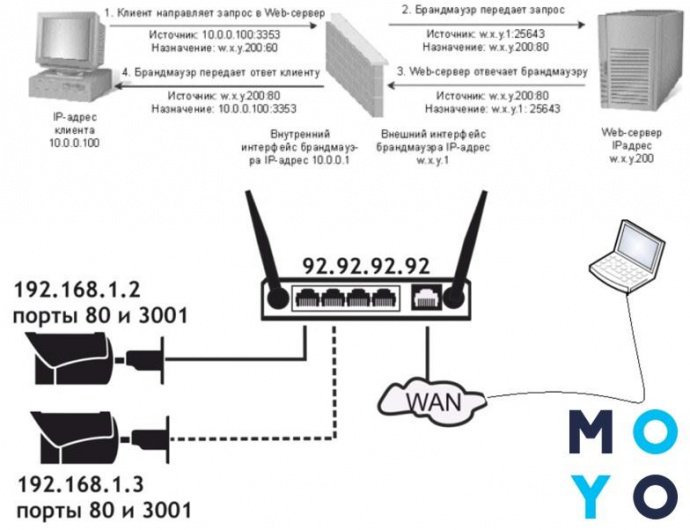
Навіщо може знадобитися передати інформацію в інтернет? Таких ситуацій виникає безліч: наприклад, це потрібно при чат-спілкуванні, проведенні відеоконференцій, для коректної роботи мережевих багатокористувацьких ігор, додатків на зразок μTorrent і т.д.
Зробити настройку і кидок можна самостійно, головне – чітко слідувати правилам. Часто інформація, як прокинути порти, вже є в комплектної інструкції до роутера. Спрощений мануал виглядає приблизно так:
Початок: способи визначення адреси
Кожен домашній або офісний маршрутизатор має свій IP-адресу. Знайти ці кілька цифр – перший крок на шляху до правильно налаштованим портам. Отже, що потрібно робити:
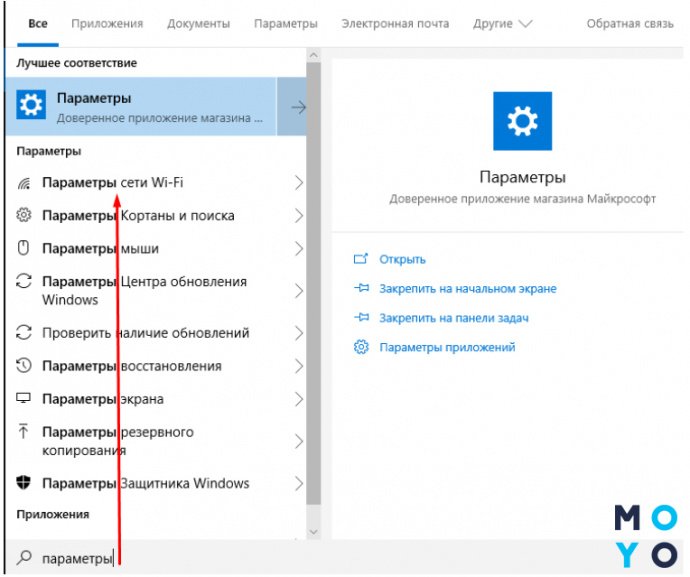
- знайти на компі «Параметри мережі та Інтернет» (робиться це кліком лівої кнопки мишки по спеціальному значку в правому нижньому куті дисплея, або ж через Панель керування);
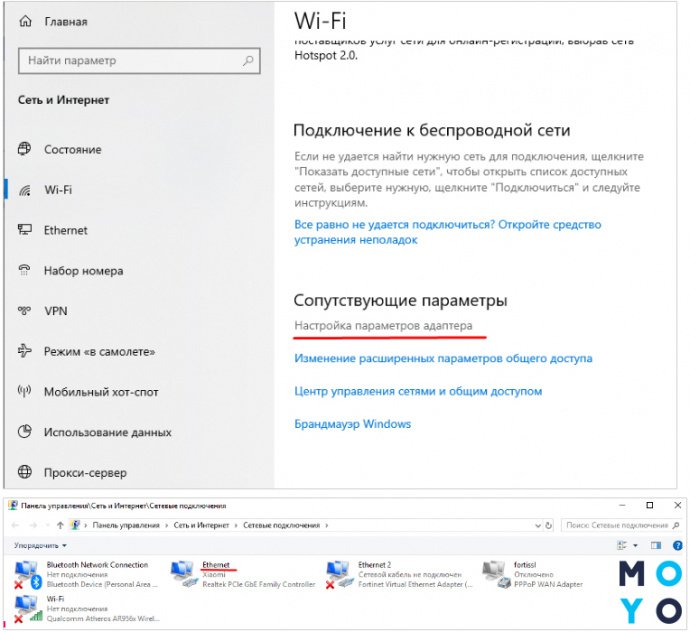
- знайти там своє підключення (це може бути як Підключення по локальній мережі, якщо у вас стаціонарний ПК з підключеним шнуром Ethernet, так і бездротову, якщо у вас ноутбук, планшет або інший портативний пристрій);
- в наступному вікні відшукати «Відомості» (ще можуть називатися «Властивості підключення або іншим аналогічним ім’ям»);
- тут вказана вся інформація про мережевому підключенні, але потрібні цифри написані у конкретному рядку, що називається «шлюз» або «IP-адреса». Це чотири числа, розділені трьома крапками.
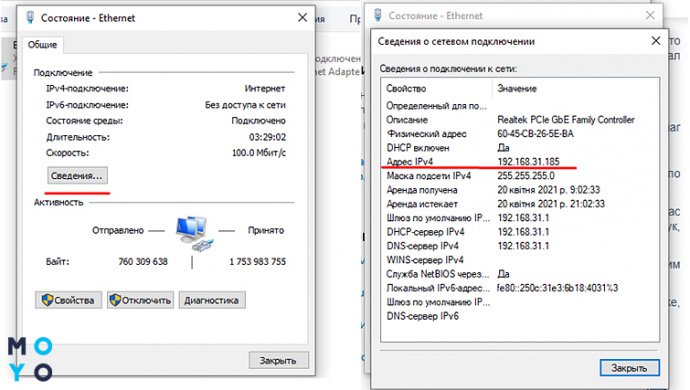
Цей набір цифр можна записати або запам’ятати. Він стане в нагоді для подальших дій.
Ту ж інформацію можна знайти і іншими шляхами, наприклад, через «Властивості» – «Протокол інтернету версії 4». У новому відкритому розділі буде графа «Основний шлюз». Це і є мережеву адресу маршрутизатора.
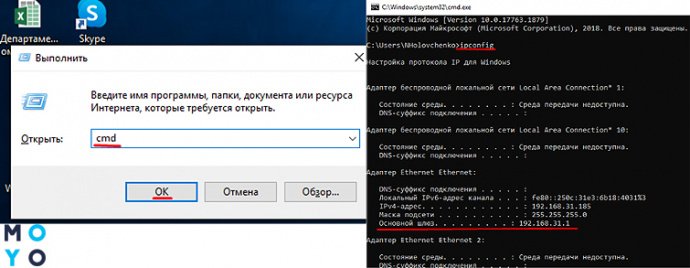
Користувачі, у яких в лівому куточку екрану не відображається значок мережі, можуть дізнатися адресу через командний рядок. Для цього потрібно одночасно затиснути на клавіатурі кнопки Windows і R, потім в що з’явилася рядку вписати СMD і вибрати Ок. Відкриється командний рядок, в якій потрібно додати команду ipconfig і натиснути ⎆. На екрані відобразиться IP-адресу роутера (в рядку «Основний шлюз»).
І ще один спосіб, який підходить для Ледачих. Якщо при активації нового Роутера (НАПРИКЛАД,ASUS RT-AC51U) адреса, логін і пароль не змінювалися, то подивитися їх можна зі зворотного боку приладу. На нижній частині корпусу передбачена спеціальна наклейка з усією цією інформацією.
Безпосередня настройка порту
Номер порту вибирається залежно від мети його відкриття. Наприклад, порти 20 або 21 призначені для FTP-протоколів; порт 80 – для http і т.д. Всього їх більше 65 тисяч. Подивитися номер порту, який необхідно відкрити, можна в налаштуваннях гри або програми, для якої він відкривається.
Щоб відкрити порти на роутері, необхідно змінити деякі пункти в інтерфейсі приладу. Важливо розуміти, що кидок портів робиться не для техніки, подає інтернет, а для кожного підключеного до девайсу користувача (ПК).
Наприклад, якщо до одного маршрутизатора «пріконнектілось» 10 пристроїв і потрібно відкрити для них певний порт, то в налаштуваннях приладу вказується запис для кожного з цих девайсів. Тобто таких записів в настройках повинно бути 10.
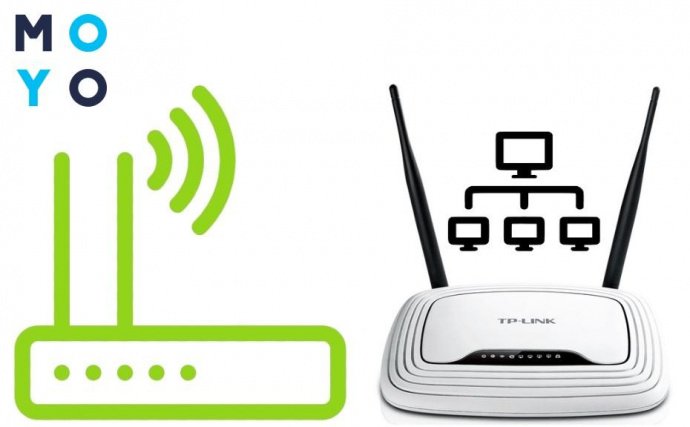
Принцип відкриття плюс-мінус однаковий на всіх роутерах, незалежно від бренду. Тому немає сенсу прописувати мануал для кожного виробника окремо. Стаття пропонує інструкцію, як відкрити порти на прикладі роутера TP-Link.
На замітку!режде, ніж починати роботи з налаштування, потрібно перевірити: можливо, необхідний порт вже відкрито. Здійснити це можна через софт 2ip. В програмі є рядок, куди варто вписати номер порту. Після цього натискається кнопка Перевірити. Софт відразу покаже, відкритий потрібний порт на роутері або закритий.
Порядок дій для TP-Link
Проброс портів здійснюється в 5 простих кроків:
- Відкрити будь-який інтернет-браузер і вписати в пошуковий рядок IP-адресу свого маршрутизатора. Як дізнатися ці 8 цифр, було описано вище.
- У вікно ввести свої дані, вказавши логін і шифр. Більшість користувачів змінюють їх при першому підключенні роутера. Тим, хто не заморочується такими моментами, підійде стандартна комбінація для входу (admin/admin).
- Відкриється головний екран маршрутизатора з усіма пунктами налаштувань. Меню розташоване в лівій частині сторінки.
- У переліку відшукати пункт «Переадресація», «Віртуальні сервери» і «Додати нову».
- На екрані з’явиться Наступного розділ налаштувань, куди слід вписати потрібний номер порту, отриманий мережеву адресу роутера і протокол.
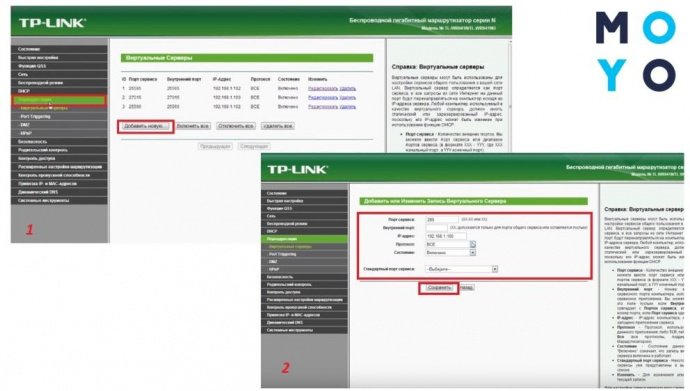
Після виконання прописаних маніпуляцій в розділі «Віртуальні сервіси» TP-Link (як варіант, моделі TL-WR841N) з’явиться відкритий порт для вказаної адреси мережі. Рядок з адресою необхідно періодично перевіряти, особливо якщо до роутера підключено кілька пристроїв, адже прилад може самостійно змінювати адреси користувачів. Правильним буде відразу зарезервувати для себе конкретну адресу і не переживати, що його «віддадуть» комусь іншому.
Порт не відкривається: причини
Буває, що навіть покроково виконавши всі пункти інструкції, бажаний порт так і не вийшло відкрити. Чому так відбувається? Ось найпоширеніші причини і способи їх вирішення: Причини, чому порт не виходить відкрити
Потрібно змінити або додати ще один порт в роутер: порядок дій
Будь-які зміни, які користувач хоче внести в налаштування маршрутизатора, робляться через його інтерфейс. Приклад показаний все на тому ж TP-Link (модель C60).
Перші етапи – стандартні: потрібно ввести в пошуковику адресу приладу і заповнити для входу рядки з логіном і паролем. Після того, як відкриється меню пристрою, в переліку налаштувань вибрати вже знайомий пункт «Переадресація» і далі – «Віртуальні сервери».
На екрані з’явиться повний список усіх зроблених портів. Навпроти кожного є активні поля «Редагувати/Видалити». З їх допомогою можна змінювати будь-які пункти або зробити повний delete з налаштувань.
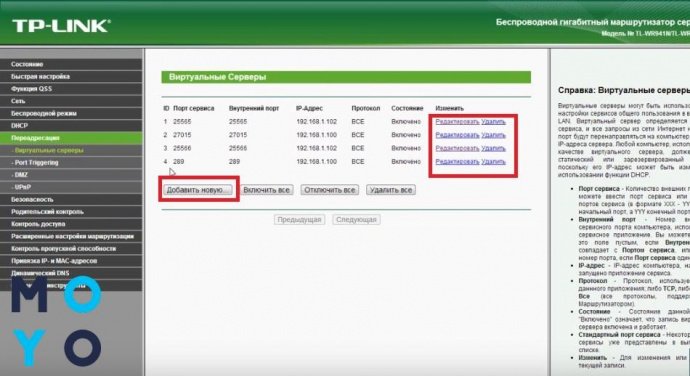
Щоб додати новий порт, використовують однойменну кнопку. Вона розташована під переліком. Після натискання доведеться ще раз пройти весь шлях, описаний вище.
Примітка: відкриваючи порти для декількох користувачів, потрібно бути дуже уважним з номерами адрес. Система пропустить абсолютно ідентичні записи (тобто не видасть помилки), але працювати вони не будуть.
Можливі проблеми при відкритті портів
Якщо користувач правильно виконав всі зміни в роутері (наприклад, TP-Link Deco M5 MESH), включив його і система справно заробила – значить все прекрасно і можна користуватися на здоров’я. Але буває, що після налаштування і активації девайса система все одно дає збій. Що відбувається і як усунути проблему? Огляд трьох найчастіших несправностей – далі.
Відбулася зміна IP-адреси
Про це вже говорилося вище в статті. Коли користувач відкриває порт, він вказує IP-адреса комп’ютера. Якщо відразу не «забити» його за собою, після увімкнення-виключення компа або маршрутизатора останній може автоматично змінити адресу на новий. Логічно, що в такому випадку відкритий порт стає марним, адже він не функціонує.
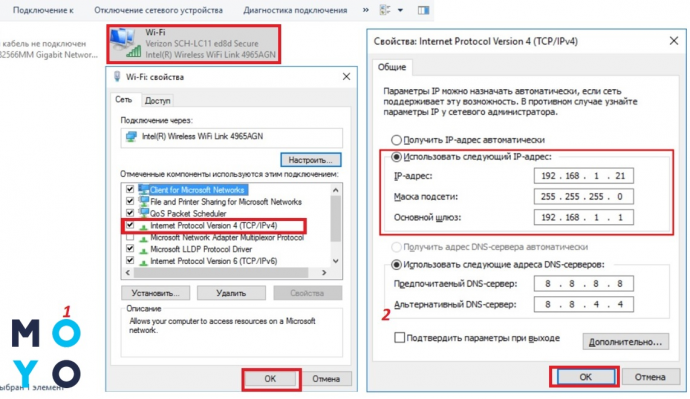
Щоб уникнути такого «проколу», потрібно:
- зайти в «Мережеві підключення»;
- вибрати «Інтернет-протокол версії 4»;
- поміняти автоматичне отримання IP-адреси на «Використовувати наступний IP-адреса»;
- самостійно вписати потрібний набір цифр.
Після цього, якщо навіть ПК буде перевантажений або зміниться сам роутер, адреса залишиться колишнім, а всі відкриті порти будуть працювати безперебійно.
Софт, для якого відкривався порт, самостійно вносить зміни
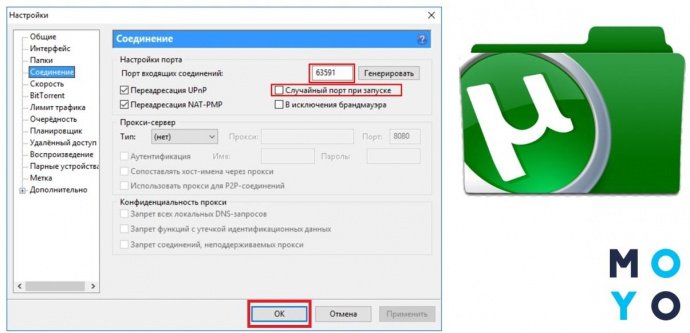
Така проблема найчастіше зустрічається у любителів завантажувати інтернет-контент через торрент. При кожному запуску цієї програми вона «норовить» змінити адресу порту. Але оскільки в налаштуваннях роутера (і моделей бренду Asus адреса вказана як незмінний, виходить дисбаланс. Результат – торрент відмовляється працювати.
Виправити ситуацію можна, внісши зміни в налаштування торрента:
- активувати програму;
- відкрити меню налаштувань комбінацією клавіш Ctrl + P;
- знайти в лівій частині вікна «З’єднання»;
- прописати адресу порту, зазначеного в роутері для цієї програми;
- вибрати рядок «Випадковий порт при запуску» (поставити навпроти галочку).
Підтвердити всі внесені зміни, натиснувши Ок.
Програми не працюють навіть з відкритим портом
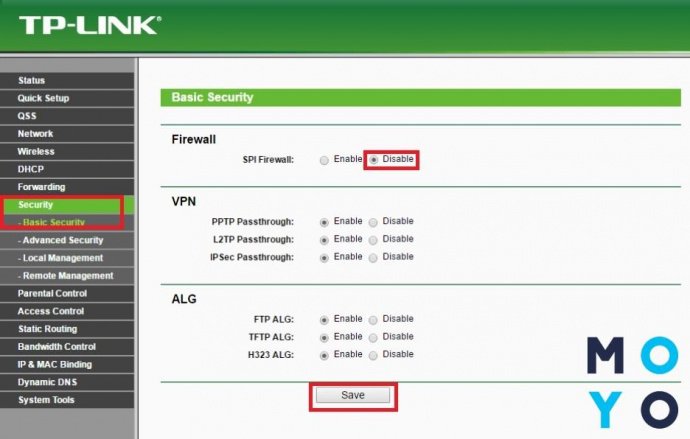
Тут проблема, швидше за все, криється в файервол маршрутизатора. Щоб швидко її вирішити, потрібно зробити відключення. Для цього на комп’ютері потрібно зайти в розділ «Basic Security» і вибрати «Disable». Тепер перевірити коректність налаштувань і роботи відкритого порту.
Підсумок
Прийнявши рішення відкрити один або кілька портів на своєму роутере (TP-Link або Tenda), потрібно пам’ятати, що вони не тільки забезпечують відмінну роботу сервісів і програм, але також «розстеляють червону доріжку» безлічі шкідливих вірусів. Тримати порти в стані open потрібно тільки в тому випадку, якщо вони використовуються регулярно. Як тільки в них пропадає потреба – порти краще видалити або відключити. Особливо це важливо для корпоративних пристроїв, де зібрана велика кількість цінної інформації.