Скачать Samsung Pay на Android
Скачать Самсунг Пей на Андроид можно в несколько простых шагов. Бесконтактная оплата – безопасный сервис, позволяющий приобретать товары через специашоный терминал. Снятие денежных средств осуществляется благодаря технологиям Magnetic Secure Transmission и Near Field Communication (сокращенно – NFC). Оплату можно проводить с разных устройств (включая «умные часы»).
Samsung Pay – что это
Создатели приложения гарантируют полную сохранность не только денег, но и личных данных владельца смартфона. При бесконтактной оплате Samsung Pay генерирует случайный цифровой код и передает его системе платежного терминала. Посторонний человек не сможет воспользоваться мобильным телефоном, на который было установлено приложение. При подтверждении оплаты Samsung Pay потребует ввести ПИН-код или отсканировать. Авторизация в приложении также осуществляется по глазной радужке или отпечатку.
Владельцы современных смартфонов от Самсунга могут пользоваться приложением в любом магазине, принимающим к оплате пластиковые карты. Благодаря технологии защищенной магнитной передаче (MST) даже устаревшее терминалы считывают данные с Samsung Pay.
Как скачать приложение
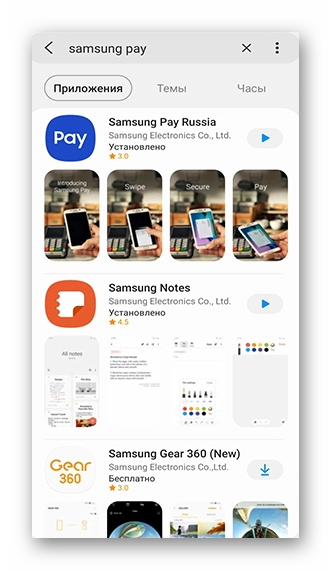
На современных смартфонах Samsung Pay является базовым приложением. Скачивать с Google Play его нужно только после сброса настроек до заводских. Также сервис выйдет скачать из Galaxy Store.
Если телефон был куплен недавно, то сначала необходимо зарегистрировать учетную запись Samsung. Инструкция:
- Переходим в настройки, пролистывая страницу вниз.
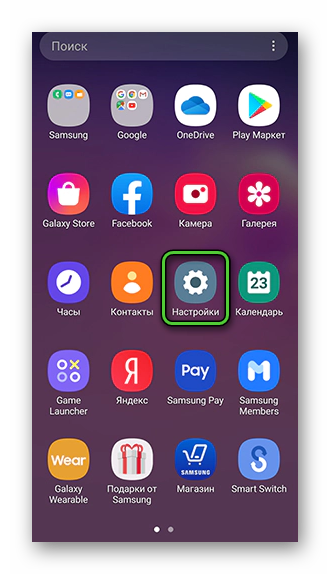
- Находим пункт «Аккаунт» или «Учетная запись».
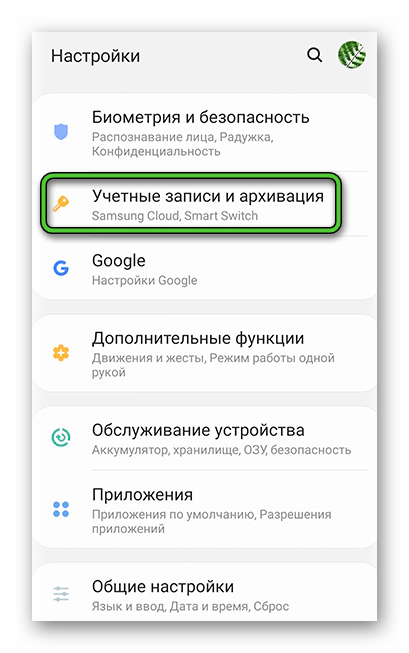
- Тапаем по кнопке «Добавить аккаунт».
- Из списка выбираем пункт «АккаунтSamsung».
- Тапаем по кнопке «Создать».
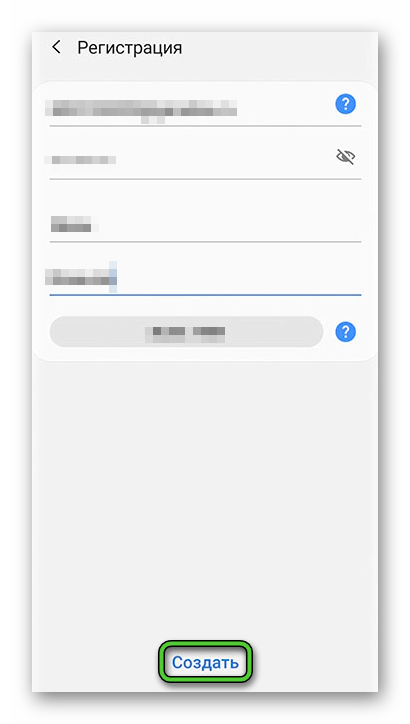
- Вводим требуемые данные.
В процессе создания Samsung-аккаунта, система запросит у владельца смартфона действующий адрес электронной почты, фамилию, имя и отчество, дату рождения. После проверки личных данных нужно будет вести пароль, состоящий из латинских букв, цифр и символов. Нажимая на кнопку «Далее», владелец смартфона дает согласие на обработку личной информации (напротив пункта «Принять» нужно установить галочку).
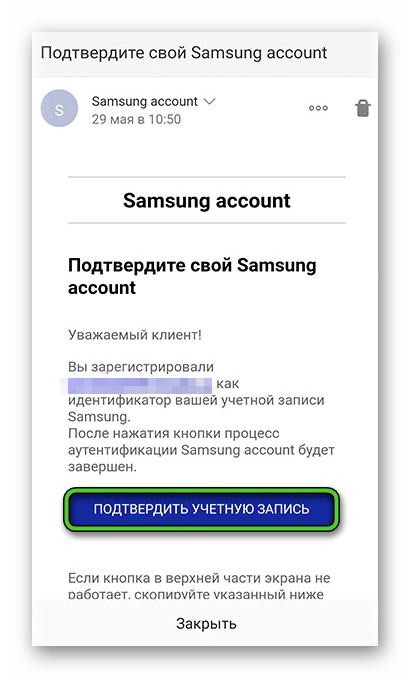
Спустя несколько секунд или минут на почту, указанную при регистрации, придет письмо. Его нужно открыть и перейти по активной ссылке для подтверждения аккаунта.
Выполнив все вышеописанные действия, можно приступать к регистрации Samsung Pay:
- Входим в приложение.
- Авторизируемся в нем через Samsung-аккаунт.
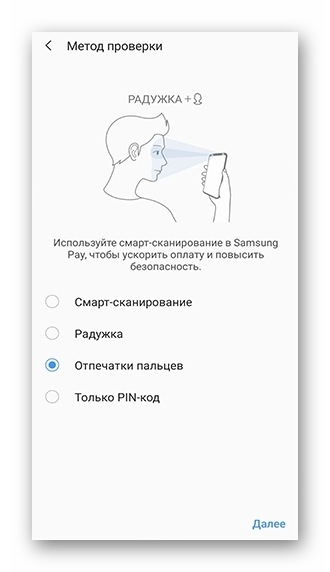
- Выбираем тип разблокировки смартфона (отпечаток, по лицу, Smart-сканирование, PIN-код).
- Подтверждаем действие.
- Придумываем запасной четырехзначный цифровой код.
- Снова подтверждаем действие.
Если инструкция была соблюдена, то система владельца смартфона перебросит в меню Samsung Pay.
Привязка пластиковой карты
После регистрации к сервису бесконтактной оплаты нужно привязать дебетовую или кредитную карту. Для этого:
- Запускаем Самсунг Пей.
- Переходим в раздел «Карты».
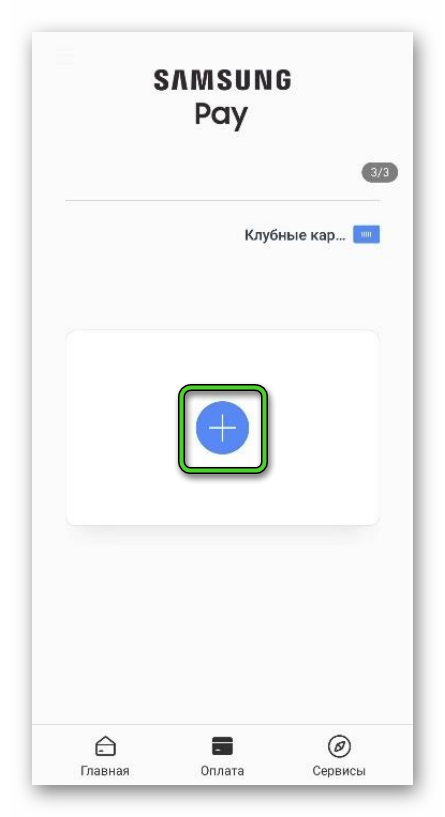
- Выбираем пункт «Добавить карту» или нажимаем на соответствующую иконку.
- Сканируем пластиковый продукт или вписываем его номер вручную.
- Указываем имя и фамилию держателя.
- Тапаем по кнопке «Далее».
- Выбираем пункт «Принять», предварительно ознакомившись с условиями обслуживания
- Проходим идентификацию по СМС.
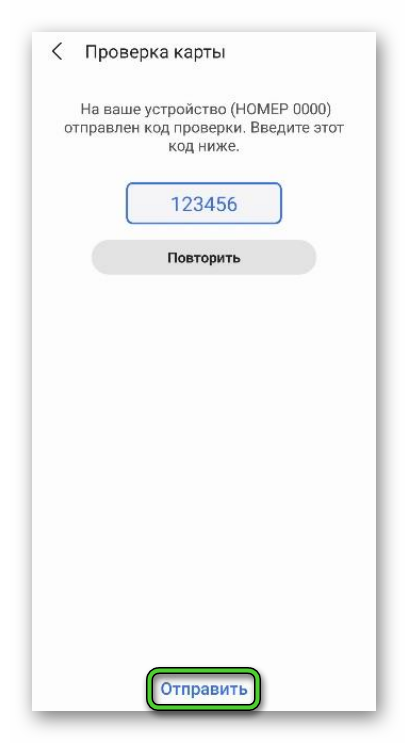
- Защитный код вводим в соответствующее поле.
- Нажимаем на кнопку «Отправить».
- Рисуем подпись на экране.
- Нажимаем на кнопку «Сохранить».
В Samsung Pay также можно добавить скидочную карту (бонусную). Инструкция:
- Открываем приложение.
- Тапаем по кнопке «Добавить карту».
- Выбираем пункт «Дисконтные карты».
- Сканируем штрих-код на оборотной стороне пластикового продукта.
- Подтверждаем действие.
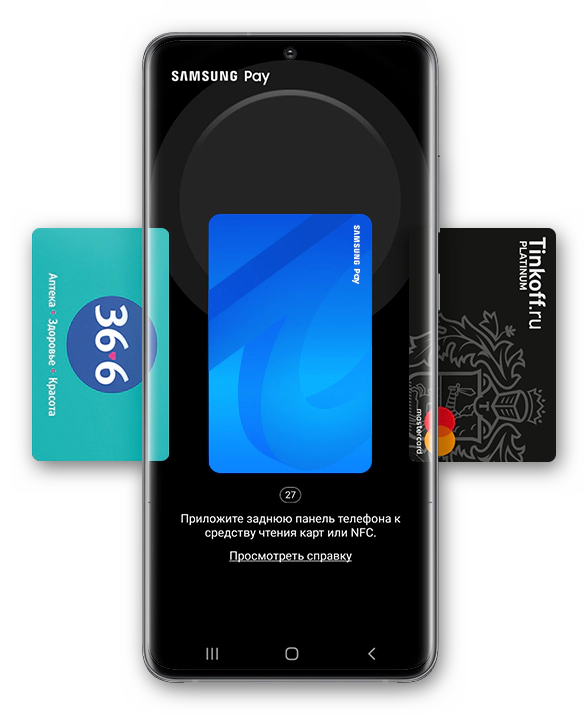
Дисконтная карта в течение нескольких минут отобразится в списке привязанных. К сервису можно подключить карты платежной системы Visa следующих банков:
- «Открытие»;
- «МТС-банк»;
- «Райффайзенбанк»;
- «ВТБ24»;
- «Тинькофф»;
- «Альфа-банк».
Финансовые организации, выпускающие МasterCard (платежная система тоже совместима с Самсунг Пэй):
- «Открытие»;
- «Русский Стандарт»;
- «Точка»;
- «Санкт-Петербург»;
- «СберБанк»;
- «МТС-банк»;
- «ВТБ банк».
Карты Visa от СберБанка (за исключением Visa Electron) тоже можно привязать к сервису Самсунг Пэй.
Совместимость со смартфонами
Практически все современные смартфоны от Samsung поддерживает технологию бесконтактной оплаты. Приложение по умолчанию установлено на следующие модели:
- Galaxy Fold;
- Galaxy Z Flip;
- Galaxy Note Ultra;
- Galaxy Note Fan Edition;
- Galaxy S21, S20, S10, S9, S7, S6 Edge;
- Galaxy M22, M32, M52, M62;
- Galaxy A72, A71, А52, A52S, A50, A42, A32, A33, А80, A31, A9, A8, A7, A5;
- Galaxy Watch Active, Galaxy Watch3, Watch4.
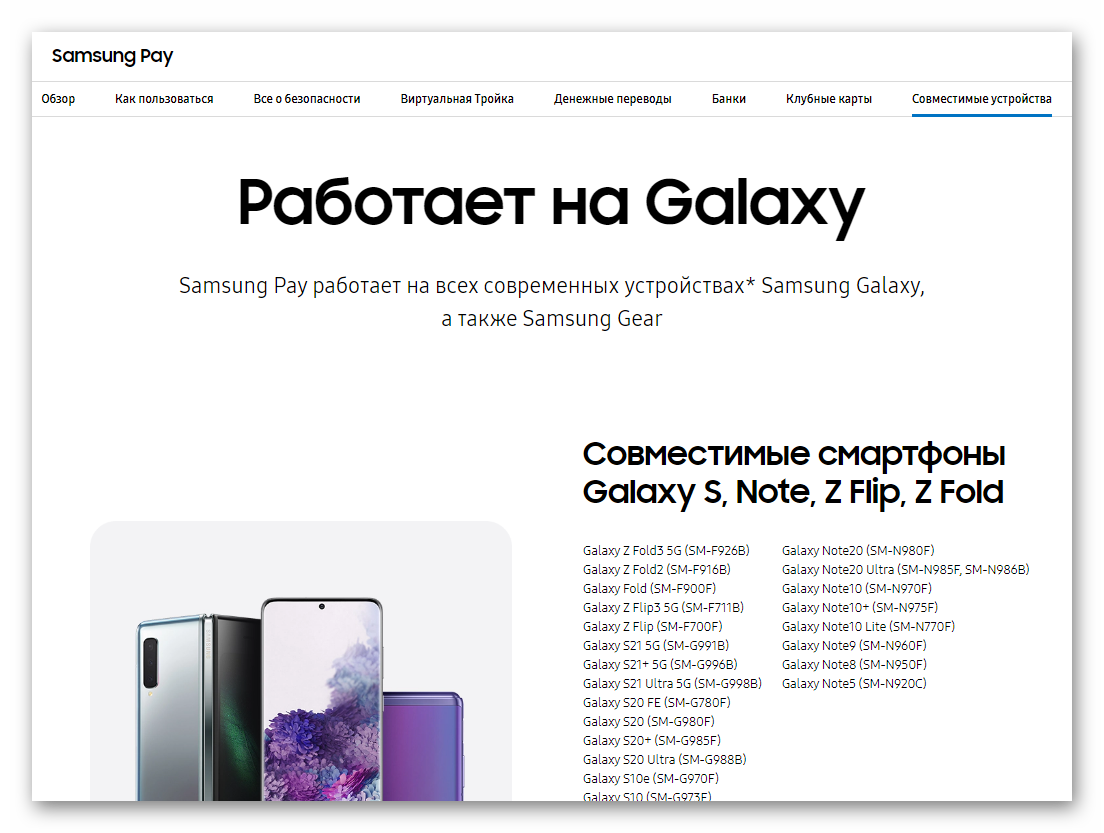
Детальную информацию о совместимости читайте здесь.
Меры безопасности
Сервис бесконтактной оплаты полностью безопасен. Личные данные клиента невозможно украсть. Если владелец смартфона установит при регистрации идентификацию по отпечатку пальца, то никто, кроме него, не сможет произвести оплату. Большинство смартфонов «охраняется» мощным софтом-антивирусом. При малейшем подозрении на взлом все данные (включая пароли и информацию о привязанных банковских картах) будут уничтожены.
Чтобы минимизировать риск хищения денежных средств с пластикового продукта или мобильного приложения, специалисты рекомендуют придерживаться ряда правил:
- категорически запрещено называть посторонним людям PIN-код от карты или Самсунг Пэй;
- нельзя в качестве защитного кода указывать дату рождения, первые или последние 4 цифры мобильного телефона и любые другие очевидные комбинации;
- запрещено намеренно удалять обновления от операционной системы Samsung.
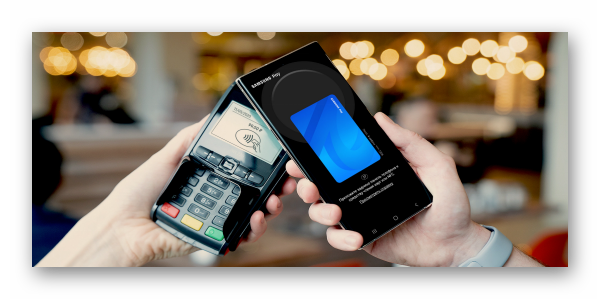
Перед проведением бесконтактной оплаты владелец смартфона должен проверить остаточный баланс на карте. В случае поломки или срочной продажи с мобильного телефона заранее удаляют личные данные (желательно произвести сброс до заводских настроек).
Без присмотра, особенно в местах скопления людей, смартфон оставлять нельзя. Гаджеты Самсунг оснащены программой Find My Mobile. С ее помощью можно быстро заблокировать смартфон. Связаться с банком эмитентом нужно незамедлительно при подозрении на кражу или утерю карты.
Самсунг Пей не работает
Владельцы устаревших на сегодняшний день смартфонов жалуются на сбой в работе Самсунг Пей, возникающие сразу же после регистрации. Возможные проблемы:
- Сбой в обновлении. Специалисты рекомендуют перед установкой приложения прошить смартфон или обновить его до последней версии.
- Отсутствие учетной записи. Пройти авторизацию в приложении бесконтактной оплаты невозможно, если на телефоне нет аккаунта Samsung. После создания учетной записи нужно попробовать повторно привязать карту к Samsung Pay.
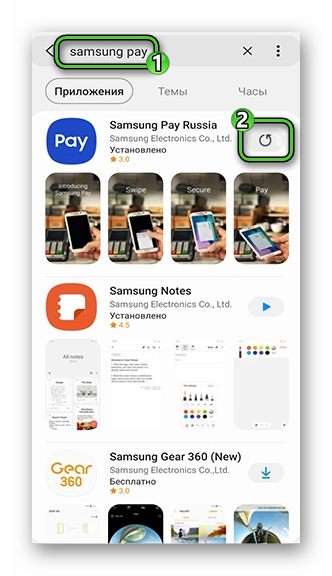
- Совместимость. Узнать, будет ли работать Samsung Pay на той или иной модели, можно через Google Play или Galaxy Store. Если телефон не совместим, то после скачивания на странице магазина появится надпись «Приложение нельзя установить».
Практически в каждом городе России функционируют сервисы Samsung Pay. Если сбой не удалось устранить самостоятельно, то владелец смартфона может позвонить по номеру 8-800-555-55-55 и рассказать консультанту о своей проблеме. Техподдержка оказывает помощь населению в круглосуточном режиме. Если NFC-чип вышел из строя, то сервис-центр владельцу смартфона нужно будет посетить лично и заказать замену детали.
Итоги
Пользоваться сервисом удобно. После прохождения простой регистрации владельцу пластиковой карты будут доступны все функции приложения. Чтобы приобрести товар, нужно поднести к окошку терминала смартфон и подтвердить операцию отпечатком или защитным кодом.
Samsung Pay
Для использования программы создается аккаунт и производится авторизация. Появляется меню с условиями обслуживания, настраивается вход по отпечатку пальца или паролю.
Карточка добавляется после сканирования или ввода данных держателя (имя на английском, защитный код). Повторно принимаются Условия обслуживания, подтверждается операция привязки через SMS. В специальном окне ставится образец подписи (иногда спрашивают на кассе).
Возможна регистрация клубных и кредитных карт по аналогичному алгоритму.
Принцип работы
В сервисе через Андроид совершают денежные переводы другим пользователям или оплачивают покупки. Если у адресата программа не установлена, приходит SMS-оповещение.
Плюсы Samsung Pay:
- бесконтактная оплата;
- совмещение разных типов карт;
- поддержка разных банковских учреждений;
- высокий уровень безопасности;
- отсутствие комиссии.
Для выполнения платежа открывают приложение, выбирают карту, сканируют отпечаток. Карту подносят к терминалу (в течение 30 секунд).
Особенности приложения
В пункте «Сервисы» размещены полезные вкладки, которые упростят пользование проведение операций:
- «Карточки» (банковские и клубные). Выбор карты для использования и просмотр доступных в виде списка.
- «Финансовые сервисы». Отображают информацию по интересному финансовому продукту и позволяют оформить заявку. Можно сортировать и сравнивать предложения российских банков.
- «Денежные переводы». Возможны с любой карты. Достаточно выбрать номер получателя и подтвердить платеж. Наличие приложения у получателя не обязательно.
- «Акции/купоны». Отображение актуальных и интересных предложений.
- «Сообщения». Хранятся системные уведомления.
Другие пункты главного меню:
- Кнопка технической поддержки. Возможность круглосуточно получить консультацию по работе приложения.
- Настройки. Изменение параметров системы для удобства пользователя.
- Уведомления. Отображается история совершенных операций, добавленных карт и др.
Samsung Pay — удобный и современный способ бесконтактной оплаты покупок на Андроид.
Скачать приложение Samsung Pay на Андроид можно с нашего сайта бесплатно, без регистрации и смс, по прямой ссылке ниже.
Как установить Samsung Pay — настройка и сопутствующие ошибки при установке

Бесконтактные платежи – это удобно, быстро и безопасно. Как установить Samsung Pay – один из наиболее популярных платёжных сервисов – подробно в обзоре далее.
Процесс запуска сервиса будет состоять из нескольких этапов:
- Скачивание;
- Установка;
- Настройка;
- Первичное использование.
Этап 1. Скачивание и предварительная подготовка
Платежная программа софт Самсунг Пей доступен совершенно бесплатно в официальном магазине Google Market. Но прежде, чем скачивать софт, важно выполнить целый ряд действий по обновлению ПО на смартфоне или смарт-часах:
- Включить устройство.
- Перейти в раздел «Настройки», далее – «Учётные записи».
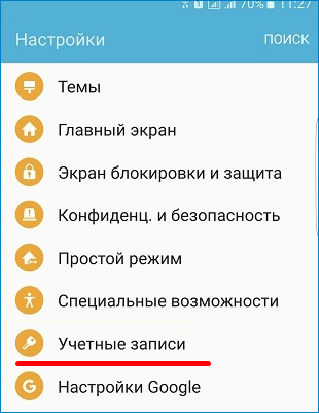
- Зарегистрировать новую (если нет) или войти под уже имеющейся.
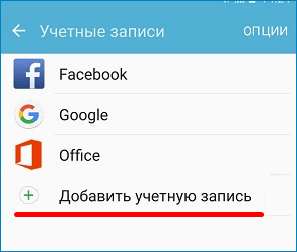
- Найти подраздел «Об устройстве».
- Далее выбрать действие «ПО Обновить».
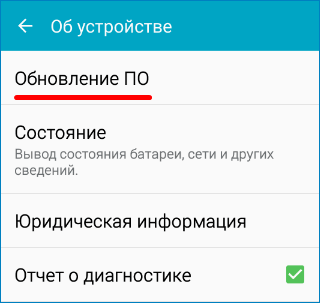
- После того, как на гаджете заработает последняя версия, можно начать скачивание.
Перед загрузкой установочного пакета необходимо проверить совместимость гаджета с технологией Самсунг Пей:
- На устройстве зайти в Гугл Маркет.
- Набрать в троке поиска Samsung Pay.
- Выбрать приложение, задать действие скачать.
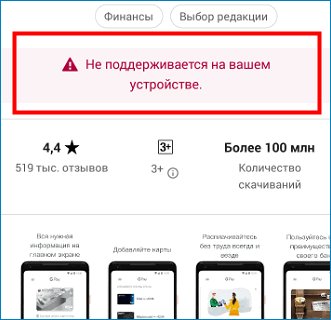
- В информационном окошке отобразится обще данные о приложении и статус совместимости с устройством пользователя, например — не поддерживается на вашем устройстве.
Важно! Использовать для установки необходимо только устройства, выпущенные Самсунг на ОС Андроид и разработанные специально для определенного региона, например, для России
Также стоит проверить:
- Качество сетевого соединения;
- Объём свободной памяти на устройстве;
- Другие приложения, которые могут противоречить.
Загрузка приложения
Скачивание не займет много времени, выполняется совершенно бесплатно, по аналогии с загрузкой любого другого приложения.
Алгоритм для смартфона:
- Перейти в магазин Google Market.
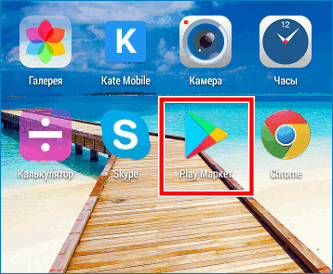
- В строке поиска набрать — Samsung Pay.
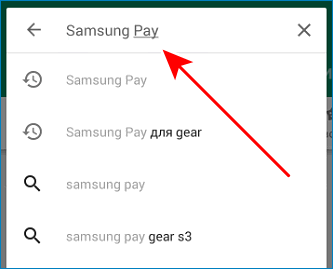
- Найти и скачать софт на смартфон устройство.
- Запустить на устройстве.
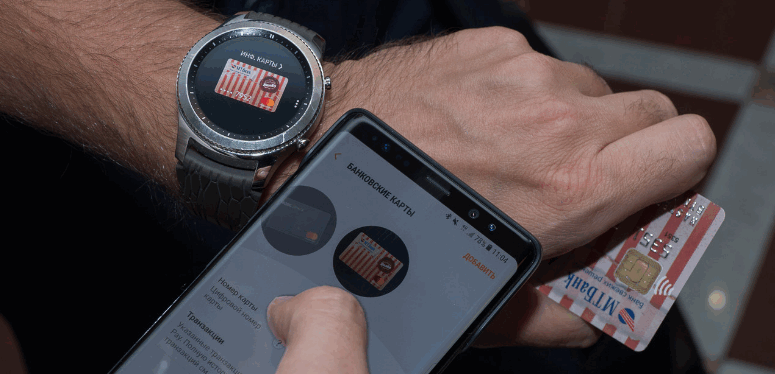
Алгоритм для смарт-часов:
- Включить оба устройства – смартфон (на котором уже установлен сервис) и часы.
- Выполнить сопряжение устройств.
- На часах установить сервис (по аналогии с телефоном).
- Запустить и продолжить настройку.
Базовые правила скачивания и установки сервиса для начинающих пользователей:
- Покупать только оригинальные устройства, разработанные специально для данного региона (можно на официальном сайте компании);
- Обязательно убедиться в том, что модель и год выпуска соответствуют параметрам совместимости;
- Скачивать и устанавливать сервис только с официального магазина — Google Market и на поддерживаемых устройствах или же просто скачать с официального сайта;
- При регистрации и авторизации в сервисе вносить только достоверные личные данные;
- Регистрировать действующие банковские карты тех банков, которые сотрудничают с Samsung Pay.
Этап 2. Установка
После загрузки на гаджет следует приступить к установке софта. Как настроить Samsung Pay -пошаговый алгоритм:
- Найти значок софта на экране.
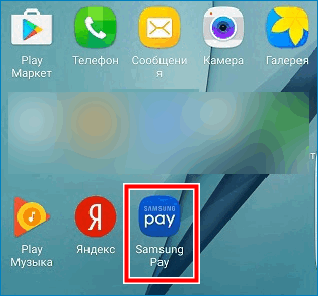
- Запустить Самсунг Пей.
- Подтвердить вход в учетную запись Самсунг (если записи нет, необходимо её создать)
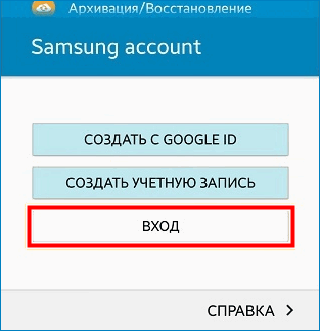
- Установить тип авторизации (для входа и платежей) – это может быть отпечаток пальца или ПИН-код.
- Приступить к подвязке банковских карт.
Этап 3. Внесение банковских карт
Алгоритм регистрации банковских карт включает следующие шаги:
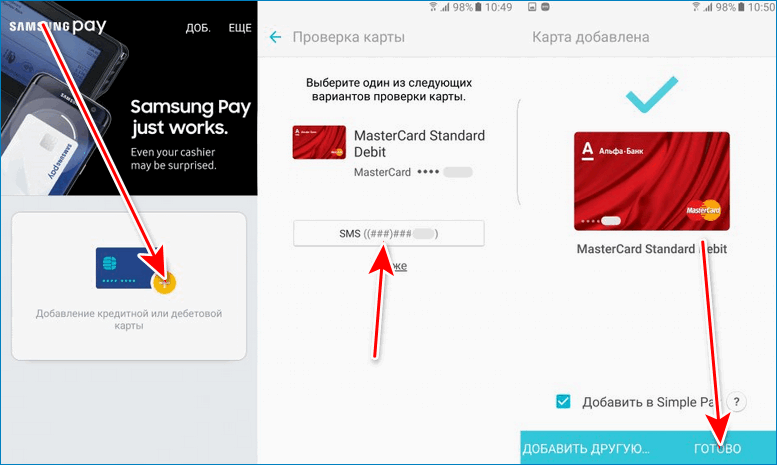
- Включить устройство и запустить Samsung Pay.
- Установить типа авторизации и подтверждения (отпечаток, ПИН-код и т.д.).
- Сверху справа в основном окне нажать «Добавить» или очертания карточки (для первичной операции).
- Далее можно отсканировать пластик или ввести параметры самостоятельно.
- Согласиться с условиями эмитента.
- Подтвердить СМС на внесенный при регистрации номер телефона.
- Напечатать полученный шифр в окне ввода и подтвердить.
- Потребуется создать подпись (стилусом или пальцем) и установить статус «Готово».
Примечание! К одному гаджету допускается подвязка не более 10 карточек
Устранение сбоев
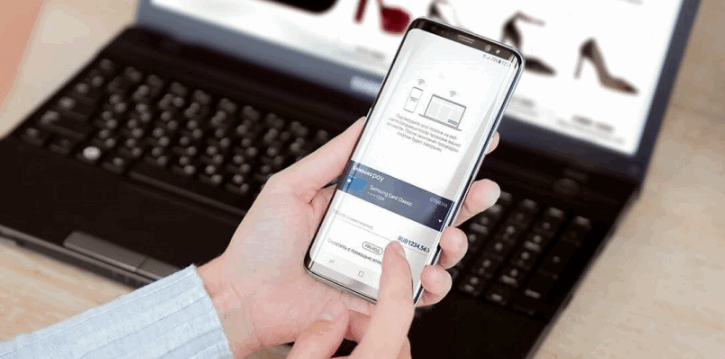
Ошибка 1. Сбой установки
Наиболее распространённая причина – несовместимые устройства. Пользователю необходимо зайти на сайт компании Самсунг и убедиться в том, что его гаджет сможет работать с сервисом. Проверить также можно и следующим образом:
- На устройстве зайти в Гугл Маркет.
- Набрать в троке поиска Samsung Pay.
- Выбрать приложение.
- В информационном окошке отобразится обще данные о приложении и статус совместимости с устройством пользователя.
Внимание! Возможно версия вашего устройства не поддерживается приложением
Ошибка 2. Не работает Samsung Pay
Если программа установлена, но не работает, причиной может быть отсутствие сетевого соединения, механическая неисправность устройства или же отсутствие последних обновлений операционной системы гаджета. Как устранить:
- Выполнить рестарт (часов).
- Запустить обновления.
- Выйти и снова зайти в аккаунт Samsung Pay.
- Проверить целостность.
Если софт работает некорректно, можно попробовать сбросить настройки Самсунг Пай или переустановить софт полностью. Как удалить Samsung Pay – смотреть далее:
- Включить гаджет.
- Перейти в режим «Настройки».
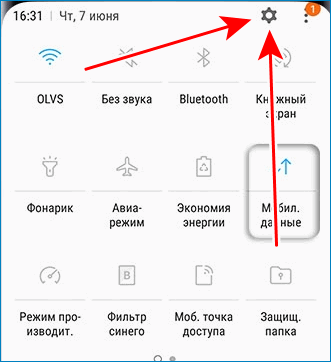
- Выбрать раздел «Приложения».
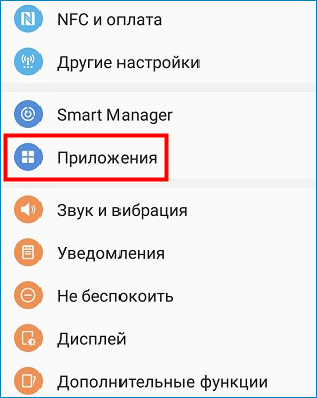
- Выбрать софт «SamsungPay» и нажать на него.
- В появившемся меню управления нажать кнопку «Остановить».
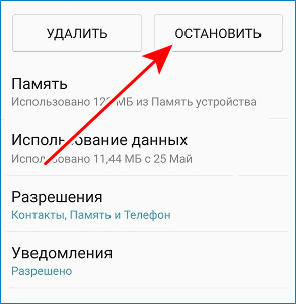
Примечание! Подойдет такой метод для смартфонов с ОС Андроид не позднее версии 7.0
Зная, как подключить Самсунг Пей и выполнить настройку самостоятельно, пользователям будет легче управлять сервисом и быстро вносить необходимые изменения.
Samsung Pay
Добавьте вашу карту «Мир» в Samsung Pay и совершайте бесконтактные платежи смартфоном Samsung Galaxy*.
К сервису подключены все крупнейшие банки РФ.
Полный список подключенных банков и более подробную информацию о сервисе можно посмотреть здесь: https://www.samsung.com/ru/samsung-pay/
Кроме платежных карт «Мир», в Samsung Pay можно добавить любые карты лояльности со штрихкодом и не носить лишний пластик с собой.
Добавляйте ваши кредитные, дебетовые и бонусные карты в Samsung Pay и оплачивайте покупки одним касанием!
Быстро
Приложение запускается на любом, даже выключенном экране одним движением: свайпом от нижней грани вверх
Удобно
Вы можете добавить банковские и бонусные карты.
Кстати, карту для совершения платежа можно менять всего одним свайпом — непосредственно перед оплатой. Интернет для проведения операции не нужен.
Безопасно
Оплату можно совершить только после успешной авторизации по отпечатку пальца или PIN-коду приложения, а благодаря технологии токенизации и платформе Samsung KNOX все ваши данные остаются в безопасности.
* Карты "Мир" можно добавить в Samsung Pay только на оригинальных смартфонах Samsung, предназначенных для распространения на территории Российской Федерации и Республики Беларусь. Использование карт "Мир" в Samsung Pay на носимых устройствах, а также для оплаты онлайн и в приложениях пока не поддерживается.