Как настроить почту в Windows 10

В 2015 году компанией Microsoft было презентовано десятую версию Windows. Она полностью совместима с разнообразнейшими устройствами: ноутбуками, планшетами, консолями Xbox One, смартфонами и т. д.. В ней объединены и усовершенствованы положительные моменты предыдущих версий.
Windows 10 – как и всегда «дружественна» пользователю и имеет некоторые общие черты с Windows 7. К примеру, меню Пуск у этих двух версий почти идентичны. Windows 10 запускается мгновенно и быстро перезагружается. Большой плюс «десятки» — это встроенные функции безопасности, которых значительно больше, чем у предыдущих версий. Еще один плюс – это совместимость новой Windows с широким спектром разнообразного программного обеспечения.
В Windows 10 легко настроить любые почтовые приложения и программы.
Outlook
Этот почтовый клиент прекрасно зарекомендовал себя в процессе работы с электронной почтой. Он также является полноценным органайзером, который предоставляет функции календаря, блокнота, планировщика заданий, контактного менеджера.
Windows 10 поддерживает все не устаревшие версии Outlook.
На сегодня это:
Outlook 2013/Офис 365
Outlook 2010+
Outlook 2007
Приложение Microsoft Outlook знакомо многим, но далеко не все активно используют весь его потенциал и функции. Как правило, офисным работникам интересны лишь отдельные её компоненты. Для одних это приложение помогает планировать работу и отдых, для других — это просто удобный календарь, а для третьих — функциональная база деловых контактов. Однако большинство все же использует Outlook в качестве почтового клиента.
Как настроить Outlook
В основном меню приложения нужно найти Настройку учетных записей. Альтернативный вариант – это использование панели управления Windows. Сначала нажимаем кнопку Пуск (находится в нижнем левом углу экрана рядом с панелью задач), затем выбираем Панель управления. В появившемся списке жмем Почта. В итоге откроется окно Настройка почты – Outlook.
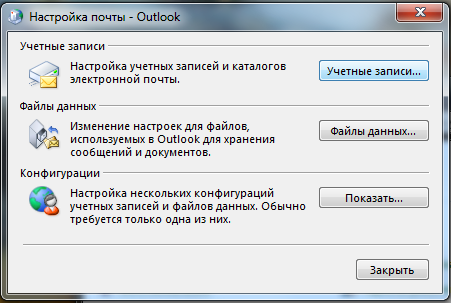
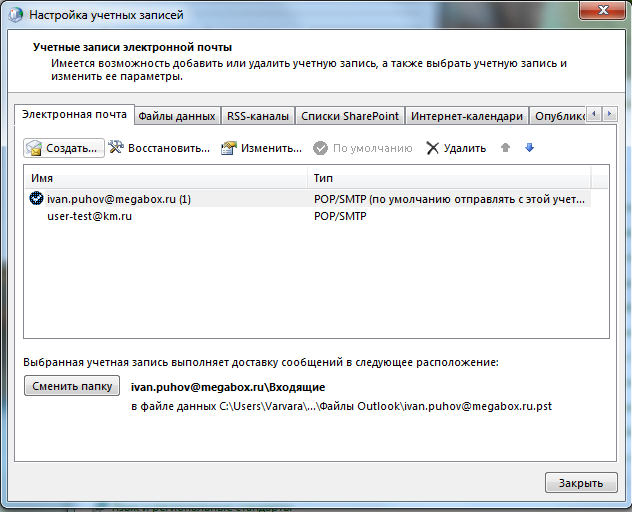
Затем жмем на кнопку Учетные записи и получаем перечень текущих учетных записей. Для добавления еще одной щелкаем на Создать.
Следующее окно помогает нам добавить нашу учетную запись. В нем мы ничего не меняем, оставляя выбранный по умолчанию переключатель «да». Теперь жмем Далее.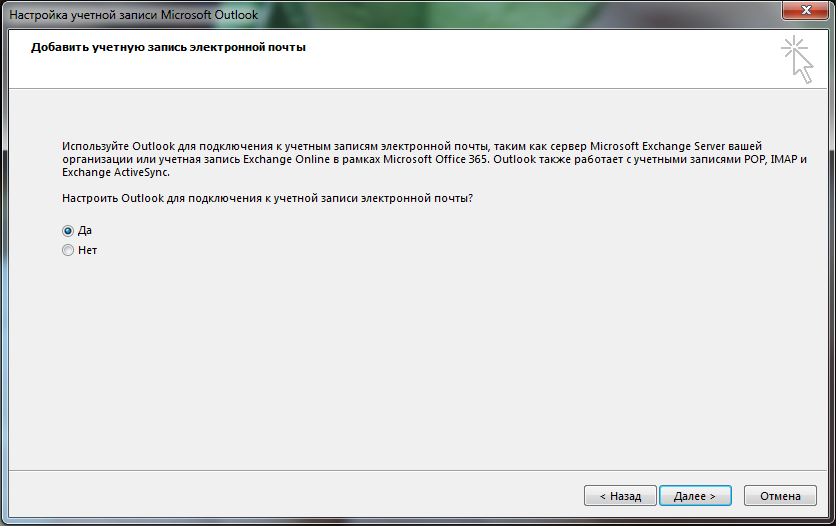
Если программой уже пользовались, то появится основное рабочее окно.Выбираем в основном меню опцию Файл. Далее жмем кнопку добавления учетной записи(рядом с нею находится зеленый крестик).
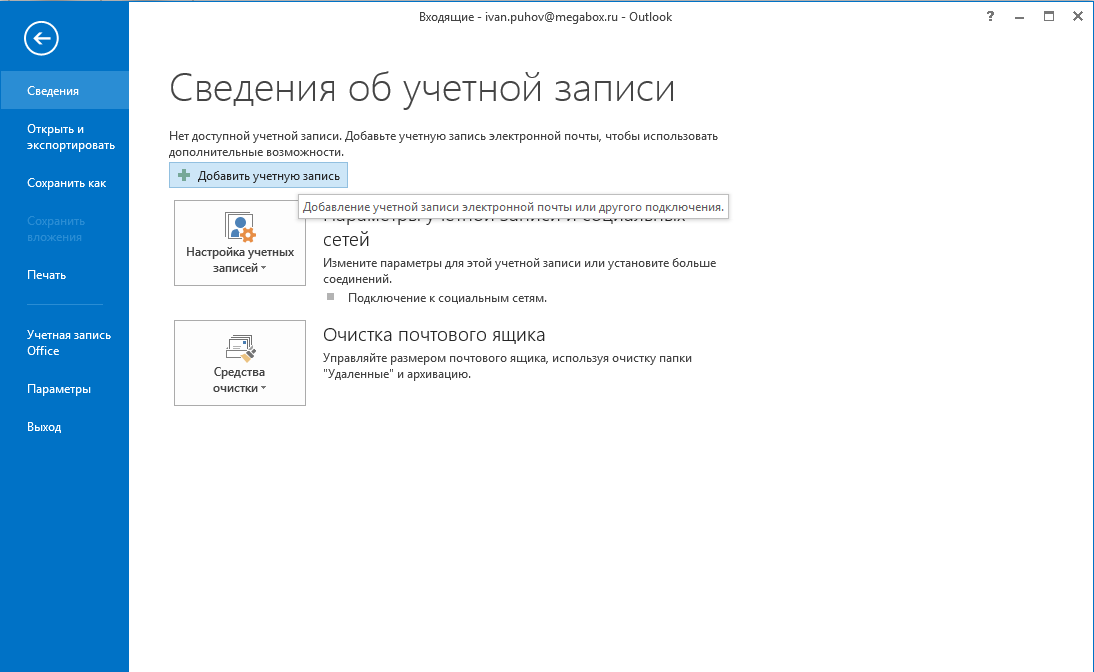
Далее, собственно, начинается основной этап процедуры установки новой учетной записи.
Указываем следующие данные:
— В верхнем поле Ваше имя– вводим свое имя и фамилию
— В поле Адрес электронный почты– адрес нашего почтового ящика
— В поле Пароль– личный пароль к почтовому ящику. Далее подтверждаем его в Проверке пароля.
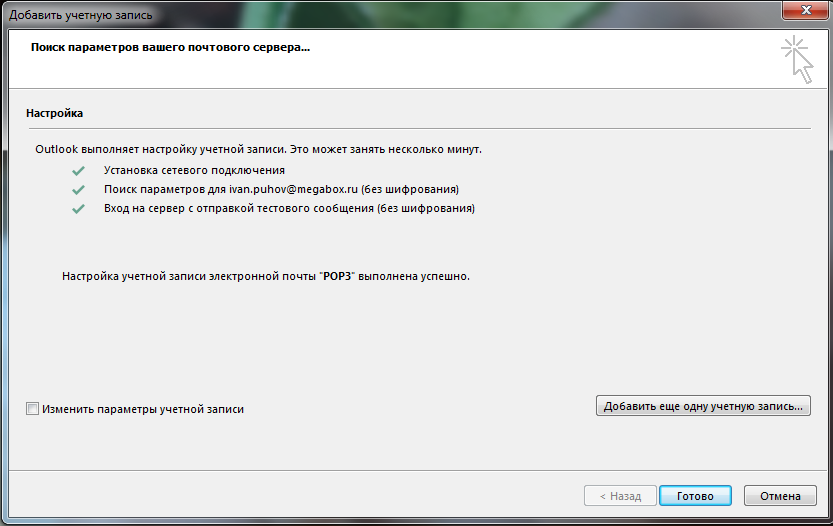
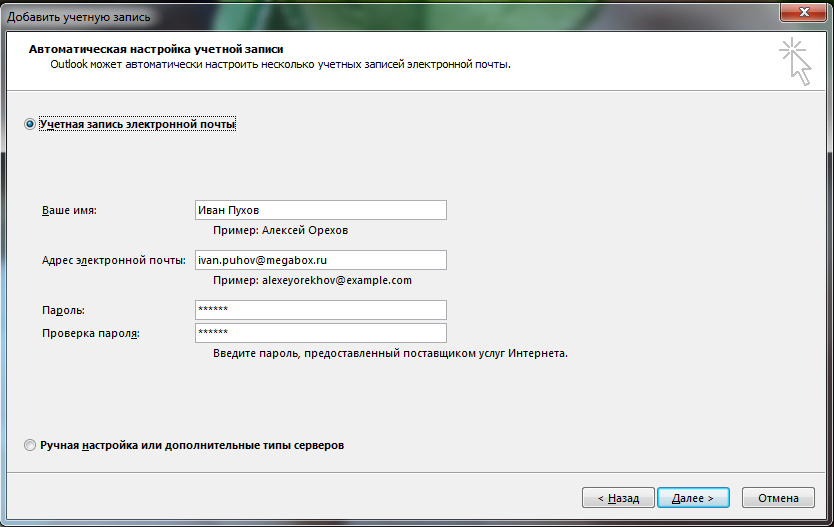 Еще одним возможным вариантом действий является автоматическая настройка учетной записи. В таком случае просто методично жмем кнопкуДалее,и приложение все сделает за нас, самостоятельно определив нужные параметры для работы с почтой. После этого появится окно, сообщающее о том, что настройка завершилась успешно. Жмем на кнопку Готово и начинаем работать с почтовым ящиком.
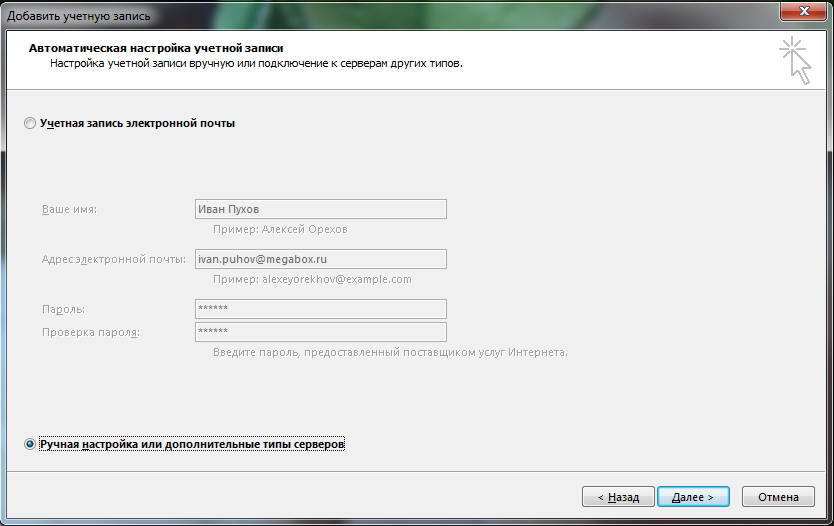
Ручная настройка конечно также доступна. Просто поставьте переключатель на Ручную настройку или дополнительные типы серверови нажимайте Далее.
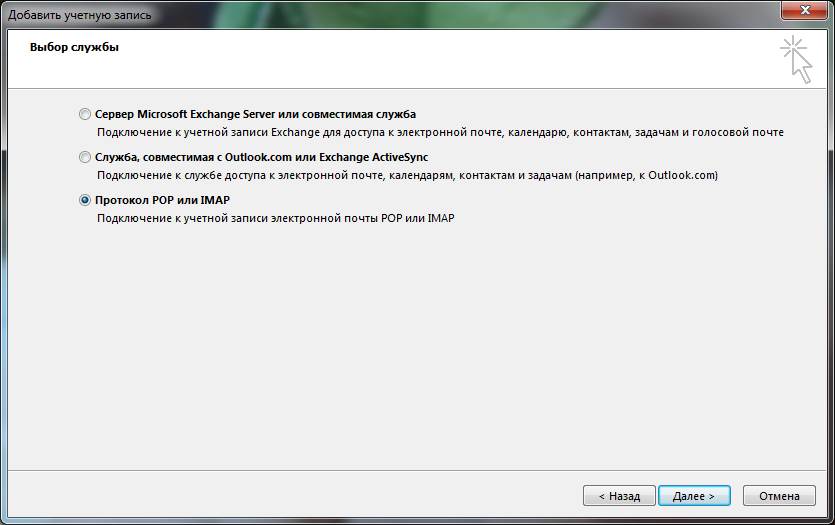
Теперь появляется окно Выбор службы. В нем ставим переключатель на Протокол POP или IMAP.
В последующем окне указываем параметры почтового сервера для своей учетной записи.
Важно! Отмечать галочкой опцию Безопасная проверке пароля (SPA) ни в коем случае не следует, поскольку иначе станет невозможно принимать корреспонденцию.
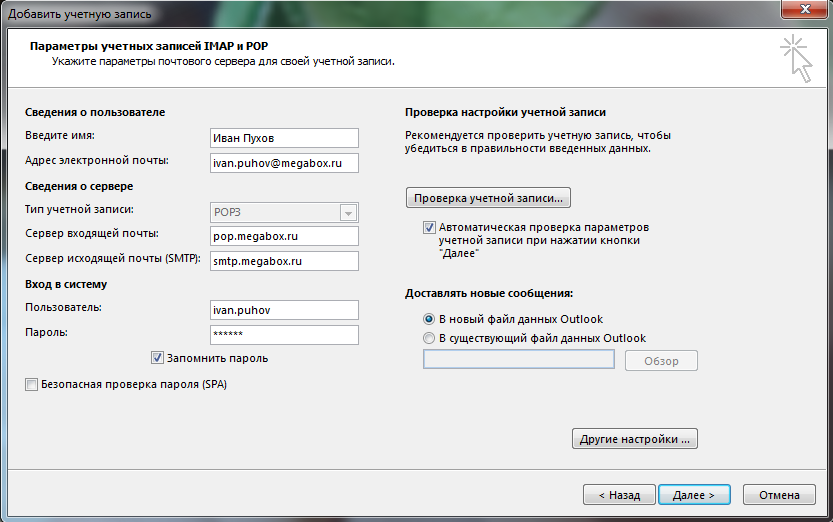
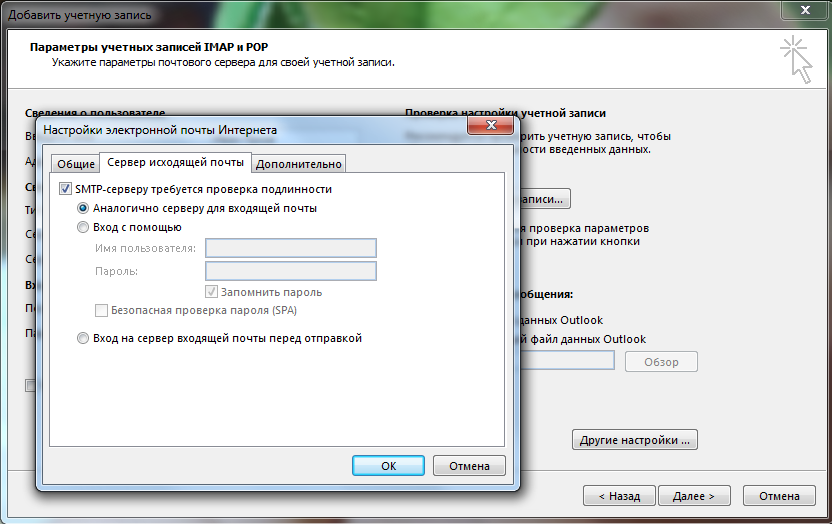
Далее жмем кнопку Другие настройки. Во всплывающем окне выбираем вкладку Сервер исходящей почты. В ней ставим флажок на опции проверки подлинности SMTP-сервера.
Теперь переходим к вкладке Дополнительно и проверяем номера портов.
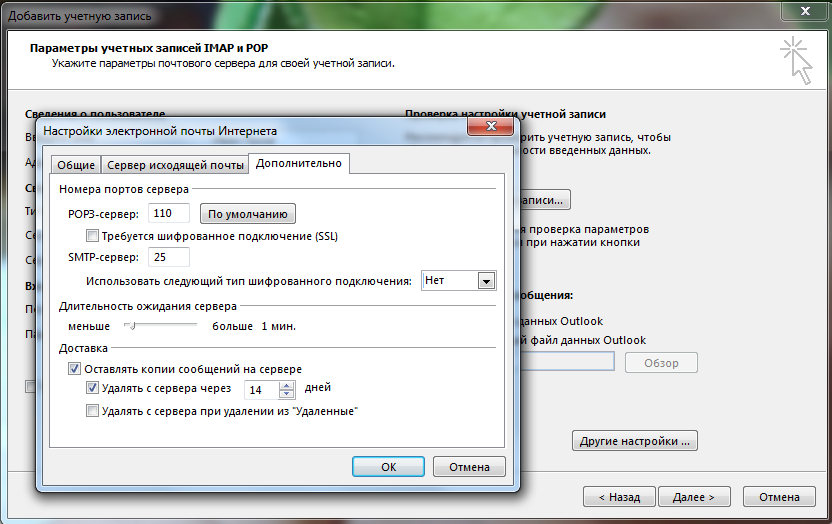 Нажимаем OK и заканчиваем работу с дополнительными настройками.
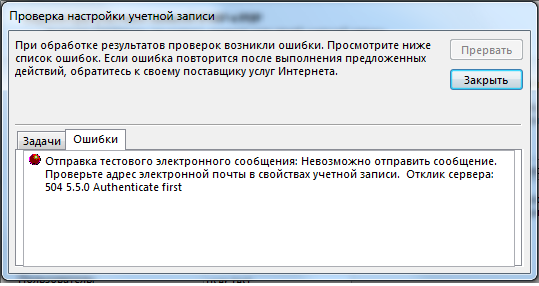
Также у пользователей существует возможность произвести проверку учетной записи. Этому служит функция Проверка настройки учетной записи. Если ваша учетная запись относится к типу IMAP, и вы используете правильный домен, то при ее проверке появится окно-предупреждение, в котором вам следует нажать на кнопку да. Далее немного ждем, пока проверяются настройки. Если с ними все в порядке – появится соответствующее сообщение.
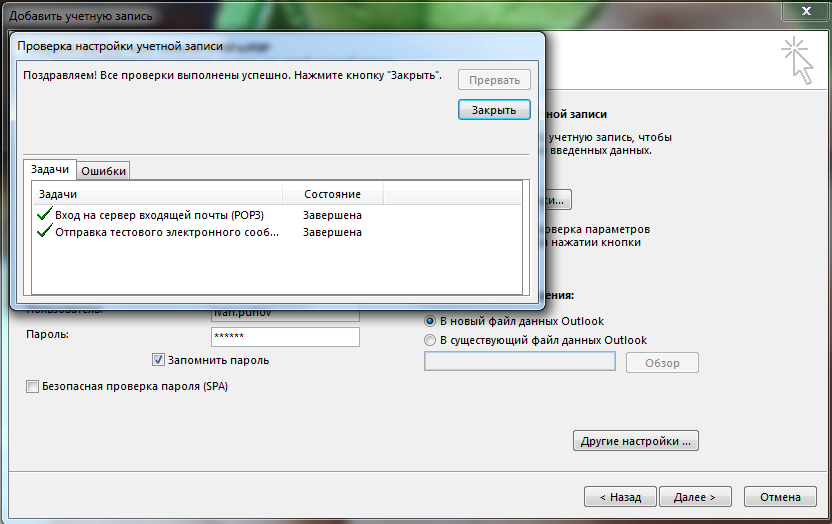
Однако в процессе проверки могут быть найдены ошибки. В этом случае придется внимательно проверить все настройки, поскольку где-то допущена неточность.
Если же ошибок нет, то в следующем окне будет информация, что учетная запись создана. Теперь остается лишь нажать на кнопку готово и смело приступать к работе с почтовым ящиком.
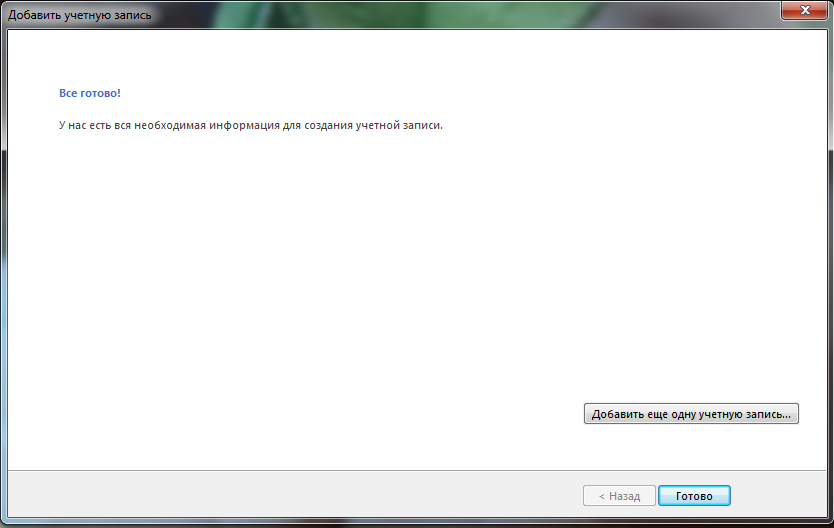
Правда это же «последнее» окно одновременно является и отправной точкой для добавления еще одной учетной записи, о чем красноречиво свидетельствует соответствующая опция. Если вам нужна еще одна учетная запись – тогда вперед…
The Bat!
The Bat! обеспечивает электронную переписку. Она выгодно отличается от других похожих приложений хорошим функционалом и удобным интерфейсом. Благодаря своим достоинствам TheBat! завоевала популярность во всех уголках мира, и Россия – не исключение.
Эта программа -практичное решение многих проблем, возникающих в процессе работы с электронной почтой. Она значительно упростит обработку электронной корреспонденции.
The Bat! может работать с большим количеством почтовых ящиков, а количество писем, которое она может сохранять – вообще неограниченно. Это приложение обладает отличной системой сортировки и фильтрации писем и прекрасно справляется со спамом. Ее Функция резервирования копий обеспечивает письмам сохранность. Встроенная система фильтров данного приложения самостоятельно сортирует и раскладывает все письма в отдельные папки. Принципы сортировки пользователь может настроить сам.
TheBat! имеет встроенный редактор текста для проверки орфографии. Кроме того эта программа работает с шаблонами.
The Bat! позволяет использовать различные языки без перезапуска программы. Чтобы изменить языковый интерфейс этой программы вовсе не нужно скачивать ее иноязычную версию или ставить специальный плагин. Почти все языки мира встроены в нее изначально.
Как настроить The Bat!
После того, как мы скачаем и запустим программу, всплывет вот такое диалоговое окно
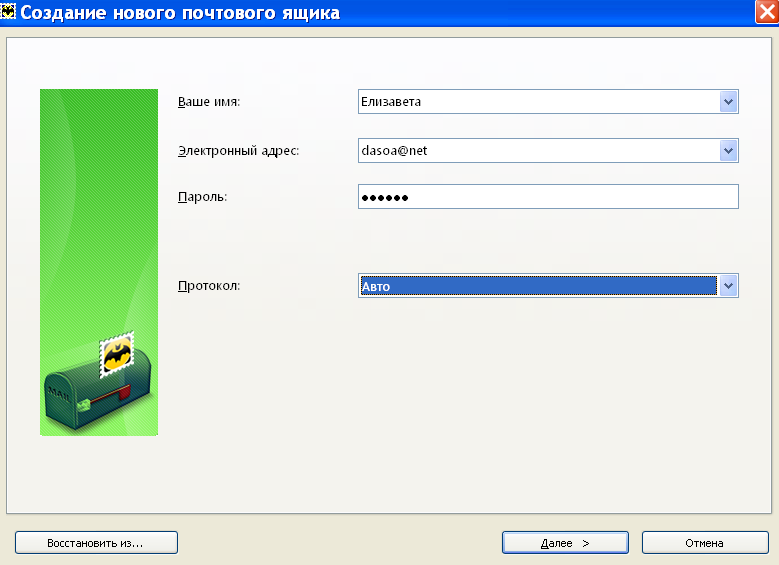
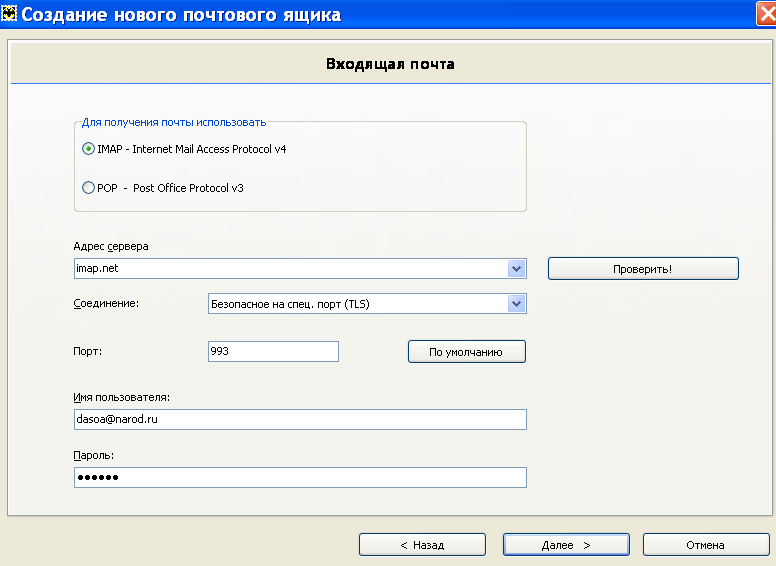
В окна под общим названием Создание нового почтового ящика заносим запрашиваемую информацию о входящей и исходящей почте и сведения об учетной записи.
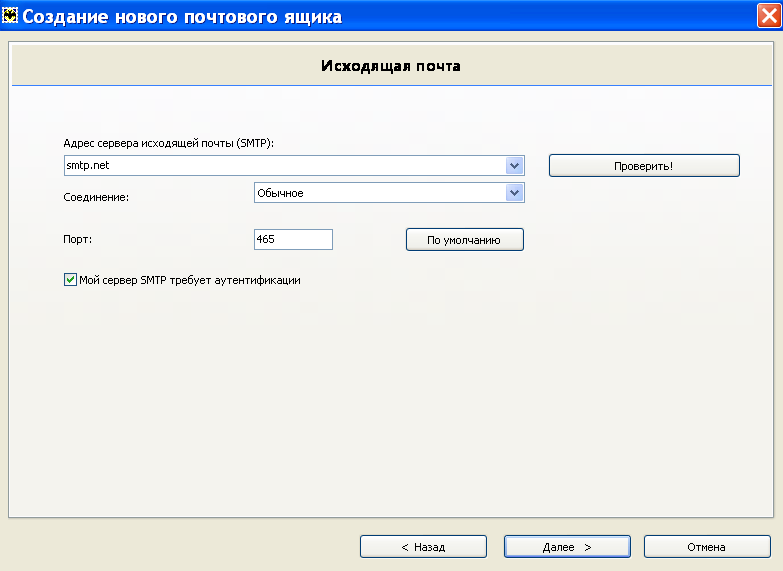
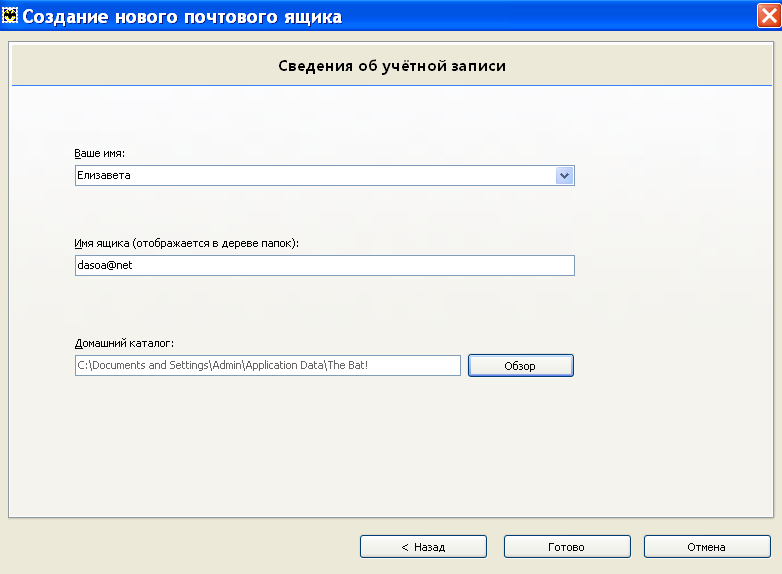
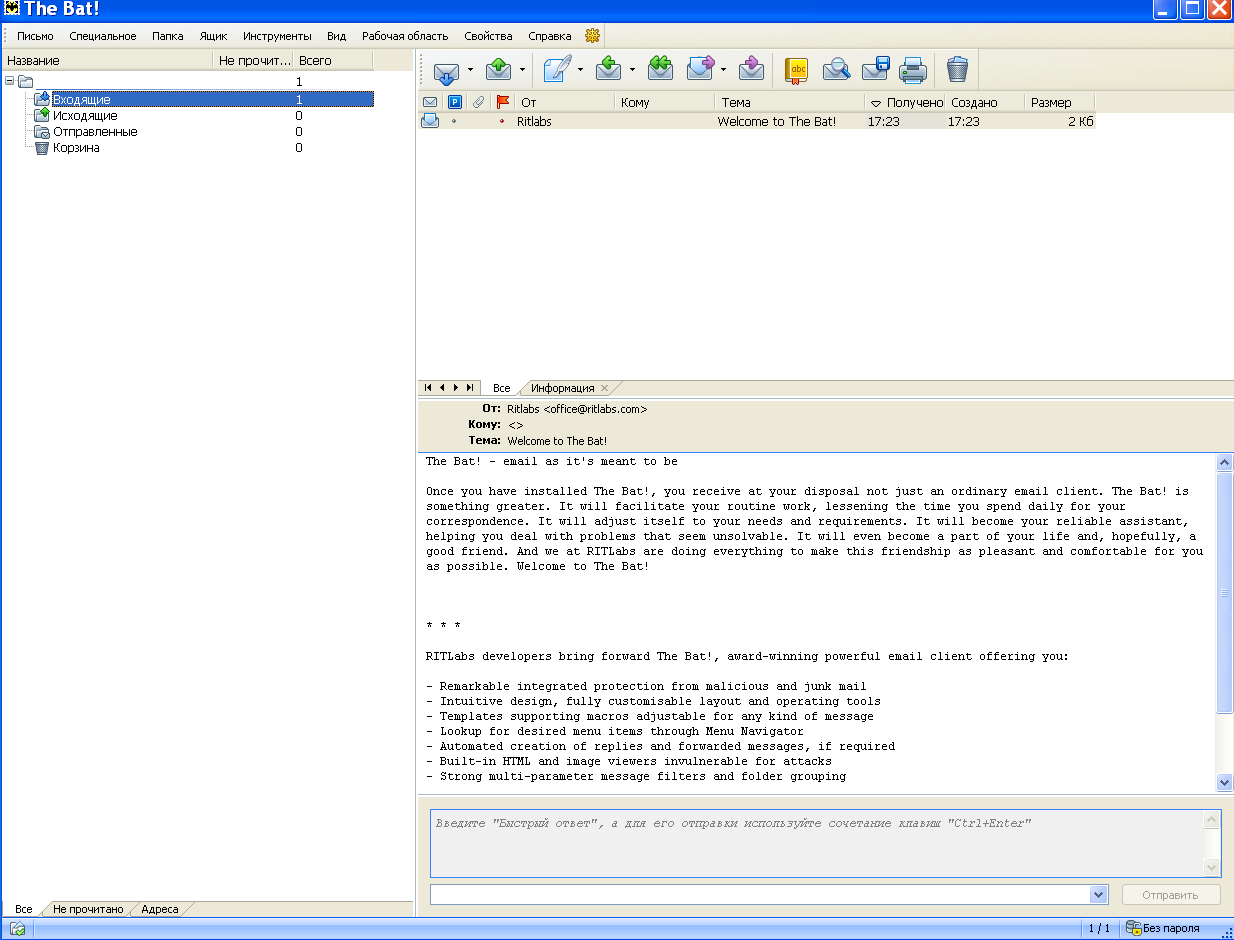
Затем откроется главное диалоговое окно.
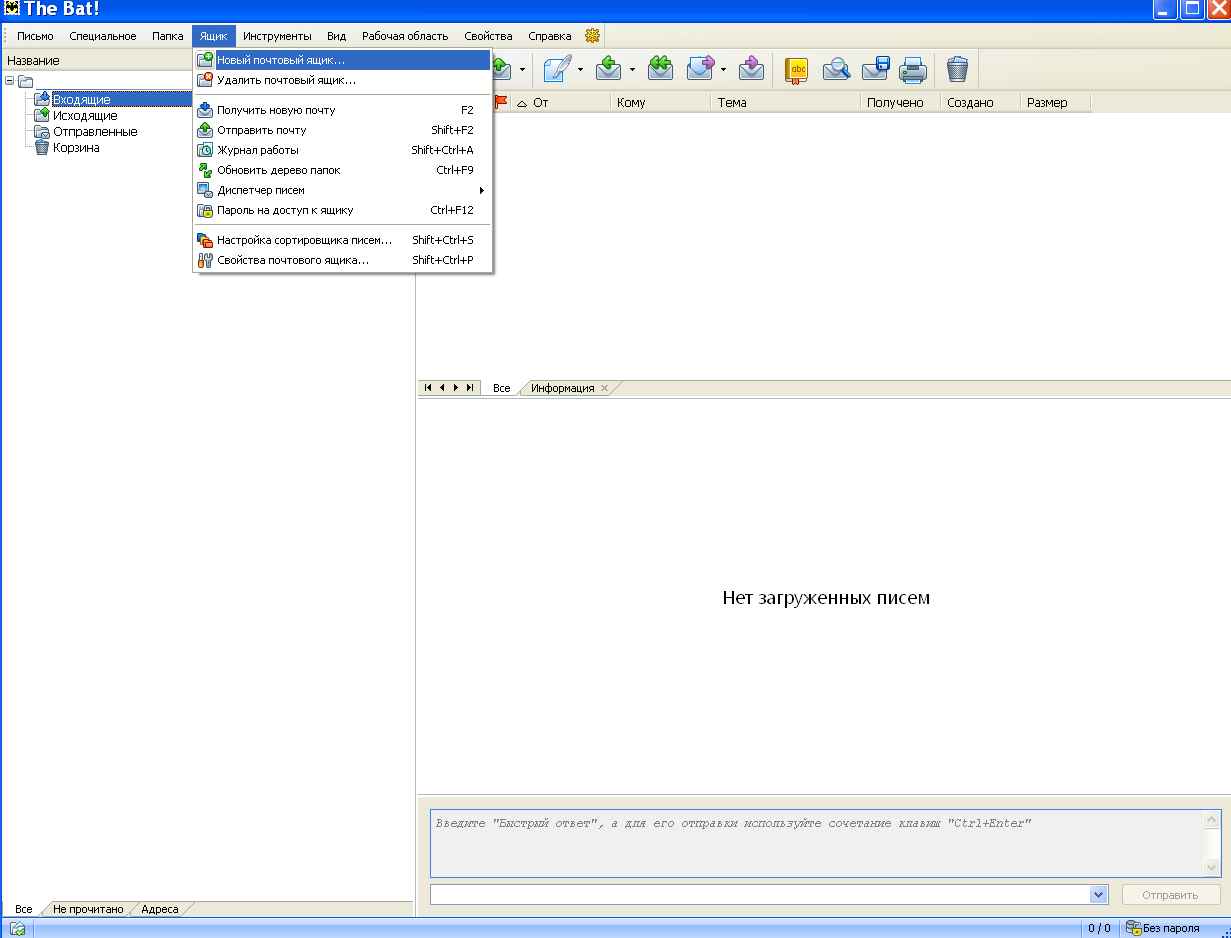
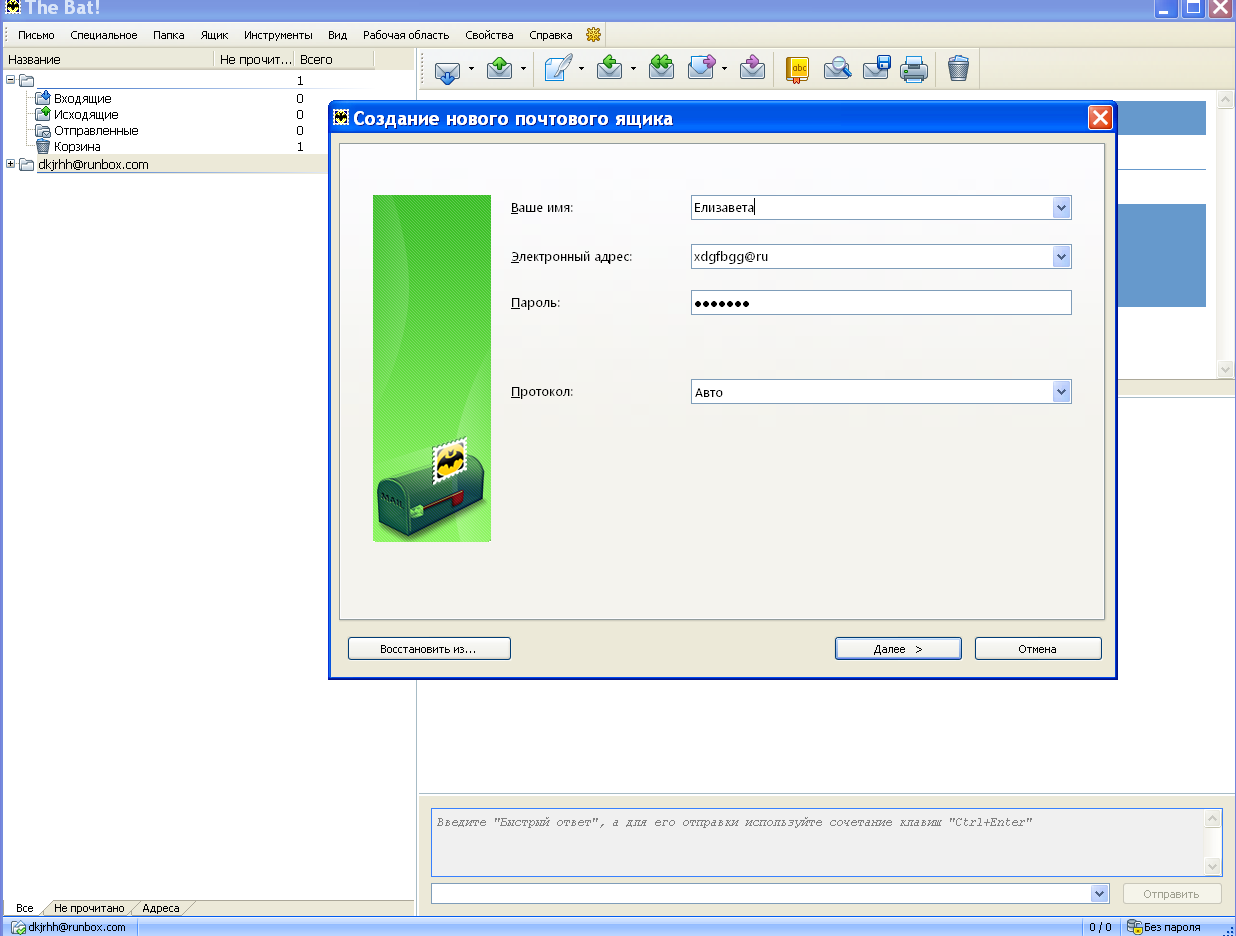
При наличии нескольких электронных адресов необходимо настроить соответствующее количество почтовых ящиков. Имена почтовых ящиков, естественно, должны быть разными. В верхнем меню диалогового окна выбираем опцию Ящик, потом в выпадающем меню жмем на Новый почтовый ящик.
В окне создания нового почтового ящика выполняем действия, описанные ранее. Здесь можно выбрать протокол для размещения почты.
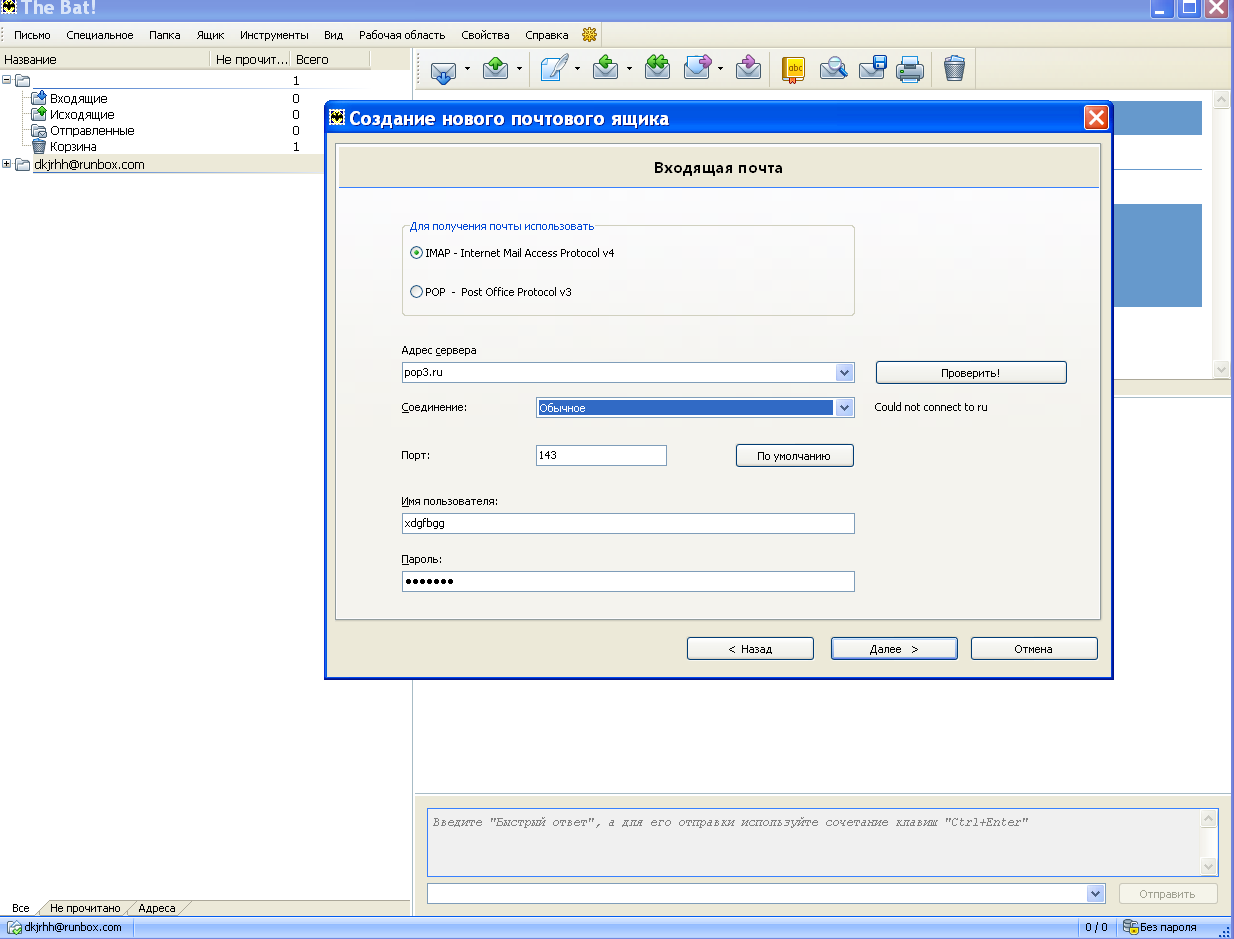
Далее выбираем серверы электронной почты.
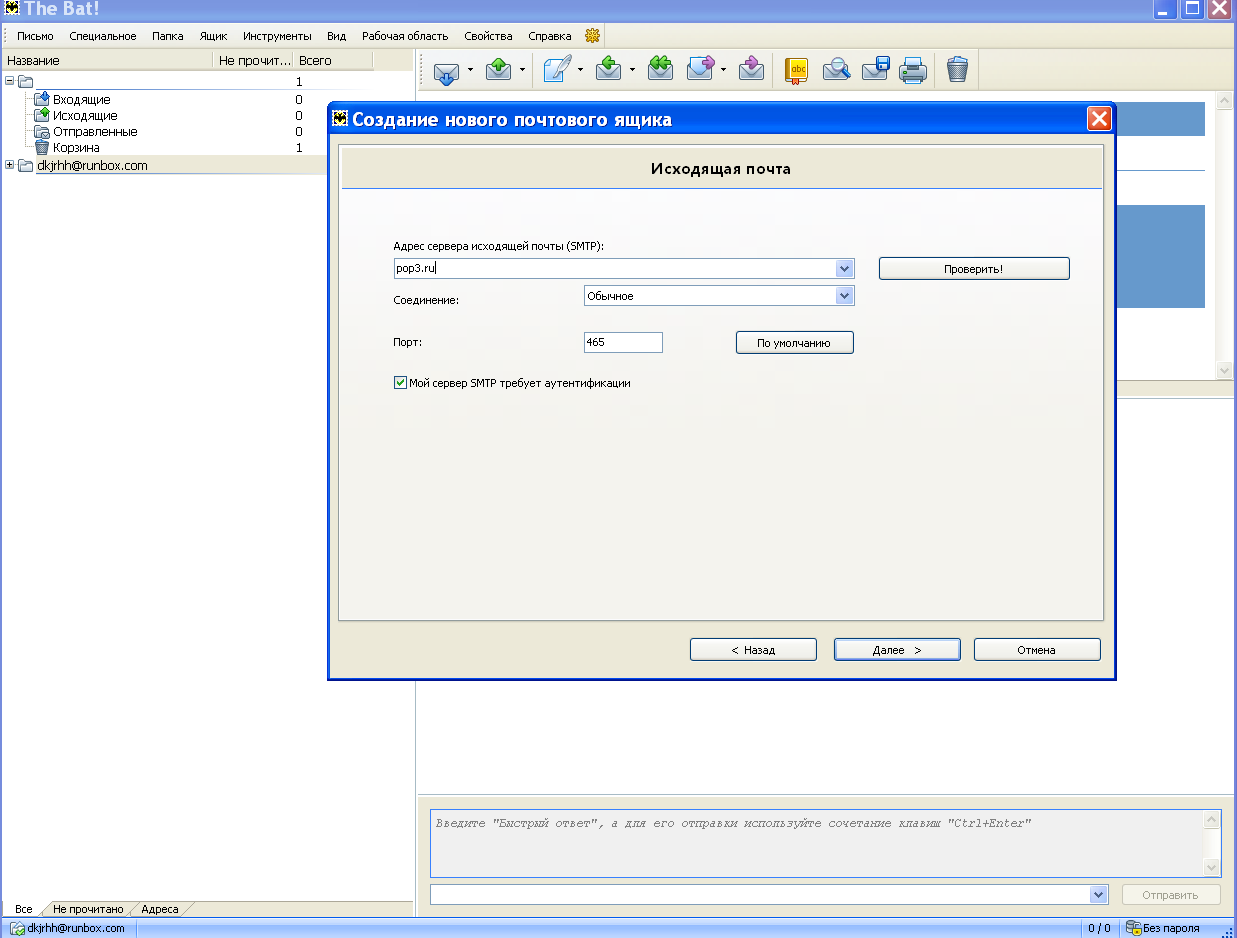
Ставим флажок рядом с опцией Мой сервер SMTP нуждается в аутентификации. Жмем далее.
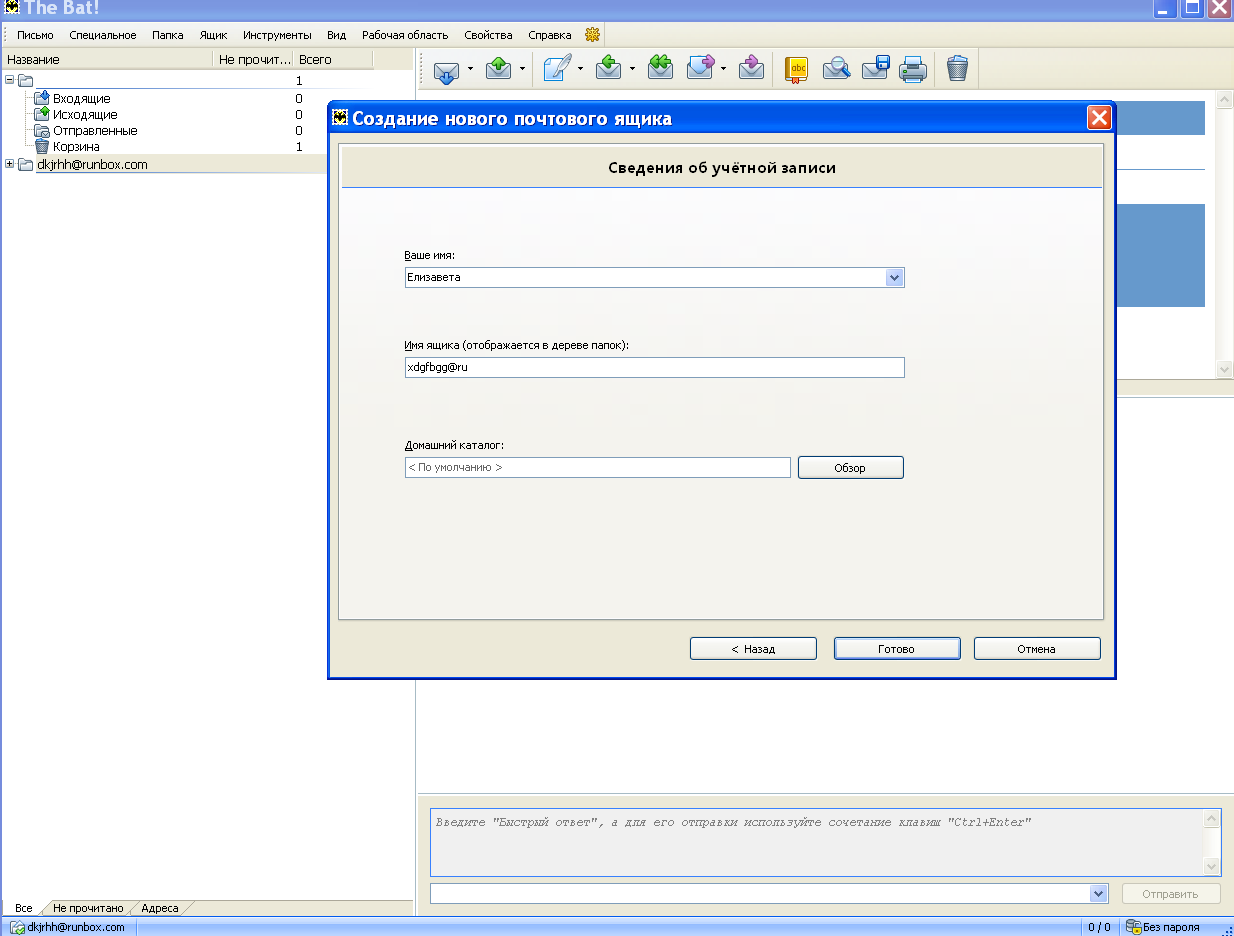
Жмем Готово.
В окне Свойства почтового ящика слева в проводнике выбираем Транспорт и жмем на кнопку Аутентификация.
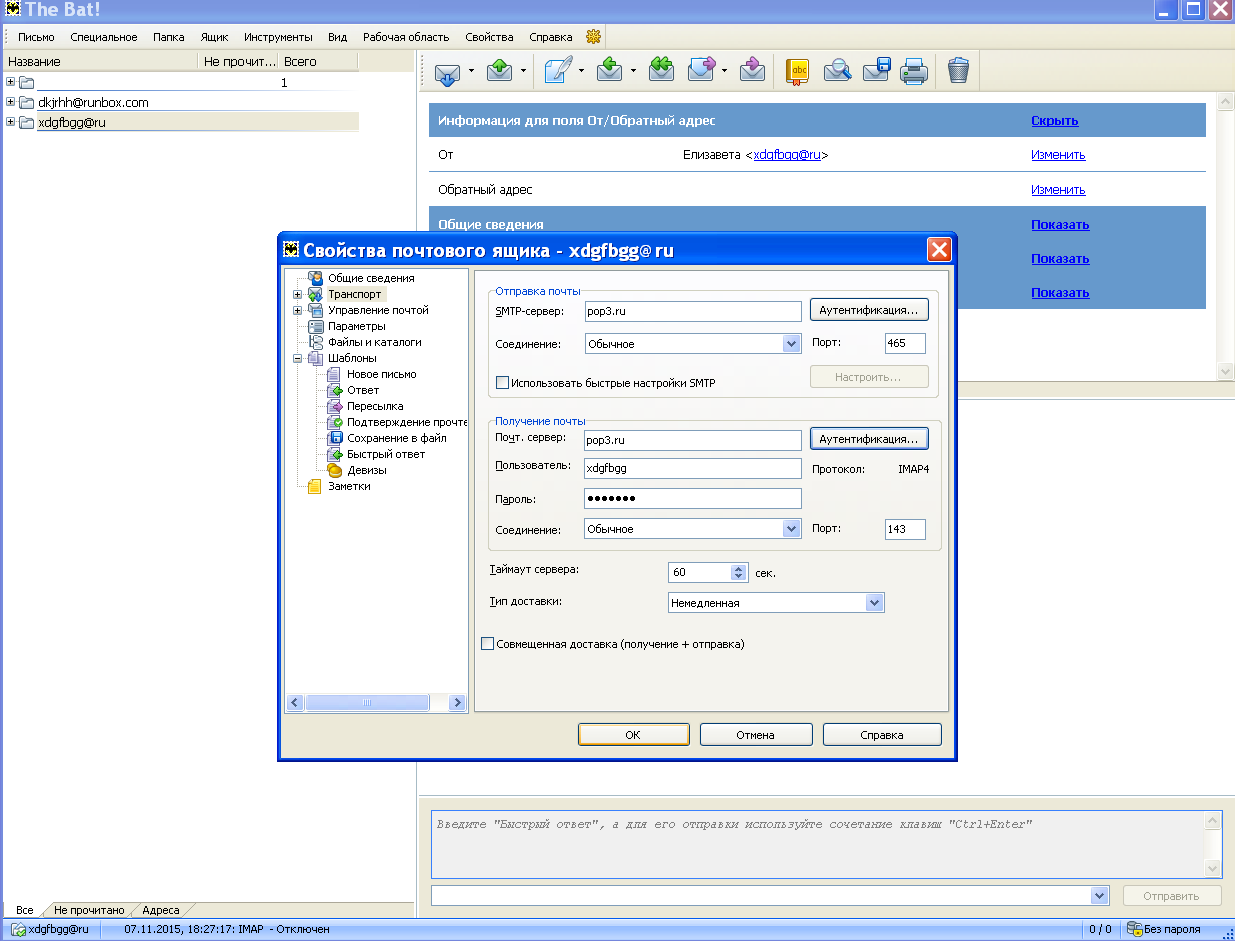
В появившемся окне ставим переключатель на использование указанных ниже параметров (то есть имени пользователя и пароля).
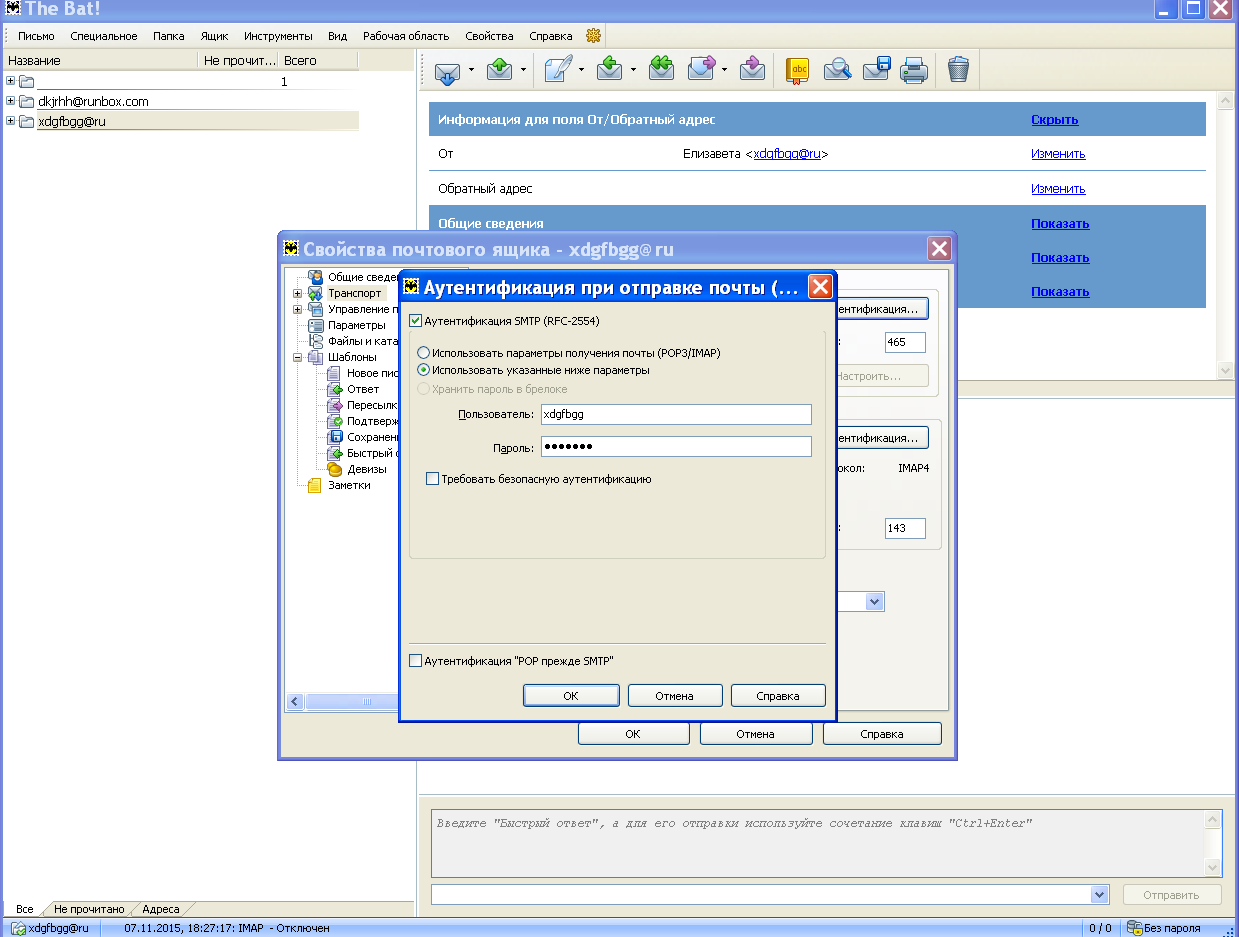
Теперь The Bat! получил необходимые настройки и готов к работе.
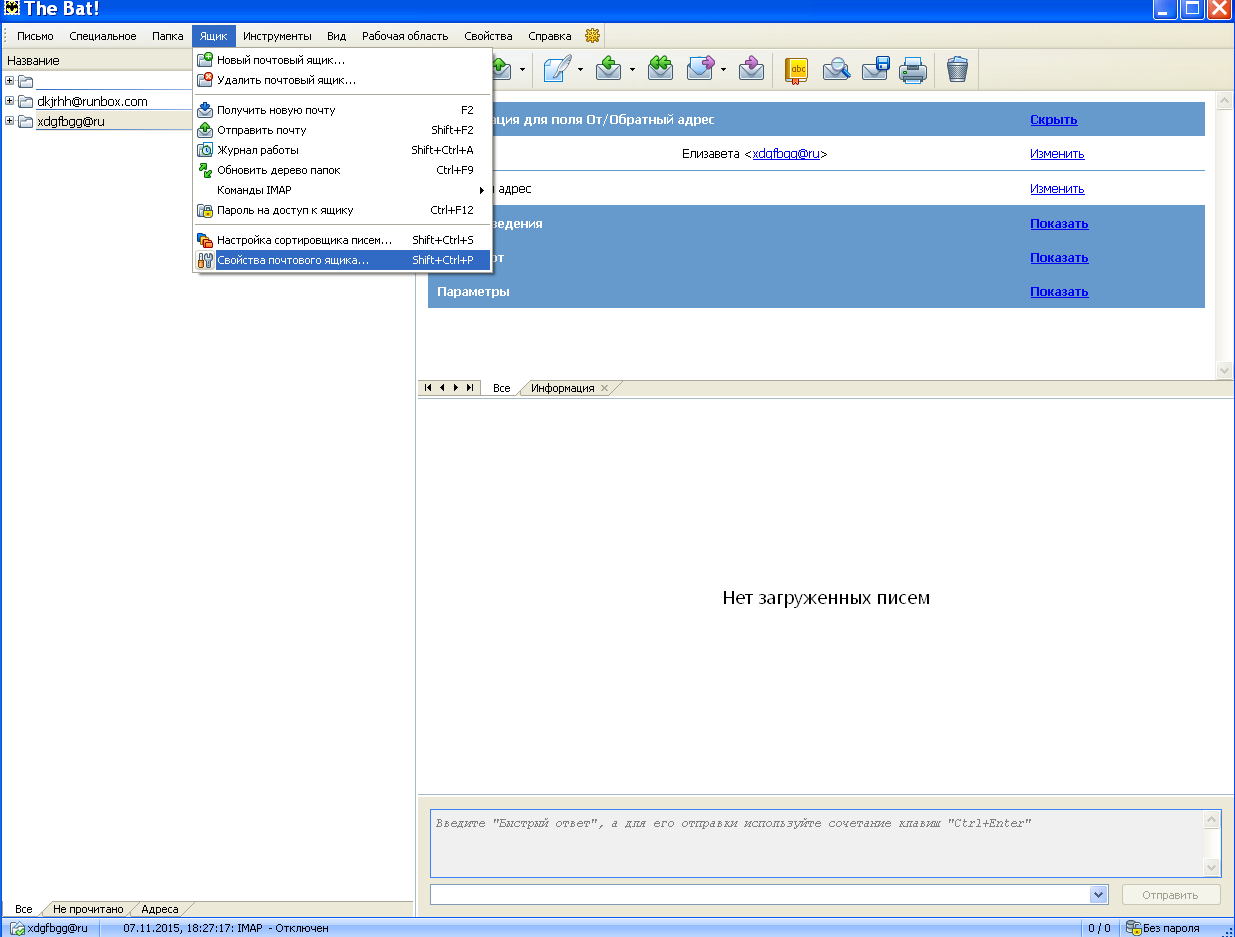
Если нужно изменить настройки уже созданного электронного ящика, выбираем в меню опцию Ящик,а затем в выпадающем списке жмем на Свойствах почтового ящика.
Теперь заполняем все поля данного окна:
Если возникли проблемы с получением или отправкой почты, то надо вверху в меню нажать Ящик, затем в выпадающем списке выбрать Журнал работы.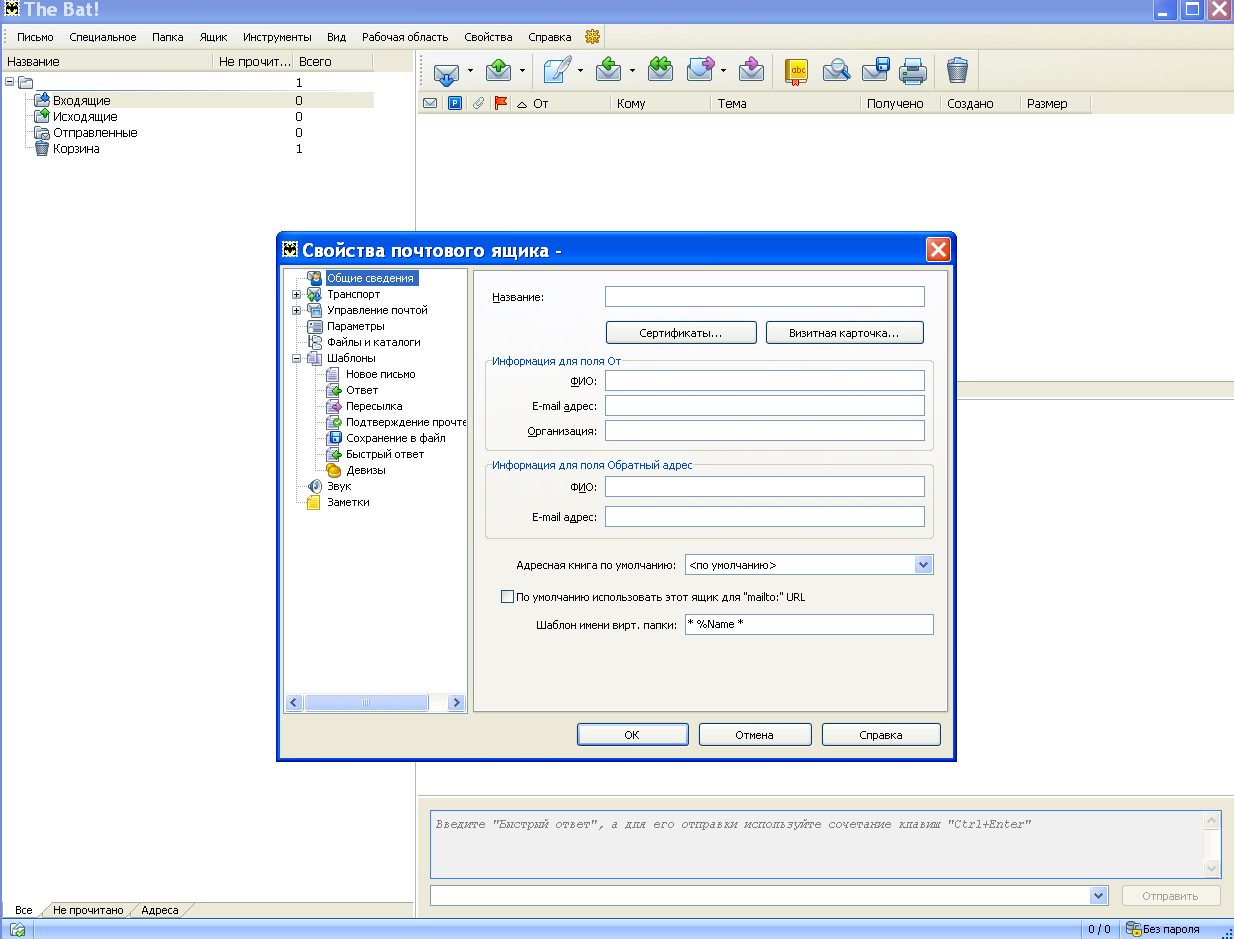
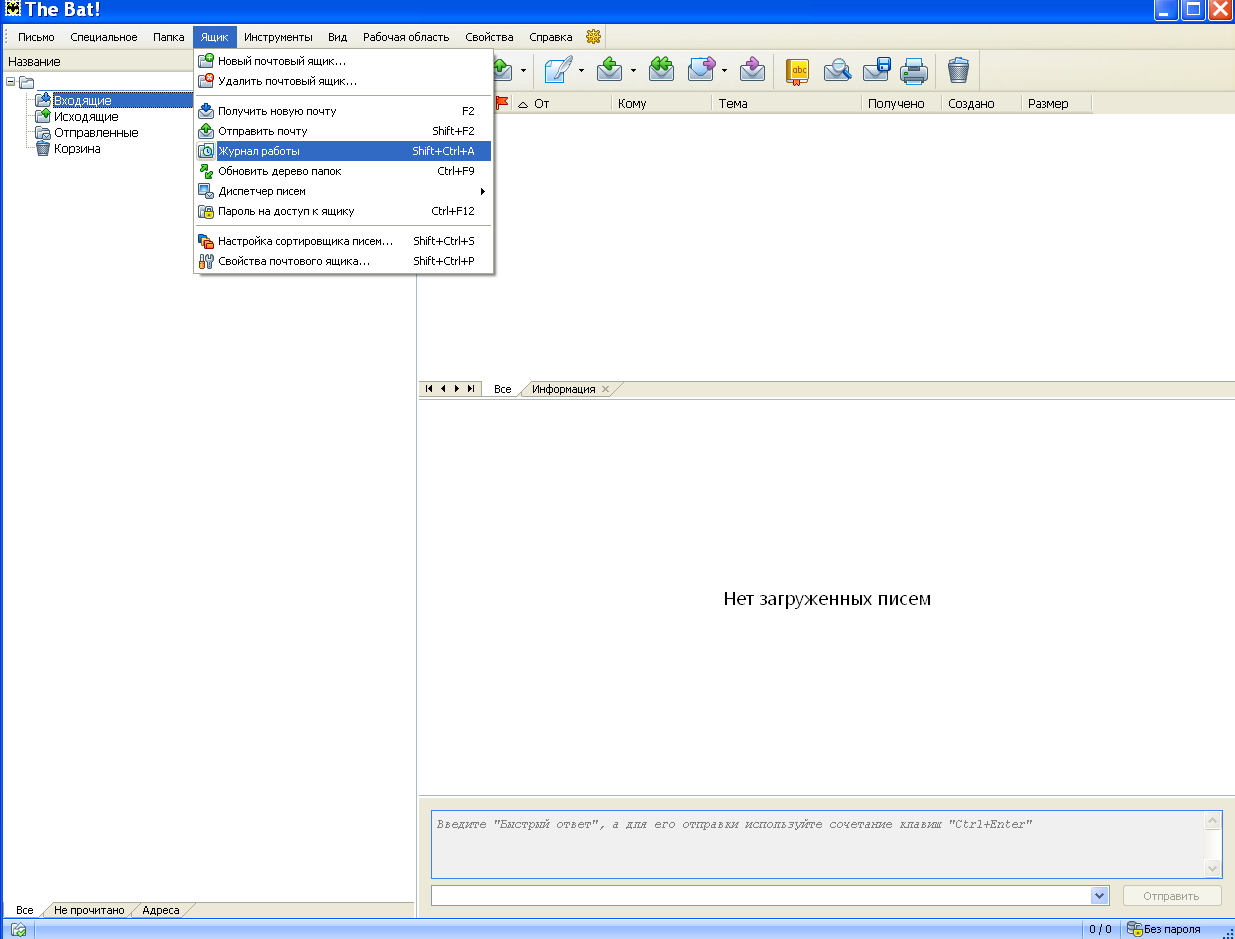
Если невозможно самостоятельно разобраться в чем причина затруднений, то придется обратиться в службу технической поддержки.
Mozilla Thunderbird
Mozilla Thunderbird — современная программа, созданная для работы с электронными почтовыми ресурсами и различными группами новостей.
Это удобный в использовании, высоко функциональный, популярный почтовый клиент. У него очень много достоинств и возможностей, поэтому Mozilla Thunderbird может превратиться в незаменимого помощника для работы с электронной почтой и группами новостей.
Программа создана в 2004 году, и с того времени постоянно модернизируется и совершенствуется. Ее апгрейд регулярен и очень креативен. За годы присутствия на рынке Mozilla Thunderbird обрела преданных поклонников, число которых постоянно увеличивается.
В данную программу встроены все необходимые инструменты и функции, позволяющие превратить работу с почтой в комфортное и плодотворное занятие.
Интерфейс Mozilla Thunderbird достаточно простой и хорошо поддается настройке. Работать с кнопками очень удобно – их можно легко добавлять или удалять. Конфигурацию и внешний вид окон также легко изменить.
Эффективной является также система фильтрации и выявления спама этого приложения. Все сообщения подвергаются сортировке в специально созданные папки. Критериями распределения служат дата, тема и отправитель.
Редактор HTML писем этого приложения позволяет уменьшить размер отправляемого письма в несколько раз. Причем алгоритмы сжатия у этого редактора на порядок лучше и надежнее по сравнению с редакторами у аналогичных почтовых программ. Кроме того, все письма, полученные адресатом, автоматически преобразуются в текст с установленным на его компьютере шрифтом для удобного и комфортного прочтения.
Проблемы с кодировками отсутствуют, поскольку программа поддерживает все их разновидности. Благодаря этому отображение писем всех остальных почтовых клиентов абсолютно корректное. Вместе с тем, письма, созданные в Mozilla Thunderbird полностью совместимы с другими почтовыми программами. Их можно свободно читать, не прибегая для этого к каким-либо специальным действиям.
Программу можно расширять, поскольку в ней существует возможность встраивания дополнительных модулей. Также в MozillaThunderbird поддерживается смена тем оформления.
Как настроить Mozilla Thunderbird
Установка программы вполне обычна.
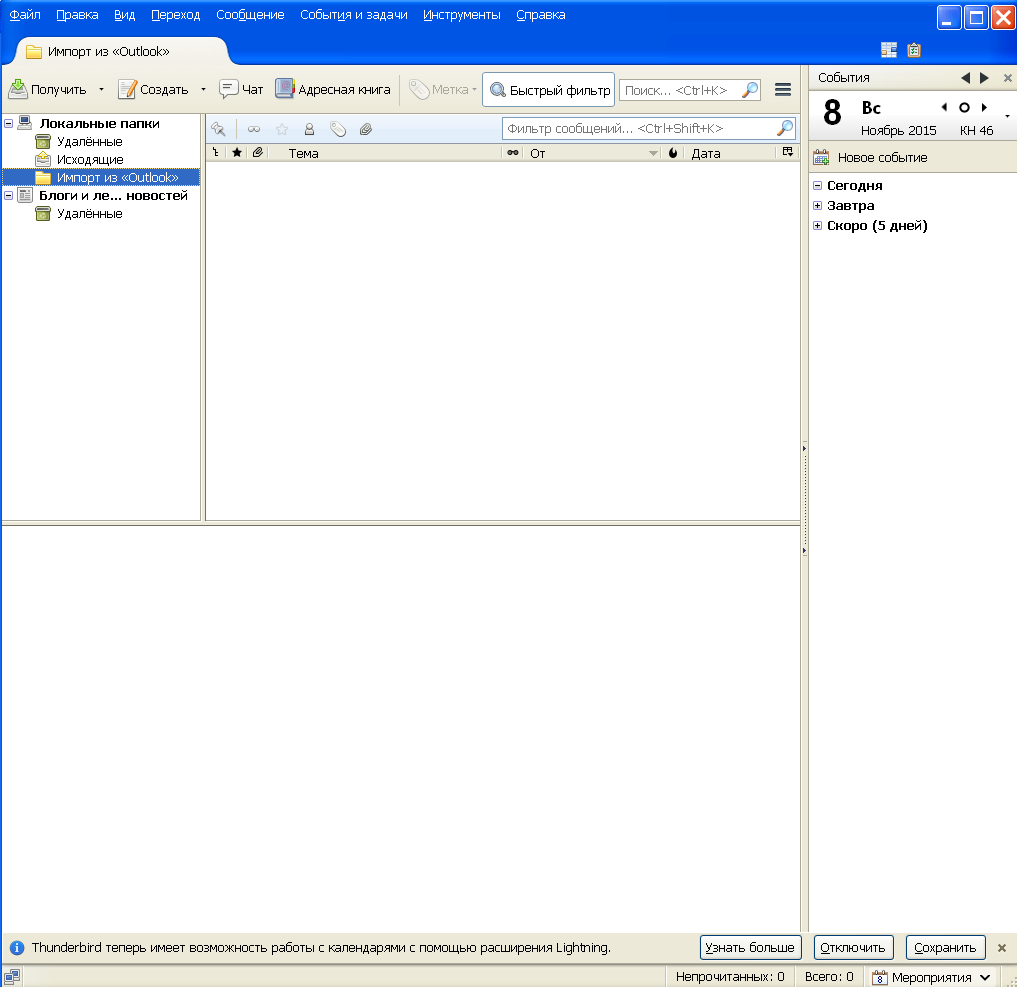
Диалоговое окно установленной программы выглядит таким образом:
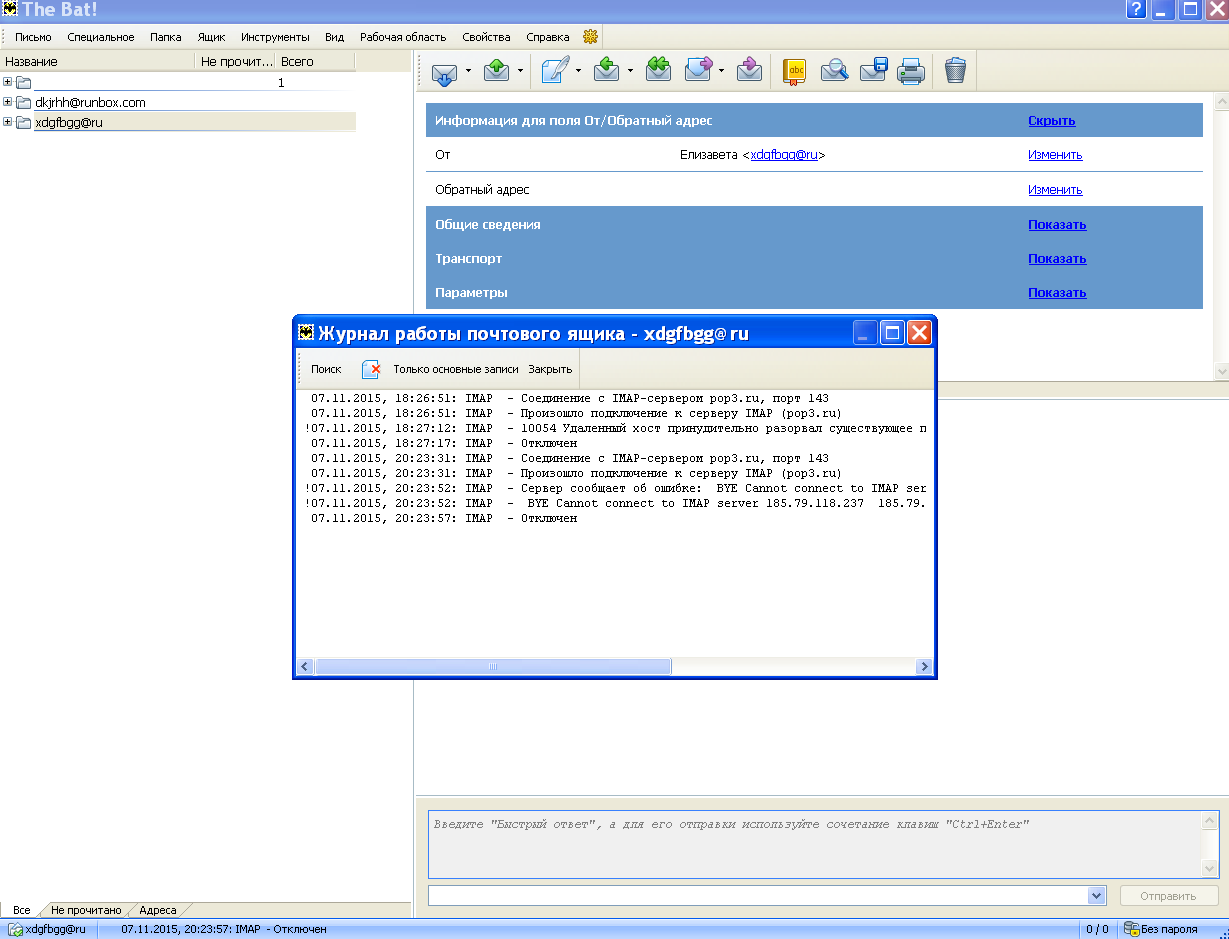
Можно переходить на локальные папки
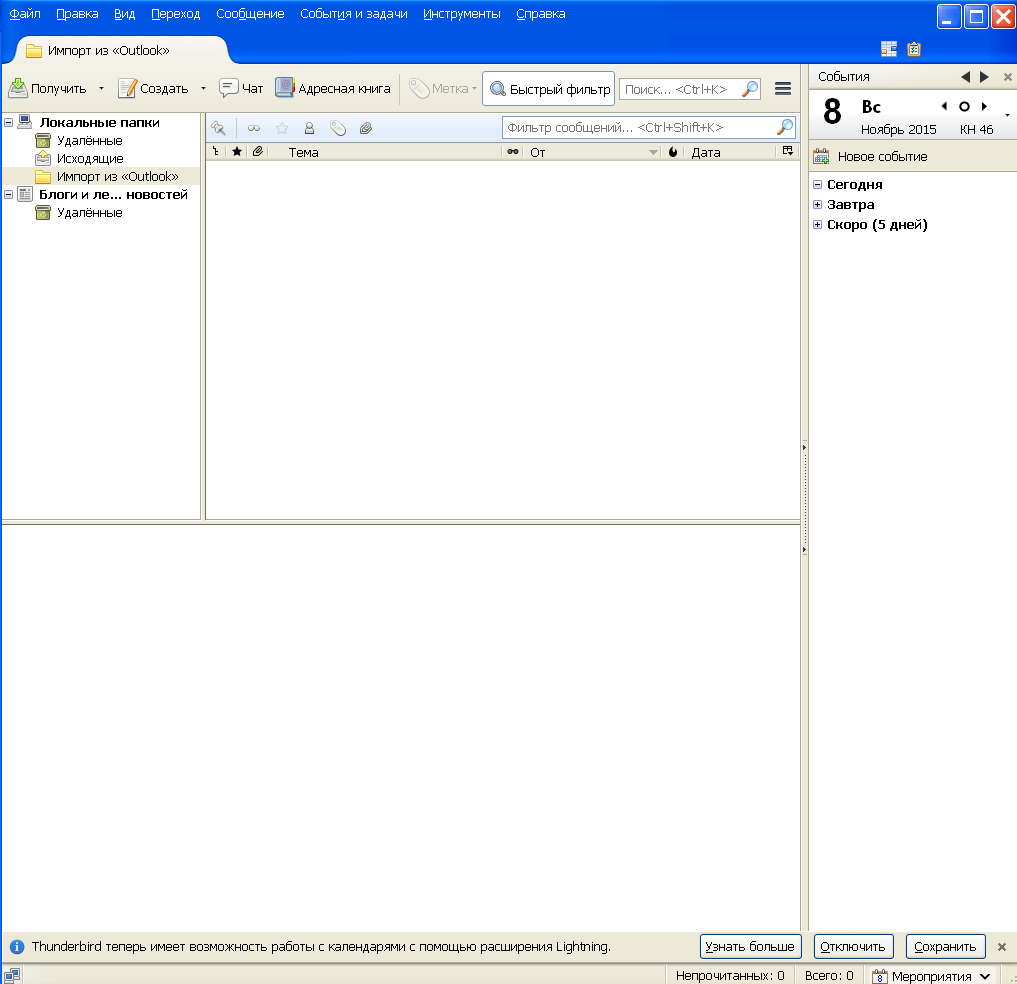
И производить импорт из Outlook:
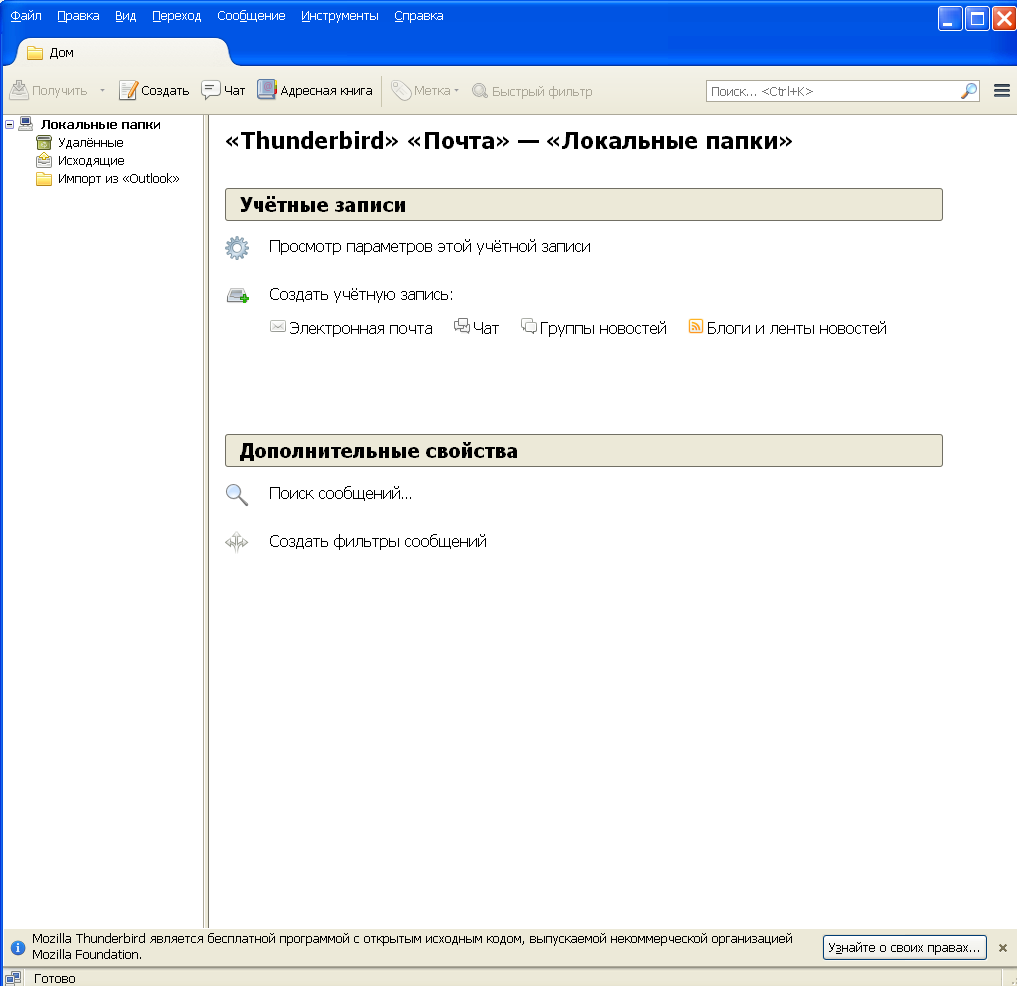
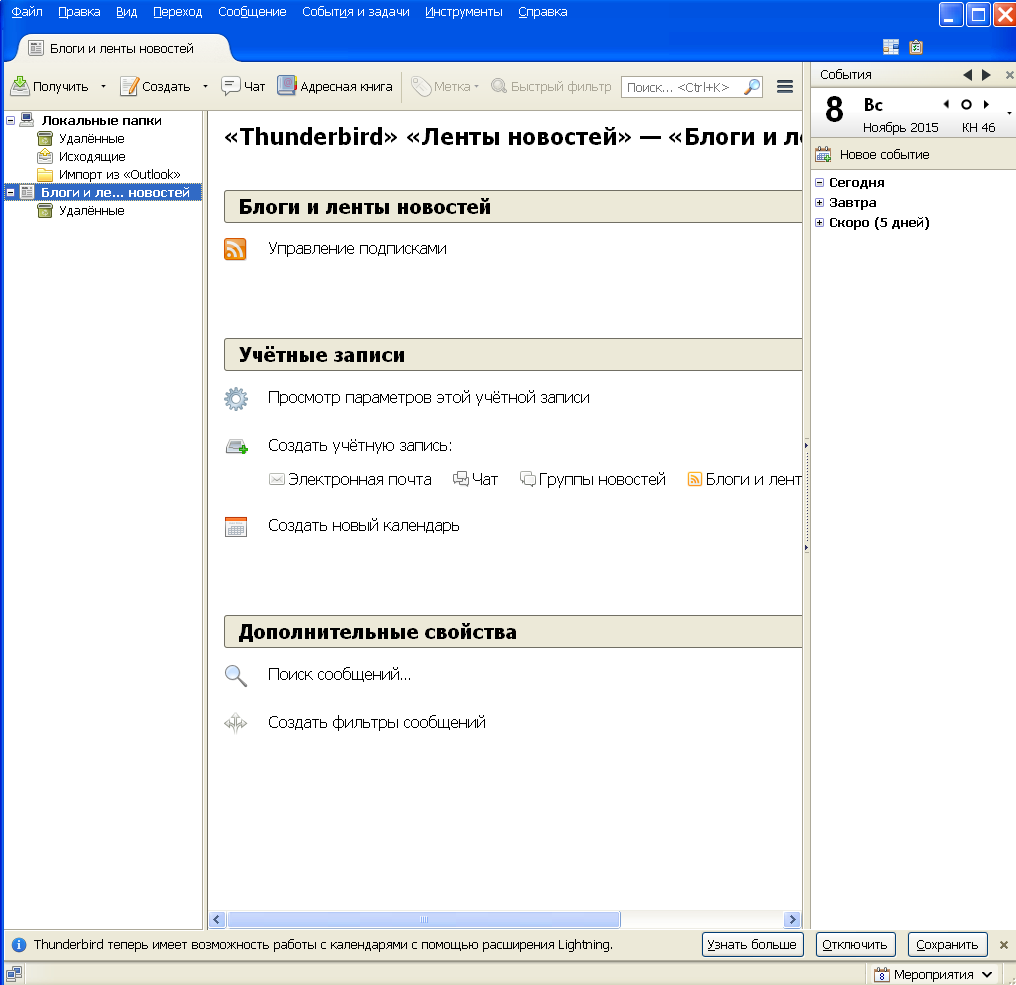
Наличествуют также Блоги и ленты новостей:
Как настроить учетную запись?
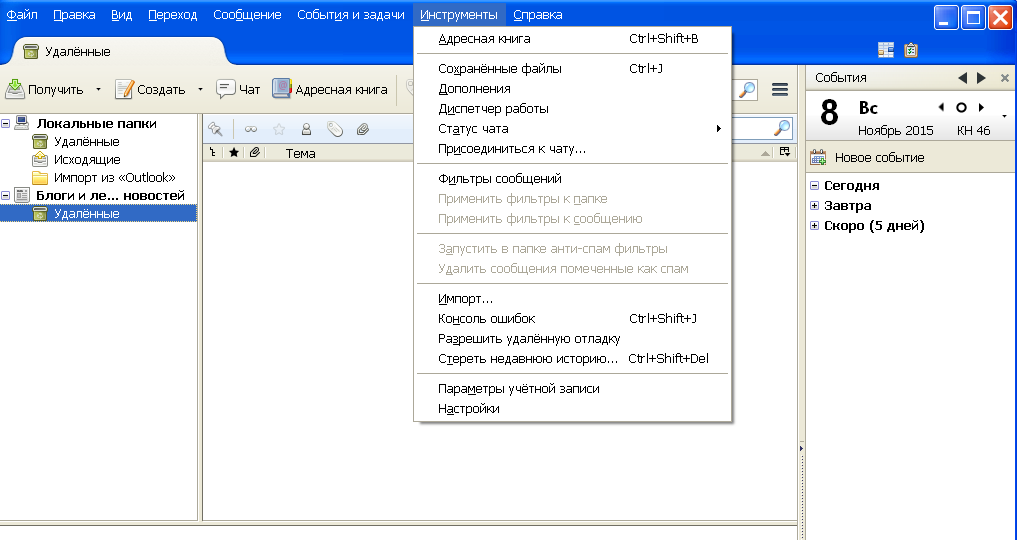
Для того чтобы иметь возможность получать сообщения для начала нужно создать учетную запись. Для этого в меню открываем опцию Инструменты
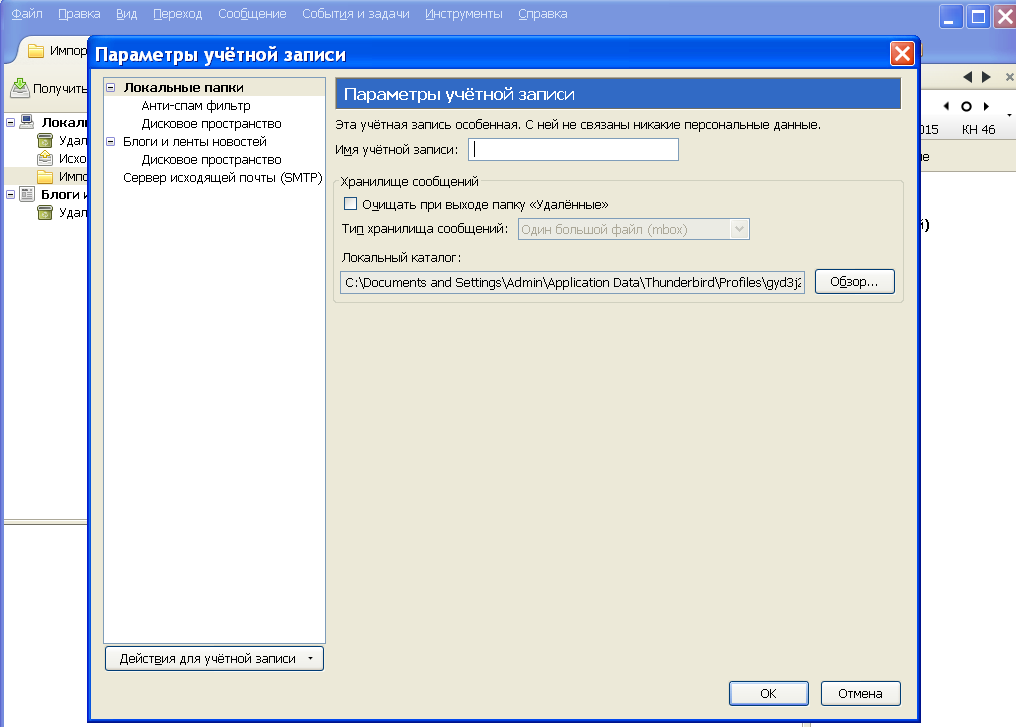
В выпадающей вкладке выбираем Параметры учетной записи.
В соответствующее поле заносим имя учетной записи.
Жмем Действия для учетной записи и в выпадающем списке выбираем Добавить учётную запись почты.
Вписываем в соответствующие поля всю нужную информацию (имя, адрес почты, пароль) и щёлкаем Продолжить.
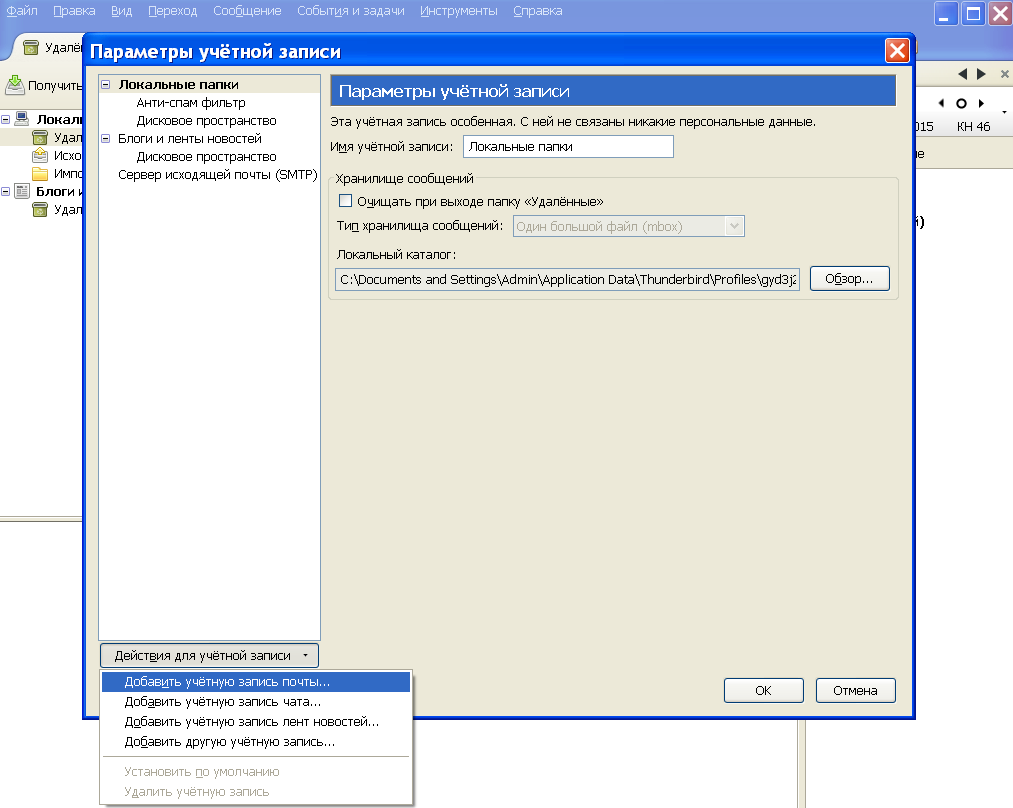
Mozilla Thunderbird будет пытаться определить параметры учетной записи, исходя из той части электронного адреса, которая находится за собачкой @.
Для прекращения поиска нажимаем Остановить.
В нужные поля необходимо вписать соответствующее имя, определенный адрес почты и свой пароль доступа. Мастер настройки учётной записи электронной почты самостоятельно найдет нужные настройки, послав запрос в базу данных.
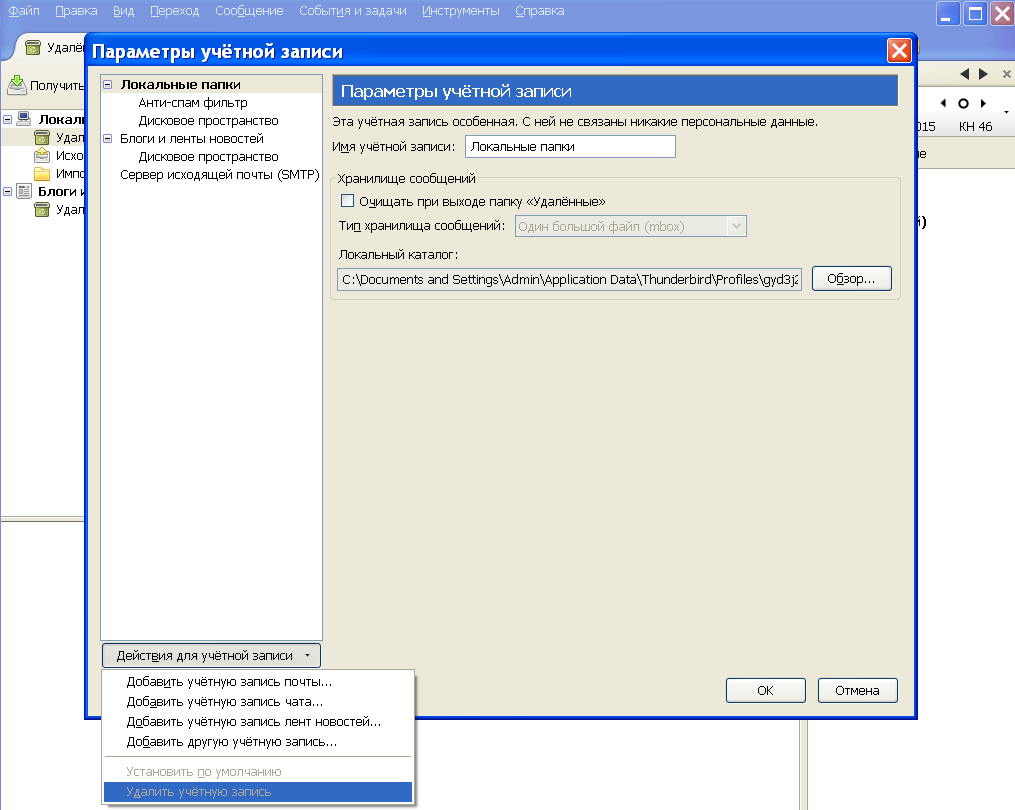
Если проблем не возникает (то есть все электронные письма принимаются и отправляются, а старые письма сохранены), но случайно была создана учётная запись IMAP,то ее нужно удалить. Для этого Открываем Инструменты — Параметры учётной записи. В выпавших Действиях для учетной записи выбираем действие по удалению учетной записи. Проблема решена.
Можно поэкспериментировать с различным расположением элементов панели управления. К примеру, вернуть текущие настройки к уровню «по умолчанию» можно щёлкнув на Восстановить в окне Настройки панелей инструментов.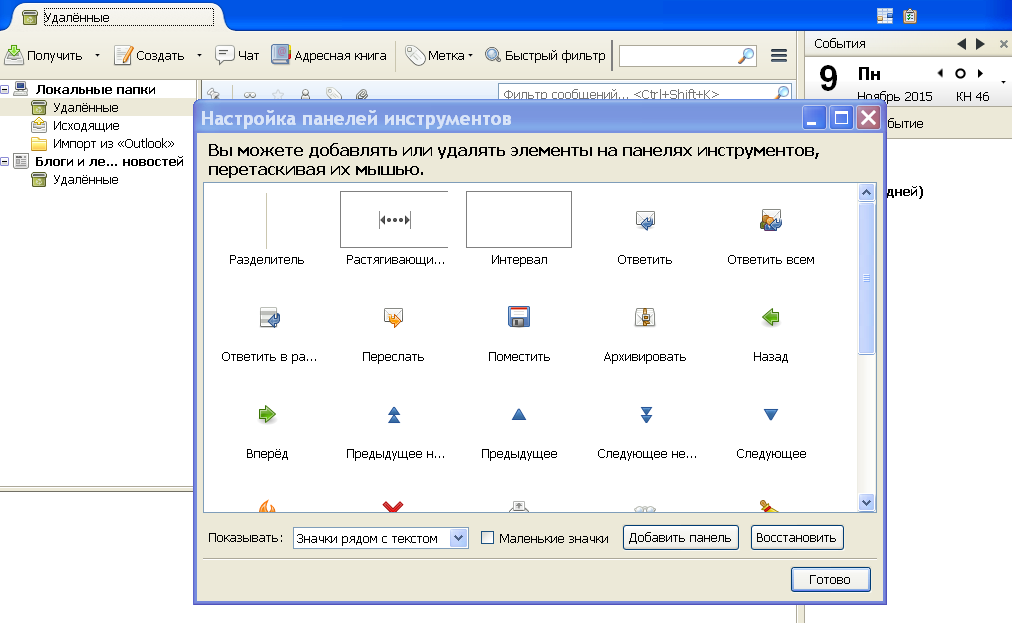
Заключение
Все описанные приложения оснащены огромным количеством возможностей. Как правило, обычный пользователь не ознакомлен с большинством из них. И он очень много от этого теряет. Изучить какую-либо программу досконально – очень полезная вещь. Тогда работа с нею на Windows 10 принесет не только большую практическую пользу, но и вселит в пользователя уверенность в собственных силах. Хорошо освоив одну программу, в дальнейшем он уже будет меньше бояться многочисленных опций и функций разнообразных приложений.
Как настроить оутлук новый 10 конверт
Если вы используетеWindows 10 или более позднюю версию и выполняете вход с помощью учетной записи Майкрософт с адресом Outlook.com, Live, Hotmail или MSN, эта учетная запись добавляется в приложения «Почта» и «Календарь». Вы можете добавить эту учетную запись электронной почты и многие другие учетные записи электронной почты в приложения «Почта» и «Календарь», чтобы начать отправку и получение электронной почты, а также создавать события и управлять ими.
Видите сообщение о том, что ваша учетная запись устарела? Возможно, вам потребуется обновить параметры учетной записи. Дополнительные сведения см. в разделе «Исправление устарелой учетной записи».
Вы настроили электронную почту, но не видите свои сообщения? Измените параметры синхронизации почтового ящика.
Добавление новой учетной записи электронной почты
Нажмите кнопку « Пуск», введите «Почта» и выберите приложение из результатов.
Открыв Почту в первый раз, вы увидите страницу приветствия. Чтобы начать работу, щелкните Добавить уч. запись.
Если вы пользовались Почтой раньше, в нижней части области навигации слева выберите Параметры  , а затем — Управление учетными записями.
Примечание: На телефоне или планшете нажмите кнопку с многоточием внизу страницы, чтобы открыть раздел Параметры.
Выберите Добавить уч. запись.
Выберите тип добавляемой учетной записи.
Чтобы просмотреть все параметры, может потребоваться прокрутить страницу вниз в диалоговом окне «Добавление учетной записи».
При выборе варианта Google вам потребуется войти в свою учетную запись Google, ввести код двухфакторной проверки подлинности, если вы включили эту функцию безопасности, и предоставить Windows разрешение на доступ к данным. Выберите «Разрешить «, и ваша учетная запись будет создана.
При выборе другой учетной записи электронной почты вам потребуется выполнить особые инструкции, приведенные в разделе Особые инструкции для других учетных записей ниже.
Введите необходимые сведения и выберите «Войти». Для большинства учетных записей достаточно указать свой электронный адрес, пароль и имя учетной записи. Имя учетной записи отображается как в левой области приложения «Почта», так и в области «Управление учетными записями».
Примечание: Если появится сообщение «Сведения об этой учетной записи не найдены. Убедитесь, что адрес электронной почты указан правильно, а затем повторите попытку.» Необходимо выбрать «Повторить попытку» три раза, прежде чем кнопка изменится на «Дополнительно». Выберите «Дополнительно» и выполните действия, описанные в следующем разделе, чтобы добавить свою учетную запись.
Нажмите кнопку «Готово». Синхронизация данных начнется сразу после настройки учетной записи.
Примечание: Синхронизация учетной записи может занять несколько минут. В это время в области сообщений может отображаться сообщение «Синхронизация не выполнялась». Если это сообщение сохраняется, вы можете узнать, как устранить проблемы синхронизации в приложениях «Почта» и «Календарь».
Добавление учетной записи с помощью расширенной настройки
Существует два способа доступа к параметрам расширенной настройки для учетной записи электронной почты:
Выберите «Расширенная настройка» , если автоматическая настройка электронной почты завершается сбоем на шаге 3 выше.
Выберите «Расширенная настройка» в окне «Выбор учетной записи » на шаге 2 выше. Параметр «Расширенная настройка » — это последний вариант в списке, и вам может потребоваться прокрутить его, чтобы увидеть его.
Вы можете выбрать тип учетной записи Exchange ActiveSync или Почта в Интернете. Если администратор не ука предложит вам использовать Exchange ActiveSync, выберите электронную почту в Интернете.
Введите следующие сведения в окне Расширенная настройка:
Адрес электронной почты Это имя отображается в левой области приложения «Почта».
Имя пользователя Это полный адрес электронной почты.
Пароль Введите пароль учетной записи.
Имя учетной записи Это имя будет отображаться в левой области приложения «Почта» и в области «Управление учетными записями». Вы можете выбрать любое имя.
Отправка сообщений с помощью этого имени Введите имя, которое должны видеть получатели при появлении сообщения.
Сервер входящей почты Эти сведения можно получить у своего isP или администратора. Обычно адрес входящего почтового сервера имеет формат mail.contoso.com или imap.google.com . Для многих учетных записей электронной почты эти сведения можно найти в справочнике по имени сервера POP и IMAP.
Тип учетной записи Выберите POP3 или IMAP4. Большинство учетных записей электронной почты используют IMAP4. Если вы не знаете, какой из них выбрать, обратитесь к своему isP.
Сервер электронной почты для исходящей почты (SMTP) Эти сведения можно получить у своего isP или администратора. Как правило, исходящий адрес почтового сервера имеет формат mail.contoso.com или smtp.contoso.com .
По умолчанию установлены все четыре флажка в нижней части окна. Для большинства учетных записей не требуется изменять эти параметры.
Ваш поставщик услуг электронной почты сможет предоставить вам параметры, которые нужно ввести при расширенной настройке. Но имейте в виду, что необходимые параметры для популярных поставщиков услуг электронной почты приведены в нашей статье Ссылки на имена POP- или IMAP-серверов.
После ввода необходимых сведений нажмите кнопку « Войти > готово».
Примечание: Если вам нужно добавить учетную запись, отличную от Gmail, см. статью Особые инструкции для других учетных записей.
Устранение неполадок
Если у вас возникают проблемы с настройкой учетной записи, попробуйте сделать следующее:
Если вы обновили Windows 10 или более поздней версии, вам потребуется повторно добавить учетные записи в приложение «Почта».
Проверьте свой адрес электронной почты и пароль. Пароли необходимо вводить с учетом регистра.
Если вы видите последние сообщения, но не старые, вероятно, вам нужно изменить период синхронизации электронной почты.
Если вы видите сообщение о том, что ваша учетная запись устарела, возможно, потребуется либо обновить пароль, входящие или исходящие серверы, либо параметры SSL. Дополнительные сведения см. в разделе «Исправление устарелой учетной записи».
Особые инструкции для других учетных записей
Если для учетной записи iCloud включена двухфакторная проверка подлинности, чтобы добавить ее в приложение «Почта», потребуется создать пароль приложения.
Выберите ссылку Создание пароля в разделе «Пароли приложений».
Следуйте инструкциям на экране.
Корпорация Майкрософт добавила поддержку OAuth для Yahoo! в Windows 10 Creators Update. Чтобы установить обновление Creators Update, перейдите на сайт скачивания программного обеспечения и нажмите Обновить. Дополнительные сведения об обновлениях Windows см. в статье «Получение последнего обновления Windows».
Если вы используете учетную запись японской версии Yahoo!, учетной записи электронной почты, необходимо выполнить следующие действия:
Добавьте свою учетную запись Yahoo! в качестве учетной записи IMAP. Для этого выполните действия, описанные в разделе «Добавление учетной записи» с помощью расширенной настройки с помощью imap.mail.yahoo.co.jp для сервера входящей почты и smtp.mail.yahoo.co.jp для сервера исходящей почты.
Для синхронизации почтового ящика QQ с приложениями «Почта» и «Календарь» необходимо включить в QQ поддержку IMAP.
Войдите в свою учетную запись QQ.
Выберите параметры > учетной записи > POP3/IMAP/SMTP/Exchange/CardDAV/CalDAV Service > Find IMAP/SMTP Service > Open.
Чтобы включить эту службу, может потребоваться отправить текстовое сообщение. После выбора «Открыть » на шаге 2 может появиться диалоговое окно с предложением использовать телефон для отправки сообщения на отображаемый номер телефона.
После отправки текстового сообщения QQ откроет новое диалоговое окно с кодом авторизации. Скопируйте код авторизации— он понадобится для добавления учетной записи QQ mail в приложения «Почта» и «Календарь».
В приложениях «Почта» и «Календарь» удалите учетную запись QQ и снова добавьте ее с помощью кода авторизации.
Теперь ваша учетная запись QQ должна синхронизироваться автоматически.
При попытке подключения учетной записи GMX.de или WEB.de к приложениям «Почта» и «Календарь» в ваш почтовый ящик GMX.de или WEB.de придет письмо с инструкциями по предоставлению доступа.
В веб-браузере войдите в свою учетную запись GMX.de или WEB.de.
Найдите письмо с инструкциями по подключению учетной записи к приложениям «Почта» и «Календарь» и выполните их.
После этого ваша учетная запись должна автоматически синхронизироваться с приложениями «Почта» и «Календарь».
Как настроить Outlook – полный гайд
Настроим программу один раз и получим доступ ко всем своим почтовым сервисам.
Для чего нужен Outlook
Microsoft Outlook – это мощный почтовый клиент, который позволяет не только обмениваться электронными письмами, но и управлять информацией. Вы можете отправлять и получать электронные сообщения, создавать задачи, управлять контактами и календарем. Кроме того, Outlook предлагает множество дополнительных возможностей, таких как хранение заметок, установка напоминаний и организация встреч.
Настроить Outlook на компьютере сможет каждый.
В Google и «Яндексе», соцсетях, рассылках, на видеоплатформах, у блогеров
Установка Outlook
Для установки Outlook, рекомендуем загрузить последнюю версию программы с официального сайта Microsoft, либо приобрести его вместе с офисным пакетом. Однако, перед установкой необходимо убедиться, что ваш компьютер или иное устройство соответствуют системным требованиям данной программы, иначе возможны трудности в работе с ней.
Минимальные системные требования
Outlook неприхотлив в своих требованиях и будет стабильно работать под операционными системами:
- Windows 10 с долгосрочным обслуживанием 2019 или Windows 11 с двухъядерным процессором с частотой 2 ГГц и 4ГБ ОЗУ;
- MacOS с процессором Intel и 4ГБ ОЗУ. Office для Mac поддерживается тремя последними версиями MacOS. По мере выпуска новых основных версий, MacOS Майкрософт прекращает поддержку для самой старой версии и продолжает поддержку для последней и двух предыдущих версий MacOS. В предыдущих версиях операционных систем могут поддерживаться не все функции и возможности продуктов. Для оптимальной работы используйте последние версии указанных выше операционных систем.
Добавление учетной записи
После установки Outlook на компьютере откройте его и выполните следующие действия.
- Нажмите на кнопку «Файл» в верхнем левом углу экрана.
- Нажмите на «Добавить учетную запись» в правой части экрана.
- Укажите адрес электронной почты. Во вкладке «Дополнительные параметры» выберите «Настроить учетную запись вручную» и кликните «Далее».
- В разделе «Расширенная настройка» кликните по современному протоколу IMAP входящей почты.
- Следуйте инструкциям на экране, чтобы завершить настройку.
Настройка параметров учетной записи
После добавления учетной записи необходимо настроить некоторые параметры, чтобы Outlook работал эффективнее.
Настройка автоматических ответов
Автоматический ответ будет отправляться всем, кто пытается связаться с вами во время вашего отсутствия.
- Выберите пункты «Файл» > «Автоответы».
- В диалоговом окне «Автоответы» выберите команду «Отправлять автоответы».
- Можно указать диапазон дат для автоматических ответов. После указанной даты их отправка прекратится. В противном случае автоматические ответы нужно будет отключить вручную.
- На вкладке «Автоответы» введите текст ответа, который будет отправляться, если вас нет на рабочем месте.
- Чтобы сохранить параметры, нажмите кнопку ОК.
Настройка подписи
Outlook может автоматически добавить подпись к каждому отправляемому письму. Подпись может содержать информацию о вашей должности, контактных данных или другую полезную информацию.
- Создайте новое сообщение электронной почты или сгенерируйте форму ответа на полученное письмо.
- Зайдите в пункт меню «Сообщение» > «Подпись».
- На форме «Подписи и бланки» в группе «Выберите подпись для изменения» щелкните на кнопку «Создать», после чего в появившейся форме «Новая подпись» введите новое наименование для активной подписи.
- В группе «Изменить подпись» создайте требуемую подпись. Вы можете изменять, гибко конфигурировать и настраивать выравнивание текста, размер и цвет шрифта, а также саму гарнитуру. Если вы желаете сформировать более изящную подпись с границами, таблицами или маркерами, используйте текстовый редактор Word для предварительного форматирования текстового содержимого, после чего попросту скопируйте и вставьте подпись в поле «Изменить подпись» в Outlook. В дополнение, вы можете воспользоваться одним шаблонов для подписей. Чтобы ознакомиться с заготовленными шаблонами более детально, скачайте шаблоны в приложении Word, измените шаблон под себя (укажите: ФИО, телефон, другие контактные данные), после чего скопируйте и вставьте полученный текст в поле «Изменить подпись».
- В секции «Выберите подпись, используемую по умолчанию» задайте необходимые подписи для новых сообщений и ответов (как правило для новых сообщений используется расширенная подпись, а для ответов – короткий вариант наподобие «С уважением …»).
- Щелкните на кнопке ОК для сохранения новой подписи и возврата к форме сообщения.
Важно: При создании новой подписи Outlook автоматически не применяет её к текущему сообщению, открытому в первом пункте этого подраздела, даже если вы настроили автоматическое применение подписей ко всем новым генерируемым в программе Outlook сообщениям. Для текущего сообщения придется добавить подпись в ручном режиме (либо закрыть его и создать новое сообщение – подпись туда вставится уже автоматически). Для добавления подписи ручным способом на вкладке «Сообщение» выберите элемент «Подпись», после чего выберите только что созданную, новую подпись из предложенного раскрывающегося списка.
Настройка автоматического ответа
Outlook может автоматически ответить всем на полученное письмо. Это может быть полезно, если вы получили письмо с общим вопросом, на который должны ответить все участники проекта.
- В основном окне Outlook, кликаем на закладку «Файл».
- Кликаем на большую кнопку «Управление правилами и оповещениями».
- Нажимаем «Новое…».
- Выбираем пункт «Применение правила к полученным мной сообщениям».
- Нажимаем «Далее».
- В окне со списком ничего не выбираем, а просто нажимаем «Далее». Появится очень важное предупреждение о том, что «Данное правило будет применено к каждому получаемому сообщению». Соглашаемся.
- В окне со списком действий ставим галочку в пункте «Ответить, используя». В окошке «Шаг 2» щелкаем на «Указанный шаблон». Откроется окно выбора шаблона. Выбираем нужный нам шаблон. Нажимаем «Открыть».
- Появится экран, на котором можно выбрать исключения – признаки, по которым какие-то письма не будут получать ответа. В нашем случае галочку не ставим. Нажимаем «Далее».
- Сохраняем правило, давая ему понятное нам название и жмем «Готово».
Настройка автоматического ответа на определенный тип писем
Вы можете создать правила, которые будут автоматически отвечать на определенный тип писем. Например, можно настроить автоматический ответ на все письма с темой «Вопросы по проекту». Порядок действий тот же, что и в предыдущем подразделе, но после предупреждения о том, что «Данное правило будет применено к каждому получаемому сообщению», с чем мы соглашаемся, действуем так.
- В окне со списком действий ставим галочку в пункте «Содержащие <текст> в тексте или в поле ‘Тема’». В окошке «Шаг 2» щелкаем на «<текст>». Откроется окно поиска текста. Набираем нужный нам текст. Нажимаем «Добавить» и кнопку ОК.
- Появится экран, на котором можно выбрать исключения – признаки по которым какие-то письма не будут получать ответ. В нашем случае никакие галочки не ставим. Нажимаем «Далее».
- Сохраняем правило с понятным названием и жмем «Готово».
Настройка пересылки сообщений
Вы можете настроить Outlook таким образом, чтобы он автоматически пересылал все полученные письма на другой адрес электронной почты. Это может быть полезно, если вы планируете выходить в отпуск и хотите, чтобы другой человек мог получать ваши письма.
- В основном окне Outlook, кликаем на закладку «Файл».
- Кликаем на большую кнопку «Управление правилами и оповещениями».
- Нажимаем «Новое…».
- Выбираем пункт «Применение правила к полученным мной сообщениям».
- Нажимаем «Далее».
- В окне ничего выбирать не надо – просто жмем «Далее» и соглашаемся с тем, что «Данное правило будет применено к каждому получаемому сообщению».
- В окне со списком действий ставим галочку в пункте «Перенаправить для . ». В окошке «Шаг 2» щелкаем на «Адресаты или общедоступная группа». Откроется адресная книга Outlook. Выбираем раздел «Контакты».
- Выбираем в списке контакт, выделяем его, и щелкаем ниже «Кому ->». Адрес подставится в соответствующее поле. Нажимаем внизу ОК.
- Появится экран, на котором можно выбрать исключения – признаки по которым какие-то письма не будут перенаправляться. В нашем случае никакие галочки не ставим. Нажимаем «Далее».
- Сохраняем правило с понятным нам названием и жмем «Готово».
Настройка учетной записи на других устройствах.
Настроить Outlook на других устройствах не составит труда, так как процесс идентичен шагам, описанным в пункте «Добавление учетной записи» данной статьи. После того как в приложении будет добавлена учетная запись, данные будут автоматически синхронизированы с другими вашими устройствами.
Календарь в Outlook: как использовать его для эффективного планирования
Календарь является одним из наиболее важных инструментов для планирования задач. В Microsoft Outlook, календарь предоставляет широкий спектр функций, которые помогают управлять расписанием и делают работу более эффективной. Рассмотрим самые используемые из них:
- Одна из наиболее полезных функций календаря — это возможность создавать встречи. Чтобы её создать, выберите нужную дату и время в календаре, затем нажмите на кнопку «Встреча». Заполните информацию о встрече, включая участников и место проведения. Каждый участник получит приглашение по электронной почте, и вы можете отследить, кто принял участие, а кто не сможет прийти.
- Если у вас есть задачи, которые нужно выполнить в определенный день или в определенное время, можно воспользоваться функцией «Задача». Чтобы создать задачу, выберите нужную дату и время в календаре, затем нажмите на кнопку «Задача». Заполните информацию о задаче, включая ее описание и срок выполнения. Когда срок выполнения наступит, вы получите напоминание о задаче.
- Календарь также предоставляет множество возможностей для просмотра вашего расписания. Можно просмотреть расписание на день, неделю, месяц или год.
Мои Контакты — удобный способ организации контактов
Outlook также предоставляет простой и удобный способ организации контактов, именуемый “Мои Контакты”. Рассмотрим их:
- Outlook позволяет организовывать ваши контакты в группы. Это может быть полезно при большом количестве контактов, и необходимо быстро найти нужного человека. Вы можете создать группу «Коллеги», «Друзья» или «Клиенты», и добавить соответствующие контакты в каждую группу. После чего найти нужный контакт не составит труда, просто выбрав соответствующую группу.
- Категории — это еще один удобный способ организации контактов. Каждому контакту можно назначить категорию, например «Работа», «Личные контакты» или «Семья». Затем можно использовать категории для быстрого поиска нужных контактов. Например, если вы ищете контакт для работы, вы можете выбрать категорию «Работа» и быстро найти нужный контакт.
- Мои Контакты также позволяет синхронизировать ваши контакты с мобильным устройством. Это может быть полезно, при частом использовании мобильного телефона для звонков и отправки сообщений. Синхронизация позволяет иметь доступ к вашим контактам в любом месте и в любое время.
Три совета по использованию Outlook
После необходимых настроек Outlook можно использовать для отправки и получения электронных писем, управления календарем, контактами и задачами. Вот некоторые полезные советы, которые помогут вам использовать Outlook эффективно и быстро.
- Использование вкладок. Outlook имеет несколько вкладок, которые позволяют быстро переключаться между различными функциями (например, электронная почта, календарь, контакты и т.д.).
- Использование горячих клавиш. Outlook имеет множество быстрых клавиш, которые позволяют управлять им без долгого выбора команд в меню. Например:
- Ctrl+N – для создания нового письма,
- SHIFT+ВВОД – откроет выбранное сообщение в новом окне,
- CTRL+F – переадресует сообщение,
- CTRL+2 – откроет календарь,
- CTRL+R – ответить на сообщение,
- CTRL+SHIFT+R – ответить всем,
- CTRL+M – проверка наличия новых сообщений.
- Использование поиска. Outlook имеет мощный поиск, который позволяет быстро найти нужное письмо, контакт или задачу.
Вот так просто! Теперь вы легко настроите Outlook и сможете пользоваться всеми его возможностями.
Настройка Microsoft Outlook 2010
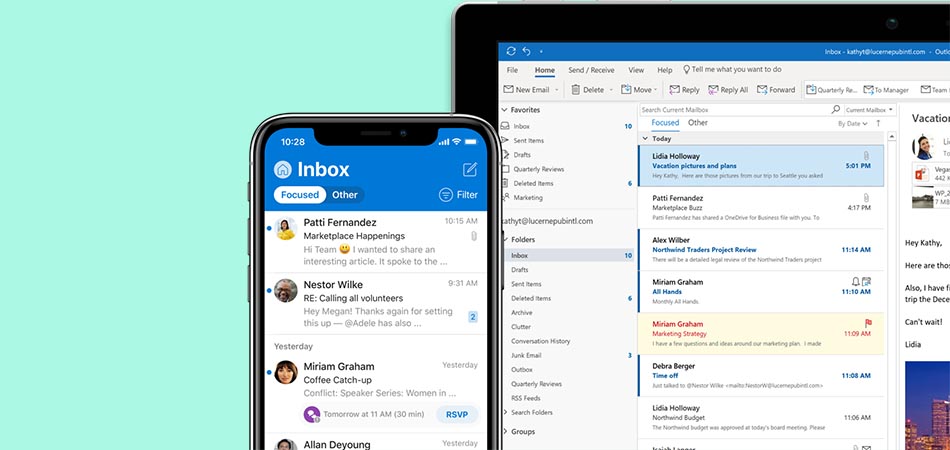
Программное средство Microsoft Outlook представляет собой полноценный органайзер с функциями почтового клиента, планировщика задач, записной книжки и менеджера контактов. Для работы с ним требуется добавить учетную запись – это первое, с чем сталкивается пользователь, зайдя в программу. Второе – это дополнительные настройки, которые необходимо изменить в случае необходимости.
Как все это выполнить и не допустить никаких ошибок – рассмотрим в сегодняшнем руководстве.
Как добавить учетную запись в Outlook 2010
Для подключения нового профиля от нас потребуется лишь электронная почта, созданная на любом сервисе: Google, Mail, Yandex и так далее.
Открываем на компьютере Microsoft Outlook 2010 и переходим в раздел «Файл». Оттуда заходим в «Сведения» и выбираем «Добавление учетной записи».
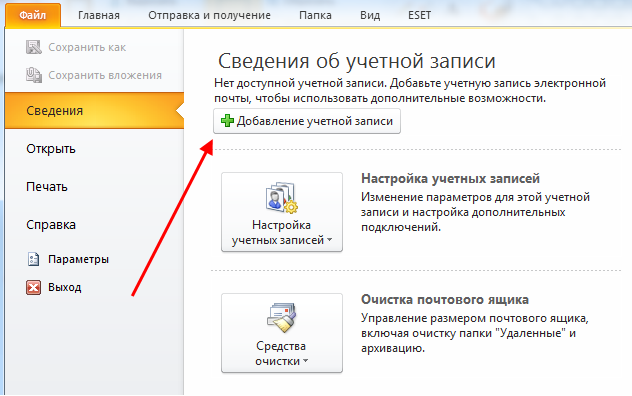
После этого перед нами отобразится дополнительное окно – отмечаем в нем пункт «Настроить вручную параметры сервера или дополнительные типы серверов» и жмем «Далее».
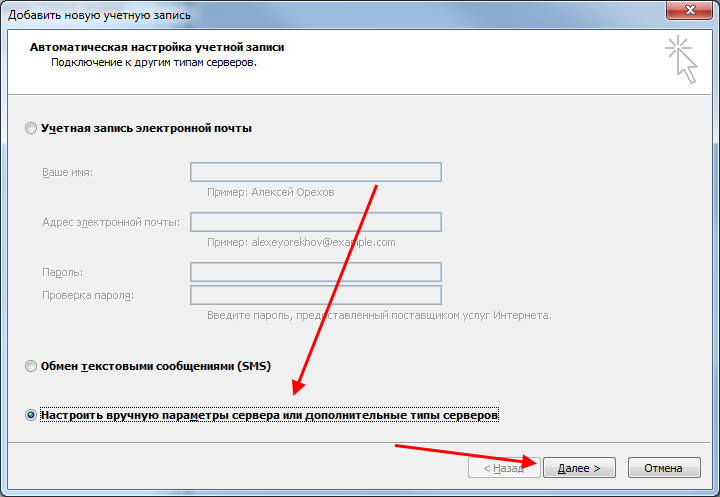
Следующим шагом отмечаем пункт «Электронная почта Интернета» и следуем дальше.
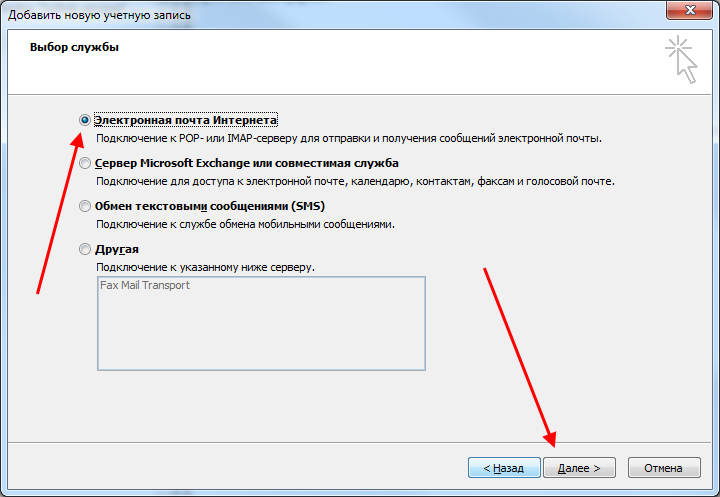
В результате мы попадем в окно, где вводится вся информация об учетной записи.
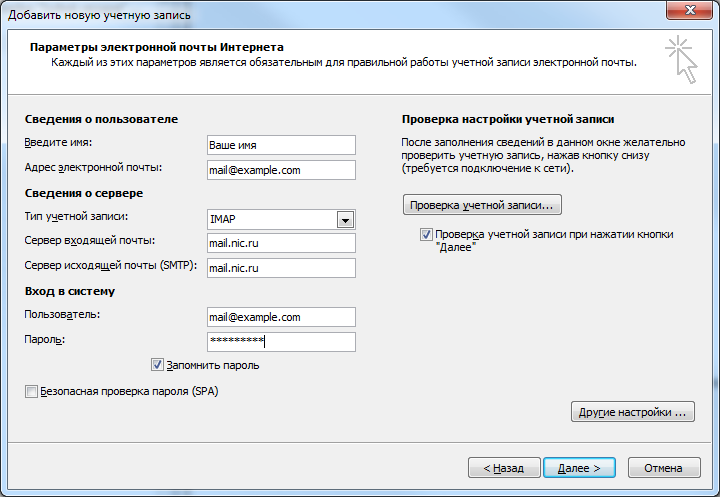
Разберем, что для чего предназначено:
- Введите имя – сюда вводится имя, которое будет отображаться получателям вашего письма.
- Адрес электронной почты – в данное поле прописывается почта пользователя, например mail@example.com.
- Тип учетной записи – выпадающий список, состоящий из двух протоколов для работы с почтой: IMAP и POP3. Установите первый, если вы планируете пользоваться почтой с несколько устройств. В противном случае выберите второй вариант.
- Сервер входящей и исходящей почты – указываются серверы почты.
- Пользователь – здесь прописывается почта, которая была указана во втором поле.
После внесения всех данных, переходим в «Другие настройки…».
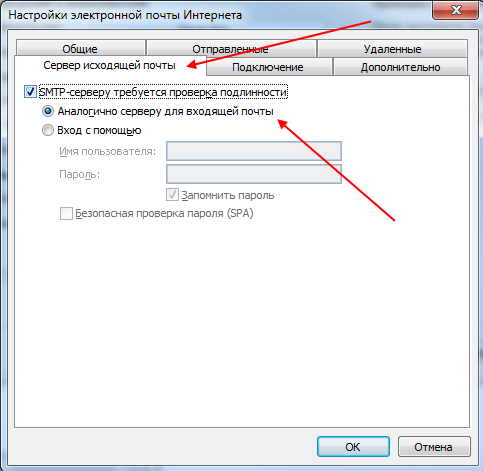
Здесь нас интересует вкладка «Сервер исходящей почты». Отмечаем в ней пункт «SMTP-серверу требуется проверка подлинности» и активируем опцию «Аналогично серверу для входящей почты». Окно пока не закрываем – потребуется внести еще некоторые изменения.
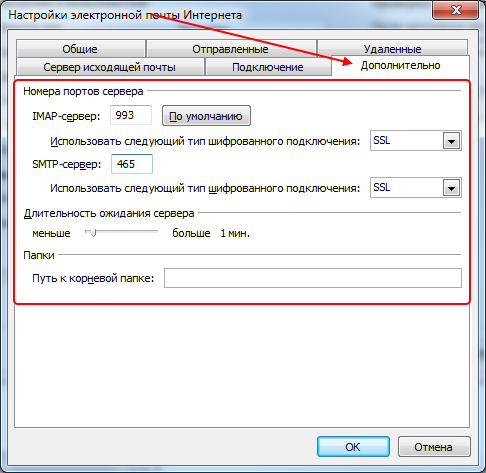
Переходим во вкладку «Дополнительно» и в графе «Тип шифрованного подключения» указываем SSL. Порты ставим следующие:
- IMAP: шифрованное подключение SSL – 993, без шифрования – 143
- SMTP: шифрованное подключение SSL – 465, без шифрования – 587
- POP3: шифрованное подключение SSL – 995, без шифрования – 110
Выходим из окна кнопкой «ОК», затем жмем «Далее». После этого перед нами отобразится окно с информацией о том, что учетная запись была успешно добавлена.
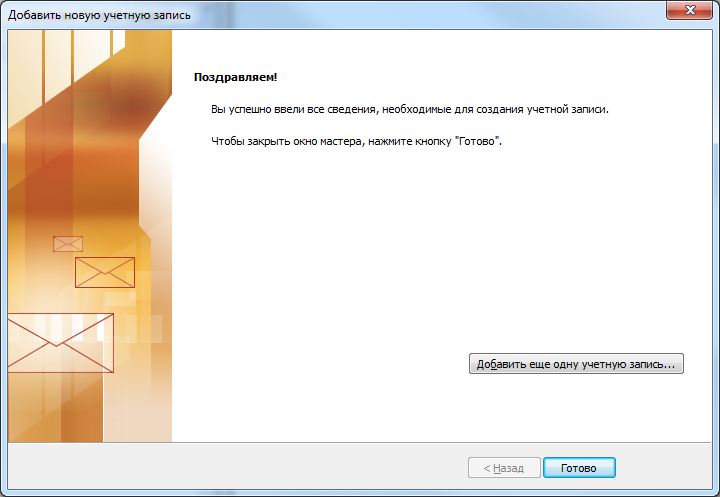
Готово! Теперь вы можете использовать Microsoft Outlook 2010 по назначению. Обратите внимание, что таким же способом вы можете добавить еще несколько других учетных записей.
Как настроить учетную запись
Функционал Outlook 2010 позволяет изменить почти все параметры учетной записи. Рассмотрим, как это сделать.
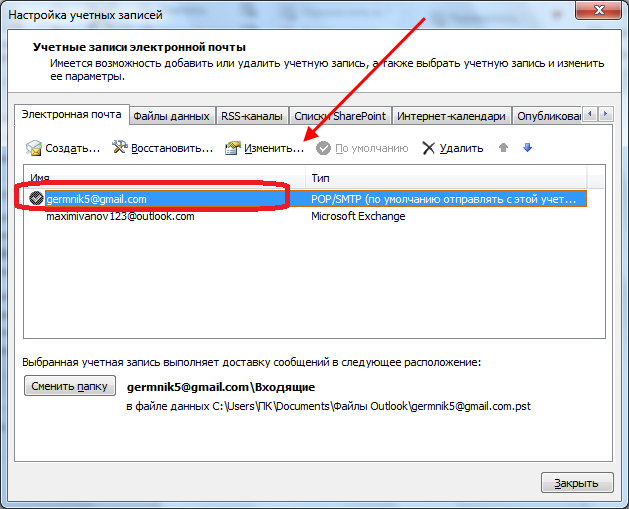
- Переходим во вкладку «Файл» и в разделе «Сведения» выбираем «Настройка учетных записей…».
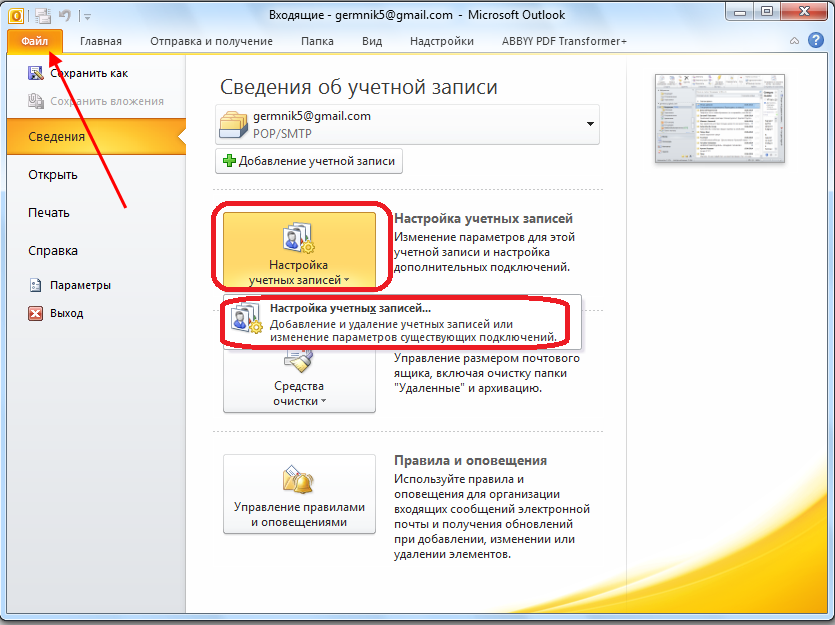
- В отобразившемся окне перед нами открывается доступ ко всем профилям. Мы можем их удалять, корректировать либо устанавливать по умолчанию. Нас же интересует кнопка «Изменить…» – нажимаем на нее, предварительно выбрав нужную учетную запись.
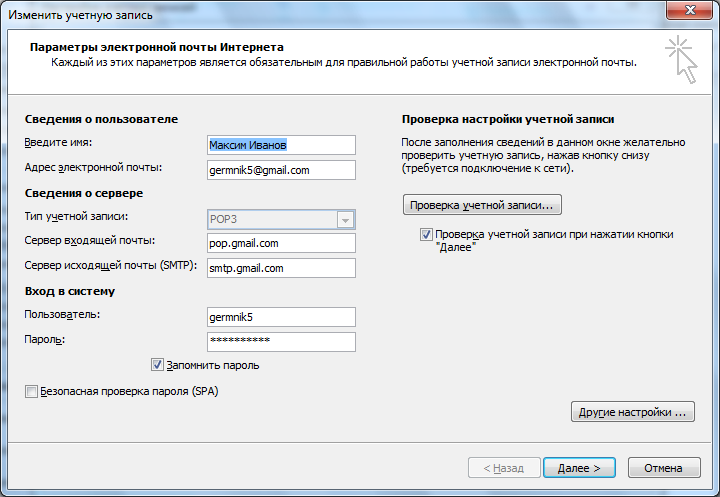
- Перед нами открывается уже известное нам окно – мы заполняли его, когда создавали новый профиль. Здесь мы можем отредактировать практически все, кроме типа учетной записи – изменить его можно только при создании нового аккаунта.
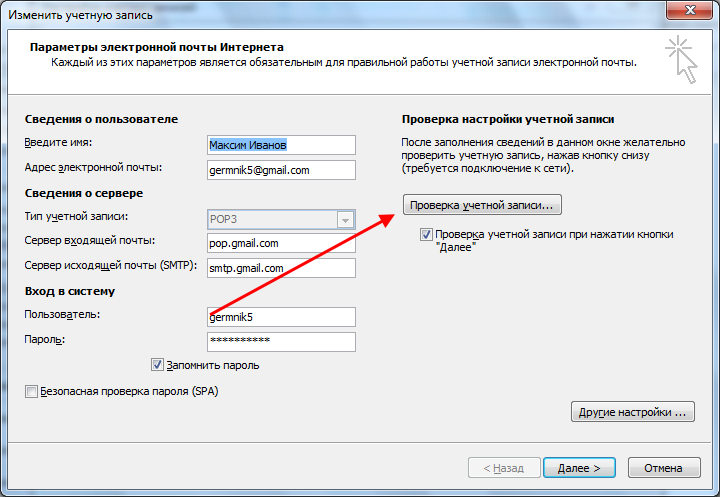
- После того как все изменения будут внесены, необходимо обновить базу данных Outlook. Для этого здесь же жмем на кнопку «Проверка учетной записи…».
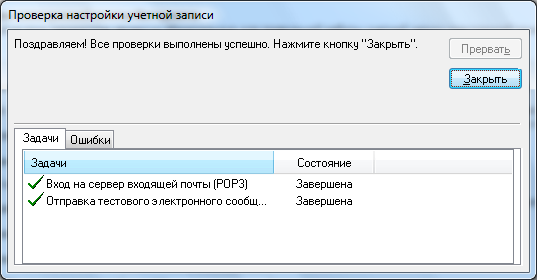
- Если все прошло успешно, то мы увидим следующее сообщение:
Как видите, в создании и редактировании учетной записи нет ничего сложного.
На этом статья подходит к концу. Надеюсь, что больше у вас не возникнет никаких проблем с настройкой Microsoft Outlook 2010. Удачи!