Как поставить свою музыку на смс на телефоне Samsung
2. Открываем приложение «Мои файлы». 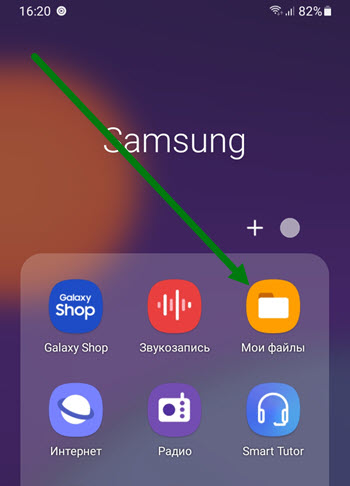
3. Перед нами открылся главный экран, переходим в категорию «Audio». 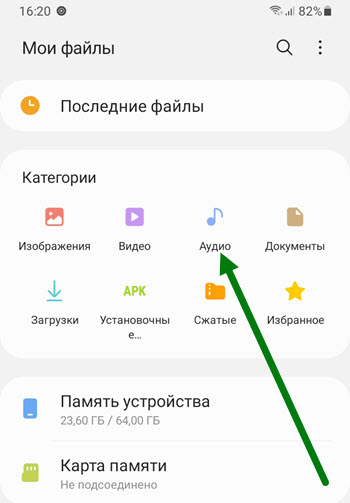
4. Приложение автоматически нашло аудио-файлы на нашем телефоне. Нажимаем на нужный трек и удерживаем некоторое время. 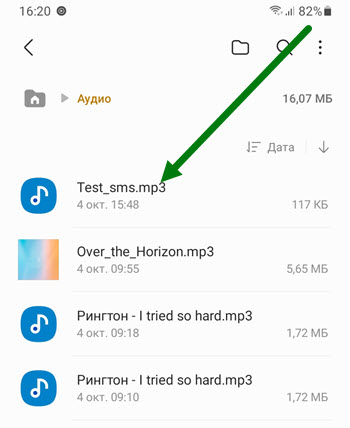
5. Трек на который мы нажимали выделился галочкой, так-же можете выделить и другие файлы.
После жмём на кнопку «Переместить», в низу экрана. 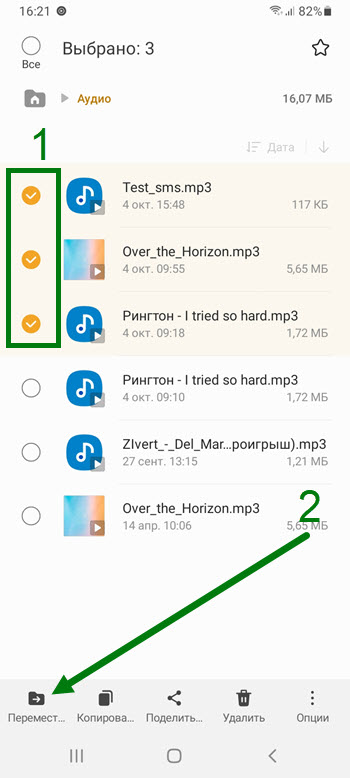
6. Делаем шаг назад нажав на галочку. 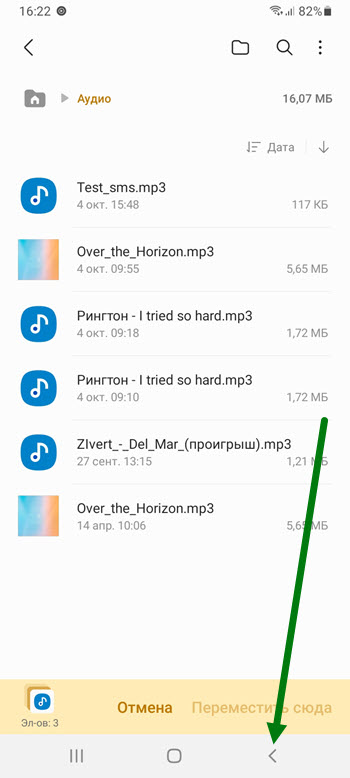
7. Мы перешли на главный экран приложения «Мои файлы», здесь нам необходимо воспользоваться поиском, для этого жмём на значок в виде «лупы». 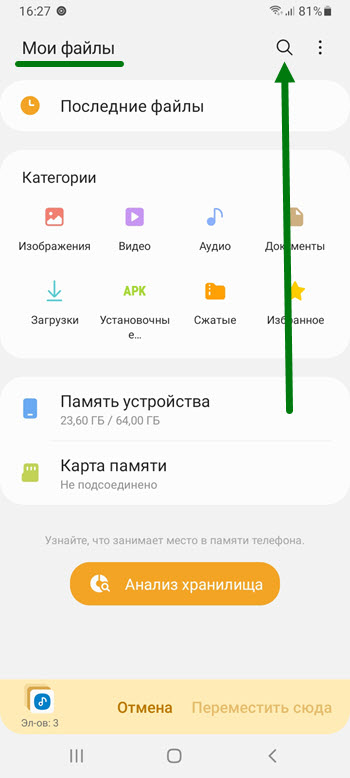
8. В строке поиска прописываем название нужной нам папки «Notifications».
Написав несколько букв, всплыла подсказка, жмём на неё. 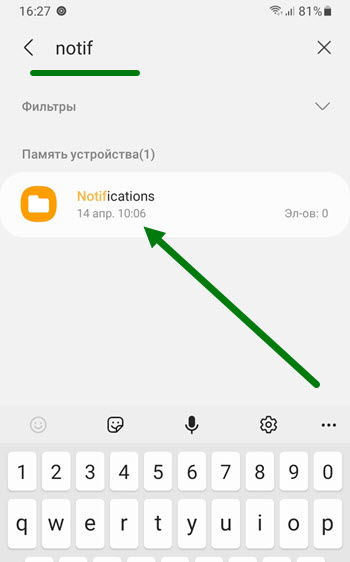
9. Мы на месте, жмём на кнопку «Переместить сюда». 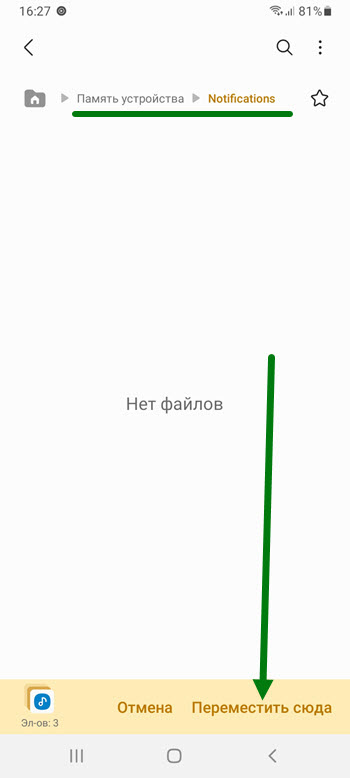
10. Мелодии загружены в нужную папку, остаётся установить их стандартным способом. 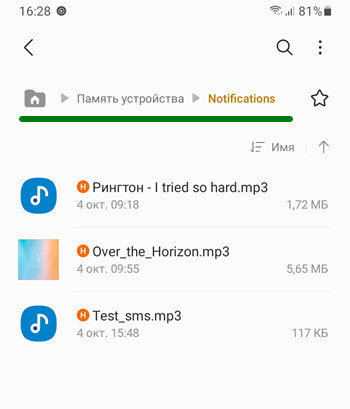
Устанавливаем их стандартным способом через настройки
1. Заходим в настройки. 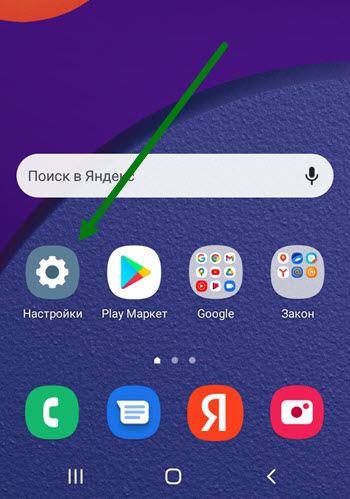
2. Открываем раздел звуки и вибрация. 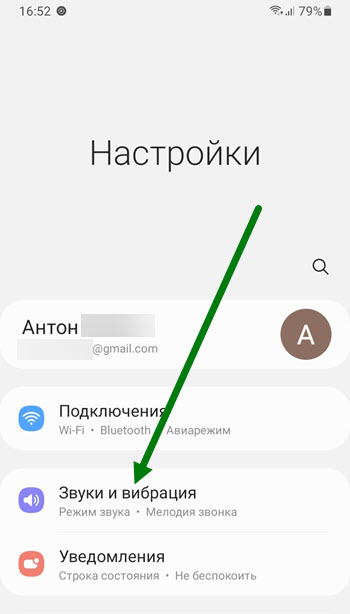
3. Переходим в подраздел «Звук уведомлений». 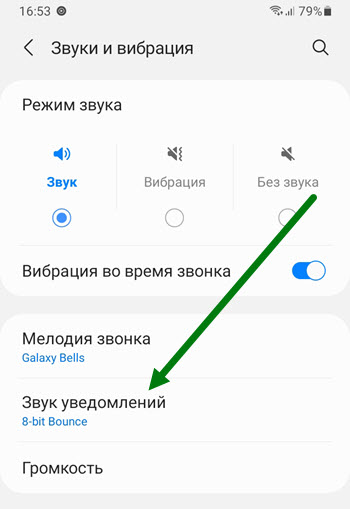
4. Песни со знаком минус, это те которые мы добавили, выбираем любую из них и проверяем результат. 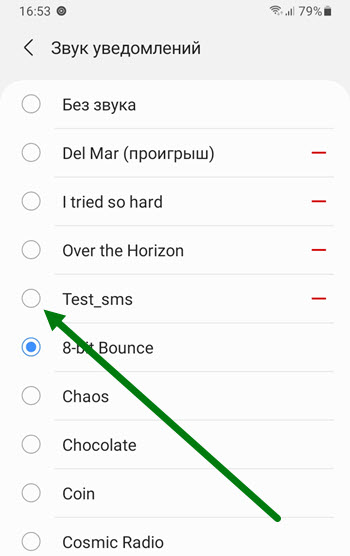
Как поставить свой звук уведомления на Samsung
Телефоны Samsung довольно популярны в русскоговорящем регионе. Есть как дорогие модели — S серии (S20, S21) так и устройства по дешевле, А-серии (А50, А51, А52, А70). Словом, каждый может найти себе телефон по душе и в зависимости от финансовых предпочтений. Все телефоны Samsung поставляются с оболочкой OneUI, которая за годы довольно неплохо похорошела. Сказать, что OneUI довольно дружелюбна к пользователям, я бы не смог и чтобы иногда найти какие-то настройки, приходится перелопатить все пункты меню. Одной из таких настроек является установка своего звука на уведомление или смс на Samsung.
Как оказалось, пункта меню для выбора своего звука нет и может показаться, что поставить свой звук на уведомления не получится, но это не так. Все на самом деле довольно просто и в этой статье я расскажу, как сделать свой звук уведомления на Samsung.
Содержание
Как изменить звук уведомления Samsung на свой
Как и писалось выше, поменять звук уведомления на свою на телефонах Samsung можно, но делается это несколько хитрым способом. Чтобы ваша мелодия появилась в списке звуков уведомления, необходимо саму мелодию скопировать в папку Notifications на телефоне через проводник. Делается это на всех телефонах, от A10 и А50, до M21 и остальные. Конкретная модель телефона самсунг не играет роли.
Для того, чтобы поставить свой звук уведомления, нужна сама мелодия. Вы, скорее всего, ее уже нашли. Можете также посмотреть у нас на сайте мелодии для оповещений от Ханца Циммера. Скачав мелодию на телефон, через приложение Мои файлы или любой другой файловый менеджер, забрасываем мелодии в папку Notifications.
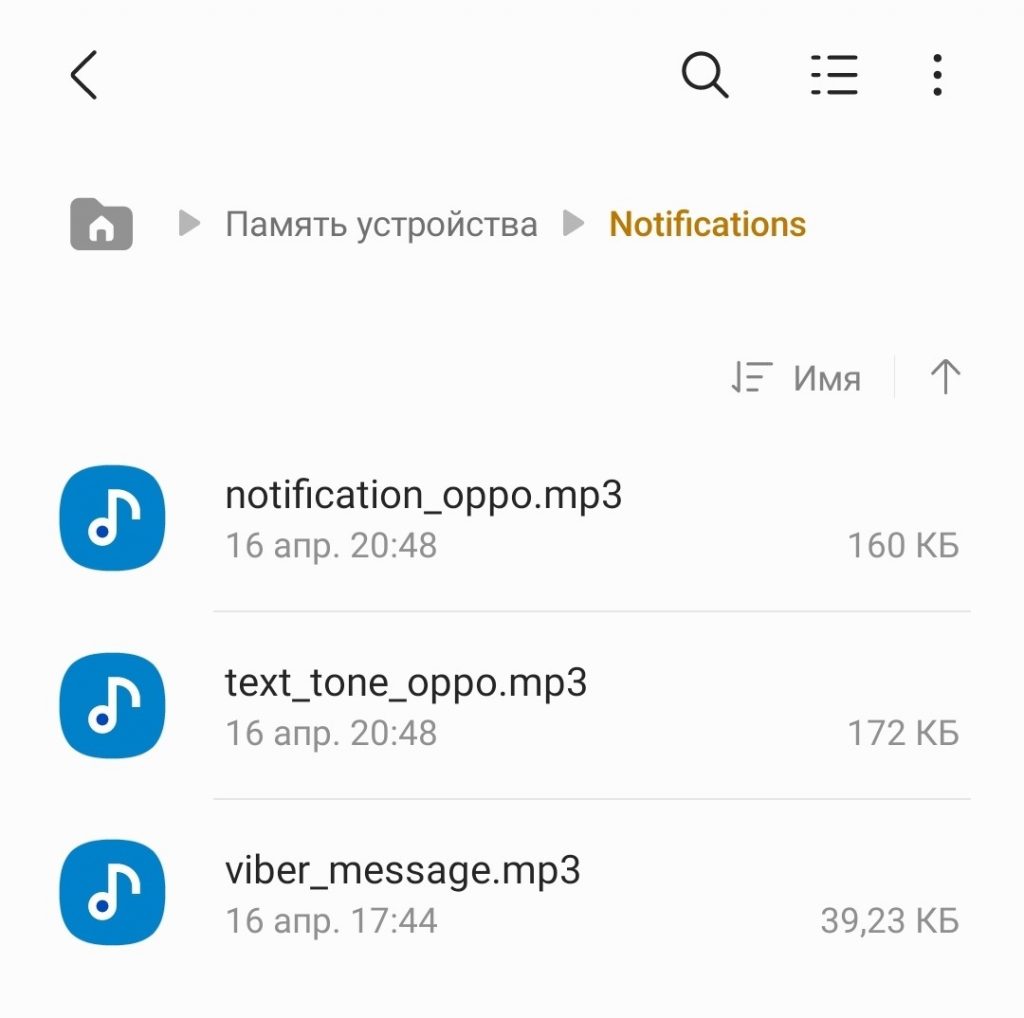
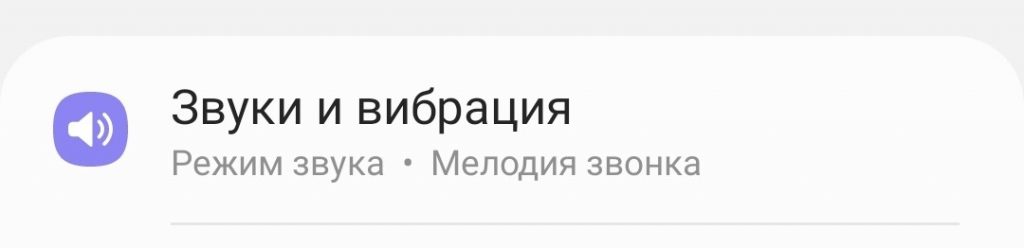
Дальше, чтобы на уведомление поставить свой звук на samsung, открываем настройки телефона. Переходим в раздел Звук и вибрация.
Потом в раздел звук уведомлений.
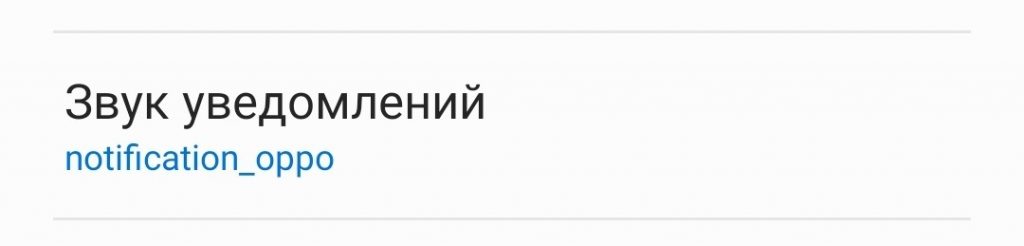
И здесь мы видим, что наш звук появился в списке.
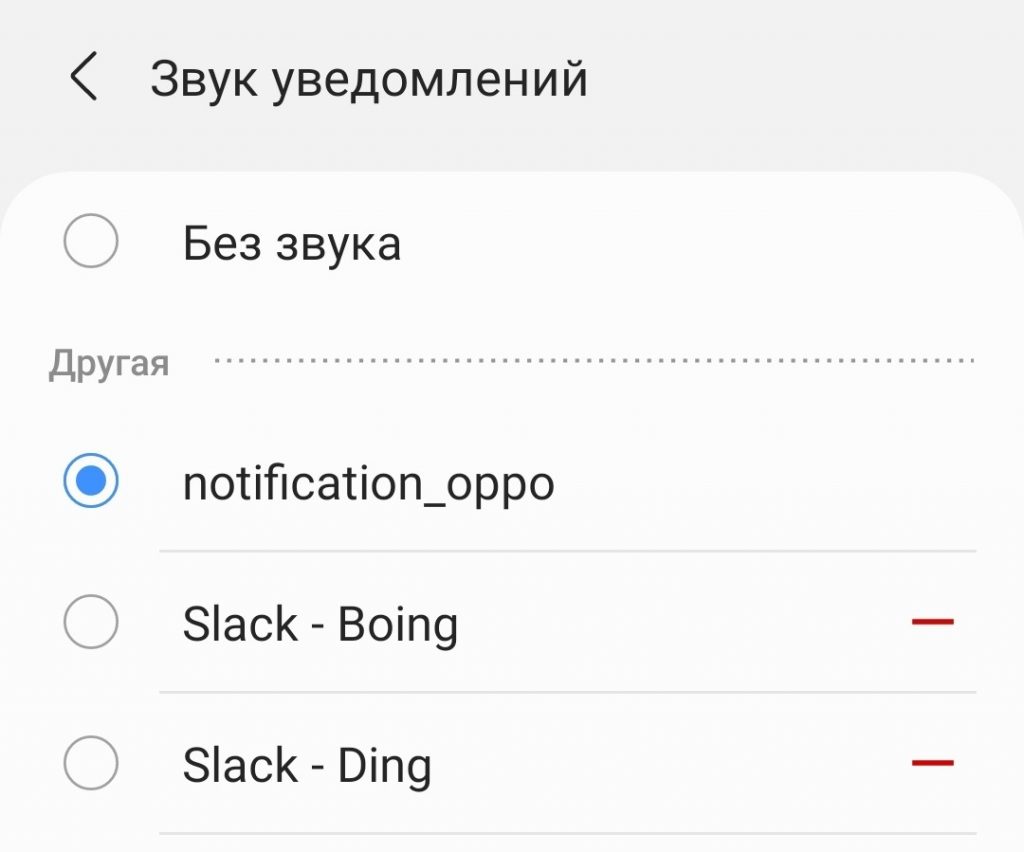
И чтобы поставить свой звук уведомления на Samsung нужно просто выбрать тот файл, который вы недавно скопировали в папку Notifications.
Как видите, все не так сложно и поставить свой звук на смс на samsung может каждый, но есть одно но. Некоторые приложения используют свои собственные звуки уведомлений, такие как Viber. И тогда приходится устанавливать звук на уведомление индивидуально.
Как поставить свой звук уведомления на приложение в Samsung
Для того, чтобы установить свой звук на уведомление приложения на Samsung делаем следующее. Открываем настройки телефона и переходим в раздел Приложения.
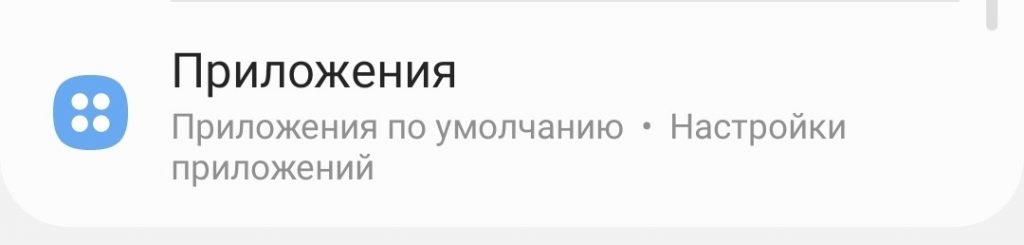
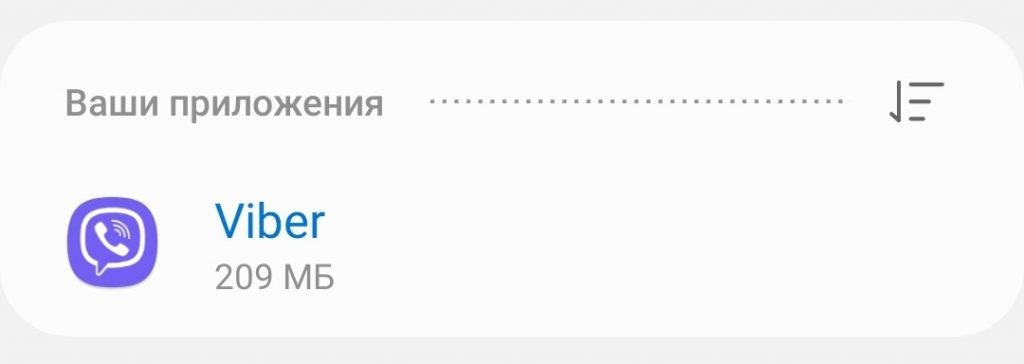
Находим свое приложение. Для напримера, будем менять звук уведомлений для Viber и переходим в раздел.
Открыв переходим в Уведомления.
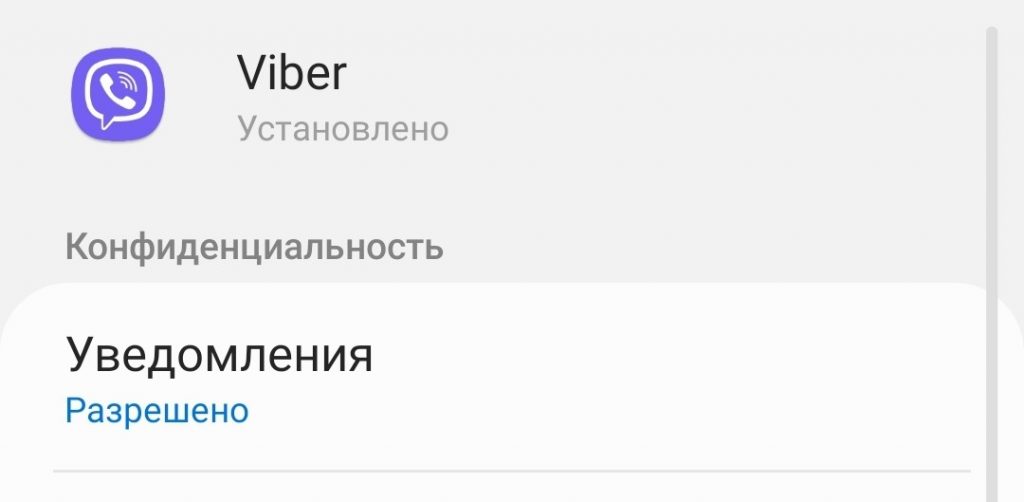
В этом разделе собраны все группы оповещений, которые есть в приложении. В разных приложениях количество групп может быть разным, но хотя бы одна точно будет.
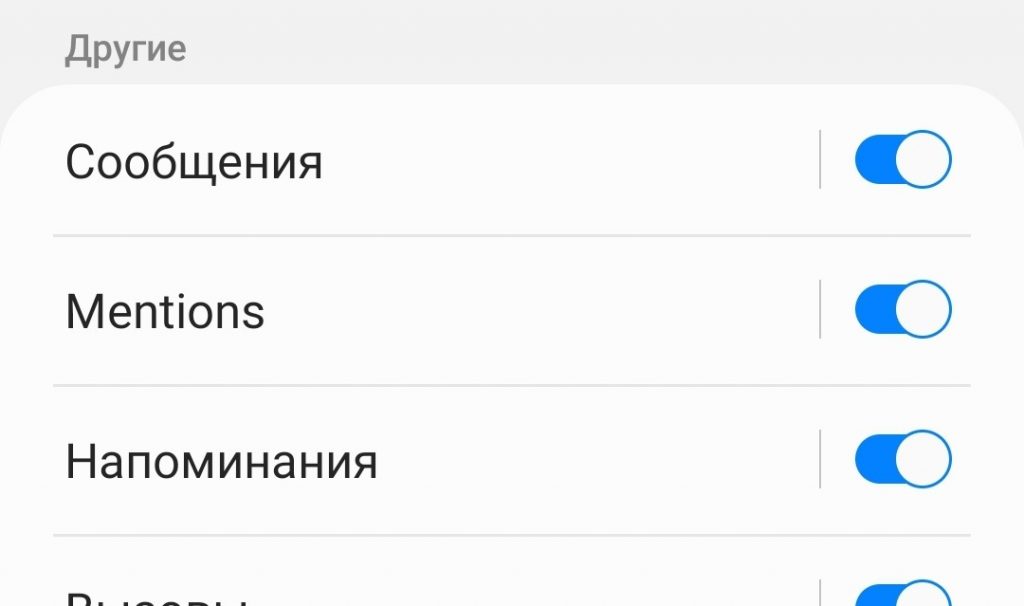
Чтобы поставить свой звук уведомления на приложение тапаем по той группе, где хотим изменить звук уведомления. Нужно тапнуть на всю область, а не на переключатель. Попадаем в раздел настройки звука.
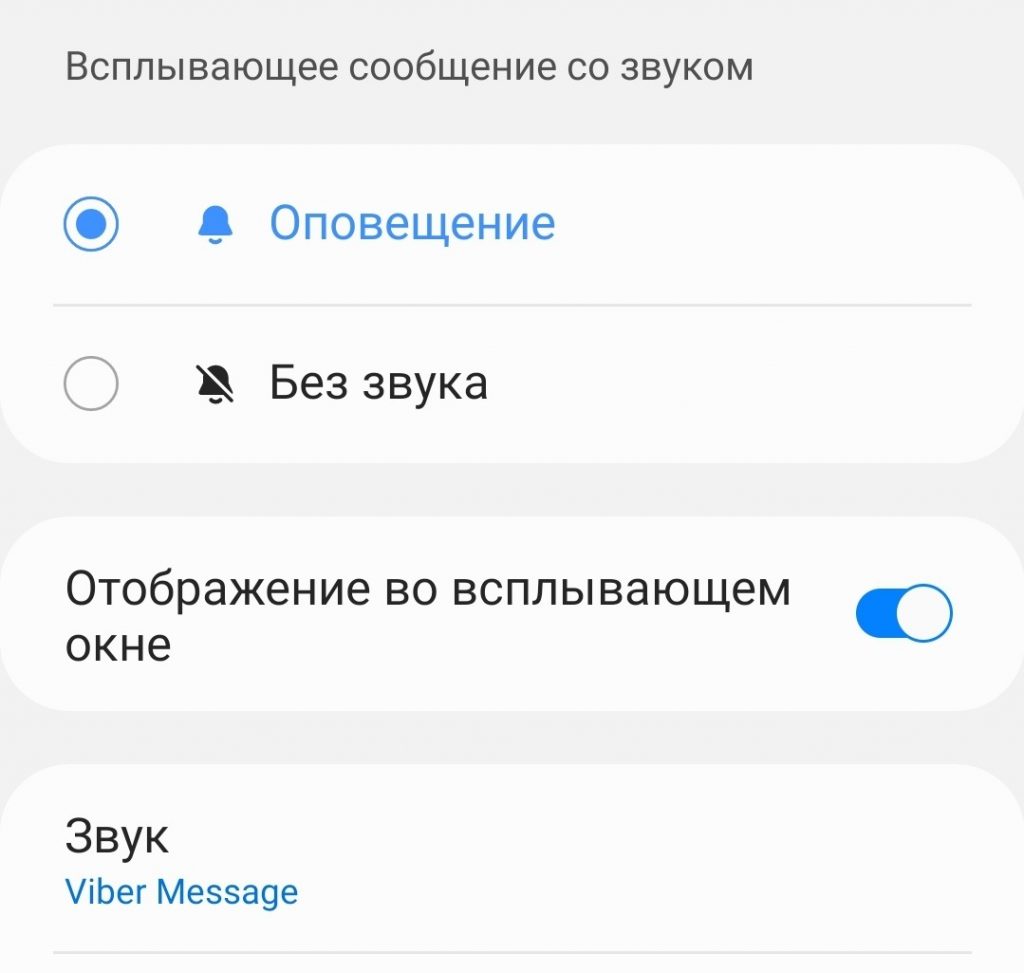
Просто открываем раздел Звук и устанавливаем свою мелодию на оповещение Viber. Так можно проделать с любой программой.
Как установить свой звук уведомления на СМС в Samsung
В телефонах Самсунг также есть возможность поставить свой звук уведомления на любой контакт
при СМС оповещении.
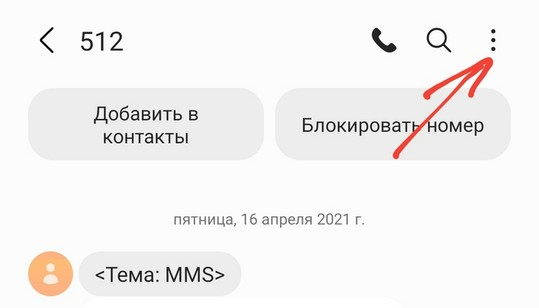
Для того, чтобы это сделать, нужно открыть приложение Сообщения от Самсунг и открыть переписку с тем человеком, которому вы хотите изменить звук при СМС.
В окне переписки нажать на три точки вверху.
Появится шторка уведомлений, где нужно выбрать Звук уведомлений.
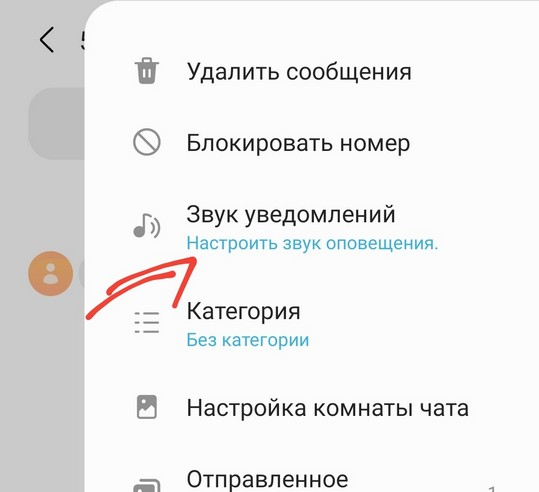
После этого остается только выбрать нужную мелодию оповещения и все. Таким образом вы установите свой звук уведомления на контакт при СМС оповещении.
Как поставить звук уведомления или звонка айфона на Андроид
Выше был описан способ установки своего звука на оповещение и таким же образом можно установить звук iPhone на телефон Андроид. Можно установить как звук оповещения, так и мелодию звонка. Каким образом это сделать и где можно скачать эти звуки, можно прочитать в нашей статье здесь.
Как установить мелодию на сообщение на Самсунге — простой способ
Сотовый телефон Самсунг является одним из самых популярных мобильных устройств на рынке сегодня. И одним из популярных функций этого телефона является возможность установки персонализированных мелодий на сообщения. Благодаря этой функции вы можете добавить свою собственную уникальность к каждому сообщению, которое вы отправляете или получаете.
Для того чтобы поставить мелодию на сообщение на Самсунге, вам потребуется выполнить несколько простых шагов. Во-первых, откройте настройки телефона и найдите раздел «Звуки и вибрация». В этом разделе вы найдете все настройки, связанные с звуками и вибрацией телефона.
Затем выберите опцию «Уведомления» или «Сообщения» в списке доступных настроек. В этом разделе вы сможете изменить текущую мелодию уведомлений на новую, которую вы хотите использовать для своих сообщений. Вы можете выбрать из предварительно установленных мелодий или загрузить свою собственную мелодию с помощью опции «Добавить мелодию».
Как установить мелодию на сообщение на Самсунге
Настройка мелодии на сообщение является важной частью настройки вашего Samsung-устройства. Вам нужно всего лишь следовать простым инструкциям ниже, чтобы поставить желаемую мелодию для вашего сообщения.
Шаг 1: Откройте настройки звука
- Откройте главное меню на вашем устройстве Samsung.
- Найдите и выберите «Настройки».
- Прокрутите вниз и найдите раздел «Звук и вибрация».
- Выберите «Звук уведомления».
Шаг 2: Выберите мелодию сообщения
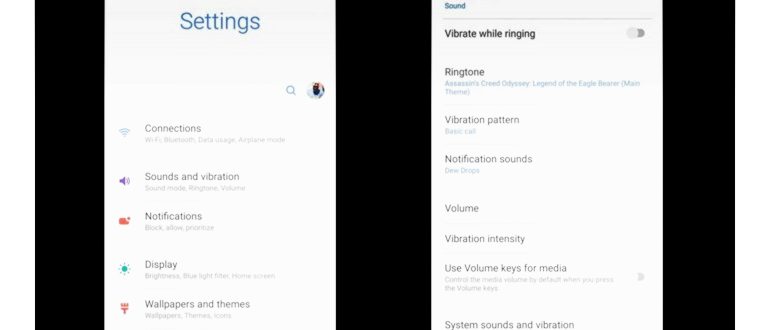
- После того как вы открыли раздел «Звук уведомления», найдите опцию «Звук сообщения».
- Нажмите на эту опцию и вам будет предложено выбрать мелодию из списка доступных звуков.
Шаг 3: Добавьте свои мелодии
Если вам не нравится ни одна из предоставленных мелодий, вы можете добавить свои собственные мелодии. Для этого выполните следующие действия.
- Сохраните желаемую мелодию на вашем устройстве, например, в папке «Рингтоны» или «Уведомления».
- Вернитесь к разделу «Звук уведомления».
- Выберите опцию «Звук сообщения».
- Нажмите на «Добавить» или «Обзор», чтобы просмотреть доступные мелодии.
- Выберите свою сохраненную мелодию из списка.
Теперь вы можете наслаждаться своей выбранной мелодией при получении сообщений на вашем Samsung-устройстве. Удостоверьтесь, что вы выбрали подходящую мелодию, которая легко расслабит вас или привлечет ваше внимание.
Простой способ устанавливать мелодию на сообщение на Samsung
Как поставить мелодию на сообщение Samsung?
- Откройте настройки телефона Samsung.
- После открытия настроек прокрутите вниз и выберите «Звуки и вибрация».
- В меню «Звуки и вибрация» выберите «Звуки уведомлений».
- Настройте мелодию для уведомлений, прокрутите вниз и найдите раздел «Уведомление о сообщении».
- В разделе «Уведомление о сообщении» нажмите на кнопку с текущей мелодией. В открывшемся окне выберите желаемую мелодию и подтвердите свой выбор.
- Поздравляю! Вы успешно установили новую мелодию на сообщение на Samsung.
Теперь, при получении нового сообщения, ваш Samsung будет проигрывать выбранную вами мелодию уведомления.
Поставьте мелодию на сообщение на Samsung без усилий
Как поставить мелодию на сообщение на Samsung?
Мелодия на сообщение на Samsung — это отличный способ разнообразить звук, который будет воспроизводиться при получении нового сообщения. Вместо стандартного звука, можно выбрать любую понравившуюся мелодию и наслаждаться ее звучанием каждый раз, когда получается новое сообщение.
Чтобы поставить мелодию на сообщение на Samsung, выполните следующие шаги:
- Откройте «Настройки» на своем устройстве Samsung.
- Пролистайте вниз и найдите раздел «Звуки и вибрация».
- Тапните на «Звук уведомления».
- Выберите «Уведомления сообщений» или «Сообщения» в списке звуков уведомлений.
- Нажмите на «Звук» и выберите мелодию из списка предустановленных звуков или добавьте свою мелодию, тапнув на «Добавить» и выбрав песню из своей библиотеки музыки.
- После выбора мелодии, нажмите «ОК» или «Готово», чтобы сохранить изменения.
Поздравляю! Вы успешно поставили мелодию на сообщение на Samsung без усилий. Теперь, при получении нового сообщения, вы будете слышать выбранную вами мелодию.
Пример простого способа установить мелодию на сообщение на Самсунге
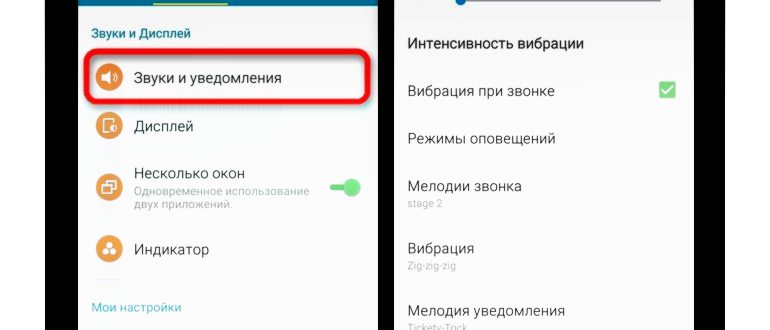
Мелодия на сообщение — это звуковой сигнал, который проигрывается, когда приходит новое сообщение на вашем устройстве Samsung. Установка персонализированной мелодии может помочь вам различать свои сообщения от сообщений других людей. Вот простой способ, как поставить мелодию на сообщение на Samsung:
- Откройте приложение «Настройки» на вашем устройстве Samsung.
- Прокрутите вниз и найдите раздел «Звуки и вибрация» или «Звуки и уведомления».
- Выберите «Уведомления».
- Найдите опцию «Сообщения» или «Сообщения и чаты».
- Нажмите на «Звук уведомления» или «Звук», чтобы выбрать новую мелодию.
- Выберите мелодию из списка предустановленных мелодий или нажмите на «Обзор», чтобы выбрать свою собственную мелодию из файловой системы устройства.
- После выбора мелодии нажмите кнопку «Готово» или «ОК», чтобы сохранить новую мелодию.
Теперь, когда приходит новое сообщение на вашем устройстве Samsung, вы услышите выбранную мелодию уведомления. Приложение «Настройки» также может предоставить дополнительные параметры настройки звуковых уведомлений, такие как громкость и вибрация.
Установка персонализированной мелодии на сообщение на Samsung — это простой способ добавить индивидуальность к вашему устройству и обеспечить удобство при оповещении о новых сообщениях.
Сотовые телефоны — популярные поломки и неисправности
Способ №3
Еще один способ добавить мелодию на СМС на Самсунг — войти на Плей Маркет и набрать в поисковой строке Мелодии SMS. Система выдает несколько приложений, предлагающих большой выбор файлов для сообщения. Остается выбрать один из предложенных вариантов и поставить его на СМС в Samsung.
Для удобства в таких программах имеется несколько категорий, а именно свист, короткие, прикольные и т. д. При желании можно хоть каждый день менять мелодию. Этот способ отличается универсальность и подойдет для всех устройств с ОС Андроид. При этом не придется искать другие решения и тратить время на поиск мелодий для Samsung.
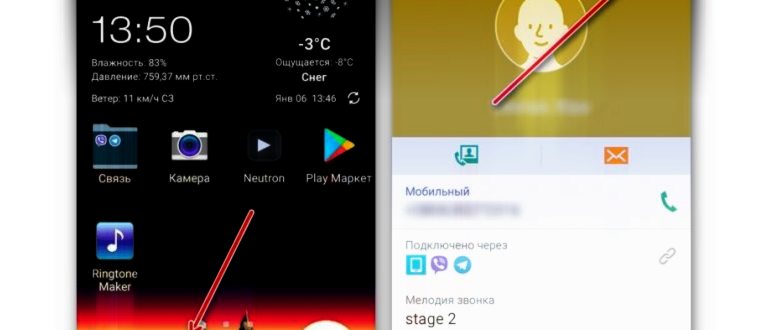
Удобнее установить мелодию на контакт в самсунг, тогда появится возможность распознавать звонящего абонента, не глядя на экран гаджета. Через настройки или «звонилку» это сделать не получится, для этого необходимо использовать специальное приложение или функцию «Контакты» в телефоне.
В настойках смартфона
Универсальный способ поменять мелодию на Самсунге Галакси А10, А11, А30, А31, А50 и А51. Для этого:
- проследуйте в настройки смартфона. Через список перейдите в «Звуки и вибрация»;
- тапните пальцем по «Мелодия звонка»;
- появится новое меню. Опуститесь до категории «Входящие вызовы» и тапните по «Мелодия звонка»;
- перед пользователем появится перечень стандартных рингтонов, тапните по любому из них, чтобы прослушать и установить в качестве основного.
На моделях А8, J2, J3, S8 и S10 категория «Входящие вызовы» отсутствует из-за другой версии прошивки. Вместо нее будет «Мелодия звонка», при выборе которой появляется предложение сменить песню на первой или второй симке.
- проследуйте по пути, описанному выше. Когда появится список из стандартных мелодий, щелкните по «Добавить с телефона» снизу списка или тапнув по иконке «+» – находится справа сверху;
- возникнут треки в формате MP3, WAV, которые разрешают использовать для звонка;
- когда треки отсутствуют, тапните по «Папки» снизу справа и перейдите в директиву, где хранятся загруженные аудио.
На последней версии ПО, выпущенной для А71, разработчики предусмотрели возможность обрезать трек.
Zedge
Крайне любопытное решение для тех, кто не знает где и как скачать аудио-треки для установки на свой смартфон или попросту не хочет тратить на это много времени.
- В середине экрана, где расположены сведения о мелодии, есть кнопка “Установить”, которую нужно нажать.
- Далее появится кнопка “Установить рингтон”;
- Нажмите “Разрешить”, чтобы Zedge мог загрузить рингтон в память вашего телефона;
- После этого перейдите в “Настройки”, чтобы разрешить Zedge изменять настройки системы, в том числе мелодию звонка.
В нижней части экрана вы увидите всплывающее уведомление о том, что мелодия была применена. Если вы хотите установить мелодию для определенного контакта или как сигнал уведомления для сообщений, вы можете выбрать эти опции все из того же меню настроек.
Приятный бонус – это приложение также представляет и обои для смартфонов, поэтому окажется полезным не только тем, кто хочет установить индивидуальный рингтон, но и фоновые изображения для своего устройства.
Для того, чтобы поставить свой рингтон на звонок телефона, необходимо перейти во внутреннею память или карту памяти SD. Найти или создать папку «Ringtones» и скопировать туда свои мелодии, после чего в меню настроек выбрать их.
Установка Мелодии на Самсунг Через Раздел «Настройки» – Способ #1
Чтобы установить файл MP3 в качестве пользовательской мелодии звонка для системы Android, необходимо выполнить следующие действия:
- Скопируйте файлы MP3 на свой телефон. Стандартное приложение Samsung Music Player должно распознать и увидеть файлы. Проверьте, появились ли музыкальные треки в приложении Music Player;
- Перейдите в Настройки > Звук > Мелодия устройства. Вы увидите список мелодий телефона по умолчанию;
Выбранная вами мелодия MP3 теперь будет установлена в качестве звонка. Повторите тот же процесс, чтобы добавить другие треки в список мелодий, доступных по умолчанию.
Также нельзя не упомянуть о том, как поменять звук уведомления на Андроид, ведь стандартные звуки WhatsApp, Telegram, VK и прочих быстро надоедают. В этом на помощь опять придут настройки смартфона.
Как установить мелодию на СМС на телефоне Самсунг?
А теперь расскажем о том, как установить свою мелодию в качестве рингтона для СМС.
Открываем приложение «Мои файлы» или любой другой файловый менеджер.
Выбираем память устройства, куда вы сохранили собственный рингтон — внутреннюю или внешнюю (карта памяти), если таковая имеется. У нас мелодии сохранены во внутренней памяти.
Возвращаемся в основной раздел памяти и открываем папку Notifications.
Теперь делаем все то же, о чем сказано в первой части статьи: идем в настройки, выбираем раздел «Звуки и вибрация», затем — пункт «Звуки уведомлений», нужная SIM и… И ищем в списке мелодию, которая появится в этом списке, поскольку мы поместили ее в папку Notifications. А вот и она — тапаем по ней и нажимаем «Назад».
Если вы переносите мелодию с компьютера или ноутбука, сразу переносите ее в папку Notifications, тогда рингтон моментально появится в разделе с мелодиями для уведомлений. Количество рингтонов для данной папки, насколько нам известно, не ограничено.
Установка при помощи SMSSOUND
Смартфоны с Android поддерживают установку на уведомления сторонних сигналов и мелодий. Для этого необходимо первоначально скачать их на устройство для последующего использования. Найти различные сигналы для оповещений можно на сайте SMSSOUND. Этот сервис предлагает огромное количество вариантов уведомлений для пользователей.
Теперь вы можете установить его на сообщения через системные настройки.
Надоел стандартный рингтон, который звучит при получении СМС-сообщения? Не беда, вы всегда можете поменять его самостоятельно. Настоятельно рекомендуем добавить мелодию в одну из папок на своем смартфоне, если не планируете использовать встроенные рингтоны. Или, как вариант, можете скачать мелодию в сети.
Если мелодия подготовлена и находится на смартфоне, откройте любой файловый менеджер. У нас это «Файловый менеджер +», но можете использовать стандартный, вшитый в прошивку смартфона.
Открываете менеджер, находите папку, где расположен рингтон. У нас это папка Music.
Здесь находится мелодия. Тапаете на нее и удерживаете, пока не появится меню, а сам файл не будет выделен. Нажимаете «Копировать».
Возвращаетесь в основной раздел смартфона и находите папку Notifications — в нее необходимо загружать рингтоны в данном случае. Вот папка:
Убеждаетесь, что файл скопирован или перемещен в указанную папку.
Обратите внимание, что все это вы можете сделать с помощью компьютера или ноутбука, подключив к нему свой смартфон Самсунг.
Находите добавленный рингтон, нажимаете на его название и выходите. Все.
Кстати, таким образом вы можете поменять мелодию на встроенную в прошивку без добавления стороннего рингтона.
Поэтому неудивительно, что встроенных андроидовских звуков абсолютно не хватает. Как по количеству, так и по качеству и разнообразию. Интернет дает нам уникальную возможность персонализировать свой мобильный девайс, предлагая множество действительно качественных звуков для сообщений и звонков.
Как поставить на Самсунге СВОЮ мелодию на смс — читайте!
Несмотря на удобство и простоту ОС Андроид, многие не знают, как поставить мелодию на СМС на Samsung из стандартных или новых звуков. Ниже рассмотрим несколько способов, позволяющих изменить звуковое оповещение в отношении SMS. Для удобства приведем инструкцию к пользованию, позволяющую изменить устройство к лучшему и больше никогда не путать СМС-сообщения на Samsung с другими оповещениями. Сразу отметим, что некоторые методы подходят не для всех моделей смартфонов. Здесь многое зависит от версии ОС и наличия необходимых приложений.
Способ №1
Самое простое решение, позволяющее изменить мелодию СМС на Самсунг — воспользоваться разделом настроек. Сразу отметим, что этот метод позволяет установить только встроенный звук, который уже добавлен в специальную папку. Ниже рассмотрим, как выполнить эту работу и расширить список доступных вариантов.
Алгоритм действий такой:
- войдите в Настройки;
- перейдите в Приложения;

- в приведенном перечне выберите Сообщения;

- войдите в раздел Уведомления, а там жмите на кнопку Звук.

В некоторых телефонах может быть два пункта Новые сообщения для слота 1 и слота 2 (в зависимости от СИМ-карты, на которую нужно поставить мелодию СМС).
Теперь выберите рингтон из того перечня, что предлагает система. Если ни один из вариантов не устраивает, можно поставить на Samsung свои мелодии. Как это сделать правильно, рассмотрим ниже.
Когда может понадобиться менять звук оповещения
Поменять звук смс можно по нескольким причинам. В этот список входят:
- классический рингтон вас раздражает;
- музыку, сигнализирующую о входящем сообщении, плохо слышно;
- вы просто хотите поставить свою мелодию на смс.
При возникновении хотя бы одной из причин, естественно, появляется необходимость узнать, как поставить мелодию на смс.
Для Android 5,6,7
- В своем мобильном телефоне зайдите в «Настройки» и выберите пункт «Звук»;


Здесь же можно будет выбрать и уровень громкости. Учтите, что он может настраиваться отдельно от общей громкости вашего телефона.
Для Android 8,9
В этих версиях Андроида пункты меню немного отличаются от предыдущих версий. Поэтому порядок действий следующий:
- Зайдите в «Настройки» своего гаджета и выберите пункт «Звук»;
- Далее перейдите в «Расширенные настройки»;
- Следующий шаг – кликнуть по вкладке «Мелодия уведомления»;
- Перед вами откроется список доступных звуков для изменения. Выбираете тот, который вам понравился и подтверждаете операцию;
- Теперь у вас все уведомления будут приходить с сопровождением, которое вы установили по умолчанию.
Особенности настройки уведомлений в Xiaomi
Отличают от остальных гаджетов на системе Андроид Xiaomi. У него совсем другие пункты меню и опции. Если гаджет работает на операционной системе MIUI, владельцу нужно выполнить следующие действия:
- зайти в меню «Настройки», затем перейти в подраздел «звуки и вибрация»;
- далее нужно нажать на вкладку «уведомления»;
- перед пользователем откроется перечень доступных мелодий, которые можно установить. Если среди этих звуков нет подходящих, нужно нажать «Все мелодии», и сделать выбор.
Способ №2
Второй метод позволяет поставить на Самсунге свою мелодию на СМС с помощью встроенных настроек.
Алгоритм действий имеет такой вид:
- Войдите в папку, где находится интересующая мелодия, к примеру, в Music.
- Найдите нужный рингтон, жмите на него и удерживайте в течение некоторого времени до появления меню. В нем выберите раздел Копировать.
- Вернитесь в основной раздел смартфона и найдите папку под названием Notification. Она находится в папке Мои файлы и Память устройства.
- Войдите в указанную выше папку и копируйте в нее звук, который планируете поставить на СМС на Samsung.
- Теперь выполните инструкцию, которая рассмотрена выше, и задайте нужный рингтон. Просто выберите его из перечня.
Как вариант, можно установить мелодию на СМС на Самсунг Галакси другим путем. Здесь также можно задействовать меню, но алгоритм действий будет иным. Сделайте такие шаги:
- войдите в Настройки;
- кликните на строчке Звуки и Уведомления;
- жмите на Уведомления сообщения;
- войдите в секцию Звук уведомлений;
- отыщите добавленную в папку мелодию и кликните на ее название.

Таким способом можно поставить любую мелодию на СМС телефона Samsung, не устанавливая дополнительных программ.


Как поставить мелодию на СМС на Самсунг
Настроить персональный рингтон на входящие сообщения – это отличная возможность персонализировать своё мобильное устройство и никогда не путать звуки со своего смартфона с другими в компании иных людей. Как же на Самсунге установить мелодию на СМС из списка предустановленных или же добавить свой уникальный рингтон?
Данный способ протестирован на Samsung Galaxy M20 и вполне возможно, что смартфоны с более старыми или новыми прошивками будут иметь другой путь к настройкам мелодии для SMS.
Инструкция
Открываем настройки смартфона и в разделе “Приложения” среди списка установленных программ выбираем “Сообщения”.

Откроется информация о выбранном приложении, где выбираем “Уведомления”, а там – нажимаем на пункт “Новые сообщения (Слот 1)” или “Новые сообщения (Слот 2)” (в зависимости от того, для какой симки необходимо установить мелодию).

Всё что осталось – нажать на пункт “Звук” и выбрать понравившуюся мелодию на входящую SMS.

В том случае, если ни одна из мелодий не нравится, можно установить свой персональный рингтон.
Для этого следует загрузить его на свое мобильное устройство и скопировать в папку Мои файлы\Память устройства\Notifications
, а после этого вновь открыть список доступных мелодий и выбрать необходимую.
Смотрите также:
Вам помогло? Оцените статью: Loading…
Способ №3
Еще один способ добавить мелодию на СМС на Самсунг — войти на Плей Маркет и набрать в поисковой строке Мелодии SMS. Система выдает несколько приложений, предлагающих большой выбор файлов для сообщения. Остается выбрать один из предложенных вариантов и поставить его на СМС в Samsung.
Для удобства в таких программах имеется несколько категорий, а именно свист, короткие, прикольные и т. д. При желании можно хоть каждый день менять мелодию. Этот способ отличается универсальность и подойдет для всех устройств с ОС Андроид. При этом не придется искать другие решения и тратить время на поиск мелодий для Samsung.

Как Поставить Мелодию на СМС на Samsung
Для установки собственной мелодии на СМС на Android смартфон, нужно иметь базовые навыки работы с проводником (файл менеджером). Чтобы нужный рингтон выводился в стандартном списке «Мелодия уведомления» нужно создать каталог и поместить в него аудио-файл.
Для справки! В качестве примера используется смартфон Samsung Galaxy S4 под управлением Android 5.0.1
Итак, зайдите в любой файловый менеджер (например ES Проводник), я использую стандартный «Мои файлы»:
-
Перейдите в «Память устройства», нажмите кнопку «Меню» и выберите «Создать папку».


Готово, выбранный рингтон есть среди списка стандартных. Теперь осталось только установить его как мелодию уведомления:
- Зайдите в «Настройки» → Мое устройство → Звуки и уведомления.
- Выберите «Мелодия уведомления».
- Затем выберите из списка свою новую мелодию.
Также есть приложения (например Rings Extended), которые помогут установить нестандартные рингтоны на СМС. Если вы желаете установить на каждый контакт разную мелодию СМС, используйте Hangouts в качестве приложения для СМС.
Совет! Желаете поставить собственную мелодию еще и на звонок? Эта инструкция наглядно покажет, что нужно делать.
Если мелодия подготовлена и находится на смартфоне, откройте любой файловый менеджер. У нас это «Файловый менеджер +», но можете использовать стандартный, вшитый в прошивку смартфона.
Открываете менеджер, находите папку, где расположен рингтон. У нас это папка Music.
Здесь находится мелодия. Тапаете на нее и удерживаете, пока не появится меню, а сам файл не будет выделен. Нажимаете «Копировать».
Возвращаетесь в основной раздел смартфона и находите папку Notifications — в нее необходимо загружать рингтоны в данном случае. Вот папка:
Заходите и вставляете файл, нажав на кнопку.
Убеждаетесь, что файл скопирован или перемещен в указанную папку.
Обратите внимание, что все это вы можете сделать с помощью компьютера или ноутбука, подключив к нему свой смартфон Самсунг.
Далее открываете настройки.
Тапаете по строке «Звуки и вибрация».
Нажимаете на пункт «Звуки уведомлений».
Далее — «Уведомления сообщения».
Теперь — «Звук уведомлений».
Находите добавленный рингтон, нажимаете на его название и выходите. Все.
Кстати, таким образом вы можете поменять мелодию на встроенную в прошивку без добавления стороннего рингтона.
Как установить мелодию на SMS на Samsung? Выполнить данную процедуру несложно, потребуется потратить пару минут. Ознакомьтесь с подготовленной инструкцией для пользователей.
Устанавливаем мелодию на SMS на Самсунге
На Андроид можно легко поменять все сигналы оповещений: для звонков, контактов, сообщений, уведомлений от приложений, будильника и т. д. Чтобы изменить звук нового СМС, потребуется:
- Заходим в настройки Samsung.
- Находим в списке раздел «Приложения».
- Далее среди программ выбираем «Сообщения».
- Переходим в пункт «Уведомления».
- Выбираем «Новые сообщения».
- Предоставляется перечень стандартных звуков.
- Выберете один из них и выйдите из настроек.
Установка при помощи SMSSOUND
Смартфоны с Android поддерживают установку на уведомления сторонних сигналов и мелодий. Для этого необходимо первоначально скачать их на устройство для последующего использования. Найти различные сигналы для оповещений можно на сайте SMSSOUND. Этот сервис предлагает огромное количество вариантов уведомлений для пользователей.
После загрузки файла на телефон необходимо:
- Открыть файловый менеджер на смартфоне.
- Перейти в каталог DCIM.
- Найти раздел Media/Audio/Notifications.
- Скопируйте загруженный ранее сигнал в папку
Теперь вы можете установить его на сообщения через системные настройки.
Не включается телевизор Samsung — причины и что делать —> —> —> —> FAQ 123534 195
Поскольку на странице вопросов все чаще проскакивают одни и те же казалось бы неразрешимые задачки, мы решили создать такую серию публикаций, по самым задаваемым вопросам. В каждой новости мы будем разбирать 1-3 часто задаваемых вопроса, показывая наглядно, в картинках, как это делать. Сегодня один герой — как установить свой рингтон на смартфон Samsung Galaxy серии A, J, S и прочие устройства.
Итак, на самом деле все просто. Система Android изначально имеет такую возможность, достаточно потратить 2 минуты своего времени и вы будете иметь папку со своими любимыми рингтонами. Вам нужно любым файловым менеджером найти в памяти телефона папку Notifications и закачать в нее нужные рингтоны или музыкальные файлы, которые хотите использовать в их качестве.
Она находится по адресу sdcard/Notifications. Если ее нет, то нужно ее создать самостоятельно. Вы можете использовать встроенный файловый менеджер или любой сторонний, например Solid Explorer. Также у вас путь может отличаться, например на моем Samsung Galaxy S3 полный путь выглядит так: storage/sdcard0/Notifications.
Теперь вами закачанные мелодии в формате mp3 будут в общем списке. Как видите — все просто.
Способ №4
К сожалению, не во всех смартфонах Samsung предусмотрен необходимый пункт изменения рингтона. В результате возникают трудности с внесением правок в установленный рингтон. Многие не знают, как на Самсунге поменять мелодию на СМС из-за того, что не видят этой опции в настройках. В большинстве телефонов с Андроид предусмотрена возможность изменения рингтонов для календаря, будильника и вызова. Это неудобно, ведь на несколько разных уведомлений может приходиться один и тот же сигнал.
Чтобы исправить эту проблему, можно поставить программу Ring Extended. После ее инсталляции войдите в раздел Звуки уведомлений, а далее Уведомления Сообщения. После входа в раздел открывается несколько вариантов. Один из них — название нашей программы. Поставьте в софте отметку возле пункта Current ringtone, а после этого жмите раздел Media rington.
После завершения этой работы открываются мелодии, которые находятся на телефоне. Ставьте отметку ОК и наслаждайтесь новым рингтоном для SMS на Samsung

Как установить свою мелодию на звонок и смс в Samsung Galaxy
Поскольку на странице вопросов все чаще проскакивают одни и те же казалось бы неразрешимые задачки, мы решили создать такую серию публикаций, по самым задаваемым вопросам. В каждой новости мы будем разбирать 1-3 часто задаваемых вопроса, показывая наглядно, в картинках, как это делать. Сегодня один герой — как установить свой рингтон на смартфон Samsung Galaxy серии A, J, S и прочие устройства.
Итак, на самом деле все просто. Система Android изначально имеет такую возможность, достаточно потратить 2 минуты своего времени и вы будете иметь папку со своими любимыми рингтонами. Вам нужно любым файловым менеджером найти в памяти телефона папку Notifications и закачать в нее нужные рингтоны или музыкальные файлы, которые хотите использовать в их качестве.
Она находится по адресу sdcard/Notifications. Если ее нет, то нужно ее создать самостоятельно. Вы можете использовать встроенный файловый менеджер или любой сторонний, например Solid Explorer. Также у вас путь может отличаться, например на моем Samsung Galaxy S3 полный путь выглядит так: storage/sdcard0/Notifications.
Теперь вами закачанные мелодии в формате mp3 будут в общем списке. Как видите — все просто.