Как перенести фото с телефона на компьютер пошагово для чайников
Многие из нас активно используют телефон в качестве фотоаппарата, выполняя на нём множество снимков. Со временем память такого телефона забивается под завязку, и возникает необходимость перекинуть отснятые фото на ПК, дабы освободить хоть немного места. Не у всех пользователей данная операция проходит гладко, а многим и попросту не хватает для этого знаний и навыков. Данный материал призван помочь таким людям, в нём я расскажу, как выполнить перенос фотоснимков со смартфона на ПК с пошаговым алгоритмом для чайников, и что нам для этого понадобится.
Пошаговая инструкция по перенесению фото с помощью шнура USB
Наиболее простым и популярным методом копирования является использование кабеля ЮСБ для подключения смартфона к PC. Для этого нам понадобится компьютер, наш смартфон, и шнур USB, который обычно идёт в комплекте к телефону. Если такого шнура у вас нет, тогда рекомендую посетить с вашим смартфоном ближайший магазин гаджетов, и приобрести указанный шнур.
- Включите ПК и смартфон (смартфон разблокируйте);
- Возьмите шнур ЮСБ, одну его часть с меньшим разъёмом (обычно это микро ЮСБ) подключите к вашему смартфону в соответствующее гнездо, второй – к разъёму ЮСБ вашего компьютера;
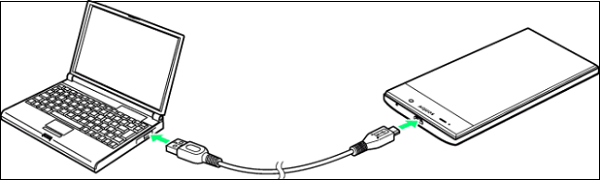
- На экране вашего гаджета в большинстве случаев появится сообщение о переходе в режим ЮСБ , и вы услышите характерный звук (при запросе телефона на переход в режим ЮСБ подтвердите переход );
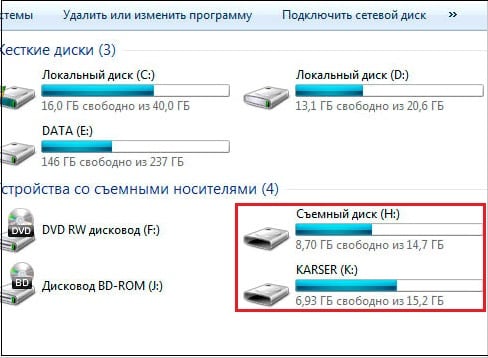
- На экране вашего ПК появится сообщение о подключении нового устройства, после чего в списке дисков в « Мой компьютер » появится обнаруженное мобильное устройство (если ваш гаджет использует карту памяти, тогда отдельно отобразится и гаджет , и карта памяти );
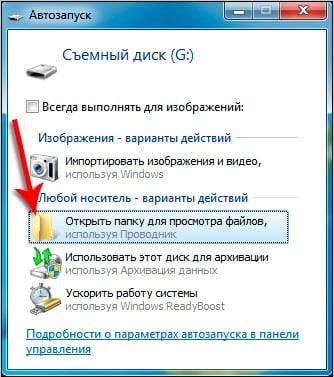
- Затем сработает автозапуск , и на ПК возникнет небольшое меню, в которой вам предложат различные варианты работы с найденным мобильным устройством;
- Выберите « Открыть папку для просмотра файлов » (ваш смартфон должен быть разблокирован);
- Вам откроется перечень файлов, находящихся на вашем гаджете. Вам необходимо найти папку с вашими фото, обычно она носит название « Camera », и находится в директории « DCIM » (английская аббревиатура слов «изображения с цифровой камеры»).
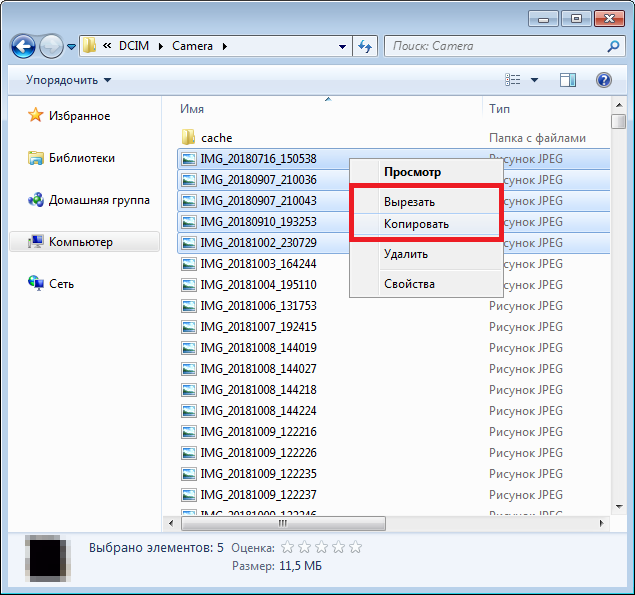
- Найдите нужные фото, выберите их с помощью мышки, нажмите правую клавишу мышки и выберите « Копировать »;
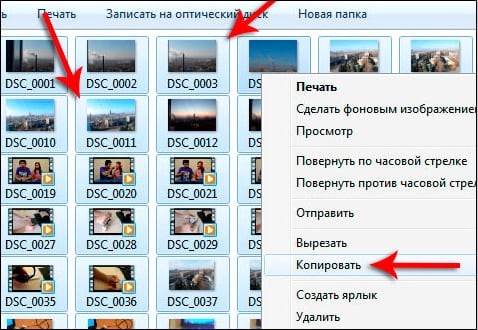
Выберите нужные фото, а затем нажмите на «Копировать»
Также вы можете просто перетянуть нужные фото на PC с помощью зажатия левой клавиши мыши (кликаете на нужное фото, зажимаете левую клавишу мышки, и перетягиваете фото, к примеру, на рабочий стол).
После копирования рекомендуется удалить уже ненужные фото на смартфоне, для чего необходимо кликнуть по них, нажать правую клавишу мышки, и в появившемся меню выбрать « Удалить ».
Как это выглядит визуально вы можете просмотреть на данном видео:
Как перенести файлы с телефона на компьютер используя Bluetooth
Второй популярный способ позволяет копировать фото со смартфона на компьютер с помощью подключения блютуз.
Для осуществления данного подключения необходимо:
- Перейти в настройки гаджета и включить там Bluetooth ;
- Также включите блютуз на ПК (обычно это ноутбук, для стационарных машин необходимо докупить блютуз-модуль). В его настройках разрешите другим устройствам обнаруживать ПК через блютуз;
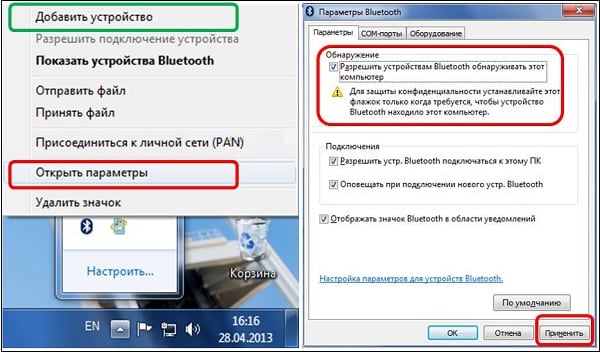
- Выполнить поиск ближайших устройств Блютуз в настройках блютуз вашего телефона;
- После нахождения введите пароль для установления соединения на гаджете ;
- Введите тот же пароль на ноутбуке ;
- Теперь вы можете пересылать ваши фото с телефона на PC. Для этого тапните на нужную фотографию, затем над фото нажмите на значок « Поделиться », и в появившемся меню выберите отправку через блютуз – имя вашего ноутбука;
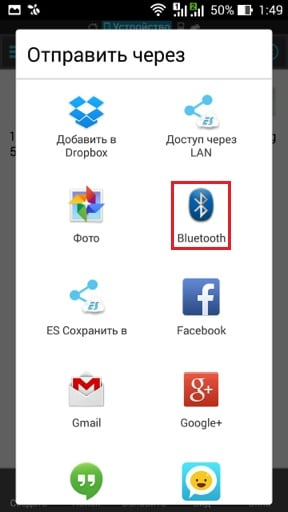
- Ваше фото будет отправлено, и вы найдёте его в папке « Bluetooth », которая находится в папке « Документы » (или другой соответствующей директории).
Использование картридера
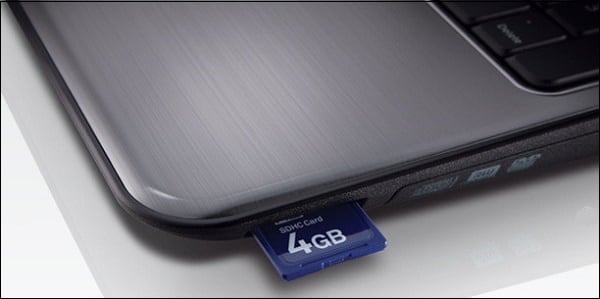
Ещё одним довольно простым способом является использование карт-ридера. Если ваш гаджет использует карту памяти , просто перекиньте в телефоне на данную карту нужные фото, затем изымите карту памяти, и подключите её к ПК с помощью картридера.
Копирование фото с картридера осуществляется так же, как при работе с обычной флешкой.
Пересылка через е-мейл для чайников
Если необходимо скопировать на ПК всего несколько фото, то можно использовать стандартный е-мейл для пересылки фото. При этом если у вас не настроен е-мейл, то будет необходимо произвести его соответствующую настройку согласно почтовому серверу.
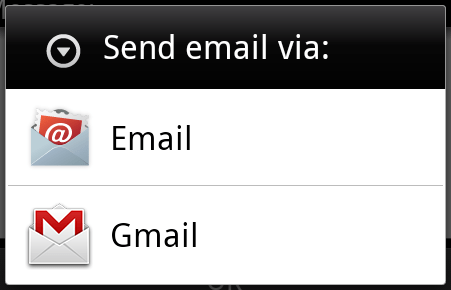
Для отправки фото нужно будет его открыть (к примеру, в «Галерея»), сверху нажать на значок « Поделиться », выбрать « е-мейл », после чего указать ваш электронный адрес . На указанный е-мейл будут отправлены фото, которые затем можно будет скачать на PC .
Синхронизация с облачными сервисами для файлообмена
Ещё один набирающий популярность способ копирования данных с гаджета на ПК – это задействование облачных сервисов — «Google Drive», «Dropbox», «Microsoft OneDrive» и других. Достаточно установить одно из таких мобильных приложений на ваше гаджет, а его стационарную программную реализацию — «Google Drive», «Dropbox» и др. – на ваш ПК.
После запуска приложения будет необходимо пройти обязательную регистрацию , После получения своего аккаунта вы сможете легко скидывать в облако фото с вашего гаджета, а затем и загружать их с облака уже на ваш PC.
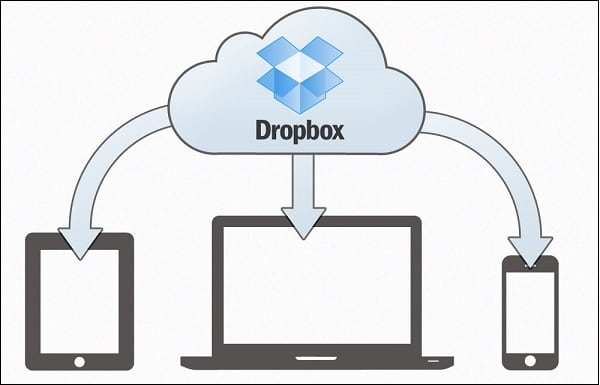
Используйте облачные сервисы для пересылки файлов
Заключение
В данном материале мной были разобраны пошаговые способы для чайников по перенесению фотографий с телефона на ПК. Наиболее простым и удобным для новичков способом является использование кабеля ЮСБ, с помощью которого легко и удобно выполнить перекидывание фотографий со смартфона на PC. Если же данный способ вас не устроил, можно использовать другие перечисленные альтернативы, которые позволят вам насладиться вашими фотографиями на большом экране вашего компьютера.
Как перекинуть фото на компьютер с телефона
Смартфон стал главным средством создания фото для большинства людей. Пользователи перестали покупать дешевые цифровые фотоаппараты, так как на телефон сейчас можно делать снимки, которые совершенно не будут уступать в качестве. Однако на мобильном устройстве обрабатывать фото не очень удобно, хотя есть масса приложений-редакторов. Возможности компьютера намного шире, поэтому заниматься редактурой снимков лучше на более мощном и функциональном аппарате.
В этой связи остро встает вопрос о том, как перенести фото с телефона на компьютер?
Способы переноса фото с телефона на ПК
Можно провести сопряжение двух устройств при помощи USB-кабеля. Впрочем, зачастую возникает ситуация, когда шнур неисправен, из-за чего ПК не видит смартфон. Как передать фото в таком случае? Вот несколько вариантов:
- По Bluetooth.
- Через Wi-Fi.
- При помощи социальных сетей и мессенджеров.
- Отправкой на электронную почту.
- Через флешку или карту памяти.
- С использованием облачного хранилища.
Способов действительно масса, но каждый из них имеет несколько очень важных нюансов. Подробнее разобраться со всеми вариантами поможет наша инструкция, к разбору которой рекомендуем перейти прямо сейчас.
1. Как перенести фотографии при помощи кабеля
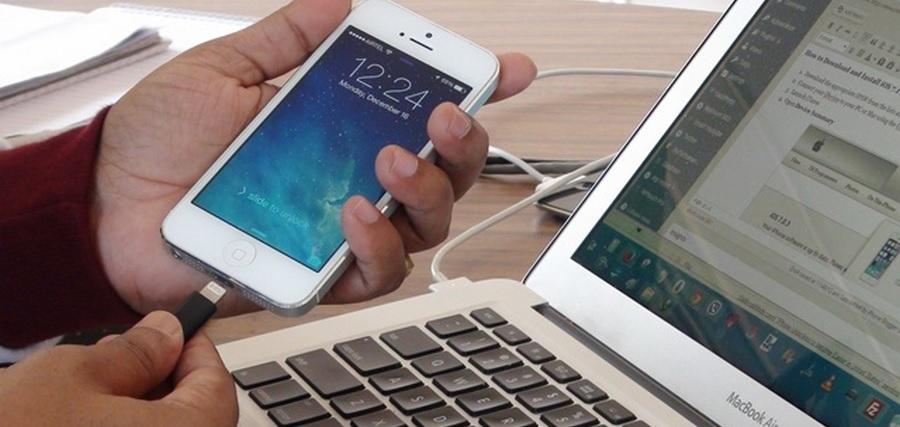
Прежде чем перейти к альтернативным методам копирования информации, в том числе фото, с телефона на компьютер, рассмотрим самый простой и доступный вариант. Он предполагает использование USB-кабеля. Его можно найти в комплекте с любым смартфоном, так как шнур используется в том числе для зарядки. В зависимости от марки и модели устройства на одном конце провода будет USB-A, а на другом:
- MicroUSB.
- USB-C.
- Lightning.
Все типы коннекторов предполагают возможность перебросить фото с телефона на компьютер. От владельца мобильного устройства потребуется лишь вставить провод одним концом в смартфон, а другим – в ПК.
Если компьютер не видит телефон, рекомендуется проверить состояние USB-кабеля, а также выбрать в параметрах мобильного устройства пункт «Подключить как медиаустройство». Соответствующий пункт находится в настройках или вылезает после соединения с ПК.
Дальнейший план действий таков:
- Дождаться появления окна подключения на экране компьютера.
- Открыть папку с подключенным устройством (находится в разделе «Мой компьютер»).
- Найти фото, которое требуется перекинуть на ПК.
- Нажать на иконку изображения правой кнопкой мыши и выбрать параметр «Копировать» или «Переместить».
- Открыть папку на компьютере, где предполагается сохранить снимок.
- Нажать ПКМ и выбрать параметр «Вставить».
После выполнения всех описанных шагов фотография сохранится в памяти компьютера. Если требуется перекинуть не 1 снимок, а сразу несколько, требуется выделить все изображения при помощи левой кнопки мыши. В случае, когда скопировать снимок все-таки не получается, рекомендуется воспользоваться альтернативными методами копирования, которые представлены далее в нашем материале.
2. С помощью карты памяти
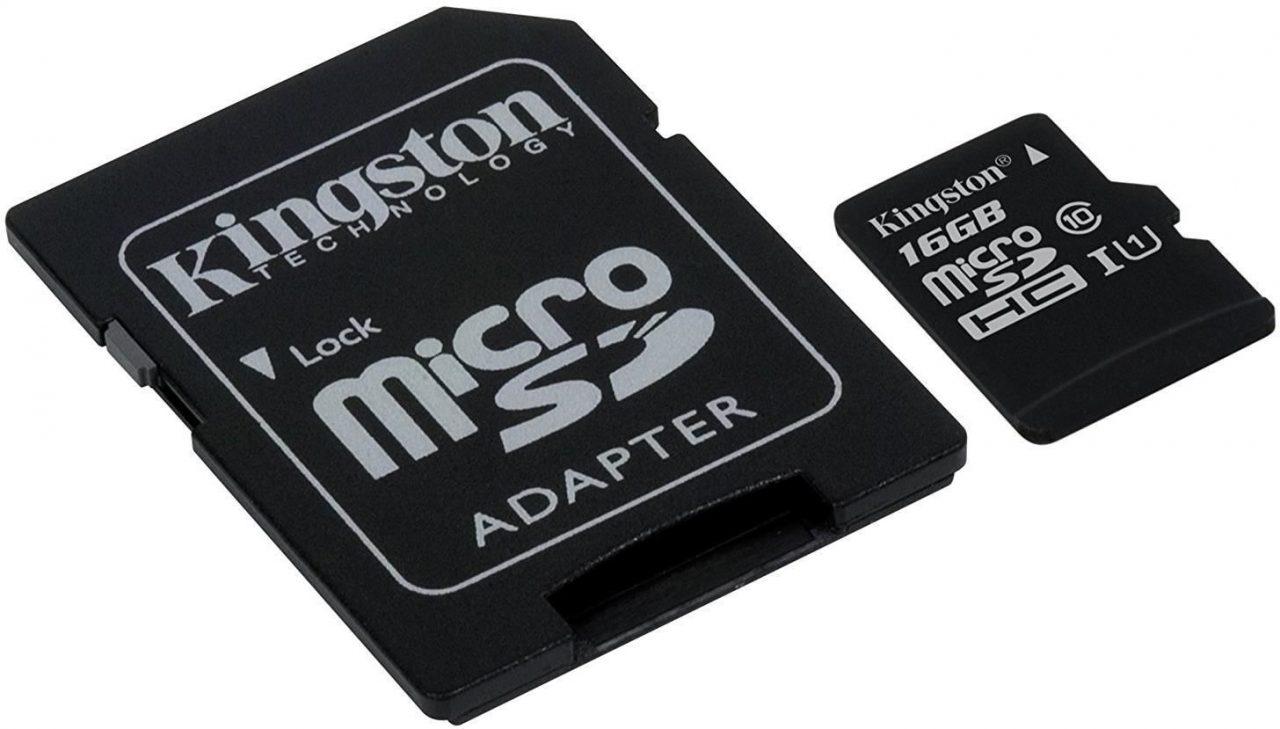
Некоторые мобильные телефоны обладают слотом для карточек MicroSD. В современных устройствах он совмещен с разъемом под SIM-карты, поэтому найти его не составит труда.
iPhone не имеет слот для карт памяти, в связи с этим данный способ для устройств Apple не является актуальным.
Для начала человеку, который установит карту MicroSD, потребуется перекинуть на нее необходимые снимки. Операция легко выполняется через «Проводник» или «Галерею». Владельцу смартфона нужно:
- Выбрать одну или несколько фотографий.
- Нажать на иконку в виде трех полосок или точек (так на смартфонах обозначается пункт настроек).
- Выбрать пункт «Переместить» или «Скопировать» (на некоторых устройствах доступен без перехода в настройки изображения).
- В качестве места перемещения указать любую папку на карте памяти.
- Подтвердить действие.
После этого фотография окажется на карточке MicroSD. Чтобы в дальнейшем все снимки сохранялись на внешнем носителе, необходимо открыть приложение «Камера», перейти в настройки и в качестве места сохранения выбрать карту памяти.
Когда снимки окажутся на MicroSD, внешний носитель потребуется подключить к ПК. Делается это при помощи специального адаптера, который идет в комплекте с картой памяти. Если его нет или компьютер не обладает разъемом для приема карт формата SD, необходимо приобрести кард-ридер USB. Он продается в любом магазине техники и стоит 100-200 рублей. В кард-ридер вставляется карточка MicroSD, а устройство подключается к ПК по USB.
После соединения компьютера с картой памяти напрямую или через кард-ридер, на экране появится окон, оповещающее о подключении внешнего устройства. Пользователь должен перейти в «Мой компьютер», открыть папку с MicroSD, выбрать необходимые файлы и скопировать их в любое место на ПК. Операция выполняется по тому же алгоритму, что и в случае с перемещением через USB-шнур.
3. По Bluetooth
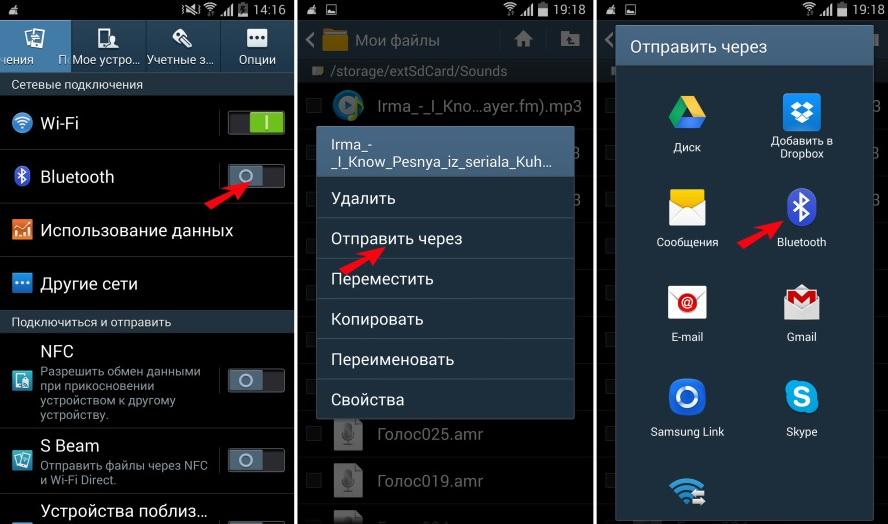
Блютуз – датчик, который 15 лет назад повсеместно использовался для обмена данными между телефонами. Из-за низкой скорости передачи информации он потерял актуальность в этом направлении. Сейчас Bluetooth применяется для подключения беспроводных устройств, однако при необходимости интерфейс может быть использован в качестве очередного варианта для передачи фото с телефона на компьютер.
Если ПК не оснащен датчиком Bluetooth, потребуется приобрести внешний интерфейс. Он стоит не больше 200 рублей и подключается к компьютеру через USB.
Данный метод отправки фотографий имеет как достоинства, так и недостатки. Их нужно принять во внимание, чтобы сделать итоговый выбор в пользу того или иного способа перемещения снимков.
| Преимущества | Недостатки |
| Никаких проводов | Низкая скорость передачи данных |
| Bluetooth есть на каждом смартфоне | Блютуз преимущественно устанавливается на ноутбуки |
| Простота |
Датчик блютуз необходимо активировать на обоих устройствах. На смартфоне его можно включить прямо из шторки уведомлений, а на компьютере нужно нажать на соответствующий значок в системной трее. Далее следует включить режим обнаружения. Так компьютер сможет найти телефон и получить доступ к его файлам через Bluetooth. После подключения останется лишь выделить фото для копирования и поместить их в любую папку на ПК.
4. По Wi-Fi
Беспроводное соединение Wi-Fi сейчас распространено повсеместно. Практически каждый человек использует его для подключения к интернету. Кроме того, беспроводная сеть позволяет передавать фотографии с телефона на компьютер. Для этого необходимо, чтобы оба устройства были подключены к одному и тому же Wi-Fi роутеру. Следующий шаг – загрузка специального приложения. Далее рассмотрим подходящие варианты для разных платформ.
Приложения для iOS
Существует масса программ, позволяющих передать фото со смартфона Apple на компьютер. Вот основные из них:
- Simple Transfer.
- Photo Transfer.
Принцип работы у приложений один и тот же. Программу нужно загрузить на компьютер, а затем на iPhone. Следующий шаг – установка соединения. Операция выполняется после запуска приложения и определения доступных устройств для подключения. Когда программа на компьютере обнаружит Айфон, можно будет получить возможность просматривать файлы на телефоне по Wi-Fi. Открыв нужную папку, следует выбрать фотографию и скопировать ее в память компьютера.
Скорость передачи данных зависит от качества и стабильности интернет-соединения. Рекомендуется выполнять операцию в непосредственной близости от Wi-Fi роутера.
Приложения для Android
В случае с устройствами Андроид существует еще более широкий выбор программ для переноса фотографий. Можно воспользоваться такими программами:
- SHAREit.
- Xender.
- Zapya.
Рассмотрим процесс копирования фото через SHAREit. Приложение скачивается на телефон при помощи Google Play и на компьютер, используя официальный сайт разработчика. Затем программа открывается на обоих устройствах и выполняется сопряжение по Wi-Fi сети. Когда гаджеты обнаружат друг друга, останется выбрать на смартфоне нужные фотографии и нажать кнопку «Отправить».
Приложения для Windows Phone
Операционная система Windows Phone сейчас крайне редко используется на смартфонах. Тем не менее, остаются обладатели подобных устройств, которые хотят передать фотографии на компьютер по Wi-Fi. Приложений для Windows Phone существует очень мало, поэтому порекомендовать можно только программу SharedFolder. После установки нужно:
- Открыть программу.
- Перейти в раздел «SMB/CIFS».
- Нажать на кнопку в виде плюсика.
- Указать имя компьютера и его IP-адрес.
- Заполнить поля с логином и паролем от компьютера.
- Выбрать фотографии для копирования и подтвердить выполнение операции.
Если передать снимки при помощи рассмотренной программы не получилось, рекомендуется ознакомиться с другими способами подключения к ПК без использования Wi-Fi сети.
5. Через социальные сети
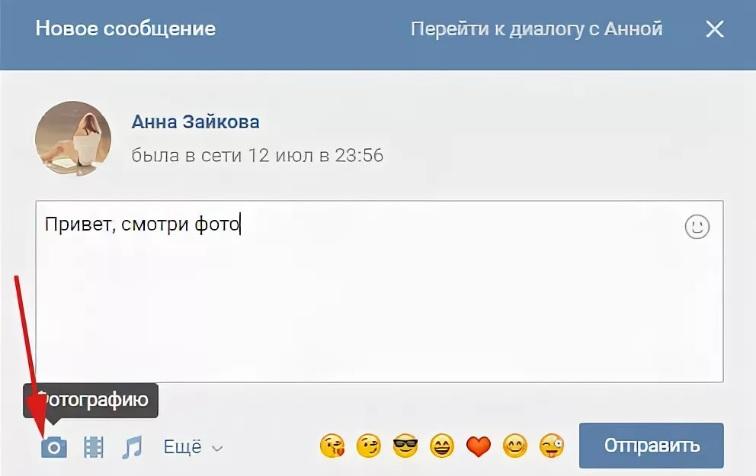
Сейчас практически каждый человек пользуется социальными сетями. Одна из фишек подобных ресурсов – передача фотографий. Так что соцсети вполне могут помочь в процессе копирования снимка с телефона на компьютер. Для этого достаточно открыть социальную сеть (например, Вконтакте) на смартфоне и отправить фото самому себе. Затем необходимо войти в свой аккаунт на компьютере и посмотреть входящие письма. В одном из них будет фотография, которую можно будет сохранить на ПК.
Социальные сети «ужимают» изображения, поэтому разрешение отправленного снимка будет меньше. Чтобы избежать подобную проблему, рекомендуется добавить фотографии в архив, а уже его передавать на компьютер.
6. Передаем фото через мобильные мессенджеры
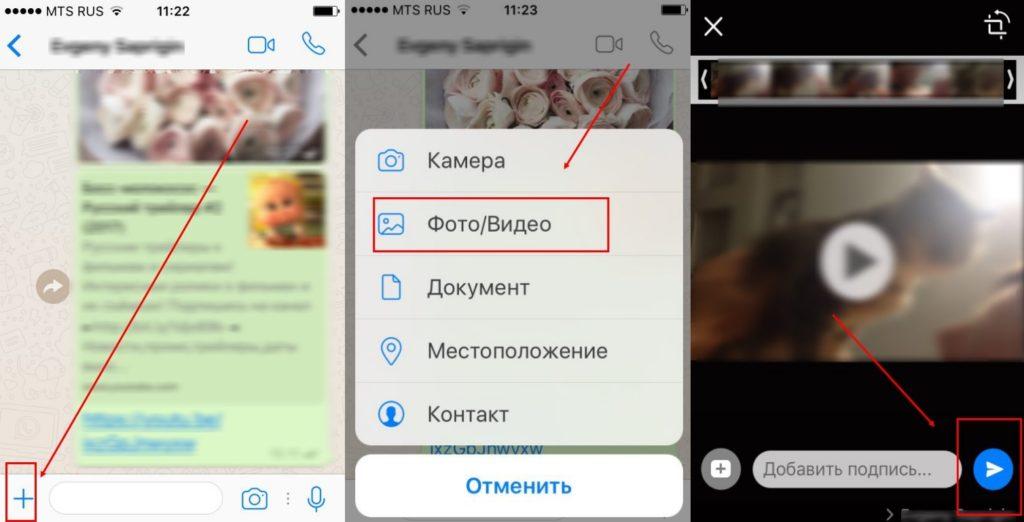
Еще один вариант произвести обмен снимками – использование мессенджеров. Их существует огромное множество, в том числе:
- WhatsApp.
- Viber.
- Telegram.
Каждый мессенджер имеет приложение как для телефона, так и для ПК. Поэтому нужно позаботиться о том, чтобы программа была установлена на оба устройства. Следующий шаг – создание аккаунта, если он не создавался ранее. Когда человек зарегистрируется, он сможет обмениваться сообщениями с другими пользователями. Письма могут содержать мультимедийные вложения, в том числе фотографии.
Если отправить фото самому себе с телефона, его получится открыть на компьютере. Для этого после копирования снимка необходимо авторизоваться через ПК на сайте мессенджера или в специальной программе. Отобразившееся фото можно сохранив, кликнув по нему, нажав ПКМ и выбрав пункт «Сохранить как».
Когда человек передает фотографию с телефона на компьютер через мессенджер, снимок уменьшится в размерах. Также, возможно, ухудшится качество. Так что передача фото при помощи таких программ – не самый лучший метод. Правда, ухудшения качества удается избежать людям, которые заранее добавляют фото в архив.
7. Пересылка через е-мейл
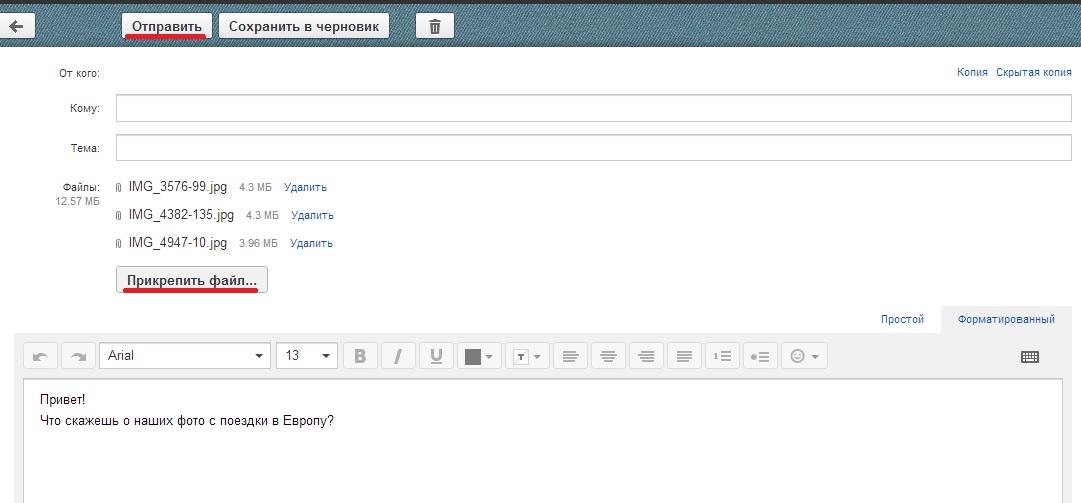
Электронная почта – сервис, аналогичный соцсетям и мессенджерам в том смысле, что через нее можно отправлять файлы. Разумеется, на e-mail можно послать и фотографию.
Как и в случае с ранее описанными способами, нам понадобится создать аккаунт. Это может быть почтовый ящик на Яндексе, Гугле или Мэйле. Просто переходим на интересующий сервис, заводим электронный адрес по номеру телефона, придумываем пароль и заполняем личные данные.
Далее следует открыть почту на телефоне и нажать кнопку создания нового письма. В поле для темы и текста можно ничего не указывать. Нас будет интересовать иконка в виде скрепки. Она предназначена для прикрепления фотографий. Также допустимо выделить снимки в «Галерее» и «Проводнике», а уже затем нажать кнопку «Отправить» и в качестве способа отправки выбрать электронную почту.
Сообщение направляется на свой адрес. В таком случае письмо отобразится в папке «Входящие». Открываем послание на компьютере, нажимаем на фотографию, кликаем ПКМ и выбираем «Сохранить как». В заключение понадобится указать пункт сохранения, после чего снимок окажется в памяти компьютера.
В отличие от соцсетей и мессенджеров, сервисы электронной почты не ужимают изображения. А это значит, что качество фото при отправке не ухудшится.
8. С помощью подключения USB-флешки
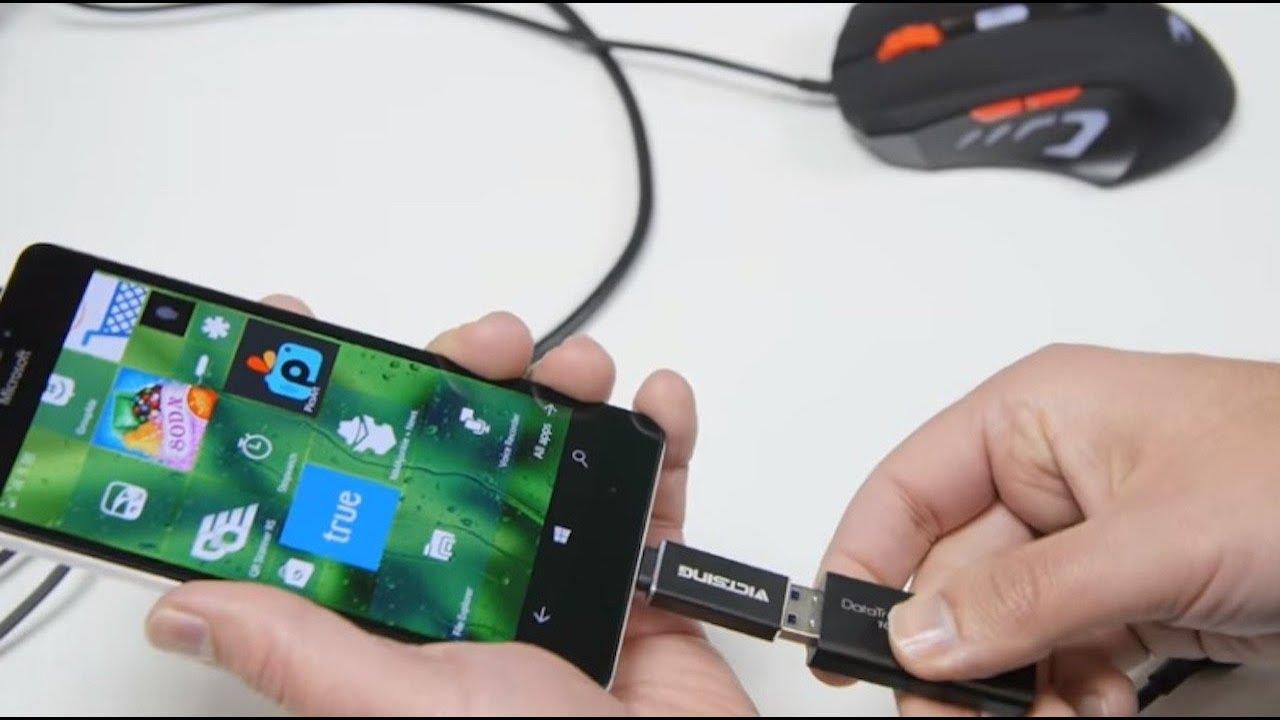
Данный способ похож на тот, когда используется карта памяти формата MicroSD. Пользователь помещает файл фотографии на внешний накопитель, а затем подключает его к компьютеру. Но сложность в применении флешки заключается в том, что ни один смартфон не оснащен разъемом USB-A. В лучшем случае есть USB-C или MicroUSB, поэтому следует позаботиться о покупке переходника. К счастью, он стоит совсем недорого.
Когда получится подключить флешку к смартфону, на экране устройства появится сообщение о сопряжении с новым накопителем. Открыв папку носителя, можно ознакомиться с количеством свободного места. Далее останется выделить фотографии, нажать кнопку «Копировать» или «Переместить», после чего в качестве места сохранения указывается флешка.
USB-носитель потребуется установить в соответствующий разъем компьютера или ноутбука. В конце открываем папку флешки, выделяем фотографии и нажимаем кнопку «Скопировать». Указываем место сохранения, и снимки оказываются в памяти ПК.
9. С помощью облачного диска
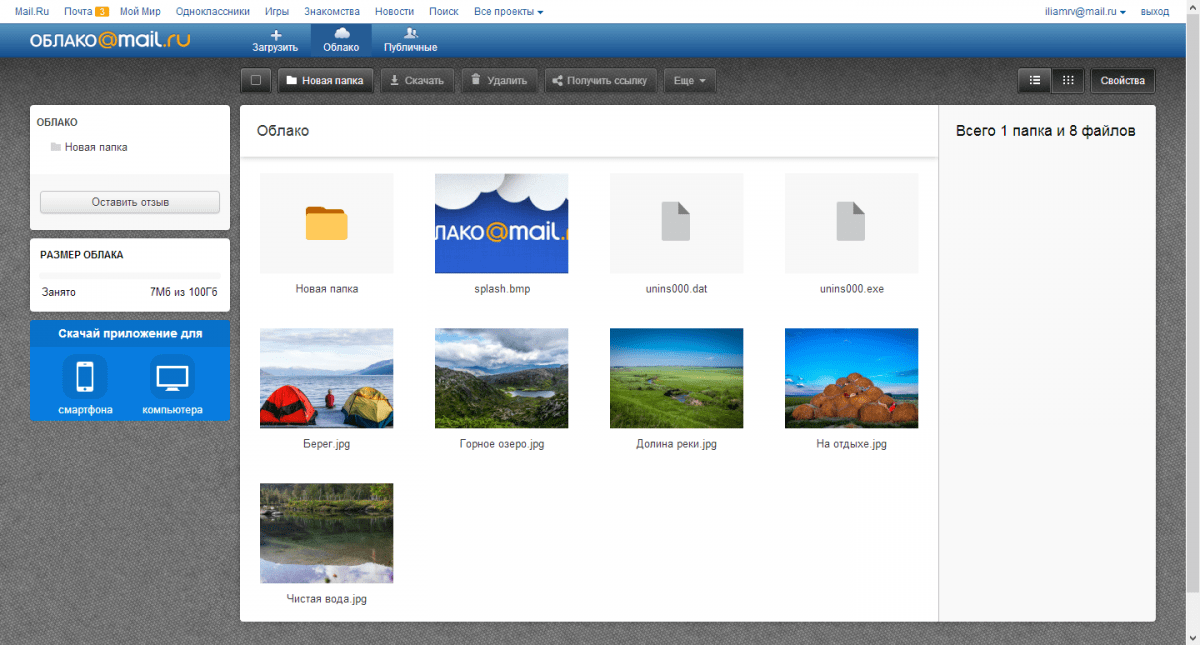
Физические носители имеют свойства часто выходить из строя. Поэтому были придуманы облачные хранилища. Если поместить туда файл, он расположится на просторах интернета. Но получить доступ к нему сможет только хозяин аккаунта.
Сейчас существует большой выбор облачных сервисов. Практически все они платные, однако в любом случае пользователям предоставляется небольшое количество бесплатного пространства. Рекомендуется пользоваться проверенными хранилищами, например:
- Яндекс. Диск.
- Google Drive.
- iCloud.
- Mega.
Первым делом понадобится зарегистрироваться на сервисе через приложение на телефоне или сайт на компьютере. После создания аккаунта нужно открыть ресурс на телефоне, нажать кнопку в виде плюсика и выбрать фотографии для добавления. Придется подождать несколько минут, пока все снимки загрузятся на сервер. Затем останется открыть хранилище уже на компьютере и скачать все фотографии.
Как перекинуть фото с телефона на компьютер: пошаговая инструкция

Большинство пользователей для фотографирования использует собственный смартфон, тем более что некоторые флагманские сенсорные устройства снимают так хорошо, что позавидуют «мыльницы». При этом отнюдь не все знают, как перенести полученные изображения на компьютер. Мы покажем, какие действия нужно предпринять.
Что нам понадобится?
Собственно, сам смартфон.
Компьютер или ноутбук.
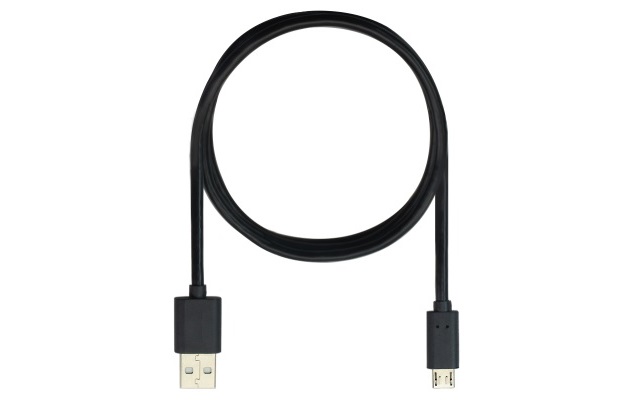
Кабель USB (некоторые его еще называют шнуром для зарядки — он выполняет и такую функцию). Это может кабель micro USB или USB Type-C — в данном случае это роли не играет. Главное — чтобы кабель был у вас под рукой.
Как перенести фото с телефона на компьютер?
Теперь приступаем к активным действиям.
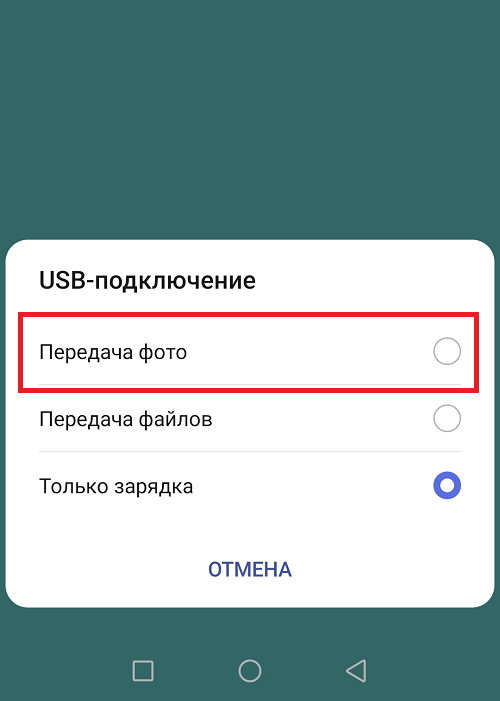
Первым делом подключите кабель одной стороной к смартфону, а другой — к порту USB на своем компьютере или ноутбуке. После этого вы услышите звуковой сигнал о сопряжении устройств. Теперь необходимо разблокировать смартфон для того, чтобы ваш компьютер получил к нему доступ. На экране смартфона с разблокированным экраном вы можете увидеть примерно следующее:
Если после подключения на экране ничего не появилось, не беда — вызовите шторку и увидите сообщение о подключении.
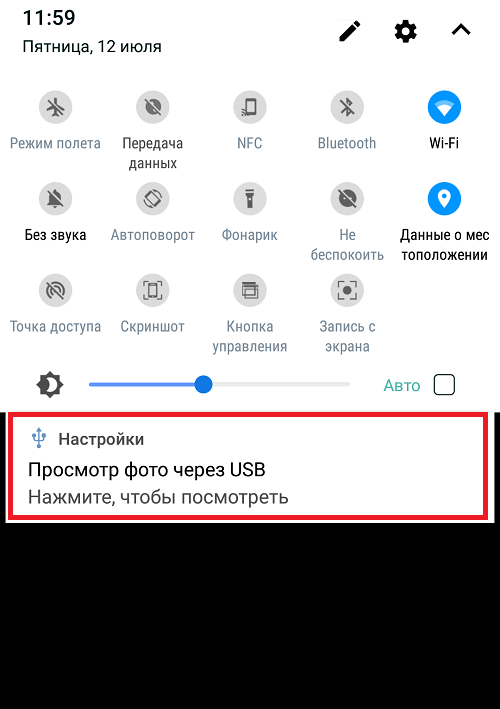
После нажатия появится меню с возможностью выбора подключения.
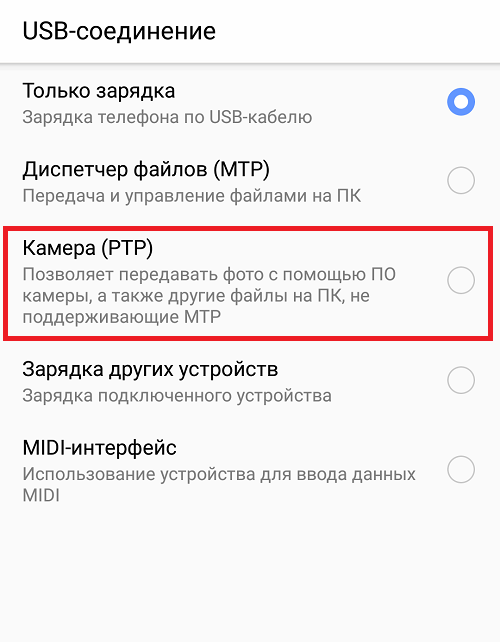
Что выбрать из списка? Поскольку мы будем переносить изображения, выбирайте пункт «Камера» или «Передача фото» (выше мы их выделили на скриншотах). В этом случае вы не увидите лишних папок файловой системы устройства, которые могут только мешать. Однако если вы хотите перенести дополнительные файлы, например, какие-то папки, тогда нужно выбирать «Диспетчер файлов» или «Передача файлов».
Для чего все это мы делаем? Начиная с версии Android 6.0 и выше, доступ к файловой системе устройства с помощью ПК или ноутбука закрыт, пока пользователь не даст добро. А сделано это для того, чтобы защитить данные пользователя, ведь подобраться к файловой системе устройства, если его рабочий стол защищен паролем или другим видом защиты, будет невозможно третьим лицам. В общем, еще один полезный шаг в сторону защиты от Android.
На рабочем столе компьютера или ноутбука открываем раздел «Компьютер» (или «Мой компьютер» — кому как удобнее). Находим наш смартфон и кликаем по нему два раза левой клавишей мыши.
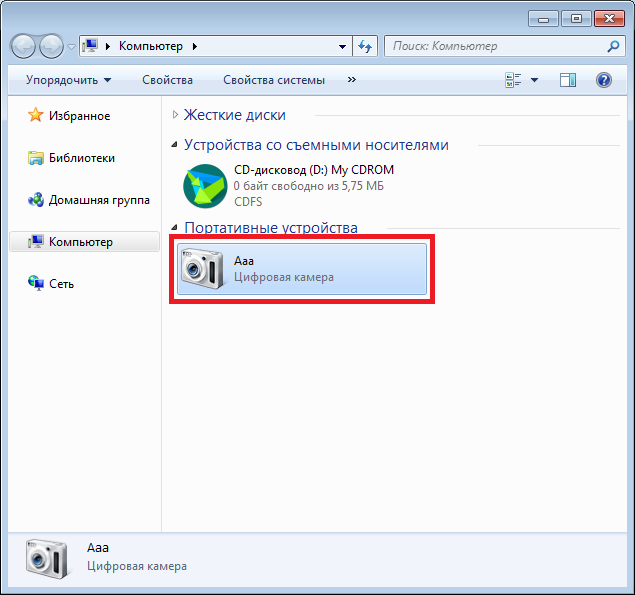
Далее открываем внутреннюю память устройства, потому как фотографии, сделанные на смартфон, обычно сохраняются на ней. Если изображения сохранены на карте памяти, выбирайте ее — она также будет показана.
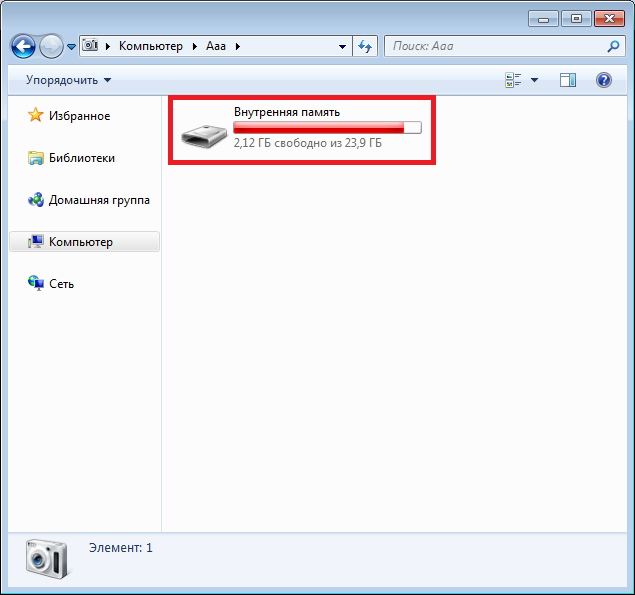
Видеоинструкция
Здесь мы видим всего несколько элементов, главным из которых является папка DCIM — Digital Camera Images, именно в ней по умолчанию хранятся изображения, сделанные на камеру смартфона. Открываем ее.
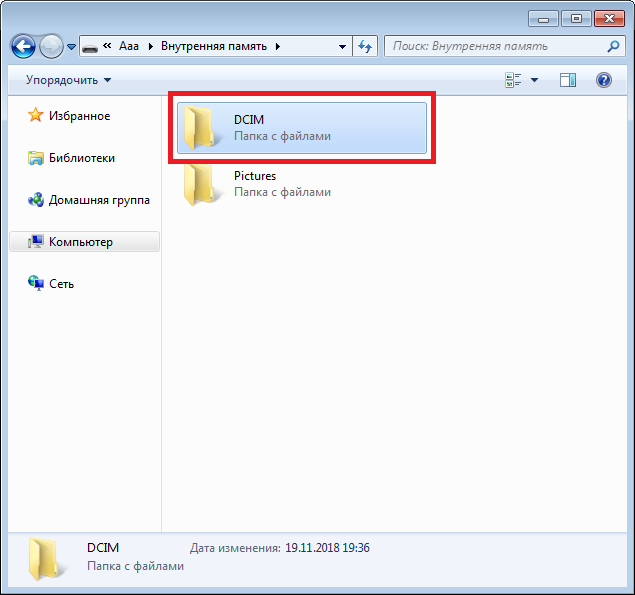
Далее — папка Camera.
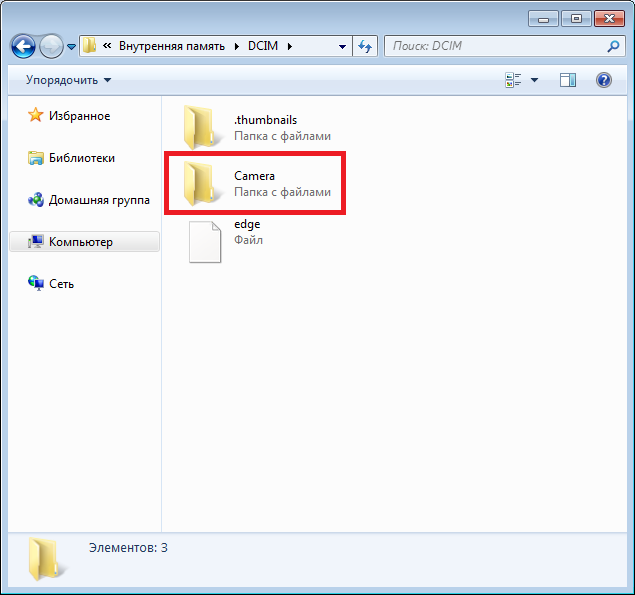
Здесь представлен список фотографий. Выбираем нужные из них, можно несколько (удерживайте клавишу Ctrl и выделяйте) или даже все сразу (Ctrl+A).
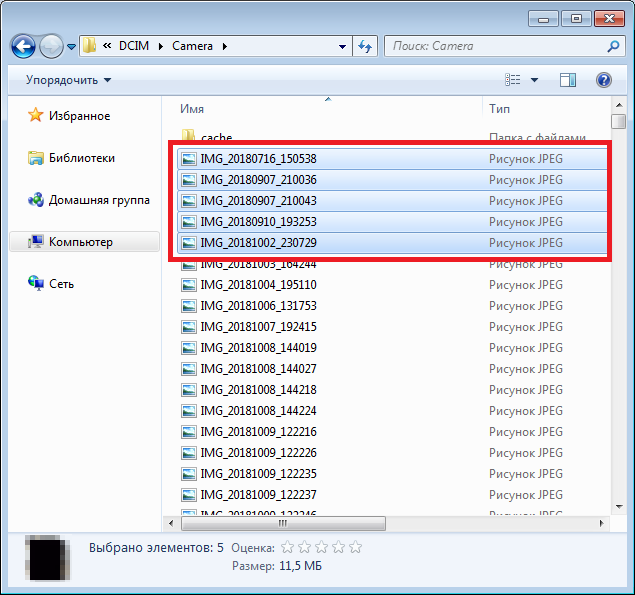
Нажимаем на правую клавишу мыши и в контекстном меню выбираем «Копировать» (Ctrl+C). Либо «Вырезать» (Ctrl+X) — зависит от необходимости.
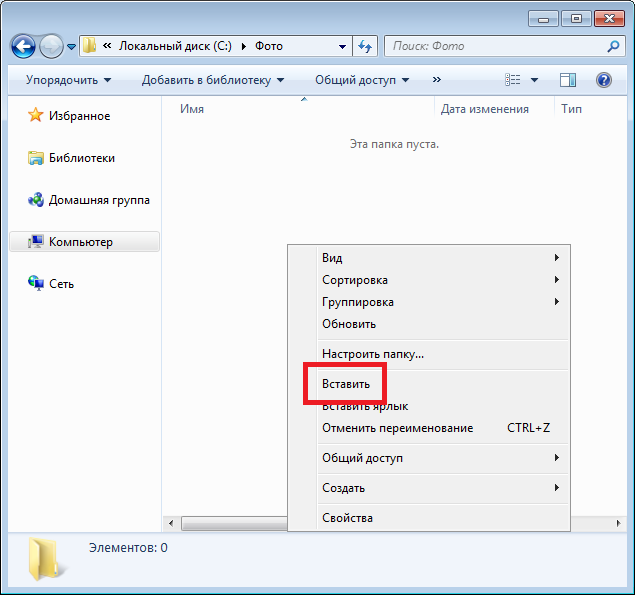
Теперь нужно выбрать папку на компьютере, куда вы будете переносить файлы. У нас это, к примеру, папка «Фото», размещенная на диске C. Открываете папку, щелкаете правой кнопкой мыши по пустому месту, чтобы появилось меню, и выбираете «Вставить» (Ctrl+V).
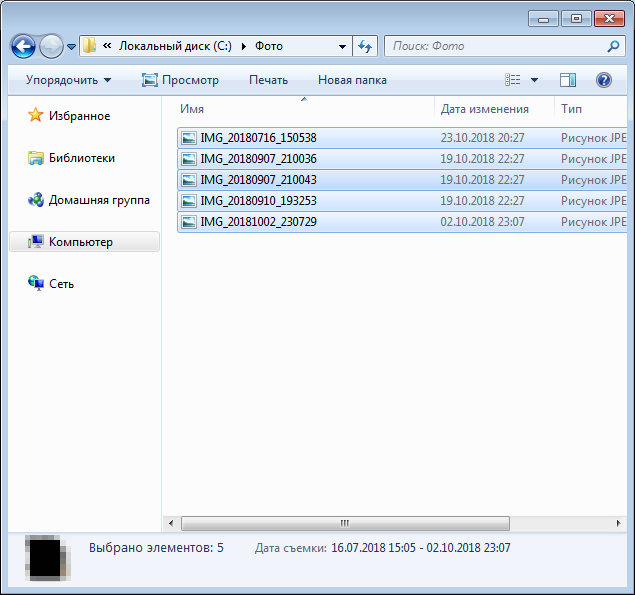
Ожидаете переноса изображений. Это может занять некоторое время, если фотографий много.
Если вам нужно перенести фото на смартфон с компьютера, действуете также, только перенос будет осуществляться с ПК.
Компьютерная грамотность с Надеждой
Заполняем пробелы — расширяем горизонты!
Пять вариантов, чтобы перенести фото с телефона на компьютер
Чтобы перенести фото с телефона на компьютер, есть несколько вариантов: с помощью USB, Bluetooth, через мессенджеры WhatsApp, Viber, Telegram, либо через Яндекс.Диск, Google.Disk, а также с помощью старой, доброй электронной почты.
p, blockquote 1,0,0,0,0 —>
p, blockquote 2,0,0,0,0 —>
p, blockquote 3,0,0,0,0 —>
Зачем переносить фото с телефона? Эти фото могут понадобиться на компьютере. Кроме того, фото можно будет с телефона удалить и освободить там место.
p, blockquote 4,0,0,0,0 —>
Как перенести фото с телефона на компьютер по почте
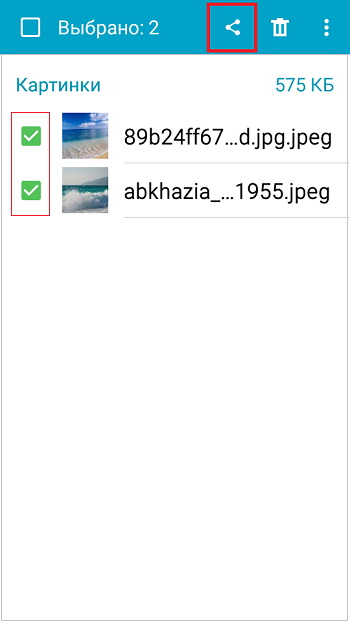
Рис. 1. Нужно выделить фото на телефоне и нажать на кнопку «Поделиться».
У всех есть электронная почта, которую можно использовать, чтобы переслать фото или видео. Сначала надо выделить фотографии. На рис. 1 выделены два фото, об этом свидетельствуют две зеленые галочки.
p, blockquote 5,0,0,0,0 —>
Затем следует нажать на кнопку «Поделиться» (в красной рамке на рис. 1). Тогда появятся все варианты, как можно поделиться теми фото, которые были выделены (рис. 2).
p, blockquote 6,0,1,0,0 —>
В зависимости от того, какие приложения установлены, на каждом телефоне будут разные варианты для того, чтобы отправить свои фото на компьютер.
p, blockquote 7,0,0,0,0 —>
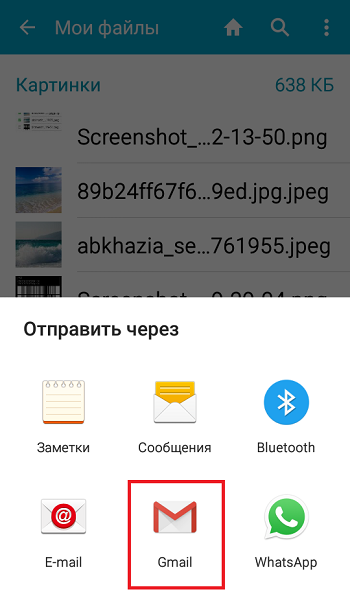
Рис. 2. Варианты, как можно отправить фото с телефона.
На рис. 2 предлагается отправить фото по Bluetooth, либо по WhatsApp, либо по электронной почте: Email, Gmail. У меня настроена почта Gmail, поэтому я нажимаю на значок с Gmail.
p, blockquote 8,0,0,0,0 —>
Дальше откроется почта, нужно ввести «Кому», то есть, на какую электронную почту отправить выделенные фото. Потом именно с этой электронной почты придется фото скачивать на своем компьютере.
p, blockquote 9,0,0,0,0 —>
p, blockquote 10,0,0,0,0 —>
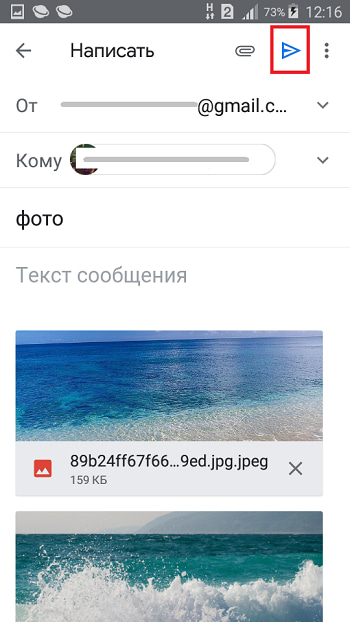
Рис. 3. Отправка фото с телефона на компьютер через электронную почту.
Можно написать заголовок письма — на рис. 3 введено «фото». Осталось нажать на галочку «Отправить» (в красной рамке на рис. 3). После этого все выделенные файлы будут отправлены на электронную почту, которую нужно будет открыть на компьютере. Из почты можно скачать свои фото на компьютер.
p, blockquote 11,0,0,0,0 —>
Можно выделить и отправить, например, на почту не только фото. Это могут быть любые файлы, которые нужно перенести на компьютер: заметки, видео, документы, картинка, билет и так далее.
p, blockquote 12,1,0,0,0 —>
О переносе фото с телефона с помощью USB, Блютуз
Кроме электронной почты, есть другие варианты для переноса фото с телефона. Можно сохранить фото либо на Яндекс.Диске, либо на Google Диске, либо отправить через мессенджеры, либо через USB, а также использовать Блютуз.
p, blockquote 13,0,0,0,0 —>
Кратко про отправку через USB. Можно использовать зарядное устройство, которое есть у каждого телефона. Сначала нужно отсоединить от вилки один конец зарядного устройства. Затем поместить его в порт USB на компьютер, а второй конец зарядного устройства — в смартфон. Таким образом получится, что телефон подсоединён к ноутбуку или к компьютеру так же, как флешка, подробно в ЭТОЙ статье.
p, blockquote 14,0,0,0,0 —>
Дальше через проводник на компьютере можно будет посмотреть свои фото на телефоне. Либо фото находятся на карте памяти, либо в памяти телефона. С помощью проводника эти фото можно переместить с телефона на компьютер.
p, blockquote 15,0,0,0,0 —>
К сожалению, вариант с USB работает не на всех моделях телефонов.
p, blockquote 16,0,0,0,0 —>
Есть еще вариант — Bluetooth. Для того, чтобы использовать Bluetooth, сначала его нужно включить на телефоне. Обычно он включается одним нажатием.
p, blockquote 17,0,0,0,0 —>
Дальше нужно Bluetooth на телефоне нужно подружить с вашим ноутбуком или с компьютером. Создать запрос на соединение, ввести код, подробно о подключении ЗДЕСЬ. После этого можно будет передавать фото с помощью Bluetooth.
p, blockquote 18,0,0,1,0 —>
Мессенджеры для переноса фото с телефона
Имеется еще вариант с мессенджерами Ватсап, Вайбер, Телеграм. Для отправки на компьютер нужно выполнить те же действия, как с электронной почтой. На телефоне сначала выделить фото, затем нажать «Поделиться» (рис. 1). Появятся варианты, из которых следует выбрать подходящий мессенджер (рис. 2).
p, blockquote 19,0,0,0,0 —>
Далее остается открыть веб-версию мессенджера на компьютере. У каждого мессенджера есть веб-версия, которую можно открыть через любой браузер на компьютере. Кстати, в браузер Опера встроены Ватсап и Телеграм, поэтому веб-версия мессенджера там не понадобится.