Как добавить в друзья ВКонтакте

В социальной сети ВКонтакте одна из наиболее важных возможностей сайта состоит в добавлении друзей в список приятелей. Благодаря данному функционалу можно существенно расширить рамки взаимодействия с интересующим вас пользователем, поэтому важно знать, какими методами добавляются новые друзья.
Добавляем друзей ВК
Любой способ отправки приглашения дружбы на сайте VK в обязательном порядке требует принятия со стороны приглашенного человека. При этом, в случае отказа или игнорирования вашей заявки, вы будете автоматически добавлены в раздел «Подписчики».
Выйти из данного раздела возможно, воспользовавшись нашей инструкцией.
Человек, которому вы отправили предложение дружить, без проблем может удалить вас из списка подписчиков, воспользовавшись, например, функционалом «Черный список».
Вследствие всех вышеназванных аспектов, вам следует подготовиться к возможному отказу, о котором, к сожалению, вы не получите уведомления. Кроме того, прежде чем перейти к методам добавления друзей ВК, можете ознакомиться с материалом по теме удаления приятелей.
Способ 1: Отправка запроса через стандартный интерфейс
Как нетрудно догадаться, в рамках сайта ВКонтакте присутствует специальная часть пользовательского интерфейса, предназначенная для быстрой отправки заявки в друзья. Более того, именно таким способом вы можете достаточно быстро подписаться на новости интересующего человека.
При отправке приглашения пользователю, количество подписчиков которого превышает 1000 человек, он будет автоматически добавлен в раздел «Интересные страницы» вашего профиля.
-
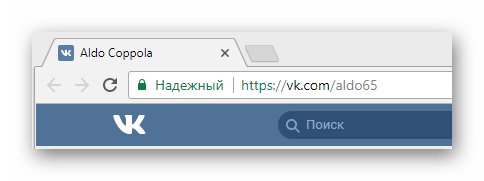
С помощью интернет-обозревателя перейдите на страницу пользователя, которого хотите добавить в список приятелей.
Вы подпишетесь на человека, но он не получит уведомления из-за особых настроек приватности.
Обратите внимание, что даже если пользователь проигнорировал вашу заявку или удалил вас из подписчиков, вы все равно можете отправить повторное приглашение. Но при таком раскладе интересующий вас человек не получит соответствующего уведомления о дружбе.
Данный способ используется подавляющим большинством пользователей из-за простоты. Однако это не единственный возможный вариант.
Способ 2: Отправка запроса через поиск
Внутренняя система поиска ВКонтакте позволяет искать различные сообщества и, что более важно, других людей. При этом интерфейс поиска, с условием наличия авторизации, позволяет вам добавить пользователя в список приятелей без перехода к персональному профилю.
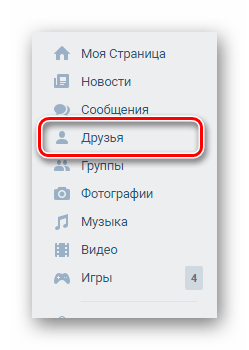
- Перейдите на страницу «Друзья», используя соответствующий пункт главного меню.
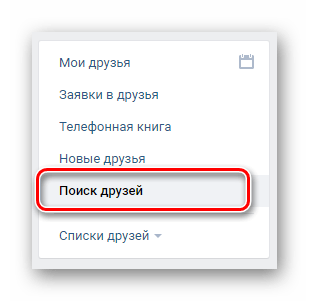
- Через меню, расположенное с правой стороны открывшейся страницы, переключитесь на вкладку «Поиск друзей».
- С помощью поисковой строки найдите пользователя, которого хотите добавить в друзей.

- Не забывайте использовать раздел «Параметры поиска», чтобы ускорить процесс розыска.

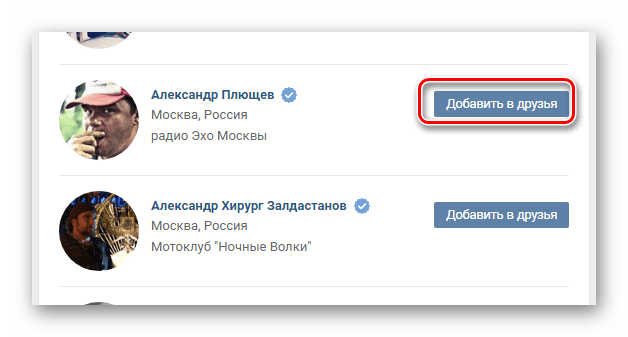
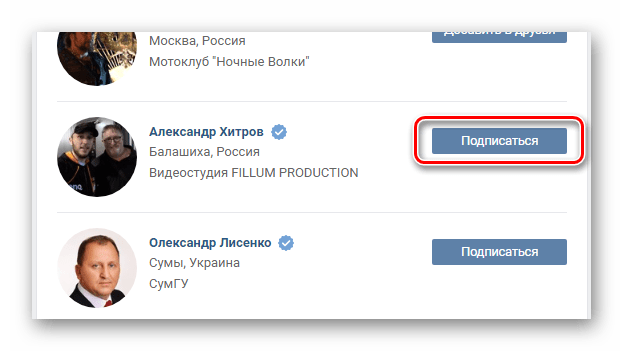
- Как только вы найдете блок с нужным пользователем, кликните по кнопке «Добавить в друзья», расположенной с правой стороны от имени и фотографии.
- Так же, как и в первом способе, у некоторых людей надпись «Добавить в друзья» может быть изменена на «Подписаться».
- После использования указанной кнопки надпись изменится на «Вы подписаны».
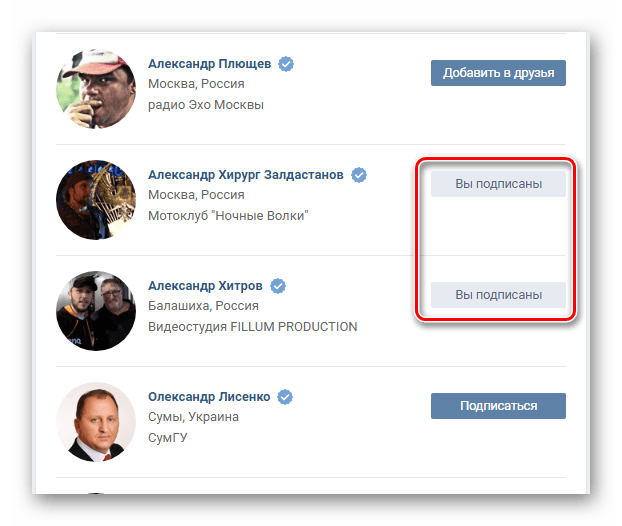
- Для моментального удаления отправленного приглашения повторно нажмите по кнопке «Вы подписаны».
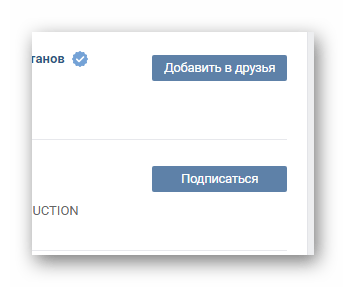
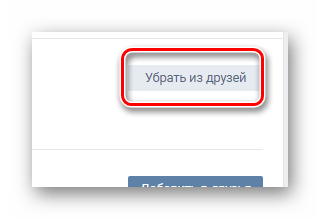
- Сделав все четко по инструкции, вам остается только дождаться, когда пользователь одобрит вашу заявку и окажется в списке приятелей. В этом случае подпись на кнопке изменится на «Убрать из друзей».
Данный метод, в отличие от первого, рекомендуется использовать тогда, когда вам необходимо добавить множество друзей в короткие сроки. Наиболее актуально это, например, в процессе накрутки друзей ВК.
Способ 3: Принятие заявки в друзья
Процесс принятия приглашения также имеет непосредственное отношение к теме добавления новых приятелей. Более того, это касается каждого ранее названого метода.
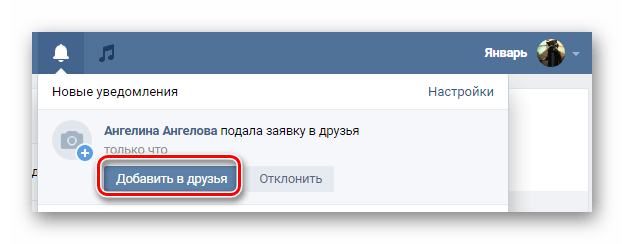
- Как только какой-либо пользователь отправит вам заявку в друзья, вы получите уведомление через внутреннюю систему оповещений. Отсюда же можно ее принять или удалить, использовав кнопки «Добавить в друзья» или «Отклонить».
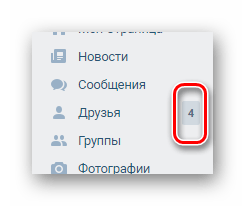
- При существующем входящем приглашении напротив раздела «Друзья» в главном меню сайта будет отображаться значок о наличии новых заявок.
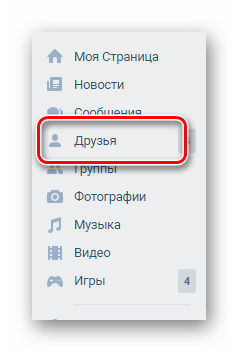
- Перейдите на страницу «Друзья» с помощью основного меню сайта.
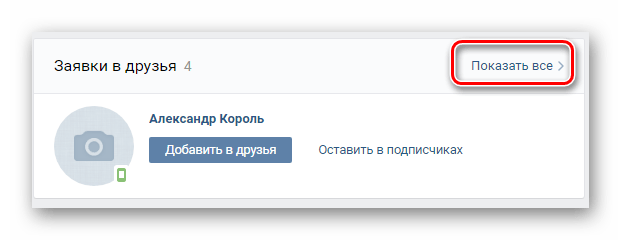
- Вверху открывшейся страницы будет отображен блок «Заявки в друзья» с пользователем, который отправил приглашение последним. Тут же вам нужно найти ссылку «Показать всех» и перейти по ней.
- Находясь на вкладке «Новые», выберите человека, которого хотите добавить в список приятелей, и нажмите кнопку «Добавить в друзья».
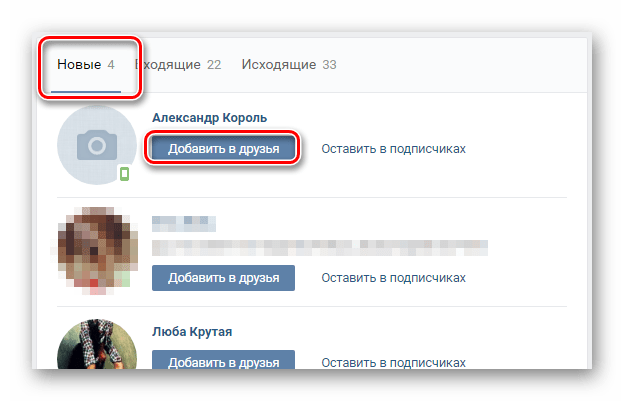
При использовании кнопки «Оставить в подписчиках», пользователь будет перенесен в соответствующий раздел.
Как можно заметить, в процессе одобрения заявок допущение трудностей практически невозможно, если следовать инструкции.
Способ 4: Мобильное приложение ВКонтакте
Мобильное приложение ВК на сегодняшний день обладает популярностью не меньшей, чем и полная версия сайта. В данном методе мы затронем сразу два процесса, а именно отправки и принятия заявки в друзья из официального приложения для Android.
- Перейдите на страницу интересующего пользователя любым удобным способом.

- Под именем человека найдите кнопку «Добавить в друзья» и нажмите на нее.
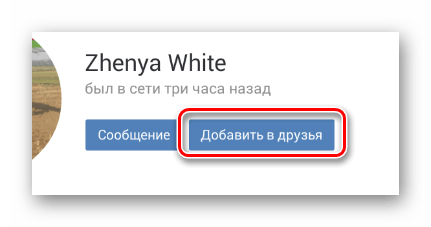
Как и в предыдущих методах у некоторых людей может быть кнопка «Подписаться», вместо «Добавить в друзья».
Здесь рекомендуется добавить уточнение причины подачи приглашения.
На этом с процессом отправки заявки в друзья в мобильном приложении ВКонтакте можно закончить. Все дальнейшие рекомендации связаны с одобрением полученных приглашений от других пользователей сайта.
Прежде чем перейти к процессу одобрения заявок, вам следует знать, что уведомления о новых предложениях дружбы будут представлены через соответствующий интерфейс вашего устройства. Таким образом, вы можете ускорить переход к нужному разделу, кликнув по такому оповещению.
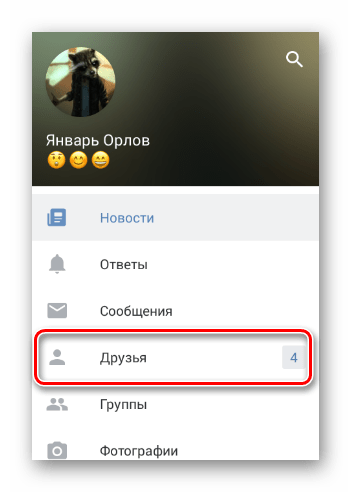
- Находясь в приложении ВК, раскройте главное меню и перейдите к разделу «Друзья».
- Здесь будет представлен блок «Заявки в друзья», где вам необходимо кликнуть по ссылке «Показать все».
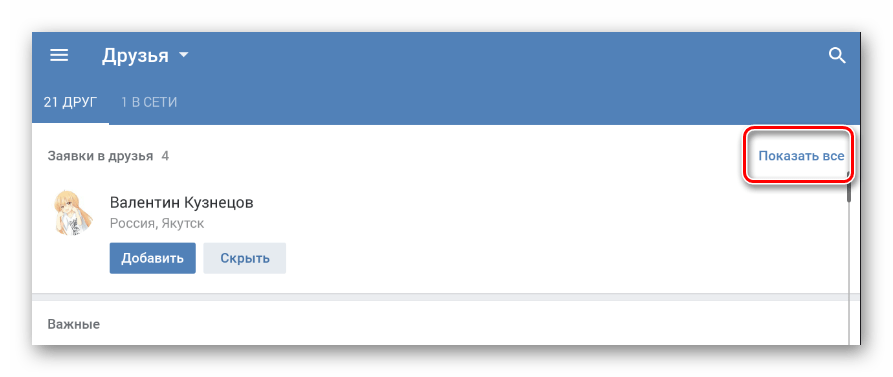
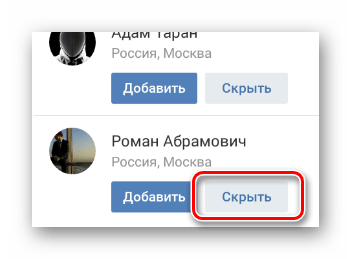
- На открывшейся странице выберите пользователя, которого желаете включить в список приятелей, и нажмите кнопку «Добавить».

- Для отклонения заявки воспользуйтесь кнопкой «Скрыть».
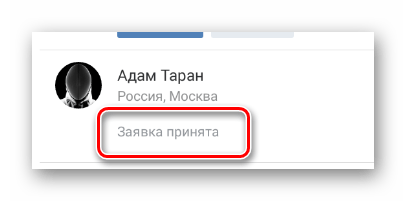
- После принятия приглашения надпись изменится на «Заявка принята».
- Теперь пользователь будет автоматически перемещен в общий список с вашими приятелями в разделе «Друзья».
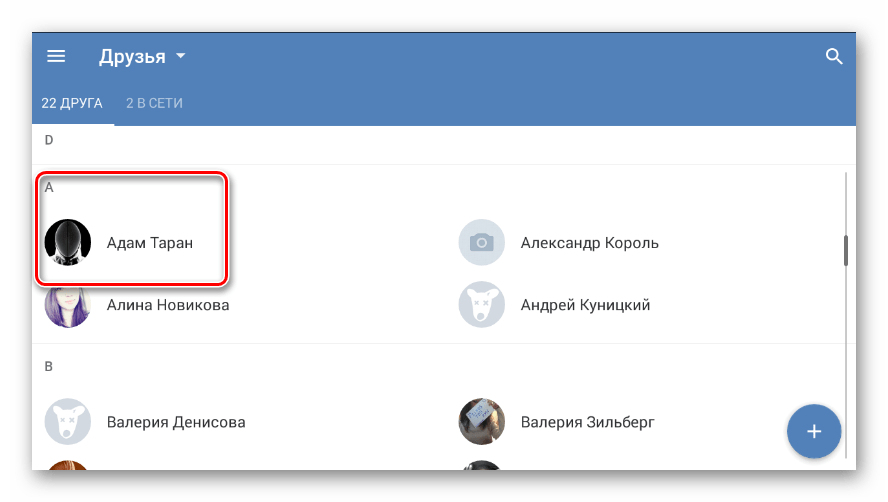
В качестве завершения важно сделать оговорку на то, что каждый недавно добавленный приятель попадает на последнюю строчку в соответствующем списке, так как имеет минимальный приоритет. Разумеется, также бывают исключения, зависящие от вашей активности на странице пользователя.
Надеемся, вы разобрались с тем, как можно добавить в друзья ВКонтакте. Всего доброго!
Как найти и пригласить друзей на сайт «Вконтакте»?

Чтобы социальная сеть «ВКонтакте» стала действительно удобным и полезным инструментом для общения, здесь для начала пользователю следует найти и добавить всех своих друзей. При этом еще не все люди зарегистрированы на этом сайте, а потому некоторых нужно пригласить, чтобы они создали свой профиль. Для этого здесь имеется множество интересных инструментов, которыми можно воспользоваться как с компьютера, так и с мобильных устройств.
В этой статье мы подробно рассмотрим, как пригласить друзей:
- По его мобильному номеру или через электронную почту;
- А также через другие социальные сервисы.
Как найти и пригласить друзей «Вконтакте» на компьютере?
Для начала нужно перейти в раздел со своими «Друзьями» на сайте, после чего на открывшейся странице в верхней части над списком своих друзей следует нажать на кнопку «Найти друзей», чтобы открыть страницу с соответствующими функциями.

В специальном меню с правой стороны можно кликнуть на «Пригласить друзей», после чего откроется новое окно, где потребуется указать номер телефона или Email нужного человека.

Здесь нужно сначала ввести имя и фамилию человека, после чего в третьей строке требуется ввести его номер телефона или Email, на который будет отправлено это приглашение. В завершении следует кликнуть на «Выслать приглашение».

Также на странице приглашения друзей можно совершить поиск своих знакомых через другие социальные ресурсы, на которых они могут быть зарегистрированы. Сюда входят:
- Facebook;
- Google;
- Российская социальная сеть «Одноклассники»;
- Twitter.
Во всех случаях процесс добавления своих друзей с других сайтов практически идентичен, поэтому мы рассмотрим его на примере «Одноклассников». Сначала в правом меню нужно кликнуть по соответствующей кнопке.

Далее откроется новое окно авторизации в «Одноклассниках», где нужно ввести свои данные для входа, то есть логин, Email или номер телефона, на который был зарегистрирован аккаунт, а также пароль, после чего следует нажать на кнопку «Войти».

Далее сайт попросит предоставить специальное разрешение, которое позволит «ВКонтакте» получить доступ к личной информации пользователя из «Одноклассников», что поможет найти общих друзей. Здесь следует нажать на кнопку «Разрешить».

После этого «ВКонтакте» проанализирует список общих друзей и покажет его в специальном новом окне. Здесь нужно просто нажимать на кнопку «Добавить в друзья» напротив подходящих пользователей. Подобным образом можно пригласить друзей из всех остальных доступных социальных сетей.

Как найти и пригласить друзей «Вконтакте» в приложении?
В официальном мобильном приложении тоже есть такая функция. Чтобы найти ее, нужно сначала нажать на кнопку с лупой в нижнем меню в приложении, после чего нажать на кнопку с добавлением друзей в правом верхнем углу экрана.

Здесь, кроме стандартного поиска по имени, также есть особые функции, которых нет в полной компьютерной версии сайта. Например, нажав на кнопку «Найти рядом со мной» можно увидеть страницы тех людей, что находятся в непосредственной близости с пользователем. Для этого искомый человек должен тоже зайти на эту страницу и выбрать данный пункт, после чего два человека отобразятся друг у друга на экранах со своими профилями. Нажав на кнопку «Добавить по QR-коду», можно сгенерировать специальный код, который может сканировать другой пользователь, чтобы найти его страницу. Через эту же функцию можно включить сканер у себя, чтобы проверить чужой код. Если же перейти в пункт «Пригласить по ссылке», можно будет сгенерировать специальную ссылку и отправить ее другому человеку любым удобным образом (через другую социальную сеть или по SMS), благодаря чему этот человек сможет зайти и зарегистрироваться «ВКонтакте». В разделе «Импорт друзей» тоже есть специальные функции. Так, например, здесь можно найти своих друзей через «Контакты» на телефоне (чего тоже нет в полной компьютерной версии сайта).

Нажав на соответствующую кнопку с зеленой трубкой, пользователь получит специальное предупреждение касательно того, что «ВКонтакте» откроется доступ к контактам. Если пользователя это устраивает, он может нажать на кнопку «Да».

Далее пользователь увидит список тех людей из своих «Контактов», что уже зарегистрированы «ВКонтакте», причем их можно добавить, нажав на соответствующую кнопку рядом с их профилем.

Также здесь можно пригласить своих друзей из других социальных сетей. Для этого нужно сначала выбрать значок с требуемым сервисом, откуда будут импортированы контакты (например, «Одноклассники»).

Если на устройстве установлено соответствующее приложение сервиса, следующая страница откроется в нем. Здесь нужно будет разрешить доступ к своим личным данным для «Вконтакте».

После того, как «ВКонтакте» проанализирует друзей пользователя, появится новый список с теми людьми, которых можно добавить в друзья. Таким же образом нужно действовать и со всеми остальными доступными сервисами.

Как найти и пригласить друзей «Вконтакте» в мобильной версии сайта?
Для начала на мобильном сайте m.vk.com нужно перейти на вкладку с лупой в нижнем меню, после чего в верхней правой части следует выбрать значок с добавлением друзей.

На следующей странице появится новое меню, где требуется выбрать подходящий пункт: например, с приглашением по Email или по номеру телефона (кнопка с зеленой трубкой).

После нажатия на кнопку появится новая страница, где нужно будет указать имя и фамилию приглашаемого пользователя, а также ввести адрес его электронной почты или номер телефона, куда и будет отправлено приглашение. Для подтверждения своих действий следует нажать на «Выслать приглашение».

Заключение
Как можно заметить, «ВКонтакте» имеет действительно большое количество инструментов, что позволяют быстро находить и добавлять новых друзей даже среди тех знакомых, которых еще нет на сайте. При этом таким образом сама социальная сеть расширяет свою базу зарегистрированных пользователей.
Как добавить человека в друзья в ВКонтакте
Опция добавления в друзья ВКонтакте – одна из основных функций, которую использует каждый пользователь сети. Благодаря ей можно добавить в друзья человека, чтобы с ним общаться, следить за ним, просматривать различный контент и многое другое.
В сегодняшней статье мы подробно поговорим на эту тему и рассмотрим, как добавить в друзья ВКонтакте на телефоне и компьютере.
Ограничения по друзьям
В вк действуют ограничения на добавления пользователей в список друзей:
- В день можно отправлять максимум 50 заявок.
- Количество друзей не может превышать 10000 – все последующие пользователи буду уходить в подписчиков.
Как добавить человека в друзья
Внести пользователя в список друзей можно простым нажатием кнопки «Добавить в друзья». Выполнить данную процедуру можно разными способами, подробнее о которых поговорим далее.
На компьютере
Добавить в друзья можно непосредственно через профиль человека, поисковик и через заявку в друзья. Давайте рассмотрим, как это сделать через десктопную версию вк.
Через профиль
Добавляем пользователя в друзья:
- Открываем страницу пользователя, которого нужно добавить в друзья, и кликаем по кнопке «Добавить в друзья» под фотографией профиля.

- После того как заявка будет отправлена, отобразится надпись «Заявка отправлена».

Теперь останется дождаться пока пользователь примет заявку на добавление в друзья. Если он ее отклонит, то вы окажетесь в подписках у данного человека.
Через поиск
Добавляем в друзья через поиск:
-
Открываем вк и вводим любой запрос в поисковую строку социальной сети. В отобразившемся окне выбираем «Показать все результаты».


- Переходим в раздел «Люди» и выбираем пользователя, которого нужно добавить в друзья. Затем кликаем по кнопке «Добавить в друзья», расположенную напротив человека. Таким образом пользователь будет также добавлен в друзья, остается ждать пока он примет заявку.

Через заявки в друзья
Данный способ отлично подойдет для того, если вы хотите добавить человека, который отправил заявку на добавления в друзья лично вам. В предыдущих способах также можно принять заявку в друзья, но этим способом будет гораздо проще это сделать:
Переходим в раздел «Друзья» и в правой части выбираем «Заявки в друзья». Находим пользователя, которого нужно внести в список друзей и напротив его иконки нажимаем «Добавить в друзья». После этого пользователь будет сразу добавлен в ваш список друзей.

На телефоне
Через профиль
Добавляем пользователя в друзья через мобильное приложение:
- Открываем на смартфоне вк и переходим в профиль пользователя, которого нужно добавить в друзья. В верхней части экрана нажимаем на кнопку «Добавить в друзья».

- В отобразившемся окне подтверждаем выбранное действие.

Через поиск
Добавляем пользователя через поисковик в приложении ВК:
- Запускаем на смартфоне приложение ВКонтакте и переходим в раздел «Сервисы». Далее в верхнем правом углу нажимаем на кнопку в виде лупы.

- В отобразившемся окне переходим в раздел «Люди» и вводим имя человека, которого нужно добавить. Затем напротив человека нажимаем на соответствующий значок для добавления в друзья.

Через заявки в друзья
Добавляем пользователя в друзья:
- Открываем ВКонтакте и переходим в раздел «Сервисы» — оттуда переходим в список друзей.

- Далее в верхнем правом углу нажимаем на кнопку «Списки».

- В отобразившемся меню выбираем «Подписчики».

- В завершении выбираем пользователя, которого нужно добавить и кликаем по кнопке «Добавить в друзья».

Таким образом будет добавлен друг в ваш список. Если вы захотите его удалить, то откройте страницу пользователя и воспользуйтесь опцией «Удалить из друзей».
Как добавить всех в друзья сразу
По умолчанию добавить всех в друзья не получится – потребуется много времени, чтобы принять заявку у каждого пользователя. В таких случаях можно использовать специальный скрипт, с помощью которого можно добавить все входящие заявки. Для этого необходимо выполнить следующее:
Открываем вкладку «Заявки в друзья», как мы делали раньше и нажимаем на клавиатуре комбинацию клавиш «CTRL+SHIFT+J». Затем в правую часть окна вводим код и жмем «Enter»:


Как добавить друзей из телефонной книги
Если вы хотите найти друга из своей телефонной книги, то это отличный способ сделать через встроенный функционал в вк. Для этого необходимо выполнить следующее:
- Открываем список друзей в ВК и нажимаем на кнопку «Добавить друга».

- Далее нажимаем на кнопку «Контакты».

В результате произойдет синхронизация с контактами телефона и будет отображен список людей, которые зарегистрированы в контакте. Добавить их можно простым нажатием на кнопку, расположенную справа от имени.
Как добавить общих друзей
Список общих друзей вы можете посмотреть в разделе «Друзья». В правой части отображен блок «Возможные друзья». Оттуда можно легко добавить общего друга простым нажатием на кнопку «Добавить в друзья».

Аналогичным образом можно сделать и в мобильной версии приложения. Откройте раздел «Сервисы» и перейдите в список друзей. Там найдите блок «Возможные друзья» и воспользуйтесь кнопкой «Добавить».

Как узнать, когда добавил друга
Узнать, когда именно был добавлен друг в список друзей нельзя. Но можно посмотреть кого добавил друг в ближайшее время. Сделать это можно в разделе «Новости» — откройте там «Обновления» и посмотрите, что произошло в последнее время.

На этом наша статья подходит к концу, надеемся, что она была полезной и у вас не осталось вопросов. Теперь вы знаете как можно добавить в друзья ВКонтакте различными способами.
Как в ВК пригласить человека в друзья — способы добавления со смартфона и в веб-версии

Аккаунт вк
Существует несколько способов, как добавить в друзья в «Контакте». Такая функция помогает получить доступ к аккаунту интересующего человека. Друзья могут просматривать личные данные, музыку, фото и видео, отправлять личные сообщения.

«ВКонтакте» можно добавлять пользователей в друзья.
Основные способы пригласить человека в друзья в «ВКонтакте»
Подписаться на какой-либо аккаунт можно на смартфоне или компьютере.
Действия с компьютера
Как добавить в друзья в «Контакте» через аккаунт:
- Открыть профиль интересующего человека. Нажать кнопку добавления, расположенную под аватаркой.
- Дождаться появления надписи: «Заявка подана». Собеседник должен ответить на приглашение. Если он отклоняет его, вы остаетесь в перечне подписчиков.
Через поиск действие выполняют так:
- Переходят на сайт vk.com. В поисковую строку, расположенную в верхней части экрана, вводят фамилию и имя.
- В новом окне активируют функцию «Показать результаты».
- Переходят во вкладку «Люди», ищут нужного пользователя. Нажимают значок плюса напротив имени и фамилии. После этого остается дождаться принятия или отклонения запроса.
Стать подписчиком знакомого можно через раздел «Входящие заявки». Для этого интересующий пользователь должен находиться в указанном перечне. Процедуру осуществляют так:
- Открывают вкладку «Друзья». Выбирают пункт «Заявки».
- Находят пользователя, с которым нужно подружиться. Нажимают на значок плюса возле его фото. Профиль сразу появится в списке друзей.
На смартфоне
Через профиль подписываются так:
- Запускают мобильное приложение. Открывают аккаунт нужного человека. В верхней части окна находят клавишу добавления.
- Подтверждают действия на новой странице.
Через поисковую систему ту же процедуру осуществляют так:
- Используя программу на телефоне, запускают вкладку «Сервисы». В верхней правой части страницы находят значок, имеющий вид лупы.
- Выбирают раздел «Люди» в новом окне. Вводят фамилию и имя искомого человека. Напротив найденной страницы находят иконку добавления.
Чтобы подписаться на человека через входящие запросы, выполняют следующие действия:
- Запускают приложение социальной сети. Открывают блок «Сервисы». Через него входят в пункт «Друзья».
- В правой части страницы ищут клавишу «Списки». Активируют пункт «Подписчики» в открывшемся меню.
- Выбирают нужного человека, кликают «Добавить». После этого данные отобразятся в списке. При необходимости удаления открывают страницу, находят значок в виде человека под аватаркой. В выпадающем меню активируют вариант «Удалить».
Возможность добавить всех сразу
Такую опцию создатели социальной сети не предусмотрели. Придется отвечать на заявки поочередно, что займет немало времени. Альтернативным вариантом считается применение скрипта, позволяющего добавить всех подписчиков в друзья. Для этого переходят во вкладку с запросами. Одновременно зажимают на клавиатуре кнопки Shift+Ctrl+J.
В консоль, расположенную с правой стороны, вписывают специальный код. Нажимают кнопку Enter. После активации скрипта все заявки будут приняты.
Популярные программы автодобавления
Приложения, в зависимости от принципа работы, делятся на 2 типа:
- Программа добавляет аккаунты из своей базы. В этом случае подписчиками становятся фейки и роботы, которые блокируются системой.
- Софт отправляет исходящие запросы от имени пользователя, рассылает комментарии, ставит лайки. Это стимулирует собеседника посмотреть профиль, подписаться на него.
Как узнать, когда добавил друга
Получить такую информацию невозможно. Однако можно узнать, кого ваш новый знакомый добавлял в ближайшие дни. Для этого открывают раздел новостей, затем вкладку «Обновления», изучают происходившие ранее события.

Во вкладке «Обновления» можно узнать, кого добавляли ваши друзья.
Лимиты и ограничения
В сутки можно принимать не более 50 заявок. Общее число друзей не должно превышать 10 тыс. Остальные страницы отправляются в подписчики.