Где в самсунге находится антивирус?
Часто задаваемые вопросы о технике Мобильные устройства Samsung. Узнайте подробнее о ‘Как вирусы . Разрешения вируса, который выдает себя за антивирус.
Как появляются вирусы в телефоне?
Как вирусы заражают смартфоны Android Загрузка вредоносного приложения является самым распространенным способом заражения. Хакеры маскируют вредоносные программы под популярные или новые приложения и распространяют их через магазины приложений.
Как отключить Антивирус на телефон?
Зайдите в раздел настроек «Приложения» и найдите антивирусник там. Нажав на него, откроется меню, откуда его можно удалить.
Как включить встроенный Антивирус на телефоне?
Включение облачной защиты в реальном времениВыберите меню Пуск.В строке поиска введите безопасность Windows. . Выберите Защита от вирусов и угроз.В разделе Защита от вирусов и угроз выберите Управление параметрами.
Как проверить защиту на телефоне?
Параметры безопасности устройства Откройте настройки телефона. Нажмите Безопасность. В верхней части экрана указан статус безопасности устройства и аккаунта Google. Если вам необходимо принять меры по усилению защиты устройства или аккаунтов, вы увидите соответствующее предупреждение.
Где в самсунге находится антивирус? Ответы пользователей
Часто задаваемые вопросы о технике Мобильные устройства Samsung. . Нужен ли антивирус на Android · Как проверить оригинальность Samsung Galaxy и не купить .
Откройте Play Market и просто вбейте в поиск слово “Антивирус”. Рекомендуем выбрать один из самых популярных результатов, например, антивирус .
Здравствуйте! Спасибо за Ваш вопрос. В Samsung Galaxy M31 есть встроенный антивирус. Для его активации нужно зайти в “Настройки” .
. антивирусы и сторонние приложения аналогичного действия. Но в смартфоне Samsung эту функцию прекрасно выполняет и внутреннее приложение .
Большинство решений для проверки вирусов на мобильном устройстве имеют платную функциональность, но есть антивирусы, которые распространяются .
Если вирусы уже в телефоне, они могут запрещать антивирусу работать правильно. . Также это меню может находиться в папке «Приложения».
В этой статье вы узнаете, как отключить антивирус McAfee на вашем . что пример мы будем приводить на смартфоне Samsung Galaxy S10, .
. так как вредоносное ПО может находиться в спящем режиме в то время, . В то время как антивирус является наиболее безопасным способом .
Например у Samsung он находится по пути настройки => обслуживание . Антивирус просканирует все установленные приложения и, если вирус будет найден, .
Как проверить смартфон Samsung на вирусы
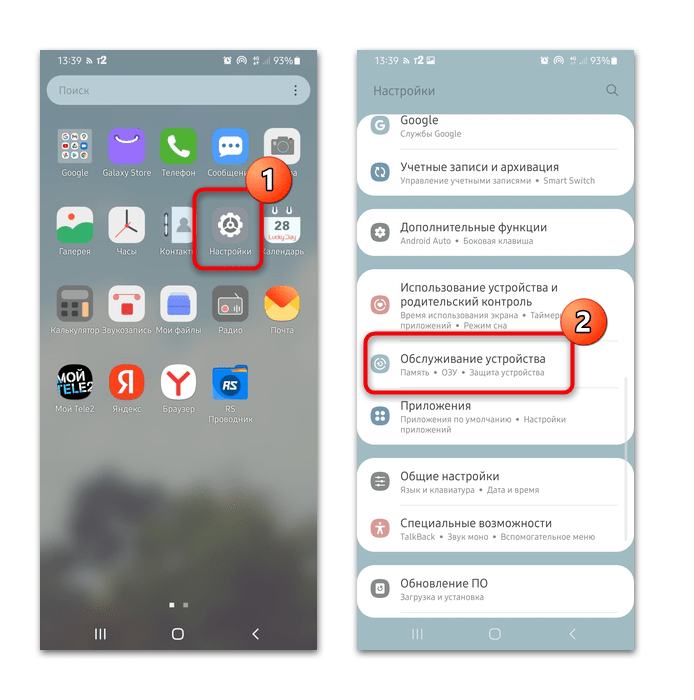
Смартфоны Samsung предусматривают встроенные средства на базе McAfee, которые позволяют проверить систему на наличие вирусов. Активировать сканирование устройства можно вручную через настройки Андроида:
- Откройте главное меню и выберите приложение «Настройки». В появившемся списке функций нажмите на раздел «Обслуживание устройства».
- Тапните по пункту «Защита устройства», затем для запуска проверки выберите кнопку «Сканировать телефон».
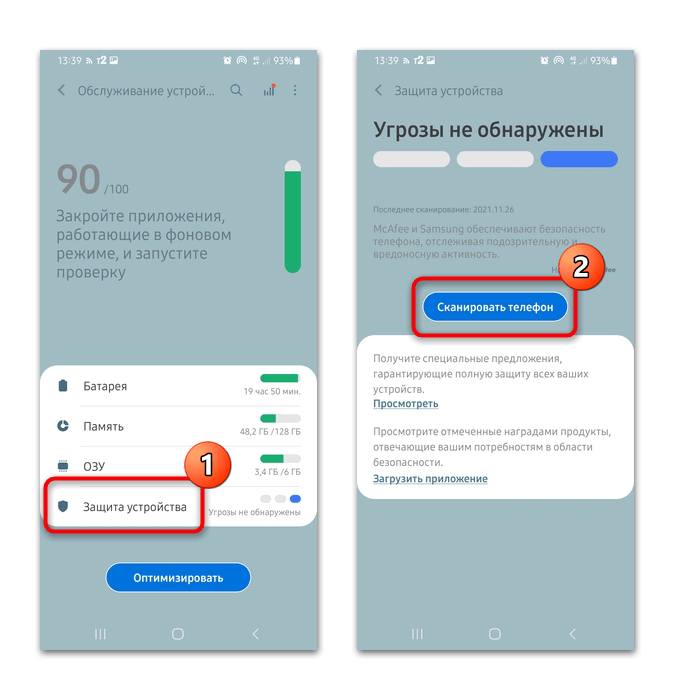
По умолчанию системное средство автоматически ежедневно проверяет смартфон на наличие вредоносных утилит и дыр в безопасности. При появлении угрозы приложение оповестит об этом пользователя.
Встроенные средства обеспечивают защиту устройства, но лучше использовать их вкупе со специализированным софтом, а также другими настройками безопасности, иначе можно потерять важные пользовательские данные, включая пароли и данные банковских карт.
Способ 2: Защита Google Play Маркета
Все смартфоны Самсунг работают с сервисами Google, которые, в свою очередь, также обеспечивают защиту системы. Приложение Play Маркет проверяет установленные программы на наличие подозрительных утилит:
-
Запустите приложение «Play Маркет», расположенное в главном меню телефона. Тапните по иконке аватарки в верхнем правом углу для вызова внутреннего меню.
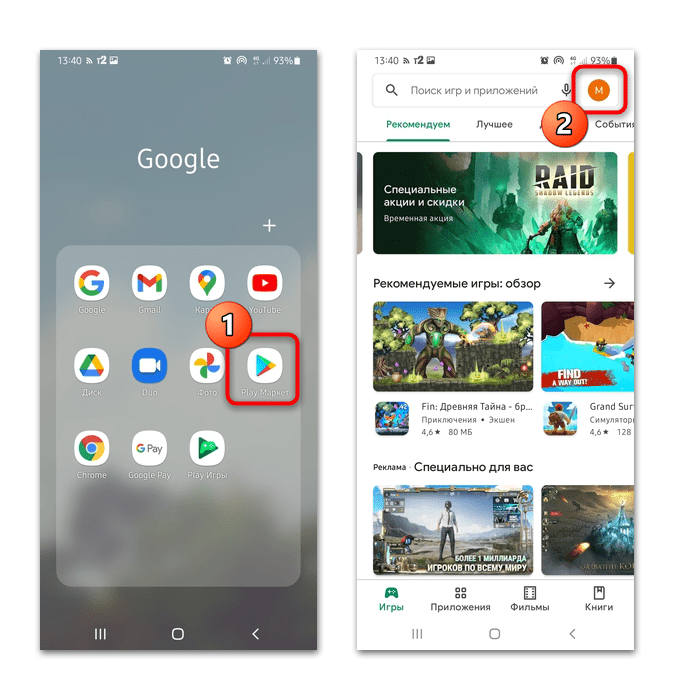
Инструмент безопасности от Google регулярно самостоятельно проверяет установленные приложения. В разделе «Play Защита» отображается список программ, которые были проверены. При обнаружении подозрительного софта и действий с его стороны пользователь получит соответствующее уведомление, а опасная программа будет удалена.
Способ 3: Стороннее приложение
Существует множество специализированных антивирусов, адаптированных под мобильную операционную систему, которые надежно защищают устройство и пользовательские данные. Их базы вирусов регулярно обновляются, поэтому они борются даже с новыми вредоносными утилитами.
Большинство решений для проверки вирусов на мобильном устройстве имеют платную функциональность, но есть антивирусы, которые распространяются бесплатно. Например, Dr.Web Light — приложение от известного разработчика, доступное для скачивания в официальном магазине Play Маркет. У антивируса ограниченные возможности, но он хорошо справляется с поиском вирусов на Самсунге.
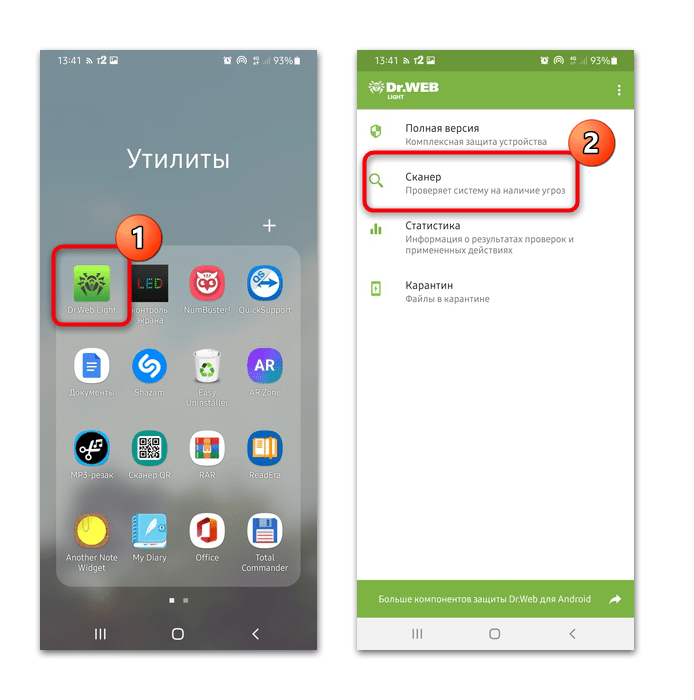
- Скачайте и установите антивирусное приложение, затем запустите его. Через главный интерфейс переключитесь в раздел «Сканер».
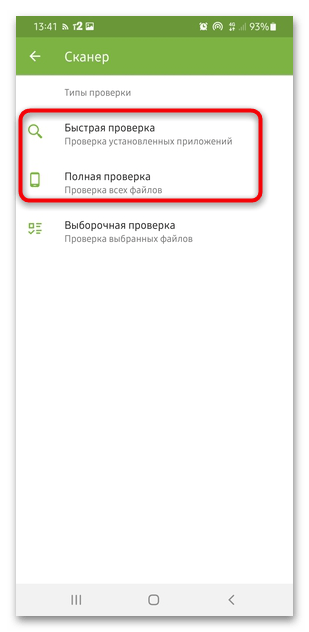
- Появится список доступных вариантов: быстрая, полная и выборочная проверка. В первом случае Dr.Web Light будет искать вредоносные утилиты среди установленного софта. При полной проверке антивирус тщательно сканирует все файлы, которые хранятся на внутреннем и съемном накопителе. При этом проверка может занять продолжительное время.
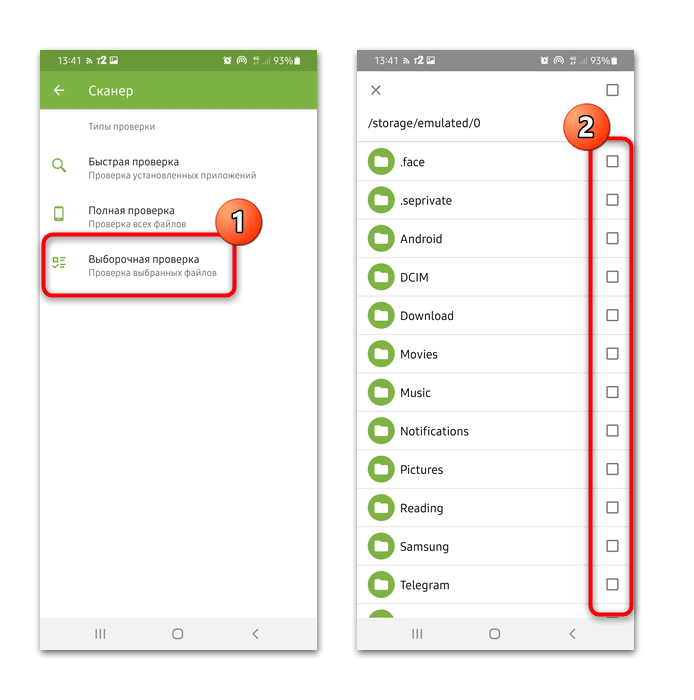
- При выборочной проверке пользователь может самостоятельно выбрать хранилище и каталоги по отдельности для сканирования. Сделать это можно через встроенный проводник приложения.
По завершении проверки приложение оповестит о найденных угрозах и позволит ликвидировать их.
Способ 4: Подключение к компьютеру
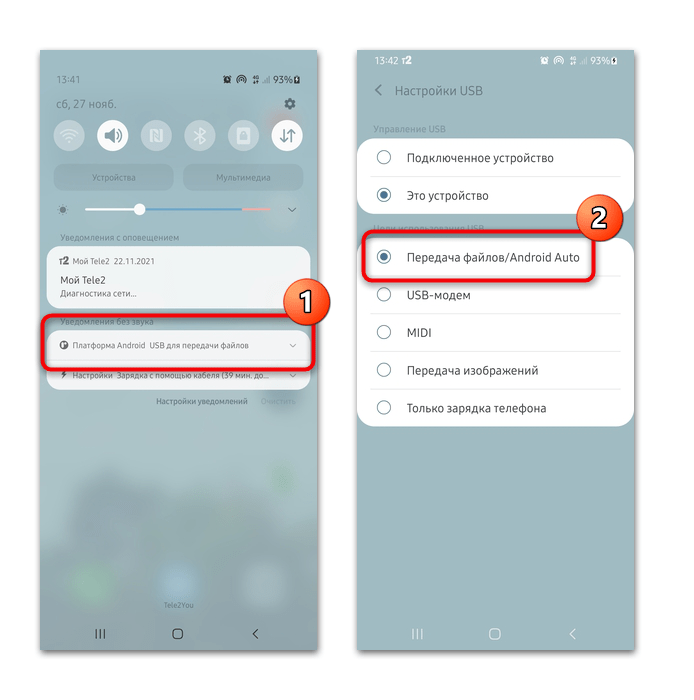
Проверить хранящиеся файлы на смартфоне Samsung можно с помощью софта для компьютера. Для этого потребуется соединить устройства по USB, затем в шторке телефона нажать на выбор режима подключения. В качестве цели использования USB следует выбрать «Передача файлов/Android Auto».
Откройте используемый на компьютере антивирус и через функцию выборочной проверки запустите сканирование хранилища смартфона.
Чтобы компьютер или ноутбук «увидел» смартфон как накопитель, потребуется активировать функцию отладки по USB. Для этого нужно включить режим разработчика:
- Перейдите в системные «Настройки» и выберите раздел «Сведения о телефоне».
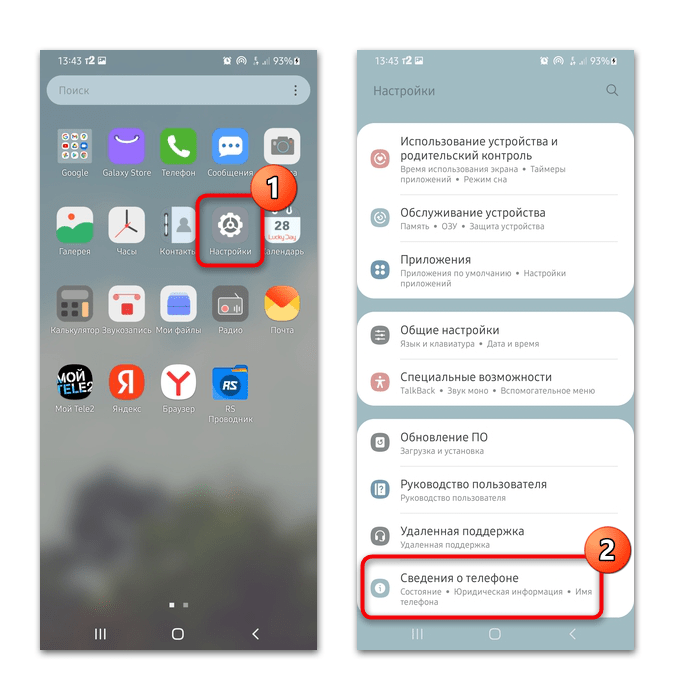
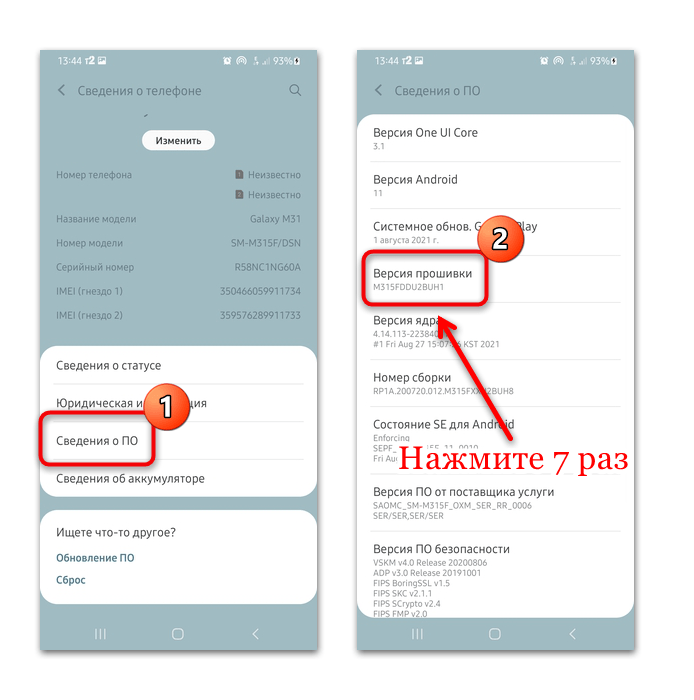
- Найдите раздел с информацией о программном обеспечении. Для активации «Режима разработчика» необходимо 7 раз тапнуть по строке со сведениями о версии прошивки.
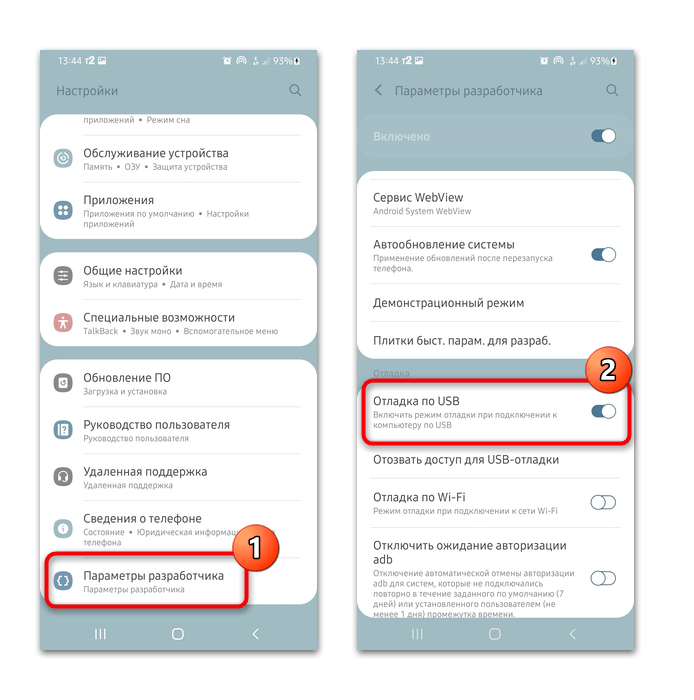
- После этого в «Настройках» Андроида появится дополнительный раздел – «Параметры разработчика», через который можно активировать функцию «Отладка по USB».
Для сканирования файлов смартфона можно использовать любое антивирусное программное обеспечение, поскольку в этом случае телефон является съемным накопителем. В наших отдельных материалах есть подробная информация о различных программах для проверки компьютера на наличие вредоносных утилит.
Настройки безопасности на Самсунг
Как повысить безопасность своего устройства? Как защититься от вирусов и вредоносных приложений? Как зашифровать устройство и все данные на нем? Как найти потерянный или украденный телефон, стереть все данные и заблокировать гаджет? Обновление безопасности и назначение администраторов на телефон.
Дополнительно разберем интеллектуальную систему защиты Samsung Pass и Knox. Какие возможности они предлагают, разберем основные настройки.
Сканирование телефона
В смартфон уже установлен штатный антивирус/файрвол (на базе антивируса McAfee), который находит и обезвреживает вирусы и угрозы. Чтобы просканировать телефон, переходим в Настройки – Оптимизация – Безопасность устройства.
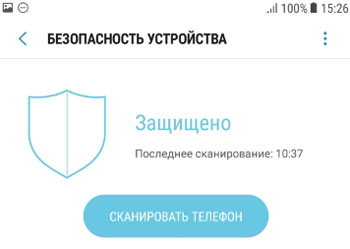
приложение сканирует все установленные программы в телефоне.
Активная защита Knox
Такая защита применяется в телефонах и планшетах Samsung. Она работает на базе антивирусного комплекса McAfee и обеспечивать дополнительную защиту от вредоносных атак. При первом запуске нужно согласиться с условиями использования (лицензией), телефон перезагрузится. Для включения защиты перейти в Настройки – Оптимизация – Безопасность устройства – Активная защита Knox.
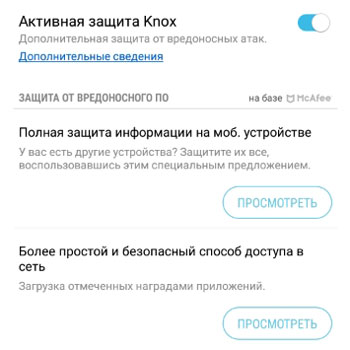
Для пользователей разработчики предлагают полную защиту информации на мобильном устройстве и безопасный способ доступа в сеть (через VPN и антивирусные NS-сервера). Если вам это нужно, перейдите по ссылкам.
Samsung Pass
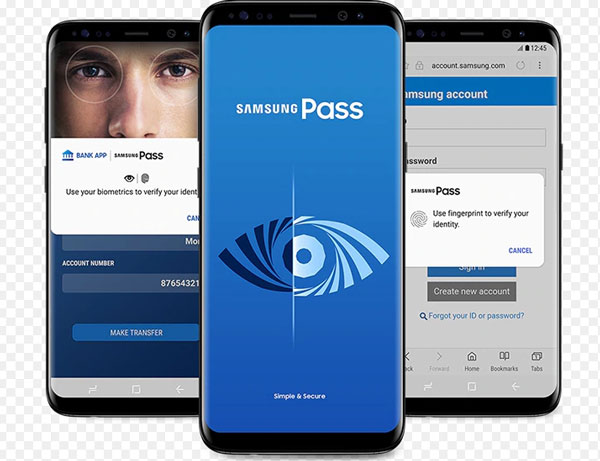
Это встроенная интеллектуальная система распознавания пользователя с помощью биометрических данных – простой и безопасный способ подтверждения личности. Вам больше не нужно запоминать сложные пароли или графические ключи. Что предлагает этот сервис?
- Распознавание по радужке глаз,
- по отпечатку пальца,
- распознавание лица,
- электронная подпись.
Используйте биометрические данные, чтобы получить быстрый и безопасный доступ к избранным приложениям и службам. Биометрические данные будут зашифрованы и защищены благодаря Samsung Knox. Указывать имя пользователя и пароль больше не потребуется. Для входа на сайт в интернете достаточно будет воспользоваться своими биометрическими данными.
Внимание! В телефоне должны быть соответствующие датчики для использования сервиса Samsung Pass.
Для настройки и регистрации перейдите в Настройки – Экран блокировки – Samsung Pass. Перед использованием сервиса нужно сначала зарегистрировать свой отпечаток пальца, снимок лица или радужки глаза.
Дополнительно можно применить стилус для использования своей электронной подписи в системе идентификации личности через биометрические данные.
Как использовать Samsung Pass на сайтах?
- Войдите на нужный сайт, через логин и пароль.
- Появится окошко “Запомнить пароль”. Выберите “В следующий раз использовать биометрию для подтверждения личности”.
- Теперь можете использовать отпечаток пальца или скан радужки глаза, чтобы зайти на выбранный сайт без пароля.
Найти телефон
Очень классный сервис – поиск телефона и удаленное управление им с помощью учетной записи Samsung. Например, вы потеряли телефон. Можно через интернет найти его местоположение, заблокировать, стереть все данные или вывести на экране сообщение, чтобы нашедший позвонил вам и вернул телефон (за вознаграждение).
Это приложение действительно защищает вас от воров. Какой смысл красть телефон, если его владелец может в любой момент заблокировать устройство, превратив его в “кирпич”?
ОБЯЗАТЕЛЬНО настройте этот сервис у себя на телефоне! Переходим в Настройки – Экран блокировки и безопасность – Найти телефон.
- Удаленное управление. Позволяет через интернет управлять устройством через свою учетную запись Samsung. Включите эту опцию.
- Служба Google Location. Разрешите службу Гугл более точно определять местоположение вашего устройства.
- Отправление последнего местоположения. Разрешите отправлять эти данные на сервер “Найти мое мобильное устройство”, когда заряд аккумулятора опускается ниже определенного уровня.
После всех этих настроек можно удаленно следить за своим смартфоном через сайт findmobile.samsung.com.
Неизвестные источники
Опция предоставляет разрешение на установку приложений из других источников, кроме Google Play Маркет и Galaxy Apps. Перед активацией опции помните, что неизвестные приложения могут нанести вред устройству и личным данным, содержать вирусы.
Для активации перейдите в Настройки – Экран блокировки и безопасность – Неизвестные источники.
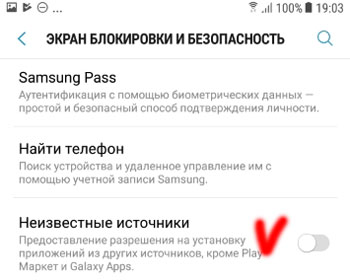
Когда можно включить установку приложений из неизвестных источников?
- Если вы скачали программу или игру на телефон/компьютер в виде APK файла.
- При установке мода, взломанной игры и приложения.
- Если нужной программы нет в Плей Маркет и вы скачали приложение на другом сайте.
- При установке nulled-версии игры/программы. Т.е. игра или программа платная, а вы скачали ломаную версию и бесплатно.
- Если вы опытный пользователь и доверяете своим источникам приложений на Андроид.
Зашифровать устройство
Эта опция позволяет защитить устройство, зашифровав все данные на нем. Вы можете шифровать учетные записи, любые настройки, установленные приложения и игры + их данные (кэш, сохранения), а также все свои мультимедийные (фото, видео, музыка) и любые другие файлы.
Для шифрования перейдите в Настройки – Экран блокировки и безопасность – Зашифровать устройство.
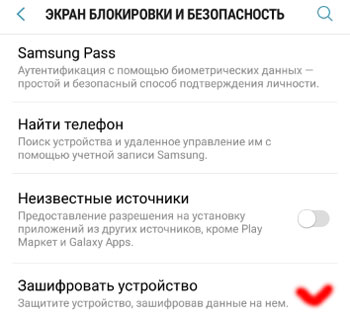
По времени шифрование может длиться до 12 часов, в зависимости от количества данных на телефоне. Перед началом шифрования телефон должен быть заряжен, не отключайте его от розетки во время самого процесса. Т.е. если шифрование будет прервано (села батарейка), все или часть данных будет потеряна.
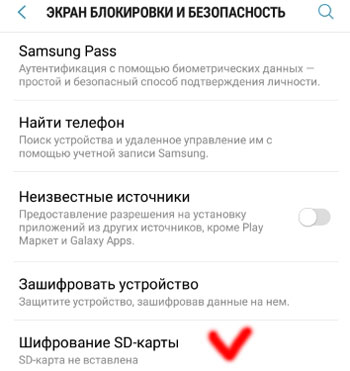
Шифрование SD-карты
Опция аналогична шифрованию самого телефона. Все настройки и советы смотрите выше. опция доступна по адресу: Настройки – Экран блокировки и безопасность – Шифрование SD-карты.
Отображать пароли
Еще одна надстройка безопасности телефона. Функция отображения паролей кратковременно отображает символы пароля по мере их ввода. Включите для удобства набора паролей.
Перейдите в Настройки – Экран блокировки – Другие параметры безопасности – Отображать пароли.
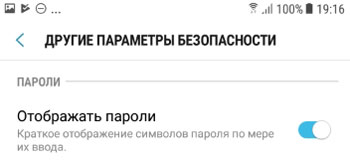
При этом сам пароль будет скрыт звездочками – злоумышленник его не прочитает.
Служба обновления безопасности
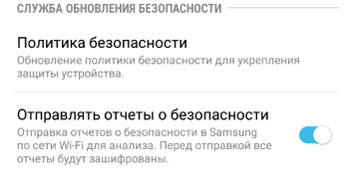
Служба следит за обновлением политики безопасности для укрепления защиты вашего смартфона и отправляет отчеты о безопасности в Samsung по сети Wi-Fi для анализа. Перед отправкой отчета все данные шифруются, так что вы ничем не рискуете.
Политика безопасности
Для управления безопасностью перейдите в Настройки – Экран блокировки и безопасность – Другие параметры безопасности – Политика безопасности.
- Обновить – проверяет актуальные обновления и загружает их. Пишется дата последней проверки, например 04.01.19.
- Автообновление – включите опцию. Служба автоматически проверяет наличие обновлений.
- Способ загрузки обновлений. Установите только Wi-Fi, без мобильных сетей, иначе потратите весь пакет Интернета по своему тарифному плану на обновления.
Отправлять отчеты о безопасности
Как я писал выше, эта служба отправляет отчеты в компанию Самсунг по Wi-Fi, так что мобильный трафик расходоваться не будет. Включите опцию – так компания Самсунг будет лучше обеспечивать безопасность своих устройств.
Администраторы устройства
Это служба администрирования вашего телефона. Можно просмотреть и отключить администраторов устройства. Администратор – это та служба, которая обладает неограниченными возможностями на вашем смартфоне: может удалить все данные, заблокировать устройство, следит за вами и многое другое.
Для выбора администратора переходим в Настройки – Экран блокировки и безопасность – Другие параметры безопасности – Администраторы устройства.
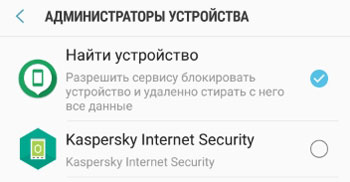
У меня в качестве администратора стоит сервис “Найти устройство”, как и у большинства. Он может удалять все данные, изменять пароль разблокировки экрана, блокировать экран, отключать любые функции в телефоне.
Рекомендую использовать этот сервис – он найдет ваш телефон в случае потери/кражи и сохранить все ваши данные в конфиденциальности (может всё удалить дистанционно).
Хранилище учетных данных
Здесь хранятся все сертификаты безопасности и цифровые подписи (лицензии) установленных приложений, ваши сертификаты.
Перейдите в Настройки – Экран блокировки и безопасность – Другие параметры безопасности – Хранилище учетных данных.
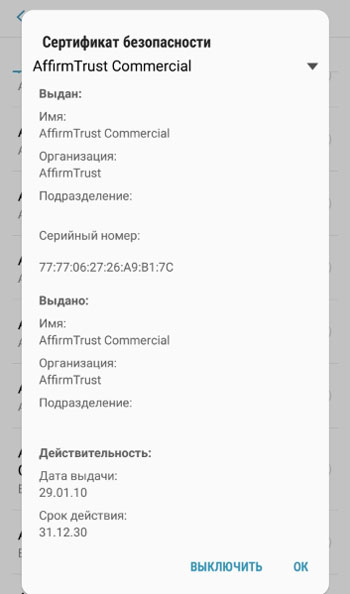
- Тип хранилища – сам телефон. Т.е. резервное копирование на устройстве.
- Сертификаты безопасности. Отображает все системные и пользовательские сертификаты. Каждый сертификат безопасности можно просмотреть и выключить при необходимости (не рекомендую выключать).
- Установить из памяти. Дополнительно можно установить сертификат с карты памяти. Это может быть нужно для безопасной работы какого-нибудь приложения, например, интернет-банк для Юр. лиц и ИП.
- Удалить учетные данные. Удаляет все сертификаты. Никогда этого не делайте!
Прикрепить окна
Полезная функция – закрепляет приложение на экране устройства. Если на экране телефона закреплено приложение, вызовы, сообщения и другие функции могут быть недоступны. Также будет невозможен доступ к другим приложениям.
Для включения перейдите в Настройки – Экран блокировки и безопасность – Другие параметры безопасности – Прикрепить окна.
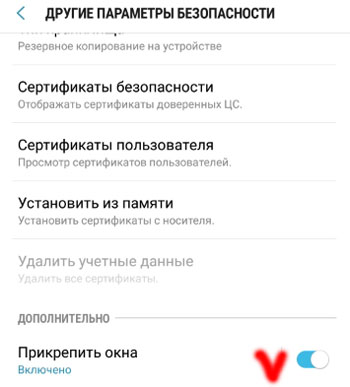
Чтобы прикрепить программу на экране:
- Включите эту опцию в настройках.
- Откройте нужное приложение.
- Нажмите кнопу “Последние” (внизу на телефоне рядом с кнопкой Домой).
- Коснитесь значка “заколка” (замок) в нижнем правом углу окна приложения, которое нужно оставить на экране.
Статистика использования
Просмотр приложений, которые могут получать доступ к журналу использования устройства. Эта настройка ничем не примечательна и нам неинтересна.
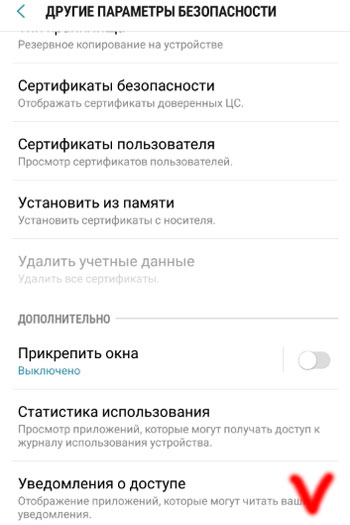
Уведомления о доступе
Отображение приложений, которые могут читать ваши уведомления. Лучше запретить доступ для всех приложений в целях безопасности. Т.к. для доступа в интернет-банк пароли часто приходят через push-уведомления, которые может прочесть вредоносная программа и перехватить доступ к вашему интернет-банку.
Перейдите в Настройки – Экран блокировки и безопасность – Другие параметры безопасности – Уведомления о доступе.
Доступ к режиму “Не беспокоить”
Какие приложения могут изменять параметры режима “Не беспокоить”. Т.е. вы включили этот режим, чтобы отдохнуть от звонков, смс и уведомлений, а какая-то программа все перенастроила и присылает вам рекламу или смс.
Отключите доступ для всех приложений. Перейдите в Настройки – Экран блокировки … – Другие параметры … – Доступ к режиму…
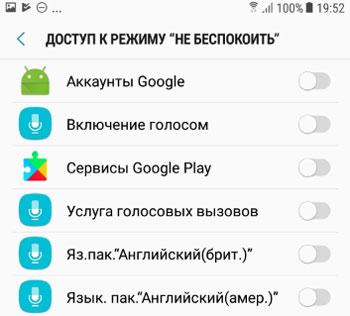
На этом всё. Мы разобрали все основные настройки безопасности для смартфонов на базе ОС Андроид. Есть замечания и вопросы? Пишите в комментариях.
Защита телефона самсунг галакси безопасность и сканирование
 Samsung Galaxy
Привет! На связи сайт info-effect.ru . Сегодня вы узнаете, как защитить телефон самсунг галакси. По умолчанию в смартфон samsung galaxy встроена защита от вирусов и угроз безопасности. То есть, вам не нужно устанавливать дополнительные приложения антивирусы. Вы можете легко проверить защищён ваш телефон или нет. Всё очень просто и быстро. Смотри инструкцию далее и пиши комментарии, если есть вопросы. Погнали!
На главном экране смартфона найдите значок Обслуживание устройства и нажмите по нему.

Если не можете найти данный значок, можно воспользоваться поиском вверху. Либо, откройте настройки и нажмите на вкладку с таким же названием.

Далее, на данной странице, внизу справа нажмите на вкладку Безопасность.

Далее, нажмите здесь на вкладку Сканировать телефон.

Далее, начнётся сканирование телефона. Дождитесь окончания выполнение операции.
Система проверит все файлы вашего телефона и приложения на наличие угроз безопасности.

Обратите внимание! Если на странице Безопасность отображается надпись Защищено, значит с вашим телефоном всё в порядке, он защищён.
Если значок щита отображается красным цветом, значит есть угроза. Сканирование покажет вам файлы и приложения, которые необходимо удалить с телефона!

Остались вопросы? Напиши комментарий! Удачи!
Здравствуйте!Раньше норм работало всё!Теперь жму безопасность…крутится ,а проценты стоят на нуле и не сканируются приложения!Вообще пишет ,что переполнен файлами и нужно сбросить до заводских настроек…а и что б я резервные копии создала…..ничего не понимаю в этом , если есть секретные файлы…что делать…?Вручную данные переписывать ,например номера телефонов и вообще данные… ?
Сканирует не все только до18 проц
Написано в защите сканировать,нажимаю,всегда на нуле
Значит у вас включено автоматическое сканирование и проверка не выявила проблем
Доброе утро.
Нажимаю сканировать устройство.
Начинает сканировать, отсканировав несколько приложений, всего 13% и останавливается. Почему?
Может сам что-то выключил нечаянно? Подскажите пожалуйста?
Защита пишет что требуется сканирование устройства, нажимаю повторно, отсканировав 13% останавливается?