Как в ворде выделить часть рисунка цветом
Word содержит много маркеров, которые делают текст всплывающее на экране таким же, как при выделении бумаги флуоресцентным маркером. Вы можете выделить текст или изображение, а затем выделить его или с помощью инструмента Выделение пометить различные части документа. Вы также можете удалить выделение или быстро найти элементы в документе.
Выделение цветом выбранного фрагмента текста
Выделите фрагмент текста, который требуется выделить цветом.
Перейдите на главная и выберите стрелку рядом с цветом выделения текста.
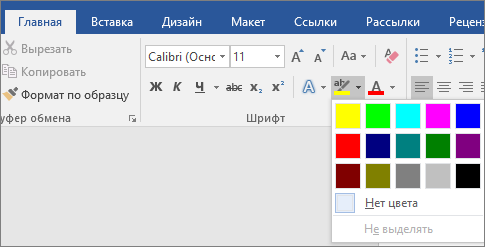
Выберите нужный цвет.
Примечание: Используйте светлый цвет выделения, если вы планируете распечатать документ с помощью монохромной палитры или матричного принтера.
Выделение нескольких частей документа
Этот способ лучше всего использовать для выделения нескольких частей документа, так как средство выделения не выключается.
Перейдите на главная и выберите стрелку рядом с цветом выделения текста.
Выберите нужный цвет.
Кнопка Цвет выделения текста отображает выбранный цвет, и указатель мыши  при нажатии на область документа, содержаную текст.
Примечание: Используйте светлый цвет выделения, если вы планируете распечатать документ с помощью монохромной палитры или матричного принтера.
Выделим текст или рисунок, который нужно выделить.
Чтобы остановить выделение, нажмите стрелку рядом с кнопкой Цвет выделения выберите Остановить выделение илинажмите клавишу ESC.
Указатель мыши становится  при на указателе на документ.
Удаление выделения из части документа или из всего документа
Выделите текст, из него нужно удалить выделение, или нажмите CTRL+A, чтобы выделить весь текст.
Перейдите на главная и выберите стрелку рядом с цветом выделения текста.
Выберите Нет цвета.
Быстрое поиск выделенного текста
Если вы используете Word 2016 или Word 2013, выберите Найти > Расширенный поиск.
Если вы используете Word 2010, выберите Найти.
Появится поле Найти и заменить.
Выберите Формат >выделить.
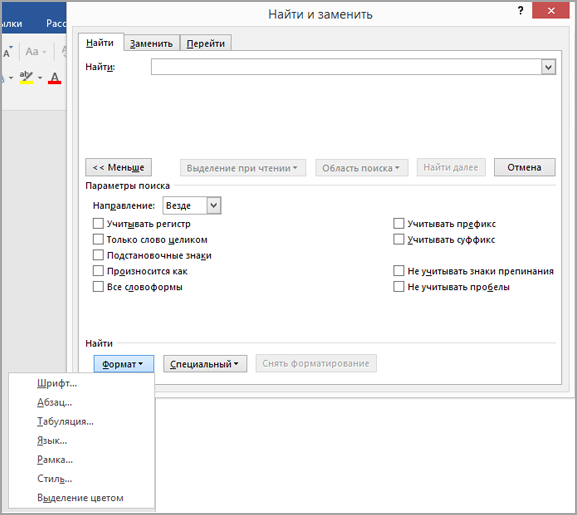
Если вы не видите кнопку Формат, выберите Еще.
Нажмите кнопку Найти далее.
Выделение цветом выбранного фрагмента текста
Выделите фрагмент текста, который требуется выделить цветом.
Перейдите на главная и выберите стрелку рядом с цветом выделения текста.
Выберите нужный цвет.
Примечание: Используйте светлый цвет выделения, если вы планируете распечатать документ с помощью монохромной палитры или принтера.
Выделение нескольких частей документа
Этот способ лучше всего использовать для выделения нескольких частей документа, так как средство выделения не выключается.
Перейдите на главная и выберите стрелку рядом с цветом выделения текста.
Выберите нужный цвет.
Кнопка Цвет выделения текста отображает выбранный цвет, и указатель мыши при нажатии на область документа, содержаную текст.
Примечание: Используйте светлый цвет выделения, если вы планируете распечатать документ с помощью монохромной палитры или принтера.
Выделим текст или рисунок, который нужно выделить.
Чтобы остановить выделение, нажмите стрелку рядом с кнопкой Цвет выделения выберите Остановить выделение илинажмите клавишу ESC.
Указатель мыши становится при на указателе на документ.
Удаление выделения из части документа или из всего документа
Выделите текст, из который нужно удалить выделение, или нажмите CTRL+A, чтобы выделить весь текст в документе.
Перейдите на главная и выберите стрелку рядом с цветом выделения текста.
Как закрасить часть картинки в ворде?
Перейдите к разделу конструктор > границы страницы. В диалоговом окне границы и заливка на вкладке границы страницы щелкните стрелку рядом с пунктом Применить к и выберите страницу (или страницы), из которой вы хотите удалить границу. В разделе Параметрывыберите нети нажмите кнопку ОК.
Как перенести рисунок в ворде?
Для перемещения рисунка в Ворде строго вертикально или горизонтально следует зажимать клавишу «Shift». При необходимости перемещения картинки очень маленькими шажками, следует зажимать клавишу «Ctrl» и пользоваться клавишами управления вверх, вниз, влево и вправо.
Как переместить рисунок в документе?
На вкладке Средства рисования -> Формат выберите команду Переместить вперед или Переместить назад. Объект можно передвинуть на один слой вверх (пункт Переместить вперед) или поместить вверху стопки (На передний план).
Как переместить фигуру на задний план в ворде?
- Чтобы вывести объект перед стопкой, нажмите кнопку «На передний или передний.
- Чтобы отправить объект на задний00-м конце стопки, нажмите кнопку «На задний«.
- Чтобы вывести объект на один шаг вперед, нажмите кнопку «Передвигать вперед».
Как перемещать буквы в ворде?
Шаг 1 — Выберите часть текста, используя любой из методов выделения текста. Шаг 2 — Теперь наведите указатель мыши на выделенный текст, удерживайте левую кнопку мыши и удерживайте ее, перемещаясь по документу.
Как свободно перемещать текст в ворде?
- Выберите текст, который необходимо переместить.
- Нажмите и удерживайте левую кнопку мыши, а затем перетаскивайте текст в то место, куда его необходимо вставить. .
- Отпустите левую кнопку мышки, текст переместится.
Как сделать отступ абзаца?
- Поместите курсор в любое место абзаца.
- На вкладке «Главная» щелкните правой кнопкой мыши стиль «Обычный» и выберите «Изменить».
- Выберите «Формат»и «Абзац«.
- На вкладке «Отступы и интервалы» в области «Отступ» выберите «Первая строка».
- Нажмите кнопку ОК.
- Нажмите кнопку ОК еще раз.
Как сделать абзац в ворде горячие клавиши?
CTRL+J — Переключение абзаца между выравниванием по ширине и выравниванием по левому краю. CTRL+R — Переключение абзаца между выравниванием по правому краю и выравниванием по левому краю. CTRL+L — Выравнивание абзаца по левому краю. CTRL+M — Добавление отступа слева.
Как в ворде вырезать горячие клавиши?
- Выбрав Правка->Вырезать из строки меню
- Нажав на панели инструментов.
- С помощью комбинации клавиш Ctrl+X или альтернативной комбинации клавиш Shift+Delete.
- После выделения текста нажмите и удерживайте правая кнопка мыши. Появится маленькое подменю.
Как можно выделить предложение с помощью мыши в Microsoft Word?
- Одно конкретное слово можно выделить без всяких протаскиваний, простым двойным щелчком мыши.
- Чтобы выделить целое предложение, щелкните один раз левой кнопкой мыши на любой его части, одновременно с этим зажав и удерживая на клавиатуре клавишу «Ctrl».
Как создать текстовый документ с помощью клавиатуры?
ALT + h , w а затем нажмите ↑ или ↓ столько раз, сколько необходимо. Еще один ярлык в Windows10 будет: alt + h, w — чем щелкнуть правой кнопкой мыши «Новый документ» и в выпадающем меню выбрать «Добавить галерею на панель инструментов QuickAccess».
Как объединить ячейки в ворде с помощью клавиатуры?
Добавить строку | Table Insert Row Below | комбинация клавиш Alt+M; Объединить ячейки | Table Merge Cells | комбинация клавиш Alt+Q; Разбить ячейки | Table Split Cells | комбинация клавиш Alt+W.
Как в ворде выделить часть рисунка?
Щелкните рисунок и перейдите на вкладку Формат рисунка на ленте. На вкладке Формат рисунка выберите обрезка. На краях и в углах рисунка появятся черные маркеры обрезки. Обрезка изображения путем перетаскиванием любого из них внутрь.
Как в ворде выделить рисунок?
На вкладке Главная в группе команд Редактирование нажмите кнопку Выделить . Из раскрывшегося списка выберите команду Выбор объектов. Наведите указатель мыши на рисунок и щелкните по нему левой кнопкой мыши. Рисунок будет выделен.
Как вырезать часть рисунка?
Как обрезать фото или картинку
Загрузите изображение, нажав на кнопку «Загрузить фото». Картинка отобразиться в рабочем окне. Удерживая левую кнопку мышки, выделите область, которую необходимо вырезать . Для сохранения изображения нажмите на кнопку ‘Сохранить выделенную область’.
Как вырезать фрагмент из Ворда?
- Щелкните рисунок, чтобы выделить его. .
- На вкладке «Формат» в группе»Средства работы с рисунками» в группе «Упорядоставить» нажмите кнопку «Обрезать .
- Перетаскивать их, пока не будет видна только нужная часть рисунка, рисунка или объекта.
Как вырезать часть рисунка в ворде?
На вкладке «Формат»вобласти «Средства работы с рисунками » нажмите кнопку «Сжать рисунок», выберите » Удалить обрезанные области рисунков » и нажмите кнопку «ОК».
Как вырезать изображение по контуру?
Находим инструмент «Выделение произвольной области», обозначенный пунктирной звездочкой. Щелкнули по звездочке левой кнопки мыши, и наведя появившийся крестик на необходимый фрагмент, нажимаем вновь левую кнопку. Удерживая ее в нажатом состоянии, аккуратно вырезаем по контуру фрагмент с требуемым изображением
Как выделить рисунок в ворде если он за текстом?
- На вкладке Главная в группе команд Редактирование нажмите кнопку Выделить .
- Из раскрывшегося списка выберите команду Выбор объектов.
- Наведите указатель мыши на рисунок и щелкните по нему левой кнопкой мыши. Рисунок будет выделен.
Как в ворде выделить сразу все рисунки?
Alt+F11, Ctrl+G, Ctrl+V, Enter. Все рисунки будут выделены
Как выделить несколько графических объектов в ворде?
Вкладка Формат, которая появится в правой части ленты, а затем в группе Упорядока выберите Области выделения. Выберите один или несколько элементов в списке. (Нажмите CTRL+щелчок, чтобы выбрать несколько .
Как выделить область в ворде?
Для этого нажмите Ctrl+Shift+F8 и при помощи стрелок на клавиатуре выделите нужное содержимое. Если Вы хотите воспользоваться не стрелками, а мышью, чтобы выделить фрагмент, то после нажатия F8 выделяйте содержимое вместе с нажатой клавишей Al
Как вырезать часть из фотографии?
- открыть фотографию с помощью программы;
- уменьшить изображение, чтобы оно помещалось в окне;
- нажать кнопку «Выделить» и обозначить часть снимка, которая должна остаться после обрезки;
- после выделения нажать кнопку «Обрезать» и сохранить результат в нужном формате.
Как удалить обрезанные области рисунков?
- Выберите один или несколько рисунков , из которых вы хотите удалить обрезанные области .
- В разделе Работа с рисунками на вкладке Формат в группе Изменение нажмите кнопку Сжать рисунки . .
- В разделе Параметры сжатия установите флажок Удалить обрезанные области рисунков .
Как вырезать фрагмент из рисунка?
Используйте инструменты на вкладке»Формат» вкладки «Средстваработы с рисунками «, чтобы обрезать и настраивать изображение. Для объектов DWG щелкните объект правой кнопкой мыши и выберите инструмент «Обрезка». Когда все будет готово, щелкните пустое место на схеме, чтобы очистить выделение.
Как обрезать фото в Windows 10?
Нажмите правой кнопкой мыши на фото , которое хотите обрезать и выберите в меню «И изменить с помощью приложения Фотографии». Шаг 2. В приложении «фотографии» нажмите на » Обрезать и повернуть» и выберите ту область, которую Вам нужно обрезать . Далее нажмите Готово.
Урок 71. Изображение в Word
Откроем файл с предыдущего урока. Для работы нужна именно первая страница. Изображение девушки расположена справа, позиционирована по направляющими и привязана.
1. Изображение и его размер
Изображение очень красиво и расположено абсолютно к месту. Но есть недостатки. Во-первых, справа от руки девушки много пустого пространства (как говорят фотографы – много воздуха), во-вторых, девушка отвернулась от текста (композиция открытая, а нужна – закрытая).
Шаг 1. Обрезаем изображение справа, это мы уже делать умеем из предыдущего урока (лента Формат → группа команд Размер → команда Обрезать):

Шаг 2. Отражаем изображение по вертикали (лента Формат → группа команд Упорядочить → команда Повернуть → команда Повернуть слева направо):

Конечно, с поворотами надо быть осторожнее, иначе левая рука станет правой.
Опять, напоминаю, что обрезанная часть изображения никуда не делась. Вся информация о изображении остается в файле документа. Еще одно соображение: а каковы истинные размеры этого изображения? Современные фотоаппараты делают снимки в очень высоком разрешении. Но потянув за маркеры изменения размера (Урок 69), мы можем увеличить или уменьшить размер рисунка.
Шаг 3. Открываем диалоговое окно «Макет» закладку «Размер» (все 4 способа из предыдущего урока), но сделаем проще (лента Формат → группа команд Размер → кнопка вызова диалогового окна «Макет»):

В диалоговом окне отмечаем размер изображения:

68% от истинного размера изображения!
Команды в верхней части этой закладки я опробовала, но практического применения не нашла. Про команду «сохранить пропорции» сделайте зарубочку в памяти, но для изображений никогда нее применяйте. Если в вашем документе вы будете непропорционально менять размеры изображения, то испортите впечатление от всей работы. Но есть случай, когда снять галочку с режима «сохранить пропорции» просто необходимо!
Так что посмотрели на окно и закрыли. А теперь будем бороться с избытком информации. Повторю еще раз: уменьшенное изображение сохраняет всю информацию. Так часто мне в руки попадаются документы с изображениями с неоправданно высоким весом (чемпион – 50-ти страничный документ с 20 фотографиями весом 500 МБт!).
Шаг 4. Делаем сжатие изображения (лента Формат → группа команд Изменения → команда → Сжать рисунок):

Шаг 5. Снимаем галочку «Применить только к этому рисунку» и отмечаем «Веб-качество…»:

Если мы не снимем галочку «Применить только к этому рисунку», изменения коснуться только этого рисунка.
Шаг 6. Отрываем диалоговое окно «Макет» закладку «Размер»:

Как видите размер изображения 100%, значит лишняя информация удалилась насовсем. Этот прием позволяет мне значительно уменьшить размер файла документа. Но поскольку потом восстановить изображение в его истинных размерах не будет возможности, то эту операцию я провожу в самом конце форматирования. И конечно всегда может выручить специальная вставка «Рисунок PNG».
2. Работа с цветом изображения
Говорить подробно о группе команд «Изменение» ленты «Формат» можно очень долго, но лучше попробуйте сами. Дам только несколько советов. Не всегда фотографии сочетаются по цвету. А если вы решили сделать заголовки определенного цвета? Здесь нас выручить тонирование изображения.
Шаг 1. Тонируем изображение (лента Формат → группа команд Изменения → команда Цвет):

Эта команда поможет вам избежать аляповатости в документах. Цвет тонировки на ваше усмотрение.
Очень хороший эффект можно получить, используя «Художественные эффекты».
Шаг 2. Найдите в Интернете фото древнегреческой статуи. Вставьте в документ. Сделайте копию, чтобы увидеть изменения.
Шаг 3. Назначьте эффект «Светящиеся края» (лента Формат → группа команд Изменения → команда Художественные эффекты):

А вот с команды «Стили рисунка» я не советую применять. На мой взгляд безвкусно.
3. Область выделения
Рассмотрим не такой уж редкий случай: пропажа изображения. Рисунок может улететь за пределы страницы, если он не привязан к абзацу. Я смоделировала эту ситуацию.
Шаг 1. Отрываем «Область выделения» (лента Главная → группа команд Редактирование → команда Выделить → команда Область выделения из выпадающего меню):

Шаг 2. Щелкаем ЛМ в открытой «Области выделения» по надписи «Рисунок 14» и кнопкой «Стрелка» с клавиатуры передвигаем в нужное место. Можно просто вырезать в буфер обмена и вставить в нужное место. Если уверены, что изображение не нужно, смело нажимаем Delete. И все это – не видя изображение, просто выделить его в «Области выделения»

4. Изменение режима вставки изображения из буфера обмена
Шаг 1. Откроем окно «Параметры» (лента Файл → команда Параметры в самом низу
Шаг 2. Назначаем режим вставки изображения по умолчанию (закладка Дополнительно → раздел Вырезание, копирование и вставка → поле Обтекание рисунков с кнопка выпадающего меню → выбор режима обтекания):

Если вы в документе увидели изображение, которое лучше подкорректировать в серьезном графическом редакторе, то сохраните рисунок отдельным файлом