Test System Memory for Errors in Windows 10, 8 or 7

While using the computer you may encounter system memory errors, and this guide will show you how to use a special memory-checking utility integrated into Windows 10, 8 or 7.
If programs work very slowly or with errors, if you see various glitches or freezes in Windows, if the system restarts suddenly, shows BSOD errors, it becomes a challenging task to find the root of the problem. Such errors can be cause by both software and hardware issues.
System memory is the component that you can check quickly and easily. In case there are problems with one of the memory modules, you should replace it immediately to restore your computer’s performance back to normal and avoid more serious problems connected to damaging system or user files.
In spite of third-party utilities for the same purpose available for download from the Internet, operating systems Windows 10, 8 and 7 have an integrated tool for checking the system memory. In this guide we will learn to use the Windows memory diagnostic tool to check if there are any problems with a memory module.
How to Detect Memory Problems in Windows 10
To perform the following steps, you should restart the computer, so close all files which are opened and exit all running applications. Then:
- Open Control Panel.
- Choose System and Security.
- Go to Administrative Tools.
4. Double-click the Windows Memory Diagnostic shortcut.
An important note: As an alternative, you can use the keyboard shortcut Windows + R, then enter mdsched.exe and click ОК to run this tool.
5. Click the Restart now and check problems option. (The utility also offers to schedule a test after the next restart if you can’t close your applications and restart right now).
After the restart, the computer will automatically start in the Windows Memory Diagnostics environment and will run a standard test. The utility will run all tests available in the basic mode, as well as LRAND, Stride6 (cache enabled), CHCKR3, WMATS + and WINVC.
You can wait till the end of the Standard test, or you can press the F1 button to change the scan options.
On the Options page, you can change the scan mode to Basic, which runs the MATS+, INVC, and SCHCKR (cache enabled) tests.
Alternatively, you can also select the Extended mode which includes all tests available in the Standard mode, plus MATS+ (cache disabled), Stride38, WSCHCKR, WStride-6, CHCKR4, WCHCKR3, ERAND, Stride6 (cache disabled), and CHCKR8.
If necessary, you can navigate the settings using the TAB key to change cache settings. If you disable cache, the utility will be able to address RAM data directly which ensures you run a comprehensive test. Besides, you can also set how many times the scanning will be repeated to test memory modules within your system.
Press F10 to apply the settings, go back to the main page and start a new scan.
Checking Test Results
You can see the status while the scan is running, but as soon as the test is over, the computer will restart automatically. You will have to use the Event Viewer tool to see the test results and understand whether you have a faulty RAM module or not.
- Click on Start.
- Type in eventvwr.exe and press Enter to open Event Viewer.
- Go to the folder Windows Logs / System.
- Right-click on System and select Find.
5. Enter MemoryDiagnostics-Results, and click the Find Next button.
6. Close the Find dialogue window.
7. In the Event Viewer, double-click on the MemoryDiagnostics-Results source, and view the message. If it says “The Windows Memory Diagnostic tested the computer’s memory and detected no errors,” then you can rest assured that memory is not the root of the problem.
If the results show one or several errors, you can try running an extended memory test and check the results again. If you still see at least one error, then one of your RAM modules may be faulty and you might have to replace it.
Sometimes the tool can show you which memory stick has problems showing the results. However, if it cannot provide this information, you may have to remove and test your RAM sticks one by one to find the faulty one.
Though we use this guide for Windows 10, the Windows memory diagnostic tool has been around for many years, and it means you can use it in earlier versions of Windows as well, including Windows 8.1 and Windows 7.
Как проверить оперативную память компьютера или ноутбука
Проверить работоспособность оперативной памяти может потребоваться в тех случаях, когда есть подозрения на то, что синие экраны смерти Windows, странности в работе компьютера и Windows вызваны именно проблемами с RAM. См. также: Как увеличить оперативную память ноутбука
В этой инструкции будут рассмотрены основные симптомы того, что память сбоит, и по шагам будет описано, как проверить оперативную память с целью точно узнать, в ней ли дело с помощью встроенной утилиты проверки памяти Windows 10, 8 и Windows 7, а также с помощью сторонней бесплатной программы memtest86+.
Симптомы ошибок оперативной памяти
Существует значительное число индикаторов сбоев RAM, среди наиболее часто встречающихся признаком можно выделить следующие
- Частое появление BSOD — синего экрана смерти Windows. Не всегда связано с оперативной памятью (чаще — с работой драйверов устройств), но ее ошибки могут быть одной из причин.
- Вылеты во время интенсивного использования RAM — в играх, 3D приложениях, видеомонтаже и работе с графикой, архивации и распаковке архивов (например, ошибка unarc.dll часто бывает из-за проблемной памяти).
- Искаженное изображение на мониторе — чаще является признаком проблем видеокарты, но в некоторых случаях вызвано ошибками RAM.
- Компьютер не загружается и бесконечно пищит. Можно найти таблицы звуковых сигналов для вашей материнской платы и узнать, соответствует ли слышимый писк сбоям памяти, см. Компьютер пищит при включении.
Еще раз отмечу: наличие любого из этих симптомов не означает, что дело именно в RAM компьютера, но проверить ее стоит. Негласным стандартом для выполнения этой задачи является небольшая утилита memtest86+ для проверки оперативной памяти, но есть и встроенная утилита Windows Memory Diagnistics Tool, которая позволяет выполнит проверку RAM без сторонних программ. Далее будут рассмотрены оба варианта.
Средство диагностики памяти Windows 10, 8 и Windows 7
Средство проверки (диагностики) памяти — встроенная утилита Windows, позволяющая проверить RAM на ошибки. Для её запуска, вы можете нажать клавиши Win+R на клавиатуре, ввести mdsched и нажать Enter (либо использовать поиск Windows 10 и 8, начав вводить слово «проверка»). Подробный обзор утилиты: Как использовать средство проверки памяти Windows 10.

После запуска утилиты вам будет предложено перезагрузить компьютер для выполнения проверки памяти на ошибки.
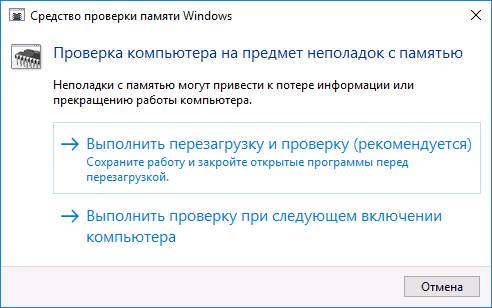
Соглашаемся и ждем, когда после перезагрузки (которая в данном случае занимает больше времени чем обычно) начнется выполнение сканирования.
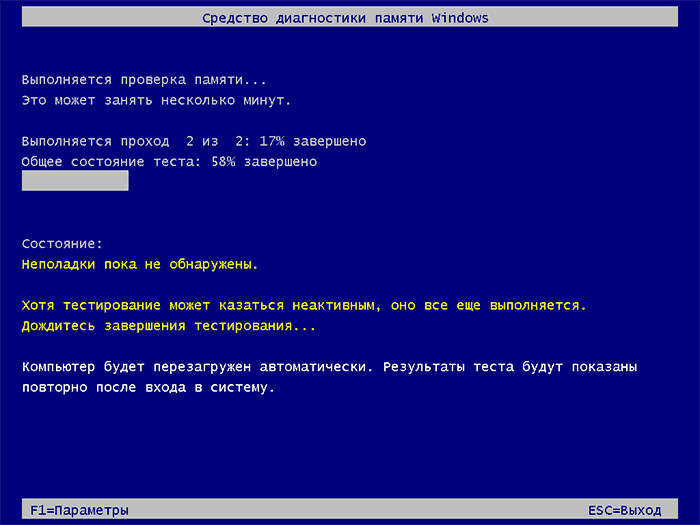
В процессе сканирования вы можете нажать клавишу F1 для изменения параметров проверки, в частности можно изменить следующие настройки:
- Тип проверки — базовый, обычный или широкий.
- Использование кэша (вкл, выкл)
- Количество проходов теста
По завершении процесса проверки, компьютер перезагрузится, а после входа в систему — отобразит результаты проверки.
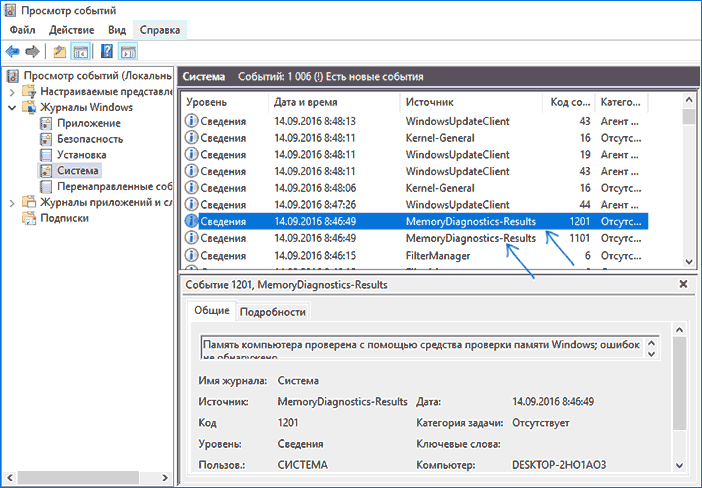
Однако есть один нюанс — в моем тесте (Windows 10) результат появился спустя несколько минут в виде короткого уведомления, также сообщают, что иногда он вообще может не появляться. В этой ситуации вы можете использовать утилиту «Просмотр событий» Windows (используйте поиск для ее запуска).
В Просмотре событий выберите «Журналы Windows» — «Система» и найдите сведения о результатах проверки памяти — MemoryDiagnostics-Results (в окне сведений по двойному клику или внизу окна вы увидите результат, например, «Память компьютера проверена с помощью средства проверки памяти Windows; ошибок не обнаружено».
Проверка оперативной памяти в memtest86+
Скачать бесплатно memtest вы можете с официального сайта http://www.memtest.org/ (ссылки на загрузку находятся внизу главной страницы). Лучше всего загрузить ISO файл в ZIP архиве. Здесь будет использован именно этот вариант.
Примечание: в Интернете по запросу memtest находятся два сайта — с программой memtest86+ и Passmark Memtest86. На самом деле, это одно и то же (кроме того, что на втором сайте кроме бесплатной программы есть и платный продукт), но я рекомендую использовать сайт memtest.org в качестве источника.
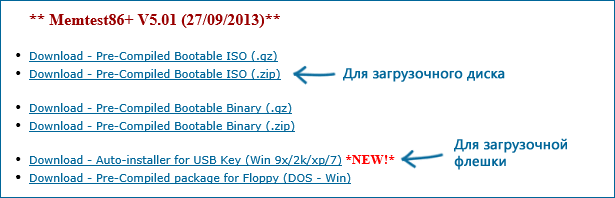
Варианты загрузки программы memtest86
- Следующий шаг — записать образ ISO с memtest (предварительно распаковав его из ZIP архива) на диск (см. Как сделать загрузочный диск). Если вы хотите сделать загрузочную флешку с memtest, то на сайте имеется набор для автоматического создания такой флешки.
- Лучше всего, если проверять память вы будете по одному модулю. То есть, открываем компьютер, извлекаем все модули оперативной памяти, кроме одного, выполняем его проверку. После окончания — следующий и так далее. Таким образом можно будет точно выявить сбойный модуль.
- После того, как загрузочный накопитель готов, вставьте его в привод для чтения дисков в BIOS установите загрузку с диска (флешки) и, после сохранения настроек, загрузится утилита memtest.
- Каких-то действий с вашей стороны не потребуется, проверка начнется автоматически.
- После того, как проверка памяти завершится, вы сможете увидеть, какие ошибки памяти RAM были найдены. При необходимости, запишите их, чтобы потом найти в Интернете, что это такое и что с этим делать. Прервать проверку вы можете в любой момент, нажав клавишу Esc.
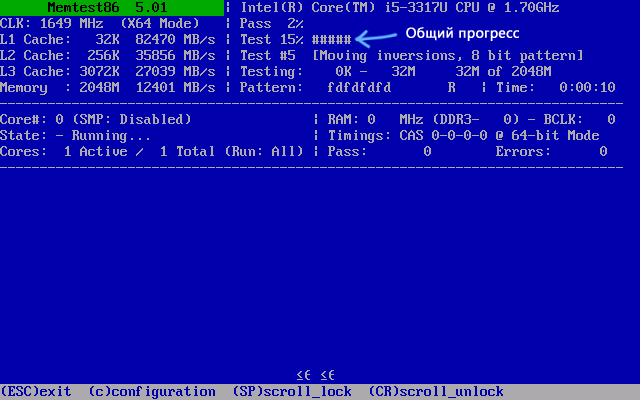
Проверка оперативной памяти в memtest
В случае, если ошибки нашлись, это будет выглядеть как на картинке ниже.
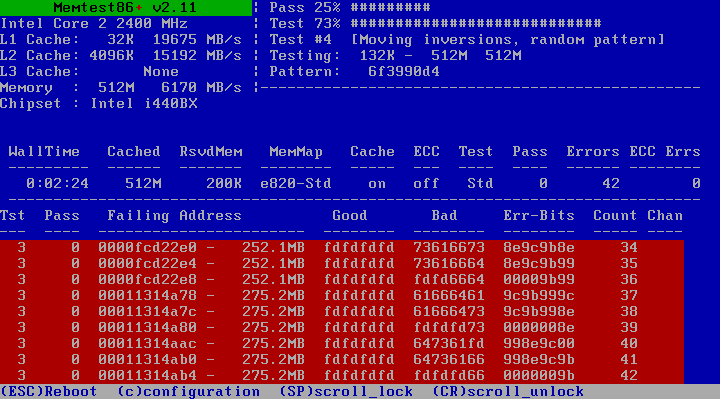
Ошибки оперативной памяти, выявленные в результате теста
Что делать если memtest обнаружила ошибки оперативной памяти? — Если сбои серьезно мешают работе, то самый дешевый способ — это заменить проблемный модуль RAM, к тому же их цена сегодня не так высока. Хотя иногда помогает и простая очистка контактов памяти (описывалось в статье Компьютер не включается), а иногда проблема в работе оперативной памяти может быть вызвана неисправностями разъема или компонентов материнской платы.
Насколько надежен этот тест? — достаточно надежен для проверки оперативной памяти на большинстве компьютеров, однако, как и в случае с любым другим тестом, в правильности результата нельзя быть уверенным на все 100%.
Как проверить работоспособность оперативной памяти на компьютере или ноутбуке
Привет. В моей практике встречались случаи, когда неполадки компьютера были из-за оперативной памяти. Клиенты звонят с такой проблемой: выбивает синий экран, через раз загружается система. Пытаешься переустановить Windows — выходят ошибки.
В этой статье я расскажу, как проверить оперативную память на компьютере на работоспособность и выявить неисправный модуль.
Симптомы неисправности оперативной памяти
На неисправность оперативной памяти (RAM) указывают следующие признаки:
- Компьютер включается, но на экране нет изображения.
- Во время загрузки или работы системы вылетает синий экран с ошибками BSOD.
- Постоянные вылеты из программ, использующие интенсивно оперативную память: 3D приложения, игры, видеомонтаж и т.д.
- Во время установки Windows выходит ошибка.
Если периодически выскакивает синий экран во время работы или при загрузке системы, то это повод проверить оперативку на ошибки.
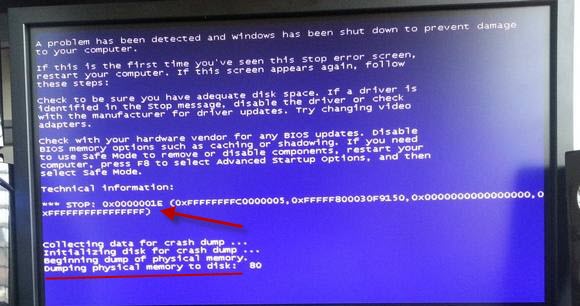 Синий экран в Windows 7
 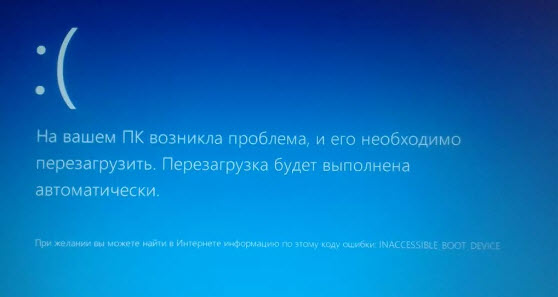 Синий экран в Windows 10
У меня был случай, при установке Windows 7 на ноутбуке выходила ошибка 0х80070570. После проверки оперативной памяти выяснилось, что причиной была — неисправность одной из планок оперативки.
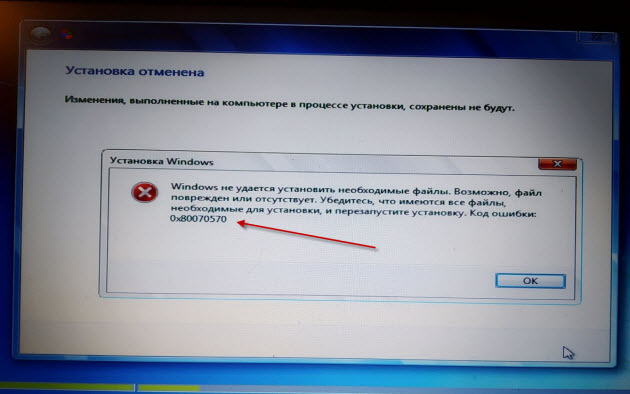
Неисправность оперативной памяти — при установке Windows 7 выходит ошибка 0x80070570
Как я выяснил неисправность оперативной памяти в ноутбуке читайте ниже в статье.
Вступайте в группу ВК — https://vk.com/ruslankomp Помогу решить проблему с вашим ПК или ноутбуком

Помогу решить проблему с ПК или ноутбуком. Вступайте в группу VК — ruslankomp
Проверка оперативной памяти на работоспособность
В этой статье я опишу 4 способа:
- Диагностика средствами Windows — самый простой способ, который встроен в операционную систему.
- MemTest86 — нужно будет создать загрузочную флешку и запустить проверку в среде DOS. Можно использовать, если даже не загружается Windows.
- TestMem5 — проверка происходит в среде Windows, что наиболее подходит к реальным условиям использования компьютера.
- Тестер слотов материнки — проверка работоспособности разъемов оперативной памяти на материнской плате.
Способ 1. Диагностика средствами Windows
Чтобы запустить проверку оперативной памяти, достаточно воспользоваться средствами виндовс.
Для этого заходим в Пуск и в поле поиска вводим: оператив. Выходит список утилит, где выбираем Диагностика проблем оперативной памяти компьютера.
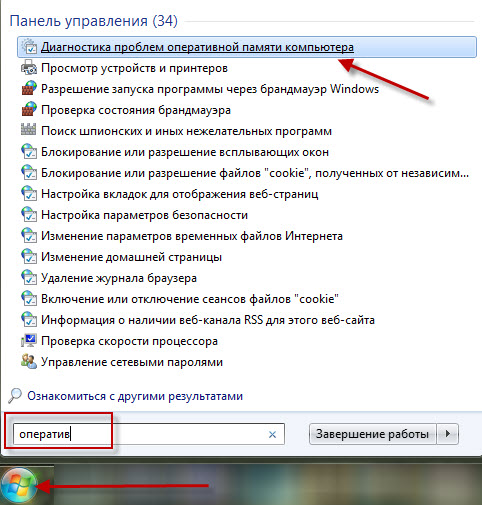
Запуск диагностики памяти в Windows 7
Или ещё вариант. Нажимаете Win+R

Горячие клавиши Win+R
Введите в поле: mdsched, нажмите ок.
Откроется средство проверки памяти Windows. Выберите Выполнить перезагрузку и проверку.
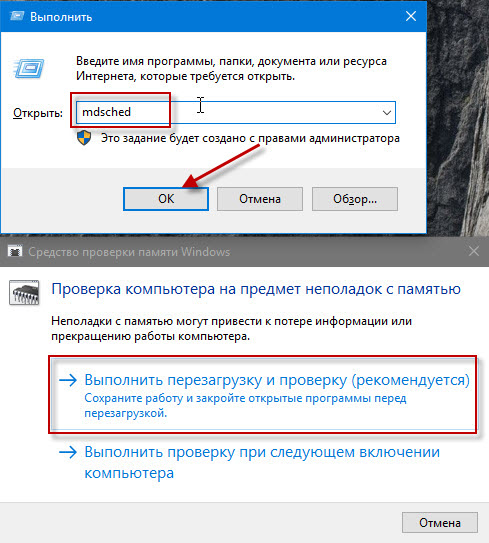
Проверка компьютера на предмет неполадок с памятью
После чего компьютер перезагрузится и запуститься диагностика оперативной памяти. По прошествии двух проходов, если неполадки не найдены, то значит все ок.
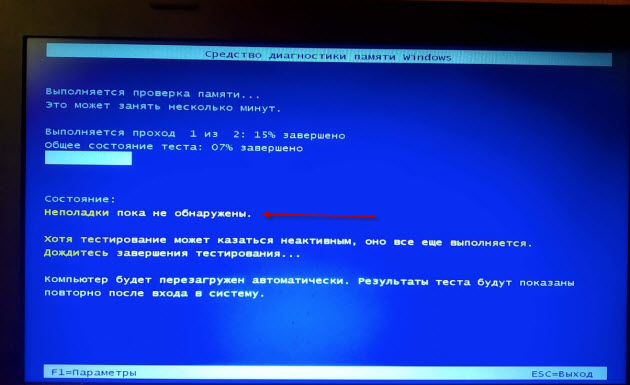
Диагностика оперативной памяти — неполадки не обнаружены
Если же появится надпись: обнаружены проблемы оборудования, то значит оперативная память с ошибками.
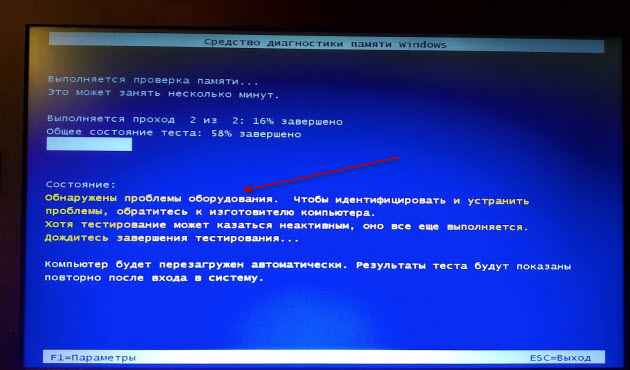
Диагностика оперативной памяти — обнаружены проблемы
Способ 2. Диагностика MemTest86
Чтобы проверить оперативную память на ошибки программой MemTest86, нужно создать загрузочную флешку.
Эта программа запускается с загрузочной флешки в среде DOS. Поэтому можно использовать на компьютере без установленной Windows или есть проблемы с загрузкой системы.
Итак, скачайте memtest с официального сайта — http://www.memtest.org/
Найдите файл для закачки, как показано на рисунке ниже.
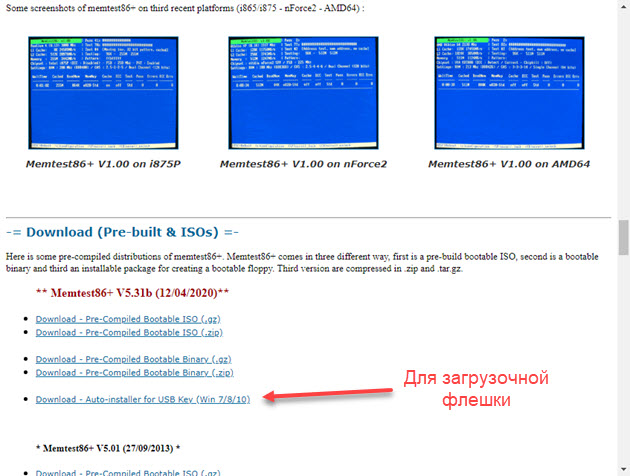
Скачивайте MemTest86+ для загрузочной флешки
После распакуйте архив, вставьте usb флешку и запустите MemTest86+USB Installer.
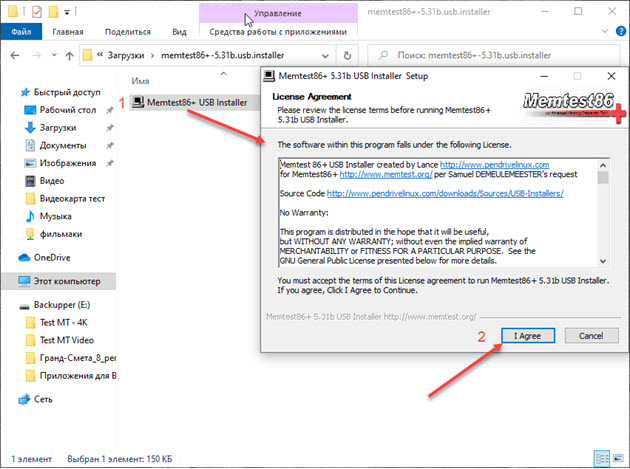
Создание загрузочной флешки Memtest86
Выберите флешку, поставьте галочку, напротив — We will format E:\ as Fat32 и нажмите Create.
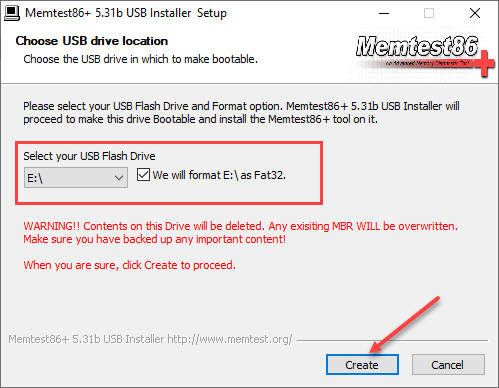 Выбираем USB носитель для Memtest86
 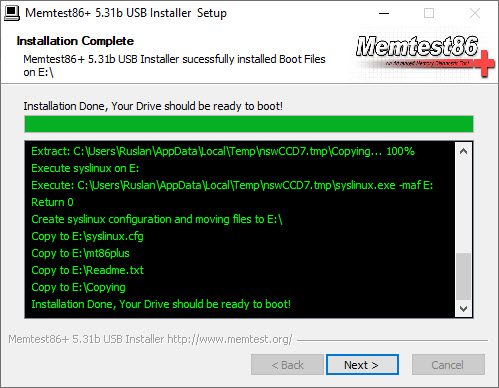 Загрузочная флешка с MemTest86 создана
После записи программы, перезагружаем компьютер и загружаемся с флешки.
В зависимости от материнской платы или модели ноутбука, меню загрузки вызывается клавишей F8, F9, F11, F12.
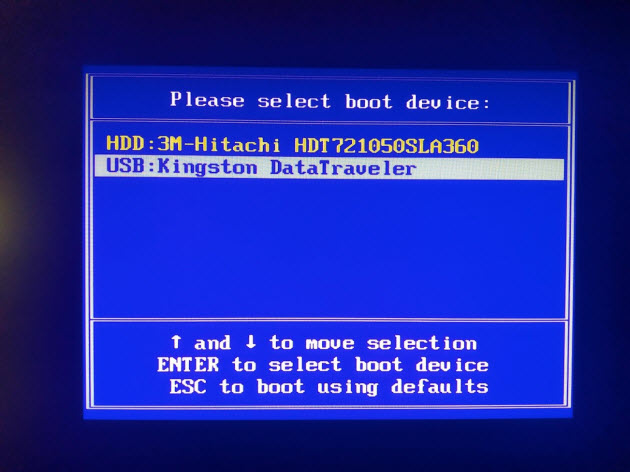
Выбираем в меню загрузки USB носитель
Или поменяйте приоритет загрузки с USB носителя в BIOSе материнской платы. Чтобы войти в BIOS на ноутбуке — это делается клавишей F2, на ПК — Del (Delete).
Важно! Соответствующую клавишу нужно нажимать быстро несколько раз, сразу после включения компьютера или в момент перезагрузки компьютера, как только потух монитор.
После загрузки с флешки проверка оперативной памяти начнется автоматически.
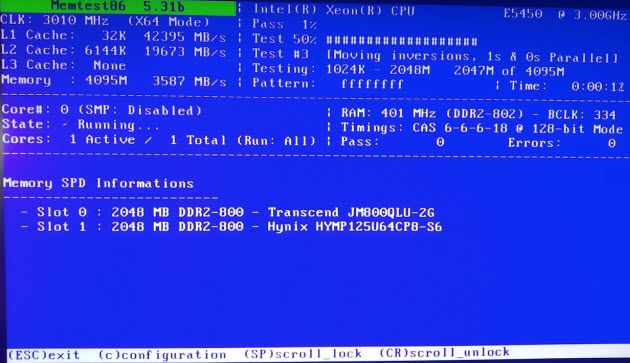
MemTest86 проверка оперативной памяти — ошибок не найдено
Если обнаружатся ошибки, то это будет выглядеть, как на картинке ниже.
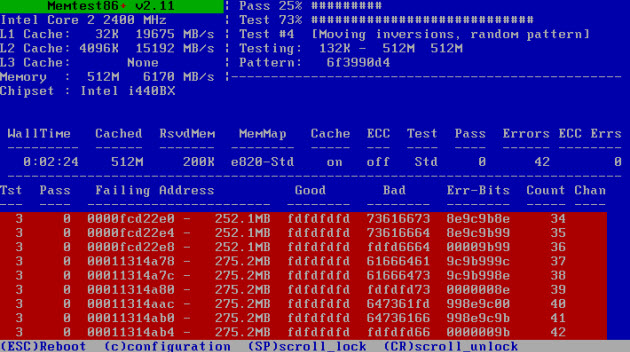
MemTest86 проверка оперативной памяти — обнаружены ошибки
Если ваш компьютер современный поддерживает загрузку UEFI, то можете использовать другую версию Memtest86.
Скачиваем архив, извлекаем содержимое, вставляем флешку в компьютер.
- Запускаем файл imageUSB.exe.
- Ставим галку напротив флешки, на которую запишется программа.
- Нажимаем Write.
Процесс занимает считанные минуты. Все, образ готов.
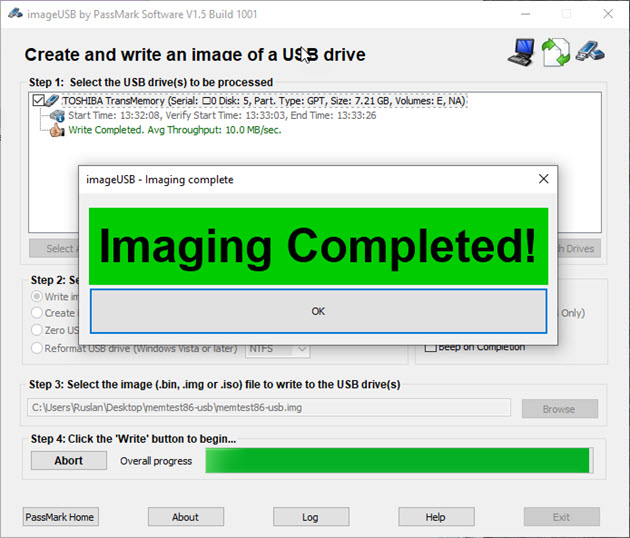
Создание загрузочной флешки Memtest86 завершено успешно
Также перезагружаем компьютер и выбираем загрузку с USB носителя.
После загрузки флешки, нажмите Config.
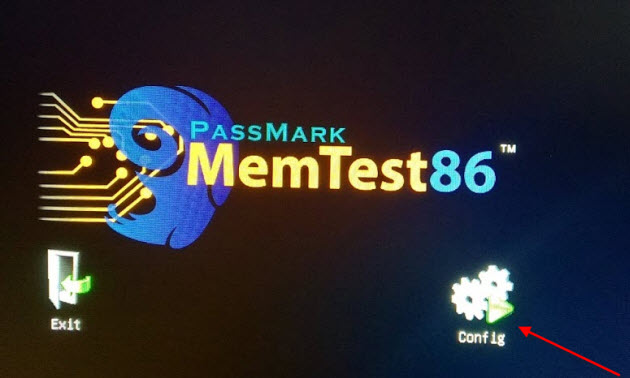
Запуск Memtest86 Passmark — кнопка Config
Запустите тест нажав кнопку Start test.
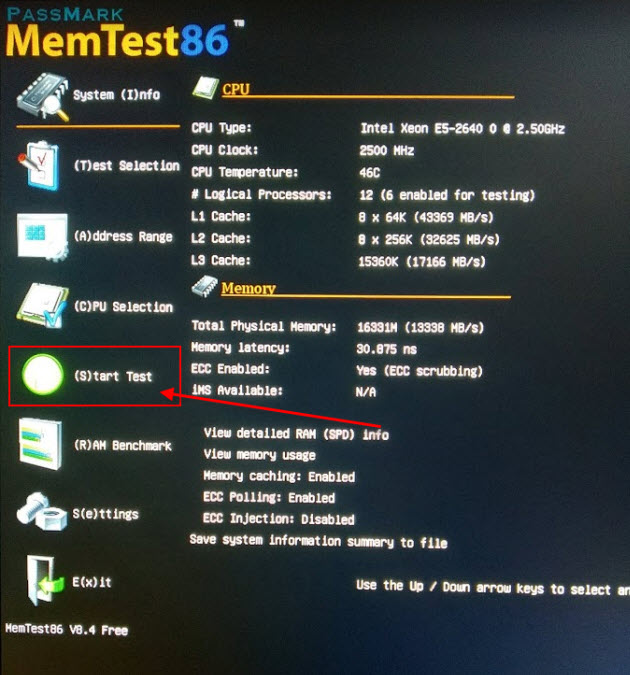
Запуск теста Memtest86 — кнопка Start Test
Достаточно пройти минимум 5–10 циклов проверки, чтобы выявить ошибки оперативной памяти.
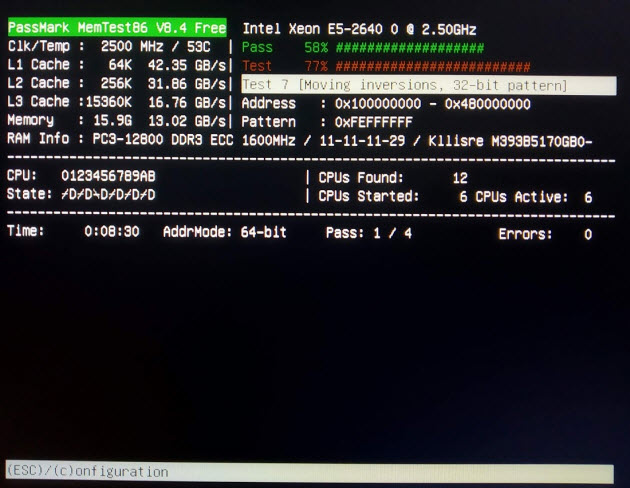
Диагностика оперативной памяти в Memtest86
Если ошибки будут найдены, то информация будет отображаться в строке Errors: 0. Соответственно вместо 0, будет другая цифра с количеством ошибок.
Способ 3. Диагностика программой TestMem5
Программа для тестирования оперативной памяти в среде Windows — скачать здесь.
Тут все просто. Скачивайте, распаковывайте архив и запускаете программу в режиме администратора.
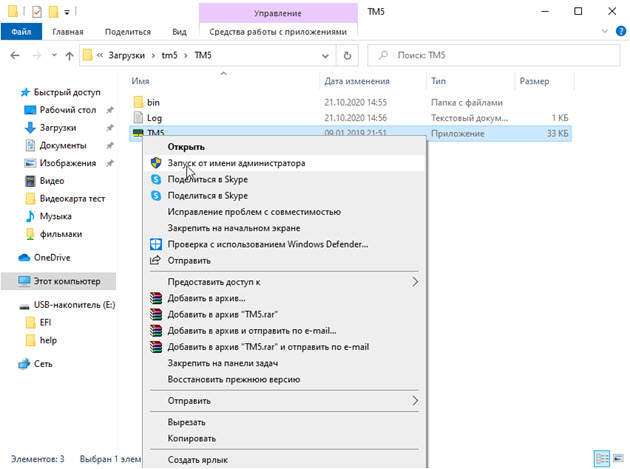
Запуск от имени администратора TestMem5
Слева в окне программы выводится:
- наименование процессора;
- тип процессора;
- частота процессора;
- количество ядер х2 х4 и т.д;
- поддерживаемые режимы SSE.
В правой части программы указывается состояние системной памяти — сколько есть в наличии и сколько занято программой.
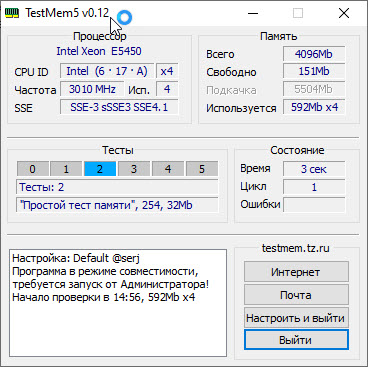
Тест оперативной памяти в TM5
В середине слева показывается ход тестирования. При обнаружении сбоя ячейки 0-5 меняют цвет на красный и количество сбоев выполнения тестов выводится в разделе ошибки справа.
Способ 4. Диагностика разъемов на материнке с помощью тестера
Порой проблемы бывают связанные с разъемом оперативной памяти в материнской плате.
Для определения работоспособности слота материнки поможет специальный тестер DDR2 / DDR3 — купить здесь.
Вставляете тестер в разъем оперативной памяти и нажмите на кнопку тестера. Если все светодиоды включены и яркость у всех одинаковая, сигнал в порядке, нет никаких проблем.
Если какой-то светодиод не светится или слабо светится, то это говорит на наличие проблем в цепи материнской платы. В таком случае рекомендуется заменить материнскую плату.
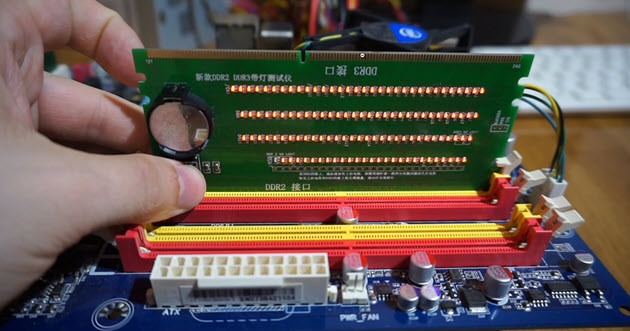
Тестер разъемов ОЗУ на материнской плате
Как определить неисправный модуль оперативной памяти
Если в компьютере одна планка, то очевидно, что в ней проблема — ее нужно заменить.
Если в компьютере две или четыре планок оперативной памяти, то нужно протестировать каждую по очереди. Для этого оставьте одну планку оперативной памяти и запускайте диагностику заново.
Как только тест покажет проблемы, значит диагностируемая планка, однозначно подлежит замене.
Или можно сделать так:
- Протестировать четыре планки.
- Если есть ошибки, оставить 2 планки, а 2 планки вытащить.
- Если ошибок нет, то значит эти планки исправные вытаскиваем и вставляем оставшиеся по одной.
- Или если на первых двух появились ошибки, то вынимаем одну и снова тестируем, до выявления неисправного модуля.
Таким образом можно выявить какая планка не рабочая.
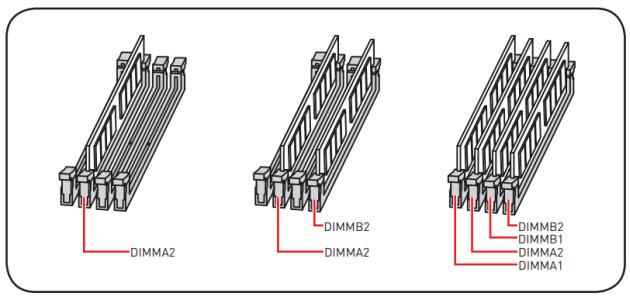
Планки оперативной памяти в разъеме материнской платы
Важно! Планки оперативной памяти отсоединяйте и подключайте только на выключенном компьютере.
Что делать с неисправным модулем памяти?
Причиной сбоя оперативной памяти могут быть:
- Окисление контактов планки.
- Разгон частоты оперативной памяти.
- Выход из строя чипов или контроллера памяти.
При окислении контактов оперативной памяти — нужно вынуть планку из слота материнской платы и почистить контакты стеркой.
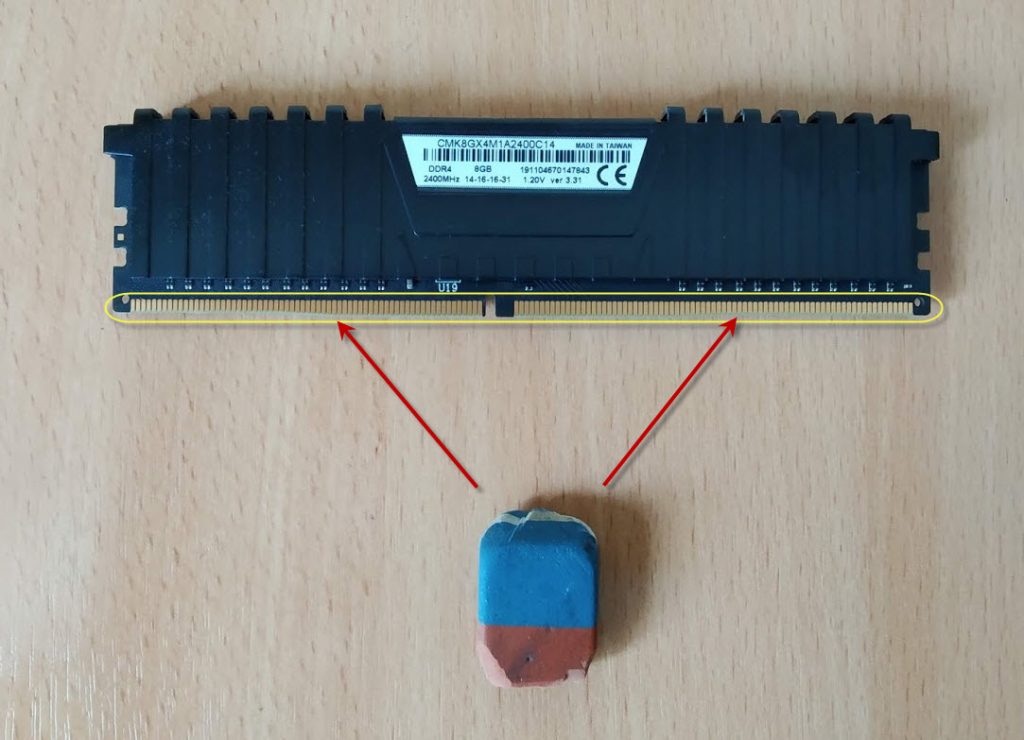
Чистим ластиком контакты планки оперативной памяти с этой и обратной стороны
Если вы разгоняли частоту оперативной памяти в биосе, то значит верните настройки Bios по умолчанию или снизьте частоту до оптимальной. Я думаю описывать, как это делать в этой статье нет смысла, если вы разгоняли частоту, то и знаете как снизить.
И последняя причина сбоя оперативки — выход из строя чипов памяти. В этом случае выход только один — замена на другую планку с подходящими характеристиками.
На этом у меня все. Если вам нужна диагностика, чистка компьютера или ноутбука вступайте в группу ВК — https://vk.com/ruslankomp и оставьте заявку на консультацию.
Помогу решить проблему с ПК или ноутбуком. Вступайте в группу VК — ruslankomp
2 комментариев к статье “ Как проверить работоспособность оперативной памяти на компьютере или ноутбуке ”
Спасибо Руслан. Благодаря вашей статье выявил неисправность одной из планок оперативки. После замены плашки глюки и вылеты синего экрана прекратились.
Во-первых, спасибо. Во-вторых, у меня реально проблематичная ситуация, Win10, который при загрузке выдает грустный смайлик)), и с загрузочных флэшек UEFI не грузиться, снова выдает эту ошибку. Решила проверить память другим способом, сразу в карьер в обход системы так сказать, попала на вашу статью. А вот файл пришлось ставить последний из предложенных сайтом. Предварительно запустила под Fat32, но все настолько мелко и занимает только вверху дисплея, что дополнительные клавиши типа Esc, F1 и т.д. почти не видно. Можно ли вносить правки, если будут ошибки? И есть ли конкретная ссылка на более старый exe? Может быть он будет выглядеть нормально, исходя из разрешения экрана?
Як перевірити оперативну пам’ять в Windows 10: 2 способи
Якщо ПК раптом став давати збої або його продуктивність знизилася, можливо, справа в оперативці. Щоб зрозуміти, чи так це, потрібно протестувати цей компонент. Яким чином це можна зробити, розповідає стаття.
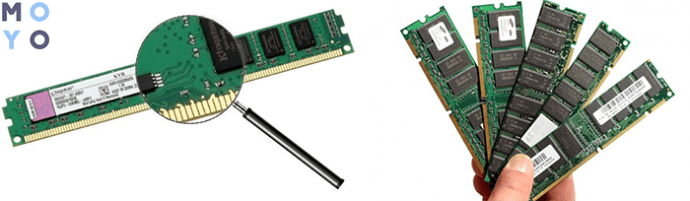
Для чого тестувати оперативну пам’ять
Профілактичні тести працездатності компонентів комп’ютера, в тому числі і ОЗП – корисна процедура. Якщо вчасно помітити помилку, можна її усунути на ранній стадії. Так користувач вбереже себе від стресів, пов’язаних з постійними системними збоями і загальної втратою швидкодії. Діагностика також допоможе зрозуміти, хорошу чи планку купує користувач (це стосується придбання б/у варіанти).
Чому з’являються помилки в ОЗП
Пам’ять з бітів, які позначаються нулем або одиницею. Бінарна система в ПК навчена сприймати цю інформацію і переводити її в читаються дані, адаптовані для сприйняття користувачем.
Якщо виникають помилки, комп’ютер або виправляє їх, або зчитує інформацію некоректно, що веде до збоїв в роботі.
Поширені причини помилок RAM:
- Скупчення пилу, бруду всередині системного блоку.
- Внутрішні і зовнішні пошкодження, причому не тільки самої оперативної пам’яті, а й материнської плати.
- Несумісність модулів ОЗП: неідентичні планки викликають конфлікт всередині системи, який призводить до програмних збоїв, а іноді і зовсім заважає запуску ОС.
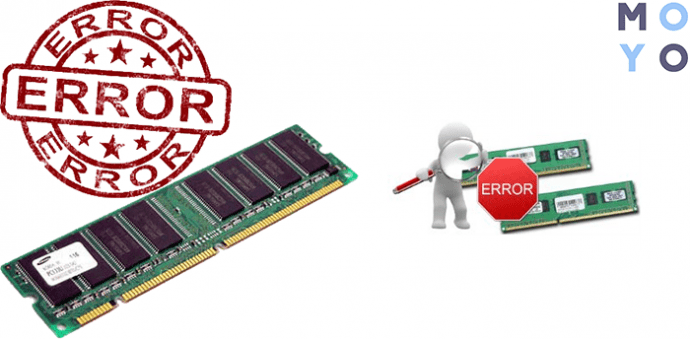
- Заводський брак або неякісні комплектуючі. Тут вихід – купувати моделі тільки перевірених марок.
- Перегрів або переохолодження модулів.
- Порушення в роботі блоку живлення.
Як виглядають помилки оперативної пам’яті
Без спеціальної діагностики зрозуміти, що щось трапилося з оперативкою, непросто, але ознаки є.
Свідоцтва збою працездатності RAM:
- Повідомлення про несправності ПК, помилку.
- Колір екрану змінився сам, без жодних налаштувань.
- Зниження продуктивності системи, особливо це помітно при використанні ресурсномістких програм, ігор.
- Запущені додатки вилітають і супроводжуються повідомленням про помилку, частіше – містить кодовий набір чисел.
- Синій екран (BSOD), який з’являється при запуску або в процесі роботи.
- Незапланований перезапуск ОС.
Важливо! Під час дефрагментації вінчестера про помилки, яке вказує на наявність пошкоджених файлів, не завжди означає, що справа саме в постійному накопичувачі. Подібного роду сигнали іноді говорять про серйозні проблеми з оперативний.
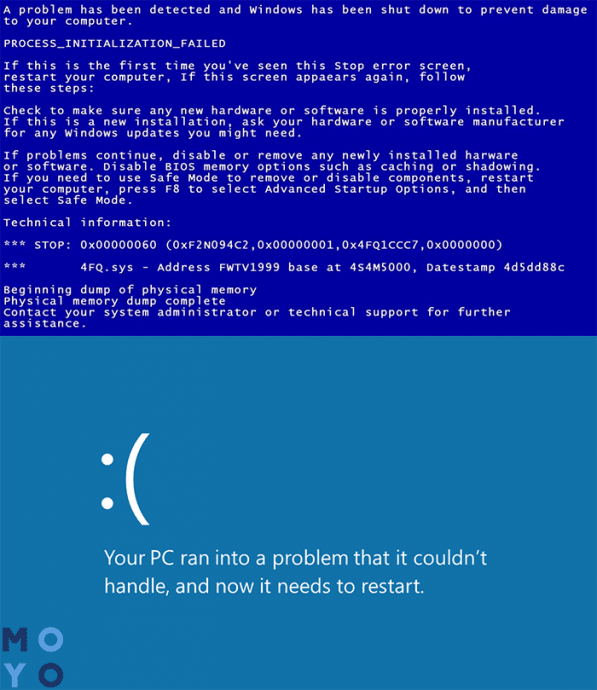
Як перевірити ОЗП в Windows 10
Є способи тестування як за допомогою спеціального софта, так і стандартними засобами операційки. Останній метод вирішення ефективний на версіях Віндовс 7-10.
Вбудований засіб перевірки оперативної пам’яті
Інтегрований софт для тесту RAM знайти дуже просто. Потрібно застосувати комбінацію Win + R для виклику командного рядка і набрати mdsched. Потім потрібно підтвердити дію. Можна скористатися пошуком. Що далі – в таблиці.
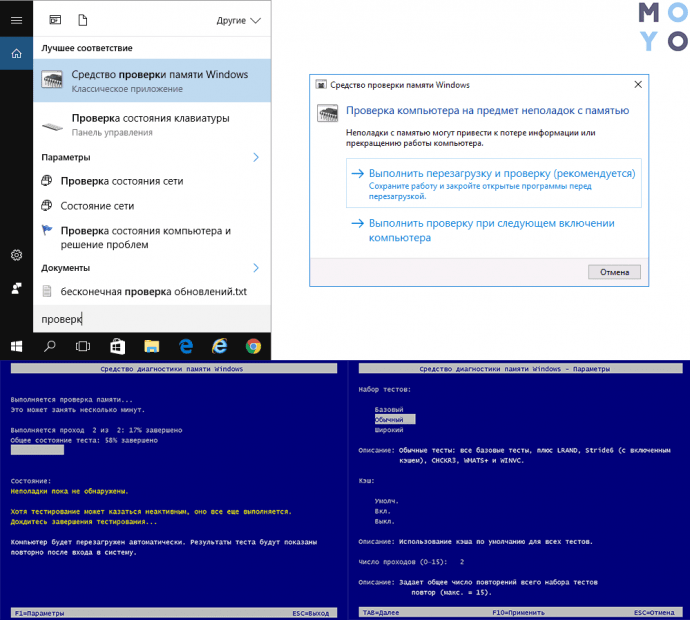
Сторонні утиліти
Спеціального софта, за допомогою якого можна перевірити ОЗП, багато. Один з таких інструментів – memtest86 + – ефективний і безкоштовний.
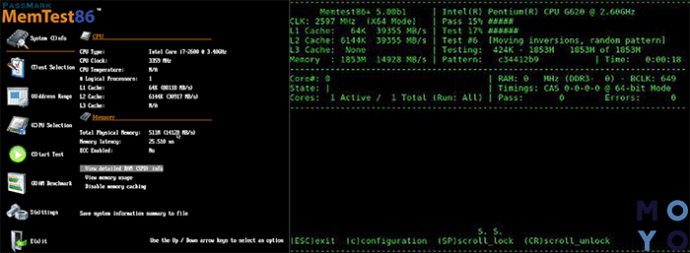
Як працювати з програмою:
- Записати образ на носій, створивши завантажувальну флешку/диск.
- Вставити накопичувач в привід або порт, щоб він читався в BIOS.
- Вибрати завантажувальний девайс.
- Зберегти налаштування.
- Додаток завантажиться, і залишиться тільки почекати: всі дії будуть виконуватися в автоматичному режимі.
По завершенню тестування користувач отримає звіт.
Рада: перевіряти кожну планку пам’яті окремо. Для цього доведеться витягти один модуль з ПК.
Як виправити помилки
Найпростіше рішення – заміна планки, яка дає збій . Але це – радикальний захід. Вона потрібна, якщо пошкоджені мікросхеми ОЗП. Іноді ж може допомогти звичайний ластик, яким потрібно просто протерти контакти: можливо, вони окислилися. Буває також, що помилки виправляє найпростіше додаток-антивірус заміна охолодження.
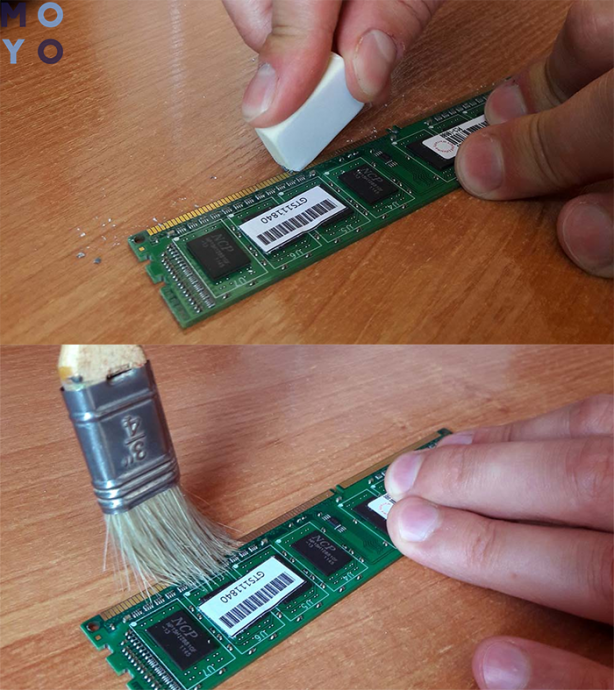
Працездатність оператіви неважко перевірити. Можна скористатися як класичної утилітою Віндовс, так і окремо встановленим додатком. Другий спосіб кращий, коли потрібно не просто знайти помилку, але і усунути її: багато проги так можуть.