как разъединить неразъединяемую кривую?
у меня тут такая проблема возникла — принесли вот такой креатив, и надо из него сделать нарезку, (тоесть надо убрать пересечения и сгладить углы), но там все буквы из мазков сделаны, и не просто сгруппированы а как-то так скомбинированы что невооруженным глазом видно что они состоят из нескольких кривых, но разъединить их нельзя.
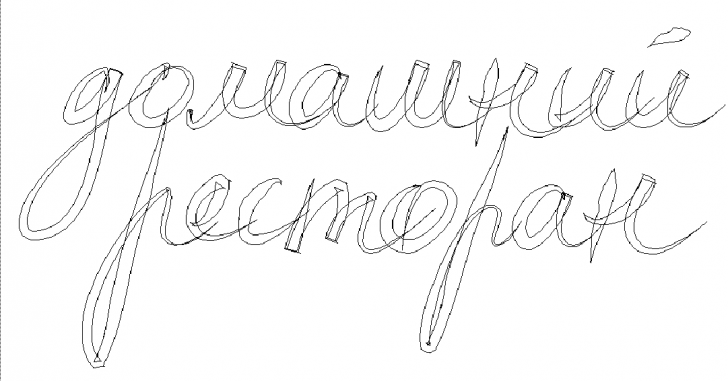
красота эта получена импортом из пдфа, креатор соит Adobe Illustrator CS5.1
9.7. Разъединение кривой и объединение узлов
контуре и щелкнуть на кнопке Break Curve ( Разбить кривую )  или выбрать эту команду в контекстном меню . После разъединения узлов кривая остается единой , т . е . при щелчке инструментом Pick ( Указатель ) на любой из образовавшихся ветвей произойдет выделение и второй ветви ( или ветвей ) также . Атрибуты параметров обводки применяются также только ко всем ветвям кривой одновременно . Для того чтобы отделить ветви кривой друг от друга , необходимо после проведения команды Break Curve ( Разбить кривую ) выполнить команду Break Curve Apart ( Разбить контур на части ) меню Arrange ( Монтаж ). На рис .9.13 показано разделение незамкнутого объекта на две кривые .
Рис .9.13. Разъединение узлов незамкнутого контура
В случае применения команды Break Curve ( Разбить кривую ) к узлу , лежащему на замкнутом контуре , также на месте выделенного образуются два совпадающих узла . Но при этом контур становится незамкнутым ( если сохранены установки по умолчанию , такой контур сразу утратит заливку ) без образования двух субконтуров . Можно также переместить любой из двух совпадающих узлов в сторону , чтобы убедиться , что они больше не соединены ( рис .9.14).
Рис .9.14. Разъединение узлов замкнутого контура
Для разъединения замкнутого контура на две ветви с дальнейшим разделением можно выделить два узла контура , в которых должно произойти разъединение , и нажать кнопку Break Curve ( Разбить кривую ) на панели атрибутов . Далее можно либо перемещать совпадающие узлы контура для выявления образовавшихся ветвей ( рис .9.15, 1 ) или сразу применить команду Break Curve Apart (Разъединить кривую) меню Arrange ( Монтаж ) и растащить два образовавшихся контура ( рис .9.15, 2 ).
Если объект содержит две или более ветви , иногда возникает необходимость объединить их в целую кривую . В этом случае необходимо выделить по одному концевому узлу на каждой из ветвей и щелкнуть на
кнопке Joint Two Nodes ( Соединить два узла )  на панели атрибутов или выбрать одноименную команду в контекстном меню . Вместо двух выделенных узлов появится один новый , располагающийся посередине между точками расположения прежних узлов . На рис .9.16, 1 показаны две ветви одного контура ,
PDF created with FinePrint pdfFactory Pro trial version http://www.fineprint.com
у которых первоначально были объединены два крайних левых узла ( рис .9.16, 2 ), а затем два крайних правых узла ( рис .9.16, 3 ), в результате чего был получен замкнутый контур .
Рис .9.15 . Разделение замкнутого контура на две ветви
Рис .9.16. Объединение узлов контура
Две линии , показанные на рис .9.16, 1 , первоначально представляли собой два независимых объекта . В случае , когда необходимо объединить узлы , лежащие на разных кривых , эти кривые предварительно объединяются в один контур командой Combine ( Объединение ) меню Arrange ( Монтаж ). Без проведения этой команды кнопка Joint Two Nodes ( Соединить два узла ) на панели атрибутов будет недоступна .
9.8. Замыкание открытых контуров
Замкнуть контур можно несколькими способами . Один из этих способов — воспользоваться кнопкой
Auto-Close Curve ( Автозамыкание контура )  на панели атрибутов . Эта кнопка доступна на панели атрибутов как при выделении незамкнутого объекта инструментом Pick ( Указатель ), так и при выделении этого же объекта инструментом Shape ( Форма ). При замыкании контура с использованием команды AutoClose Curve ( Автозамыкание контура ) его крайние точки просто соединяются прямой линией ( рис .9.17). Тот же результат получится , если выделить инструментом Shape ( Форма ) крайние точки контура и нажать
кнопку Extend Curve to Close (Растянуть кривую до замыкания )  на панели атрибутов .
Выше описывалось использование команды Joint Two Nodes ( Соединить два узла ) для объединения двух точек контура . Как видно из примера , эту же команду можно использовать для замыкания открытого контура . При этом посередине между двумя выделенными узлами создается новый узел , сами выделенные узлы удаляются , а соседние с ними узлы кривой соединяются сегментами с вновь созданным узлом .
В последних версиях CorelDRAW появилась новая возможность управлять замыканием контуров . При выделении незамкнутой кривой инструментами Shape ( Форма ) или Pick ( Указатель ) в меню Arrange ( Монтаж ) становятся доступными команды подменю Close Path
( Замыкание контура ). Первые две команды этого подменю — Closest Nodes with Straight Lines ( Соединить узлы прямыми линиями ) и Closest Nodes with Curvy Lines ( Соединить узлы кривыми линиями )
целесообразно применять для замыкания отдельных ветвей открытого контура . В случае использования команды Closest Nodes with Straight Lines ( Соединить узлы прямыми линиями ) соединяются прямыми линиями начальные узлы каждой ветви и конечные узлы каждой ветви ( рис .9.18, 1 ). В случае использования команды Closest Nodes with Curvy Lines ( Соединить узлы кривыми линиями ) начальные узлы каждой
PDF created with FinePrint pdfFactory Pro trial version http://www.fineprint.com
ветви и конечные узлы каждой ветви соединяются попарно , но с помощью криволинейных сегментов , причем кривизна сегмента зависит от типа соединяемых узлов ( рис .9.18, 2 ).
Рис .9.18. Замыкание контура , состоящего из двух ветвей
Две другие команды подменю Close Path — Start to End with Straight Lines ( Соединить начало и конец прямыми линиями ) и Start to End with Curvy Lines ( Соединить начало и конец кривыми )
целесообразно использовать для замыкания контуров , состоящих только из одной ветви . Действие их аналогично действию двух вышеописанных команд . Команда Start to End with Straight Lines соединяет первый узел контура с конечным узлом прямой линией ( рис .9.19, 1 ), команда соединяет первый узел контура с конечным узлом криволинейным сегментом ( рис .9.19, 2 ).
Все команды подменю Close Path становятся доступными также в
случае выделения двух независимых незамкнутых контуров инструментом
Pick ( Указатель ). Результаты использования команд будут такие же , как
если бы эти команды применялись к контуру , состоящему из нескольких
Рис .9.19. Замыкание контура
командами Start to End with Straight Lines и Start to End with Curvy Lines
9.9. Изменение типа узлов
Для изменения типа узла необходимо выделить нужный узел инструментом Shape , а затем использовать кнопки панели атрибутов Make Node A Cusp ( Сделать узел острым )  , Make Node Smooth
( Сделать узел гладким )  и Make Node Symmetrical ( Сделать узел симметричным )
  .
.
Для изменения типа узлов выполните следующее упражнение .
1. Нарисуйте эллипс , преобразуйте его в контур командой Combine ( Объединить ) меню Arrange
2. Выделите инструментом Shape ( Форма ) два боковых узла эллипса и удалите их , нажав клавишу
Delete ( рис .9.20, 2 ).
3. Выделите верхний узел ( симметричный ) инструментом Shape ( Форма ) и попробуйте перемещать его направляющие линии . Убедитесь , что выделенный узел является гладким симметричным — если потянуть за одну направляющую линию , автоматически зеркально и симметрично вытягивается вторая . Верните направляющие линии в первоначальное положение ( рис .9.20, 3 ).
4. Вновь выделите верхний узел инструментом Shape ( Форма ) и преобразуйте его в узел перегиба , нажав кнопку Make Node A Cusp ( Сделать узел острым ) на панели атрибутов .
5. Визуально , после изменения типа узла ничего не произошло . Но , попробовав перемещать его направляющие линии , вы убедитесь , что они стали независимыми друг от друга . Установите направляющие линии верхнего узла , как на рисунке , до получения нужной формы ( рис .9.20, 4 ).
6. Выделите нижний узел ( гладкий ) и преобразуйте его в симметричный щелчком на кнопке Make Node Symmetrical ( Сделать узел симметричным ). Измените длину направляющей так , чтобы получилась форма , как на рис .9.20, 5 .
[CDR X5-X8] как "разъединить все кривые" в один клик?
а их, этих кривых, Б-г весть сколько
без макроса не осилить..
может встречали что-нибудь похожее?
либо найдется охотник подсобить за мзду — ибо скажу прямо — VBA не самая моя сильная сторона
ожидаю весточку в лс
_MBK_
Пикирующий бомбардировщик
- 10.10.2016
- #2
влас похабин
Участник
- 10.10.2016
- #3
Объект — Разъединить кривая (Ctrl+K)
у меня меню на русском
операция только на текущей странице документа
зачем нужно? — после многообъектной операции формирование-исключить (много сгруппированных объектов+много сгруппированных объектов+"объект-формирование-исключить") получил большое количество "осколков", значительное количество которых является сложными (объединенными) кривыми. нужно все их разъединить
Как разъединить все кривые в Корел Дро?
Для разъединения соединенной кривой на составляющие ее ветви используется кнопка Break Apart (Разъединить) на панели атрибутов или команда Break Object Apart (Разъединить объект) в меню Arrange (Монтаж), причем вместо слово «object» в названии команды автоматически появляется название класса объекта, который .
Как разъединить кривые в кореле?
В наборе инструментов выберите инструмент Фигура . Выберите узел на пути и нажмите кнопку Разъединить кривую на панели свойств. В наборе инструментов выберите инструмент Фигура. Щелкните правой кнопкой мыши путь и выберите Разъединить.
Как разделить текст в Corel Draw?
Если блок фигурного текста состоит из нескольких строк, то можно разбить этот текстовый блок на отдельные строки командой главного меню программы «Объект»> «Разъединить фигурный текст» или применив комбинацию клавиш «Ctrl+K».
Как сгладить края в Corel Draw?
Зажмите клавишу Alt и перетащите курсор — на экране отобразится регулятор. С помощью регулятора можно также настраивать скорость сглаживания в интерактивном режиме. Нажмите кнопку Нажим пера на панели свойств.
Как обрезать фигуру в Corel Draw?
Выберите объект или фотографию, которую требуется обрезать. Выберите один или несколько объектов. Если объекты на странице рисования не будут выбраны, то будут обрезаны все объекты на ней. В наборе инструментов выберите инструмент Обрезка . Перетащите курсор для определения области обрезки.
Как убрать лишние узлы в кореле?
Чтобы удалить узел кривой, достаточно выделить его и нажать клавишу Del или на панели атрибутов щелкнуть на кнопке удаления узлов. Точно так же удаляется и совокупность одновременно выделенных узлов. Одиночный узел можно удалить, не выделяя его, двойным щелчком на нем указателем инструмента Shape (Форма).
Как разместить текст вдоль кривой в Corel Draw?
CorelDRAW: размещение текста вдоль кривойНарисовать кривую. Выделить ее инструментом Pick (Выбор).Выбрать инструмент Text (Текст), навести указатель мыши на любую точку кривой так, чтобы указатель мыши изменил свою форму (рис. 1а). . Ввести текст с клавиатуры, он будет автоматически размещаться на кривой (рис. 1б).