ЧТО ДЕЛАТЬ ЕСЛИ ПРОПАЛИ СЛОИ В ФОТОШОПЕ
Если вы обнаружили, что слои пропали в Фотошопе, то проверьте следующее:
1. Убедитесь, что слои не были скрыты где-то в программе. Проверьте, не находятся ли они в панели слоев.
2. Проверьте, были ли слои удалены. Если это так, то проверьте корзину Вашего ПК. Возможно, что они были случайно удалены и можно их восстановить.
3. Попробуйте открыть файл в другой версии Фотошопа или на другом компьютере. Иногда файл может не открываться по причине ошибки данной версии ПО.
Если все перечисленное не помогло, возможно, что файл был поврежден. В таком случае, можно попробовать восстановить его с помощью специальных программ для восстановления.
��Пропала панель инструментов в Фотошоп – как вернуть любую панель в Фотошопе ⚡
Что делать если пропали слои в фотошоп CS6
SOLANA — ЦЕННАЯ БУМАГА! ЖДУ 1$ ПО СОЛАНЕ И ДОКУПАЮ! ПОЧЕМУ РЕГУЛЯЦИЯ УНИЧТОЖИТ СОЛАНУ? ИЛИ НЕТ? SOL
В фотошопе пропали слои как вернуть
Во время работы в Фотошопе нам часто приходится управлять слоями: создавать, удалять, менять порядок и т.д. Иногда какие-то действия выполняются случайно и требуется их отменить. Давайте посмотрим, каким образом можно вернуть удаленный слой в программе, а также саму Панель слоев, если она вдруг исчезла.
- Возврат удаленного слоя
- Включение Панели слоев
- Заключение
Возврат удаленного слоя
Справиться с поставленной задачей можно разными способами:
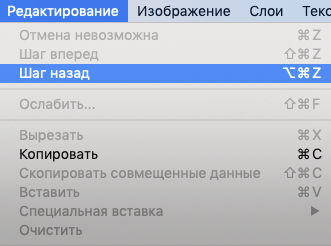
- В меню “Редактирование” выбираем пункт “Шаг назад”. Здесь есть один нюанс – предыдущим шагом должно быть именно удаление слоя, которое и будет отменено.
- Для команды “Шаг назад” в программе предусмотрены специальные горячие клавиши – Ctrl+Z. Данная комбинация, в т.ч., подходит для большинства других программ и отвечает за ту же самую функцию (т.е. отмена последней операции).
Включение Панели слоев
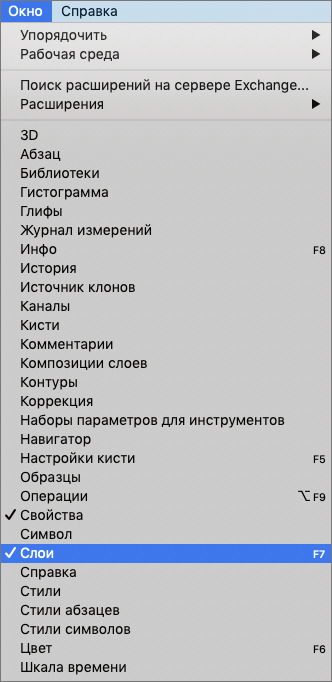
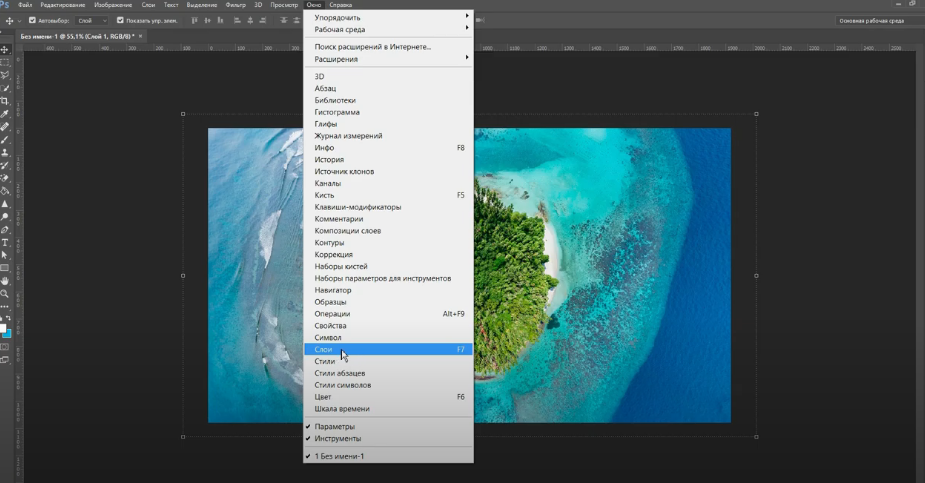
Некоторые пользователи могут с удивлением для себя обнаружить, что в окне графического редактора пропала Панель слоев (если они, конечно, сами ее не закрыли). Вернуть все на место можно через меню “Окно”, где нужно выбрать пункт “Слои”.
Заключение
Таким образом, не стоит переживать, если вдруг какой-то слой в Фотошопе был случайно удален, ведь в программе предусмотрено несколько способов, с помощью которых можно отменить совершенные действия. Также, если вдруг пропала сама Панель со слоями, включить ее обратно можно буквально в один клик.
Фотошоп | Как открыть слои?
Чтобы быстро открыть панель со слоями в программе Photoshop нужно нажать на клавиатуре горячую клавишу F7.
Где находятся слои?
Панель слоёв всегда можно включить из основного меню. Для этого найдите пункт «Окно» и нажмите на него. В выпадающем списке найдите поле «Слои». Убедитесь, что слева от поля «Слои» не стоит галочка. Нажмите на поле «Слои».

Горизонтальное меню. Пункт «Окно». В выпадающем списке поставить галочку напротив «Слои»
Внимание! Если в списке вы увидите галочку, то это будет означать что окно слоёв уже открыто в программе. Оно может быть отвязано от адаптивного шаблона рабочего пространства, поэтому вам придётся его отыскать среди других открытых окон.
В фотошопе пропала панель слоев: В фотошопе куда-то пропала панель,где показываются слои(ребенок куда-то нажал).Подскажите как вернуть на место. – Пропала палитра (окно, панель) в фотошопе, как восстановить?
Иногда оптимизация рабочего пространства на компьютере может сыграть с вами злую шутку. Например, если вы случайно нажали на какую-то определенную клавишу, после чего спряталась нужная панель либо окно меню. Adobe Photoshop не является исключением, ведь в нем присутствует большое количество возможностей для работы с растровыми изображениями, которые он предоставляет.
Сначала запустите Adobe Photoshop, а потом откройте в меню пункт Window. Здесь присутствуют пункты, которые включают или выключают панели программы. Все активные панели будут отмечены галочками. Если вы хотите включить какую-то панель, либо выключить ее, то просто нажмите на нее левой кнопкой мыши. Еще вы можете использовать горячие клавиши. Например, если вы хотите убрать либо восстановить панель слоев, то надо просто нажать F7.
Нажмите Tab. Такая горячая клавиша помогает установить или спрятать строку состояния, все палитры и панель инструментов все вместе. Если в данном положении нажать комбинацию Shift+Tab, то после этого появятся палитры. Если вы нажмете комбинацию Shift+Tab, когда в приложении отображается панель инструментов, палитра и строка состояния, то все палитры исчезнут. Если вы повторно нажмете Shift+Tab, то комбинация клавиш вернет панель с палитрами на место.
Вы также можете сами настроить горячие клавиши для того, чтобы включать и выключать желаемые панели. Для этого следует нажать пункт Window>Workspace>Keyboard Shortcuts & Menus, а в новом окне откройте Keyboard Shortcuts. Потом посмотрите, чтобы в новом выпадающем меню Shortcutsfor был активирован пункт Application menus. Затем раскройте вкладку Window. Далее нажимайте на пункт, для которого вы хотите установить требуемую горячую клавишу. Справа от пункта вы увидите поле для ввода.
Помните, что в качестве горячих клавиш можно использовать лишь функциональные клавиши — F1-F12, а еще комбинации Ctrl и иных кнопок. Если вы нечаянно укажите клавишу, которая уже используется, то приложение сообщит об этом при помощи надписи внизу окна – is already in use and will be removed from(далее будет указан пункт, именно для которого уже назначена данная клавиша). Под надписью вы увидите две кнопки Accept and go to conflict и Undo Changes. Если вы нажмете на первую надпись, то подтвердите замену горячей клавиши либо клавиш, а если вторую, то отмените смену кнопок.
Восстановление операций слоев программе “Adobe Photoshop” происходит так же, как и восстановление файла от проделанных изменений, однако, сделать это не всегда возможно, поскольку память программы хранит ограниченное число операций.
Вам понадобится
- — программа Adobe Photoshop.
Инструкция
Чтобы наиболее понятно объяснить для чего нужна панель инструментов, мы проведём некую аналогию с бытовой жизнью. Представим, что вам нужно собрать небольшой шкаф для вещей. Все полки и двери разобраны, но у вас имеется куча винтиков, саморезов для его установки. Однако, у вас нет ни одной отвёртки либо другого конструктивного прибора. Естественно никаких действий вы не сможете выполнить со своим будущим шкафом. Так и в программе Adobe Photoshop : изображение будет представителем мебели, саморезы, шпунтики и винтики представляют собой встроенные функции Фотошопа, а область инструментов (расположена, кстати, слева) для работы с фотографиями будет отвёрткой. Без неё вы никаким образом не сможете обработать фотографию так, как надо.
Вернуть инструментальную панель очень просто
Конечно, отсутствие такой функции на рабочей области не значит, что не сможете пользоваться пунктами этой панели. Для каждого из них назначена горячая клавиша . Это значит, что при нажатии определённых кнопок будет открываться соответствующий прибор. Но выучить их все достаточно сложно, да и выбор этих параметров невелик. Ведь каждый пункт панели инструментов имеет подпункты, которые горячими клавишами не выберешь. Например, «Ластик», при нажатии на него правой кнопкой мыши , даёт пользователю выбор (каким именно ластиком вы хотите воспользоваться). Надеемся, что теперь вы понимаете, насколько важно расположить в рабочей области эту замечательную функциональную полку.

Стандартное расположение элементов интерфейса
Как в Фотошопе вернуть панель инструментов?
Предположим, что она у вас исчезла. Не важно каким образом, главное, что её больше нет. Не стоит разочаровываться, ведь у вас получится вернуть их в Фотошопе всего в два шага! Не будем тянуть резину, а сразу приступим к этим действиям:
- На верхней области меню выбираем «Окно».
- Внизу появившегося окна поставьте галочку возле слова «Инструменты».
Вот и всё, теперь область функций снова будет верно вам служить и помогать в обработке фотографий и других изображений .

Включить и выключить панель можно в меню «Окно»
Как убрать инструменты?
Как бы парадоксально ни звучало, но вам может понадобится не как вернуть панель в Фотошопе, а как её убрать. Это делается тоже легко, тем более потом у вас получится её вернуть согласно предыдущей инструкции из двух шагов. Что же делать?
- Зайдите в пункт «Окно» из верхнего основного меню Adobe Photoshop.
- Уберите галочку с пункта «Инструменты».
- Если этот способ вам не по душе, то вы можете левой кнопкой мыши передвинуть существующую панель инструментов от края экрана в любое положение, а затем нажать на появившийся крестик в правом верхнем углу панели приборов для редактирования.

Откройте в программе Adobe Photoshop панель инструментов, которая содержит информацию о проделанных вами операциях. Для этого откройте меню «Окна» в верхней панели графического редактора и отметьте галочкой пункт «История». После этого в правом нижнем углу у вас должно появиться новое дополнительное окно с двумя вкладками – «История» и «Операции» (History/Actions в английской версии Adobe Photoshop).
Выберите первую и просмотрите историю изменений с текущим файлом. Для того чтобы восстановить слои , верните проделанную над файлом работу на нужный уровень, при котором все слои были на месте.
Воспользуйтесь также альтернативным методом отката изменений для возврата слоев в программе Adobe Photoshop. Для этого, находясь в меню редактирования текущего изображения, нажмите сочетание клавиш Shift+Ctrl+Z или Alt+Ctrl+Z для перехода к возврату или повторению того или иного совершенного над изображением действия.
Также вы можете это сделать из главного меню документа, воспользовавшись пунктом « » и «Повторить действие» в «Редактировании» на панели программы сверху. Этот способ не такой удобный, как первый, поскольку вам недоступен просмотр всей истории изменений, по которой намного легче сориентироваться и вернуть редактирование рисунка на нужную позицию.
Установите в памяти программы Adobe Photoshop максимальное количество хранимых в памяти операций, это вам поможет в том случае, если вы часто выполняете много действий над изображениями, и их последовательность содержит слишком много пунктов для хранения в памяти при настройках по умолчанию. Это делается в на
Как вернуть панель инструментов в Фотошопе
Панель инструментов в Фотошопе представляет собой специальное окно, в котором присутствуют необходимые для работы инструменты, сгруппированные по похожим функциям.
Обычно, панель находится на левой стороне рабочей области программы, но у пользователей есть возможность расположить её в любом удобном для себя месте.

Нередко случается такое, что панель инструментов может исчезнуть. Причиной этому могут послужить ошибки или сбои самой программы, либо некорректные действия пользователя. Такое явление происходит довольно редко, но даже за короткое время, отсутствие такого важного элемента, может доставить массу неудобств, так как без этой панели работа в программе не состоится.
Для исправления ситуации рекомендуется применить горячие клавиши, но об их существовании знают далеко не все пользователи.
Как вернуть панель инструментов слева

Если вдруг при начале работы, или при обычном запуске программы, внезапно пропала панель инструментов, и долгое время не появляется на своем привычном месте, можно перезапустить Фотошоп, и если произошла ошибка, то при такой манипуляции она устранится. Ошибка может возникнуть по различным причинам. Например, из-за «битых» установочных файлов, или из-за того, что антивирус запретил программе использовать данные из ключевых папок, или даже удалил их. Если перезапуск Photoshop не дал результатов, следует выполнить следующие действия:
- Нужно зайти в меню «Окно», и там найти пункт, который называется «Инструменты», затем напротив него поставить галочку, если ее до этого не было;

- Если напротив «инструментов» присутствовала галка, то можно попробовать убрать ее, а после снова поставить и перезагрузить программу. Чаще всего такие манипуляции помогают вернуть панель инструментов на место. Если этого не произошло, то вероятнее всего, нужно заново переустанавливать программу.
Все перечисленные рекомендации подойдут даже для пользователей, которые привыкли применять горячие клавиши в выборе инструментов для работы в фотошопе. Для большего удобства, лучше всего вовсе убрать панель инструментов, таким образом ее нельзя будет потерять, да и места в рабочей области станет больше.
Если же программа часто дает сбои, выдает различного рода ошибки, то необходимо задуматься о том, что пора сменить дистрибутив, или переустановить Photoshop. Когда программа является главным способом заработка, не стоит оставлять незамеченными эти проблемы, ведь это может привести к застое в работе, а, следовательно, к убыткам. Да и лучше всего в профессиональном использовании Фотошопа использовать всегда программу, которая предоставляется вместе с лицензией.
Пропали все инструменты в фотошопе. Что делать?
Рассмотрим в новом уроке, что делать если пропали все инструменты в фотошопе. Лучше всего, конечно, сразу застрелиться дочитать пост до конца и вы поймёте, куда исчезли инструменты в фотошопе.
Есть несколько вариантов пропаж, а значит — и способов их поиска. Буду я сегодня Шерлок Холмсом в фотошопе — покажу где и как искать пропажи…
Как инструменты могут пропасть:
- пропали все инструменты в фотошопе — исчезла панель инструментов слева (вертикальная линейка слева в фотошопе)
- исчезли параметры инструментов в фотошопе — горизонтальная линейка на верхней панели
- пропали отдельные инструменты — на самой панели инструментов слева вы не можете их найти
Рассмотрим каждый случай отдельно.
Пропали все инструменты в фотошопе CS6
Такое тоже бывает — в фотошопе пропала панель Инструментов. Как вернуть панель Инструментов в фотошопе CS6, в котором я работаю?
Вот так будет выглядеть фотошоп, когда панель Инструментов исчезла:
Не пугайтесь — сейчас она появится! Для этого идём в верхнюю панель фотошопа, находим надпись «Окно», кликаем на него левой кнопкой мыши. Выпадает текстовое окно, в самом низу его находим надпись «Инструменты». Кликаем левой кнопкой мышки. Появляется галочка и — о чудо! — панель Инструментов слева…
Как видите, а ларчик просто открывался! Всего-навсего поставил в нужном месте галочку! Теперь и вы знаете, как вернуть панель инструментов в фотошопе cs6.
Панель параметров в фотошопе пропала
Эта авария очень похожа с предыдущей — пропадает панель Параметров в фотошопе. Она расположена на верхней панели фотошопа. Именно в ней мы настраиваем разные параметры наших инструментов, которые расположены в панели Инструментов.
Вот так будет выглядеть фотошоп без панели Параметров:
Как видите, верхняя часть фотошопа выглядит так, как будто её отрезали. Что необходимо сделать, чтобы вернуть панель Параметров:
По аналогии с действиями, когда исчезла панель Инструментов, идём на верхнюю панель фотошопа. Находим надпись «Окно», кликаем на надпись. Появляется текстовое окно. Идём в сам низ и находим надпись «Параметры». Левой кнопкой мыши кликаем на надпись, появляется галочка и — панель Параметров опять вернулась на своё место.
Посмотрите короткое видео, которое я сняла именно для этой темы — когда вы ищите пропавшие инструменты в фотошопе:
Не могу найти инструмент в фотошопе
Я помню, как не могла найти элипс, линию, инструмент заплатка и многие другие. Мне всё время казалось, что мой фотошоп SC6 совершенно не такой, как в описываемом платном курсе. И я дятлом довбала своего руководителя на форуме, где их найти и есть ли они у меня вообще. Я всё время решала задачу: как найти инструмент в фотошопе, если его не видно на панели инструментов фотошопа?
Смотрим на Панель Инструментов:
Вы уже поняли, куда они попрятались от вас? Кликаем правой кнопкой мышки на треугольничек, левой кнопкой мыши — на тот инструмент, который нужен, и — оппа! Есть они!
Маленькая неувязочка — начинающий фотошопер не знает под каким инструментом расположена его пропажа.
Сейчас я вам выставлю все главные группы инструментов и вы быстро найдёте тот из них, которого не видно на панели.
Как найти Инструмент «Прямоугольная область»
Под значком Инструмент «Прямоугольная область»расположены следующие инструменты:
Инструмент «Овальная область»
Инструмент «Область (горизональная строка)»
Инструмент «Область (вертикальная строка)»
Как найти Инструмент «Лассо»
Он расположен среди следующих инструментов:
Инструмент «Прямолинейное Лассо»
Инструмент «Магнитное Лассо»
Как найти Инструмент «Волшебная палочка»
Он расположен среди следующих инструментов:
Инструмент «Быстрое выделение»
То есть — у вас на панели может быть либо один, либо другой значок. Кликнув на треугольник снизу справа возле инструмента — вам откроется панель спрятанных инструментов.
Как найти Инструмент «Рамка» и Инструмент «Раскройка»
Инструмент «Рамка» находится в одной группе со следующими инструментами:
Инструмент «кадрирование перспективы»
Инструмент «Раскройка»
Инструмент «Выделение фрагмента»
Просмотрите внимательно их значки и найдите их на панели Инструментов.
Как найти Инструмент «Пипетка», Инструмент «Линейка»
Если вы видите на панели Инструментов один из представленных значков (после нажатия на треугольничек правой кнопкой мыши), то там же находятся:
Инструмент «Пипетка»
Инструмент «Пипетка 3D-материала»
Инструмент «Линейка»
Инструмент «Комментарий»
Инструмент «Счётчик»
Как найти Инструмент «Заплатка»
Посмотрите внимательно на представленные значки этой группы, найдите один из них на панели, щёлкните мышкой на треугольник. Вы увидите следующие Инструменты фотошопа:
Инструмент «Точечная восстанавливающая кисть»
Инструмент «Восстанавливающая кисть»
Заплатка
Инструмент «Перемещение с учётом содержимого»
Инструмент «Красные глаза»
Как найти Инструмент «Кисть», Инструмент «Карандаш»
Названные инструменты находятся в одной группе со следующими:
Инструмент «Кисть»
Инструмент «Карандаш»
Инструмент «Замена цвета»
Инструмент «Микс-кисть»
Посмотрите значки этой группы и найдите соответствующий на панели Инструментов.
Как найти Инструмент «Штамп»
Инструмент «Штамп находится в одной группе с Инструментом «Узорный штамп»
Как найти Инструмент «Архивная кисть»
Инструмент «Архивная кисть» находится вместе с Инструментом «Архивная художественная кисть — ищите их значки на панеле Инструментов фотошопа (слева).
Как найти Инструмент «Ластик»
Инструмент «Ластик» находится в одной группесо следующими инструментами:
Инструмент «Фоновый ластик»
Инструмент «Волшебный ластик»
Как найти Инструмент «Градиент», Инструмент «Заливка»
Смотрим на значки этой группы:
Инструмент «Градиент»
Инструмент «Заливка»
Инструмент «Выбор 3D-материала»
Кликаем на треугольничек и выбираем необходимый инструмент.
Как найти Инструмент «Палец»
Он может спрятаться среди следующих инструментов фотошопа:
Инструмент «Размытие»
Инструмент « Резкость»
Инструмент «Палец»
Как найти Инструмент «Губка»
Инструмент «Губка» находится в одной группе с Инструментом «Затемнитель» и Инструментом Осветлитель.
Какой-то из этих трёх значков есть на панели Инструментов фотошопа.
Как найти Инструмент «Угол»
Инструмент «Угол» находится в группе Инструментов:
Инструмент «Перо»
Инструмент «Свободное перо»
Инструмент «Перо+» (добавить опорную точку)
Инструмент «Перо-» (удалить опорную точку)
Как найти Инструмент «Вертикальный текст
Он находится вместе с:
Инструментом „Горизонтальный текст“
Инструментом „Горизонтальный текст-маска“
Инструментом „Вертикальный текст-маска“
Более подробно о работе с Инструментом Горизонтальный текст смотри здесь.
Как найти Инструмент „Стрелка“
Инструмент стрелка находится вместе с Инструментом „Выделение контура“
ударяем правой кнопкой мыши по маленькому треугольничку рядом с значком Инструмента „Выделение контура“, кликаем левой кнопкой мыши по открывшемуся в окошечке Инструменту „Стрелка“ и он появляется на панели.
Как найти Инструмент „Линия“, „Эллипс“ и „Прямоугольник“
Это одна из наибольших групп Инструментов в фотошопе. Их здесь 6:
Инструмент „Прямоугольник“
Инструмент „Прямоугольник со скруглёнными углами“
Инструмент „Эллипс“
Инструмент „Многоугольник“
Инструмент „Линия“
Инструмент „Произвольная фигура“. Каждый из них имеет свой значок на панели Инструментов фотошопа.
Как найти Инструмент „Рука“
Находится вместе с другим Инструментом Поворот вида»
Вот такие основные группы инструментов мы с вами сегодня выучили. И теперь вы уже знаете, что делать, если в панели Инструментов фотошопа исчез инструмент и вы не можете его найти. Ищем под значками с треугольничками внизу значка.
—————————————————————————
Вот такой сегодня детективный урок Шерлок Холмса по поиску пропавших инструментов мы с вами прошли. Теперь вы точно знаете, что делать, если пропали все инструменты в фотошопе.
Если есть вопросы — задаём в комментариях, отвечаю быстро и с удовольствием!
Если урок был полезен — поделитесь в социальных сетях, вдруг и вам кто-то скажет спасибо!
С уважением, Галина Нагорная
Понравилось это:
У меня в фотошопе справа пропала панель инструментов. Как вернуть?
На панеле инструментов вверху справа кнопка кот вызывает эти окна
Во всех программах есть вверху раздельчик типа «Окна» .Там галочки ставятся у того что хочешь видеть.
Нажми «Tab» — появится. Еще раз нажми «Tab» — исчезнет.
Возврат слоев в Фотошопе
Во время работы в Фотошопе нам часто приходится управлять слоями: создавать, удалять, менять порядок и т.д. Иногда какие-то действия выполняются случайно и требуется их отменить. Давайте посмотрим, каким образом можно вернуть удаленный слой в программе, а также саму Панель слоев, если она вдруг исчезла.
- Возврат удаленного слоя
- Включение Панели слоев
- Заключение
Возврат удаленного слоя
Справиться с поставленной задачей можно разными способами:
- В меню “Редактирование” выбираем пункт “Шаг назад”. Здесь есть один нюанс – предыдущим шагом должно быть именно удаление слоя, которое и будет отменено.
- Для команды “Шаг назад” в программе предусмотрены специальные горячие клавиши – Ctrl+Z. Данная комбинация, в т.ч., подходит для большинства других программ и отвечает за ту же самую функцию (т.е. отмена последней операции).
- Если слой был удален несколько действий назад, вернуть его можно через функцию “История” (представлена в меню “Окно”).
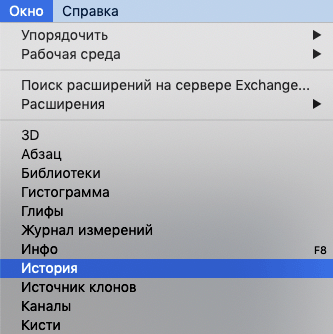 В открывшемся окошке выбираем действие, которое было совершено до удаления слоя (расположено выше, в нашем случае – это “Изменение имени”). Здесь следует учитывать, что Photoshop запоминает ограниченное количество совершенных нами операций.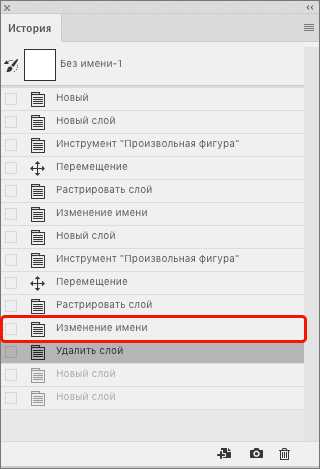
Включение Панели слоев
Некоторые пользователи могут с удивлением для себя обнаружить, что в окне графического редактора пропала Панель слоев (если они, конечно, сами ее не закрыли). Вернуть все на место можно через меню “Окно”, где нужно выбрать пункт “Слои”.
Заключение
Таким образом, не стоит переживать, если вдруг какой-то слой в Фотошопе был случайно удален, ведь в программе предусмотрено несколько способов, с помощью которых можно отменить совершенные действия. Также, если вдруг пропала сама Панель со слоями, включить ее обратно можно буквально в один клик.
Пропали слои в фотошопе как вернуть
Фотошоп удалил слои как вернуть. Как вернуть слои на панель в фотошопе
Если при работе ластиком в фотошопе вы стерли лишнее, это можно легко восстановить.
Как это сделать?
Когда вы выбираете инструмент Ластик , вверху рабочего окна появляется его панель. Там есть вкладка Восстановить историю . Поставьте в этом чекбоксе (окошке) галку. И теперь, ластик будет не стирать, а восстанавливать ранее удаленное. Все очень просто.
Восстановите, то, что не нужно было удалять, снимите галку в окошке Восстановить историю . И далее ластик будет как обычно стирать фон картинки.
Не забудьте убрать галочку, иначе вы продолжите восстанавливать ранее стертое.
Правда, здесь есть одно но… Эта функция будет работать, если предварительно включена функция . Обычно она включена по умолчанию.
Проверить или включить ее при необходимости нужно так:
Открываем вкладку Окно. В нем выбираем История — в открывшемся окошке в правом верхнем углу щелкаем по пиктограмме с треугольником.
В выпадающем меню выбираем Параметры палитры истории .
В параметрах палитры истории должна стоять галочка в чекбоксе Автоматически создавать первый снимок . Если ее нет, то поставить.
Все. Теперь при необходимости можно всегда восстановить ошибочно стертое ластиком.
Как вернуть последнюю закрытую вкладку.
Иногда случается, что по непонятным причинам, то ли ввиду глюка компьютерной мыши, то ли мозг посылает искаженный импульс руке, и мы нечаянно закрываем вкладку браузера, которая нам еще нужна. Но ведь мы не до конца ознакомились с содержанием страницы. Что делать? Как же вернуть, открыть заново случайно закрытую вкладку ?
Открываем случайно закрытую вкладку
Можно конечно залезть в историю браузера, но ведь это так долго и нудно.
Проблема эта очень легко решаема другим методом. Дело в том, что в каждом браузере (более-менее новой версии) есть горячие клавиши .
Раньше у меня стояла Opera 12. И методом «тыка» я обнаружил что комбинация Ctrl+Z возвращает последнюю закрытую вкладку .
Позже я перешел на Opera 23 и Google Chrome . Оба эти браузера имеют одинаковый движок на базе Chronium. Какого же было мое разочарование, когда после нажатия на клавиши Ctrl+Z не принесло никакого результата. Первой мыслью было «удалить совсем ». Но разум взял вверх. Зашел в инструкцию и нашел, что и для этих браузеров есть функция «открыть последнюю закрытую вкладку ». Чтобы осуществить ее необходимо использовать комбинацию Ctrl+Shift+T .
Да, первое время было очень неудобно, не раз думал вернуться к Opera 12, которая мне значительно больше нравилась. И не только благодаря причине, описанной в этой статье. Она во многом удобнее своих более поздних версий.
Но, прошло время, и я привык. Сейчас я уже на автомате использую эти горячие клавиши, когда случайно закрываю нужную вкладку браузера. Полагаю что для других браузеров Mozilla Firefox и т.д. данная схема так же подойдет.
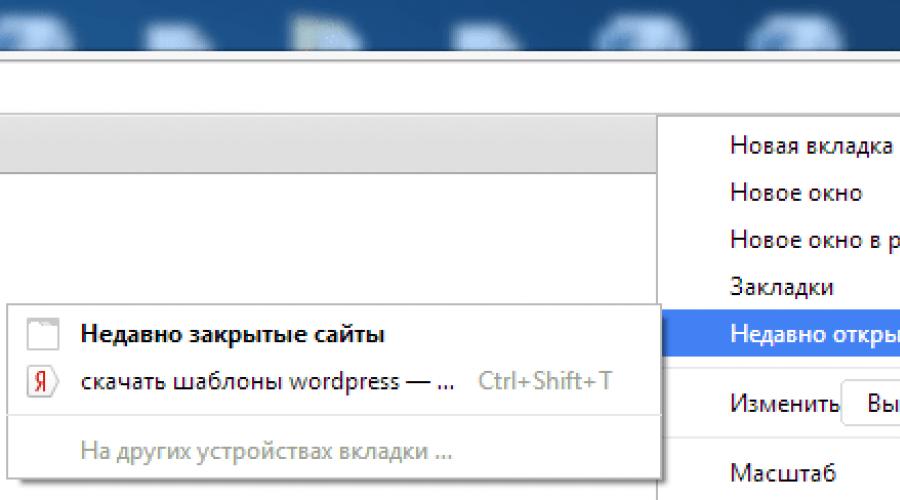
Кстати, так же можно зайти в настройки любого браузера и найти там «Недавно закрытые сайты «.

Восстановление операций слоев программе “Adobe Photoshop” происходит так же, как и восстановление файла от проделанных изменений, однако, сделать это не всегда возможно, поскольку память программы хранит ограниченное число операций.
Возврат слоев в Фотошопе
Во время работы в Фотошопе нам часто приходится управлять слоями: создавать, удалять, менять порядок и т.д. Иногда какие-то действия выполняются случайно и требуется их отменить. Давайте посмотрим, каким образом можно вернуть удаленный слой в программе, а также саму Панель слоев, если она вдруг исчезла.
- Возврат удаленного слоя
- Включение Панели слоев
- Заключение
Возврат удаленного слоя
Справиться с поставленной задачей можно разными способами:
- В меню “Редактирование” выбираем пункт “Шаг назад”. Здесь есть один нюанс – предыдущим шагом должно быть именно удаление слоя, которое и будет отменено.
- Для команды “Шаг назад” в программе предусмотрены специальные горячие клавиши – Ctrl+Z. Данная комбинация, в т.ч., подходит для большинства других программ и отвечает за ту же самую функцию (т.е. отмена последней операции).
- Если слой был удален несколько действий назад, вернуть его можно через функцию “История” (представлена в меню “Окно”).В открывшемся окошке выбираем действие, которое было совершено до удаления слоя (расположено выше, в нашем случае – это “Изменение имени”). Здесь следует учитывать, что Photoshop запоминает ограниченное количество совершенных нами операций.
Включение Панели слоев
Некоторые пользователи могут с удивлением для себя обнаружить, что в окне графического редактора пропала Панель слоев (если они, конечно, сами ее не закрыли). Вернуть все на место можно через меню “Окно”, где нужно выбрать пункт “Слои”.
Заключение
Таким образом, не стоит переживать, если вдруг какой-то слой в Фотошопе был случайно удален, ведь в программе предусмотрено несколько способов, с помощью которых можно отменить совершенные действия. Также, если вдруг пропала сама Панель со слоями, включить ее обратно можно буквально в один клик.
Слои фотошопа есть, но я ничего не вижу
Я провел всю ночь, работая над этим макетом для клиента, и я на 100% уверен, что сохранил свою работу — каждые 5-10 секунд работы я сохраняю.
Это сказал. Я открываю Photoshop сегодня, чтобы сделать некоторую работу, и заметил, что хотя мои слои там и названы, они не отображаются на документе / холсте.
Например, если у меня есть текстовый слой с красным текстом, я выбираю слой, и цвет, представленный выше, на панели свойств превращается в цвета, которые я дал всем моим заголовкам, но фактическое содержимое (в данном случае текст) нигде не включено. страница.
Продолжая устранять неполадки, я нажал Ctrl 0, чтобы увидеть весь документ. Затем наведите курсор мыши на один из слоев слоев, который выглядит странно, наведите курсор на миниатюру слоя, нажмите Ctrl и щелкните по нему, чтобы он мог автоматически выбирать содержимое на этих слоях и снова ничего.
Как вернуть панель инструментов в Photoshop
Доброго времени суток, дорогие читатели. У многих новичков фотошопа иногда возникают ситуации, когда у них с рабочего стола программы по непонятным причинам пропадают какие-то детали. Например, пропадает панель инструментов слева, пропадает меню сверху, иконок слева и т.д, включая общий интерфейс. И в сегодняшней статье мы расскажем вам, как это все вернуть на место.
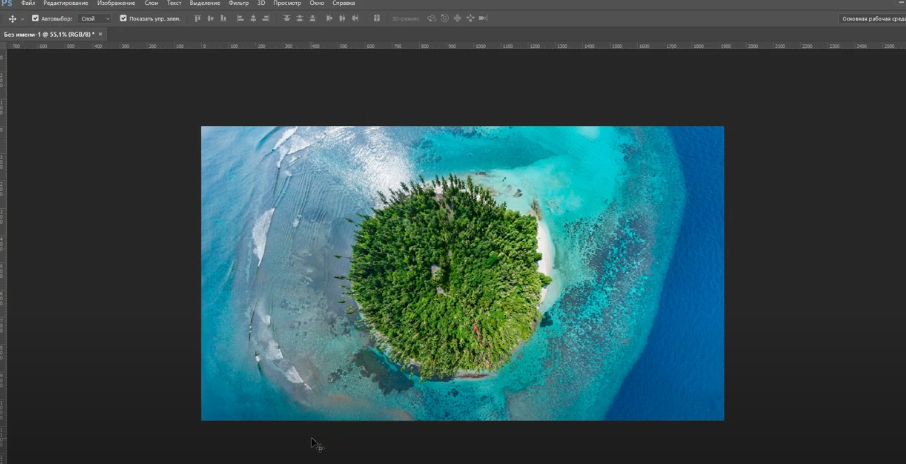
Итак, чтобы вам было удобнее и проще все воспринимать, пойдем по порядку. Что касается панели инструментов слева. На верхней панели вы увидите инструмент «окно». Перейдите туда. Внизу вы увидите пункт «инструменты». Если около него стоит галочка – инструменты будут отображаться слева, на рабочем столе программы. Если галочки не будет, то не будет и инструментов.
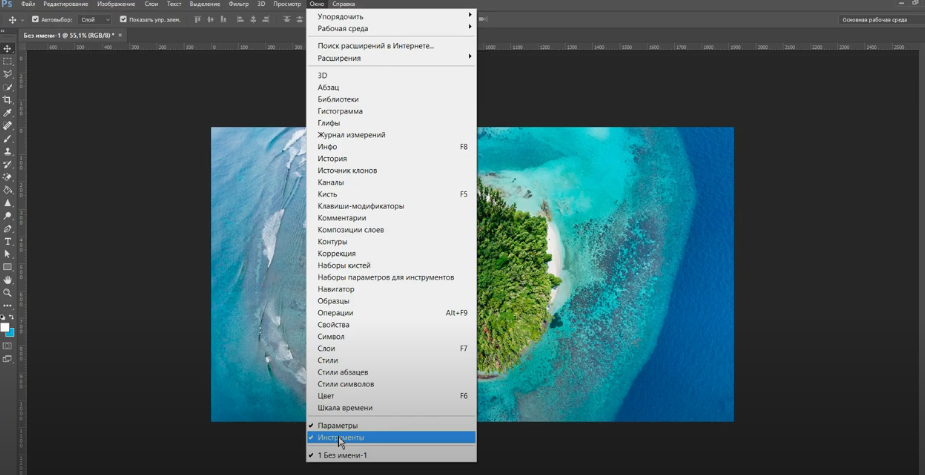
Тоже самое касается и панели вверху. Если она у вас пропала, то перейдите в раздел «окно» и поставьте галочку, только уже около пункта «параметры».
Теперь, что касается инструментов справа. Для примера возьмем те же слои, которые используются практически в каждом проекте в фотошопе. В правой части экрана обычно находятся инструменты, которыми вы пользуетесь чаще всего. Вы можете расположить их где угодно, на рабочем столе. Но бывает так, что вы случайно нажимаете на крестик и закрываете нужную функцию. В этом случае вы также должны проследовать в «окно» и выбрать там слои, после чего разместить их так, чтобы вам было удобно с ними работать.
Аналогичным образом дела обстоят и с другими функциями и инструментами. Но иногда возникают ситуации, когда пропадает абсолютно все и разом.
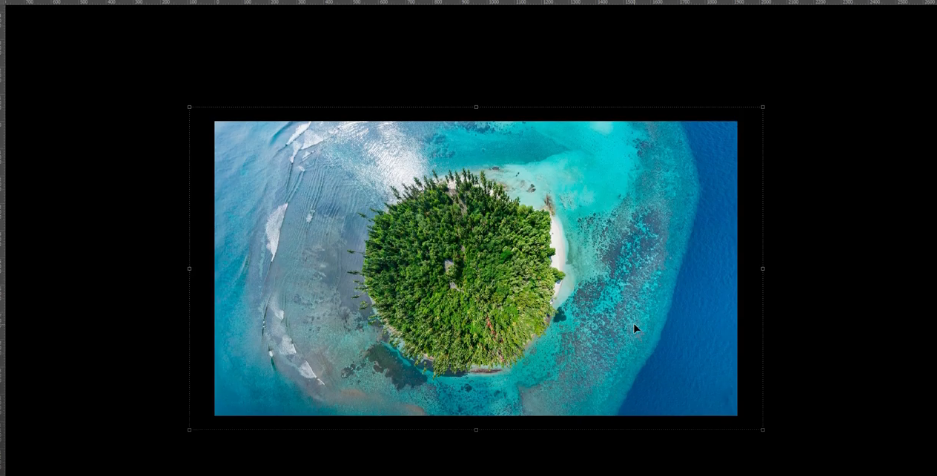
На самом деле тут все просто. Вы изменили режим отображения, нажав на кнопку «F», которая активировала полноэкранный режим. Просто нажмите на нее еще раз, чтобы вернуть все на свои места.