Вызов экранной клавиатуры в Windows 10
Не всегда под рукой имеется клавиатура либо же ею попросту неудобно набирать текст, поэтому пользователи ищут альтернативные варианты ввода. Разработчики операционной системы Windows 10 добавили встроенную экранную клавиатуру, управление которой осуществляется путем кликов мышкой или нажатиями на сенсорную панель. Сегодня мы бы хотели поговорить обо всех доступных методах вызова этого инструмента.
Вызываем экранную клавиатуру в Windows 10
Существует множество вариантов вызвать экранную клавиатуру в Виндовс 10, каждый из которых подразумевает под собой выполнение ряда действий. Мы решили детально рассмотреть все способы, чтобы вы могли выбрать наиболее подходящий и использовать его при дальнейшей работе за компьютером.
Самый простой метод — вызов экранной клавиатуры путем нажатия горячей клавиши. Для этого просто зажмите Win + Ctrl + O.
Способ 1: Поиск в «Пуск»
Если вы зайдете в меню «Пуск», увидите там не только перечень папок, различных файлов и директорий, имеется в нем и строка для поиска, осуществляющая нахождение по объектам, директориям и программам. Сегодня мы задействуем эту функцию, чтобы отыскать классическое приложение «Экранная клавиатура». Вам следует только вызвать «Пуск», начать печатать «Клавиатура» и запустить найденный результат.
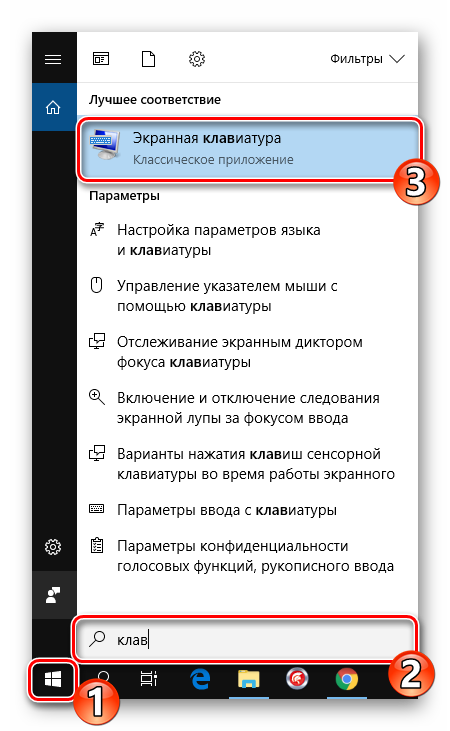
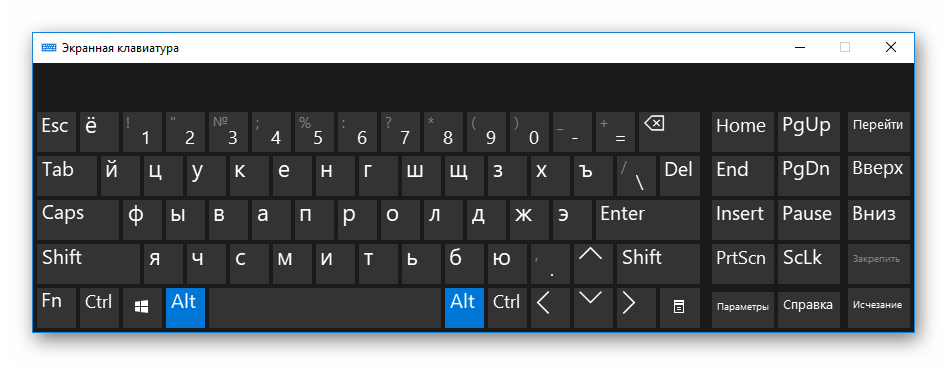
Подождите немного, чтобы клавиатура запустилась и вы увидите ее окно на экране монитора. Теперь можно приступать к работе.
Способ 2: Меню «Параметры»
Практически все параметры операционной системы можно настроить под себя через специальное меню. Кроме этого здесь производится активация и деактивация разных компонентов, в том числе и приложения «Экранная клавиатура». Вызывается она следующим образом:
- Откройте «Пуск» и перейдите в «Параметры».
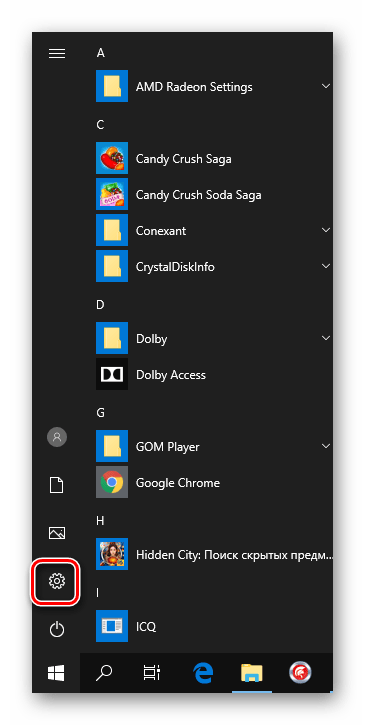
- Выберите категорию «Специальные возможности».
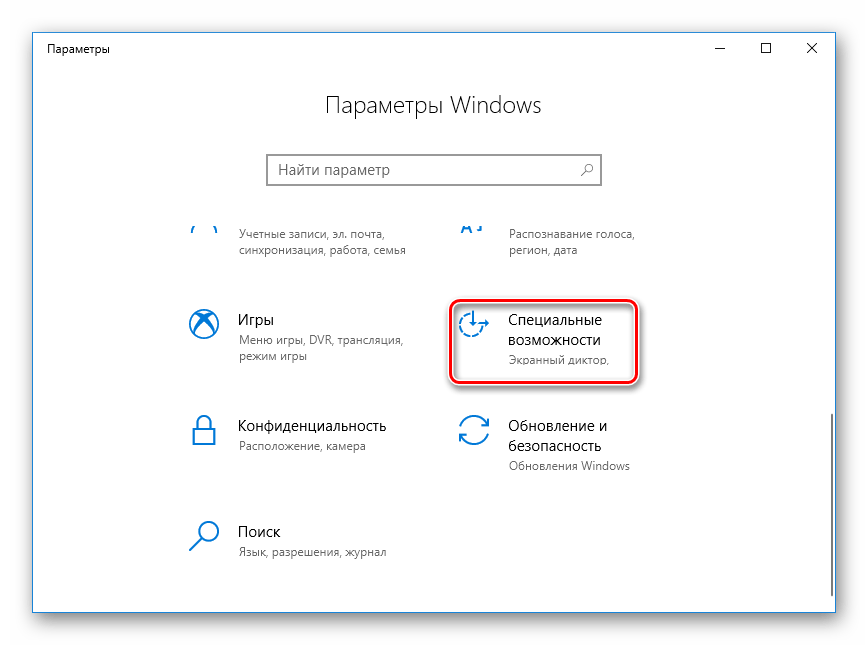
Теперь на экране появится рассматриваемое приложение. Отключение его может выполняться точно так же — путем передвижения ползунка.
Способ 3: Панель управления
Постепенно «Панель управления» уходит на второй план, поскольку все процедуры проще осуществлять через «Параметры». К тому же, сами разработчики уделяют второму меню больше времени, постоянно совершенствуя его. Однако все еще доступен вызов виртуального устройства ввода старым методом, а делается это так:
- Откройте меню «Пуск» и перейдите в «Панель управления», воспользовавшись строкой поиска.
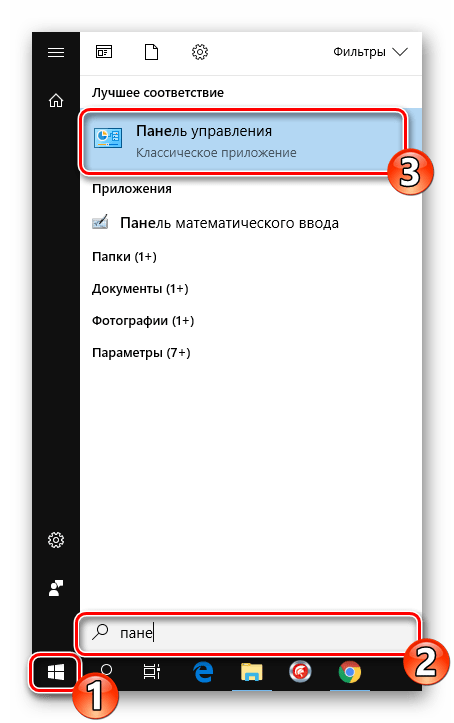
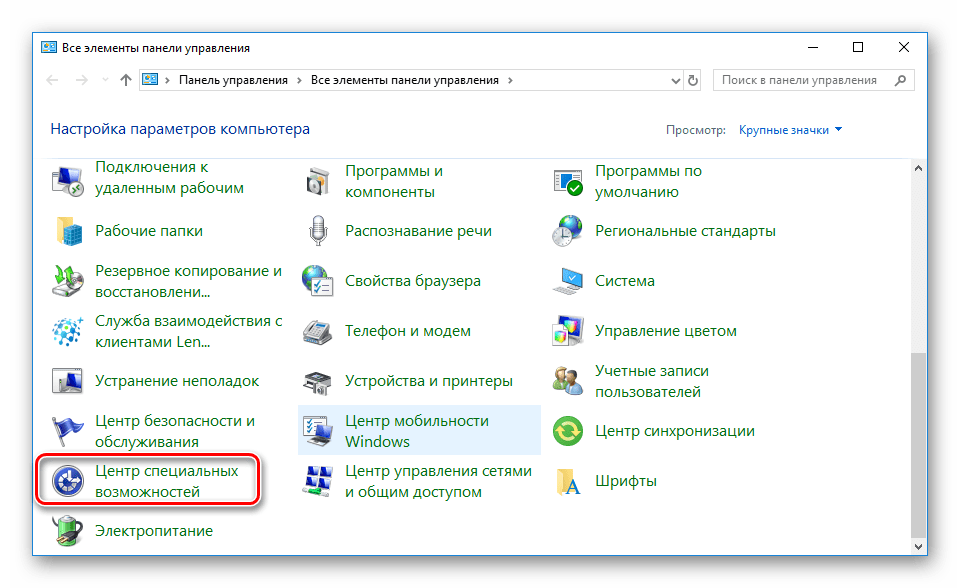
- Щелкните ЛКМ на разделе «Центр специальных возможностей».
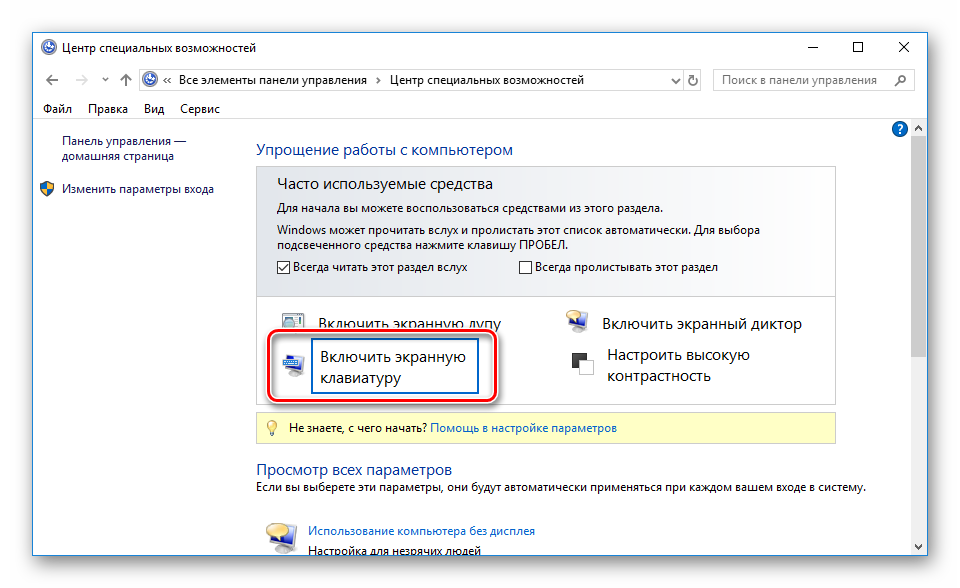
- Кликните на элементе «Включить экранную клавиатуру», располагающуюся в блоке «Упрощение работы с компьютером».
Способ 4: Панель задач
На данной панели располагаются кнопки для быстрого вызова различных утилит и инструментов. Пользователь самостоятельно может регулировать отображение всех элементов. Находится среди них и кнопка сенсорной клавиатуры. Активировать ее можно, кликнув ПКМ на панели и поставив галочку возле строки «Показать кнопку сенсорной клавиатуры».
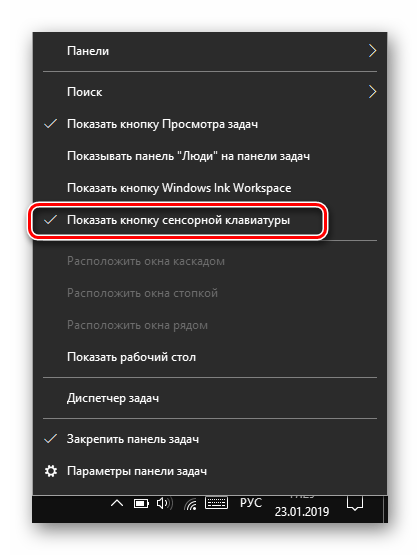
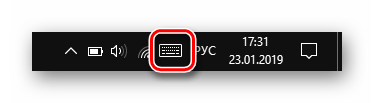
Взгляните на саму панель. Здесь появился новый значок. Стоит только щелкнуть на нем ЛКМ, чтобы всплыло окно сенсорной клавиатуры.
Способ 5: Утилита «Выполнить»
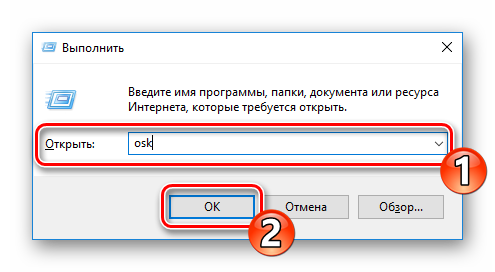
Утилита «Выполнить» предназначена для быстрого перехода в различные директории и запуска приложений. Одной простой командой osk вам доступно включение экранной клавиатуры. Запустите «Выполнить», зажав Win + R и впишите туда упомянутое выше слово, после чего кликните на «ОК».
Устранение неполадок с запуском экранной клавиатуры
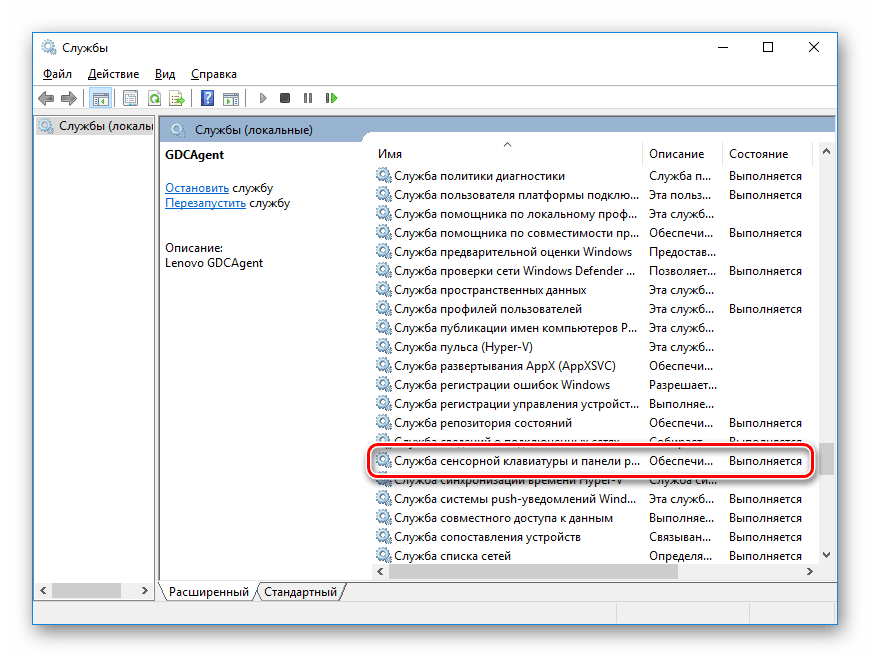
Не всегда попытка запуска экранной клавиатуры проходит успешно. Иногда возникает проблема, когда после нажатия по иконке или использования горячей клавиши не происходит ровным счетом ничего. В таком случае необходимо проверить работоспособность службы приложения. Сделать это можно так:
- Откройте «Пуск» и найдите через поиск «Службы».
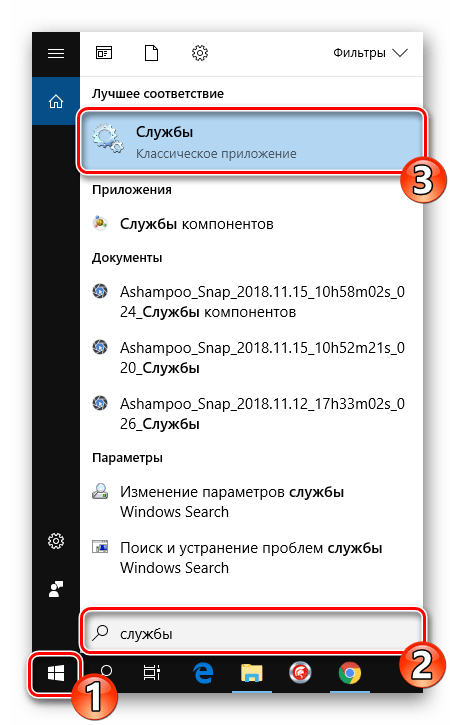
- Опуститесь вниз по списку и дважды кликните на строке «Служба сенсорной клавиатуры и панели рукописного ввода».
- Установите подходящий тип запуска и запустите службу. После изменений не забудьте применить настройки.
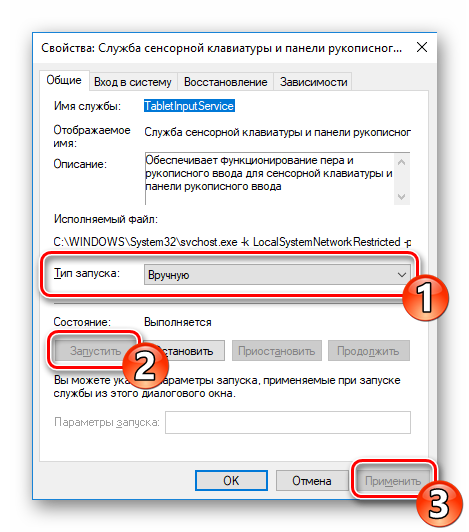
Если вы обнаружили, что служба постоянно останавливается и не помогает даже установка автоматического запуска, рекомендуем проверить компьютер на наличие вирусов, очистить параметры реестра и просканировать системные файлы. Все необходимые статьи на эту темы вы найдете по следующим ссылкам.
Конечно, экранная клавиатура не сможет заменить полноценное устройство ввода, однако временами такой встроенный инструмент бывает достаточно полезен и удобен в использовании.
Как пользоваться компьютером без клавиатуры
Клавиатура — одна из составных частей персонального компьютера, которая может выйти из строя в самый неподходящий момент. В этом руководстве мы расскажем вам что делать, если сломалась клавиатура, а без компьютера никак нельзя.
Способ 1: экранная клавиатура
Уже не припомнить, в какой версии windows появилась эта возможность и не сосчитать сколько раз она спасала множество пользователей, которые оказались в плачевном положении. Благодаря экранной клавиатуре можно полноценно использовать компьютер с помощью одной только мышки.
Конечно, с помощью экранной клавиатуры не очень удобно работать с текстовыми документами, но в критической ситуации это лучше, чем ничего.
Для запуска экранной клавиатуры выполните следующие действия:
-
Откройте меню «Пуск» и найдите папку «Спец. Возможности».


Способ 2: телефон или планшет в качестве клавиатуры
Ещё один неплохой вариант, котором мы посветили отдельную статью. Он намного удобнее экранной клавиатуры, но потребует от вас немного времени для установки специальных программ и настройки соединения.
Подробнее можете узнать из этого руководства: Андроид в качестве клавиатуры для компьютера.
Как включить экранную клавиатуру на виндовс 7
Экранная клавиатура может быть лучшим способом ввода информации, если использование физической клавиатуры по той или иной причине затруднено. Она выглядит так же, как обычая. Буквы могут быть выбраны с помощью мыши, переключателя или джойстика.

Есть несколько ситуаций, когда экранная клавиатура может пригодиться, из них три наиболее распространенные причины:
- Некоторые клавиши на вашей физической клавиатуре не работают, это часто случается, после попадания воды, особенно на ноутбуке, где сменить ее бывает непросто.
- Физическая клавиатура полностью перестала работать. Такое бывает из-за проблем с драйверами и вирусов.
- Вам нужна иноязычная клавиатура. Даже если она работает, вводить текст на иностранном языке, с физической клавиатуры, которая подписана лишь кириллицей и латиницей, крайне сложно. В этом случае эта утилита во многом упростит работу с компьютером.
Это не значит, что вам придется пользоваться постоянно, но переждать какое-то время до ремонта с нею вполне можно.
Видео — установка экранной клавиатуры на Windows 7
Включение экранной клавиатуры
Шаг 1. Откройте меню «Пуск», нажав на одноименную кнопку, клавишу Windows или Ctrl + Esc. Откройте панель управления.

Шаг 2. Перейдите в раздел «Специальные возможности». Этот раздел содержит ссылки, которые помогут вам внести изменения в настройки вашего компьютера для более удобного использования. Изменения, внесенные в настройки компьютера, будут сохранены, так что при следующем входе в систему пользоваться компьютером будет проще.
Вы также можете использовать эти инструменты, чтобы отменить все сделанные вами изменения и вернуться к исходным настройкам компьютера.

Шаг 3. Переходим в раздел «Центр специальных возможностей».

Шаг 4. В меню «Центр специальных возможностей» нажмите на кнопку «Включить экранную клавиатуру».

Как только вы нажмете на эту кнопку на экране появится клавиатура. Ею сразу же можно будет пользоваться, однако также можно внести кое-какие изменения.

Шаг 5. Если вы приглядитесь к ней, то заметите две специальные кнопки в правом нижнем углу. Это кнопки «Параметры» и «Справка». Нажмите на первую, чтобы вести персональные изменения.

Существует два способа ввода:
- ввод посредством нажатия кнопки мышью;
- ввод посредством наведения курсора и удержания его в одном положении.
Для второго случая необходимо настроить индивидуальную длительность нажатия. Это удобно при работе на ноутбуке без мыши.
Настроить это можно и с помощью сочетания клавиш:
- «Alt»+«C» для ввода каждого отдельного символа нажатием мыши.
- «Alt»+«H», чтобы получить доступ к клавиатуре с помощью мыши или другого указывающего устройства, наводя курсором на символ для его ввода.
- «Alt» + «S» для доступа к клавиатуре с использованием пробела, переключателя или геймпада.
Шаг 6. Когда клавиатура настроена, можно закрепить ее в панели задач для более быстрого и удобного доступа.

Сторонние программы для управления клавиатуры с компьютера
Стандартная утилита Windows удобное приложение, которое позволяет справляться с управлением, однако это не единственная разработка. Их масса, и каждая из них имеет свои собственные преимущества и недостатки.
| Название | Краткое описание | Преимущества |
|---|---|---|
| On-Screen Keyboard Portable | Программа представляет собой виртуальную клавиатуру, которую вы можете установить на USB-накопитель, и запустить ее на любом ПК. Сама клавиатура не особенно привлекательна, но функциональна. Вы можете изменить его размер, чтобы выбрать, что хорошо, и он запоминает ваши настройки при выходе. Этот тип клавиатуры защищает вас от аппаратных клавиатурных шпионов, но не против программного обеспечения для кейлоггеров, поэтому он не защищает вас от вредоносных программ, которые пытаются сохранить введенные пароли и так далее | Легкость и портативность |
| Exbi Keyboard | Эта экранная клавиатура позволяет легко вводить тексты на разных языках без необходимости установки полного языкового пакета. Он может обрабатывать одновременно несколько языков. Он поставляется с английским и урду по умолчанию, но вы можете добавить и другие языки, а также легко переключаться, нажимая клавиши CTRL + Space. Бесплатная и поддерживает множество языков Unicode |
Пользователь может изменять цвет фона и самих клавиш |
| Jitbit Virtual Keyboard | Вы можете набирать текст мышью, стилусом (цифровое перо, используемое устройствами Tablet PC с сенсорным экраном). Виртуальная клавиатура также защищает ваши надежные данные, предотвращая слежение за ними. Вводите безопасные пароли, личные данные, секретную информацию с помощью виртуальной клавиатуры Jitbit |
Абсолютно бесплатная, защищает ваши конфиденциальные данные |
Примечание! Будьте осторожны с приложениями, которые вы используете. Доверяйте только проверенным разработчикам, и, конечно же, по возможности используйте стандартную утилиту от Windows, чтобы обезопасить себя от происков злоумышленников.
Итак, поломка физической клавиатуры — не беда, эта проблема решается в два клика. Воспользуйтесь одним из предложенных способов, и тогда вы без особых трудностей дождетесь дня, когда ваша физическая клавиатура будет починена.
Как найти экранную клавиатуру
В наше время навыки работы с компьютерами и смартфонами являются неотъемлемой частью нашей жизни. Но что делать, если у вас проблемы со здоровьем или вы используете устройство без клавиатуры? Решением этой проблемы может стать экранная клавиатура. Она позволяет набирать текст, используя мышь или сенсорный экран на устройствах, где нет физической клавиатуры.
В этой статье мы расскажем, как быстро найти и установить экранную клавиатуру на компьютере и смартфоне. Подробно рассмотрим процесс установки и настройки данного инструмента на различных устройствах. Также расскажем о некоторых функциях, которые помогут вам работать с такой клавиатурой более удобно и эффективно.
Преимущества экранной клавиатуры очевидны: она помогает сэкономить время на наборе текста и облегчает жизнь людям с ограниченными возможностями. Надеемся, что наша статья поможет вам быстро настроить и использовать экранную клавиатуру на вашем устройстве.
Как быстро найти и установить экранную клавиатуру
Экранная клавиатура – это важный инструмент для людей с ограниченными физическими возможностями, таких как те, у кого есть проблемы со зрением или силой рук. Также экранная клавиатура может быть использована при работе на тач-устройствах, таких как смартфоны или планшеты.
Как же установить экранную клавиатуру? В большинстве случаев, экранная клавиатура уже установлена на вашем компьютере или смартфоне. Чтобы найти ее на компьютере, просто воспользуйтесь поиском по имени “Экранная клавиатура”. В смартфоне, вы можете найти экранную клавиатуру в разделе “Устройства и настройки” или “Язык и ввод”.
Если вы все еще не можете найти экранную клавиатуру, то ее можно легко скачать из интернета. В поисковике введите “экранная клавиатура” и нажмите “Поиск”. Вы обязательно найдете нужное вам приложение.
После того, как вы нашли экранную клавиатуру на своем устройстве или скачали ее из интернета, установите ее и настройте в соответствии с вашими потребностями. Обычно, установка и настройка экранной клавиатуры занимает не более нескольких минут.
Для компьютера
Чтобы установить экранную клавиатуру на компьютер, необходимо пройти в Меню Пуск и нажать на «Параметры». Затем выберите «Система» и «Удобства доступа».
Для установки экранной клавиатуры на Windows 10, необходимо нажать на «Клавиатура» и выбрать «Включить экранную клавиатуру». Для Windows 7, необходимо выбрать «Экранная клавиатура».
Также, можно использовать сторонние программы для установки экранной клавиатуры на компьютер, такие как «On-Screen Keyboard Portable», «Comfort On-Screen Keyboard» или «Free Virtual Keyboard».
Если Вы используете Mac, экранная клавиатура уже установлена на компьютере. Чтобы ее запустить, необходимо нажать на «Apple меню», затем на «Системные настройки» и выбрать «Клавиатура». Затем нажмите на «Показать экранную клавиатуру».
Важно отметить, что установка экранной клавиатуры на компьютер может помочь людям с ограниченными возможностями и нуждается в дополнительной помощи при работе с компьютером.
Для смартфона
Для установки экранной клавиатуры на смартфон необходимо выполнить несколько простых действий:
- Зайти в настройки устройства;
- Выбрать раздел «Язык и ввод»;
- Нажать на пункт «Экранная клавиатура»;
- Выбрать нужную экранную клавиатуру из списка доступных.
Если в списке доступных нет нужной экранной клавиатуры, то её можно загрузить из магазина приложений Google Play или App Store. Для этого нужно найти нужную клавиатуру в поиске магазина, скачать и установить её на смартфон.
Также можно установить стороннюю экранную клавиатуру, если стандартная не удовлетворяет требованиям пользователя. Для этого нужно найти нужную клавиатуру в магазине приложений, скачать и установить её на смартфон. Обычно установка происходит аналогично установке других приложений.
После установки экранной клавиатуры, необходимо её настроить, выбрав нужный язык и раскладку клавиатуры, а также установив необходимые настройки, если таковые есть в настройках клавиатуры.