Как отключить определенные клавиши на клавиатуре в Windows 10
У вас может быть клавиша на клавиатуре Windows, которая, по вашему мнению, вам больше не нужна, но иногда вы все равно нажимаете ее по ошибке, что может привести к некоторым орфографическим ошибкам.
Или, может быть, клавиша застряла в клавиатуре и больше не работает. Простой способ обойти эти проблемы с клавишами клавиатуры — полностью отключить назначенную клавишу. Не беспокойтесь, однако, что этот процесс не будет постоянным; Вы всегда можете включить его, когда вам снова понадобится ключ. Проверять Наиболее частые причины, по которым не работает клавиша Windows на клавиатуре.

Здесь мы рассмотрели самые простые способы отключения любой конкретной клавиши на клавиатуре без каких-либо хлопот. Начнем сразу.
1. Использование KeyTweak
Есть много способов отключить клавиатуру Windows. Однако, если вы хотите избавиться только от определенных ключей, вам придется полагаться на специальные инструменты. KeyTweak — один из таких бесплатных инструментов, который позволяет отключить любую конкретную клавишу на клавиатуре Windows. Все, что вам нужно сделать, это выбрать определенный ключ, а затем отключить его. Чтобы начать, выполните следующие действия:
- Загрузите и запустите KeyTweak (ссылка для скачивания внизу).
- Выберите клавишу, которую хотите отключить.
- В разделе «Управление клавиатурой» выберите «Отключить клавишу».
- Нажмите تطبيق.
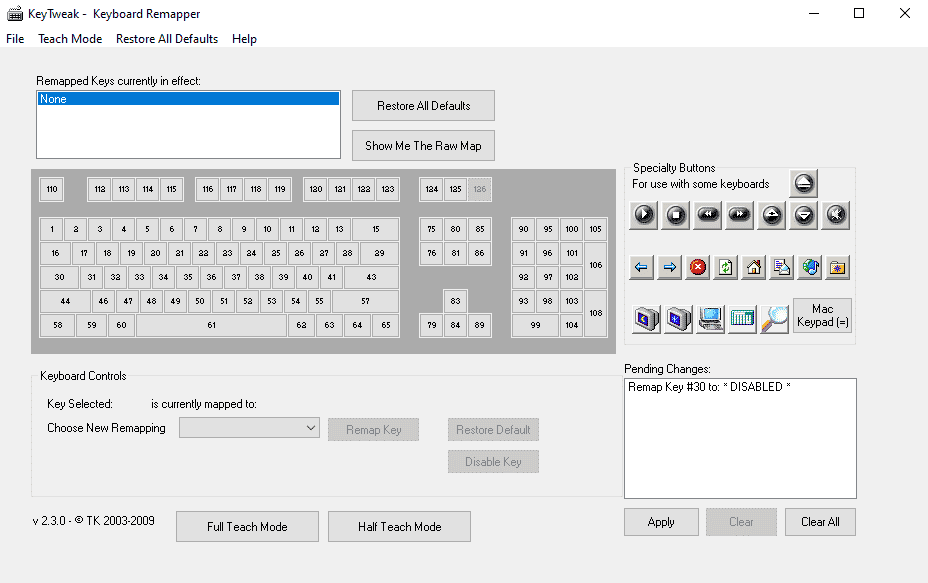
Затем вам будет предложено перезагрузить компьютер, чтобы изменения вступили в силу. Когда вы снова перезагрузите компьютер, вы увидите, что выбранный ключ отключен. Кроме того, этот инструмент также может помочь вам сбросить клавиши клавиатуры, сбросить настройки и многое другое. Проверять У тебя нет цифровой клавиатуры? Как получить цифровую клавиатуру в Windows.
Включите клавишу клавиатуры снова
Однако, если позже вы решите снова включить все переключатели, которые были отключены, все, что вам нужно сделать, это снова открыть приложение и нажать Восстановить все настройки по умолчанию. Сделайте быстрый перезапуск после этого, и все ваши ключи должны снова работать.
2. Используйте автогорячую клавишу
AutoHotkey — это бесплатный язык сценариев, который используется для автоматизации повторяющихся задач в Windows 10. Его также можно использовать для отключения определенной клавиши клавиатуры в Windows.
Сначала перейдите к списку поддерживаемых клавиш с официального сайта AutoHotkey. Если ключ, который вы хотите отключить, поддерживается, загрузите и установите AutoHotkey, а затем выполните следующие действия:
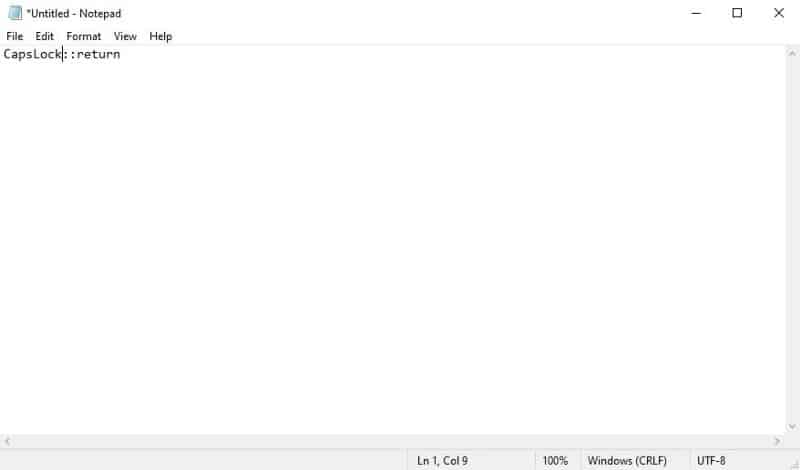
- Откройте любой хороший текстовый редактор и введите имя ссылки на ключ, а затем ::return (да, это двоеточие). Вы найдете название ссылки по ссылке ниже. Здесь для простоты мы отключим клавишу Caps Lock.
- Сохраните этот скрипт (в формате .ahk) в легкодоступном месте — возможно, на рабочем столе.
- Дважды щелкните этот вновь созданный скрипт.
Это запустит скрипт AutoHotKey, и выбранная клавиша будет отключена.
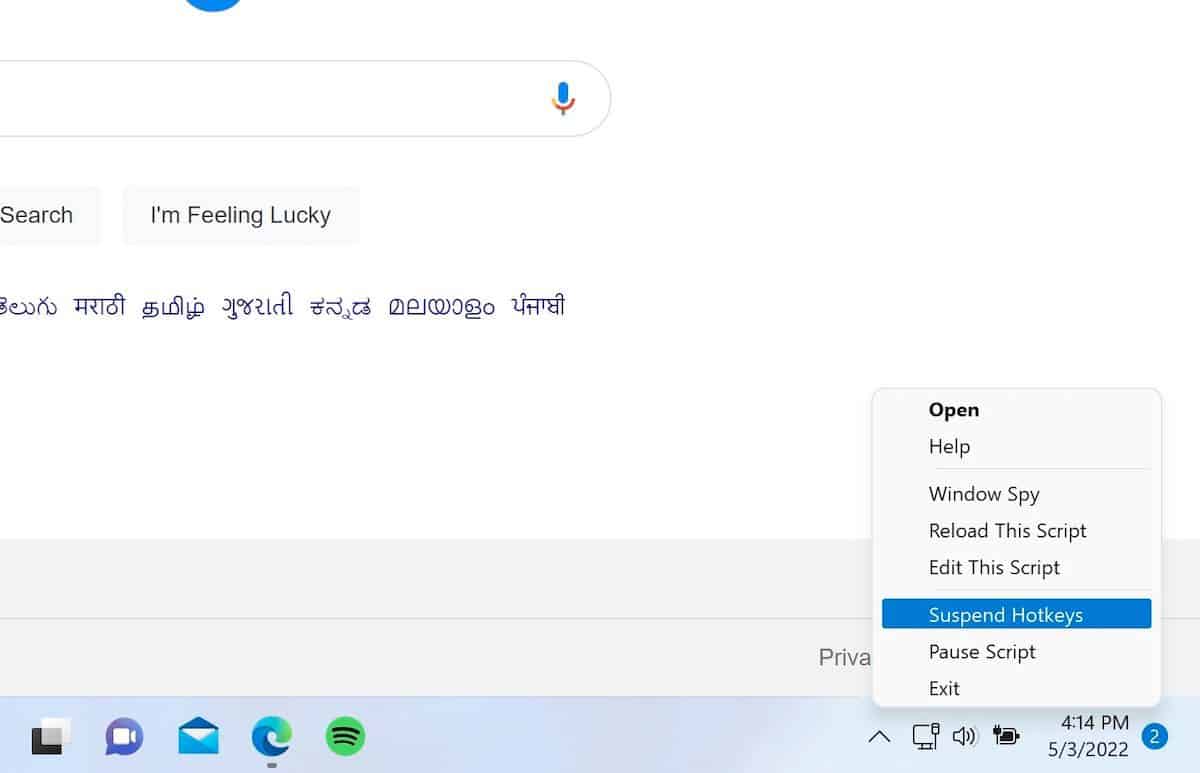
Если вам понадобится снова использовать эту клавишу в будущем, вам просто нужно будет остановить скрипт AutoHotkey из системного трея ниже, и ваши настройки вернутся к норме. Для этого щелкните правой кнопкой мыши значок H На панели задач выберите Приостановить горячие клавиши. Проверять Как создать собственные ярлыки для регулировки громкости в Windows.
Отключите клавиши клавиатуры Windows 10 как профессионал
Вот как вы отключаете определенную клавишу клавиатуры. Это все, что у нас есть для клавиатур в этом кратком руководстве. Но это, конечно, не все. Есть так много интересных вещей, которые вы можете делать с помощью клавиатуры, так что не прекращайте исследовать прямо сейчас. Теперь вы можете просмотреть Лучшие веб-сайты для обучения слепому вводу текста на компьютере, не глядя на клавиатуру.
Как отключить клавишу на компьютере/ноутбуке: навсегда или только в нужной программе/игре (Отключаем также и залипание клавиш)

Вопрос от пользователя
Здравствуйте.
Помогите пожалуйста: мне нужно отключить клавишу Shift — в моей игре она вызывает боковое меню и это сильно раздражает! Я ее случайно задеваю, когда нажимаю на Ctrl.
Пытался ее переназначить, но тогда она вообще перестает работать — во всех программах (а Shift все-таки нужен в том же Word, когда работаешь с текстами).
Остальная часть вопроса обрезана, как не информативная.
Эх. Своим вопросом вы мне напомнили давние времена, когда для того, чтобы поиграть — ходили в комп. клубы: на парочке клавиатур я там видел вырванную «с корнем» кнопку Win (видимо ее случайно задевали геймеры и игра сворачивалась 😒). Ну и в один прекрасный момент, наверное, у кого-то нервы не выдержали.
Мы, конечно, к такому радикальному способу сегодня прибегать не будем, ибо есть более цивилизованные варианты 👌 (о них, собственно, ниже. ).
Отключение «мешающих» клавиш: варианты
Обнуление (клавиша не будет срабатывать вообще)
Для этой работы нам понадобиться одна небольшая утилита — 👉 Simple Disable Key (ссылка на Major Geeks) . Хороша она тем, что позволяет быстро отключить любую из клавиш на клавиатуре (как ПК, так и ноутбука!).
К тому же, у нее есть еще один мега-полезная опция: отключать клавиши можно как на совсем (для всех приложений и Windows), так и для конкретной программы/игры!
Установка Simple Disable Key — стандартна (ее не рассматриваю). После ее запуска:
- выберите ту клавишу, которую вы хотите отключить (кнопка «Выбрать» ). Если речь идет о: Alt, Shift, Win или Control — то они уже вынесены на панельку и вам нужно только поставить галочку напротив них;
- далее нажмите кнопку «добавить ключ» (стрелка-2 на скрине ниже 👇).
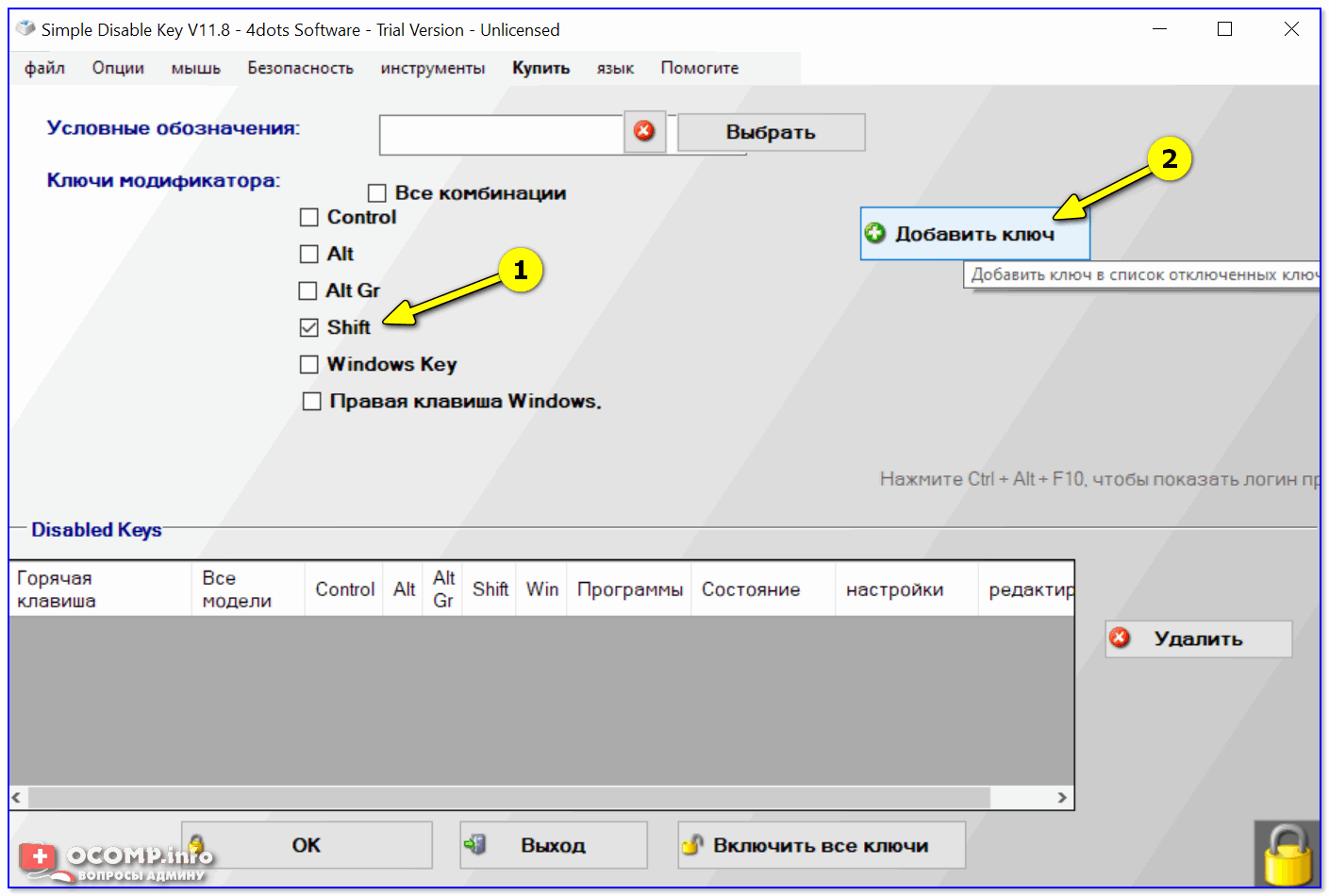
Simple Disable Key — выбираем клавишу
После перед вами появится окно, в котором есть несколько вариантов на выбор:
- «Всегда» — значит, что это клавиша перестанет работать в любых программах;
- «По расписанию» — отключить на определенное время;
- «Только для программы» — удобно, если какая-нибудь кнопка мешается только в конкретной игре (как Shift у автора вопроса) .
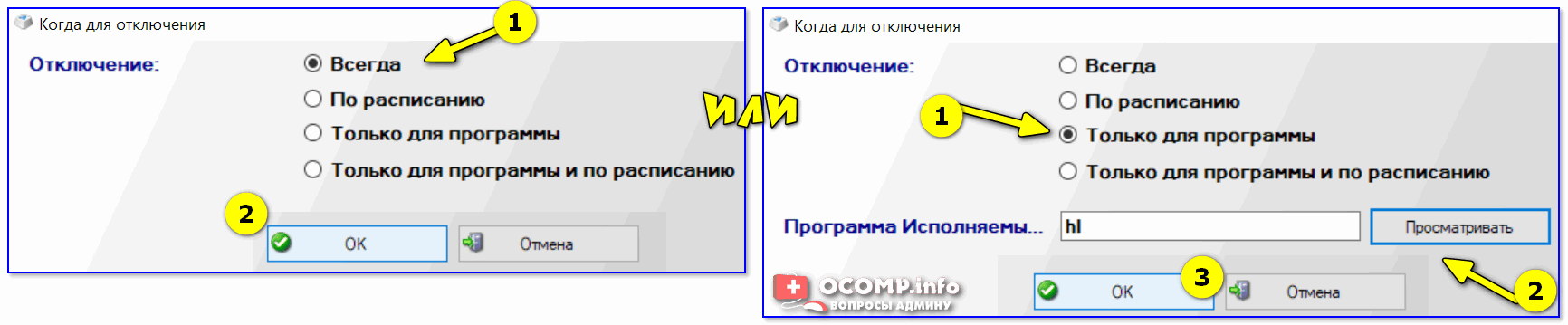
Откл. навсегда или для какой-то программы, или на какое-то время
В своем примере я выбрал первый вариант «Всегда» и нажал OK.
Всё! Теперь клавиша Shift будет выключена для всех программ (можете запустить Word и проверить — текст заглавными буквами уже не набирается). Можно нажать OK и закрыть окно программы.
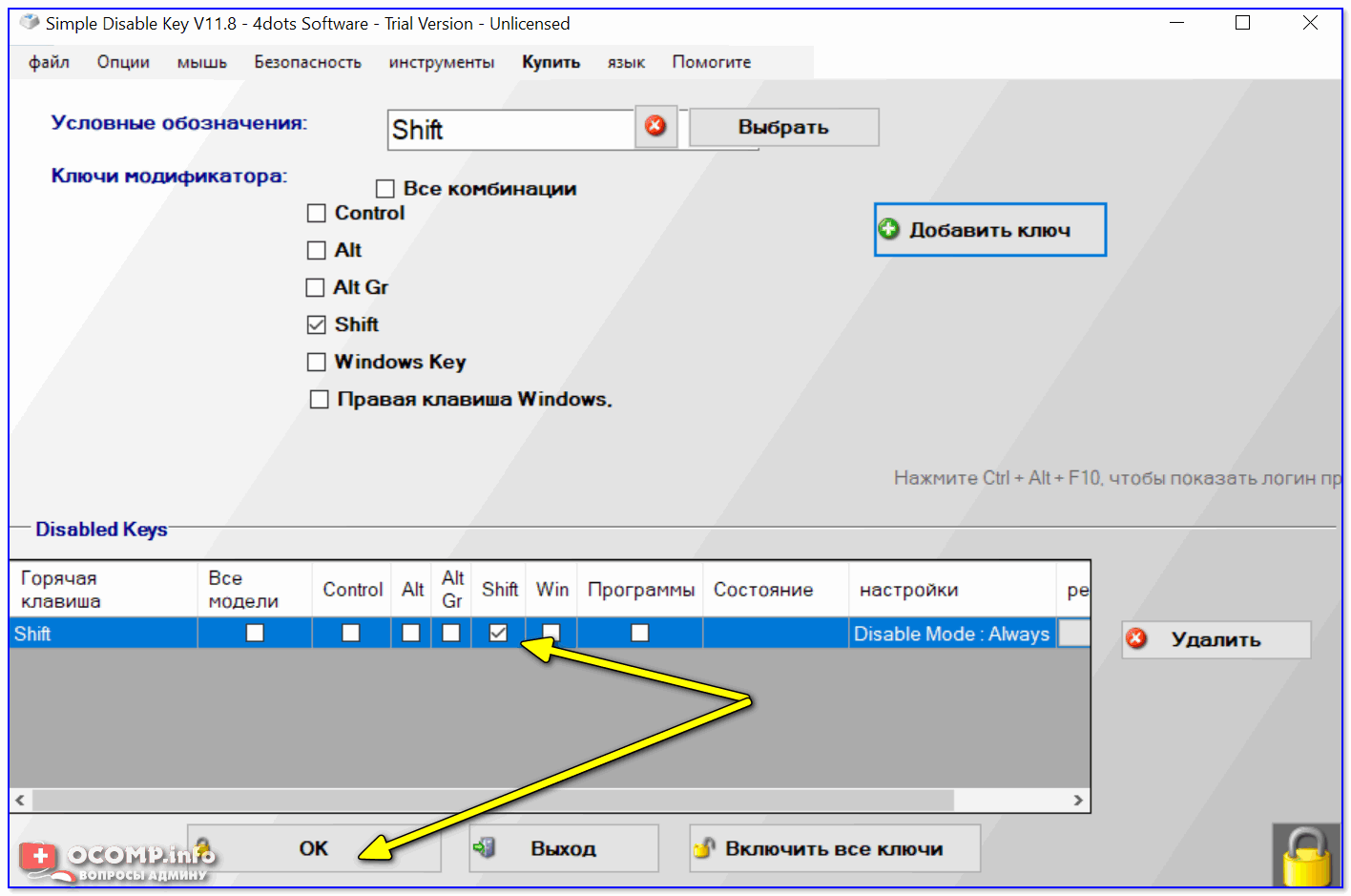
Теперь клавиша Shift отключена
Кстати, если вы дополнительно хотите отключить и клавишу Win — то создайте аналогично вышеприведенным шагам правило и для нее. В конечном итоге у вас будет 2 строки правил, как в моем примере ниже. 👇
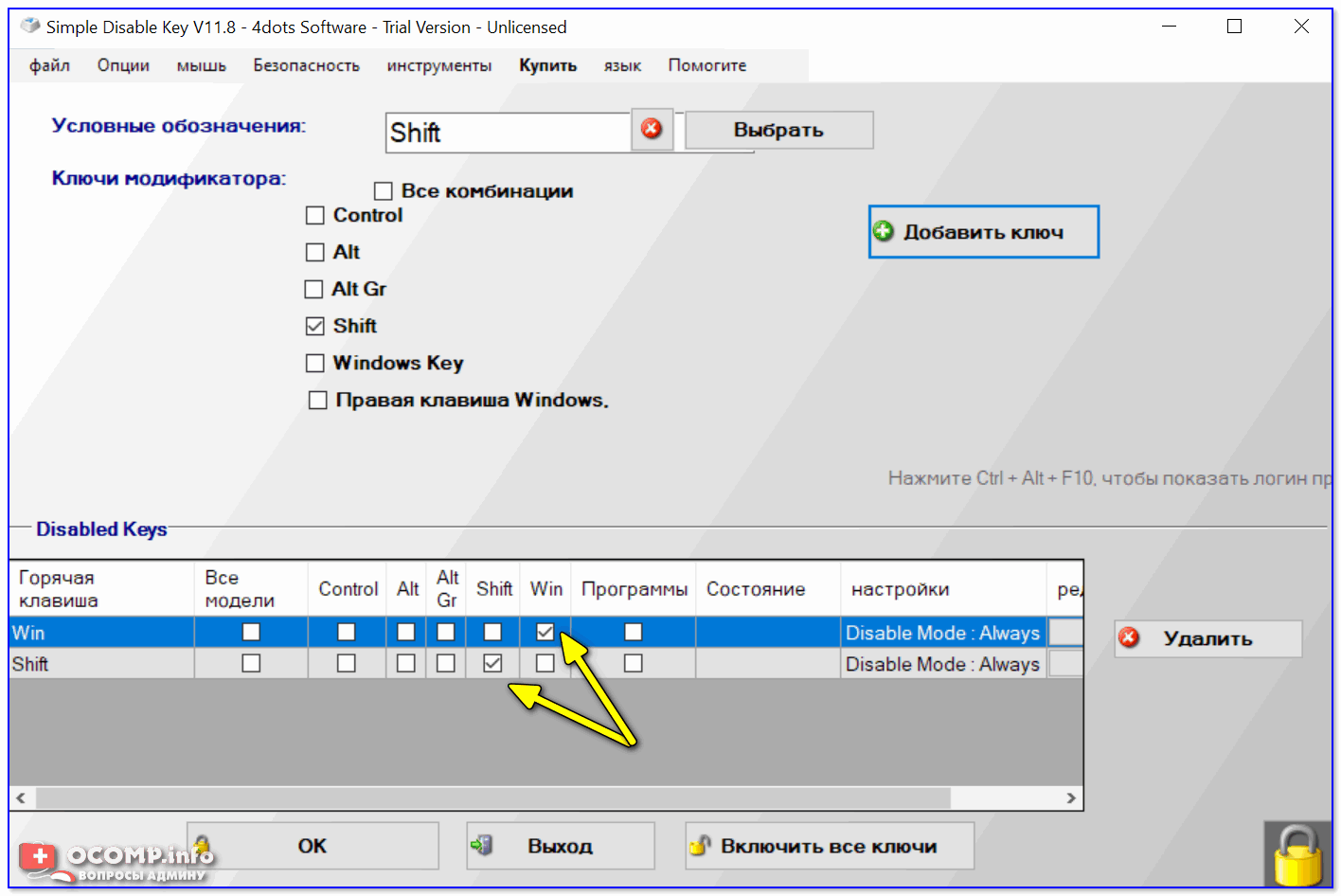
Теперь отключены и Win, и Shift
Примечание : чтобы удалить правило отключения (обнуления) клавиши — просто удалите строку с правилом и сохраните настройки. Быстро?! 👌
Переназначение (одна клавиша будет срабатывать за другую)
Если вдруг предыдущий способ у вас не сработал или вам недостаточно простое отключение, и вы хотите на эту клавишу «повесить» что-то нужное — то почему бы ее «значение» не заменить. ✌
Например, была клавиша «Ctrl» — станет клавишей «Z»?! Раньше в игре появлялось меню — а теперь будет всего лишь «вестись стрельба» (вроде, как и вопрос решен? 👌).
Сделать это можно с помощью утилиты MapKeyboard : после ее запуска достаточно указать две клавиши (что на что меняем) и сохранить настройки. После перезагрузки ОС — всё начинает работать по-новому! Ссылка ниже в помощь!
👉 В помощь!
Как переназначить одну клавишу на другую (тем, у кого не срабатывает нажатие кнопки на клавиатуре)
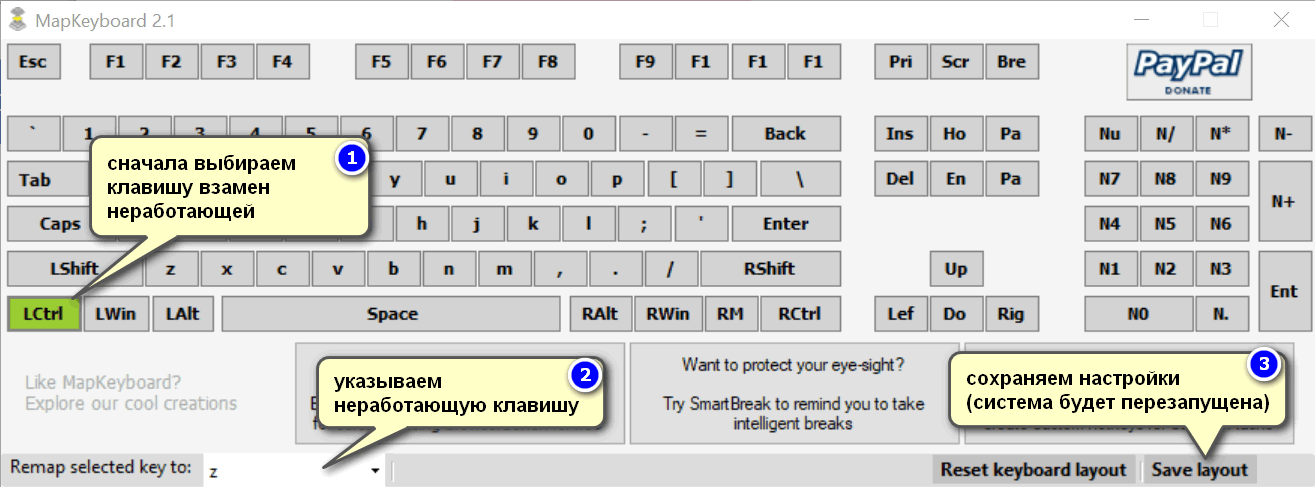
MapKeyboard: всего три действия для замены клавиши (кликабельно!)
Кстати, для Windows 10 можно также использовать спец. утилиту — 👉 PowerToys (ссылка на гитхаб). В ее настройках есть раздел для переназначения (и отключения) клавиш — «Keyboard Manager / Remap a key» (см. скриншот ниже 👇).

Утилита PowerToys — настройка клавиш
В нём всё просто:
- слева : указываем ту клавишу, которую будем отключать (либо переназначать);
- справа : для откл. клавиши ставим вариант «Undefined» (если хотите заменить — укажите тогда нужную клавишу).
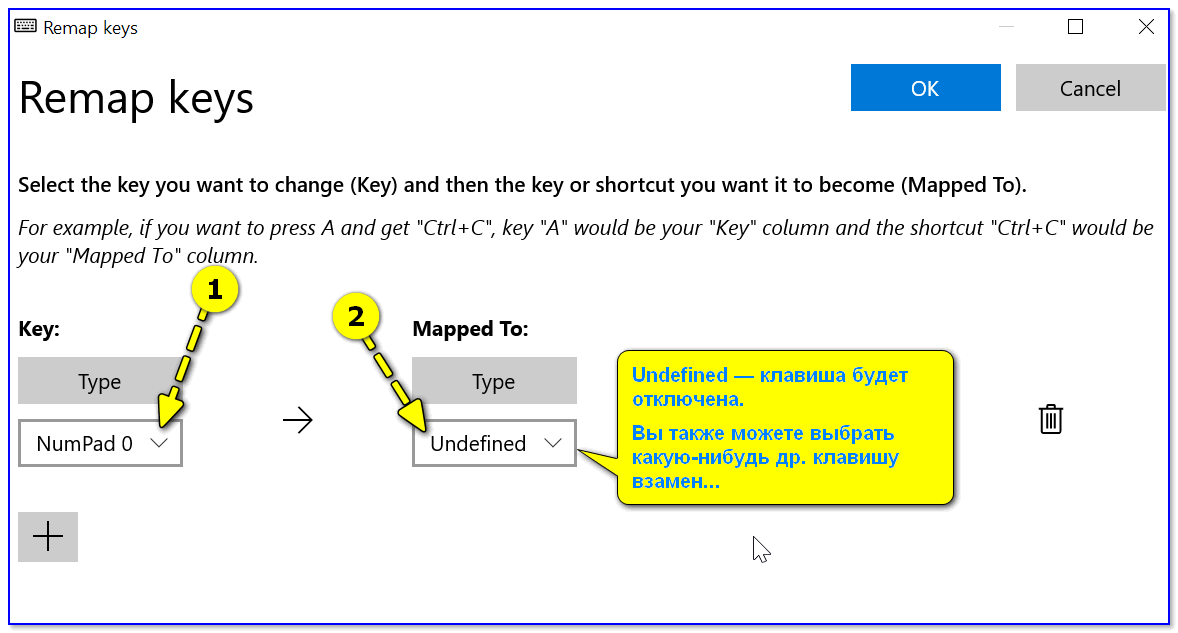
Undefined — клавиша будет отключена (Утилита PowerToys).
Собственно, осталось только сохранить настройки! 👌
Залипание (Shift)
В Windows есть еще одна штука, которая мешает нормально играть. Речь идет о «залипании» — при многократном нажатии на Shift игра сворачивается (может появиться звук «пи. «) и появляется навязчивое окно.
Чтобы отключить это, можно воспользоваться двумя способами.
Первый (для Windows 10): нажать сочетание Win+i, перейти в меню «Спец. возможности / клавиатура» и снять галочку с разрешения вкл. залипания. См. пример ниже. 👇
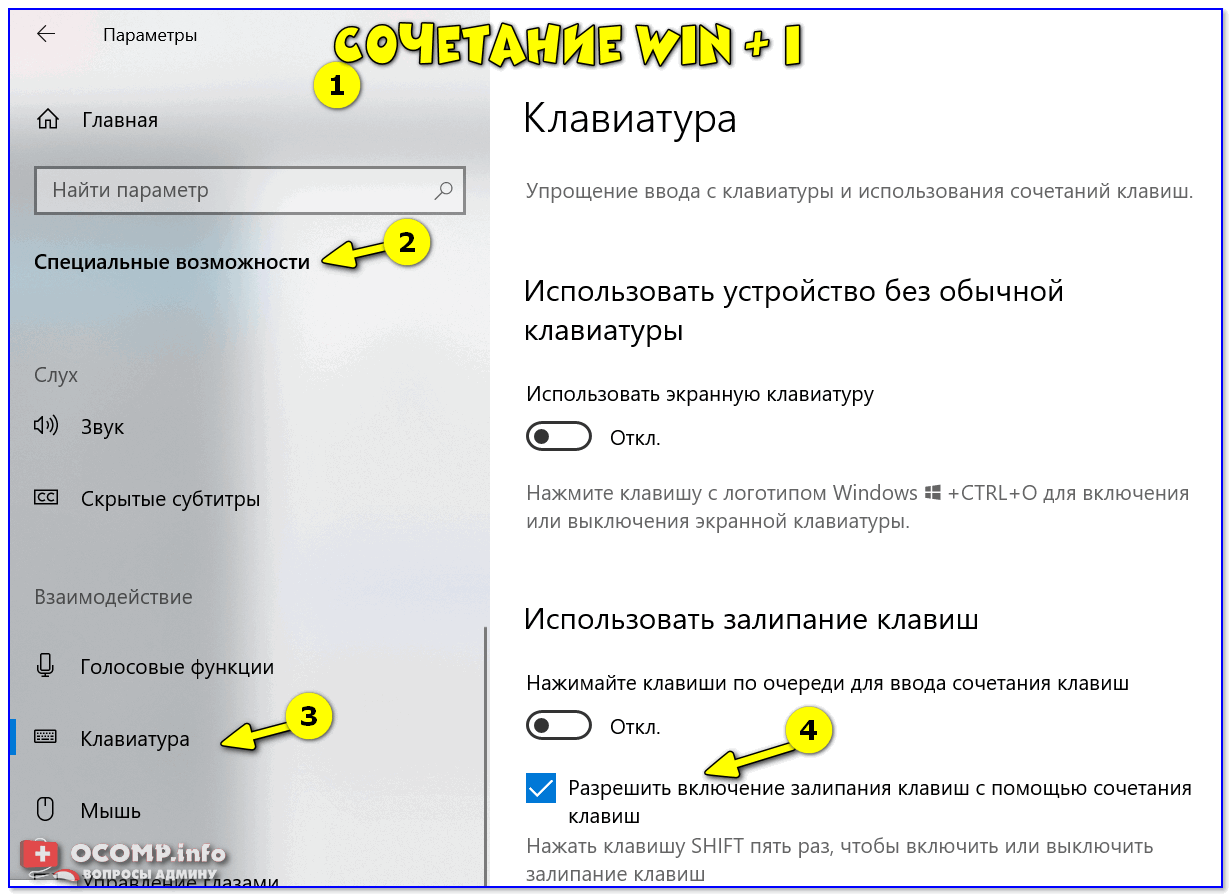
Параметры Windows — клавиатура — залипание
Второй: открыть в 👉 панель управления Windows, перейти во вкладку «Спец. возможности / изменение параметров клавиатуры» .
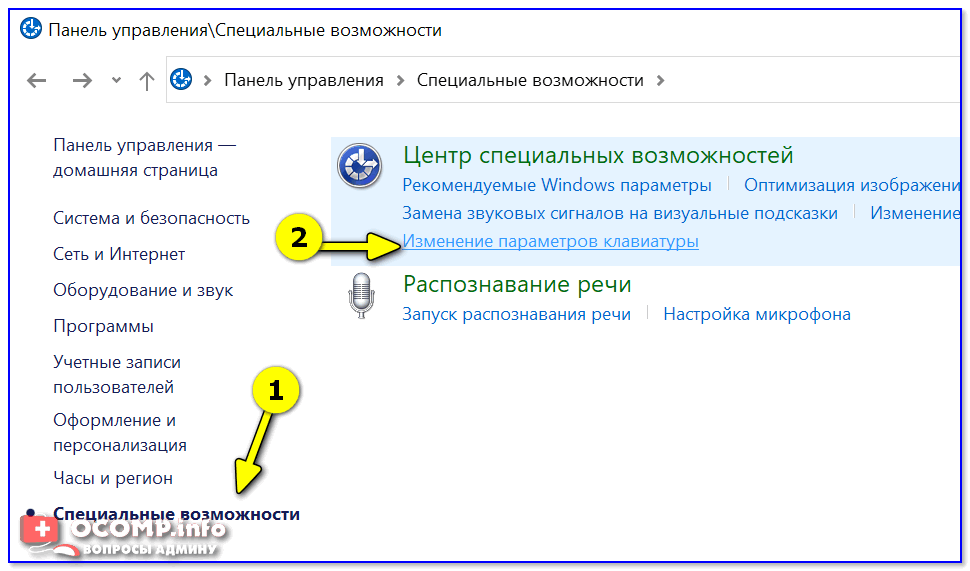
Изменение параметров клавиатуры
Далее снять галочку с залипания и сохранить настройки. Задача решена!
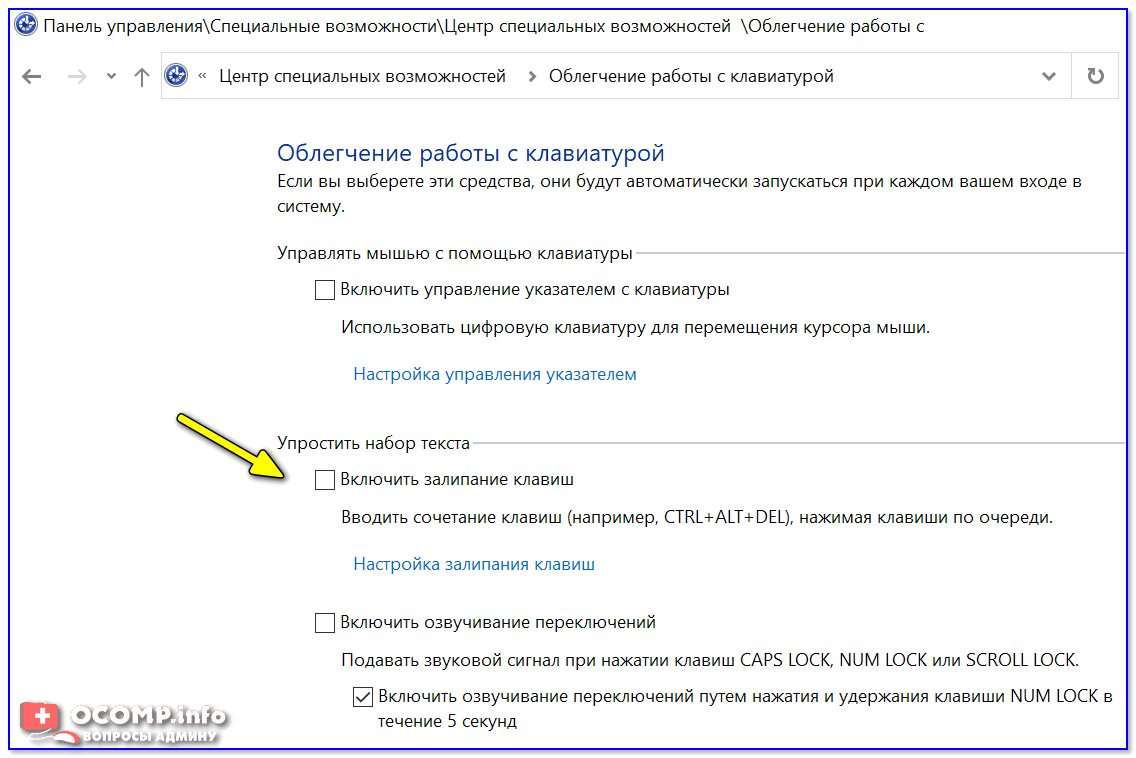
Упростить набор текста
Тачпад (для ноутбуков)
Ну и не могу не отметь, что на ноутбуках часто дико мешает тачпад: постоянно его задеваешь ладонью, пальцами (разумеется, это актуально, если вы подключили обычную мышку) .
Во многих случаях для отключения тачпада достаточно обратиться к функциональным клавишам: на них обычно есть спец. значок с перечеркнутым тачпадом. Если его нажать вместе с кнопкой Fn — тачпад выключиться!
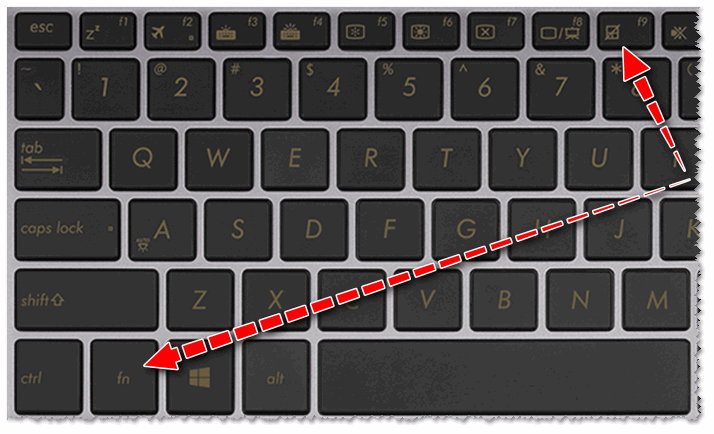
Клавиатура ноутбука ASUS: откл. тачпад
Если у вас такой клавиши нет или она не срабатывает — то тачпад можно отключить и другими способами. О них всех я рассказывал в одной из предыдущих заметок, ссылка ниже. 👇
👉 В помощь!
Как отключить тачпад на ноутбуке (срабатывают случайные нажатия, когда работаю за ноутбуком с мышкой).
Если вы решили вопрос с «ненужными клавишами» иначе — дайте знать в комментариях (заранее мерси!).
Как отключить определенную клавишу клавиатуры в Windows 1011/
Иногда, печатая на клавиатуре компьютера (computer keyboard) , вы можете оказаться в ситуации, когда вы постоянно печатаете или нажимаете не на ту клавишу. Это может быть связано с изменением среды, в которой вы привыкли работать, или просто с отсутствием практики. Канцелярские операции на компьютере значительно продвинулись вперед, и бесполезная трата времени на повторяющиеся ошибки при наборе текста может быть весьма неприятной. В таких сценариях вам может понадобиться полностью отключить функцию этой конкретной клавиши/клавиш, чтобы даже случайное нажатие на них не повлияло на вашу работу. Сегодня мы научим вас, как отключить выбранную вами клавишу клавиатуры (disable a keyboard key) в Windows 11/10.
Хотя некоторым из вас это может показаться надуманной идеей, на самом деле это не так. Все, что вам нужно сделать, это загрузить Windows PowerToys , и ответ находится всего в паре кликов оттуда.
Отключить определенную клавишу клавиатуры в Windows 11/10
Прежде чем мы начнем с учебника, важно, чтобы вы ознакомились с инструментом, который вы собираетесь использовать. Мы будем использовать диспетчер клавиатуры (Keyboard Manager) , который является частью пакета Microsoft PowerToys . PowerToys — это очень полезный пакет системных утилит, разработанный Microsoft , чтобы помочь своим пользователям в различных аспектах работы с Windows .
Процесс здесь очень прост. Вот что вам нужно сделать:
Прежде всего, вам необходимо загрузить, установить и запустить (download, install and launch the PowerKeys) приложение PowerKeys на своем компьютере. Если вы нигде не можете найти его значок, вы также можете запустить его с панели задач (Taskbar) .

Открыв окно PowerToys (PowerToys) , нажмите на настройки. Это приведет вас к основному интерфейсу приложения.
В списке опций, доступных слева, нажмите « Диспетчер клавиатуры (Keyboard Manager) » . Здесь убедитесь, что диспетчер клавиатуры (Keyboard Manager) включен. В разделе « Переназначить (Remap) клавиатуру» нажмите «Переназначить (Remap) клавишу».

Это откроет новое окно. Чтобы отключить работу ключа, нажмите на значок «+». Поскольку эта утилита обычно используется для переназначения ключа, теперь вам будет предоставлена возможность выбрать ключ и результирующий вывод, на который вы хотите переназначить функциональность этого ключа. Чтобы выбрать клавишу, просто введите ее на клавиатуре.
В этом случае мы отключим клавишу Pg Dn ( Page Down ). У вас есть возможность ограничить действие любой клавиши, которая вам нравится, будь то Alphabet , цифра или одна из клавиш клавиатуры рабочего стола, такая как Ctrl , alt и т. д.)
Выберите ключ, который вы хотите отключить (для нас это Page Down ), и в раскрывающемся списке Mapped (Mapped) : выберите Undefined . Если у вас возникли трудности с поиском опции в лабиринте возможных клавиш, просто введите букву «U» и «N», и она появится.

Сохраните (Save) эти настройки, нажав «ОК», и подтвердите всплывающее предупреждающее сообщение. Теперь вы успешно отключили функциональность выбранной вами клавиши. Если вы хотите отменить этот шаг, просто щелкните значок корзины (Trash) и снова нажмите «ОК».
Вы можете использовать параметр « Переназначить ярлык (Remap a shortcut) » и выполнить те же действия, что и выше, чтобы отключить сочетание клавиш Windows .
Использование SharpKeys — еще один вариант
Если вы ищете решение, которое работает для всех версий Windows , а не только для Windows (Windows) 11/10, вы можете попробовать использовать SharpKeys . Он предлагает тот же сервис, что и диспетчер клавиатуры PowerToys, но мне кажется, что он имеет менее интерактивный пользовательский интерфейс.
KeyTweak — еще один инструмент, который может помочь вам отключить или переназначить клавиши.
Я надеюсь, что теперь вы сможете легко отключить клавишу клавиатуры или сочетание клавиш по вашему выбору. Таким образом, вы можете отключить застрявшую клавишу (stuck key) Home, Insert , Windows , F1 Help или любую другую клавишу в Windows 11/10 .
Читать дальше (Read next) : Как сбросить настройки клавиатуры по умолчанию (reset Keyboard settings to default) .
How to disable a specific Keyboard Key in Windows 1011/
Sometimes, while typing on a computer keyboard, you may find yourself in a situation where you are constantly typing or clicking on the wrong key. It may be because of a change in the environment you’re used to working in, or simply because you’re out of practice. Clerical operations on a computer have advanced a lot and wasting needless time on repeated typing errors can be quite frustrating. In such scenarios, you may feel like disabling the function of that particular key/keys altogether, so that even when you accidentally click on them, it won’t affect your work. Today, we will teach you how you can disable a keyboard key of your choice in Windows 11/10.
While this may seem like a far-fetched idea to some of you, it really isn’t. All it requires for you to do is download Windows PowerToys, and the answer is just a couple of clicks from there.
Disable a specific keyboard key in Windows 11/10
Before we begin with the tutorial, it is important that you familiarize yourself with the tool you’re going to use. We will be using Keyboard Manager, which is a part of the Microsoft PowerToys bundle. PowerToys is a very useful system utility package developed by Microsoft to aid its users in various aspects of their Windows experience.
The process in place here is very simple. Here is what you need to do:
First things first, you have to download, install and launch the PowerKeys application on your computer. If you’re not able to locate its icon anywhere, you can launch it from the Taskbar too.
Upon opening the PowerToys window, click on the settings. This will take you to the main application interface.
From the list of options available on the left, click on Keyboard Manager. Here, make sure that the Keyboard Manager is enabled. Under the Remap keyboard option, click on Remap a key.
This will open a new window. In order to disable a key’s functioning, click on the ‘+’ icon. Since this utility is generally used to remap a key, you will now be provided with an option to select a key and the resultant output that you want that key’s functionality to remap to. In order to select a key, just type it on your keyboard.
In this case, we will disable the Pg Dn (Page Down) key. You have the option to restrict the operation of any key you like from here, be it an Alphabet, a number, or one of the desktop keyboard keys like Ctrl, alt, etc.)
Select the key that you want to disable (for us that is Page Down) and from the Mapped: dropdown, select Undefined. If you are having difficulties locating the option from the maze of possible keys, just type the letter ‘U’ and ‘N’ and it will appear.
Save these settings by pressing ‘Ok’ and confirm the warning message that pops up. You have now successfully disabled the functionality of a key of your choice. If you want to undo this move, just click on the Trash can icon and press Ok again.
You can use the ‘Remap a shortcut‘ option and follow the same steps as taken above to disable a Windows keyboard shortcut as well.
Using SharpKeys is another option
If you’re looking for a solution that works for all versions of Windows and not just Windows 11/10, you can try using SharpKeys. It offers the same service as PowerToys’ Keyboard Manager, but I feel it has a less interactive UI.
KeyTweak is another tool that can help you disable or remap keys.
I hope that you will now be able to disable a keyboard key or shortcut of your choice with ease. You can thus disable a stuck key, Home, Insert, Windows, F1 Help, or any other key in Windows 11/10.

Нестор Лебедев
About the author
Я опытный инженер-программист с более чем 10-летним опытом разработки и поддержки приложений Microsoft Office. У меня есть сильное желание помогать другим достигать их целей, как благодаря моей работе в качестве инженера-программиста, так и благодаря моим навыкам публичных выступлений и налаживанию связей. Я также очень хорошо разбираюсь в аппаратных средствах и драйверах клавиатуры, многие из них я разработал и протестировал сам.
Как отключить клавиатуру или отдельную кнопку на клавиатуре

Взаимодействие с компьютером во многом происходит с клавиатуры, которая при необходимости может даже заменить мышь. Клавиатура часто ломается, например, в ней может сломаться одна из кнопок, которая часто используется. В такой ситуации не стоит избавляться от клавиатуры, поскольку на программном уровне можно переназначить функциональность неисправной кнопки на любую другую. При этом бывают обратные ситуации, в которых, например, нужно полностью отключить клавиатуру. Как выполнить те или иные нестандартные действия с клавиатурой мы рассмотрим в рамках этой статьи.
Как отключить клавиатуру в Windows
Это может звучать необычно, но некоторым пользователям в той или иной ситуации приходится задуматься, как отключить клавиатуру полностью. Например, это может понадобиться на ноутбуке, если его оставляют ребенку в качестве телевизора, запустив на экране мультики. Чтобы ребенок случайно не закрыл видео, достаточно отключить клавиатуру и мышь (тачпад). Это можно сделать как средствами системы, так и некоторыми сторонними приложениями. Рассмотрим основные варианты.
Как отключить клавиатуру средствами системы
Чтобы полностью отключить срабатывание клавиш клавиатуры, достаточно внести изменения в «Диспетчере устройств». Потребуется выполнить следующие действия:
- Нажмите правой кнопкой мыши на «Пуск» и в выпадающем меню выберите пункт «Диспетчер устройств»;
- Прокрутите список доступных устройств до раздела «Клавиатуры» и раскройте его. Если к компьютеру подключена единственная клавиатура, то в раскрывающемся списке она будет одна. Нажмите на нее правой кнопкой мыши и выберите пункт «Отключить»;
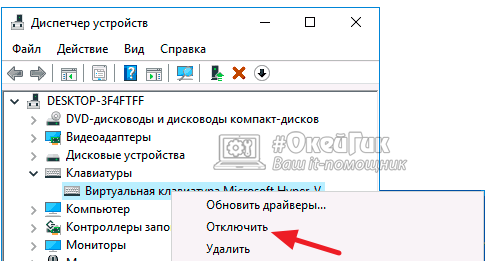
Выполнив 3 простых действия, удастся полностью отключить клавиатуру на компьютере, после чего не будет срабатывать на ней ни одна клавиша. Чтобы включить клавиатуру обратно, потребуется также зайти в «Диспетчер устройств», снова нажать правой кнопкой мыши на отключенный манипулятор и включить его.
Обратите внимание: В редких случаях кнопка «Отключить» при нажатии правой кнопкой мыши на клавиатуру неактивна. В такой ситуации, чтобы отключить манипулятор, его потребуется удалить. Когда он будет удален, включить его можно будет, нажав в «Диспетчере устройств» кнопки «Действие» — «Обновить конфигурацию оборудования».
Как отключить клавиатуру сторонними приложениями
Существует целый ряд программ от сторонних разработчиков, которые позволяют полностью отключить клавиатуру. Они не сильно различаются в плане функциональности, но имеют некоторые отличия в интерфейсе и элементах управления. Можно выделить две наиболее популярные программы, которые позволяют отключить клавиатуру ноутбука или любого другого компьютера на Windows:
-
KeyFreeze. Очень простое приложение, которое можно загрузить бесплатно с сайта разработчиков. Запустив его, перед вами возникнет окно с одной единственной кнопкой, в которой содержится надпись «Lock Keyboard and Mouse». Нажав на нее, отключится клавиатура и мышь (тачпад). Чтобы манипуляторы вновь начали работать, достаточно нажать сочетание клавиш Ctrl+Alt+Del, после чего откроется меню Windows. Нажмите Esc, чтобы выйти из меню.
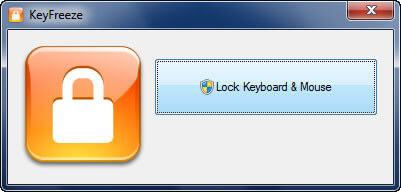
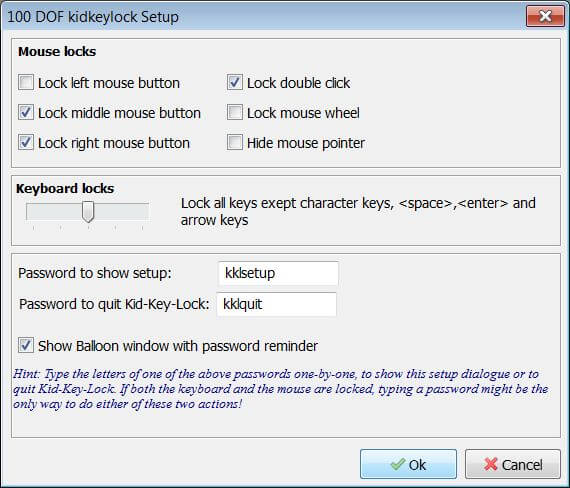
Существуют и десятки других приложений, которые позволяют полностью отключить клавиатуру в Windows.
Как заменить или отключить кнопку на клавиатуре в Windows
Бывают ситуации, когда требуется отключить только одну кнопку, например, если она западает и самопроизвольно нажимается. Также может потребоваться заменить назначение одной из кнопок другой, например, если сломался Esc, установить его действие на клавишу F12 или другую «бесполезную» на клавиатуре. В такой ситуации можно воспользоваться программой MapKeyboard, которая обладает необходимой функциональностью.
Скачайте с официального сайта разработчиков приложение MapKeyboard и запустите его, чтобы заменить или отключить клавишу на клавиатуре. Далее проделайте следующие действия:
- Откроется карта клавиатуры, которая позволяет наглядно произвести необходимые настройки. Нажмите на клавишу, действия которой вы хотите переназначить (или отключить ее);
- Кнопка выделится зеленым, после чего снизу в графе «Remap selected key to» нужно в выпадающем меню найти кнопку, действия которой необходимо назначить на ранее выделенную. Если вы хотите отключить клавишу, то просто установите вариант Disable;
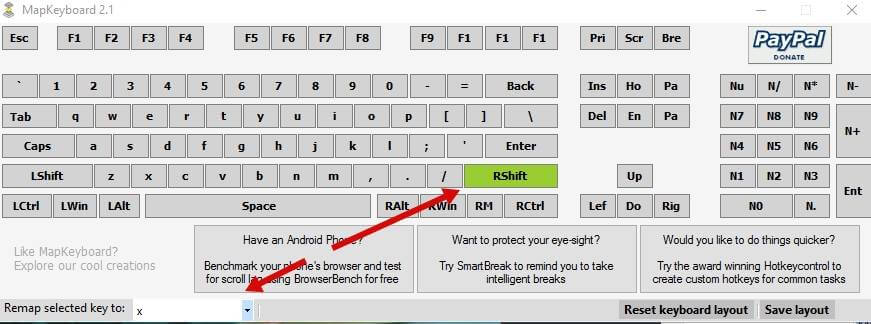
Стоит отметить, что если потребуется сбросить все внесенные изменения и вернуть кнопкам значения по умолчанию, необходимо нажать «Reset keyboard layout».