Sorry, you have been blocked
This website is using a security service to protect itself from online attacks. The action you just performed triggered the security solution. There are several actions that could trigger this block including submitting a certain word or phrase, a SQL command or malformed data.
What can I do to resolve this?
You can email the site owner to let them know you were blocked. Please include what you were doing when this page came up and the Cloudflare Ray ID found at the bottom of this page.
Cloudflare Ray ID: 803ad8d5abb80545 • Your IP: Click to reveal 178.175.133.149 • Performance & security by Cloudflare
Как спросить картинкой? Инструкция для поиска по фотографии
Лучше один раз увидеть, чем сто раз услышать. Согласны с этим? Поисковые системы решили работать по такому же принципу. Иногда легче задействовать визуалы, чем формулировать вопрос фразой. Сегодня мы поговорим о том, как спросить картинкой, в онлайн режиме.
Это полезно, если:
- Вы хотите опознать человека по фотографии.
Google и Yandex — великолепные помощники в этом деле. - Отыскать визуализацию, но в другом размере и разрешении. Часто такая потребность возникает в ходе решения рабочих или практических задач, а фотошопа под рукой нет.
- Узнать насколько картинка уникальная, на каких ресурсах она встречается.
Это для веб-мастеров. Иногда критически важно, чтобы совпадений не было. В этом и помогает специальная методика - Хотите посмотреть на дубли.
Например, вы подозреваете, что в соцсети вам пишут c фейка, то найти оригинальный материал — проблемы не составит. - Найти идентичные товары.
Актуально для владельцев интернет-магазинов.
У вас только маленький фрагмент визуала? Этого достаточно.
Технологии стали настолько смекалистыми, что даже по обрывистой фотографии найдут что угодно.
Как выполнить поиск с помощью ПК и смартфона
Все просто и бесплатно.
Поиск по картинке в системе Яндекс на ПК:
- Переходим на Яндекс.Картинки;
https://yandex.ru/images - Тыкните по кнопочке в виде фотодевайса и размещенной в ней лупой;
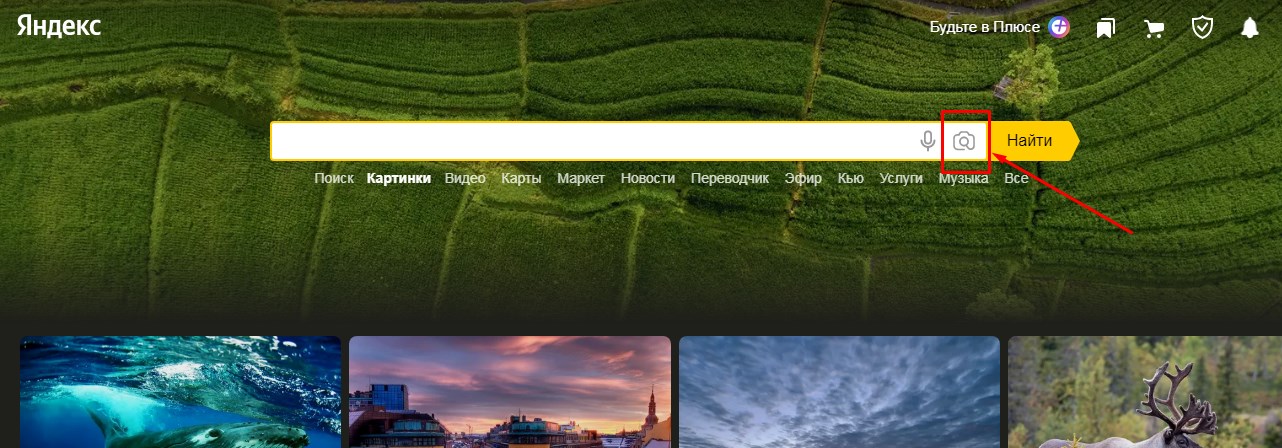
- Далее вам нужно загрузить вашу картинку либо с жесткого диска или прописать ее URL адрес;

Поиск по картинке в системе Яндекс на смартфоне:
При поиске с телефона — действия немного другие:
- Перейдите в “Картинки”;
Кликнув на соответствующей строчке в панели инструментов сервиса.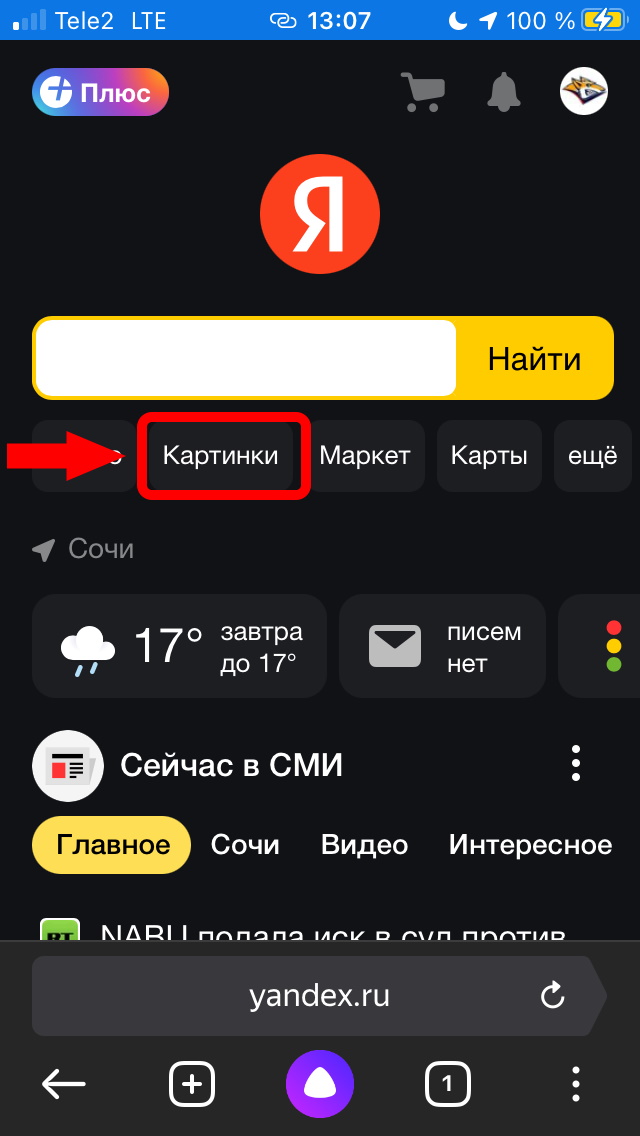
- Затем нажмите на знакомый вам значок фотоаппарата с лупой;
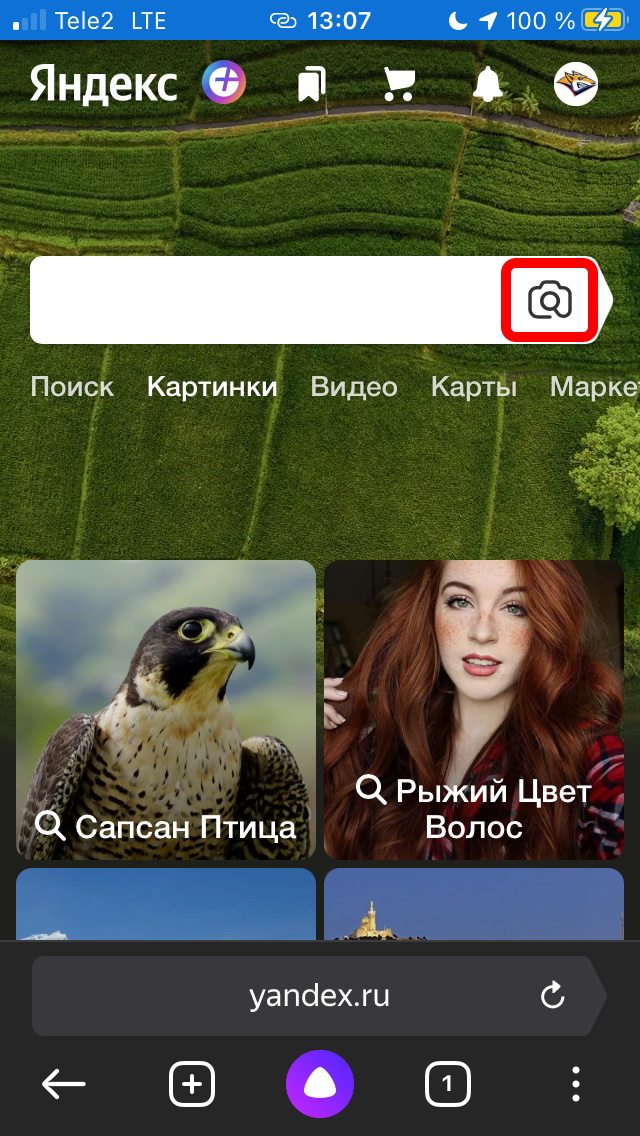
- Далее сфотографируйте интересующий вас субъект или загрузите изображение из галереи;
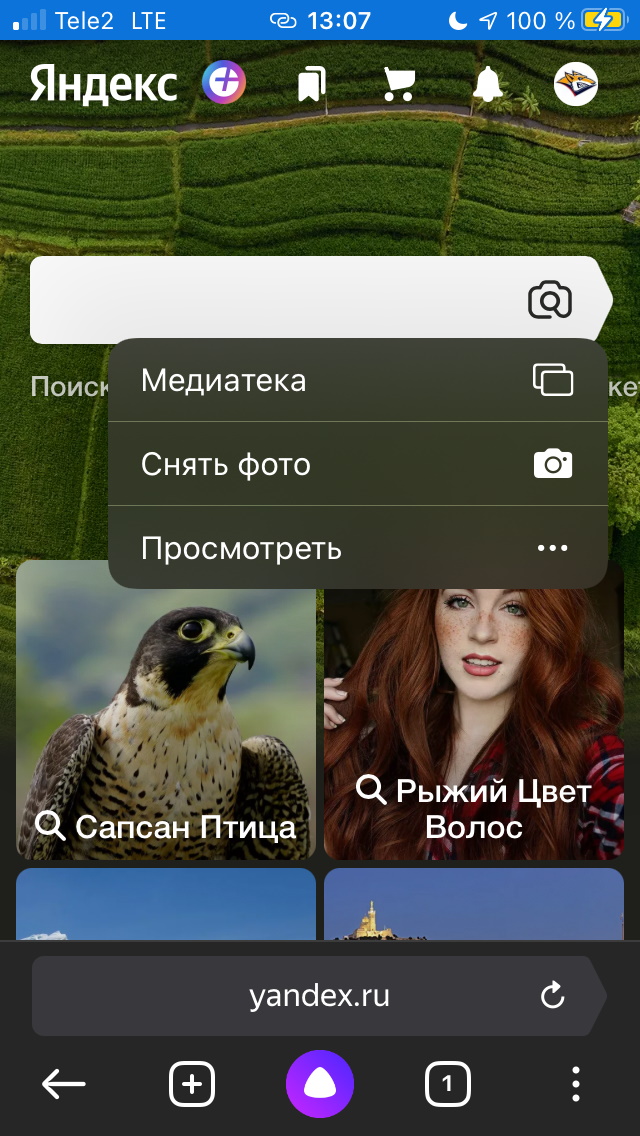
- Кликаем по надписи “Выбрать”;
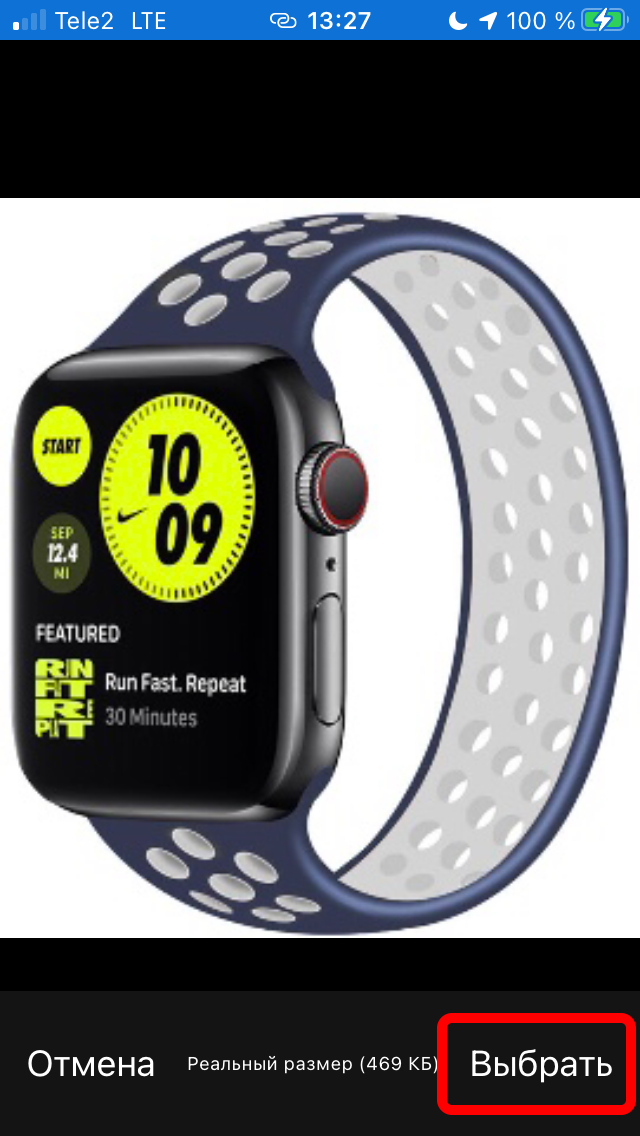
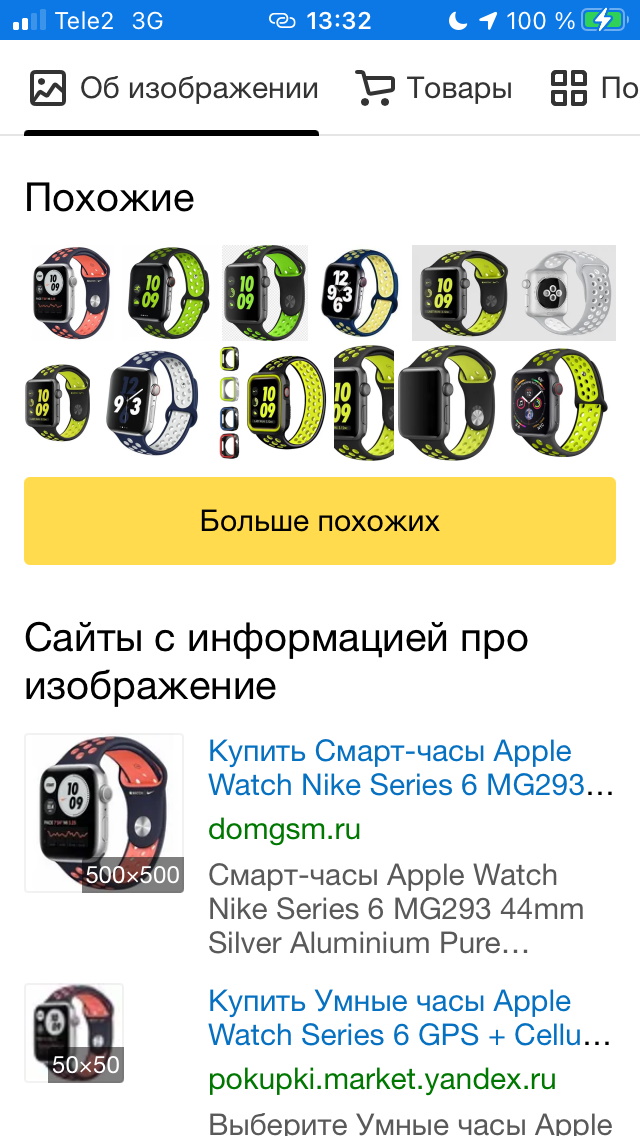
- И переходим в результат поиска, где ищем нужный нам товар.
- Еще удобнее пользоваться Яндекс.Браузером.
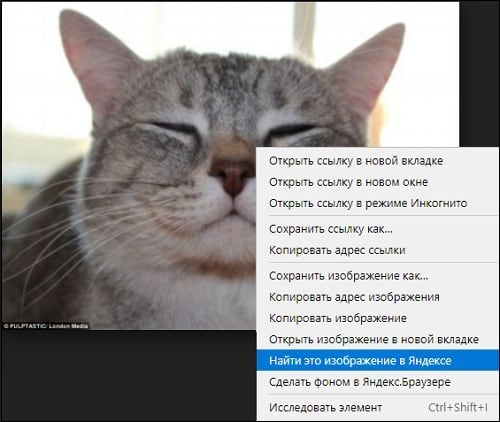
Просто кликните по правой кнопке мыши и пункту “Найти это изображение в Яндексе”.
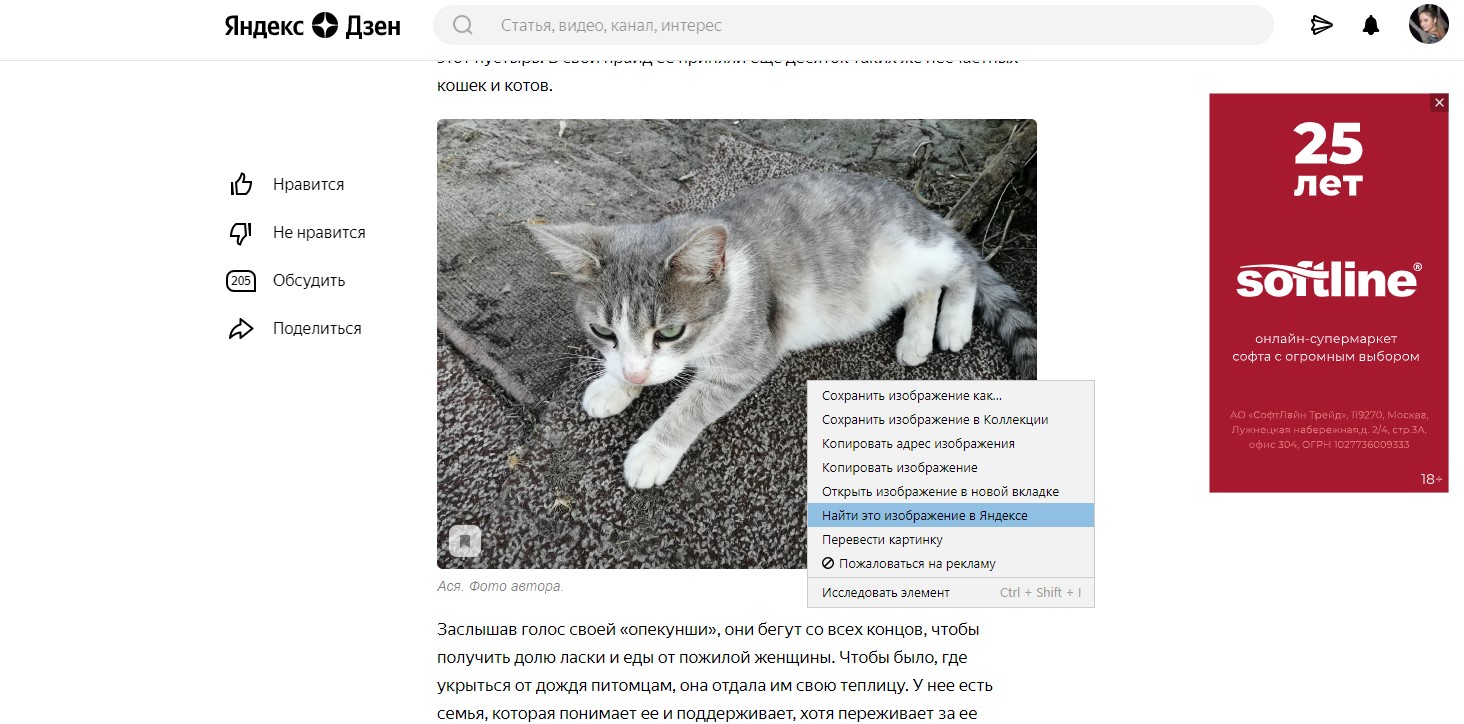
И вуаля, результат на блюдечке!
Поиск по картинке в системе Google на ПК:
- Заходим на стартовую страницу сайта/ вкладка «Картинки»;
https://www.google.ru/imghp?hl=ru&ogbl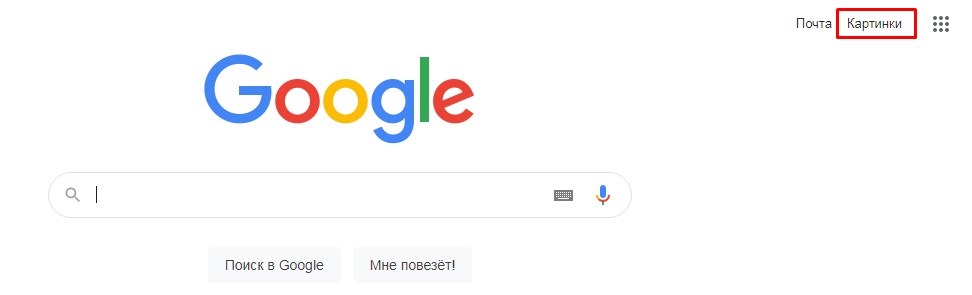
- Щелкаем по уже знакомому нам значку фотоаппарата;
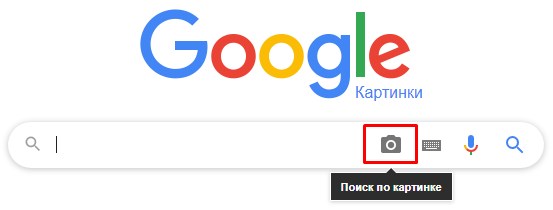
- У вас будет два варианта на выбор;

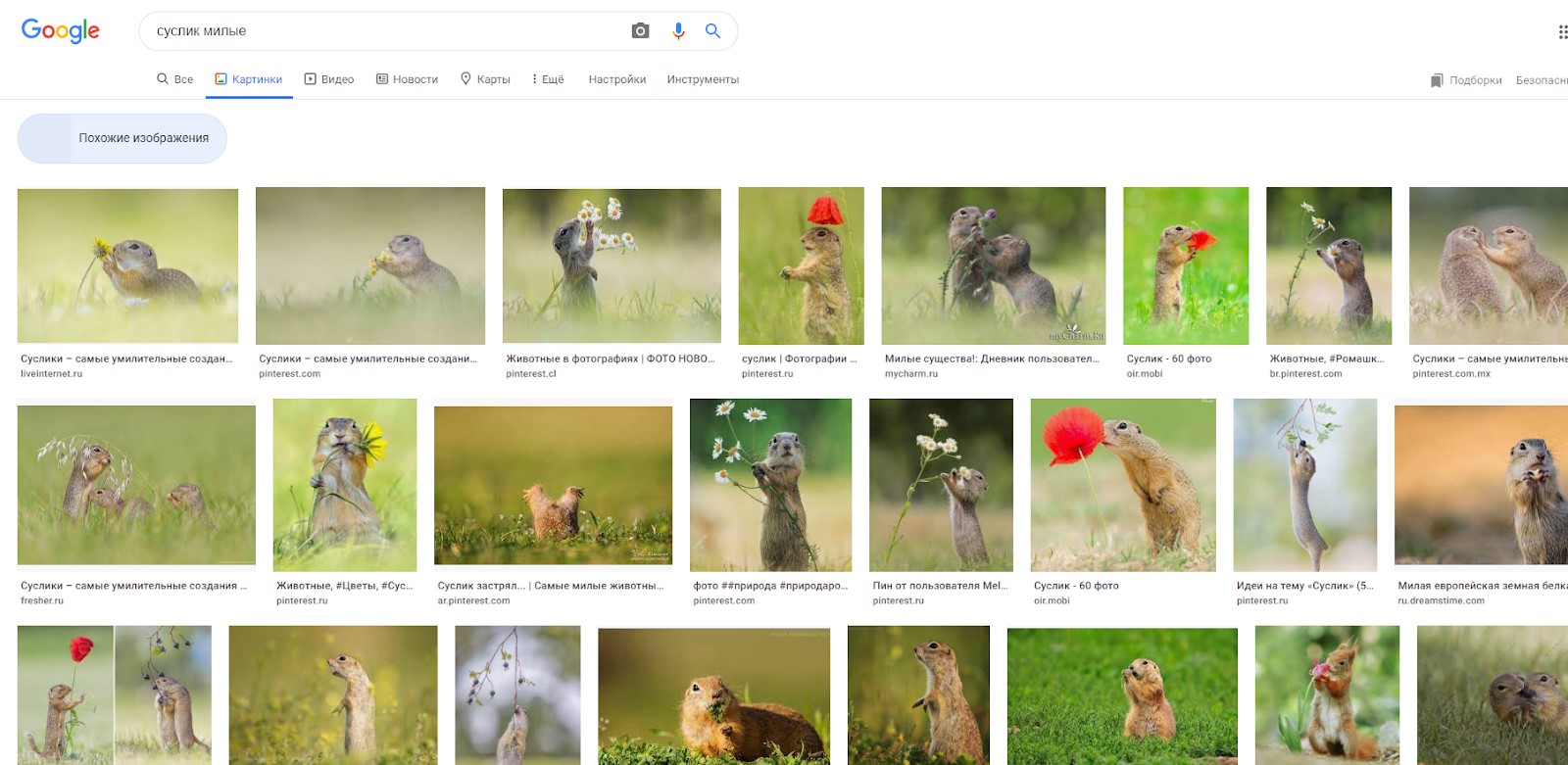
- Как мы видим, старина Гугл нашел изображения разных размеров, похожие на оригинал.
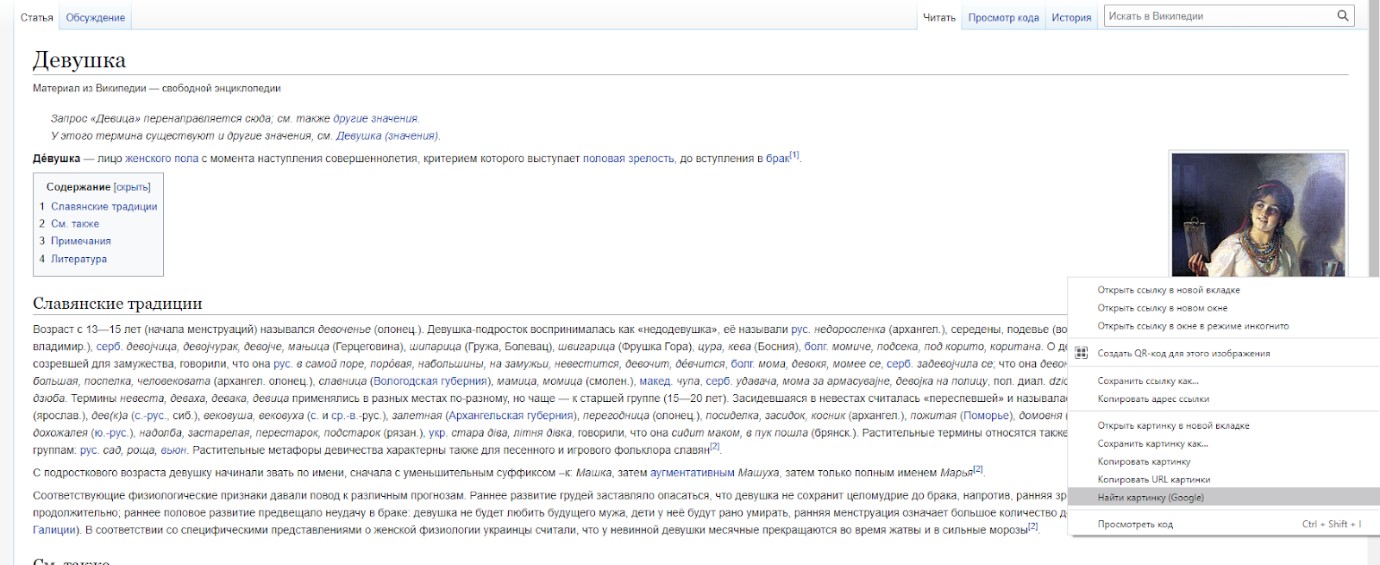
Кстати, если ваш помощник Гугл Хром, то также можно нажать на клавишу “Найти в Google”. И система выдаст идентичные картинки без всяких танцев с бубном.
Заключение
Итак, мы с вами изучили поставленный вопрос и узнали как найти плохие и хорошие копии графических файлов. Подводных камней здесь нет. Просто читайте инструкцию. Описанные шаги , впоследствии, вырабатываются на автомате.
Как спросить картинкой в Яндекс с телефона и ПК
При работе с графическим контентом у пользователя может возникнуть необходимость найти в сети какое-либо изображение. В реализации данной задачи могут помочь разнообразные сетевые сервисы, осуществляющие поиск нужных картинок онлайн. Одним из ведущих сервисов такого плана является «Яндекс.Картинки», работающий на основе эксклюзивной технологии от Яндекса под названием «CBIR». В данной статье я разберу возможность найти изображение в Яндекс со смартфона и ПК, и каковы особенности реализации поиска картинок на Яндексе.

«Яндекс.Сибирь» — поиск изображений в сети
Несмотря на то, что первое место в поиске изображений принадлежит компании Гугл, российская компания «Яндекс» не собирается отставать от своего прямого конкурента. Возможность спрашивать изображением было реализовано «Яндексом» ещё в 2010 году, когда рядом с отображаемыми изображениями появилась опция «Похожие», клик на которую открывал целую галерею изображений со схожими визуальными атрибутами.
Настоящим же прорывом в данной области стало создание «Яндексом» в 2013 году технологии «CBIR» (аббревиатура от «Content-based image retrieval» — «Поиск изображений на основании контента»), получившей в русском языке название «Сибирь».
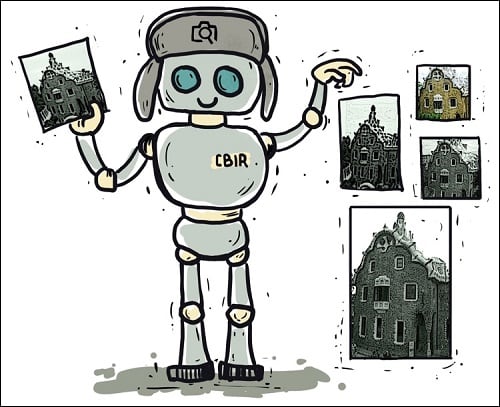
Данная технология поиска картинок работает по следующему алгоритму:
- Пользователь загружает на сервер «Яндексе» искомое изображение (или указывает линк на него в сети);
- Данное изображение разбивается на так называемые «визуальные слова» (множество графических областей-элементов с определёнными границами);
- Производится сравнение указанных визуальных слов с визуальными словами из других картинок, ранее проиндексированных Яндексом и находящихся в его базе (десятки миллиардов изображений);
- Пользователь получает найденный результат, отсортированный по уровню схожести искомого и найденных изображений.
В 2014 году в поисковый инструментарий «Сибири» была добавлена функция поисках не только идентичных к искомому изображений (как планировалось ранее), так и просто похожих на него.
Обсуждение технологии «SBIR» можно наблюдать на нижеприведённом видео:
Поиск по картинке в Яндекс с компьютера
Найти картинку в Яндексе довольно просто, ведь алгоритм реализации данной задачи не отличается от аналогичного алгоритма, выполняемого в «Гугл», «Бинг», «ТинАй» и других аналога. Для этого достаточно перейти на сервис «Яндекс.Картинки», и в зависимости от специфики необходимого вам поиска осуществить следующее:
-
Чтобы выполнить поиск изображения в Яндексе по его названию, вам будет необходимо набрать имя картинки в поисковой строке, после чего нажать на «Найти» справа.

Если вы используете «Яндекс.Браузер» для серфинга в сети, и по умолчанию у вас установлена поисковая система Яндекса, вы можете спросить картинкой с помощью функционала данного браузера. Для этого достаточно навести курсор вашей мышки на нужное изображение в сети, нажать на ПКМ, в появившемся меню выбрать «Найти это изображение в Яндексе». Практически сразу вы получите найденный сервисом результат.
Спросить картинкой у Яндекса можно и с телефона
Если же вы хотите искать картинку на Яндексе со смартфона, то это выполняется довольно легко, аналогично к поиску требуемых изображений на ПК. Вы можете воспользоваться как стандартным браузером с дальнейшим переходом на ресурс Яндекса, так и мобильным «Яндекс.Браузером», установленным на ваш мобильный гаджет.
Чтобы спрашивать в Яндексе со смартфона картинкой перейдите на уже упомянутый мной «Яндекс.Картинки», выполните долгое нажатие на строку поиска, после чего под строкой появится опция «Спросить картинкой».
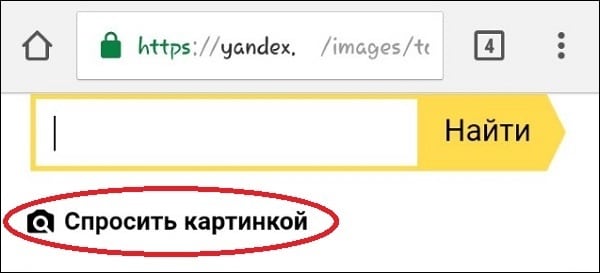
Тапните на указанную опцию, и загрузите на ресурс картинку, которую вам необходимо найти (или создайте такое изображение с помощью камеры вашего мобильного гаджета). Будет выполнен быстрый поиск изображения, после чего вы сможете ознакомиться с результатами.
Заключение
Реализация технологии «Сибирь» в 2013 году позволила компании «Яндекс» стать одним из лидеров цифрового рынка по поиску изображений в сети наряду с «Google», «Tineye», и «Baidu». Ныне любой пользователь, желающий выполнить поиск картинки в Яндексе на гаджете и ПК может перейти на сайт Яндекса, выбрать сервис «Яндекс.Картинки» и осуществить поиск искомого изображения. При этом указанный поиск доступен как на стационарном ПК с помощью стандартного браузера, так и на мобильной версии ресурса, позволяющей быстро найти картинку на Яндексе без каких-либо проблем.
Спросить картинкой в яндекс с телефона или компьютера, как это сделать

Включается камера телефона и при наведении на предметы показывается информация или находят товар в яндекс маркет.

найти картинкой с телефона
Если сделать фотографию тогда появится большой выбор похожих предметов с описанием

Найти по картинке в яндексе с компьютера
Для того чтоб открыть поиск по фото в яндекс нажмите на раздел картинки

Следующий шаг показан на скрин шоте

Теперь осталось загрузить нужную картинку

Для примера взял картинку с одного из своих проектов под названием «Пожелания»