Как быстро и просто решить проблему с долгим созданием загрузочной флешки в программе Rufus
Программа Rufus – это удобный инструмент для создания загрузочных флешек с операционной системой или другими утилитами. Однако, иногда пользователи сталкиваются с проблемой очень медленного создания загрузочного носителя, что может приводить к неприятным задержкам и потере времени. В этой статье мы расскажем, как быстро и просто решить эту проблему.
Почему может быть медленное создание загрузочной флешки в Rufus?
Прежде чем приступить к решению проблемы, необходимо понимать, почему это происходит. Вот некоторые из наиболее распространенных причин:
- Флешка низкого качества или поврежденная
- Низкая скорость записи на флешку
- Наличие вирусов или malware на компьютере
- Нехватка оперативной памяти на компьютере
- Проблемы с настройками Rufus
Как решить проблему медленного создания загрузочной флешки в Rufus?
Следующие шаги помогут решить проблему медленного создания загрузочной флешки в Rufus:
- Проверьте флешку на ошибки
Первым делом необходимо проверить флешку на наличие ошибок или повреждений. Для этого можно воспользоваться стандартным инструментом Windows – CHKDSK. Откройте командную строку и введите следующую команду: chkdsk [буква носителя]: /f /r /x . Это запустит процесс проверки флешки на наличие поврежденных областей.
- Используйте более быструю флешку
Если проверка флешки на ошибки не дала результатов, то проблема может быть связана с ее качеством. Попробуйте использовать другую флешку, более высокого качества и с бо́льшей скоростью записи.
- Запустите Rufus с правами администратора
Если вы запускаете Rufus без прав администратора, процесс создания загрузочного носителя может занять гораздо больше времени, чем нужно. Попробуйте запустить программу с правами администратора. Для этого щелкните правой кнопкой мыши на ярлыке программы и выберите пункт «Запустить от имени администратора».
- Очистите систему от вирусов и malware
Если на компьютере есть вирусы или malware, это может негативно сказаться на процессе создания загрузочного носителя в Rufus. Поэтому очистите систему от вредоносных программ с помощью антивирусной программы.
- Измените настройки Rufus
Некоторые настройки Rufus могут замедлять процесс создания загрузочного носителя. Попробуйте изменить следующие параметры в настройках программы:
- Файловая система – выберите NTFS вместо FAT32
- Кластерный размер – выберите бóльший размер
Вывод
Создание загрузочных флешек с помощью Rufus – это быстрый и удобный способ. Однако, медленное создание загрузочного носителя может привести к потере времени и задержкам. Следуя вышеуказанным шагам, вы сможете быстро и просто решить проблему и продолжить использование инструмента в своих целях.
Как ускорить установку Windows с помощью утилиты Rufus
В этой публикации, друзья, поговорим о том, как ускорить установку Windows с помощью утилиты Rufus. Это бесплатная портативная утилита, изначально предназначена для записи загрузочных флешек. Также утилита может скачивать установочные образы Windows, создавать Windows To Go. И что самое интересное: при записи на флешку образов установки Windows Rufus предлагает некоторые твики, упрощающие и ускоряющие установку операционной системы. Давайте рассмотрим эти твики, и как они работают.
Как ускорить установку Windows с помощью утилиты Rufus
Итак, утилита Rufus. В целом что это за утилита, о её возможностях, где скачать, можете посмотреть в статье сайта «Программа Rufus 4.х: как пользоваться». Предлагаемые ею твики для ускорения и упрощения установки Windows – это автоматизация её установки. И это годнота, на которую стоит обратить внимание.
Друзья, даже если вы не компьютерщик организации, а обычный более-менее опытный пользователь, возможно, вам приходится часто переустанавливать Windows – у себя, в узком кругу близких людей. При каждой установке Windows мы, как правило, выбираем одни и те же параметры – регион, раскладка, имя компьютера, конфиденциальность, имя учётной записи, которое обычно не меняем. Все эти параметры необходимо внести при первичной настройке Windows после её установки. А это небыстрый пошаговый процесс, который отнимает время.
Изначально автоматизация установки Windows достигается за счёт создания файла ответов установки Windows. Это специальный файл в формате XML, содержащий настройки и параметры для применения при первичной настройке Windows. С его помощью можно автоматизировать и упростить процесс установки, избегая лишних диалоговых окон и вопросов. Этот файл помещается в корень установочной флешки. Создать его можно разными средствами: Windows ADK, программа NTLite, сервис Windowsafg.Com. Но дело это заморочливое, и даже самый простой из способов создания файла ответов с помощью сервиса Windowsafg.Com уступает простоте твиков, предлагаемых утилитой Rufus.
Если мы создаём этой утилитой флешку установки Windows – выбираем флешку, образ Windows, схему раздела, жмём кнопку «Старт»,
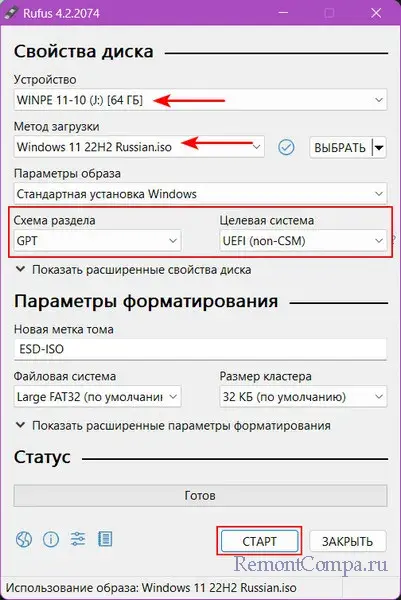
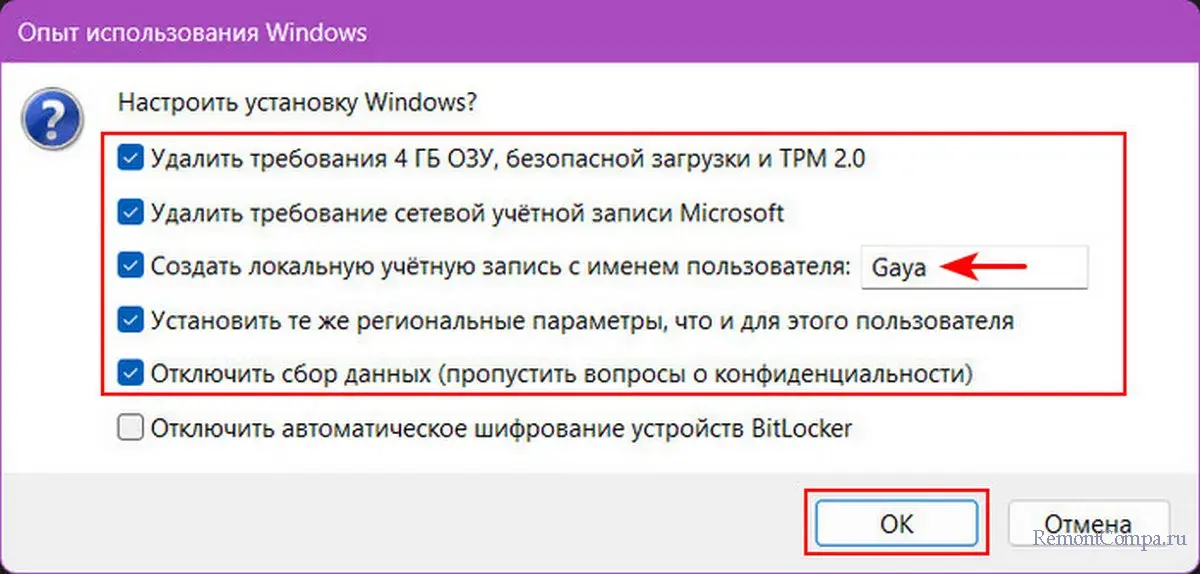
утилита предлагает нам эти самые твики – настройку установки Windows. Можем выбрать нужные, установив их галочки. Жмём «Ок».
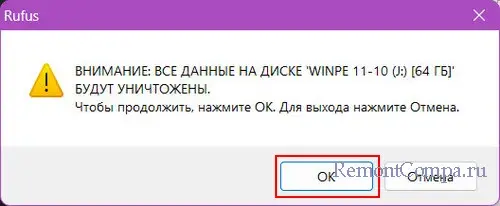
Жмём «Да». И начнётся непосредственно запись флешки.
Что это за твики? Это ответы для первичной настройки Windows и некоторые возможности. Утилита предлагает:
- Создать локальную учётную запись с именем пользователя. Автоматизация создания локальной учётной записи. По умолчанию указано имя текущего пользователя, можно указать другое имя;
- Установить те же региональные параметры, что и для этого пользователя. Автоматизация выбора страны и раскладки;
- Отключить сбор данных (пропустить вопросы о конфиденциальности). Автоматизация настроек конфиденциальности.
- Отключить автоматическое шифрование устройств Bitlocker.
Для Windows 11 есть два дополнительных твика:
- Удалить требования 4 ГБ ОЗУ, безопасной загрузки и ТРМ 2.0. Это необходимо для компьютеров, которые не отвечают системным требованиям Windows 11;
- Удалить требование сетевой учётной записи Microsoft. Для установки Windows 11 необходим Интернет и наш веб-аккаунт Microsoft. Есть возможность обойти это ограничение, но Rufus предлагает простое готовое решение, чтобы мы могли создать локальную учётную запись, без авторизации в веб-аккаунте Microsoft.
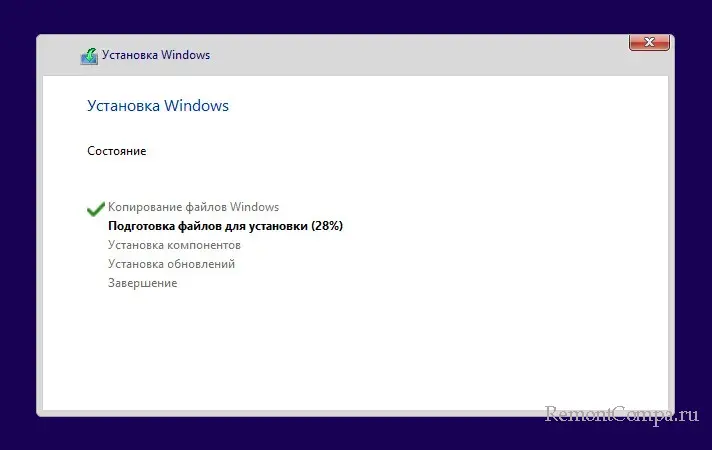
В нашем примере мы при создании установочной флешки Windows 11 выбрали большинство твиков. В процессе установки мы прошли все этапы от приветственного окошка до указания места установки Windows.
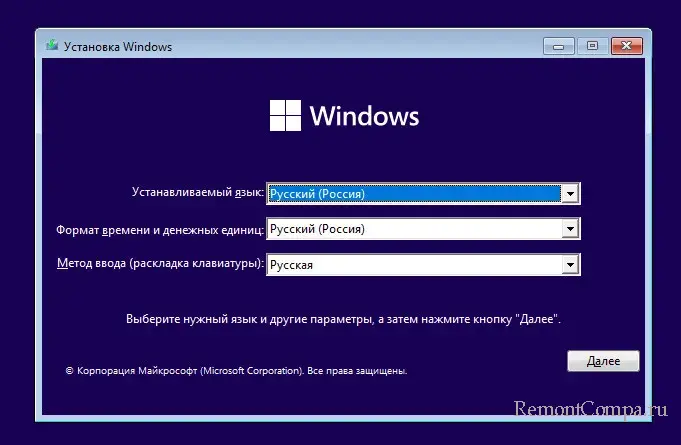
Далее запустилась сама установка.
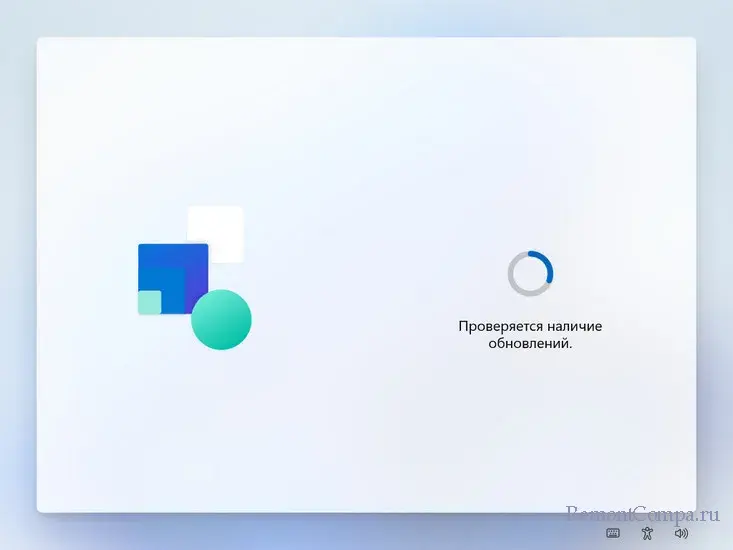
Этап первичной настройки Windows 11 прошёл полностью автоматически. Запустилась проверка обновлений.
Далее автоматически были внесены все необходимые настройки. Автоматически создалась учётная запись.
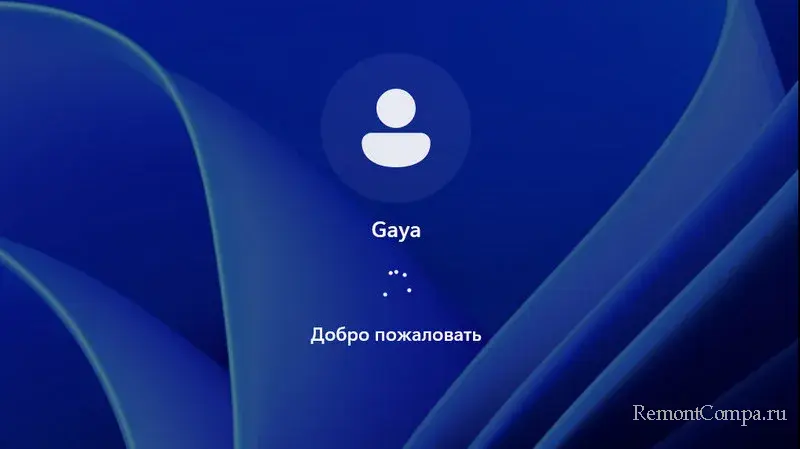
Windows 11 прошла завершающие настройки.
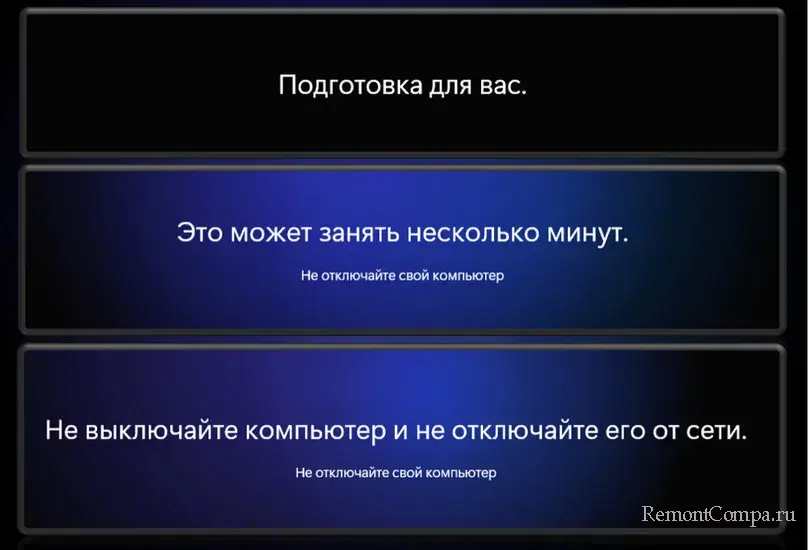
Когда всё было готово, мы выполнили выход из системы.
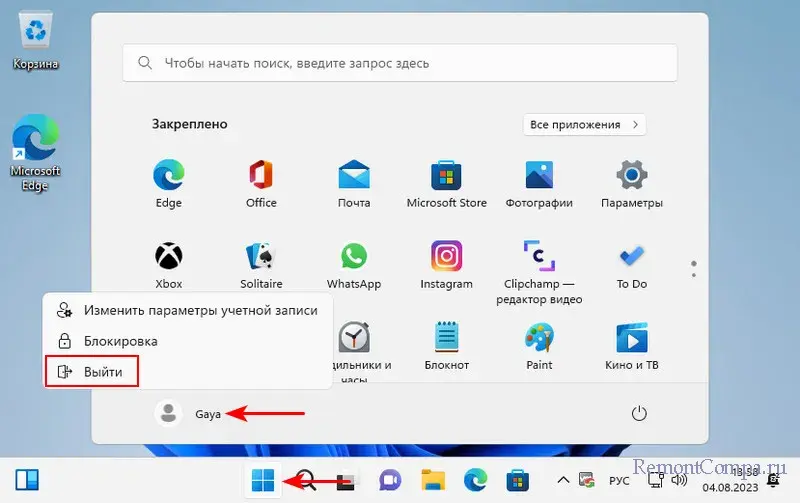
При новом входе нам было предложено создать пароль для локальной учётной записи.
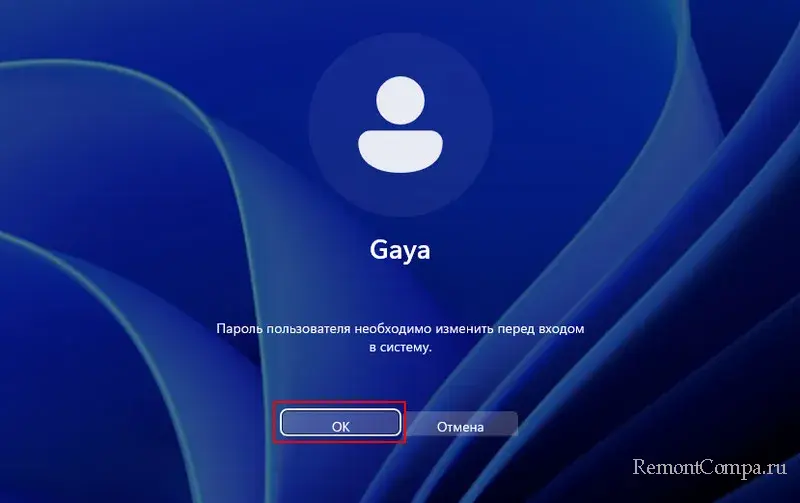
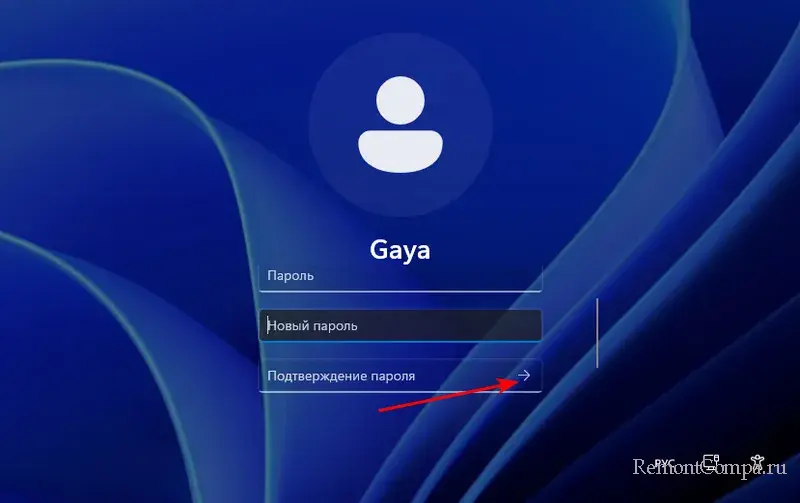
Кто хочет, может установить пароль. В нашем случае пароль был не нужен, и мы оставили поля пустыми.
Вот так, друзья, вы можете ускорить установку Windows, если будете создавать установочную флешку с помощью утилиты Rufus.
Ошибки в Rufus и способы их устранения
Владельцы компьютеров не обойдутся без загрузочной (bootable) флешки. Rufus – бесплатная утилита для записи загрузочных носителей с содержимым разнообразных образов ОС. Приложение работает практически без сбоев ввиду мизерного размера и отточенных за годы алгоритмов. Однако бывают проблемы при работе программы. Рассмотрим, почему Rufus не запускается, какие ошибки выдаёт, как их решить с помощью наших инструкций.
Почему возникают ошибки в работе утилиты
Источники проблем: состояние флешки, образа, операционная система. Иногда они зависят от «ровности рук» пользователя.
Преимущественно ошибки при записи образов и форматировании флешки в Rufus вызывают:
- Использование накопителя иными приложениями (открыт находящийся на устройстве файл);
- Повреждённые ячейки памяти, иные проблемы с устройством;
- Незагрузочный или повреждённый образ;
- Использование дешевых китайских USB-хабов и удлинителей;
- Антивирусное программное обеспечение, которое блокирует работу программы.
Неисправности Flash-накопителя
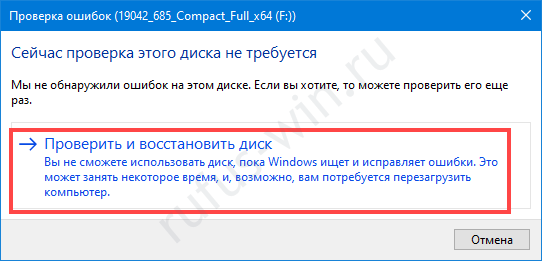
На повреждённую флешку Rufus вряд ли запишет содержимое образа. Если файлы и скопирует, в дальнейшем они могут не читаться. Для исправления ошибок с неработающими секторами:
-
Откройте свойства устройства через Проводник (Win + E).
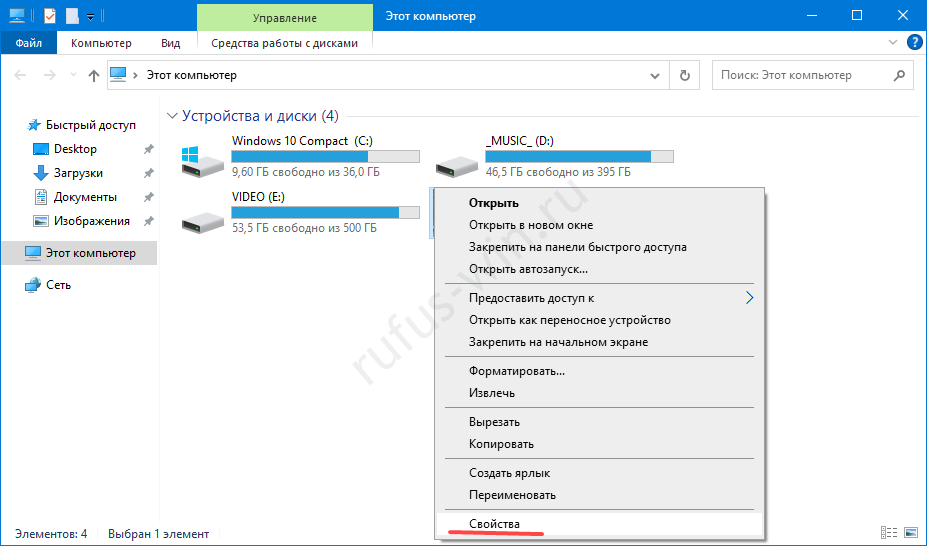
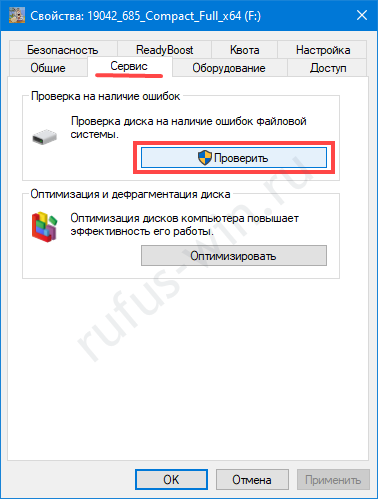
Проверка диска на ошибки.
Форматирование, как метод решения проблемы
При большом количестве логических проблем или физических повреждений на USB-диске отформатируйте его:
-
Кликните правой клавишей мыши, выберите соответствующую команду.
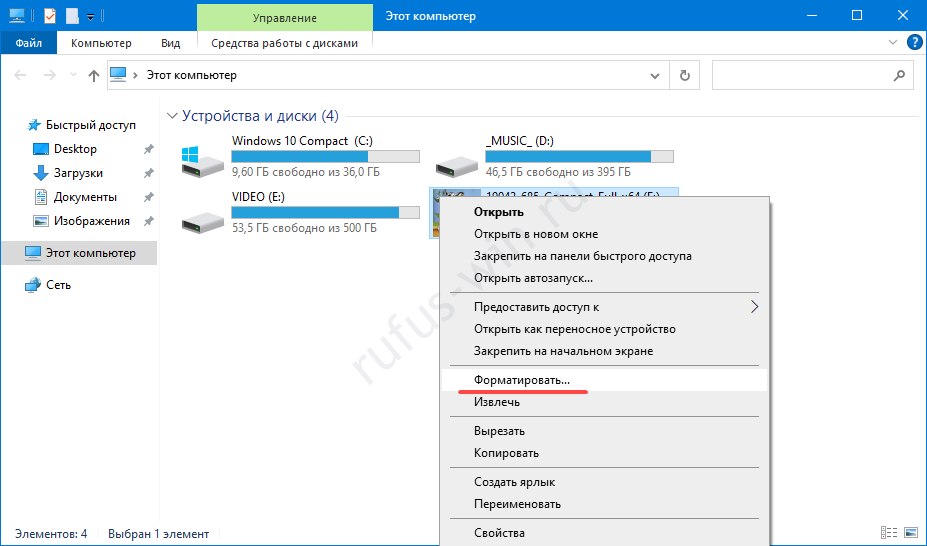
Форматирование дисков при ошибках.
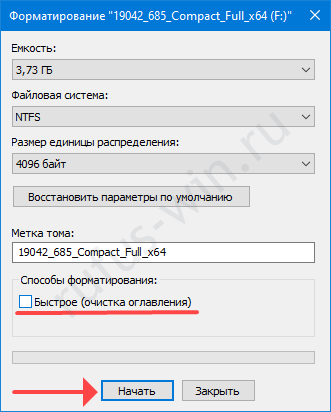
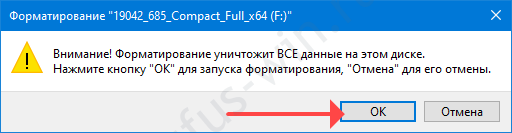
Иногда приходится прибегать к продвинутым утилитам для низкоуровневого форматирования и восстановления, например, HDD Regenerator.
Ошибки файловой системы
Rufus работает с семью файловыми системами:
- FAT – устаревшая, вышла с обихода.
- FAT32 – последовательница FAT. Используется для разделов GPT и UEFI. Не поддерживает запись файлов объёмом более 4 ГБ.
- NTFS – избавлена от ряда недостатков FAT32, формируется по умолчанию для разделов MBR и BIOS. Не поддерживается DOS (FreeDOS).
- UDF – спецификация оптических накопителей, на флешках – редкость.
- exFAT (иногда называется FAT64) – файловая система с увеличенными количеством перезаписей сектора, размером кластера и поддержкой прав доступа. Ресурсоёмкая.
- Ext2, ext3 – файловые системы для разных дистрибутивов Linux, причём ext2 обгоняет ext Ext2 почти не используется, для записи загрузочных флешек Линукс выбирайте вторую.
Кстати, о том какую выбрать файловую систему написано здесь.
Ошибки ISO-образа
При появлении уведомления, что образ повреждён:
- его придётся загрузить заново;
- перехэшировать, если качали через торрент, и докачать несколько мегабайт, содержащих ошибку;
- найти альтернативный неповреждённый образ;
- проверить раздел с образом на битые секторы, возможно, файл ISO хранится в повреждённых областях жесткого диска.
Конфликт с антивирусными ПО
Добавьте утилиту в исключения антивируса либо завершите работу программы безопасности на время запуска Rufus.
Невозможно пропатчить установочные файлы для загрузки Rufus
Запустите утилиту с привилегиями администратора – кликните правой клавишей, укажите соответствующий вариант.
Нужны соответствующие привилегии в Windows. Вы должны быть залогинены в ОС как админ.
Далее замените флешку, скачайте иной образ.
Ошибка «BOOTMGR is missing»
На накопителе не обнаружен загрузчик. Воспользуйтесь предварительно функцией Rufus для формирования загрузочного накопителя на базе соответствующего образа.
Ошибка [0x00000015] The device is not ready
Ошибка перед форматированием флешки в Rufus возникает при отключённом автоматическом монтировании.
Инструкция по исправлению:
-
Запустите командную строку с правами администратора через Win + X.
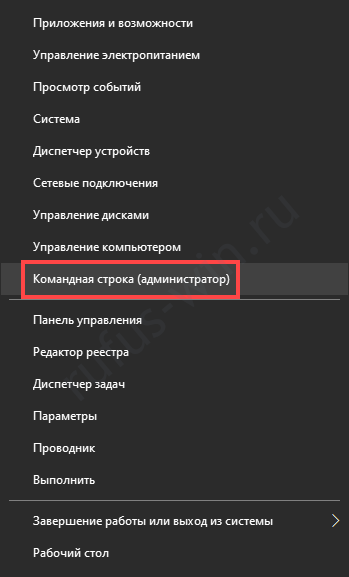
Запуск командной строки.

- Закройте окно и попробуйте выполнить действия снова.
Ошибка «Device eliminated because it appears to contain no media»
Срок службы флешки подходит либо подошёл к концу. Купите или используйте другую.
Rufus не дает выбрать FAT32
Зачем вам FAT32? Приложение автоматически выбирает файловую систему, исходя из содержимого образа. Если для диска с разделами MBR установлена NTFS, не меняйте.
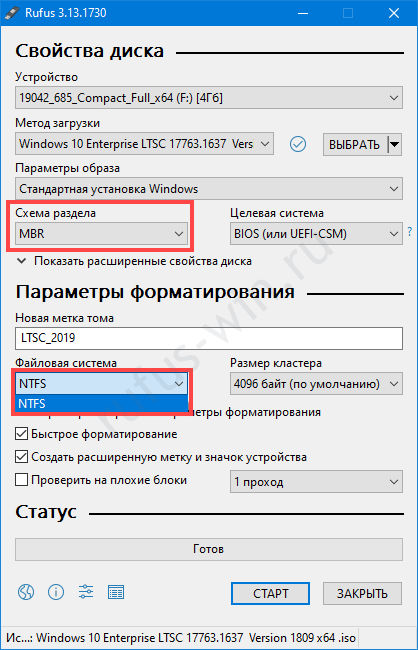
Выбор файловой системы без выбора.
Невозможно смонтировать Guid-том
Попробуйте иной накопитель. Просканируйте текущий на предмет повреждений.
Ошибка [0x00000005] Access is denied
Какая-то программа мешает Rufus получить доступ к карте памяти. Часто это антивирусы.
Ошибка «Невозможно считать носитель информации. Возможно, он используется другим процессом»
Аналог предыдущего варианта: закройте антивирус, завершите сторонние приложения, использующие флешку. Просканируйте диски на наличие вирусов. Попробуйте загрузиться в безопасном режиме.
Ошибка «Error: Legacy boot of UEFI media. This drive can only boot in UEFI mode»
Правильно создайте накопитель. Проверьте режим BIOS командой «msinfo32», выполненной в окне Win+R.
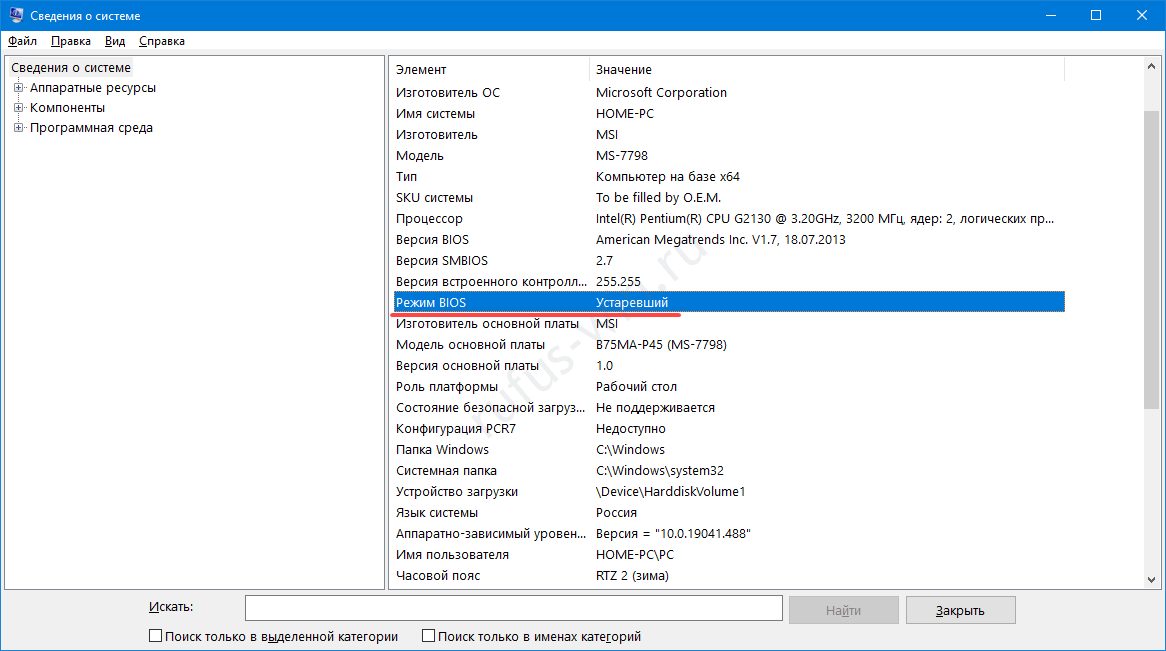
Если «Устаревший» – выберите схему разделов «MBR», иначе – «GPT».
Ошибка при создании разделов в Rufus
Убедитесь, что флешка не используется другими программами, образ – не повреждённый, занимает менее, чем объём носителя. Откажитесь от разбиения на разделы или попробуйте найти ответ по ссылке.
Ошибка 0x80070032 «такой запрос не поддерживается»
Завершите работу антивируса.
Ошибка «This drive was created by Rufus»
Накопитель создан в Rufus для UEFI, вы пытаетесь запустить его в режиме BIOS или (CSM). Посетите настройки UEFI, отключите Legacy Mode (CSM). Заново запишите загрузочную флешку для BIOS и MBR.
Ошибка «Another Rufus application»
Приложение уже запущено: переключитесь на его окно либо закройте. Возможно стоит завершить задачу через «Диспетчер задач».
Ошибка извлечения ISO образа
Ошибка извлечения ISO-образа в программе Rufus лечится быстро. Если качали файл через торрент, откройте клиент для работы в пиринговых сетях (uTorren, BitTorrent, qBitTorrent), кликните правой клавишей и выберите «Проверить принудительно» или аналогичный вариант. В ином случае загрузите ISO заново, найдите иной образ на другом трекере.
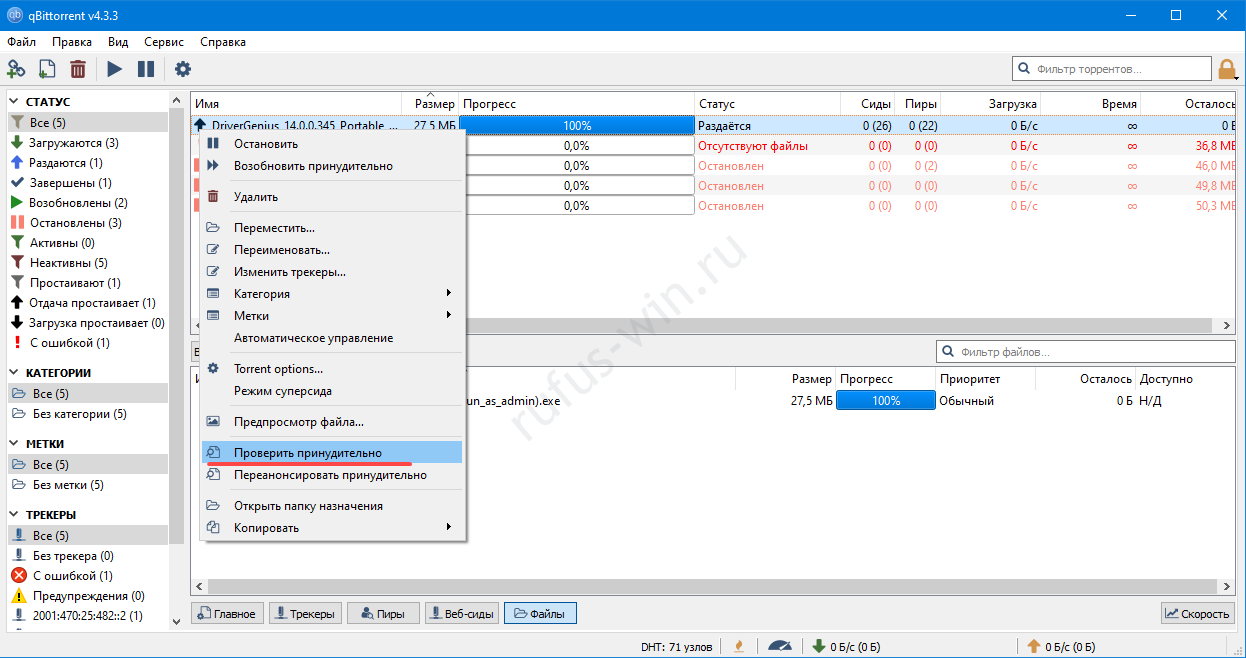
Принудительная проверка файла в qBittoren.
«Ошибка отложенной записи»
Отформатируйте флешку. Если не поможет, сбросьте её через Rufus – зажмите Alt+Z и подтвердите операцию.
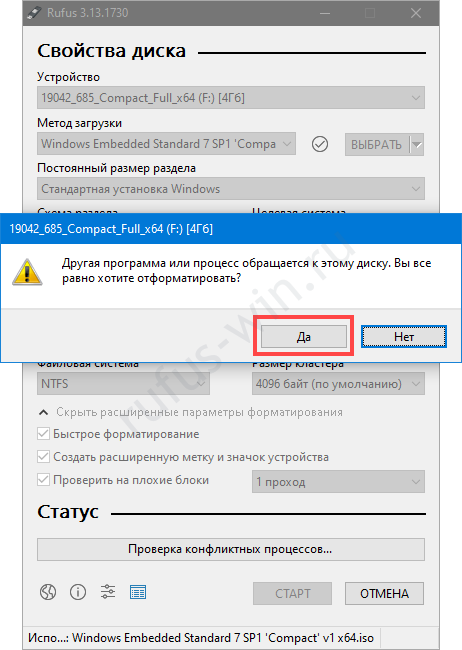
Затем форматируйте накопитель в утилите Управление дисками (вызывается через Win+X).
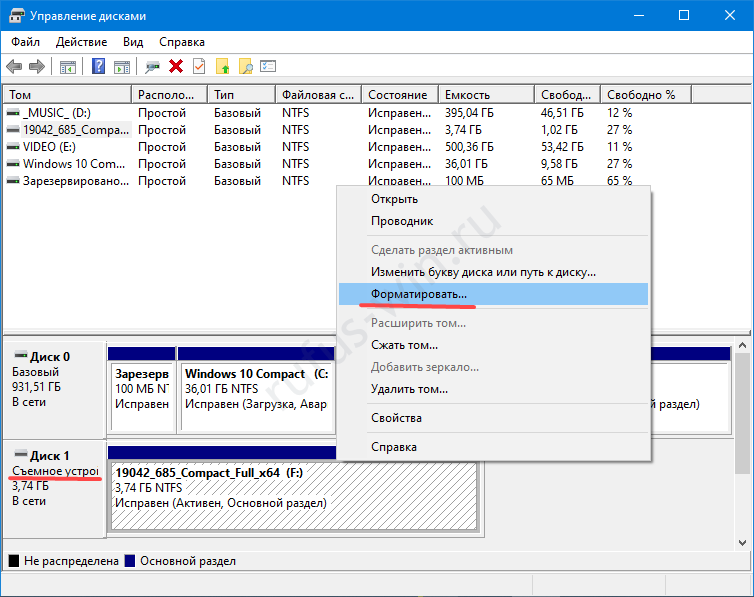
Невозможно назначить букву диска в Rufus
Решение разделом выше.
Недоступна кнопка «СТАРТ»
Проверьте настройки. Что-то сделано неправильно, возможно:
- Не обнаружена флешка (см. первый выпадающий список).
- Не указан ISO – нажимайте «Выбрать» и укажите файл.
- Выбран повреждённый или незагрузочный образ (с неподдерживаемым загрузчиком). Попробуйте иной.
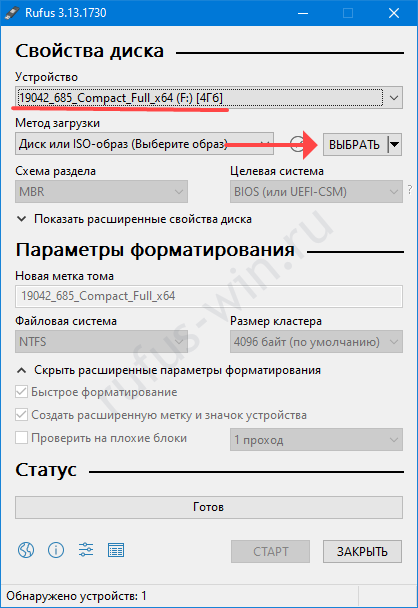
Ошибка записи образа Linux
Согласитесь докачать недостающие (обновлённые) файлы с интернета. Это больше не ошибка, Руфус предлагает скачать обновленные библиотеки для создания загрузочного образа.
Другие вопросы и ответы по ошибкам
Что делать, если возникает ошибка при создании флешки с Win 7, 8-ка при этом монтируется без ошибок?
Слишком мало информации для анализа, опишите проблему подробнее. Попробуйте иной образ, проверьте, не повреждён ли используемый.
Почему Rufus не запускается на Windows XP?
Почитайте требования к программе здесь. Последняя версия Rufus для Windows XP выпущена под редакцией 2.18.
Что делать, если после Руфуса не работает флешка?
Виноваты сами. То ли флешка была повреждённой, старой, то ли прервали процесс записи, форматирования. Отформатируйте устройство через «Управление дисками» или Rufus. Сбросьте карту памяти через утилиту Rufus – нажмите Alt+Z и подтвердите. Затем отформатируйте накопитель.
Почему Руфус зависает при записи образа?
Возможно повреждён USB-диск, образ записан в битые секторы, диск, где хранится ISO, слишком фрагментирован, компьютер или ноутбук загружен иной работой.
Проверяет ли Руфус на плохие блоки флешку?
Нет, но может запустить системную утилиту Windows, которая проверит.
Что делать, если образ слишком большой для выбранного устройства?
Возьмите флешку с объёмом, превышающим размер файла.
Что делать, если Rufus пишет «Недопустимая метка устройства»?
Измените её в поле «Новая метка тома».
Как из загрузочной флешки сделать обычную?
Остались еще вопросы? Пишите комменты – ответим.
Почему руфус долго записывает образ
Welcome to the largest community for Microsoft Windows 10, the world's most popular computer operating system! This is not a tech support subreddit, use r/WindowsHelp or r/TechSupport to get help with your PC
Hi, i have tried to use Rufus to make a Bootable windows to go USB, and it is taking more than 18 hours for the process to complete, the USB is connected to a USB 3 connection and it is a 32 GB USB key .
i have tried 2 Different USB sticks, and they are taking the same time almost. am i doing something wrong? or is it expected to take this long?