Передача управления мышкой в Зуме
Короткая инструкция как в Zoom передать управление мышью другому участнику. Данная функция может быть альтернативой удаленной работы, когда сотрудник работает из дома, но удаленно использует рабочий компьютер.
Для передачи демонстрации нужно быть авторизованным пользователем Зум. Как это сделать читайте здесь.
Инструкция как передать управление мышкой и клавиатурой:
- Зайдите в приложение, запустите конференцию;
- Пригласите других участников совещания или урока;
- Запустите демонстрацию экрана;
- На панеле конференцией кликните на “Дистанционное управление”;
- Выберете кому передать контроль мышью.
После работы нажмите закрыть Демонстрацию экрана.

С мобильного можно перенимать экран ПК и без особых усилий работать с телефона, если нет возможности перенять на компьютере. Вот так это выглядит:
Подробное руководство о том, как поделиться своим экраном в Zoom
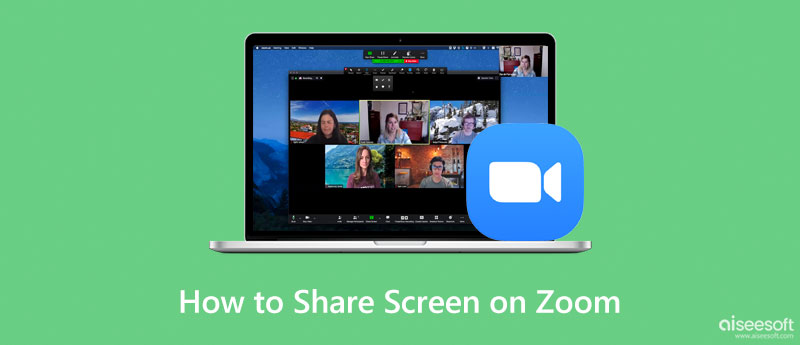
Zoom имеет функцию общего доступа к экрану, позволяющую пользователям легко делиться экраном, рабочим столом или другим содержимым во время собрания. В этом посте рассказывается, как включить функцию совместного использования экрана в Zoom и как делиться экранами в Zoom на компьютерах и мобильных телефонах.
- Часть 1. Включить общий доступ к экрану в Zoom
- Часть 2. Поделиться экраном в Zoom на компьютере
- Часть 3. Демонстрация экрана в Zoom на мобильных устройствах
- Часть 4. Часто задаваемые вопросы о том, как поделиться экраном в Zoom
Часть 1. Как включить функцию общего доступа к экрану участника в Zoom
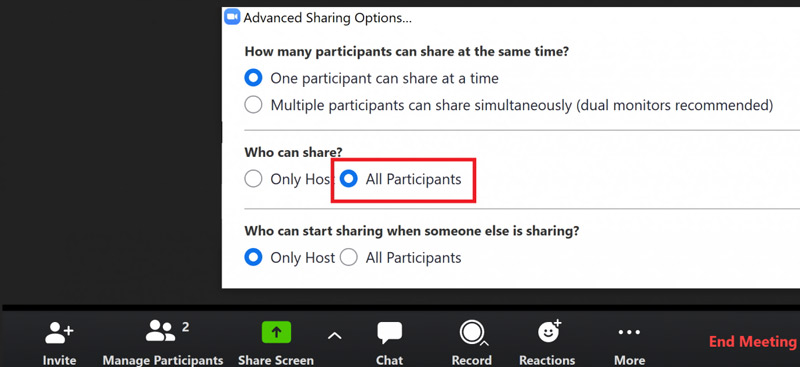
Функция общего доступа к экрану в Zoom позволяет вам поделиться своим экраном и получить полный контроль над своим экраном и тем, что могут или не могут видеть другие участники собрания. Даже организатор встречи не может контролировать ваши действия на экране без вашего разрешения. Но вы должны знать, что эта функция для участников собрания Zoom по умолчанию отключена, чтобы предотвратить срыв собрания незваными участниками. Поэтому, прежде чем вы решите поделиться экраном в Zoom, вы должны сначала настроить параметры совместного использования экрана.
Часть 2. Как поделиться экраном в Zoom на ПК с Windows и Mac
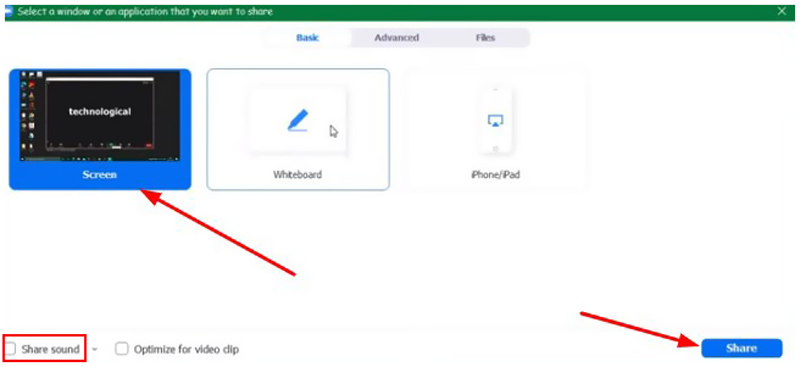
Когда вы используете Zoom на ноутбуке под управлением Windows или macOS, вы можете начать собрание Zoom или присоединиться к нему со своей учетной записью, а затем воспользоваться следующим руководством, чтобы поделиться своим экраном в Zoom. Убедитесь, что вы используете Zoom 5.0.0 или более позднюю версию.
Лучший регистратор собраний Zoom, который вам может быть интересно узнать
Вы можете легко записать собрание Zoom, если получите разрешение. Что делать, если у вас нет разрешения хоста, но вы все равно хотите тайно захватить контент Zoom? В этом случае вы можете попробовать использовать полнофункциональный регистратор собраний Zoom, Зеркало телефона. Он имеет возможность захвата Zoom с высоким качеством изображения и звука.
- Записывайте встречи Zoom с разрешения организатора или без него.
- Отредактируйте запись Zoom и сохраните ее в предпочитаемом видео/аудио формате.
- Отражайте встречи Zoom с iPhone или телефона Android на компьютер в режиме реального времени.
- Записывайте встречи, звонки, видео и другие действия на устройствах iOS/Android.
Часть 3. Как поделиться экраном в Zoom на iPhone, iPad и телефоне Android
Zoom предлагает мобильные приложения для устройств iPhone, iPad и Android. Вы можете выполнить следующие шаги, чтобы поделиться своим экраном iOS или Android в Zoom.
Поделиться экраном в Zoom на iPad и iPhone
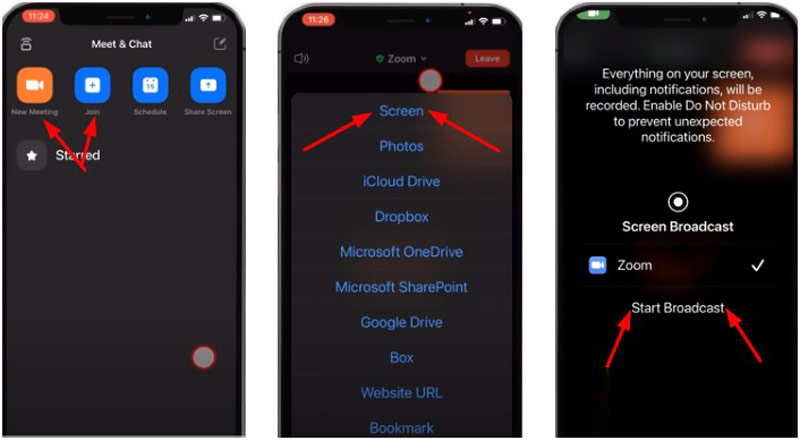
Поделиться экраном в Zoom на устройстве Android
Часть 4. Часто задаваемые вопросы о том, как поделиться экраном в Zoom
Как включить совместное использование экрана в Zoom?
Если вы хотите включить совместное использование экрана бок о бок в Zoom, вы можете перейти к настройкам приложения Zoom, выбрать настройки «Совместное использование экрана», а затем установить флажок «Режим бок о бок».
Почему я не могу поделиться своим экраном в Zoom?
Когда вы не можете поделиться своим экраном в Zoom, это в основном потому, что организатор собрания отключил вашу возможность общего доступа к экрану. Если вы используете старую версию Zoom, у вас нет функции совместного использования экрана Zoom. Есть еще одна причина, по которой вы не можете поделиться своим экраном в Zoom, заключается в том, что вы запретили приложению Zoom доступ к вашему микрофону и камере.
Как я могу записать видеоконференцию Zoom?
Если вы являетесь хостом или у вашей учетной записи есть разрешение, вы можете выбрать записать встречу Zoom с локальными записями и облачными записями в зависимости от ваших потребностей. Нажмите кнопку «Запись» в правом нижнем углу окна собрания, чтобы открыть его инструмент записи. Затем вы можете выбрать предпочтительный вариант записи и следовать инструкциям, чтобы начать запись Zoom.
Zoom — полезное приложение для видеоконференций, групповых чатов и делового сотрудничества. Когда ты хочешь поделиться своим экраном на Zoom, вы можете воспользоваться соответствующим руководством выше, чтобы сделать общий доступ к экрану Zoom на ноутбуке или мобильном телефоне.
Что вы думаете об этом посте.
Рейтинг: 4.9 / 5 (на основе голосов 219) Подпишитесь на нас в
Если вы используете Microsoft Teams, вам будет полезно наше руководство о том, как поделиться экраном в MS Teams. Следуя нашим шагам, вы сможете представить свои документы во время встречи.
Краткое руководство о том, как зеркально отображать экран на Mac на телевизорах с AirPlay или без него, а также бонусный совет по зеркальному отображению экрана на Mac с iPhone.
Чтобы играть в игры или смотреть фильмы на большом экране, вы можете найти 3 простых способа отразить экран iPad на Roku TV из статьи.
Оставьте свой комментарий и присоединяйтесь к нашему обсуждению
Зеркало телефона 
Зеркало телефона может помочь вам транслировать экран телефона на компьютер для лучшего просмотра. Вы также можете записывать экран своего iPhone/Android или делать снимки по своему усмотрению во время зеркалирования.
Как передать управление экраном в зум
В программе Zoom предусмотрена функция передачи управления экраном другому участнику во время встречи и демонстрации. Зачастую такая возможность необходима для прояснения каких-то нюансов или помощи в решении какой-либо задачи. Как передать управление экраном в зум? Предлагаем подробный гайд по этой процедуре.
Шаг 1. Запустите встречу в режиме демонстрации экрана
Чтобы передать управление экраном в Zoom, необходимо запустить встречу и переключиться в режим демонстрации экрана. Для этого выберите соответствующий пункт в меню программы.
Шаг 2. Откройте Дистанционное управление и выберите участника
Чтобы передать управление экраном участнику встречи, кликните на иконку Дистанционного управления в меню программы. Далее выберите участника, которому хотите передать управление.
Шаг 3. Дайте разрешение на копирование текста
Если необходимо, чтобы другой участник мог также копировать текст с вашего экрана во время демонстрации, выберите Дистанционное управление и выберите Поделиться содержимым буфера обмена.
Теперь участник, которому передано управление экраном, может свободно перемещаться по экрану, щелкать по элементам и даже изменять настройки и настройки презентации, которые отображаются на экране.
Как передать права администратора в зум: инструкция
В случае, если необходимо передать права администратора другому участнику дискуссии на Zoom, это можно сделать следующим образом:
Шаг 1. Откройте окно Участников
Для того чтобы передать права администратора другому участнику в конференции Zoom, нужно открыть окно Участников. Для этого, щелкните на соответствующей панели вверху или нижней части экрана.
Шаг 2. Выберите участника-соорганизатора
Далее, выберите соответствующего участника в списке и наведите на него курсор мыши. После этого нажмите на кнопку «Еще».
Шаг 3. Назначьте выбранного участника-соорганизатором
После открытия окна «Еще», нажмите на кнопку «Сделать соорганизатором», тем самым передавая выбранному участнику лидерство во время конференции Zoom.
Как предоставить удаленный доступ в зум: подробный гайд
Удаленный доступ в Zoom является одним из наиболее удобных и эффективных способов решения любых вопросов, связанных с работой программы на компьютере пользователя. Как предоставить удаленный доступ в Zoom? Вот подробный гайд по этой процедуре.
Шаг 1. Авторизуйтесь в прогрмамме Zoom
Первым шагом необходимо авторизоваться в Zoom, используя свой логин и пароль на официальном сайте сервиса.
Шаг 2. Откройте меню «Настройки»
После авторизации откройте меню «Настройки», которое расположено в левом верхнем углу терминала программы.
Шаг 3. Включите Удаленную поддержку
На странице «Настройки» в левой колонке найдите вкладку «Конференция». Там вы увидите опцию «Удаленная поддержка». Убедитесь, что эта функция включена.
Шаг 4. Разрешите демонстрацию буфера обмена
Помимо включения удаленной поддержки, возможно вам нужно будет разрешить пользователю демонстрировать буфер обмена.
Как только вы выполните все необходимые настройки, пользователь, который будет заблокирован, сможет удаленно получить доступ к вашему рабочему столу и выполнить любые необходимые действия.
Как поделиться профилем в зум: шаг за шагом
Как поделиться профилем в Zoom? Этот вопрос интересует не только начинающих пользователей сервиса, но и опытных пользователей. Важно понимать, что эта функция не является встроенной в Zoom, потому что программы больше ориентирована на обменами экранными данными и текстом, нежели на личные данные. Но эту проблему можно решить с помощью следующей инструкции:
Шаг 1. Запустите Zoom Desktop Client
Для начала откройте Zoom Desktop Client — приложение предназначенное для запуска Zoom на вашем компьютере.
Шаг 2. Запланируйте конференцию
Запустите конференцию, которую вы хотите поделить с другими пользователями. Для этого выберите вкладку «Конференции».
Шаг 3. Выберите конференцию и скопируйте ссылку
Выберите нужную конференцию и скопируйте ссылку, которая находится рядом с ее названием или в поле «Ссылка на встречу». Эту ссылку можно скопировать и поделиться с другими участниками любым удобным способом.
Как включить показ экрана: подробный гайд
Необходимость показать экран или демонстрировать другие важные данные является неотъемлемой частью работы в Zoom. Как включить показ экрана и начать демонстрацию данных на вашем рабочем столе с другими участниками? Вот подробный гайд по этой процедуре.
Шаг 1. Нажмите «Меню»
Во время встречи надо щелкнуть на меню Что значит «Меню»? Под Меню понимается специальный раздел программного интерфейса, в котором находятся все доступные инструменты и функции, предлагаемые программой. , которое находится где-то вверху экрана программы Zoom.
Шаг 2. Выберите «Управление встречей»
В открывшемся меню выберите «Управление встречей» — функцию, отвечающую за все основные настройки встречи Zoom.
Шаг 3. Включите параметр «Демонстрация экрана»
Внизу экрана вы найдете параметр «Демонстрация экрана». Перед перемещением ползунка в положение «Включить», убедитесь, что все ваши настройки соответствуют потребностям и целям встречи.
Теперь все участники встречи смогут просматривать демонстрируемые данные и смотреть на ваш рабочий стол в реальном времени.
Полезные советы
- Каждая функция Zoom — отличный способ сделать ваши конференции и совещания более эффективными и структурированными. Рассмотрите их все и определите, какие настройки лучше всего соответствуют вашему стилю работы и нуждам.
- Не забывайте сохранять все свои настройки и настройки встречи перед началом конференции. Только тогда ваша встреча будет проходить без сбоев и неприятных сюрпризов.
- Не перегружайте других участников сложными презентациями, если это не требуется вашим бизнес-целям. Важно понимать, что людей, игнорирующих хаотично и запутанно составленные презентации, гораздо больше, чем тех, кто на них внимательно смотрит.
- Не демонстрируйте кому-то свой рабочий стол, если не доверяете этому пользователю полностью. Это может привести к утечке конфиденциальных данных, которые потенциально могут навредить вашей организации или компании.
Вывод
Zoom — это не только удобный и легко настраиваемый сервис для онлайн-совещаний, встреч и совместной работы, но и эффективный инструмент для коммуникации и обмена информацией. Пользуйтесь всеми его возможностями, и вы обязательно достигнете успеха в своем бизнесе.
Как настроить совместное использование документов в Zoom
Zoom — популярный видеоконференционный сервис, который также позволяет совместно работать над документами. Для этого необходимо настроить соответствующие параметры.
В самой программе Zoom можно открыть доступ к общим документам. Для этого нужно зайти в раздел «Настройки», выбрать «Общие настройки» и включить функцию «Совместное использование документов». Создайте новый документ или откройте уже имеющийся и назначьте ему статус «общий». После этого необходимо отправить ссылку на документ всем участникам конференции.
Использование документов в Zoom — это удобный и простой способ обмениваться информацией и работать в режиме онлайн. Однако перед тем, как поделиться документом с коллегами, рекомендуется убедиться в его актуальности и достоверности. Важно также помнить о безопасности данных и не передавать чувствительную информацию незаверенным лицам.
Как сделать zoom на английском
Для того, чтобы настроить масштабирование на английском языке, необходимо выполнить следующее: в первую очередь откройте настройки. Затем выберите в меню пункт «Язык и ввод». После этого выберите новый язык, который вам нужен. Измените его на нужный вам язык. В результате проделанных действий, настройки устройства будут изменены на язык английский, и вы сможете использовать функцию масштабирования на английском языке. Данная функция может пригодиться, например, при работе с текстом или изображениями, когда необходимо приблизить определенную область для более точного анализа или редактирования. Установив настройки масштабирования на нужном языке, вы сможете с комфортом работать с устройством на языке, который вам более привычен.
Как включить камеру и микрофон в зум
Хотите использовать камеру и микрофон в Zoom, но не знаете, как это сделать? Следуйте простому инструктажу. В начале убедитесь в доступности камеры для приложения Zoom. Затем перейдите в Настройки и выберите Конфиденциальность. Далее нажмите на Камера и проверьте, было ли разрешено приложению использовать камеру. Если нет, то подтвердите разрешение. Также из этого меню можно выбрать, каким приложениям разрешить использовать камеру и настройки доступа. Если вы хотите включить микрофон, то выберите пункт Микрофон и выполните аналогичные действия. После открытия доступа к камере и микрофону убедитесь, что они правильно настроены и работают. Теперь вы можете наслаждаться общением с людьми через приложение Zoom с полным комфортом.
Как сделать два организатора в зуме
Для того чтобы сделать двух организаторов в Zoom на устройствах Android, нужно зайти в приложение Zoom Mobile App и нажать на кнопку «Запланировать». Затем выбрать опцию «Расширенные параметры» и перейти в раздел «Альтернативные организаторы». Там необходимо ввести имена пользователей, которых нужно добавить в качестве альтернативных организаторов. Если необходимо добавить пользователя, которого нет в списке, можно ввести его адрес электронной почты. После этого нужно нажать на кнопку «ОК», чтобы сохранить настройки. Этот шаг является необязательным, но поможет распределить обязанности между двумя организаторами. Теперь два организатора могут работать в Zoom одновременно и проводить онлайн-встречи вместе.
Для того чтобы передать управление экраном в Zoom необходимо щелкнуть на кнопке «Дистанционное управление» во время демонстрации экрана. После этого нужно выбрать участника, которому вы хотите предоставить управление. Если вы хотите разрешить участнику копировать текст с вашего демонстрируемого экрана, в этом же меню нужно выбрать опцию «Поделиться содержимым буфера обмена». Это удобно, если вам нужно, чтобы участники вашей встречи имели доступ к дополнительной информации, которую вы можете предоставить в виде текста или другого контента на своем экране. Таким образом, передача управления экраном в Zoom может значительно улучшить процесс совместной работы и помочь достичь лучших результатов.
Как в Zoom передать управление мышкой
В ходе видеоконференции на платформе Зум у пользователей появляется множество дополнительных возможностей. Самое интересное, что при включении демонстрации экрана можно разрешить другому участнику двигать курсор мыши, например, для рисования или с какой-либо еще целью. Но не всем очевидна настройка этой функции. Давайте разберемся, как в Zoom передать управление мышкой и клавиатурой.
Руководство
Сценариев использования этой функции довольно много, особенно в ходе онлайн-урока (и не только). Так что останавливаться на них смысла никакого нет. Гораздо разумнее сразу же перейти к ее использованию. Удаленное управление мышью и клавиатурой доступно как на компьютере, так и в мобильном приложении Зум. Правда, во втором случае оно несколько ограниченное.
Программа для ПК
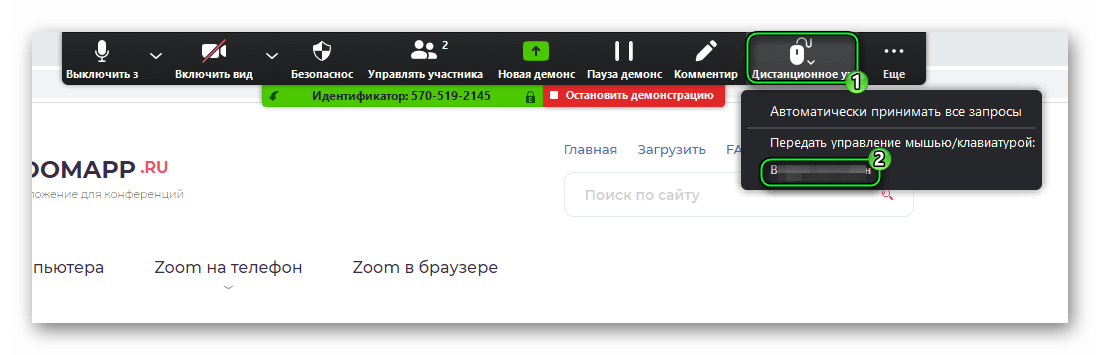
Чтобы функция передачи управления стала доступной, сначала нужно включить демонстрацию экрана. В результате в верхней части экрана появится новое меню. Оно автоматически прячется, вернуть его выйдет, если навести курсор мыши. Когда в конференции два участника и больше, на этой панели будет отображаться кнопка «Дистанционное управление». Кликните по ней, а затем выберите пользователя, которому предоставляется доступ к курсору мыши и клавиатуре.
При желании, любой участник беседы может сам его запросить. Для этого:
- Пусть нажмет на кнопку «Настройки просмотра».
- Затем выберет «Запросить дистанционное управление».
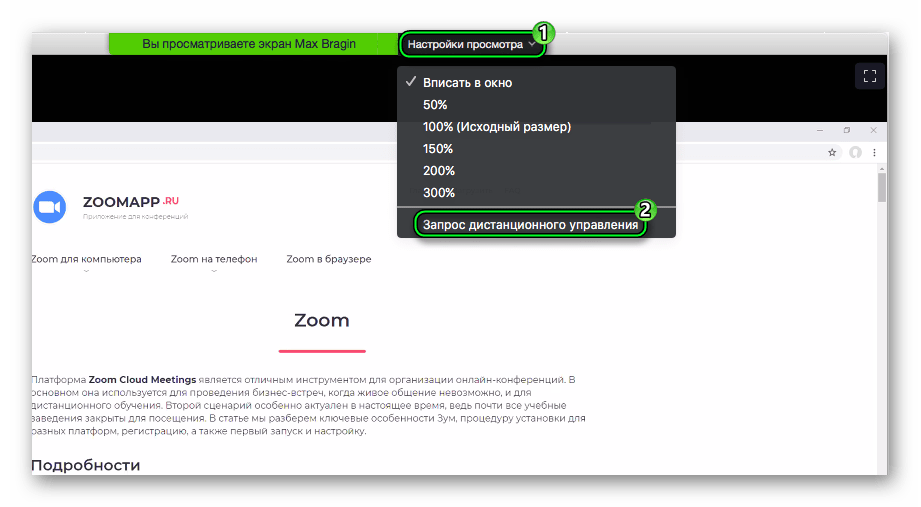
- Кликните по синей кнопке в окне подтверждения.
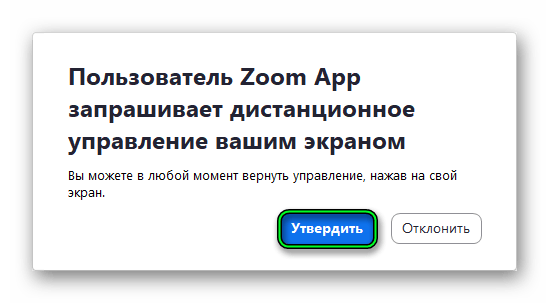
- Дождется вашего разрешения на это действие. Для этого нажмите на «Утвердить» в появившейся форме.
При необходимости удаленный доступ можно отключить в два простых шага:
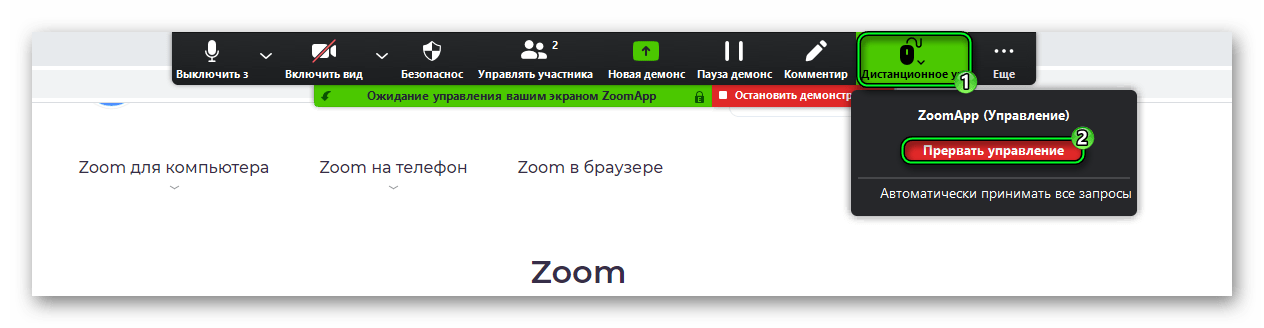
- Опять в верхнем меню кликните на пункт «Дистанционное управление».
- Нажмите на красную кнопку «Прервать…».
Теперь человек не сможет двигать курсором или печатать на клавиатуре на том экране, который вы показываете в видеоконференции.
Mac OS
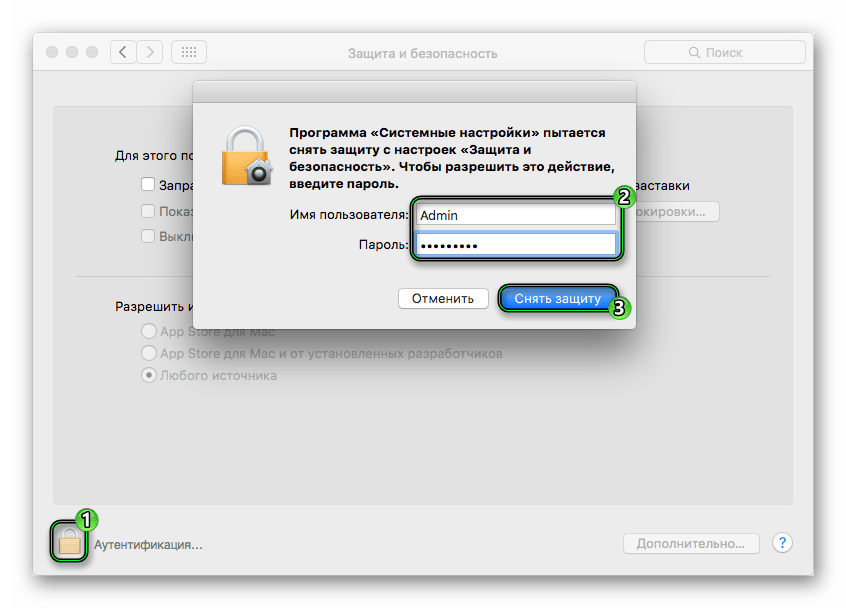
На компьютерах и ноутбуках под управлением Мак ОС данная функция по умолчанию может не работать. В таком случае активируйте ее в системных параметрах, выполнив следующие шаги:
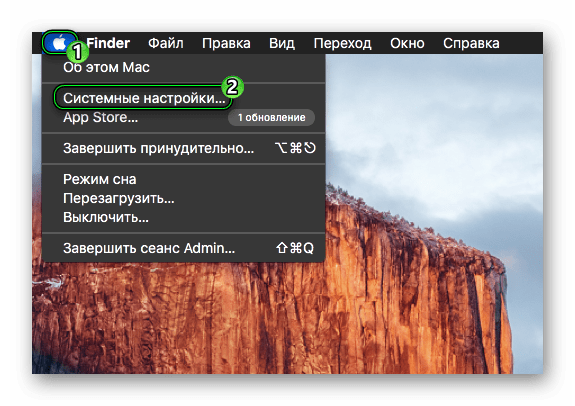
- Откройте «Системные настройки».
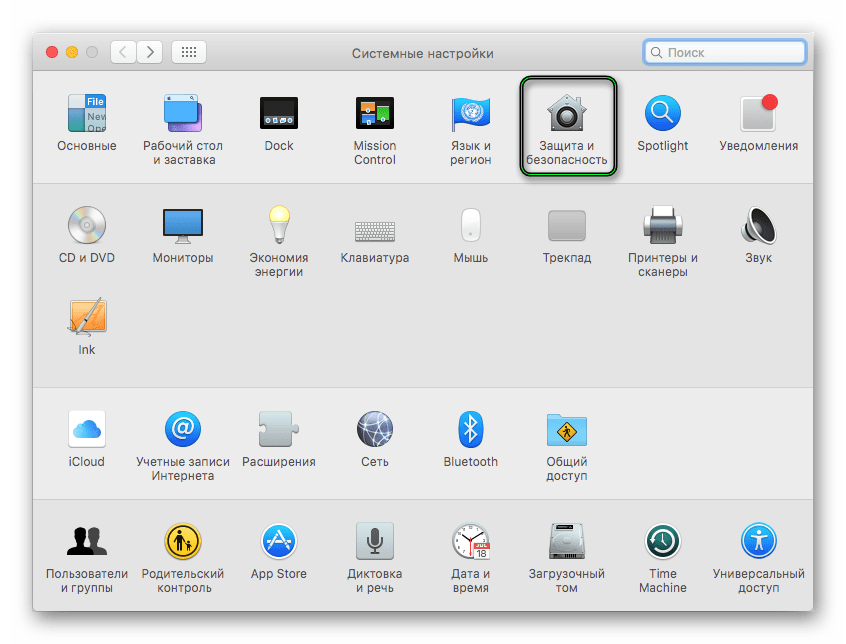
- Посетите раздел «Защита и безопасность».
- Кликните на пиктограмму замка.
- Введите в соответствующее поле пароль администратора и нажмите «Снять защиту».
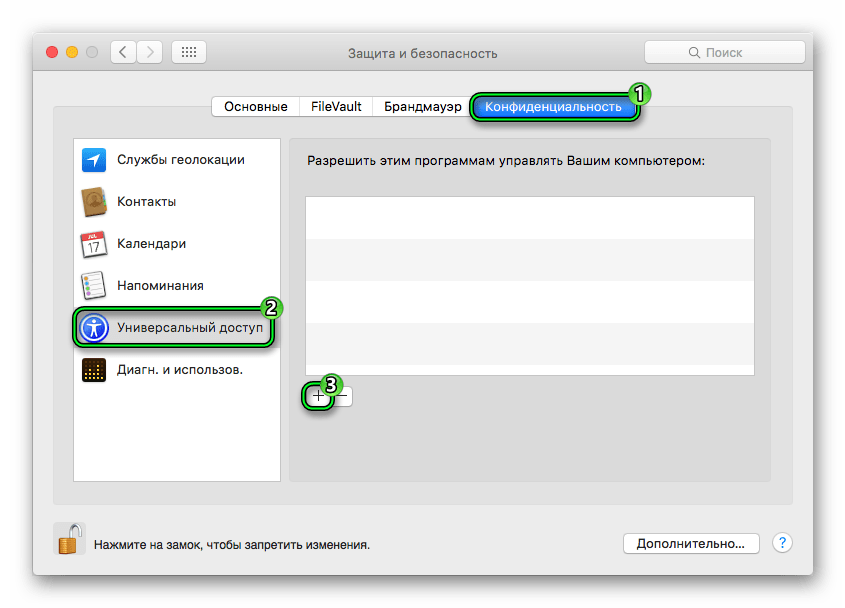
- Перейдите ко вкладке «Конфиденциальность».
- Откройте пункт «Универсальный доступ» из левого меню.
- Щелкните мышкой на «плюсик».
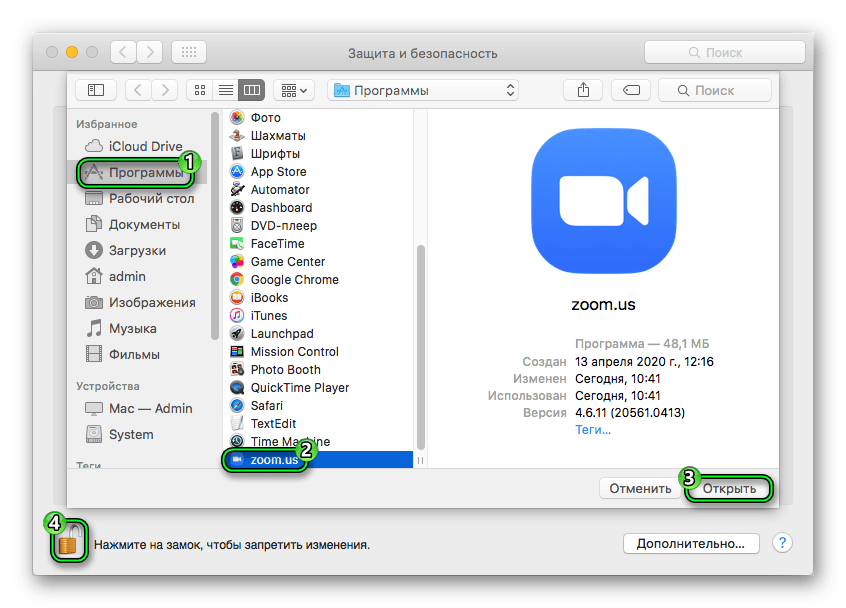
- В появившемся обозревателе посетите раздел «Программы».
- Выделите в конце списка графу zoom.us.
- Нажмите кнопку «Открыть».
- Опять кликните на «замок», чтобы включить защиту обратно.
- Закройте окно настроек.
- Перезапустите программу Зум.
Теперь удаленное управление будет работать корректно.
Мобильное приложение
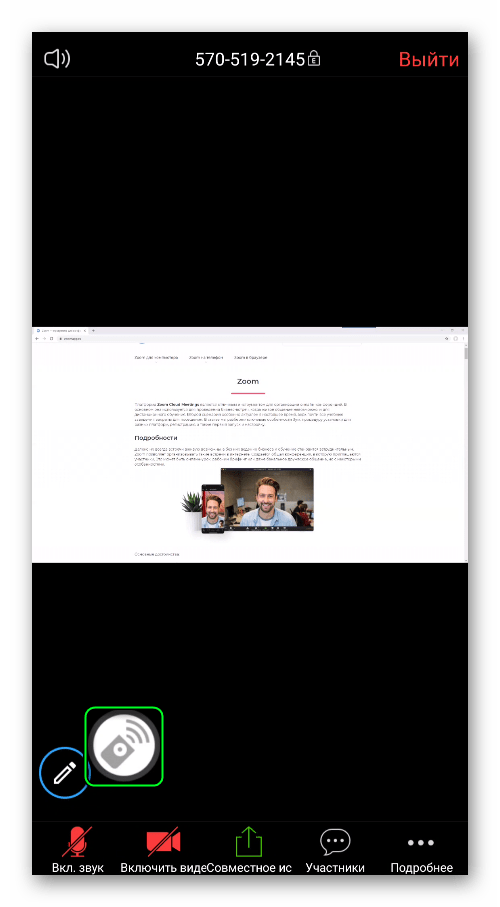
На Android и iOS возможность запроса дистанционного управления отсутствует. То есть человек, который демонстрирует свой экран, должен сам его передать по инструкции из начала статьи. В результате в мобильном приложении Зум появится новая иконка круглой формы. Тапните по ней, чтобы получить доступ к курсору.Водить мышкой по экрану получится свайпами. Доступны следующие жесты:
- Свести два пальца – уменьшить картинку.
- Развести – увеличить.
- Однократное нажатие – щелчок левой клавишей.
- Длительное нажатие – щелчок правой клавишей.
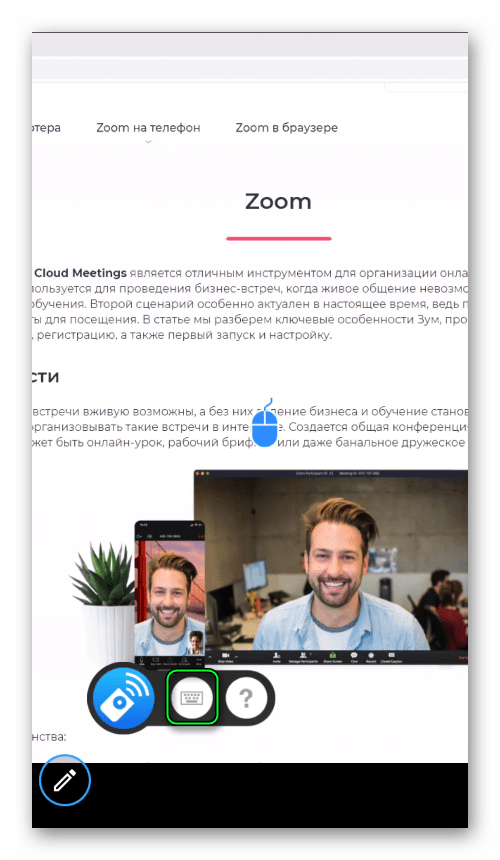
Чтобы начать вводить текст, тапните на выделенный значок: