Как включить демонстрацию экрана в VK Messenger без труда!
Если вы до сих пор не знаете, как включить демонстрацию экрана в VK Messenger, значит многое потеряли.
Что такое демонстрация экрана в VK Messenger?
Это крутая опция, позволяющая собеседникам разделить экран вашего компа в настоящий момент времени. Они смогут видеть все, что происходит у вас на мониторе, словно сидят рядом, в одной комнате! Функция, конечно, не новая, многие мессенджеры давно ее внедрили. Однако, пользователи соцсети ВК с таким еще не сталкивались!
ВК Messenger – это отдельная программа, позволяющая полноценно переписываться с пользователями из соцсети Вконтакте. Утилита работает на ПК, без браузера, как сторонний софт. Сохраняет полный перечень опций раздела «Сообщения», плюс некоторые собственные фишки.

Чтобы включить программу, сначала ее нужно скачать с официального сайта разработчиков, а затем установить на комп, как любую другую.

Демонстрация экрана в VK Messenger – это и есть одна из уникальных возможностей утилиты, более не встречающаяся ни в браузерной версии сайта, ни в мобильных приложениях.
Как включить показ монитора?
Рассмотрим, как включить демонстрацию экрана:
- Запустите утилиту и выберите собеседника, которому хотите продемонстрировать действия на своем мониторе;
- Щелкните на контакте, чтобы в блоке справа отобразился сектор переписки;

- В верхней части окна справа кликните по значку с трубкой;
- Выберите «Видеозвонок»;
- В появившемся окне вызова нажмите на шестеренку (справа вверху);

- Переведите бегунок «Демонстрация экрана» в положение «Включить»;
- Готово, как только собеседник примет видеовызов, он увидит все, что происходит на вашем экране;
- Чтобы прекратить демонстрацию, либо переключите бегунок в позицию «Выключить», либо завершите вызов.
Опция демонстрации экрана позволяет наглядно проводить обучающие мероприятия. Помогает оказать быструю техническую поддержку – в ситуациях, когда показать проще, чем объяснить. С ее помощью можно проводить совместные просмотры роликов, слайдов, презентаций, брать или давать уроки онлайн и т.д. Область применения функции ограничена лишь вашей фантазией. Аудитория мессенджера с огромным удовольствием восприняла нововведение, и, как показывает анализ, активно его применяет.

Однако, иногда с показом экрана бывают проблемы.
Возможные проблемы и пути решения
Итак, давайте разберем, почему демонстрация экрана в VK Messenger у некоторых пользователей не работает:
- Возможно, у одного из собеседников стоит устаревшая версия мессенджера. Над списком контактов щелкните по трем горизонтальным точкам и выберите пункт «О приложении». Убедитесь, что у вас стоит версия 4.1.0 и старше. При необходимости, обновите.

- Собеседник через настройки приватности запретил себе звонить по видео. Или же, наложил ограничение на конкретный круг пользователей, в который вошли и вы. Попросите оппонента проверить.
- Низкая скорость Интернета у одного или обоих собеседников. Свяжитесь с провайдером;
- Если с версией мессенджера все в порядке, с настройками приватности и Интернетом тоже, возможно, включить демонстрацию не удается из-за неполадок с техникой на ПК. Проверьте исправность работы камеры, микрофона. Если используете не встроенную веб-камеру, а отдельную, обновите ее драйвера;
- Попробуйте перезагрузить компьютер! Очень часто, без всякой логики, это помогает включить неработающие опции и программы;
- Сделайте выход из VK Messenger, а затем снова авторизуйтесь.

Итак, мы разобрали все возможные причины, по которым иногда не получается включить демонстрацию экрана. Но, надеемся, вам не придется обращаться к инструкциям последнего раздела — все будет работать сразу. Напоследок, еще раз проясним главное преимущество этой опции. Помните поговорку: «Лучше один раз увидеть, чем сто раз услышать»? В этом и смысл демонстрации. Иногда, без нее никак!
Как включить демонстрацию экрана в вк со звуком
Шаги по включению демонстрации экрана в ВКонтакте с звуком:
Шаг 1: Подготовка к демонстрации экрана
— Убедитесь, что у вас установлен последний доступный браузер и имеется надежное подключение к интернету.
— Проверьте наличие микрофона и настройте его, чтобы звук был ясным и понятным.
— Закройте все открытые программы и вкладки, кроме ВКонтакте.
Шаг 2: Запуск демонстрации экрана
— Зайдите на свою страницу ВКонтакте и авторизуйтесь.
— В левой панели у вас будет список разделов. Найдите и выберите «Мои видеозаписи».
— В правом верхнем углу страницы найдите кнопку «Добавить видео» и щелкните по ней.
— В появившемся окне выберите «Демонстрация экрана» и нажмите на нее.
Шаг 3: Настройка демонстрации экрана с звуком
— Появится окно с настройками демонстрации экрана. Здесь вы можете выбрать вариант записи экрана и звука.
— Отметьте опцию «Записывать звук», чтобы включить звуковую дорожку во время демонстрации экрана.
— Если вы хотите записать только определенную область экрана, выберите «Записать область» и выделите нужную часть экрана.
— Нажмите кнопку «Старт» или «Начать запись», чтобы начать демонстрацию экрана с звуком.
Шаг 4: Завершение и сохранение записи
— После завершения записи нажмите кнопку «Стоп» или «Завершить запись».
— В появившемся окне заполните название видеозаписи и добавьте описание, если требуется.
— Щелкните по кнопке «Сохранить видео», чтобы сохранить демонстрацию экрана с звуком на вашу страницу ВКонтакте.
Дополнительные советы:
— Убедитесь, что вы записываете только ту часть экрана, которую хотите показать, чтобы избежать ненужных сюрпризов при публикации видео.
— Проверьте уровень громкости микрофона перед началом записи, чтобы звук был понятным и неискаженным.
— Перед публикацией видео рекомендуется просмотреть его, чтобы убедиться, что все четко слышно и видно.
— Если вам необходима демонстрация конкретного приложения или игры, убедитесь, что оно запущено и работает стабильно до начала записи.
— Постарайтесь выбрать спокойное место для записи, чтобы избежать нежелательных шумов и отвлекающих факторов.
Можно ли в ВК включать демонстрацию экрана
С возможностями современных технологий стали появляться все новые способы взаимодействия и общения, и демонстрация экрана в ВКонтакте — не исключение. В настоящее время пользователи могут демонстрировать свой экран в групповых звонках с разрешением до 4К, что позволяет осуществлять работу на расстоянии и организовывать онлайн-мероприятия с высоким качеством трансляции.
Трансляция экрана в ВКонтакте с мобильного телефона
Если вы хотите сделать трансляцию экрана из мобильного приложения ВКонтакте, вам потребуется следующее:
- Откройте камеру историй в ленте новостей ВКонтакте.
- Нажмите на подсвеченную вкладку «История», а затем выберите режим «Прямой эфир».
- Нажмите кнопку «Начать трансляцию».
- Дождитесь, пока устройство подключится к сети, чтобы обеспечить стабильность сигнала. Для наилучшей работы рекомендуется использовать Wi-Fi.
Приложения для демонстрации экрана в других социальных сетях
Трансляцию экрана можно осуществлять не только в ВКонтакте, но и в других популярных социальных сетях и сервисах, таких как Zoom, Skype, Microsoft Teams, Google Meet, TeamViewer, join.me (GoToMeeting). Эти приложения позволяют демонстрировать экран на ПК и мобильных устройствах и имеют широкие возможности для удаленной работы и обмена файлами.
Как включить демонстрацию экрана в ВКонтакте и других приложениях
Чтобы включить демонстрацию экрана в любом из приложений, вам нужно выполнить несколько простых шагов:
- Откройте «Меню» в приложении.
- Нажмите «Управление встречей».
- Включите параметр «Демонстрация экрана».
Почему в демонстрации экрана в ВКонтакте отсутствует звук
Одной из проблем при трансляции экрана может быть отсутствие звука. Чтобы решить эту проблему, переключите звук с микрофона на звук компьютера в микшере, чтобы собеседник мог услышать звуки с вашего ПК. Обратите внимание, что при демонстрации экрана невозможно использовать одновременно микрофон и звуки ПК.
Полезные советы и выводы
- Для наилучшей работы рекомендуется использовать Wi-Fi.
- Проверьте настройки микшера, чтобы с него был включен звук компьютера.
- Не злоупотребляйте демонстрацией экрана, чтобы предотвратить несанкционированное использование чужой информации.
- Используйте трансляцию экрана в ВКонтакте и других приложениях для удаленной работы и проведения онлайн-мероприятий с качественной трансляцией.
Как разрешить Телеграм в фоновом режиме
Для того, чтобы разрешить приложению Телеграм работать в фоновом режиме на Андроид устройствах, нужно выполнить несколько простых шагов. Сначала откройте «Настройки» на своем устройстве и перейдите в раздел «Приложения». В этом разделе вы найдете список всех установленных приложений. Найдите в списке приложение Телеграм и выберите его. Затем выберите пункт «Батарея» и включите «Разрешение фоновой деятельности» для данного приложения. Этот простой шаг позволит приложению продолжать работу в фоновом режиме, даже если вы закрываете его на экране устройства. Таким образом, вы сможете получать уведомления от Телеграм и оставаться на связи со своими друзьями и коллегами в любое время и в любом месте.
Как отключить кондиционер
Чтобы отключить кондиционер, нужно нажать кнопку «On/Off» на пульте ДУ. Эта кнопка отвечает за его включение и выключение. Однако перед этим убедитесь, что кондиционер подключен к электросети. Обычно сплит-система работает только от электропитания, поэтому без него он не будет функционировать. При нажатии кнопки на пульте ДУ кондиционер перестанет работать и отключится. Также можно отключить кондиционер просто отключив его от сети, если вам это удобнее. В любом случае, важно помнить, что кондиционер нужно правильно отключать и отслеживать состояние пульта ДУ, чтобы не случайно не включить или не выключить его неправильно.
Как включить бесшумный режим на кондиционере
Для того, чтобы включить бесшумный или ночной режим на кондиционере, необходимо выполнить несколько простых действий. Сначала нужно нажать на кнопку MODE, чтобы переключить режим работы кондиционера. Затем, установить желаемую температуру охлаждения и перейти в ночной режим, нажав на кнопку Sleep. При необходимости, можно отрегулировать интенсивность воздушного потока кнопкой FAN, чтобы создать комфортное окружение в комнате. Бесшумный режим позволяет значительно уменьшить шум от работы кондиционера и создает более приятную атмосферу в помещении. Это особенно важно для тех, кто предпочитает тишину и покой во время сна или отдыха. Включение ночного режима на кондиционере также помогает экономить электроэнергию и снизить расходы на оплату услуг связанных с кондиционированием воздуха.
В каком режиме кондиционер работает экономно
Кондиционер — это устройство, которое позволяет поддерживать комфортный уровень температуры в помещении. Однако, его использование может быть достаточно затратным в плане электроэнергии. Как же сделать его работу более экономичной?
Наиболее экономичные и комфортные для использования режимы — Quiet и Sleep. Режим Quiet позволяет снизить уровень шума работы кондиционера, что особенно важно для тех, кто чувствителен к лишнему шуму. Режим Sleep предназначен для использования в ночное время и способствует экономии электроэнергии.
Используя эти режимы, можно значительно снизить расходы на электроэнергию, при этом сохранить комфортную температуру в помещении. Не стоит забывать и о режимах, которые позволяют экономить на электроэнергии, таких как Eco или Light. Используя кондиционер с умом, можно существенно снизить расходы на его эксплуатацию.
С 2020 года на платформе «ВКонтакте» стала доступна функция демонстрации экрана в разрешении 4К. Пользователи могут использовать данную функцию во время групповых видеозвонков. Ранее эта возможность не была доступна. Сегодня же экран можно демонстрировать всем пользователям бесплатно. Внедрение новой функции позволило пользователям смартфонов и ПК демонстрировать свой экран с улучшенной четкостью изображения, наслаждаться коммуникацией и функционалом «ВКонтакте» в более высоком качестве. Это открывает новые возможности для онлайн-встреч, демонстраций и общения. Использование функции не составляет никаких дополнительных расходов для пользователей, поэтому они могут использовать ее по своему усмотрению.
Во время звонков «ВКонтакте» теперь можно демонстрировать экран в разрешении 4К
Команда «ВКонтакте» объявила о запуске новой функции для групповых видеозвонков через социальную сеть. Теперь пользователи смогут демонстрировать другим участникам разговора свой экран в разрешении 4К.
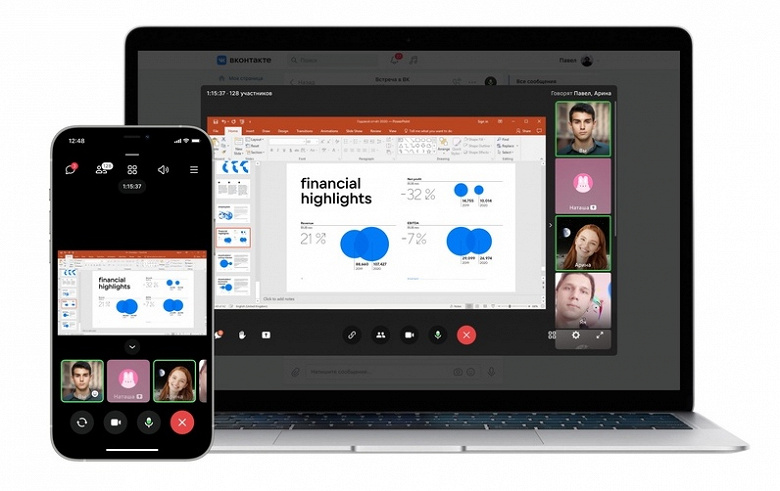
Демонстрировать экран в групповых звонках «ВКонтакте» можно с 2020 года, сейчас же начало поддерживаться разрешение 4К.
Функция доступна всем пользователям бесплатно. Сейчас воспользоваться новшеством могут пользователи приложения VK для iOS. Впоследствии её запустят на остальных платформах «ВКонтакте» и других продуктах Mail.ru Group, которые используют технологию единых звонков. Максимальное качество так называемого скриншаринга будет ограничено возможностями устройства пользователя.
Напомним, на данный момент через «ВКонтакте» можно устраивать групповые звонки с количеством участников до 128 человек. Демонстрация экрана в высоком разрешении может оказаться полезна при обсуждении рабочих проектов, презентации отчётов, образовательных онлайн-мероприятий и так далее.