Как Дискорду разрешить доступ к микрофону?
Чтобы разрешить Дискорду доступ к микрофону, необходимо выполнить следующие шаги:
- Запустите приложение Дискорд на вашем устройстве.
- Нажмите на иконку "Настройки" в правом нижнем углу экрана.
- Выберите "Голос и видео" в левой части меню настроек.
- В разделе "Ввод" убедитесь, что правильный микрофон выбран из выпадающего списка.
- Включите опцию "Разрешить Дискорду использовать микрофон".
- Если у вас есть операционная система Windows 10, убедитесь, что доступ к микрофону разрешен для Дискорда в настройках конфиденциальности.
После выполнения этих действий Дискорд получит доступ к микрофону и вы сможете использовать его для голосовых и видеозвонков.
Запрос на использование микрофона в Дискорд
Пользователи часто спрашивают, как разрешить доступ к микрофону в Дискорде, и можно ли это сделать. Ниже приведем рекомендации по решению этой задачи, обсудим особенности процесса для ПК и телефона, поговорим о правилах пользования.
Что это такое
Запрос на использование микрофона в Дискорд — комплекс действий, направленных на открытие доступа VoIP мессенджера к оборудованию на компьютере или телефоне. Иными словами, пользователь должен разрешить софту Discord работать с программным обеспечением микрофона и самим устройством. Без такого разрешения аппаратура не будет функционировать, а собеседники не услышат голос абонента.
Как разрешить
Теперь разберемся, как открыть доступ к микрофону в Дискорде для разных ситуаций. В каждом из случаев применяются разные инструкции, но общая задача остается неизменной — открытие доступа Discord к MIC на телефоне, ПК или выносном устройстве.
В браузере
Нередко бывают ситуации, когда необходимо разрешить доступ к устройству в Дискорде в веб-проводнике. Рассмотрим пример на Гугл Хром:
- Жмите на три точки справа веб-проводника.

- Войдите в раздел Настройки.
- Перейдите в секцию Конфиденциальность и безопасность в левом столбце.
- В центральной части жмите пункт Настройки сайта.

- Найдите пункт Микрофон и войдите в него.

- Убедитесь, что в разделе По умолчанию установлено правильное устройство.
- Поставьте отметку в пункте Спрашивать по умолчанию (рекомендуется).
- Убедитесь, что микрофон Дискорд находится в списке разрешенных.
В более старых версиях после входа в Настройки перейдите к дополнительным настройкам, а там в секции личные данные в разделе Микрофон настройте исключения. Выберите Дискорд (если он там есть) и удалите его. После этого включите устройство в программе и жмите на кнопку Разрешить.
Отметим, что инструкция подходит для веб-версии Discord. Как правило, в этом вопросе не возникает трудностей. Все, что нужно для нормальной работы — разрешить доступ к MIC при появлении такого запроса.
В приложении на ПК
При использовании программы запрос на использование микрофона Discord, как правило, не появляется. Здесь главное — правильно настроить аппаратуру и убедиться в ее корректной работе. Алгоритм действий следующий:
-
- Войдите в приложение.
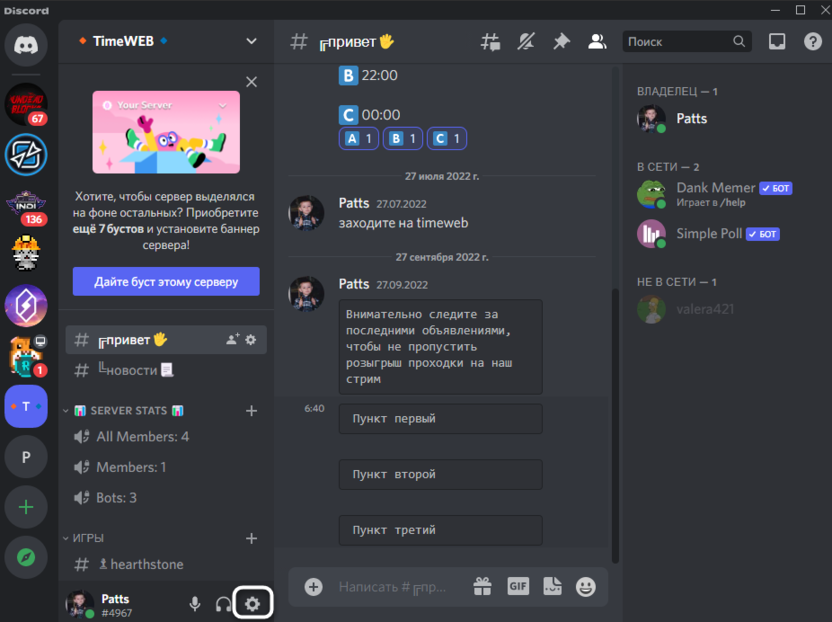
- Жмите на символ шестеренки слева внизу.

-
- Перейдите в раздел Голос и видео.
- Обратите внимание, чтобы в графе Устройство ввода стояло нужное устройство.

- Установите нужную громкость.
- Жмите на кнопку Давайте проверим.
- Убедитесь, что MIC определяется системой и нормально работает.
- Установите активацию по голосу.
- Выставьте параметры шумоподавления и эхоподавления.

При необходимости выставьте другие настройки. Попробуйте сделать тестовую трансляцию.На телефоне
Если вы пользуйтесь смартфоном, необходимо разрешить доступ к микрофону на этапе установки Дискорд. После этого трудностей с подключением быть не должно. Если возникают проблемы, проверьте наличие доступа к оборудованию. Для этого сделайте следующее:
-
- Войдите в настройки смартфона.
- Перейдите в раздел Приложения.

- Найдите в списке Discord.
- Кликните на пункт Права.

Теперь убедитесь в наличии доступа приложения к микрофону. Если он находится в списке Запрещено, жмите на него и выберите Разрешить. Этих действий достаточно для восстановления нормальной работы оборудования. Параллельно убедитесь, что MIC включен. Также войдите в настройки программы Дискорд, раздел Голос и Видео, а там жмите на кнопку Проверить микрофон. Если все нормально, при распознавании голоса в строке Чувствительность должна появляться зеленая полоска.
Как пользоваться
После включения MIC в Дискорд можно использовать имеющийся функционал. Чтобы разрешить доступ к устройству, обратите внимание на сам символ микрофона во время общения. Если он не перечеркнут, это свидетельствует о передачи звука абоненту. При нажатии на этот символ он перечеркивается одной полоской. При возникновении трудностей с передачей голоса система предупреждает о проблеме. В таком случае сделайте следующее:
- проверьте качество подключения девайса;
- перезапустите программу;
- убедитесь в правильности установленных настроек.
В качестве дополнительных мер можно проверить, определяется ли устройство самим компьютером. Проблемы могут возникнуть из-за отсутствия драйверов или использования устаревшей версии ПО.
Итоги
Теперь вы знаете, как разрешить доступ к микрофону в Дискорде, и для чего это необходимо. Помните, что от правильности введенных настроек зависит правильность работы оборудования и возможность передачи голоса собеседнику.
Почему не работает микрофон в Discord
Микрофон – основное устройство для связи в Discord, без которого не обходится общение между пользователями. В этой статье я покажу способы, которые помогут обнаружить и исправить ошибки в микрофонах.
Способ 1: Проверка микрофона в Windows
Сначала нужно убедиться в том, что микрофон в принципе работает и выбран в качестве устройства по умолчанию. Для этого подойдут стандартные средства Windows.
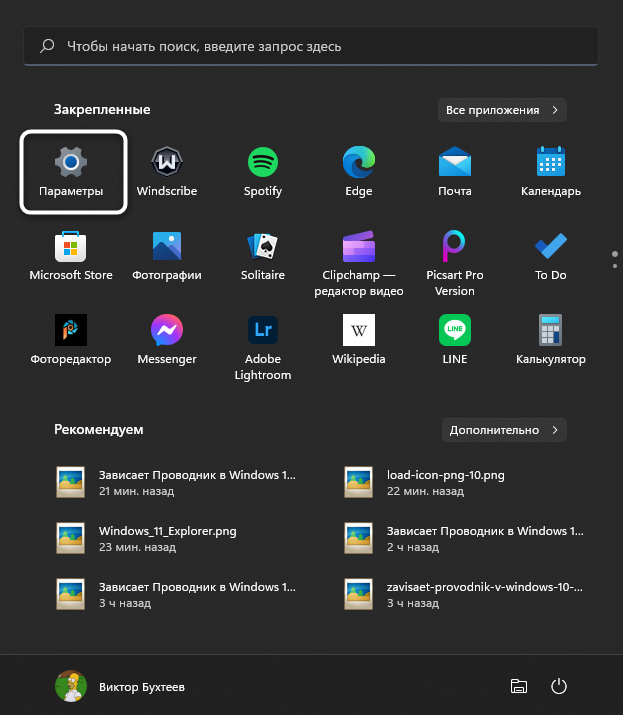
Откройте меню «Пуск» и перейдите в «Параметры», нажав по значку с шестеренкой. Она находится в списке закрепленных значков (в Windows 10) или на панели слева (в Windows 11).
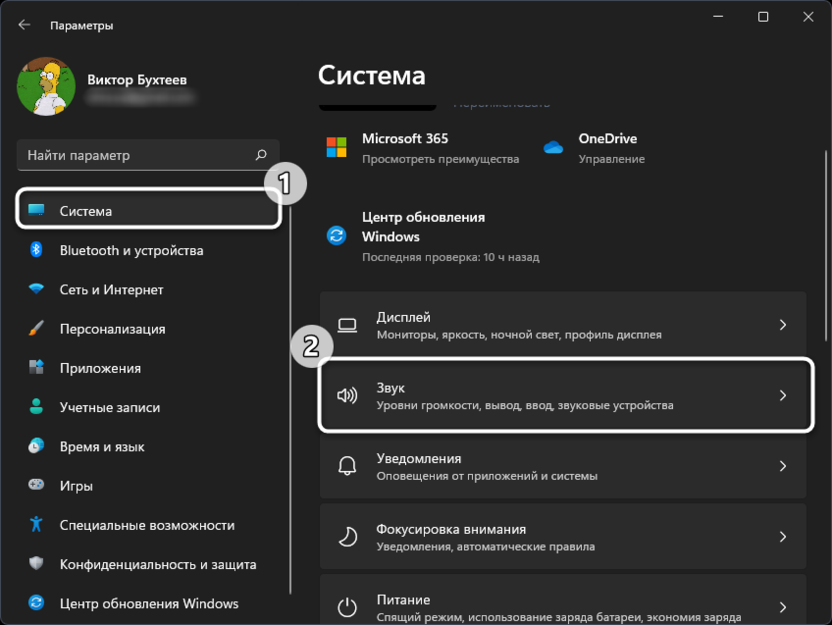
В новом окне выберите раздел «Система» и щелкните по плитке с названием «Звук».
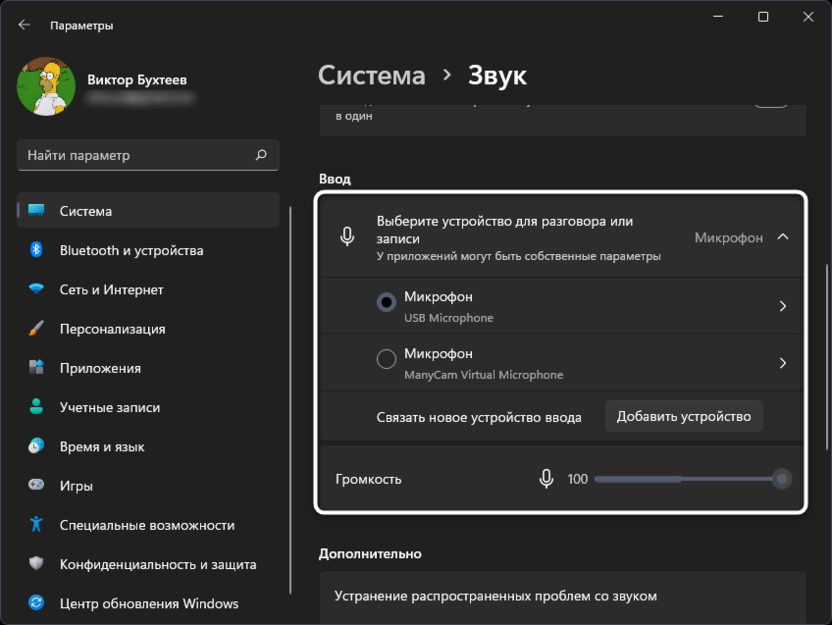
Обратите внимание на список доступных микрофонов и убедитесь в том, что по умолчанию выбрано правильное устройство записи. Вместе с этим проверьте громкость.
Ниже вы найдете кнопку «Начать тест», которая нужна для проверки микрофона.
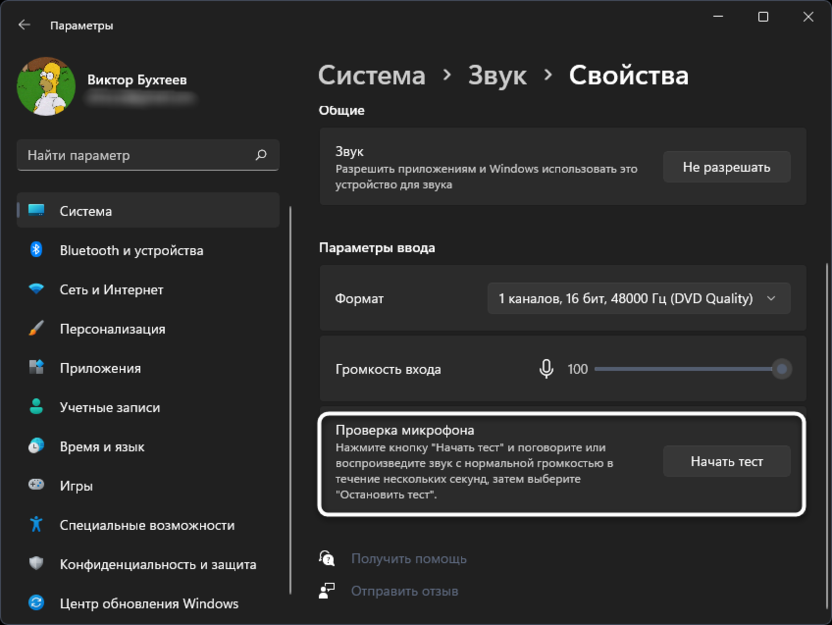
Следите за динамическим ползунком во время теста и говорите что-то в микрофон. После остановки теста проверьте результат и убедитесь в том, что устройство функционирует корректно.
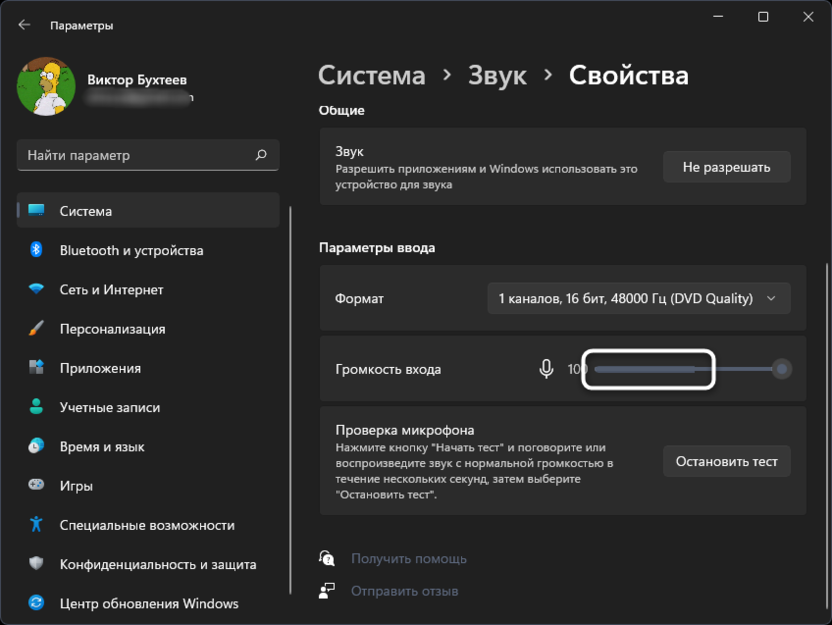
Если оказалось, что микрофон вовсе не обнаружен в Windows или по каким-то причинам звук с него не захватывается, нужно отыскать звуковые драйверы на сайте вашей материнской платы. Вместе с этим подключите микрофон к другому устройству и проверьте его физическую исправность.
Способ 2: Проверка настроек звука в Discord
Предположим, вы выполнили предыдущий метод и оказалось, что в операционной системе микрофон работает корректно. Значит, проблема в настройках Дискорда или других параметрах, связанных с этой программой.
Запустите программу и на панели с вашей аватаркой нажмите по значку с шестеренкой.
Перейдите к разделу с настройками «Голос и видео» и выберите то же самое устройство ввода, которое установлено у вас в Windows. Вместе с этим переместите ползунок громкости вправо.
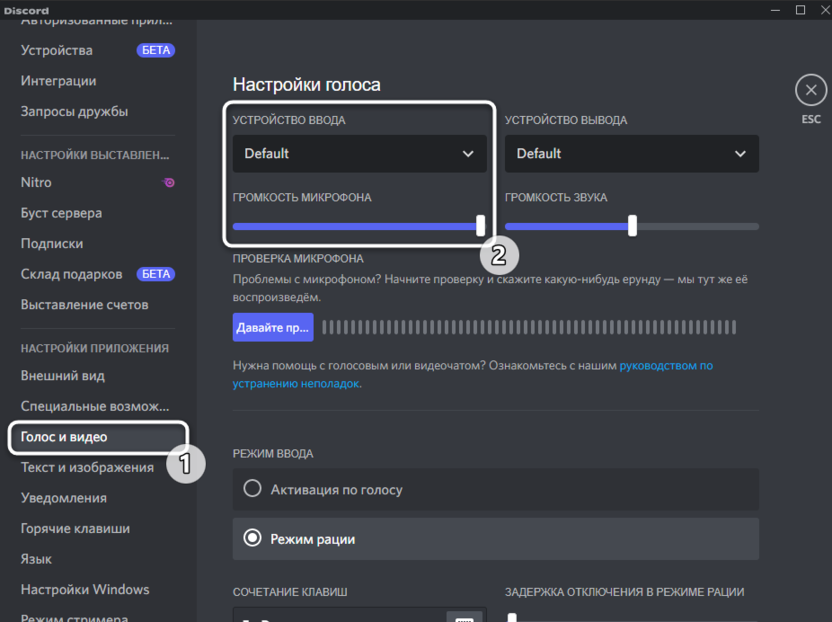
Далее можете использовать встроенное средство проверки, чтобы узнать, работает ли микрофон сейчас.
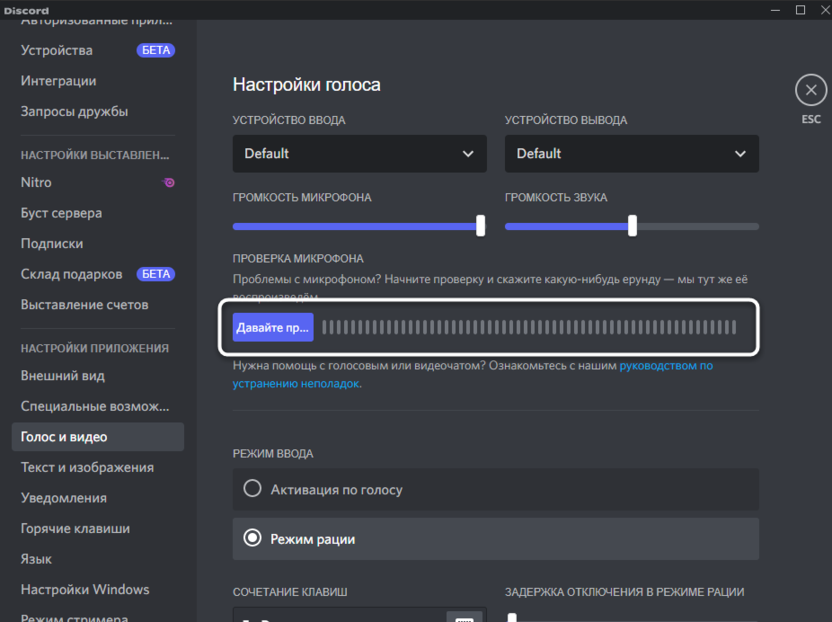
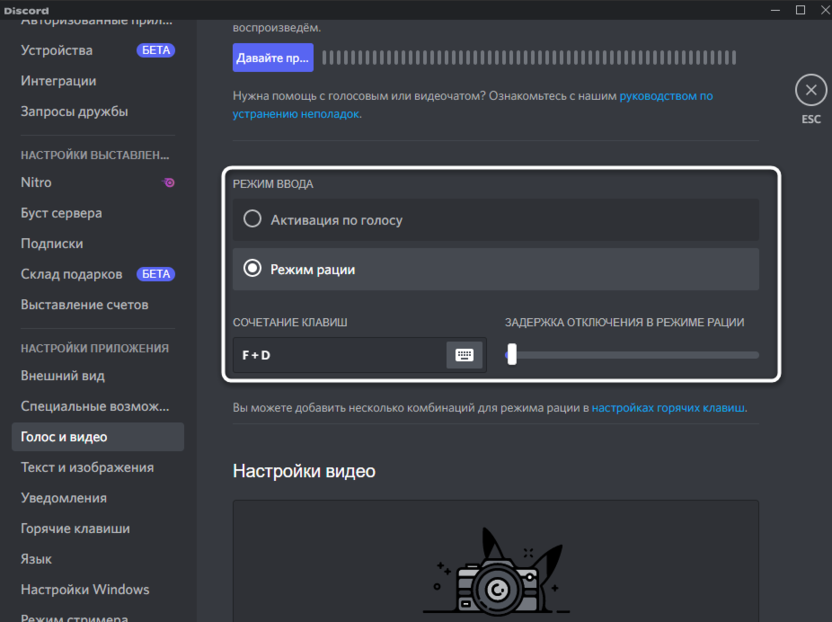
Возможно, вы используете неправильный режим ввода, и для активации микрофона требуется нажать сочетание клавиш. Вместе с этим может быть выставлена слишком маленькая задержка отключения, из-за чего ваши собеседники будут слышать вас с прерыванием. Обратите внимание на этот блок с настройками и отрегулируйте подходящие для вас значения.
Способ 3: Настройка конфиденциальности
В последних версиях Windows появились дополнительные настройки конфиденциальности и защиты, которые позволяют отключать слежение за пользователем и ограничивать доступ к подключенным устройствам. Есть вероятность, что по умолчанию использование микрофона для Discord запрещено параметрами конфиденциальности, поэтому у вас и возникает рассматриваемая проблема.
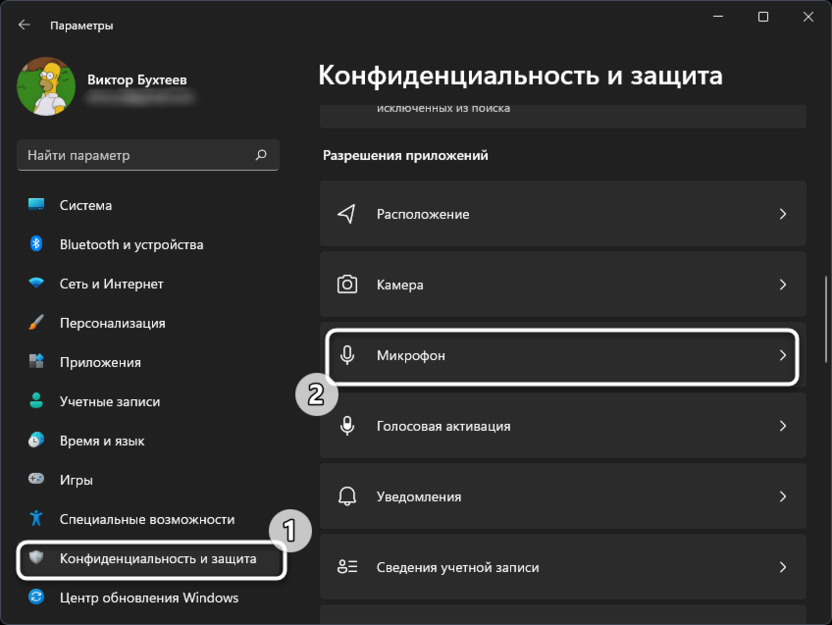
В том же приложении «Параметры» выберите раздел «Конфиденциальность», в котором перейдите в категорию «Микрофон».
Разрешите доступ к микрофону для приложений, перетащив оба переключателя в состояние «Вкл.».
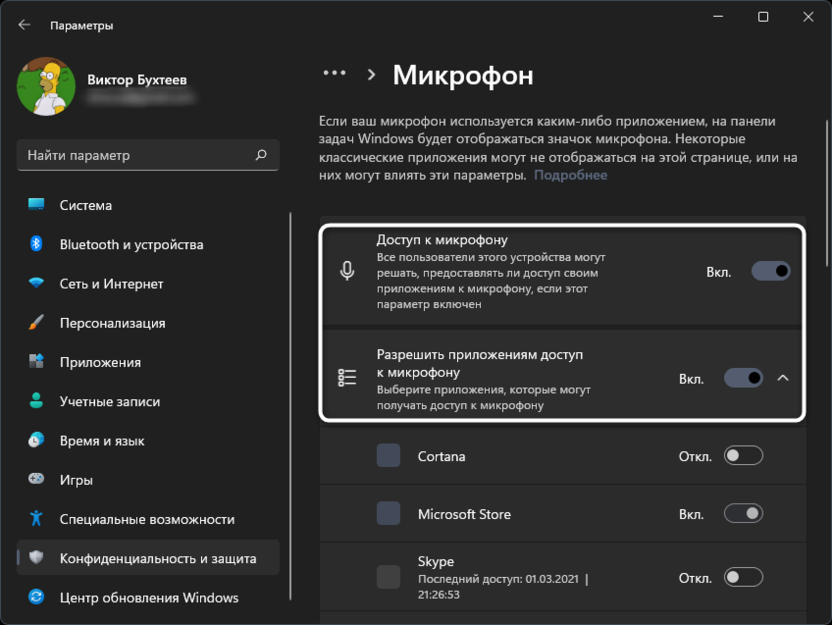
Опуститесь по списку и найдите среди приложений «Discord». Убедитесь в том, что ниже нет никакой надписи о запрете на использование оборудования.
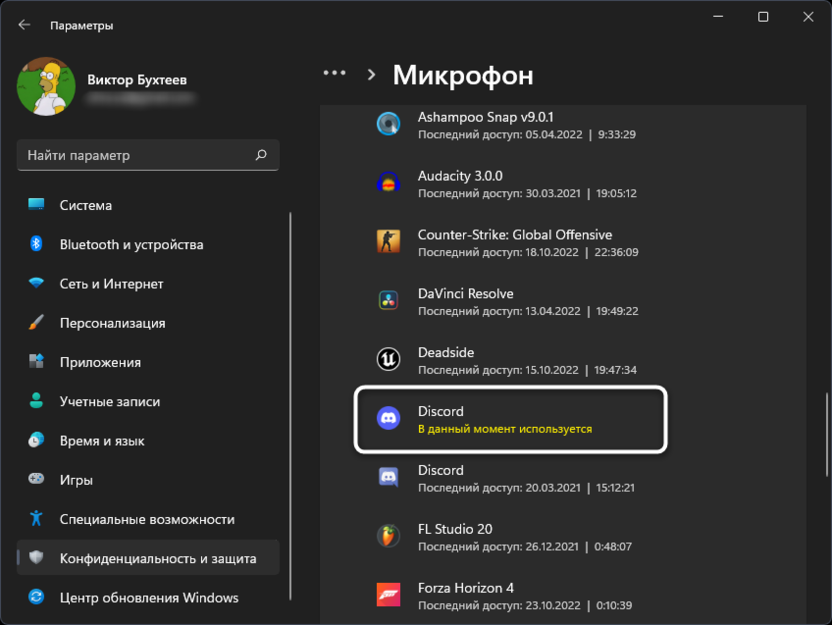
На этом проверка конфиденциальности завершена. Если в этом плане никаких ограничений нет, но микрофон все равно не работает, переходите к следующуму способу.
Способ 4: Отключение монопольного режима микрофона
По умолчанию для микрофона в Windows включен монопольный режим работы. Это означает, что некоторые приложения имеют приоритетный доступ к устройству и могут мешать нормальному функционированию оборудованию в других программах. Стоит отключить этот режим и проверить, как скажется новая настройка на взаимодействии с Дискордом.
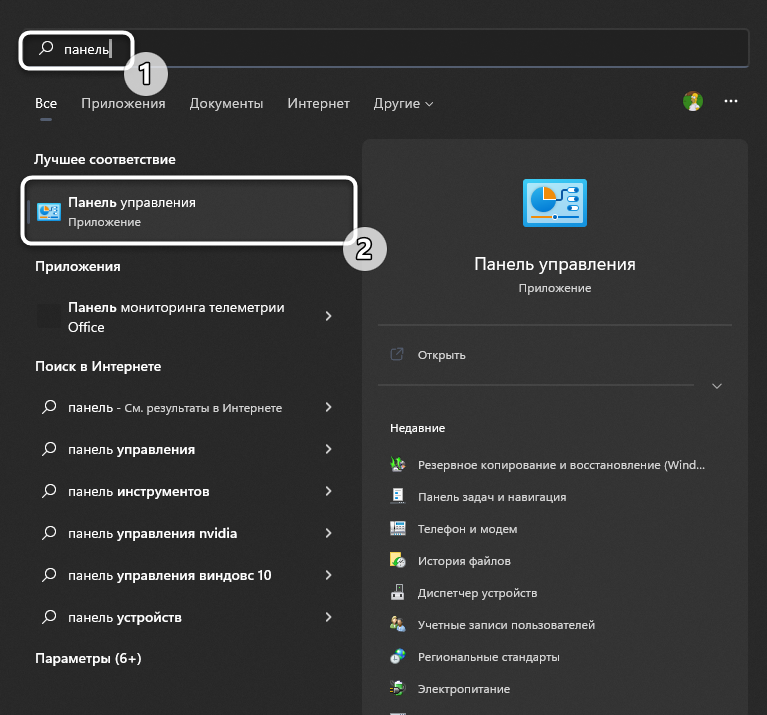
Через поиск в меню «Пуск» отыщите «Панель управления» и перейдите в это меню с настройками.
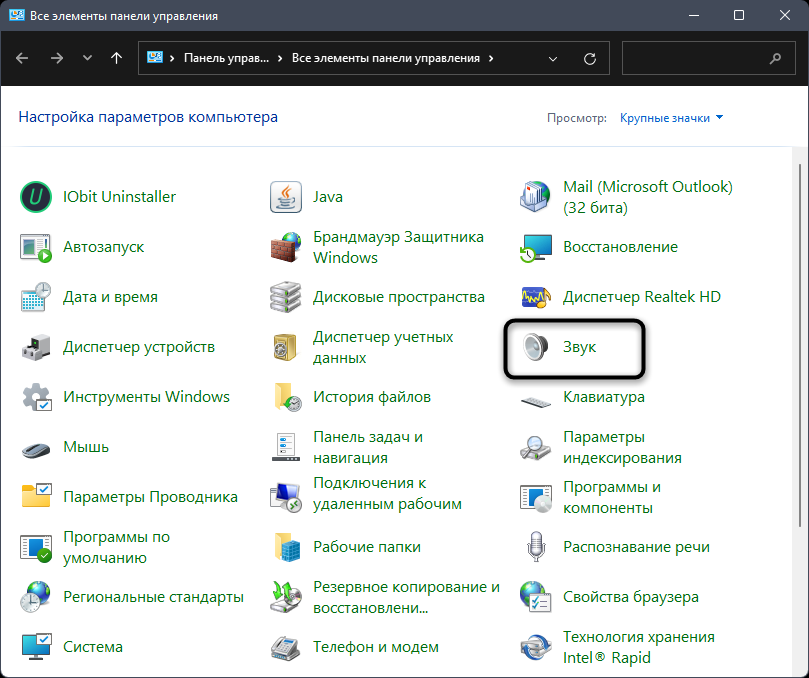
В нем дважды нажмите левой кнопкой мыши по значку «Звук».
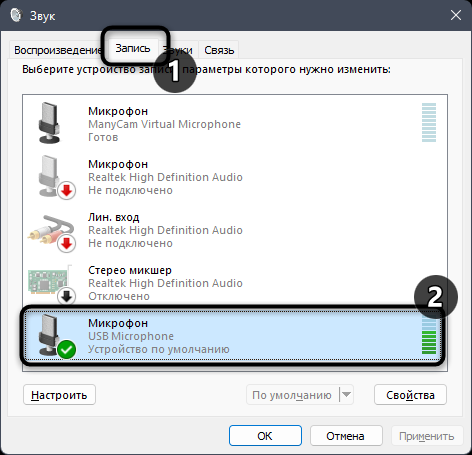
В новом окне откройте вкладку «Запись» и дважды кликните по используемому микрофону (он будет выделен зеленой галочкой).
Отобразятся свойства устройства, в которых нужна вкладка «Дополнительно» и блок «Монопольный режим». В нем снимите галочки с двух пунктов и примените изменения.
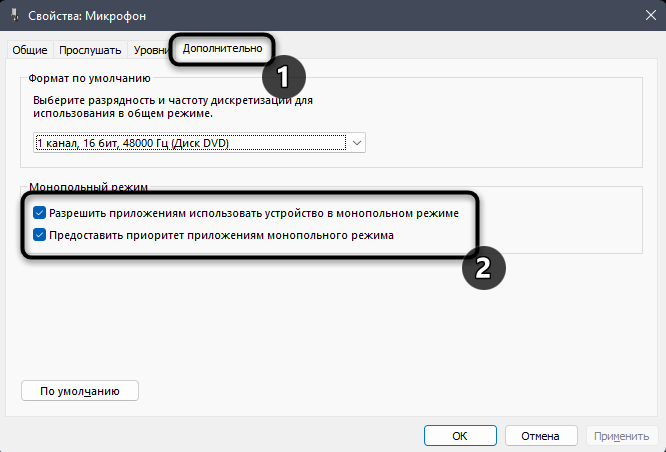
Сейчас рекомендуется перезагрузить компьютер, чтобы новые настройки вступили в силу. После этого переходите к тестированию микрофона в Discord.
Способ 5: Изменение звуковой подсистемы
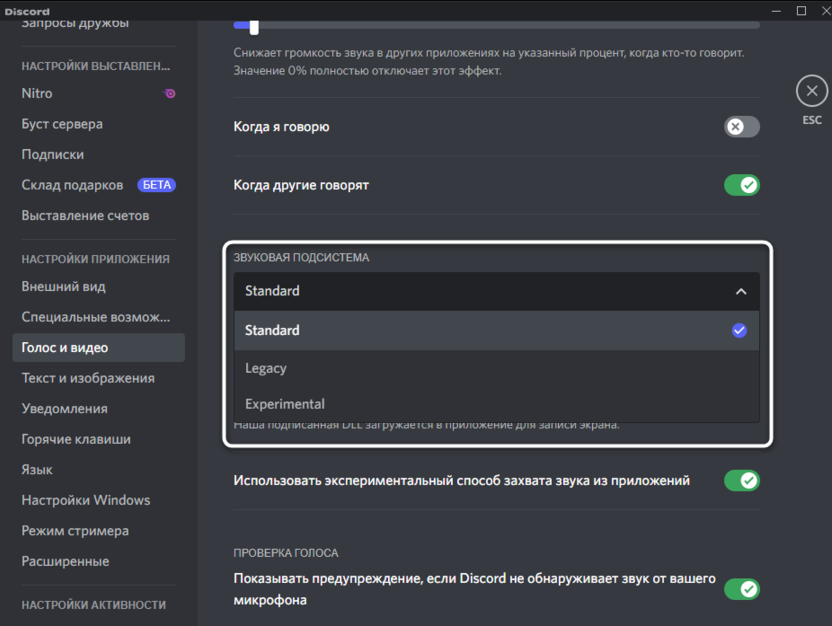
Закончу методом, который подразумевает редактирование настроек мессенджера. Он редко оказывается действенным конкретно в этом случае, поэтому и стоит на последнем месте. Однако если ничего из перечисленного выше не помогло, откройте настройки «Голос и видео» в Дискорде, отыщите параметр «Звуковая подсистема» и попробуйте один из двухд ругих вариантов. Переключайте их по очереди и сравнивите, будет ли работать микрофон.
Это все методы, о которых я хотел рассказать. Если микрофон по-прежнему не работает или у вас появились другие вопросы, задавайте их в комментариях под этой статьей. Я постараюсь дать оперативный и полезный ответ.
Дискорд микрофон не работает? 6 способов исправить это
Хотя Discord хорошо известен как платформа текстового общения для геймеров и сообществ любителей, это также отличный способ общаться с помощью голоса или камеры. Это особенно полезно в ситуациях, когда Discord свернут, не открыт или когда использование внутриигрового оверлея (the in-game overlay) неуместно.
Однако все это зависит от того, есть ли у вашего ПК или Mac рабочий микрофон. Если ваш микрофон Discord не работает из -за проблем с голосом робота (robotic voice issues) или из-за того, что записанный ввод вообще не обнаружен, вам необходимо устранить проблему. Вот несколько способов исправить проблему со сломанным микрофоном Discord (Discord mic) .

Проверьте разрешения Discord (и запустите от имени администратора) (Check Discord Permissions (and Run as Administrator))
Все основные операционные системы, включая Windows и macOS, прилагают усилия для ограничения доступа к определенному оборудованию, например микрофону и веб-камере, чтобы защитить вашу конфиденциальность (protect your privacy) . Если у Discord нет необходимого доступа, вам нужно сначала разрешить его, прежде чем вы сможете использовать свой микрофон.
- В Windows лучший способ обеспечить доступ к вашему микрофону — сначала запустить приложение от имени администратора. Найдите настольное приложение Discord в списках меню « (Discord) Пуск (Start) », затем щелкните правой кнопкой мыши и выберите « Дополнительно (More ) » > « Запуск от имени администратора» ( Run as Administrator) , чтобы предоставить ему необходимый доступ.
- Вам также может потребоваться разрешить Discord доступ к вашему микрофону в настройках Windows (Windows Settings) . Для этого щелкните правой кнопкой мыши меню « Пуск (Start) » и выберите параметр (Settings) «Параметры ».

- В меню « Настройки (Settings) » выберите « Конфиденциальность ( Privacy ) » > « Микрофон ( Microphone) » . Убедитесь, что ползунки Разрешить приложениям доступ к вашему микрофону (Allow apps to access your microphone ) и Разрешить настольным приложениям доступ к вашему микрофону (Allow desktop apps to access your microphone ) включены. Если это не так, выберите оба ползунка, чтобы переключить их в нужное положение Вкл (On) .
- Чтобы предоставить пользователям Mac доступ к вашему микрофону, выберите меню Apple (Apple menu ) > « Системные настройки» ( System Preferences) .

- В меню « Системные настройки (System Preferences) » выберите « Безопасность и конфиденциальность (Security & Privacy ) » > « Микрофон ( Microphone) » и убедитесь, что флажок Discord установлен. (Discord) Возможно, вам потребуется выбрать параметр Нажмите на замок, чтобы внести изменения (Click the lock to make changes) , чтобы сначала разблокировать эти настройки, используя свой пароль или биометрические данные TouchID (TouchID) для аутентификации.

- Если вы используете веб-браузер (например, Chrome ) для доступа к веб-клиенту Discord , вам будет предложено предоставить доступ при первом звонке. Если это не так, выберите значок замка (lock icon) рядом с адресной строкой в Chrome . В раскрывающемся меню убедитесь, что для параметра « Микрофон (Microphone) » установлено значение « Разрешить (Allow) » .
Переключиться в режим «Нажми и говори» (Switch to Push to Talk Mode)
По умолчанию Discord будет записывать и отправлять все микрофонные входы пользователям в голосовом канале. Однако некоторые пользователи сообщают, что переключение в режим «нажми и говори» может решить проблемы с неоднородным или неисправным входом микрофона.
- Для этого откройте веб-сайт Discord или настольное приложение и выберите значок шестеренки настроек (settings cog icon ) рядом с вашим именем пользователя.
- В меню « Настройки (Settings) » выберите пункт « Голос и видео (Voice & Video) ». В разделе « Режим ввода (Input Mode) » выберите параметр « Нажми и говори (Push to Talk) ». Под этим выберите параметр « Запись привязки клавиш (Record Keybind) », чтобы выбрать клавишу клавиатуры, которую нужно нажать, чтобы включить запись с микрофона, затем нажмите подходящую клавишу клавиатуры.
При включенной функции «Нажми и говори» вам нужно будет выбрать и удерживать клавишу, которую вы выбрали выше, чтобы пользователи могли вас слышать. Это должно помочь решить некоторые проблемы с выходом микрофона, особенно если чувствительность вашего микрофона (mic sensitivity) слишком высока.
Проверьте громкость микрофонного входа (Check Microphone Input Volume)
Если ваш микрофон Discord не работает, важно протестировать (test your microphone) его, чтобы убедиться, что настройки входа микрофона вашей системы верны. Если ваш микрофон отключен, имеет низкий уровень громкости или настроен на использование неправильного устройства ввода, ваши друзья могут не слышать вас в голосовом или видеочате в Discord .
- В Windows вы можете проверить настройки ввода, щелкнув правой кнопкой мыши значок «Звук (Sound icon) » на панели задач. В меню выберите опцию Открыть настройки звука (Open sound settings ) .

- В меню настроек звука (Sound ) убедитесь, что правильный микрофон установлен в качестве устройства ввода (Input ) , используя раскрывающееся меню. Чтобы изменить настройки громкости, выберите параметр « Свойства устройства (Device properties) ».

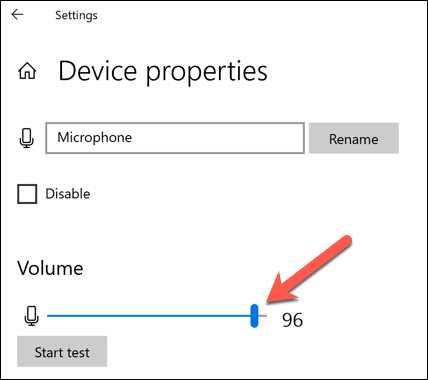
- В меню « Свойства устройства (Device Properties) » убедитесь, что ползунок « Громкость » установлен на (Volume ) 100% или на другой уровень, достаточно высокий, чтобы другие могли вас слышать.
- На Mac это можно сделать с помощью меню « Системные настройки» . (System Preferences) Выберите меню Apple (Apple menu ) > Системные настройки ( System Preferences) , чтобы открыть это.
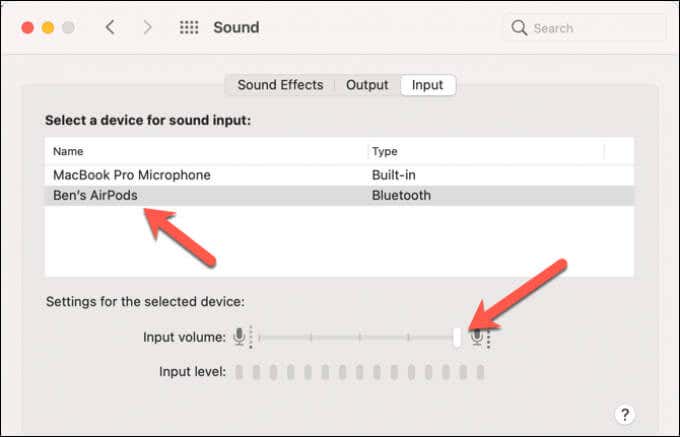
- В меню « Системные настройки (System Preferences ) » выберите « Звук (Sound ) » > « Вход ( Input) » . Убедитесь, что выбран правильный микрофон, затем увеличьте ползунок громкости на входе (Input volume ) до достаточно высокого уровня, чтобы другие могли слышать вас.
- Вы также можете изменить громкость ввода в самом Discord . Для этого выберите значок шестеренки настроек (settings cog icon) рядом с вашим именем пользователя в приложении Discord или на веб-сайте.

- В меню «Настройки Discord» (Discord Settings menu, ) выберите «Голос и видео» (Voice & Video) . В разделе «Настройки голоса (Voice Settings) » убедитесь, что в раскрывающемся меню « Устройство ввода» выбрано правильное микрофонное устройство, и увеличьте ползунок « (Input Device) Громкость ввода (Input Volume ) », чтобы обеспечить достаточную громкость для других. Вы можете проверить это, используя собственное средство тестирования микрофонов Discord, нажав кнопку «Проверить» (Let’s Check) внизу.
Отключить настройки качества обслуживания сети в Discord (Disable Network Quality of Service Settings on Discord)
Если ваш микрофон Discord работает, но у него есть проблемы с плохим соединением или искажением голоса, вам может потребоваться отключить настройки качества (Quality) обслуживания ( (Service) QoS ) Discord в настольном приложении. Discord использует это, чтобы обеспечить приоритет трафика от Discord над вашей сетью, но известно, что это вызывает проблемы у некоторых пользователей.
- Чтобы отключить это, откройте приложение Discord и выберите значок шестеренки настроек (settings cog icon) рядом с вашим именем пользователя в левом нижнем углу.
- В меню « Настройки Discord (Discord Settings ) » выберите «Голос и видео (Voice & Video) », затем выберите ползунок « Включить высокий приоритет пакетов качества обслуживания» , переведя его в положение « (Enable Quality of Service High Packet Priority ) Выкл (Off) .» . После отключения закройте и снова откройте приложение.

Сбросить настройки голоса Discord (Reset Discord Voice Settings)
Если вы изменили определенные настройки и заставили ваш микрофон Discord перестать работать, вам может потребоваться сбросить их. Вы можете сбросить настройки голоса Discord в приложении или веб-клиенте.
- Для этого откройте приложение Discord или веб-клиент и выберите значок шестеренки настроек (settings cog icon) в левом нижнем углу.

- В разделе «Голос и видео (Voice & Video) » выберите параметр « Сбросить настройки голоса (Reset Voice Settings) ».

- Discord попросит вас подтвердить. Выберите «ОК» (Okay) , чтобы сделать это, и сбросьте настройки.

Сброс настроек голоса вернет их к конфигурации по умолчанию. На этом этапе вам может потребоваться вручную изменить определенные настройки (например, устройство ввода и уровни громкости), чтобы убедиться, что ваш микрофон работает правильно.
Подумайте о новом оборудовании (Consider New Hardware)
Если ваш микрофон по-прежнему не работает в Discord , это может указывать на аппаратную проблему. Это особенно верно, если вы обнаружите, что ваш микрофон вообще не работает (microphone isn’t working) в других приложениях, в том числе в меню настроек вашей операционной системы.
Переход на новое оборудование может показаться радикальным, но если ваш микрофон сломался и вы не можете починить его локально, это может быть единственным способом решить проблему. Новый микрофон также может решить другие проблемы, такие как избыточный фоновый шум (excess background noise) , который может исказить ваши голосовые вызовы.
Хороший микрофон для потоковой передачи (good live streaming microphone) имеет большое значение, когда вы общаетесь с друзьями в Discord и других платформах, особенно если вы в настоящее время используете некачественный встроенный микрофон ноутбука или веб-камеры для голосовой связи.
Исправление проблем с дискордом (Fixing Discord Issues)
Описанные выше шаги должны помочь вам решить давние проблемы с микрофоном Discord . Если это не сработает, возможно, вам придется подумать о переустановке приложения Discord или переключении на Discord в браузере. Конечно, если проблема заключается в вашем оборудовании, возможно, пришло время обновить микрофон или вместо этого переключиться на новую гарнитуру . (switch to a new headset)
Даже если ваш микрофон Discord работает, вам может потребоваться решить другие проблемы. Например, если Discord зависает (Discord) на экране подключения (stuck on the connecting screen) или вы видите ошибку подключения RTC (RTC connecting error) , вам может потребоваться устранить неполадки с подключением (troubleshooting the connection) к Интернету или локальной сети, особенно если причиной проблемы является потеря пакетов . (packet loss)
Discord Mic Not Working? 6 Ways to Fix It
While Discord іs well known as a text-based communication platform for gamers аnd hobbyist communities, it’s also a great way to communicate using your voice or camera. This is еspecially useful for situations where Discord is minimized, isn’t open, or where using the in-game overlay isn’t appropriate.
This all rests, however, on whether your PC or Mac has a working microphone. If your Discord mic is not working, either from robotic voice issues or with no recorded input detected at all, you’ll need to troubleshoot the problem. Here are several ways you can fix a broken Discord mic issue.
Check Discord Permissions (and Run as Administrator)
All major operating systems, including Windows and macOS, make efforts to limit access to certain hardware like your microphone and webcam to help protect your privacy. If Discord doesn’t have the necessary access, you’ll need to allow it first before you can use your microphone.
- On Windows, the best way to ensure access to your mic is to first run the app as an administrator. Search for the Discord desktop app in your Start menu listings, then right-click and select More > Run as Administrator to grant it the necessary access.
- You may also need to allow Discord access to your microphone in Windows Settings. To do this, right-click the Start menu and select the Settings option.
- In the Settings menu, select Privacy > Microphone. Make sure that the Allow apps to access your microphone and Allow desktop apps to access your microphone sliders are enabled. If they aren’t, select both sliders to switch them to the required On position.
- To grant Mac users access to your microphone, select the Apple menu > System Preferences.
- In the System Preferences menu, select Security & Privacy > Microphone and make sure that the Discord checkbox is enabled. You may need to select the Click the lock to make changes option to unlock these settings first, using your password or TouchID biometrics to authenticate.
- If you’re using a web browser (such as Chrome) to access the Discord web-based client, you’ll be prompted to grant access when you first make a call. If you aren’t, select the lock icon next to the address bar in Chrome. From the drop-down menu, make sure that the Microphone option is set to Allow.
Switch to Push to Talk Mode
By default, Discord will record and send all mic input to users in a voice channel. Some users, however, have reported that switching to push to talk mode can resolve issues with patchy or broken mic input.
- To do this, open the Discord website or desktop app and select the settings cog icon next to your username.
- In the Settings menu, select the Voice & Video option from the menu. Under Input Mode, select the Push to Talk option. Underneath this, select the Record Keybind option to select a keyboard key to press to enable microphone recording, then press a suitable keyboard key.
With push to talk enabled, you’ll need to select and hold the key you selected above to allow users to hear you. This should help to resolve certain mic output issues, especially if your mic sensitivity is too high.
Check Microphone Input Volume
If your Discord mic is not working, it’s important to test your microphone to make sure that your system’s microphone input settings are correct. If your mic is muted, has a low volume, or is set to use the wrong input device, your friends might not hear you in a voice or video chat on Discord.
- On Windows, you can check your input settings by right-clicking the Sound icon on the taskbar. From the menu, select the Open sound settings option.
- In the Sound settings menu, make sure that the correct mic is set as the Input device using the drop-down menu. To change volume settings, select the Device properties option.
- In the Device Properties menu, make sure to increase the Volume slider to 100%, or to an otherwise suitably high level for others to hear you.
- On Mac, you can do this using the System Preferences menu. Select the Apple menu > System Preferences to open this.
- In the System Preferences menu, select Sound > Input. Make sure the correct microphone is selected, then increase the Input volume slider to a suitably high level for others to hear you.
- You can also change the input volume in Discord itself. To do this, select the settings cog icon next to your username in the Discord app or website.
- In the Discord Settings menu, select Voice & Video. Under Voice Settings, make sure the correct microphone device is selected from the Input Device drop-down menu, and increase the Input Volume slider to ensure it’s loud enough for others to hear. You can test this using Discord’s own mic testing facility by selecting the Let’s Check button underneath.
Disable Network Quality of Service Settings on Discord
If your Discord mic is working, but it has issues with a bad connection or voice distortions, you may need to disable Discord’s Quality of Service (QoS) settings in the desktop app. Discord uses this to ensure that traffic from Discord is prioritized over your network, but it has been known to cause issues for some users.
- To disable this, open the Discord app and select the settings cog icon, next to your username in the bottom left.
- In the Discord Settings menu, select Voice & Video, then select the Enable Quality of Service High Packet Priority slider, switching it to the Off position. Once disabled, close and re-open the app.
Reset Discord Voice Settings
If you’ve changed certain settings and caused your Discord mic to stop working, you may need to reset them. You can reset Discord’s voice settings in the app or web client.
- To do this, open the Discord app or web client and select the settings cog icon in the bottom left corner.
- Under Voice & Video, select the Reset Voice Settings option.
- Discord will ask you to confirm. Select Okay to do this and reset your settings.
Resetting your voice settings will return them to the default configuration. You may need to manually change certain settings (such as your input device and volume levels) at this point to ensure your mic is working correctly.
Consider New Hardware
If your microphone still isn’t working in Discord, it may point to a hardware issue. This is especially true if you discover your microphone isn’t working at all in other apps, including in your operating system’s settings menu.
Switching to new hardware may seem drastic, but if your mic is broken and you can’t fix it locally, this may be your only way to fix the problem. A new microphone can also resolve other issues, such as excess background noise that can leave your voice calls distorted.
A good live streaming microphone makes all the difference when you’re chatting with your friends on Discord and other platforms, especially if you’re currently using a low-quality built-in laptop or webcam microphone for voice communication.
Fixing Discord Issues
The steps above should help you resolve lingering issues with your Discord mic. If it doesn’t work, you may need to think about reinstalling the Discord app or switching to Discord in your browser instead. Of course, if your hardware is the problem, it might be time to upgrade your mic or switch to a new headset instead.
Even if your Discord mic is working, you may need to resolve other issues. For instance, if Discord is stuck on the connecting screen, or if you’re seeing a RTC connecting error, you may need to look at troubleshooting the connection to your internet or local network, especially if packet loss is causing the problem.

Алина Разумовская
About the author
Я компьютерный техник с более чем 10-летним опытом, в том числе 3 года в качестве 店員. У меня есть опыт работы с устройствами Apple и Android, и я особенно хорошо разбираюсь в ремонте и обновлении компьютеров. Я также люблю смотреть фильмы на своем компьютере и использовать свой iPhone для съемки фотографий и видео.