5 простых шагов: как сбросить настройки Сбербанк-бокс до заводских
Сбербанк-бокс является удобным и безопасным способом хранения денежных средств, который предоставляет услуги банка "Сбербанк". Однако, возможны ситуации, когда необходимо сбросить настройки Сбербанк-бокс до заводских. В этой статье мы расскажем о 5 простых шагах, которые помогут вам выполнить эту процедуру.
Шаг 1: Откройте личный кабинет
Первым шагом, который необходимо выполнить для сброса настроек Сбербанк-бокс, является открытие личного кабинета. Для этого перейдите на сайт Сбербанк-бокс и введите свой логин и пароль.
Шаг 2: Найдите раздел "Настройки"
После того как вы вошли в личный кабинет, найдите раздел "Настройки". Обычно он расположен в верхней части экрана и выделен цветом.
Шаг 3: Выберите пункт "Сброс настроек"
В разделе "Настройки" найдите пункт "Сброс настроек". Нажмите на него, чтобы перейти к следующему шагу.
Шаг 4: Подтвердите сброс настроек
После того как вы выбрали пункт "Сброс настроек", появится окно с подтверждением. В этом окне будет написано, что все настройки будут возвращены к заводским. Подтвердите сброс настроек, нажав на кнопку "ОК".
Шаг 5: Повторно настройте Сбербанк-бокс
После того как вы подтвердили сброс настроек, необходимо повторно настроить Сбербанк-бокс. Для этого перейдите в раздел "Настройки" и выберите нужные параметры.
Таким образом, сброс настроек Сбербанк-бокс до заводских является простой процедурой, которую можно выполнить за несколько минут. Следуйте нашим 5 простым шагам и вам удастся выполнить эту задачу без проблем.
Как перезагрузить приставку сбер
Нажмите кнопку сброса настроек, и, не отпуская её, снова подсоедините SberBox к электросети. Держите кнопку, пока на экране не появится логотип SberBox и индикатор загрузки. После этого отпустите кнопку. Дождитесь, когда индикатор дойдет до конца — после этого приставка перезагрузится.
- Для перезагрузки приставки Сбер необходимо нажать кнопку сброса настроек и держать ее, подключая приставку к электросети.
- Удерживайте кнопку, пока на экране не появится логотип SberBox и индикатор загрузки. После этого отпустите кнопку, и приставка перезагрузится.
- Если SberBox не включается, проверьте розетку, кабель питания и дайте ему время на загрузку.
- Чтобы вернуть приставку к заводским настройкам, удерживайте кнопку «Меню», перейдите в «Настройки», выберите пункт «Настройки устройства», затем «Сброс» и «Удалить все данные».
- Для перенастройки приставки SberBox подключите ее к телевизору и электросети, нажмите и удерживайте кнопку сброса настроек на корпусе приставки.
- Обновить SberBox можно через главное меню Okko SmartBox в пункте «Настройки» и «Обновление до SberBox».
- Для сброса к заводским настройкам отключите приставку от электричества, нажмите и держите кнопку сброса настроек, подключите снова к электросети и держите кнопку до появления логотипа и индикатора загрузки.
- Для перезагрузки приставки на ТВ отключите блок из розетки, выключите модем на 15 секунд, затем включите модем и через 2 минуты — телевизионную приставку.
- При сбросе настроек с телефона удаляются все данные, кроме информации, синхронизированной с аккаунтом Google.
- Для перезагрузки приставки Android можно отключить ее от электросети и включить снова.
Что делать если не работает Сбер бокс
Мой SberBox не включается:
- Проверьте розетку, в которую включаете SberBox. Для этого подключите к ней другой электроприбор.
- Убедитесь, что кабель питания до конца вставлен в SberBox, адаптер и розетку.
- Немного подождите — после включения SberBox может понадобиться время на загрузку, особенно в первый раз.
Как вернуть приставку к заводским настройкам
Нажмите и удерживайте кнопку «Меню» на пульте управления приставкой, затем перейдите в «Настройки». Выберите пункт «Настройки устройства». Выберите пункт «Сброс» и нажмите «ОК» на пульте управления. Затем нажмите «ОК» на пункте «Удалить все данные».
Как перенастроить Сбербокс
Подключить пульт заново:
- Убедитесь, что SberBox подключён к телевизору и электросети: изображение с приставки выводится на экран.
- Нажмите и удерживайте кнопку сброса настроек на корпусе приставки — через несколько секунд на экране телевизора отобразятся инструкции по подключению пульта.
Как обновить SberBox
Как установить обновление:
- В главном меню Okko SmartBox откройте Настройки и выберите пункт Обновление до SberBox.
- Дождитесь загрузки и установки обновления. Не отключайте устройство от электросети.
- Подключите пульт к приставке, а приставку — к Wi-Fi. Для этого следуйте инструкциям на экране телевизора.
Как сбросить Сбер бокс
Отключите SberBox от электричества. Нажмите кнопку сброса настроек, и, не отпуская её, снова подсоедините SberBox к электросети. Держите кнопку, пока на экране не появится логотип SberBox и индикатор загрузки. После этого отпустите кнопку.
Как перезагрузить приставку на ТВ
Первой следует отключить блок телевизионной приставки из розетки 220 В, затем аналогично выключить модем на 15 секунд. Подключение происходит в обратном порядке — включается модем, через 2 минуты — телевизионная приставка. Для окончательной загрузки оборудования нужно подождать еще 3-5 минут.
Что значит сбросить к заводским настройкам
При сбросе настроек с телефона стираются все данные. Информацию, синхронизированную с аккаунтом Google, можно будет восстановить, но приложения и связанные с ними данные будут удалены. Чтобы данные можно было восстановить, убедитесь, что они сохранены в аккаунте Google.
Как перезагрузить приставку Android
1:213:21Suggested clip 42 secondsВсе о стиральных машинах и бытовой техникеYouTube·Как перезагрузить ТВ приставкуYouTube·Все о стиральных машинах и бытовой технике·In this video«»From 1:21YouTubeVisit
Как настроить приставку Сбербанк
Подключите приложение Салют к приставке. Для этого в приложении Салют откройте экран и выберите SberBox. Затем нажмите Подключить и введите цифры, которые отображаются на телевизоре, в поле Введите код в приложении Салют. Дождитесь завершения подключения — и начинайте пользоваться приставкой!
Что делать если приставка не подключается к телевизору
Одна из самых распространённых причин отсутствия сигнала от приставки — неправильно выбранная пользователем схема соединения с телевизором. Хотя, только обнаружив отсутствие сигнала, следует проверить, правильно ли выбран видеоканал на телевизоре.
Почему SberBox не видит Wi-Fi
Если при подключении SberBox в списке доступных сетей Wi-Fi не отображается ни одной сети: Отключите устройство от электричества и подождите 5 минут. Затем попробуйте подключить его к Wi-Fi заново. На телефоне или планшете с доступом в мобильный интернет включите точку доступа Wi-Fi.
Как правильно делать обновление
Вот как это сделать:
- Откройте настройки телефона.
- Прокрутите вниз и нажмите Система Обновление системы.
- Вы увидите статус обновления. Следуйте инструкциям на экране.
Как обновить салют сбер
Как установить обновление:
- Установите на смартфон мобильное приложение Салют.
- В мобильном приложении Салют авторизуйтесь с помощью Сбер ID.
- В приложении Салют откройте → Добавьте устройство → SberBox.
- Нажмите Ввести код и введите цифры, которые отображаются на телевизоре.
Как пользоваться приставкой Сбербокс
Процесс подключения очень простой. Нужно подсоединить устройство к разъему hdmi телевизора через встроенный в него провод. Никаких дополнительных проводов не требуется. После подключения нужно настроить СберБокс с помощью приложения СберСалют, предварительно скачанного и установленного на смартфон.
Как восстановит сбер
Пошаговое восстановление доступа:
- зайдите в Play Market или App Store;
- через поиск найдите официальное мобильное приложение Сбербанка;
- нажмите «установить» и дождитесь, когда приложение прогрузится. На это потребуется около минуты;
- нажмите на запуск программы, введите ваши логин с паролем;
- придумайте код безопасности.
Как войти в сбер бокс
Перейдите на сайт activation.sber.ru. В правом верхнем углу нажмите Войти в аккаунт и авторизуйтесь с помощью того же Сбер ID, который вы использовали для активации своих устройств. Если вместо кнопки Войти в аккаунт отображается кнопка Аккаунт — вы уже авторизованы на сайте.
Что делать если не можешь зайти в сбер
В этом случае существует несколько способов устранение проблемы: звонок в колл-центр Сбербанка. Для восстановления доступа потребуется пройти процедуру идентификации, назвав оператору данные паспорта и персональное кодовое слово; запуск сервиса восстановления пароля.
Почему Сбер бокс не видит вай фай
Если при подключении SberBox в списке доступных сетей Wi-Fi не отображается ни одной сети: Отключите устройство от электричества и подождите 5 минут. Затем попробуйте подключить его к Wi-Fi заново. На телефоне или планшете с доступом в мобильный интернет включите точку доступа Wi-Fi.
Как включить SberBox
Вставьте батарейки в пульт и поднесите его к телевизору на расстояние не больше 50 см. Затем одновременно зажмите кнопки на пульте и держите их, пока индикатор не замигает красным. На SberBox отобразится экран подключения к Wi-Fi. Выберите сеть и введите пароль от неё.
Как проверить подключен Сберпрайм или нет
Посмотреть сведения о подписке можно в разделе Подписки. Пока в этом разделе видны только подписки, оформленные на SberBox или другом устройстве с ассистентами Салют: если вы сделали покупку на сайте СберПрайм или через СберБанк Онлайн, информация о подписке отображаться не будет.
Сбербокс — это телевизионная приставка, которая поможет вам наслаждаться любимыми фильмами, сериалами и шоу с помощью интернет-трансляций прямо на вашем телевизоре. Но иногда устройство может потребовать перезагрузки или возврата к заводским настройкам, чтобы решить какие-то технические проблемы. мы рассмотрим различные способы перезагрузки и сброса настроек Сбербокса, а также дадим рекомендации по обновлению и перенастройке устройства.
Перезагрузка Сбербокса может помочь, если устройство не работает должным образом. Чтобы перезагрузить Сбербокс, вам нужно нажать кнопку сброса настроек, и, не отпуская ее, снова подключить устройство к электросети. Затем держите кнопку, пока на экране не появится логотип SberBox и индикатор загрузки. Наконец, отпустите кнопку и дождитесь, пока индикатор загрузки завершит свою работу. После этого приставка будет перезагружена и готова к использованию.
Если ваш SberBox не включается, есть несколько причин, по которым это может произойти. В первую очередь, проверьте, правильно ли подключен кабель питания к устройству и розетке. Вам также нужно убедиться, что розетка работает, — для этого вы можете подключить к ней другой электроприбор. Наконец, подождите некоторое время после включения SberBox, так как первая загрузка может занять некоторое время.
Сброс настроек Сбербокса может потребоваться, если вы хотите вернуть устройство к заводским настройкам. Для этого нажмите и удерживайте кнопку «Меню» на пульте управления приставкой, затем перейдите в раздел «Настройки». Выберите пункт «Настройки устройства» и перейдите к пункту «Сброс». Нажмите кнопку «ОК» на пульте управления и затем нажмите «ОК» на пункте «Удалить все данные». После этого приставка вернется к заводским настройкам.
Если вы хотите перенастроить ваш SberBox, вы можете начать с подключения пульта заново. Для этого убедитесь, что SberBox подключен к телевизору и электросети, и нажмите кнопку сброса настроек на корпусе приставки. Через несколько секунд на экране телевизора отобразятся инструкции по подключению пульта.
Чтобы обновить SberBox, откройте раздел «Настройки» в главном меню, выберите пункт «Обновление до SberBox» и дождитесь загрузки и установки обновления. Не отключайте устройство от электросети во время процесса обновления. После установки обновления подключите пульт к приставке, а приставку — к Wi-Fi, следуя инструкциям на экране телевизора.
Наконец, чтобы перезагрузить приставку на ТВ, отключите блок телевизионной приставки из розетки 220 В, затем аналогично выключите модем на 15 секунд. Подключение происходит в обратном порядке — включается модем, через 2 минуты — телевизионная приставка. Для окончательной загрузки оборудования нужно подождать еще 3-5 минут.
Важно понимать, что сброс к заводским настройкам приведет к удалению всех данных на устройстве. Для сохранения пользовательских данных и приложений вам рекомендуется регулярно создавать резервную копию устройства. Также стоит обратить внимание на регулярное обновление SberBox, чтобы избежать возможных проблем и неполадок в работе устройства.
Как сбросить сбер бокс до заводских настроек
Жизненный цикл любого смартфона очень похож у его каждого владельца. Сначала человек радуется покупке, наслаждается тактильными ощущениями и новыми аппаратными и функциональными возможностями трубки.
После наступает время бытового использования – это когда телефоном пользуются, не задумываясь особо над его износом. Вполне нормальное поведение, и заканчивается все сбросом настроек Андроид до заводских.
Зачем проводить сброс?
1. Предпродажная подготовка.
2. Аппарат «устал», проще все удалить и настроить все сначала.
3. Обновление прошивки может затронуть сброс всех настроек.
Перед проведением сброса рекомендую перенести все важные файлы (фото, музыка, контакты и т.д.) на резервное хранилище, компьютер или флешку, а лучше в «облако». Запишите все пароли, которые могут потребоваться для авторизации в приложениях и Google-сервисах.
Трудно себе представить пользователя, который с этим процессом не сталкивался, однако, все же, можно и освежить знания. Итак, вернем телефону предпродажное состояние.
Как сбросить настройки
Рассмотрим два примера: на «чистом» Андроиде и с оболочкой MIUI, которая установлена на большинстве Xiaomi и Redmi.
1. Зайти в настройки смартфона.
2. Найти пункт меню «Восстановление и сброс» и открыть его.
3. В появившемся новом окне можно выполнить более тонкую настройку очистки. Например, можно сделать предварительный бэкап определенных файлов для их последующего использования. Вдруг, вам дороги контакты. Для беспрецедентных мер необходимо прокрутить в самый низ экрана и запустить пункт меню созвучный со следующими названиями: «Сбросить настройки телефона», «Общий сброс», «Стереть все данные». От версии к версии могут быть отличия в заголовках.
4. Система попросит подтверждение владельца, что действие по сбросу производится осознано.
Для китайской оболочки процесс аналогичен, только пункты меню расставлены немного в другом порядке:
1. Потребуется все также войти в настройки телефона.
2. Зайти в раздел под названием «О телефоне».
3. Прокрутить вниз и найти раздел «Сброс настроек».
4. Оболочка, также как и «чистый» Андроид, предложит либо удалить только что-то конкретное, либо сделать бэкап, либо полностью стереть все данные.
Из глубин прошедших лет нам также были переданы знания о сбросе посредством ввода специальной комбинации чисел в телефонном наборе:
1. Зайти в приложение «Телефон».
2. Необходимо ввести одну из комбинаций:
3. Возможно, понадобится нажать кнопку вызова.
После данных манипуляций телефон должен перезагрузиться и провести автоматический сброс настроек.
Как сделать сброс через Recovery
Существует и более «жесткий» метод сброса – Recovery. Специальное меню телефона, открывающееся после фиксации в состоянии зажатия определенных кнопок. Данная комбинация отличается от смартфона к смартфону, поэтому в каждом частном случае потребуется дополнительно узнать ее. Чаще всего – это одновременное зажатие кнопок «Включить» и «Уменьшить громкость» приблизительно на 5 секунд.
- Владельцу смартфона будет представлено специальное меню, что-то на подобие Биоса на компьютере. Среди пунктов меню, которые все также могут отличаться в разных моделях, следует выбрать раздел «Clear eMMC» (его возможные названия — «Wipe data/Factory reset» или «Clear Flash»).
- Подтверждение необходимо выполнять кнопкой «Блокировать» или «Домой», в зависимости от интерфейса смартфона. Передвижение по меню осуществляется кнопками громкости вверх/вниз.
Данный способ рекомендую проводить только тем, кто разбирается и уверенно понимает, что нажимает. Стоит подчеркнуть, что состав меню и его названия могут отличаться еще и расположением в общем списке.
Как часто вы прибегаете к сбросу настроек до заводских? Какой способ обычно используете?
OS: StarOS на базе Android TV9
CPU: Amlogic S905Y2
RAM: 2 Гб DDR4
Flash: 16 Гб eMMC
Wi-Fi: BCM 802.11 b/g/n/ac 2.4G/5G MIMO 2T2R Wi-Fi
Bluetooth: 5.0
HDMI 2.1, HDCP2.2
Разрешение видео: до 4Kx2K
Поддержки AFR нет!
Аудио: Dolby Digital, Dolby Digital Plu, DTS
DC вход (через MicroUSB)
Аксессуары:
1) Bluetooth пульт с микрофоном
2) Руководство пользователя: Русский
3) Джойстики: 2 наэкранных джойстика для смартфона (опционально)
4) Адаптер питания: DC 5В / 1.0A адаптер
5) Кабель питания: длина 1,5 м
Размеры приставки, ДхШхВ: 77х53х16 мм
Голосовые помощники: Сбер, Афина и Джой.
Интеграция с сервисами Сбербанка.

maliay, конечно нет, как и на бокс от ОККО, можете найти тему, там народ набрал их по дешёвке и прошивает кастомами.
Я так понимаю, что okko smart box сбер забросил и выкатил по сути её немного улучшенную версию, с новым ПО как новый продукт. Через пол года ждём sberbox 2, по этой логике. Точнее логики тут нет, так как принциалльно ничего не мешает обновить По на приставке okko. Кидалово какое то.
Через пол года они допилят свои сервисы, запилят совершенно новый продукт (условный okko smart box 2) в той же коробочке, а sberbox забросят и скажут что это совершенно разные устройства — покупайте новое. А то заспамили все отзывы на маркет, что приставку okko развивать, ждите обновлений и новых функций — ага, щас, покупайте sberbox в итоге. То то я смотрю что в сетевых магазинах уже за 2300 okko smart box отдают.
Жду приставку от яндекса. Там хоть тоже скорей всего на подписке сидеть придётся, но уж явно такого кидалова не будет.
А нужно обязательно перешивать? Вам мало китайских коробок на любой вкус и кошелек, где можно шить — хоть зашиться?
Этот девайс заточен под сервисы Сбера, никто насильно не заставляет его покупать.
Просто умиляет, когда возьмут за копейки Окко, сэкономив на пару бокалов пива (по сравнению с китайским аналогом, где можно шить что угодно) и начинается дрочево по перепрошивке. Экономия на спичках.
Сделал предзаказ, с бесплатным курьером, номер заказа 3499, интересно, эт столько человек предзаказало?
Как интересно у нее с cast’технологией?, airplay нам будет недоступен?Только кастить с ютуба?)
Сделал предзаказ, с бесплатным курьером, номер заказа 3499, интересно, эт столько человек предзаказало?
3641 заказ) Заказал в ночь по МСК! Судя по-всему это и есть люди, сделавшие заказ
Неплохой девайс получился за эти деньги. Поставить бы на него smartyoutube и hdvideobox и вообще идеально было бы. Хот я и так пользоваться можно, даже захотелось спрыгнуть с яндекс плюса на сберовский прайм
maxmayster, старая ,добрая обкатанная со времён спутникового ТВ стратегия.Продают за пол цены устройство которое без платных сервисов ничего не может .Ааааа,ну кроме как рассказать анекдот.Типа ж виртуальные помощники .По идее они эти коробки не продавать должны ,а на халяву раздавать .Купил премиум подписку годовую на окко ,на тебе сбербокс!
У них есть такое предложение, но только подписку на два года купить надо. Данная приставка из официально представленных в России наверно единственная которая имеет нормальное железо и хороший пульт за эти деньги. Софт тоже наверняка будет неплохим. Железо лучше чем во всеми любимом мибоксе. Я вот сижу и думаю взять или нет. Хотя сейчас в эксплуатации две приставки на 905×2 и две на 905×3 и они меня полностью устраивают, но попробовать сбер девайс хочется. Подписку сберпрайм годовую буду точно покупать, т.к. пользуюсь некоторыми сервисами сбера.
На странице заказа сбербокса есть поле промокод, где бы взять этот самый промокод чтобы сбить цену хотя бы до 2500!?
В конце прошлого года в продажи стала поступать первая TV-приставка SberBox. Главное ее отличие от других устройств заключается в голосовом управлении. Одновременно несколько умных помощников (Сбер/Афина/Джой) слушают и выполняют команды пользователя. Перед покупкой приставки Сбер Бокс, стоит ознакомиться с ее техническими характеристиками, комплектацией и особенностью подключения и настройки.

Sberbox: что за приставка, в чем ее особенность
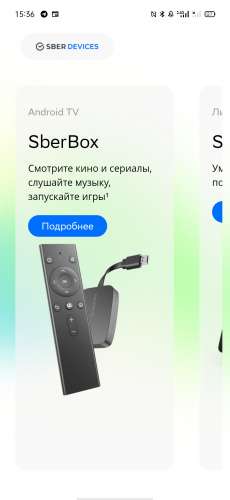
СберБоксом (SberBox) называют умную медиаприставку, которую выпускает Сбер. Устройство подключают к любым современным телевизорам, у которых присутствует разъем HDMI. Благодаря приставке обыкновенный телевизор можно превратить в центр развлечений.
Приобретая SberBox, люди получают возможность просматривать на большом экране фильмы/сериалы/видеоролики в неограниченном количестве. Кроме того, пользователи могут прослушивать музыку и играть в любимые игры, делегируя разнообразные задачи виртуальному помощнику, который понимает голосовые команды.
Обратите внимание! Чтобы приставка полноценно работала, потребуется не только Wi-Fi, но и мобильный телефон, в котором установлено приложение СберСалют. Допускается использование модема смартфона.

Технические характеристики, внешний вид и порты SberBox – какая операционная система установлена
Размеры приставки SberBox компактные – 78×65×32 мм (вместе с подставкой). На переднем торце корпусной части располагаются 4 микрофона, окошко камеры и пара индикаторов. На окошке камеры имеется ручная механическая шторка.
С левого торца находится динамик компактного размера, благодаря чему можно проводить различные операции, не включая при этом телевизор. Однако стоит учитывать, что громкость небольшая. С правой стороны находится декоративная решетка. Многоцветные индикаторы, сопровождающие общение с голосовыми ассистентами, расположены с левой и правой стороны по краям.

Технические характеристики Сбер Бокс
В верхней части корпуса находится пара микрофонов, кнопка их отключения и полоска ИК-передатчика для управления ТВ. Порт USB Type C, выход HDMI, вход блока питания можно отыскать сзади устройства.

Приставка Сбер Бокс на фото
Наличие резиновой накладки-створки специальной формы, расположенной на дне, позволяет установить SberBox на верхнее ребро телевизора. Устройство будет держаться устойчиво благодаря большой массе.
Сложности могут возникать только в случаях, когда ТВ панель, находящаяся слишком близко к стене, тонкая. Если есть необходимость, приставка может быть установлена на полку/под ТВ панель. При этом важно позаботиться о выборе корректного положения путем регулировки положения створки.
Также стоит помнить, что снизу в передней части корпуса можно найти дополнительный блок ИК-передатчиков, позволяющих управлять телевизором.
В комплектации присутствует пульт д/у, который работает по Bluetooth 5.0 и интерфейсный кабель, использующийся для подключения.

Пульт идет в стандартной комплектации
Четырехъядерная однокристальная система Amlogic S905Y2 с графикой Mali G31 – аппаратная начинка СберБокса. Оперативная память медеаприставки – 2 Гб, внутренний накопитель – 16 Гб.
С техническими характеристиками приставки SberBox, более подробно можно ознакомиться в таблице.
| Операционная система (прошивка) | StarOS |
| Процессор | Amlogic S905Y2 |
| Графический процессор | Mali G31 |
| Память | 2 Гб DDR4, 16 Гб eMMC |
| Разрешение видео | HD, FullHD, 4K UHD |
| Аудио | звук Dolby digital |
| Разъемы | HDMI 2.1, DC-вход (через MicroUSB) |
| Беспроводные интерфейсы | Bluetooth 5.0; Wi-Fi 802.11 b/g/n/ac (2.4ГГц и 5ГГц) |
| Пульт | Bluetooth пульт с микрофоном |
| Батарейки | 2 батарейки типа ААА |
| Джойстики | 2 мобильных |
| Адаптер питания | 5В 0, 8А адаптер |
| Кабель питания | USB-кабель 1,5 м |
| Дополнительные функции | подключение беспроводных наушников/виртуальный пульт/геймпад/голосовой поиск |
| Размеры/вес | 77х53х16 мм, 62 г |
| Масса с упаковкой | 448 г |
В пользовательскую оболочку встроена опция голосового управления через новые виртуальные ассистенты семейства «Салют», что отличает СберБокс от других медиаприставок. Мобильное приложение СберСалют либо пульт д/у пользователи используют для голосового управления.
Выделенную кнопку голосового помощника используют для того, чтобы активировать помощника. Нажав на кнопку и произнеся запрос, можно дать команду своему помощнику.
СберБокс поддерживает не только английский, но и русский язык. Голосовой помощник может отыскать исполнителей/актеров/режиссеров по названию и даже жанру. Допускается формулирование голосового запроса в произвольной форме. Подобный формат используют при работе с ассистентом через приложение СберСалют.

Вы купили ТВ-приставку SberBox, в предвкушении радости подключили все проводки и включили телевизор. Но вот незадача — приставка не включается.
Что делать, если SberBox не работает? В чём может быть причина и как её решить? Давайте разбираться!
Почему Сбербокс не включается
Если не удается включить приставку и Сбербокс не работает — проверьте исправность розетку, подключив к ней другой прибор. Возможно, что в доме просто нет электричества.
Когда SberBox не включается — проверьте кабель питания. Часто он вставлен не до конца
Также проверьте: не поврежден ли адаптер питания. Помните, что при первом включении Сбербокс инициализируется не сразу. Подождите несколько минут.
Почему не работает пульт Сбербокс
Когда не работает пульт — проверьте батарейки в нём. Есть вероятность, что они просто разряжены. Проверьте их заряд, вставив в другой пульт или устройство.

Выключите SberBox, вынув вилку из розетки и снова включите приставку
Проверьте наличие механических повреждений на пульте. При наличии следов удара или падения — сдайте пульт в сервис.
Нет подключения к интернету
Если возник вопрос, почему Сбербокс не работает — проверьте наличие интернета. Без интернета умная приставка работать не будет.
Сайт не открывается? Значит дело точно в отсутствии интернета. Перезагрузите роутер и саму приставку. Убедитесь, что интернет в квартире есть и только после этого подключайте приставку.
Как сбросить Сбербокс до заводских настроек
Когда ничего не помогает — сделайте аппаратный сброс приставки. Сбросить настройки до заводских займет до 10 минут. Сперва отключите приставку от сети (но при этом — она должна быть подключена к телевизору).
Отпустите кнопку, когда индикатор на экране загрузится. Если пульт все равно не работает — выполните сброс еще раз.
Резюме
Важно : если ТВ-приставка SberBox так и не работает — попробуйте подключить её к Wi-Fi-сети на другой частотах (например, если частота подключения была 2,4 ГГц, подключитесь к 5 ГГц).
Запомните : раздайте интернет с телефона, либо — используйте другой роутер.
Зная, почему Сбербокс не работает — решаем проблему, по очереди испробовав каждый способ из этого руководства.
Не пропускайте любимые телепередачи — целый месяц на Сбербокс доступны 185 ТВ-каналов в пакете «Silver». Когда месяц закончится, подписку можно продлить, расширить или смотреть стандартные 20 каналов бесплатно.
Для меломанов в SBER Box есть СберЗвук — рекомендательный музыкальный сервис, который подстраивается под ваше настроение. Доступ к сервису на 1 месяц бесплатно для новых пользователей — это 40 миллионов треков с битрейтом 320 kbps. Для более ярких ощущений можно подключить к приставке наушники или колонки по Bluetoooth!
Видео из интернета и игры доступны всем покупателям СБЕР Бокс без ограничений и дополнительных расходов!
Смотрите смешные ролики с котиками, свежие выпуски любимых блогеров, музыкальные клипы и прямые эфиры на большом экране ТВ. Искать нужный контент можно голосом — больше никакого мучения с вводом названий через экранную клавиатуру!
SBER Box — это ещё и игровая приставка. Играйте в головоломки, таймкиллеры, аркады и спортивные симуляторы. Список игр постоянно пополняется новыми хитами.
Цифровая приставка SBERBox — это одновременно телевизор, Smart TV, музыкальный центр и игровая консоль в крошечном корпусе. Мультимедиаплеер настолько мал, что его совершенно не видно за экраном. Берите с собой в поездки, в гости, на дачу!
SBER BOX — это в тысячу раз проще, чем кабельное телевидение: нужны только розетка, телевизор с HDMI и сеть Wi-Fi.
Виртуальный ассистент семейства Салют — это три неповторимых персонажа: интеллигентный услужливый Сбер, жизнерадостная Джой и педантичная Афина. Выбирайте тот, который подходит именно вам!
Ассистент на SBERBOX делает жизнь проще: нажмите на пульте кнопку микрофона и попросите найти нужный фильм («найди Веном»), включить песню («вруби imagine dragons believer»), установить таймер сна («выключи телевизор через 30 минут»), записать вас в парикмахерскую или заказать попкорн («хочу попкорн»). Также ассистент переключит канал, расскажет о погоде или развлечёт беседой. Чтобы познакомиться со всеми возможностями, скажите: «Салют, Сбер! Что ты умеешь?»
Как сбросить сбер бокс до заводских настроек
Всем привет. Вот, спрашиваю тут, потому что нет темы на форуме. Про ещё один презентованный девайс от Сбера — умную колонку с дисплеем и камерой SberPortal. Я насколько знаю, у Гугла есть аналогичные девайсы; Google Home Hub, Google Home Hub Max, Lenovo Smart Display. С учётом нынешнего доллара меньше десятки по ценникам за даже самую из них простую с экраном 8′ без камеры, а тут, как я слышал, 10 и камера ажно на 8 многопикселей, звук от Харман Кардон. Сервисы всё же наши, имхо, поинтереснее, чем Гугл. Сколько стоить будет и интересно ли вообще? Отпишитесь, пожалуйста, кто что думает или знает
Подробный обзор приставки Sberbox: подключение, настройка, приложения
В конце прошлого года в продажи стала поступать первая TV-приставка SberBox. Главное ее отличие от других устройств заключается в голосовом управлении. Одновременно несколько умных помощников (Сбер/Афина/Джой) слушают и выполняют команды пользователя. Перед покупкой приставки Сбер Бокс, стоит ознакомиться с ее техническими характеристиками, комплектацией и особенностью подключения и настройки.
Sberbox: что за приставка, в чем ее особенность
СберБоксом (SberBox) называют умную медиаприставку, которую выпускает Сбер. Устройство подключают к любым современным телевизорам, у которых присутствует разъем HDMI. Благодаря приставке обыкновенный телевизор можно превратить в центр развлечений.
Приобретая SberBox, люди получают возможность просматривать на большом экране фильмы/сериалы/видеоролики в неограниченном количестве. Кроме того, пользователи могут прослушивать музыку и играть в любимые игры, делегируя разнообразные задачи виртуальному помощнику, который понимает голосовые команды.
Обратите внимание! Чтобы приставка полноценно работала, потребуется не только Wi-Fi, но и мобильный телефон, в котором установлено приложение СберСалют. Допускается использование модема смартфона.
Скачать приложение Сбер Салют для Сбер Бокса можно по ссылке https://sberdevices.ru/app/
Технические характеристики, внешний вид и порты SberBox – какая операционная система установлена
Размеры приставки SberBox компактные – 78×65×32 мм (вместе с подставкой). На переднем торце корпусной части располагаются 4 микрофона, окошко камеры и пара индикаторов. На окошке камеры имеется ручная механическая шторка.
С левого торца находится динамик компактного размера, благодаря чему можно проводить различные операции, не включая при этом телевизор. Однако стоит учитывать, что громкость небольшая. С правой стороны находится декоративная решетка. Многоцветные индикаторы, сопровождающие общение с голосовыми ассистентами, расположены с левой и правой стороны по краям.
Технические характеристики Сбер Бокс
В верхней части корпуса находится пара микрофонов, кнопка их отключения и полоска ИК-передатчика для управления ТВ. Порт USB Type C, выход HDMI, вход блока питания можно отыскать сзади устройства.
Приставка Сбер Бокс на фото
Наличие резиновой накладки-створки специальной формы, расположенной на дне, позволяет установить SberBox на верхнее ребро телевизора. Устройство будет держаться устойчиво благодаря большой массе.
Сложности могут возникать только в случаях, когда ТВ панель, находящаяся слишком близко к стене, тонкая. Если есть необходимость, приставка может быть установлена на полку/под ТВ панель. При этом важно позаботиться о выборе корректного положения путем регулировки положения створки.
Также стоит помнить, что снизу в передней части корпуса можно найти дополнительный блок ИК-передатчиков, позволяющих управлять телевизором.
В комплектации присутствует пульт д/у, который работает по Bluetooth 5.0 и интерфейсный кабель, использующийся для подключения.
Пульт идет в стандартной комплектации
Через выход HDMI 2.1 выполняется подключение к телевизору. Доступ в интернет можно подключить через вай фай. Если есть желание задавать дополнительные настройки девайса, потребуется установить приложение СберСалют – скачать можно по ссылке https://play.google.com/store/apps/details?id=ru.sberbank.sdakit.companion.prod&hl=ru&gl=US.
Четырехъядерная однокристальная система Amlogic S905Y2 с графикой Mali G31 – аппаратная начинка СберБокса. Оперативная память медеаприставки – 2 Гб, внутренний накопитель – 16 Гб.
С техническими характеристиками приставки SberBox, более подробно можно ознакомиться в таблице.
| Операционная система (прошивка) | StarOS |
| Процессор | Amlogic S905Y2 |
| Графический процессор | Mali G31 |
| Память | 2 Гб DDR4, 16 Гб eMMC |
| Разрешение видео | HD, FullHD, 4K UHD |
| Аудио | звук Dolby digital |
| Разъемы | HDMI 2.1, DC-вход (через MicroUSB) |
| Беспроводные интерфейсы | Bluetooth 5.0; Wi-Fi 802.11 b/g/n/ac (2.4ГГц и 5ГГц) |
| Пульт | Bluetooth пульт с микрофоном |
| Батарейки | 2 батарейки типа ААА |
| Джойстики | 2 мобильных |
| Адаптер питания | 5В 0, 8А адаптер |
| Кабель питания | USB-кабель 1,5 м |
| Дополнительные функции | подключение беспроводных наушников/виртуальный пульт/геймпад/голосовой поиск |
| Размеры/вес | 77х53х16 мм, 62 г |
| Масса с упаковкой | 448 г |
В пользовательскую оболочку встроена опция голосового управления через новые виртуальные ассистенты семейства «Салют», что отличает СберБокс от других медиаприставок. Мобильное приложение СберСалют либо пульт д/у пользователи используют для голосового управления.
Выделенную кнопку голосового помощника используют для того, чтобы активировать помощника. Нажав на кнопку и произнеся запрос, можно дать команду своему помощнику.
СберБокс поддерживает не только английский, но и русский язык. Голосовой помощник может отыскать исполнителей/актеров/режиссеров по названию и даже жанру. Допускается формулирование голосового запроса в произвольной форме. Подобный формат используют при работе с ассистентом через приложение СберСалют.
Почему Сбербокс не работает: что делать

Вы купили ТВ-приставку SberBox, в предвкушении радости подключили все проводки и включили телевизор. Но вот незадача — приставка не включается.
Что делать, если SberBox не работает? В чём может быть причина и как её решить? Давайте разбираться!
Почему Сбербокс не включается
Если не удается включить приставку и Сбербокс не работает — проверьте исправность розетку, подключив к ней другой прибор. Возможно, что в доме просто нет электричества.
Когда SberBox не включается — проверьте кабель питания. Часто он вставлен не до конца
Также проверьте: не поврежден ли адаптер питания. Помните, что при первом включении Сбербокс инициализируется не сразу. Подождите несколько минут.
Почему не работает пульт Сбербокс
Когда не работает пульт — проверьте батарейки в нём. Есть вероятность, что они просто разряжены. Проверьте их заряд, вставив в другой пульт или устройство.

Выключите SberBox, вынув вилку из розетки и снова включите приставку
Проверьте наличие механических повреждений на пульте. При наличии следов удара или падения — сдайте пульт в сервис.
Нет подключения к интернету
Если возник вопрос, почему Сбербокс не работает — проверьте наличие интернета. Без интернета умная приставка работать не будет.
Подключите к Wi-Fi, через который подключена приставка, телефон или компьютер и откройте сайт sberdevices.ru
Сайт не открывается? Значит дело точно в отсутствии интернета. Перезагрузите роутер и саму приставку. Убедитесь, что интернет в квартире есть и только после этого подключайте приставку.
Как сбросить Сбербокс до заводских настроек
Когда ничего не помогает — сделайте аппаратный сброс приставки. Сбросить настройки до заводских займет до 10 минут. Сперва отключите приставку от сети (но при этом — она должна быть подключена к телевизору).
Нажмите кнопку сброса и снова подключите Сбербокс к розетке, не отпуская кнопку
Отпустите кнопку, когда индикатор на экране загрузится. Если пульт все равно не работает — выполните сброс еще раз.
Резюме
Важно : если ТВ-приставка SberBox так и не работает — попробуйте подключить её к Wi-Fi-сети на другой частотах (например, если частота подключения была 2,4 ГГц, подключитесь к 5 ГГц).
Запомните : раздайте интернет с телефона, либо — используйте другой роутер.
Зная, почему Сбербокс не работает — решаем проблему, по очереди испробовав каждый способ из этого руководства.