5 способов оживить мертвую батарею ноутбука.
Батареи для портативных компьютеров дорогое оборудование, поэтому если у вас есть старый ноутбук, который работает нормально, но требует замены батареи, то прежде чем рассматривать выбросить или нет ваш мертвый аккумулятор для ноутбука и заменить на новый Вы захотите узнать, как вы можете всё ещё оживить мертвую или умирающую батарею, если она не менее 60% от общей мощности. К счастью, существует множество способов, которые помогают восстановить мертвый аккумулятор, некоторые из них носят технический характер, некоторые из них красивые и ещё есть какие-то странные.
Но прежде чем двигаться дальше, вы должны также знать, это полностью зависит от аккумулятора и факторов, которые привели к его смерти, хотя процесс может работать или не может работать. Но, стоит дать попробовать оживить аккумулятор с помощью данных методов, прежде чем покупать новый.
Способы оживить мёртвую или умирающую батарею ноутбука:
Способ 1 –Заморозить аккумулятор
Вообще то, это звучит смешно, что замораживание мертвого аккумулятора ноутбука сможет вернуть его к жизни, но это правда. Вы можете заморозить вашу батарею от ноутбука и, следовательно, продлить ему жизнь. Для этого следуйте этой процедуре, как это сделать:
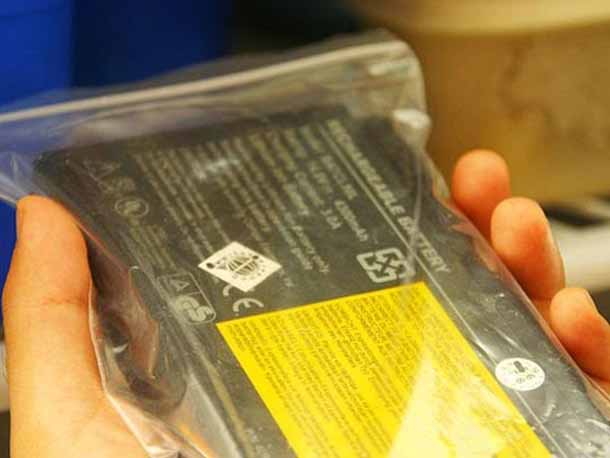
Шаг 1: Во-первых, выньте батарею и поместите её в запечатанный пакет или пластиковый мешок.
Шаг 2: После этого положите пакет в морозильник и оставьте на 12 часов. (Вы можете также оставить его на более длительный срок, но не более 24 часов)
Шаг 3: Как только вы вытащите батарею из холодильника, снимите пластиковый пакет и дайте ему прогреться до комнатной температуры.
Пожалуйста, обратите внимание: как только он согреется, убедитесь, что Вы его обернули в полотенце и протёрли конденсат.
Шаг 4: вставьте аккумулятор и зарядите его полностью.
Шаг 5: Как он зарядится, отключите его от электросети и дайте разряд батареи до полной разрядки.
После этого повторите, 4- ё и 5- й шаги, по крайней мере 4 раза, полностью зарядите аккумулятор, а потом разрядите его полностью.
Примечание: данный процесс выполняется только на NiCd или NiMH аккумуляторов. Избегайте попыток этого метода на литиевом аккумуляторе, так как это сделает только хуже для батареи. К сожалению, нет никакого способа, чтобы восстановить литиевый аккумулятор, но, возможно, поможет продлить срок службы батареи. Следуем способу 2.
Способ 2 – охладить Ваш ноутбук
Если у вас установлен аккумулятор на литий-ионной основе, вы можете продлить ему жизнь путем охлаждения вашего ноутбука. В случае если вы имеете ноутбук, который действительно становится жарким во время работы, то он может повредить аккумулятор и сократить срок службы батареи.
Я лично пробовал этот метод на моём ноутбуке Sony VAIO и значительно увеличил жизнь батареи ноутбука.
Способ 3 – Откалибровать батарею
Этот процесс не является необходимым для новой батареи, но если батарея умирает, то это довольно старый аккумулятор. Так что, в этом случае межповерочный тест будет выгодным для неё. Рекалибровка батареи делается потому, что в некоторых случаях ОС не может выяснить, сколько мощности осталось в батарее. Это происходит, когда ноутбук всегда включен в сеть или если аккумулятор не удаляли никогда из ноутбука.
Если ваш аккумулятор не заряжается до 100%, а скажем только до 95% или же, если ОС говорит, что вы испытываете 35 мин заряда аккумулятора, но машина умирает раньше или гораздо позже, то в этом случае аккумулятору вашего ноутбука необходимо выполнить калибровку. Существует множество инструментов калибровки, доступных в Интернете для конкретной модели ноутбука, чтобы сделать процесс автоматически, но если придётся вручную откалибровать батарею, следуйте процессу, приведённому ниже.
Шаг 1: первое – выполните зарядку до 100% или до максимального значения которое может достигать аккумулятор и затем оставьте его остывать в течение 2 часов.
Шаг 2: После этого отключите питание и пусть аккумулятор разрядится. Вы можете сделать это двумя способами, первый, пусть батарея разряжается, пока ноутбук работает и затем установите его в режим сна или спящий режим примерно от 3 до 5%. Кроме того, вы должны убедиться, что дисплей остаётся включенным, пока он либо не отключится, либо не перейдёт в режим сна.
Шаг 3: далее, пусть машина будет отключена от 3 до 5 часов > затем снова включите ноутбук и зарядите на 100%.
Надеюсь, после этого ваш ноутбук должен быть дать вам более точное значение фактической емкости аккумулятора.
Способ 4 – Удалите батарею, когда она подключена
Если ваш ноутбук имеет съемный аккумулятор, тогда попробуйте снять аккумулятор во время подключения к сети. Вам нужно проверить при этом как ноутбук будет нормально работать со снятой батареей. Хотя, если ноутбук работает нормально и подключен к источнику питания все время, вы можете просто извлечь аккумулятор.
Химические реакции продолжают происходить в батарее установлен он в ноутбуке или нет. Но, это может увеличить срок службы батареи, так как аккумулятор это круто, когда он подключен.
Но, вы также должны убедиться, что работа ноутбука не будет сокращать его срок службы, иначе как ноутбук сразу же умрет, и это может привести к потере данных. Но если Вы не нашли этот метод стоящим, тогда выполните последний лучший способ.
Способ 5 – Зарядка батареи до 100%
В этом методе, вам нужно зарядить аккумулятор до 100% и затем отсоединить ноутбук от сети и когда он умирает (менее 5%), то подключите его к компьютеру и зарядите. Наоборот это сокращает срок службы батареи на новой литий-ионной батарее; поэтому в данном случае, нельзя допустить падения уровня от 35% до 45%, а затем зарядить его от 75% до 85%. Это, видимо, будет стремится к лучшей жизни батареи, так как этот метод не будет использовать столько зарядов и циклов перезарядки.
Не заряджається ноутбук: ТОП 9 причин
Причини, з яких підзарядка ноутбука не стартує або не йде вище за певний рівень, можуть бути різними. Найбанальніший випадок — просто заглючила Windows — не відображає коректну підзарядку АКБ. Щоб виключити варіант зі збоєм операційної системи, перезавантажте ноут. Не допомогло? Розглянемо інші варіанти.
Збої в BIOS: батарея підключена — заряду немає
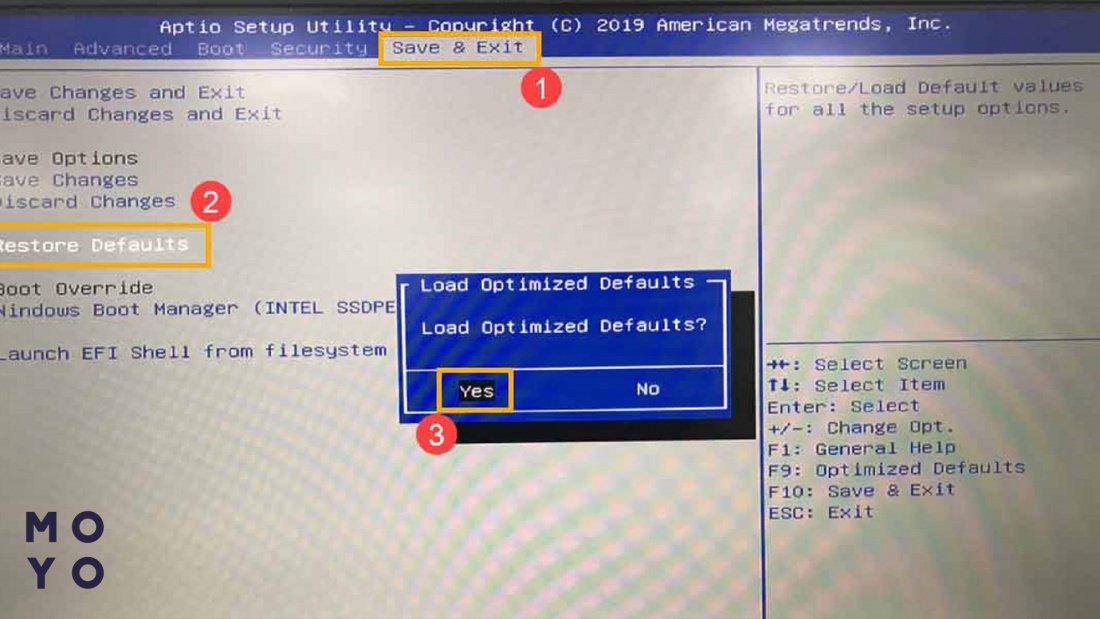
Бувають ситуації, коли лептоп бачить батарею, але зарядка не йде. Що робити, якщо ноутбук ні в яку не заряджається? Універсальний варіант — повернути BIOS на заводські налаштування:
- Вимкніть девайс.
- Витягніть з корпусу акумулятор.
- Від’єднайте прилад від електромережі.
- Натисніть кнопку живлення на 30-40 секунд.
- Запитайте лептоп від розетки без батареї.
- На початковому етапі завантаження зайдіть у БІОС.
- Поверніть БІОС у початковий стан через Load Defaults або Restore Defaults розділу Exit.
- Вимкніть лептоп.
- Вимкніть ноут від розетки.
- Вставте АКБ, приєднайте до розетки.
При позитивному результаті після увімкнення лептопа почнеться заряджання акумулятора. Перед скиданням БІОС врахуйте, що до початкових параметрів злетять не лише налаштування, що стосуються акумулятора. Можлива ситуація, коли після процедури Windows не зможе завантажитися, оскільки в БІОС буде виставлений запуск системи з іншого диска. У цьому випадку потрібно буде вручну змінити відповідний параметр.
Перегрівання батареї: в чому причина і що робити
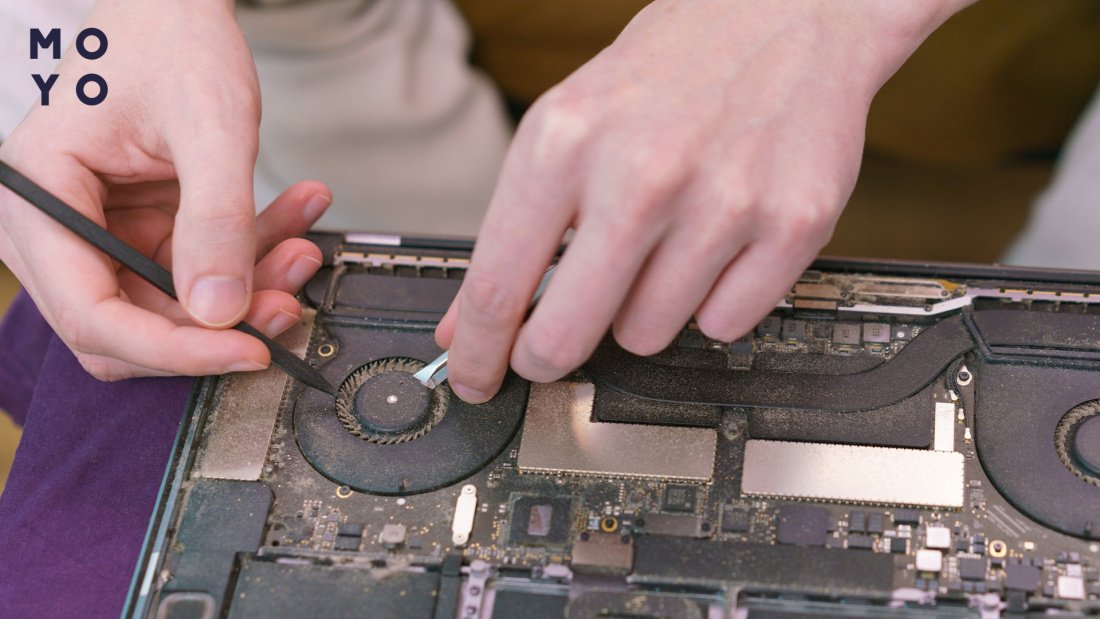
Періодично лептопу потрібно робити профілактику, першорядне завдання якої — видалення пилу, що накопичився в корпусі. В іншому випадку система охолодження пихкає, гуде, але перестає справлятися. Комплектуючі, зокрема акумулятор, перегріваються. В результаті батарея не заряджається. Також бажано стежити за софтом лептопа: якщо у вас безліч непотрібних програм в автозавантаженні, наприклад, оптимізатори — відключіть їх. Ноут менше грітиметься.
Зменшити нагрів комплектуючих ігрового лептопа допоможе підставка з вентилятором. З нею акумулятор почуватиметься краще. Також не варто нехтувати елементарними правилами експлуатації ноутів. Корпус девайса повинен спиратися на тверду поверхню. При роботі на дивані вентиляційні отвори в нижній частині будуть перекриті, що ускладнить роботу системи охолодження.
Проблеми з драйверами
Через драйвери трапляється безліч різноманітних проблем, одна з них — батарея лептопа, що не заряджається. Для виправлення ситуації:
Про всяк випадок подивіться, чи повернувся рядок з ACPI на місце.
Windows повинна відновити драйвер у початковому вигляді, після чого батарея почне заряджатися, якщо, звичайно, причина була в цьому
Для розв’язання проблем із драйверами не завжди потрібно встановлювати їх. Якщо рядок з ACPI позначений стрілкою вниз, клацніть по ній правою та просто увімкніть пристрій.
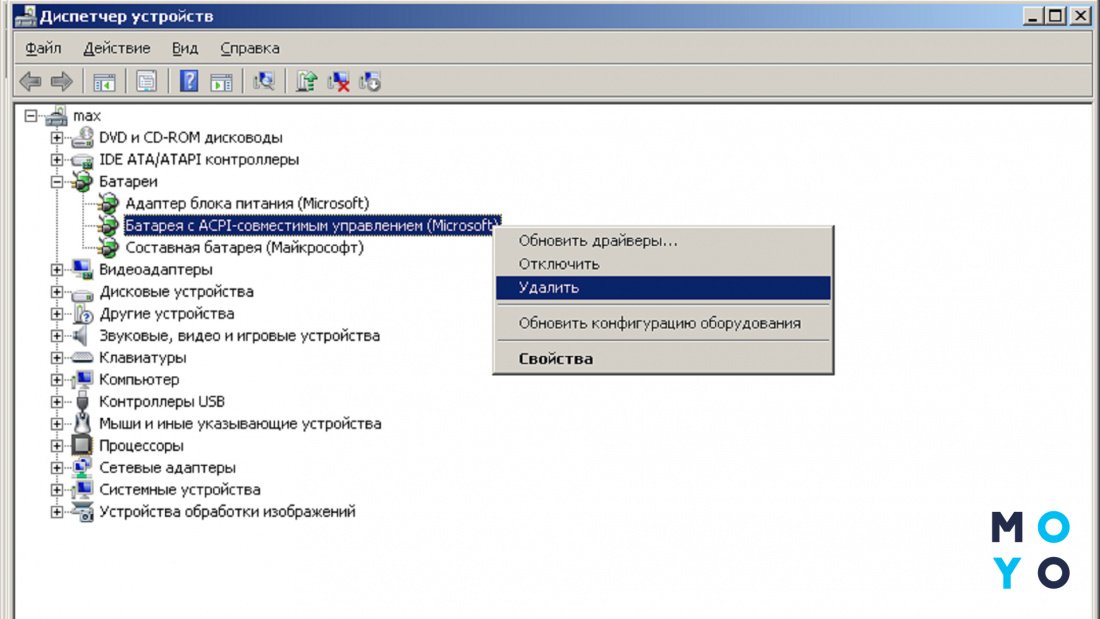
Неправильне підключення батареї
Робота ноута без підзарядки може мати банальну причину — відсутність нормального контакту з акумулятором. При цьому лептоп часом бачить батарею, але не заряджає її. Проблема вирішується шляхом апаратного перевстановлення джерела живлення:
- завершіть роботу в операційній системі,
- від’єднайте ноут від розетки,
- акуратно вийміть акумулятор і помістіть його назад.
Увімкніть адаптер та лептоп. Уважно подивіться, що там у системному треї: може тепер на ноутбуці йде зарядка, а не як раніше.
Несправність зарядного пристрою
Багато фахівців з ремонту смартфонів, планшетів та інших мобільних пристроїв вважають, що починати шукати причину несправностей, пов’язаних з живленням, потрібно з зарядного пристрою. Варіант для користувачів, які не знаються на електриці, — увімкнути ноут до іншої, на 100% справної зарядки, яка підходить для лептопа, що не заряджається. Якщо вмієте користуватися мультиметром — вам простіше: достатньо подивитися напругу на штекері. Показник повинен відповідати значенню на наклейці блока живлення. Якщо показник нульовий або не дотягує до прийнятного рівня, подумайте про заміну зарядки на нову.
Також має сенс оглянути кабель та штекер зарядного пристрою щодо фізичних пошкоджень. Можливо, проблема у проводах чи контактній частині.
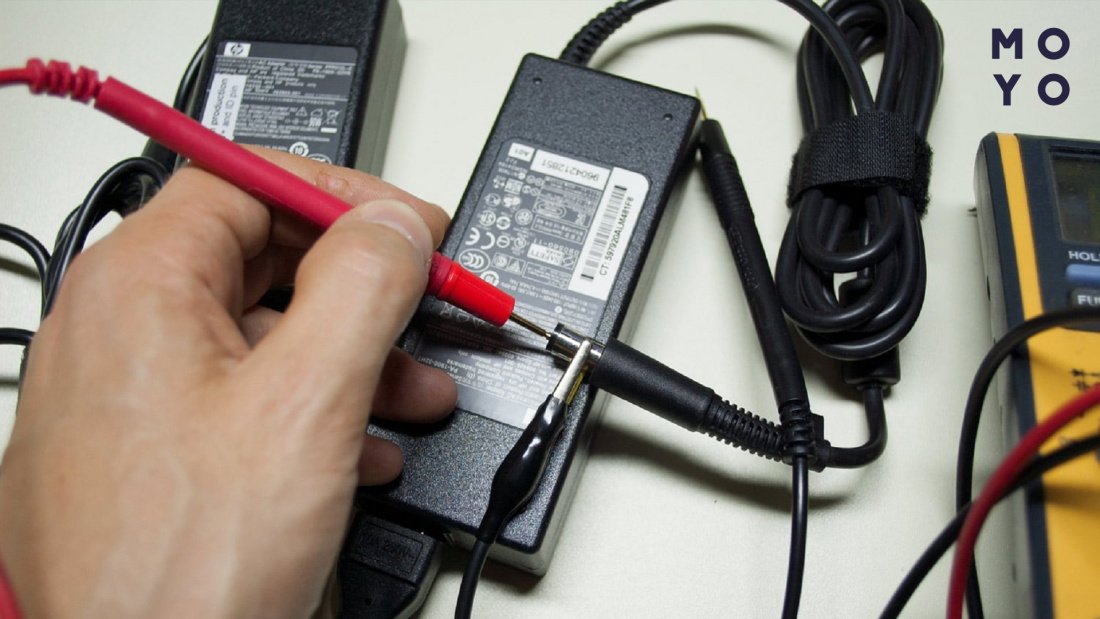
Не заряджається ноут? Винен софт!
Зазвичай лептопи продаються з вже встановленою операційною системою та утилітами для зручнішого управління девайсом. Однією з функцій допоміжного софту є продовження життя АКБ. Зворотний бік медалі — акумулятор на ноутбуці не може заряджатися на 100% через програмні обмеження. Крайній варіант розв’язання проблеми — видалення сумнівного ПЗ.
Якщо боїтеся видалити щось потрібне, відключіть утиліту виробника в автозавантаженні. У разі помилкового вибору можна буде знову включити програму. Ще один варіант — налаштування утиліти таким чином, щоб вона дозволяла заряджатися акумулятору на 100%. Як її переналаштувати залежить від конкретної програми.
Не заряджається новий акумулятор ноутбука: неправильна ініціалізація
Типова причина відсутності підзарядки — помилкова ініціалізація АКБ, при якій лептоп не коректно визначає батарею. Збої такого плану трапляються як із новими, так і зі старими ноутами. Для усунення несправності:
- Вимкніть ноут і не зволікаючи від’єднайте від розетки блок живлення.
- Вийміть акумулятор.
- Натисніть і не відпускайте кнопку увімкнення протягом 30-40 секунд. За ці чудові миті відбудеться скидання заряду в електросхемі лептопа.
- Вставте АКБ назад та увімкніть ноут.
У новому ноуті акумулятор може не заряджатися через банальний заводський дефект. У такому разі скористайтеся гарантійним ремонтом. Якщо взимку купили нову АКБ — не поспішайте встановлювати її: нехай протягом 2 годин полежить за кімнатної температури. Холодну батарею не вставляйте в корпус, це допоможе уникнути проблем і зберегти гарантію.
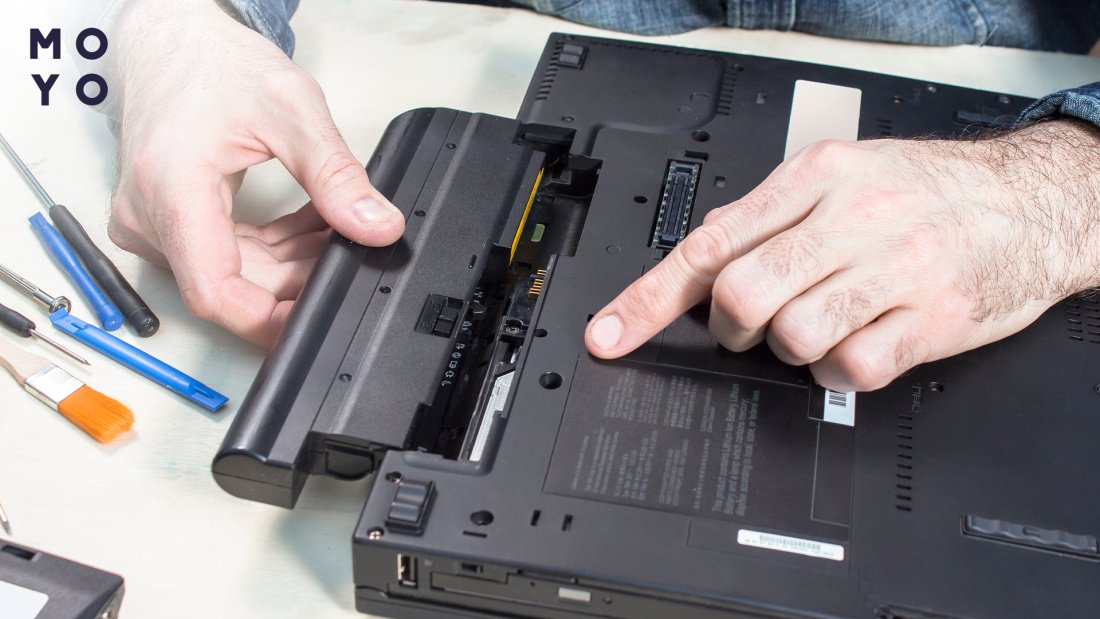
Заряджання батареї не досягає 100%
Основний варіант — у нового ноута заряджання акумулятора припиняється, наприклад, після 80% або 90%. Найчастіше це не брак, а робота попередньо встановленого софту, який стежить за станом АКБ. Як уже говорилося вище, утиліту, яка відповідає за батарею, можна прибрати з автозавантаження, видалити або налаштувати таким чином, щоб акумулятор заряджався на 100%.
Наприклад, ноутбуки Asus серії TUF Gaming мають утиліту MyASUS. Відкриваємо її через «Пуск», у Hardware Settings заходимо до розділу АКБ. У ньому меню з 3 пунктів:
- заряджання до 100%;
- збалансована схема (до 80%);
- економна схема максимального продовження життя акумулятора (до 60%).
За замовчуванням вибрано другий варіант. Замість нього обираємо перший.
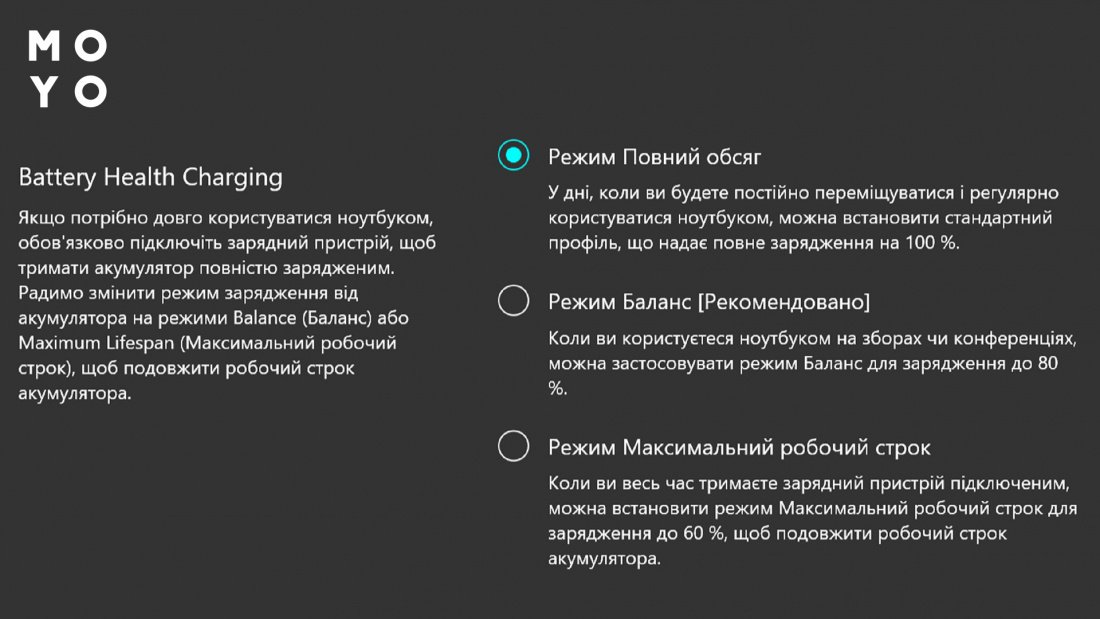
У деяких лептопах софт виробника не прописується в програмах Windows, але є у службах. У такій ситуації для заряджання до 100% зупиніть відповідну службу. Також ноут може заряджатися не повністю через обмеження в БІОСі, приклад — включений параметр зі словами Battery Life.
Природний знос акумулятора
Якщо спочатку рівень зарядки сягав 100%, але через кілька років експлуатації ноутбук перестав заряджатися повністю, то виною можуть бути апаратні причини: знос внутрішніх хімічних елементів, несправність контролера, окислення контактів. Варто зазначити, що батарея, що дихає на ладан, не завжди поводиться таким чином. Вона може до останнього працювати у штатному режимі, а потім раптово відмовитись функціонувати.
Насамкінець кілька слів про виправлення апаратних неполадок АКБ. Оскільки ноутбучні акумулятори коштують чималих грошей, деякі сервіси пропонують послуги з ремонту або відновлення батарей. Процес цей складний і трудомісткий, тому вартість послуги навряд чи буде низькою та і якість таких маніпуляцій під питанням. Логічніше витратитися на новий акумулятор. Якщо він знімний, можна вставити його в ноут самостійно.
Восстановление аккумулятора ноутбука
Батарея ноутбука не вечная. Производители заявляют, что аккумулятор можно полностью разрядить и разрядить 300-500 раз, чего хватает обычно на пару лет работы. Батарея неизбежно теряет полезную емкость. Однако горевать о том, что предстоит искать новый аккумулятор и тратить большие деньги, преждевременно не стоит. Есть способы, как восстановить батарею ноутбука. Для старых моделей пригодится крайне простой способ, а современные изделия для Asus, Acer или Packard Bell могут потребовать разборки и замены банок.
Как определить, что аккумулятор требуется восстанавливать
Определить, что батарее HP Pavilion G6 или другого ноутбука требуется восстановление, достаточно просто. На это указывает несколько признаков.
- Устройство начинает терять автономность, работает все меньше и меньше с одного заряда.
- При зарядке блок аккумуляторов сильно греется, выше 30-40 градусов.
- Есть потеки жидкости из корпуса батареи.
Часто возникают ситуации, когда система просто отказывается восполнять заряд батареи. В этом случае потребуется оживить аккумулятор ноутбука после полной разрядки. Кроме этого, возникают разнообразные нештатные ситуации из-за неравномерного износа, так называемой разбалансировки отдельных банок. Естественно, при серьезных неполадках потребуется ремонт аккумулятора ноутбука. При некоторой аккуратности, его можно провести самостоятельно.
Используем морозилку
Старые модели ноутбуков оснащались никель-кадмиевыми или никель-металгидридными аккумуляторами. У таких решений есть несколько недостатков.
- В простое достаточно сильный ток саморазряда приводит к потере емкости.
- При длительной работе наблюдается резкое падение напряжения и рабочих токов до полного разряда банок.
Но самая главная проблема старых аккумуляторов никелевой группы — память. Это значит, что батарея запоминает остаточный заряд. Не до конца истощенный аккумулятор сам для себя устанавливает нижний предел напряжения. И никогда не разряжается ниже этого уровня.
Восстановление аккумулятора ноутбука на никель-кадмиевых или никель-металгидридных банках делается достаточно просто — при помощи морозильной камеры.
- Ноутбук отключается от зарядного устройства.
- Нужно вытащить батарею из ноутбука. Если он встроенный, придется разобрать корпус.
- Аккумулятор оборачивают тонкой впитывающей тканью и помещают в герметичный полиэтиленовый пакет, желательно с застежкой.
- Пакет вместе с содержимым помещают в морозилку.
Держать аккумулятор в морозилке нужно от 10 до 12 часов. Делать это дольше не рекомендуется. После этого пакет достают, аккумулятор вытаскивают и оставляют в вентилируемом теплом помещении. Во время нагревания блока, на нем может образовываться конденсат, который нужно вытирать. После того, как батарея нагреется до комнатной температуры, ее можно устанавливать в ноутбук. При включении после процедуры восстановления морозилкой аккумулятор нужно полностью зарядить.
Важно! Данный способ подходит только для никель-кадмиевых и никель-металгидридных батарей. Когда возникнет нездоровая идея снять батарею с ноутбука современного класса и засунуть ее в морозилку, нужно понимать, что это гарантированно испортит Li-ion банки внутри устройства.
Разборка аккумулятора
Если возникла потребность провести восстановление аккумулятора ноутбука, действовать нужно аккуратно. При любом типе неполадок, будь то пробой одной банки, разбалансировка, излишне сильный разряд, батарею придется разбирать. В этом случае возможны три ситуации.
- Корпус аккумулятора собран из деталей, часть из которых крепится при помощи защелок. Чтобы найти их положение, нужно при помощи тонкой пластиковой полоски или ножа вести по линии соединения крышки и корпуса. Найденные защелки отжимаются.

- Детали крышки и корпуса соединены жестким герметиком. Чтобы разобрать аккумулятор и добраться до банок, удобно действовать тонкой полоской жесткого пластика. Если отжать слой герметика не получается, стоит пустить в ход тонкий нож. При этом оказывать значительные усилия не стоит, чтобы не пробить корпус целиком или не повредить одну из банок.
- Корпус аккумулятора собран на термоклее. Его необходимо нагреть для размягчения. Делать это нужно феном, очень аккуратно. Действовать необходимо на малой локальной площади шва. Стоит помнить, что при нагревании выше критической температуры аккумуляторные банки могут выйти из строя или взорваться. По мере размягчения клея, его прожимают из шва тонкой полоской пластика, постепенно разделяя детали.

Важно! Приступать к разборке нужно только после отключения питания. Нужно отсоединить зарядное устройство ноутбука и снять батарею.
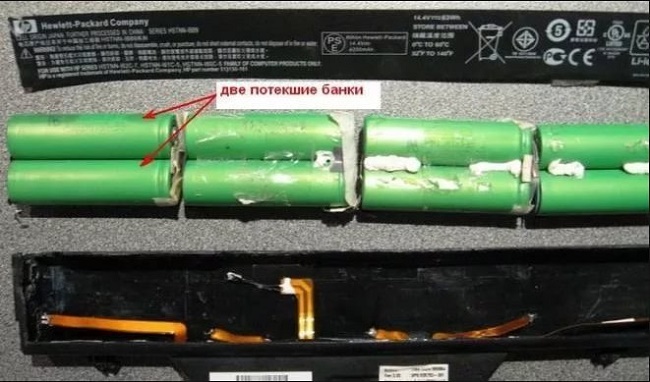
После того, как получилось аккуратно разобрать аккумулятор ноутбука, нужно визуально оценить состояние аккумуляторных банок. Элементы, на которых есть вздутия, следы потеков, изменение цвета защитной оболочки, заменяются в обязательном порядке.
Правильная распайка
Разбирать блок банок или просто отсоединять контроллер нужно правильно. Сначала находится общий провод с нулевым потенциалом. На плате он обычно обозначается как 0V или GND. Чтобы убедиться в правильности позиции, нужно измерять напряжение последовательно на контактах банок, идущих от нулевого контакта. Уже на этом этапе можно определить пробой или разбалансировку банок: при измерении напряжения шаг должен быть примерно одинаковым для всех банок.
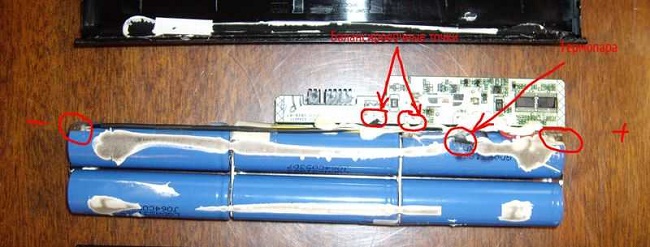
Распайка блока должна производиться от точки наибольшего потенциала. Найти ее нетрудно, уже описанным методом. После этого отпаивается следующий по иерархии напряжения контакт. И так до полной разборки аккумулятора на отдельные банки. Если не следовать приведенному правилу, контроллер питания просто заблокируется, и его придется менять на новый.
Как толкнуть банки
При чрезмерном заряде аккумулятора его контроллер считает, что банки вышли из строя, и блокирует их работу. Элементы нужно толкнуть — так называется принудительный заряд большим током до набора номинального напряжения. При этом можно действовать двумя методами.
- Если измерение напряжения показало последовательное нарастание значения с равным шагом, можно просто отпаять контроллер и зарядить банки от автомобильного зарядного устройства. Толкать элементы нужно недолго, поскольку воздействие сильного тока длительное время может их повредить. Для этого можно использовать и автомобильную АКБ. Отводами от ее контактов касаются соответствующих клемм блока банок, пару-тройку раз по 3-4 секунды.
- Если при измерении напряжения обнаружена разница в шаге значений для отдельных банок, значит, присутствует эффект разбалансировки. Элементы питания нужно выпаять и зарядить в специальном устройстве. Сегодня в продаже есть множество адаптеров, контролирующих и устраняющих разбалансировку.
Такой ремонт батареи ноутбука своими руками при некоторых навыках работы с инструментом может выполнить практически каждый. Главное — не спешить, найти в интернете схему соединения банок внутри аккумулятора, действовать аккуратно и вдумчиво.
Замена элементов
Рекомендуемый способ действий, если обнаружен пробой банки, деформации отдельных элементов, потеки — замена всех аккумуляторных банок. Заказать их можно в интернете, хотя бы на популярной площадке Алиэкспресс.
Как контролировать уровень износа
Сегодня есть множество утилит, которые покажут, что требуется восстановление аккумулятора ноутбука. Программа BatteryMon не только бесплатна, но и выдает самые подробные данные о батарее. Ее достаточно запустить, чтобы узнать:
- класс аккумулятора, литий-ионный, никель-кадмиевый или никель-металгидридный;
- заводскую емкость, нового устройства;
- максимум заряда по статистическим данным контроллера;
- текущую емкость батареи;
- скорость разряда ячеек;
- текущее напряжение.
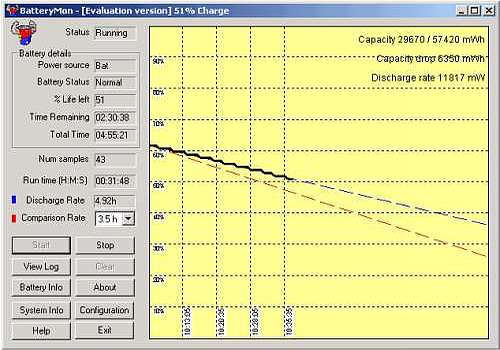
Узнать износ аккумулятора ноутбука достаточно просто. Для этого делят данные статистики контролера, полный заряд батареи, на заводскую емкость. Умножив полученную цифру на 100, можно узнать уровень здоровья блока в процентах.
Другая программа, BatteryCare, следит за процессом зарядки и определяет, когда батарее нужна полная разрядка для перекалибровки. Это значительно увеличивает ее срок службы и предотвращает возникновение разбалансировки банок.
Самые лучшие ноутбуки по мнению покупателей
Ноутбук Apple MacBook Air 13 with Retina display Late 2018 на Яндекс Маркете
Ноутбук Xiaomi Mi Notebook Air 13.3″ 2018 на Яндекс Маркете
Ноутбук Lenovo ThinkPad Edge E480 на Яндекс Маркете
Ноутбук Acer SWIFT 3 (SF314-54G) на Яндекс Маркете
Ноутбук Acer ASPIRE 7 (A717-71G) на Яндекс Маркете
Если кому-то ещё интересно про батарею от ноутбука. У меня нетбук LENOVO-20015. Также постепенно недозаряжалась и быстро садилась аккумуляторная батарея. После разборки батареи и отпайки элементов питания от платы контроллера (от плюса к минусу) пробовал подзарядить каждый элемент отдельно от регулируемого блока питания. Подключением лампы (1 А) выровнял напряжение на каждом элементе до 4,1 В. Снова припаял элементы питания к контроллеру (от минуса к плюсу). Время работы батареи ненамного увеличилось. Случайно удалось недорого (150 руб.) купить б/у батарею от другого ноутбука. Там оказался заблокированный контроллер, но вполне целые элементы питания (18650), держащие нагрузку 1 А. Однако, после перепайки элементов питания вместо старых вдруг заблокировался родной контроллер, и разблокировать его не удалось. В интернете предлагались программы для разблокировки контроллеров за 10 долларов в сутки, при этом пришлось бы ещё паять сам программатор. Прикинул по деньгам: оказалось, проще купить новую АКБ. Однако, в процессе экспериментов случайно обнаружил, что, если соединённые последовательно элементы питания (3 штуки) подключить к выводам плюса и минуса штекера нетбука (для подключения батареи), то нетбук будет работать от этой батареи, но её не видит. Так как при прямом подключении такой батареи к нетбуку потреблялся небольшой ток, в разрыв провода питания от батареи был подпаян малогабаритный выключатель, который был выведен на заднюю часть батареи, не задеваемую открытой крышкой, и закреплён термоклеем. Выводы элементов питания выведены на корпус батареи для их подзарядки и немного утоплены в пластмассе. Время работы батареи – 1,5 часа, на большее время не включал. В настоящий момент планируется пайка схемы внешнего балансира для одновременной зарядки и балансировки всех 3-х элементов питания батареи от штатного блока питания нетбука, а также пайка схемы включения-отключения батареи одной тактовой кнопкой (на части SMD-элементов платы контроллера). Возможно, также удастся спаять схему для контроля разрядки аккумуляторной батареи (на SMD-элементах). Если не получится всё это впихнуть в сам корпус батареи, придётся искать небольшой корпус и приклеивать его термоклеем или жидкой сваркой к корпусу батареи. Забыл указать: плата контроллера с разъёмом оставлена внутри батареи. Все дорожки к разъёму, кроме минуса, перерезаны надфилем. Все выводы элементов питания, кроме общего минуса, изолированы от контроллера. Выключатель установлен между плюсом батареи и плюсом разъёма.
Восстановление аккумулятора ноутбука.
Чаще всего в ноутбука первое, что портиться это аккумуляторная батарея. Если не разбивать ноутбук, не проливать жидкости и содержать в чистоте то он мог бы прослужить десятилетие. Но аккумуляторная батарея ноутбука это тот компонент который имеет весьма ограниченный ресурс и большая удача если он прослужит более 5 лет.
Обычно аккумулятор постепенно теряет емкость, и ноутбук начинает работать все меньше и меньше от одной зарядки, но бывают и случаи резкого падения емкости. Аккумуляторы могут начать перегреваться или даже взорваться.
У меня на двух ноутбуках практически одновременно стали отказывать аккумуляторы, конечно можно было бы заказать в Китае за 20-25 долларов новые аккумуляторные батареи, либо купить на месте тоже само по цене раза в два дороже. Но почитав форумы, я понял что это лишь временное решение: емкость китайского аккумулятора будет ниже, а ресурс в разы меньше. Как-то не хотелось ждать месяц, чтобы получить аккумулятор с ресурсом пол года – год. И поэтому я решил отремонтировать аккумуляторные батареи ноутбуков заменив потерявшие ресурс элементы на свежие.
Первое с чего нужно начинать – диагностика. Насколько уменьшилось время работы ноутбука от одной зарядки аккумулятора, адекватно ли оценивается уровень заряда аккумулятора. Протестировать аккумулятор и получить дополнительную информацию можно с помощью специальных программ, я воспользовался бесплатной программой BatteryMon.
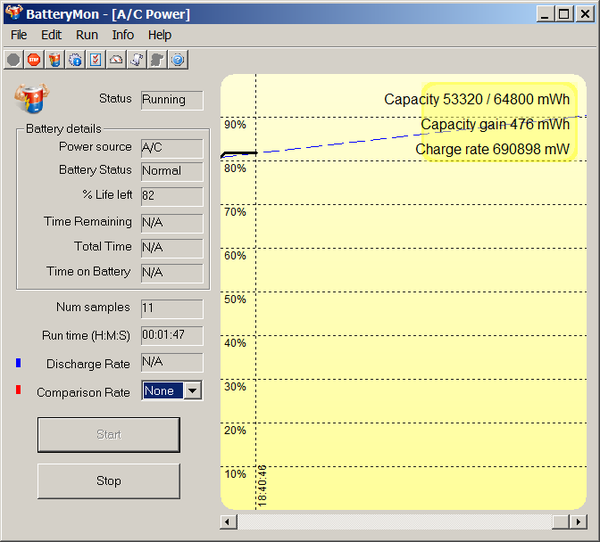
В программе можно увидеть графики заряда и разряда.
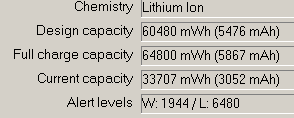
А в меню ‘Info->BatteryInformation…’ можно найти очень полезную информацию:
Chemistry – тип аккумулятора, например Lithium Ion;
Design capacity – проектировочная емкость аккумулятора, то есть та максимальная емкость, которой будет обладать аккумулятор при его изготовлении;
Full charge capacity – максимальное значение заряда аккумулятора;
Current capacity – текущее значение заряда аккумулятора;
Voltage – текущее значение напряжения на аккумуляторной батарее;
Charge rate – скорость заряда/разряда аккумулятора.
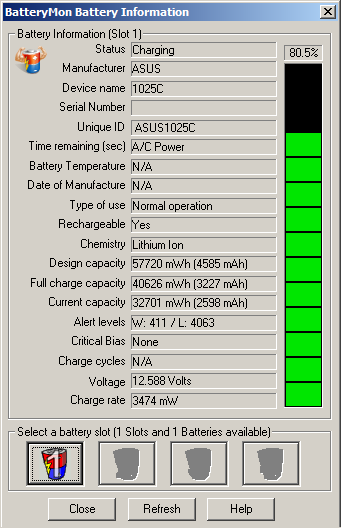
Но нам будет более интересен оставшийся ресурс аккумулятора, его можно определить разделив ‘Full charge capacity’ на ‘Design capacity’. Чем он ниже тем больше степень износа аккумулятора.
Посчитаем ресурс аккумулятора информация которого представлена на рисунке: (40626мВтч/57720мВтч)*100%=70,4%.
Замена элементов аккумуляторной батареи ноутбука Toshiba Satellite T230-12T.
Ноутбуку Toshiba эксплуатироваться почти 5 лет в режиме практически постоянного подключения сети, по ощущениям время автономной работы сократилось процентов на 30% и кроме того аккумулятор стал перегреваться: при заряде было некомфортно держать ноутбук на коленях, да и если при достижении полного заряда вовремя не отключить зарядку, ноутбук перегревался и отключался. С 30% потерей емкости можно было смириться, но вот с перегревом и отключением я мириться не стал.
Как разобрать аккумулятор ноутбука.
Только в случае если предполагается, что плата контроллера исправна имеет смысл ремонтировать аккумулятор ноутбука своими руками. Если контроллер не исправен или уже заблокировался, то для ремонта такой батареи потребуется программирование контроллера, а такое дешевле делать в специализированной мастерской так как программированием одного аккумулятора вы не окупите стоимость программатора и программы.
Понятно, что сначала нужно извлечь аккумуляторную батарею из ноутбука. Далее нужно разделить пластиковый корпус на две половинки и аккуратно извлечь батарею элементов с платой контроллера. Для меня этот этап был самым сложным и требовал нетривиальных решений. Я пользовался следующими методами:
Похрустеть аккумулятором – покрутить в руках перекашивая по диагонали то в одну сторону, то в другую. Это действие может помочь расклеиться половинкам корпуса.
Вставляя пластиковую карточку (медиатор или пластиковую лопатку) между половинками корпуса пытаться раздвинуть их. Главное найти место, где можно втиснуть карточку в щель, а затем идти по контору все дальше и дальше.
В углах корпуса может не хватать жесткости карточки и тогда можно применить плоскую отвертку, главное, разделяя половинки действовать аккуратно ибо если отвертка соскочит, то можно повредить руку, плату контроллера или элемент аккумулятора.
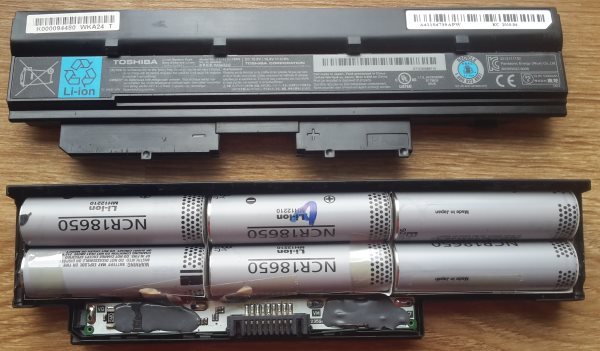
Второй шаг более простой, но требует внимательности: нужно определить схему соединения элементов аккумуляторной батареи и подключения к плате контроллера. Лучше всего сделать фото сборки и нарисовать электрическую схему соединения проставить полярность подключения элементов.
В случае аккумулятора Toshiba схема объединения элементов обозначается как 2P3S, то есть по два элемента в параллель и три таких блока последовательно.
Далее с помощью вольтметра подтверждаем нашу схему. Сначала нужно определить общую точку, обычно на плате контроллера она обозначается как 0V или GND, относительно неё измеряем остальные напряжения в точках подключения сборки к плате контроллера и записываем показания на схеме. На всех точках относительно нуля должны получатся положительные напряжения если это не так, то скорее всего возникла ошибка в выборе общего провода. И надо найти точку с самым низким потенциалом. Далее проверяем последовательный прирост напряжения на каждом последовательно включенном блоке элементов. Этот прирост должен быть положительным.
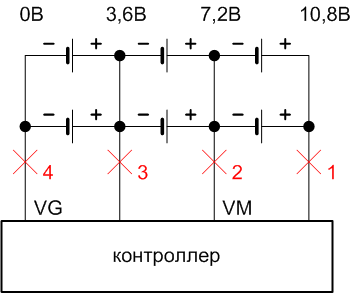
Уже на данном этапе по напряжениям на элементах можно делать какие-то предположения о состоянии элементов, например дисбаланс напряжений на блоках элементов.
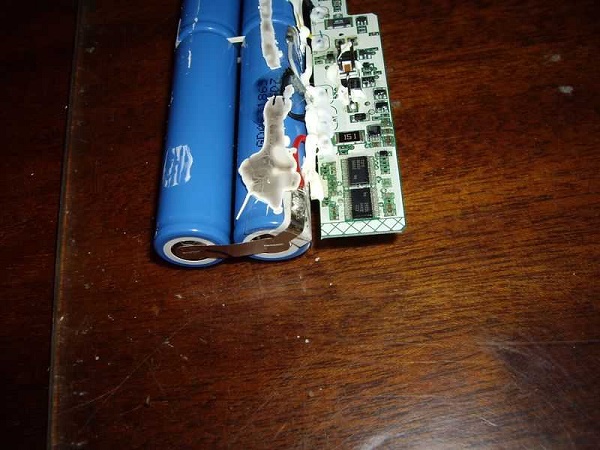
На следующем фото можно увидеть два термодатчика приклеенные скотчем на элементы.
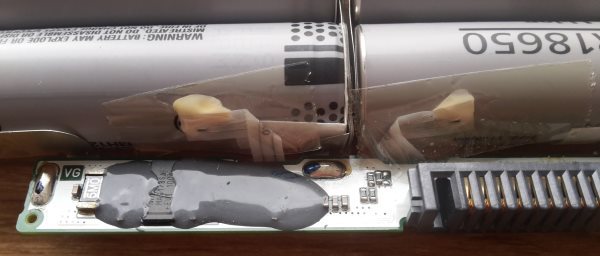
Внимание. пока плата контроллера подключена к элементам элементы нельзя заряжать или разряжать внешними источниками, можно только измерять напряжение. Своими опытами с контроллером вы можете его заблокировать или вообще вывести из строя.
Внимание. отключать контроллер от сборки элементов нужно строго определенным образом, иначе он заблокируется. Первым нужно отпаивать провод (или шину) который имеет наибольшее напряжение, то есть положительный контакт самого крайнего от нуля аккумуляторного элемента. Затем провод с максимальным напряжением из оставшихся и так повторить до последнего провода.
Теперь можно убрать контроллер и схему подальше, чтобы не повредить и не потерять его.
А вот элементы батареи можно теперь и помучить, чтобы лучше понять что же случилось с аккумулятором.
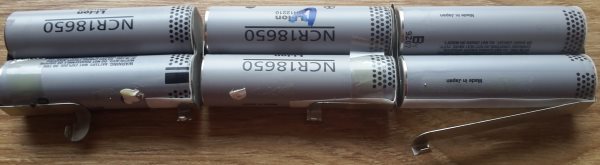
Характеристики литий-ионных аккумуляторов.
Выбор элементов аккумуляторов ноутбуков по техническим характеристикам.
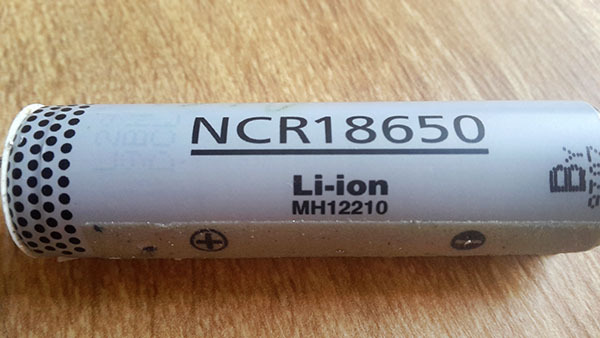
Диапазон напряжений.
Первое на нужно обратить внимание это на тип химии элементов, так как от него очень многое зависит. Чаще всего устанавливаются Li-ion аккумуляторы с напряжением 3,6 В, такие аккумуляторы можно заряжать до напряжения 4,2 В и разряжать до 3,0 В. Очень важно обратить внимание на диапазон работы аккумуляторов, нельзя чтобы новые элементы были рассчитаны на более узкий диапазон чем используется в аккумуляторной батареи. Выход напряжения на элементы выше допуска будет вести к его перегреву и возможно даже взрыву, а выход напряжения ниже допустимого приведет к резкой потере емкости.
Элементы с более широким диапазоном напряжений можно применять, правда они могут быть необоснованно дороги.
Токи заряда и разряда.
Следующее что стоит отметить это токи заряда/разряда, тут обычно проблем не возникает, для ноутбуков не требуется применение сильноточных аккумуляторов, это не электроинструмент потребляющий десятки Ампер. Величина токов в аккумуляторах ноутбуков исчисляется Амперами, скорее всего проблемы не будет, но уточнить токовую способность стоит.
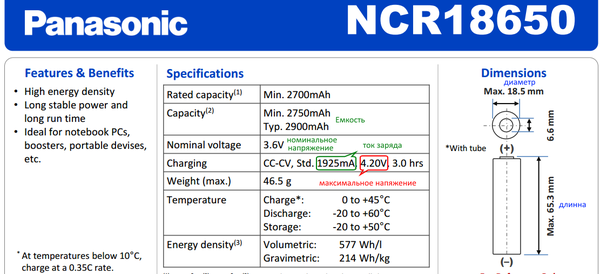
Емкость аккумуляторов.
С емкостью аккумуляторов проще, лучше чтобы она была сопоставима с емкостью оригинальных элементов. Занижение емкости приведет к снижению времени автономной работы ноутбука, а вот завышение емкости без перепрошивки контроллера увеличит время работы незначительно.
Например, я заменил элементы с 2900мАч на 3350мАч, и это должно было привести к 15,5% повышению емкости. А контроллер аккумуляторной батареи ноутбука был запрограммирован на то что в нем были установлены элементы на 2800мАч и их заменили на элементы с емкостью 3000мАч.
Уточню, что сборка из 6-ти литиевых аккумуляторов напряжением 3,6 В. И чтобы перевести ёмкость из Ватт часов для батареи, в ампер часы для элементы, первую надо поделить на 6 (батарей) и ещё на 3,6 В (напряжение на элементе).
Если хочется сэкономить, а время автономной работы не важно, то можно поставить элементы на меньшую емкость или уменьшить количество аккумуляторов включенных в параллель (например, вместо двух поставить один). Только уточните токовую нагрузку аккумуляторов, так как аккумуляторы на меньшую емкость обычно имеют меньшую токовую способность.
И конечно, на что следует обратить внимание так на габариты аккумуляторов. Самый распространенный типоразмер, применяемый в съемных аккумуляторах ноутбуков – цилиндрические 18650, где первые две цифры обозначают диаметр аккумулятора 18 мм, и 65 мм – длинна. Хотя из-за особенностей конструкции электродов, наличия или отсутствия платы защиты длина может быть больше и такие аккумуляторы могут не влезть в старый корпус.
Стоит уточнить, что в батареях ноутбука используются элементы без плат защит: Защиту от выхода напряжения из рабочего диапазона, перегрева, превышения тока осуществляет контроллер батареи. Если в наличии есть только элементы с платами защиты, то нужно удалить эти платы так они могут помешать работе контроллера, да и более длинные элементы вряд ли удастся впихнуть в старый корпус.
Восстановление аккумулятора ноутбука.
Восстанавливать разобранную аккумуляторную батарею имеет смысл только, если получилось аккуратно разобрать старую аккумуляторную батарею ноутбука, не повредив плату контроллера, не устроив короткое замыкание и правильно отсоединить сборку из элементов (от максимального плюса к минусу). При этом контроллер батареи не вышел из строя и не заблокировался. Да, можно купить новый контроллер или найти программатор и программу для разблокирования контроллера, но для единичного ремонта аккумулятора это не оправдано!
Первое что нужно сделать, это найти новые работоспособные элементы, которые мы и установим в корпус аккумуляторной батареи. Посмотрите марку старых элементов и найдите в интернете их характеристики: тип химии, напряжение, токи заряда и разряда, емкость.
Например, мой ноутбук Toshiba укомплектован шестью элементами Panasonic NCR18650, в любом поисковике можно найти pdf файл с характеристиками этих элементов.
Где же взять элементы?
Можно выбрать хорошие элементы из старых — «вторичное» использование, можно купить новые элементы у себя в городе, заказать из зарубежных магазинов или аукционов таких как ибей или алиэкспресс.
Как паять аккумуляторы li-ion.
Многие настаивают на том, что собирать аккумуляторную батарею из элементов можно только с помощью контактной сварки, как это делают на производстве. А пайка аккумулятора выведет его из строя или сократит срок службы. Я могу сказать, что если эту сборку не будете эксплуатировать в экстремальных условиях, то можно обойтись и правильной пайкой.
Конечно, она займет больше времени, но не нужен будет аппарат контактной сварки.
Для правильной пайки понадобиться:
паяльник (желательно со стабилизацией температуры) мощностью не менее 40Вт и широким жалом;
паяльная кислота и кисточка (можно ватную палочку);
оловянно-свинцовый припой типа ПОС-61;
наждачная бумага или надфиль;
какой либо зажим для фиксации аккумуляторов.
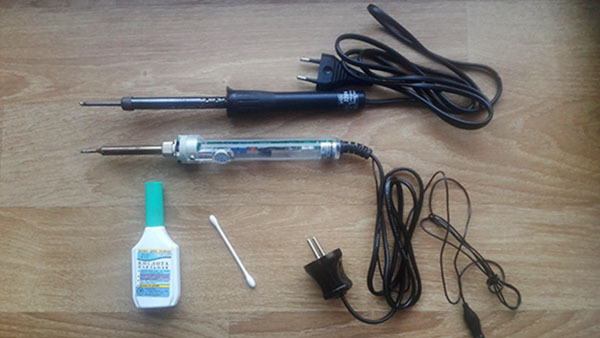
Качество любой пайки всецело зависит от правильного лужения спаиваемых поверхностей. А самое главное в пайке аккумуляторов это не перегреть их!
Поэтому нужно хорошенько подготовиться:
расположиться в хорошо проветриваемом помещении,
выставить на паяльнике температуру 350 гр. Цельсия,
Теперь можно приступать:
наносим кисточкой на электрод небольшое количество кислоты,
на жало паяльника набираем побольше припоя,
энергичными движениями жала втираем припой в электрод.
На фото облуженный элемент из старой батареи. С припаянной проволочкой.
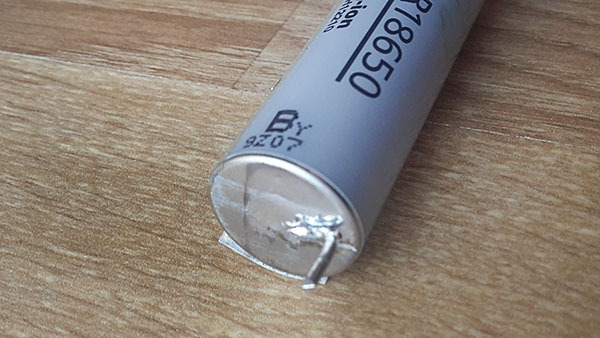
Важно. Лудить аккумулятор нельзя дольше 2-х секунд, если не успели залудить за 2 секунды, то откладываем элемент и повторяем попытку только после того как он остынет.
Важно. Не вдыхайте испарения при пайке, кислота как и её пары вредны для здоровья.
Важно. Когда аккумулятор залужен нужно обязательно удалить остатки паяльной кислоты, например ваткой смоченной спиртом, ну или хотя бы водкой.
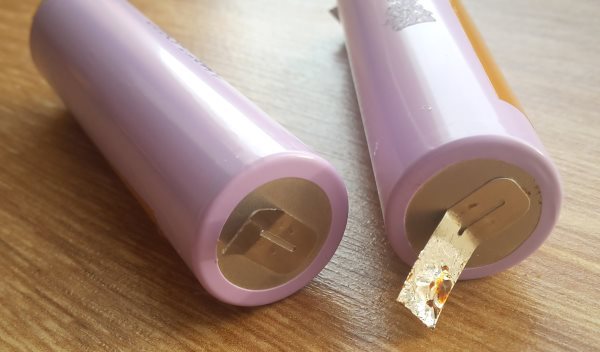
Самый безопасный вариант пайки, это пайка аккумуляторов с уже приваренными лепестками. Как паять аккумулятор 18650 с лепестками? Нужно облуживать самый край лепестка, не допуская нагрева самого элемента.
А это новый аккумулятор с приваренным контактной сваркой лепестком из мобильной зарядки.
Когда все элементы залужены нужно проверить равенство напряжение на них, если напряжения отличаются больше чем на несколько сотых Вольта, то следует выровнять напряжения с помощью специального зарядного устройства, либо соединив аккумуляторы параллельно.
Внимание. При параллельном соединении элементов с разной степенью заряда и соответственно разным напряжением, возможно протекание огромных токов, так как токи ограничены лишь мизерным внутренним сопротивлением аккумуляторов и сопротивлением проводов цепи.
Чтобы ограничить ток, в разрыв цепь аккумуляторов нужно включить резистор. Величина сопротивления резистора не должна быть ниже dU/Imax, то есть разность напряжений на элементах аккумулятора делим на максимально допустимый ток заряда/разряда аккумуляторов.
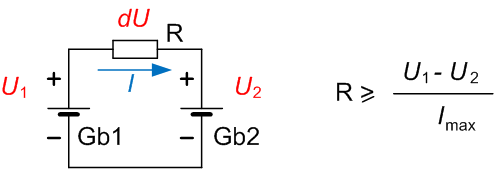
Соединяем аккумуляторы и резистор по приведенной схеме и ждем пока напряжение на резисторе не станет меньше сотой Вольта.
Когда напряжение на всех элементах сбалансировано, можно переходить к сборке их в аккумуляторную батарею, проще всего для соединения новых элементов использовать старые соединительные шины, но если при разборке они повредились, то придется искать медную фольгу толщиной 100-200 мкм.
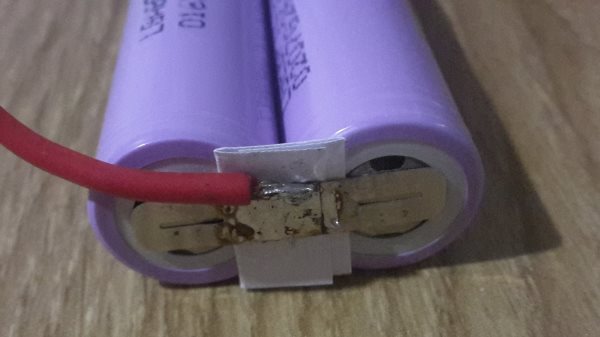
Собирая элементы в батарею нужно придерживаться исходной схемы батареи, да и расположение элементов лучше оставить таким как в оригинальной батареи.
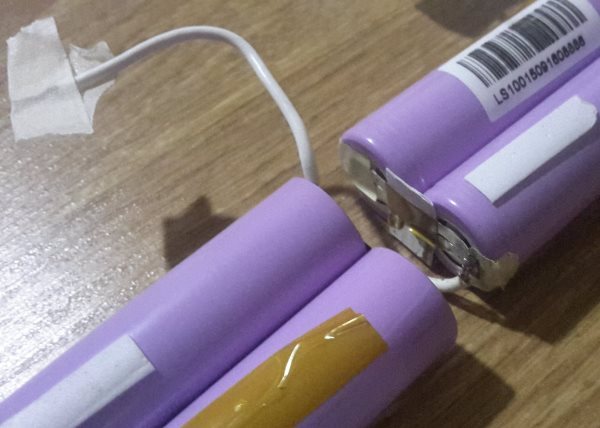
Пайка аккумуляторных батарей.
Собирая батарею из шести элементов я сначала все элементы объединил парами: минусы двух элементов вместе и плюсы тоже вместе между собой. Потом три пары включил последовательно.
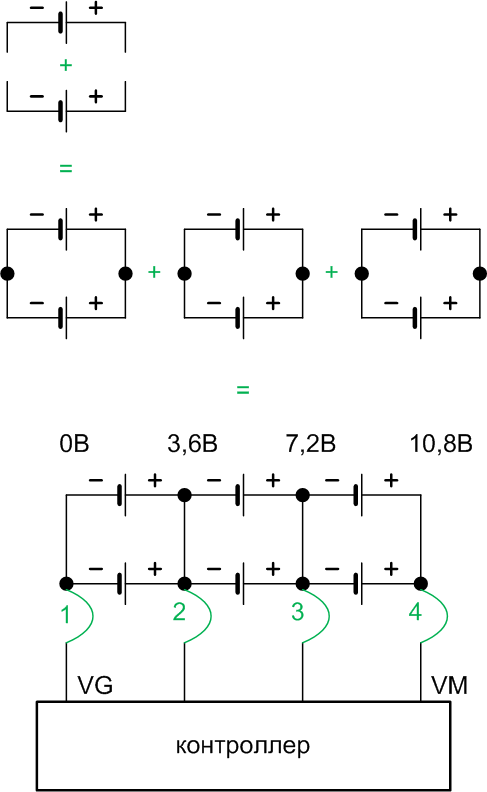
Теперь, когда сборка элементов готова, нужно подключить к ней контроллер.
Важно. Контроллер подключается в обратной последовательности, то есть начинаем с проводов с наименьшим потенциалом и двигаемся в сторону повышения: 0 В и 3,6 В, только потом 7,2 В и наконец 10,8 В.
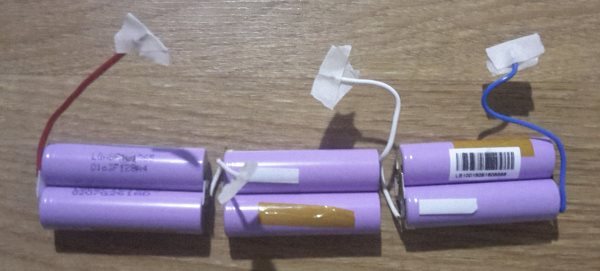
Теперь остается аккуратно собрать аккумулятор для проверки. Не заклеивая корпус аккумулятора, я подсоединил его к ноутбуку и нажал кнопку питания, но ноутбук не включился и понял, что при отключении старой сборки аккумуляторов контроллер перешел в режим транспортировки и отключил аккумуляторную батарею. Я подключил к ноутбуку сетевое питание, ноутбук завелся и увидел восстановленный аккумулятор!