Как обойти проверку пин-кода после сброса настроек до заводских значений [пошаговое руководство]
Большинство пользователей Android обнаруживают, что после сброса настроек к заводским установкам их Android запрашивает PIN-код, и не знают, почему это происходит. В этом нет ничего страшного, если они могут правильно ввести свой предыдущий PIN-код. Но что делать, если вы не помните свой PIN-код и в результате оказались заблокированы в телефоне после сброса настроек? Это может показаться сложным, однако всегда есть способ обойти эту проблему. Мы расскажем вам, что именно заставляет телефон запрашивать подтверждение PIN-кода. Кроме того, мы расскажем, как справиться с этой ситуацией и без проблем вернуться к своему устройству. Без лишних слов приступим к делу.
Часть 1: Почему телефон запрашивает PIN-код после сброса настроек?
Большинство пользователей не знают, почему они получают сообщение «Ваш телефон был сброшен на заводские настройки. Введите свой пин-код, чтобы разблокировать его.» После сброса заводских данных на устройстве Android появляется такое сообщение. На самом деле это сообщение появляется из-за функции безопасности под названием Factory Reset Protection (FRP), которая доступна в операционной системе Android 5.1 (Lollipop) и выше. Это функция защиты от кражи, которая автоматически включается при настройке учетной записи Google на телефоне. После ее активации будет запрошен пароль/PIN-код/шаблон проверки или учетные данные Google последнего пользователя телефона на момент сброса к заводским настройкам или стирания данных. Если кто-то украдет ваш телефон или если вы потеряете его и кто-то найдет его, он не сможет сразу же сбросить настройки и получить доступ к нему. При сбросе им будет предложено ввести PIN-код, который, конечно же, им неизвестен.
Таким образом, FRP-блокировка защищает потерянное и найденное устройство от доступа и сброса настроек. Однако если владелец устройства сам забудет код доступа, эта функция может его раздражать — именно поэтому вы читаете эту статью! Учитывая все вышесказанное, пришло время рассмотреть, что можно сделать, если Samsung запрашивает PIN-код после сброса настроек на заводские.
Часть 2: Как обойти проверку PIN-кода после сброса к заводским настройкам с помощью 4uKey для Android
Существует инструмент, с помощью которого можно легко избавиться от этапа проверки PIN-кода в процессе выполнения шага. Он называется Tenorshare 4uKey для Android, практичная программа для снятия блокировки экрана Android, а также Инструмент для разблокировки FRP в Samsung которая помогает пользователям Android снять экранный пароль, PIN-код, паттерн и обойти FRP-блокировку на устройствах Samsung с Android 6 и выше. Самое приятное в этой программе то, что для ее использования не требуется никаких технических знаний. Она очень проста в использовании, а также является самым безопасным вариантом, если вы хотите узнать, как обойти проверку PIN-кода после сброса настроек на заводские.
Ниже мы расскажем, как именно это сделать.
-
На экране, где предлагается подтвердить PIN-код, выберите «Использовать мой аккаунт Google». Теперь телефон запросит учетные данные учетной записи Google для подтверждения вашей личности. Не волнуйтесь, это необходимый шаг для работы программы Tenorshare 4uKey для Android.
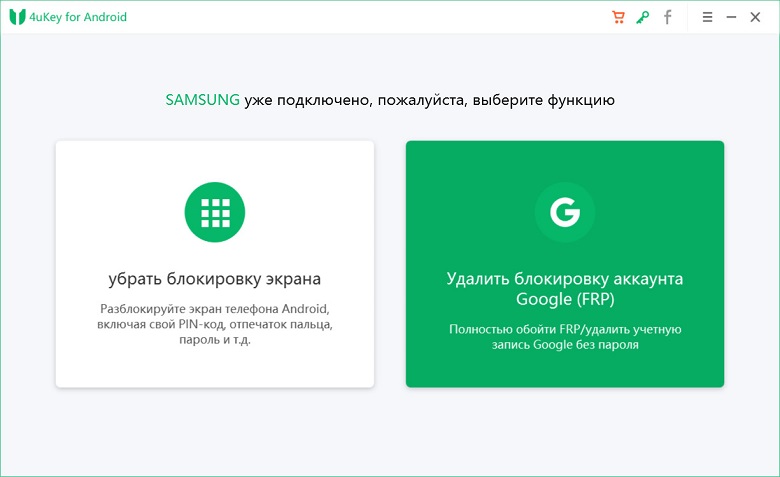
Загрузите и запустите программу Tenorshare 4uKey для Android на своем компьютере. На главном экране программы 4uKey для Android выберите «Удалить блокировку Google (FRP)». Затем с помощью USB-кабеля подключите телефон к компьютеру.
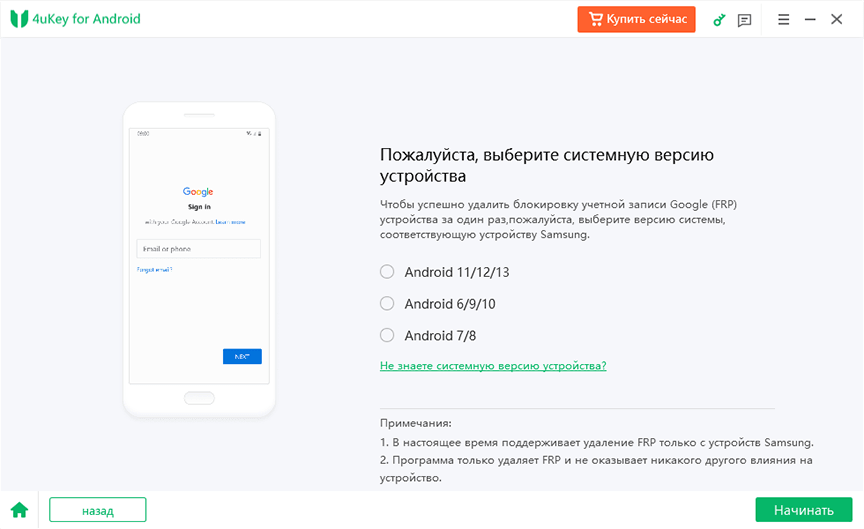
Выберите версию Android. Если у вас телефон с Android умеренной свежести, скорее всего, вы используете Android 11/12/13.
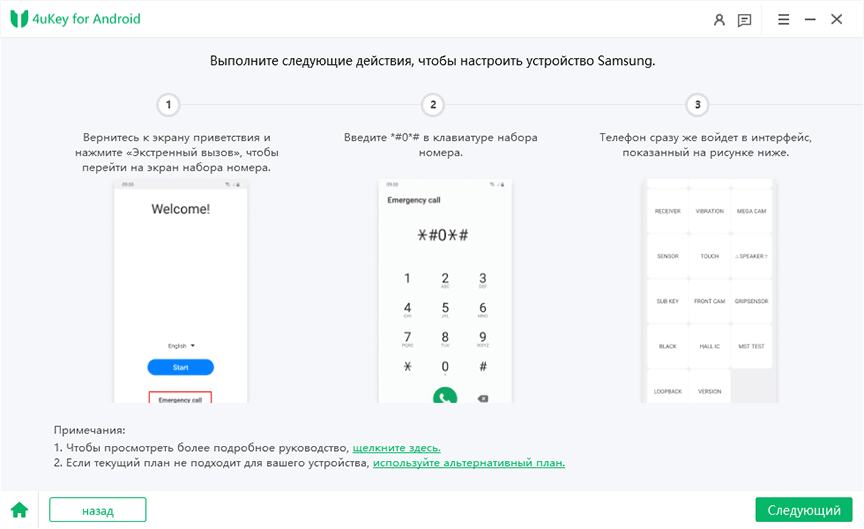
Убедившись, что информация об устройстве верна, войдите в режим диагностики на телефоне Samsung Galaxy, набрав секретный код *#0*#. Затем нажмите кнопку «Далее» в правом нижнем углу программы 4uKey для Android.
Дождитесь завершения процесса. Когда появится запрос на разрешение отладки USB на телефоне Android, нажмите OK или Разрешить для продолжения работы.
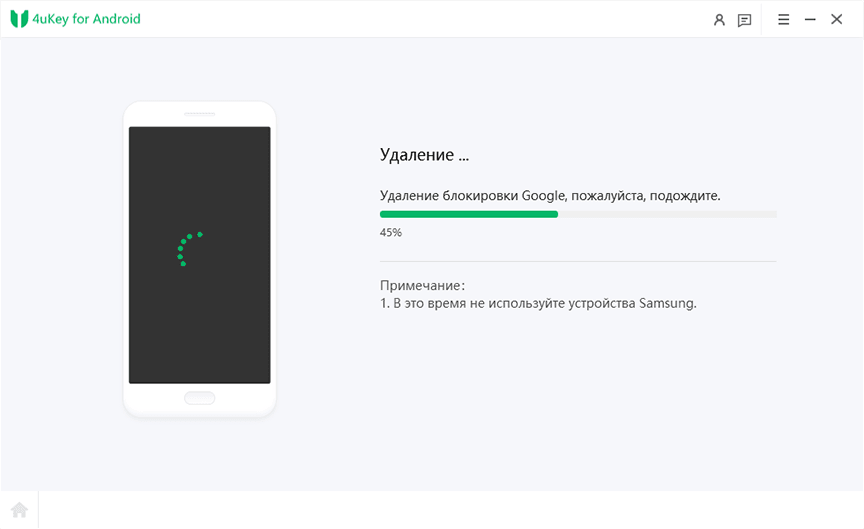
Подождите немного, и можно приступать!
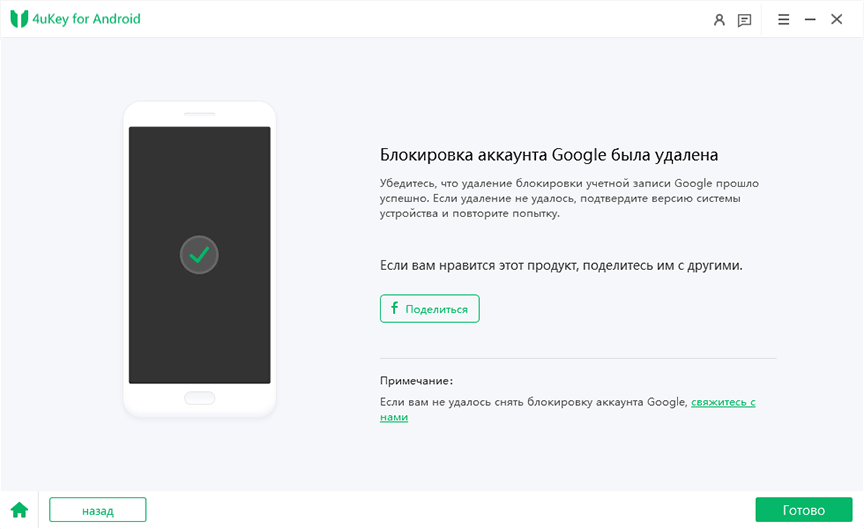
Теперь можно пользоваться телефоном без ввода PIN-кода или пароля учетной записи Google.
Часть 3: Как обойти проверку PIN-кода после заводского сброса без компьютера
Если у вас нет под рукой компьютера и вы хотите узнать, как обойти проверку PIN-кода/шаблона после сброса настроек до заводских значений без компьютера, то этот раздел поможет вам в этом.
Однако следует иметь в виду, что этот метод включает в себя 15-20 шагов и имеет не самый высокий процент успеха. Он может как сработать, так и не сработать. Чтобы получить максимальную вероятность устранения этой проблемы, мы рекомендуем использовать программу 4uKey для Android.
Если вы все же хотите попробовать этот метод, то вот как это делается.
- 1. На экране, где требуется ввести PIN-код/шаблон, нажмите «Использовать вместо этого мою учетную запись Google».
- 2. Нажмите внутри текстового поля, чтобы открыть клавиатуру.
3. Нажмите значок шестеренки на клавиатуре, чтобы открыть Настройки.

6. Наберите слово «Голос» и выберите первый вариант из результатов поиска.

9. Выберите вкладку «Поиск», введите в строке поиска «Настройки» и откройте приложение «Настройки» из результатов поиска.

12. Выберите функцию распознавания лиц и нажмите кнопку Продолжить. Вам будет предложено выбрать метод блокировки экрана, поэтому выберите его и задайте новый шаблон, PIN-код или пароль для устройства.

Теперь вы успешно обошли блокировку учетной записи Google!
Заключение
Если вы попали в неприятную ситуацию, когда ваш телефон Android продолжает запрашивать PIN-код после сброса настроек, то эта статья — обязательна для прочтения! Мы предлагаем вам два способа, как обойти проверку PIN-кода после сброса настроек на устройстве Samsung! Хотя есть и метод без ПК, но он может сработать, а может и нет, в зависимости от того, как скоро Google исправит ошибку, метод с Tenorshare 4uKey для Android не подвластна времени и будет работать всегда. Так что смело беритесь за дело и опробуйте его прямо сейчас!
Пять способов быстро разблокировать телефон, если вы забыли PIN-код
 Как быстро разблокировать телефон без пароля (фото: freepik com)
Ситуация, при которой вы забыли установленный PIN-код от своего смартфона, знакома многим людям. Но не стоит сразу расстраиваться или бежать в ближайший сервис. Существует пять способов, которые помогут вам быстро восстановить доступ к телефону.
Какие пять лайфхаков помогут быстро разблокировать смартфон без PIN-кода, рассказали в iTech.
Вход в аккаунт Google
Телефоны со старой версией Android (ниже 5.0) можно разблокировать с помощью входа в свой аккаунт Google. Для этого смартфон должен быть подключен к беспроводному интернету.
После подключения к Wi-Fi при вводе пароля или графического ключа вам нужно 5 раз ввести неправильную комбинацию, пока на экране не появится надпись: «Забыли пароль».
Выбираете этот пункт, и система предложит ввести пароль и логин аккаунта Google, который привязан к этому телефону. Просто следуйте подсказкам, и вы сможете восстановить пароль от телефона.
Приложение Smart Lock
С помощью этого приложения гаджет можно разблокировать тремя способами:
Безопасный аппарат. К телефону через Bluetooth подключается «знакомый» аппарат, и так вы разблокируете свой гаджет.
Безопасное место. Если на телефоне включен GPS, человека направят в ту точку, которая обозначена как дом. Если место совпадает с заданным, то телефон разблокируется.
Распознавание лиц. Во время определения владельца, телефон разблокируется после сравнения лиц с фото, сохраненного в телефоне и личности, которую увидела камера.
Найти мое устройство
Вам нужен сервис Google Find for my device. Зайдите в Equipment management с другого устройства, а оттуда — в свой аккаунт. Выберите требуемую надпись и нажмите «Блокировать».
Введите новый пароль и подтвердите его. Теперь вы сможете разблокировать свой телефон с помощью нового пароля.
Батарея
Аккумулятор телефона может помочь сбросить пароль. Нужно, чтобы на вашем гаджете было меньше 10% зарядки. Тогда на экране появится предупредительное окно.
Вы должны зайти в раздел «Состояние батареи» и нажать кнопку «Назад», чтобы выйти в «Меню настроек». Зайдите в пункт «Безопасность» и отключите пароль.
Сброс заводских настроек
Если все перечисленные способы выше вам не помогли, то восстановить доступ поможет сброс к заводским настройкам. При этом вы потеряете всю информацию, которая была на смартфоне.
Рекомендуется этот способ использовать только в том случае, если ничего не помогает.
Нажмите одновременно кнопку питания и увеличения (или уменьшения) громкости на 15 секунд. Или «Домой» + питание + увеличение/уменьшение громкости на 15 секунд. Комбинация кнопок обычно зависит от модели телефона.
После этого на экране появится окно управления. Вам нужно нажать Recovery и с помощью кнопки регулирования звука подтвердить свой выбор кнопкой питания.
Без паники: 5 способов разблокировать смартфон, если не можете вспомнить PIN-код

Решили установить на телефон супернадежный пароль и ненароком его забыли? Не спешите отдавать свой гаджет в сервис. Разблокировать его можно и другими доступными способами. Как именно — поговорим далее.
Учетная запись Google
На старых версиях Android, ниже 5.0 восстановить пароль можно, подключившись к беспроводному интернету:
- после присоединения при вводе графического ключа или пароля 5 раз введите какую-то комбинацию символов, после чего появится надпись-утверждение «Забыли пароль?»;
- после выбора ответа «да» откроется окно для ввода пароля и логина учетной записи Google, который привязан к гаджету;
- далее следуйте инструкции на экране и в случае успешных манипуляций пароль «обнулится», смартфон разблокируется, а вы сможете выбрать новый пароль.
Приложение Smart Lock
Специальное приложение Smart Lock поможет разблокировать Андроид аж тремя способами:
- «Безопасные места» — к гаджету через Bluetooth подключается «знакомый» аппарат и таким образом разблокирует телефон;
- «Безопасное место» — когда на телефоне включен GPS, человека направят в точку, которая определена как «дом». Как только местонахождение сойдется с заданным GPS, телефон разблокируется;
- «Распознавание лиц» — при определении владельца аппарата телефон будет разблокирован после сравнения лица, сохраненного в памяти, и лица, которое увидела камера.
Найди мое устройство
С помощью сервиса Google «Find my device» нужно с любого устройства зайти в Equipment management и выполнить вход в свою учетную запись, После этого выбрать гаджет и нажать «Блокировать», ввести новый пароль, подтвердить и снова нажать «Блокировать», и наконец набрать новый пароль.
Батарея
Сбросить графический ключ или пароль можно с помощью аккумулятора, но только после того, когда уровень заряда становится ниже 10%, ведь тогда на экране всплывает предупредительное окно.
В это время надо перейти в раздел «Состояние батареи», нажать кнопку «Назад», чтобы появилось «Меню настроек» и в пункте «Безопасность» отключить пароль.
Заводские настройки
Это «крайний» способ восстановить контроль над телефоном, ведь его активация приводит к потере всей информации на телефоне.
На 15 секунд надо зажать кнопку питания + уменьшение или увеличение громкости; «Домой» + питание + уменьшение громкости; питание + увеличение громкости + уменьшение громкости;
В случае успеха появится техническое меню управления телефоном и тогда нужно нажать строку «Recovery» с помощью кнопки «Увеличение громкости», а для подтверждения нажмите качельку «Уменьшение громкости»; выбрать Wipe Data/Factory Reset и подтвердить свой выбор кнопкой «Питание».
Что делать если вы забыли графический код или пароль от Android-устройства
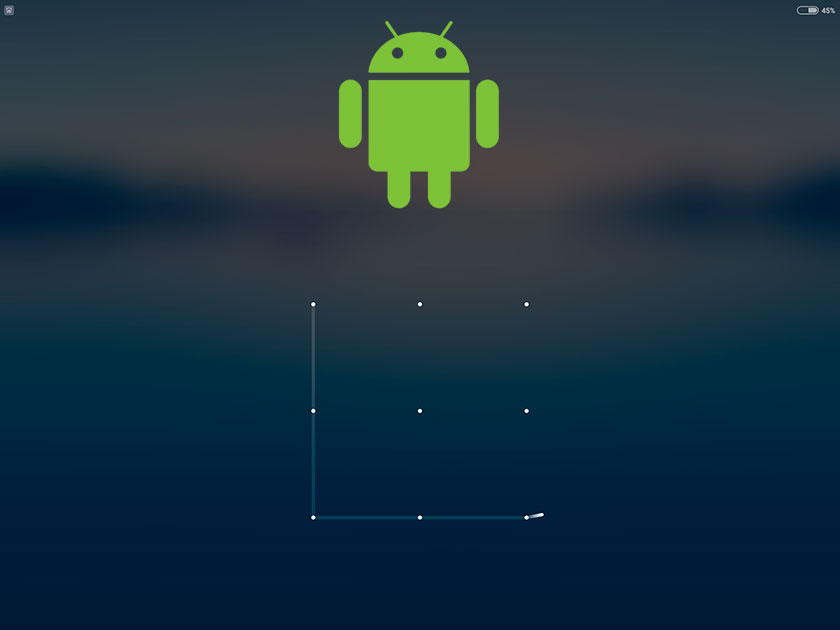
Установка пароля на Android-устройство — довольно надежный способ обезопасить личные данные от посторонних глаз, но у такого способа блокировки есть и свои минусы, первый из которых — пользователи банально забывают свои пароли или гаджет попадает в шаловливые детские руки. Возникает логичный вопрос: что делать в таком случае? В данной статье мы рассмотрим только основные, «безболезненные» способы снятия блокировки. Для начала — маленькое лирическое отступление: стоит всегда иметь резервную копию самых важных данных, как минимум — телефонной книги. У большинства есть фирменные приложения для этих целей (к примеру Kies у Samsung), есть облачные хранилища (Dropbox и так далее) и штатная возможность синхронизации Google.
Метод 1
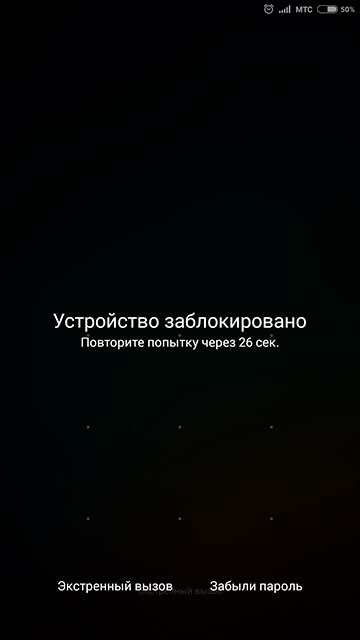
Первый, самый простой и понятный способ — с помощью собственной учетной записи Google, но для этого необходим доступ в сеть. Введите несколько раз неправильно пароль. После 5 неверных попыток экран заблокируется, появится надпись «Забыли пароль», на нее нужно нажать:
Появятся поля для ввода имени пользователя и пароля учётной записи Google, к которой привязан смартфон или планшет:
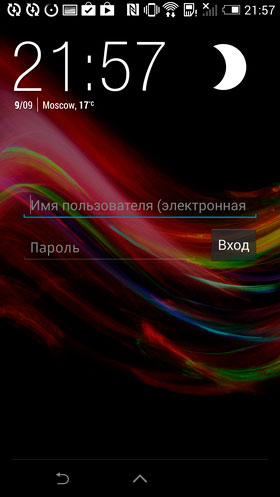
Нажимаем кнопку «Войти». Появится запрос на новый пароль. Думаю не стоит напоминать, что пароль необходимо запомнить (или записать для верности). Подтверждаем свои действия. Теперь на устройстве новый, известный Вам пароль, который при желании можно и снять.Этот способ подразумевает полное сохранение всех данных на устройстве. Один из нюансов — необходимость интернет-соединения. Пару вариантов решения:
- вставить другую SIM-карту с активированной передачей данных;
- выключить и включить устройство. есть короткий промежуток времени как только произойдет загрузка, за который можно будет успеть вызвать верхнюю шторку.
Вторая возможная проблема — утерян пароль от учетной записи Google. На этот случай может помочь сам Google на этой странице. Логин к аккаунту — первая часть e-mail (до @gmail.com).
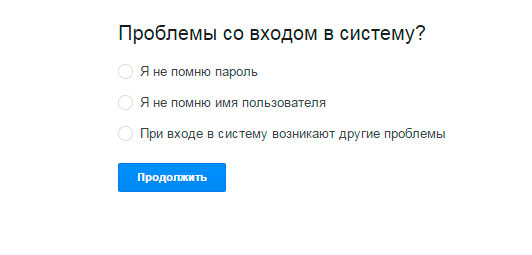
Метод 2. Звонок с другого телефона
Работает далеко не всегда и далеко не на всех устройствах. В любом случае попробовать стоит перед переходом к третьему методу. Первым требованием является наличие радиомодуля для звонков. Можно попробовать совершить звонок с другого телефона, поднять трубку и попробовать (не завершая вызов) докопаться до настроек смартфона.
Метод 3. Удаление всех данных с устройства
Следующий метод более радикален и влечет за собой утерю информации на устройстве. В Google предусмотрена функция «Удаленное управление Android» (если такова предварительно была включена на устройстве и оно подключено к сети). Она позволяет стереть данные на устройстве с ПК. Для этого нужны перейти по ссылке и ввести свои данные:
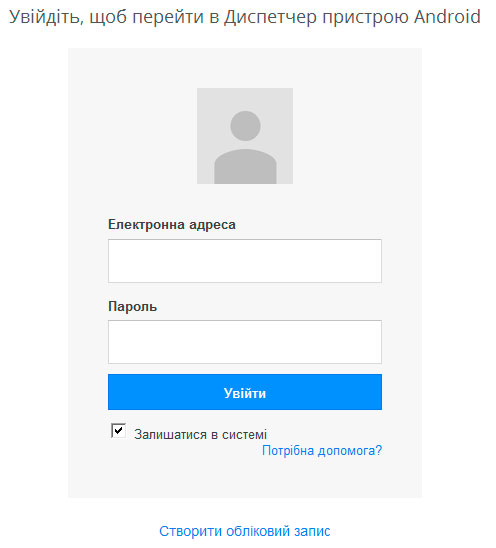
Появится табличка с названием устройства и приблизительными местоположением:
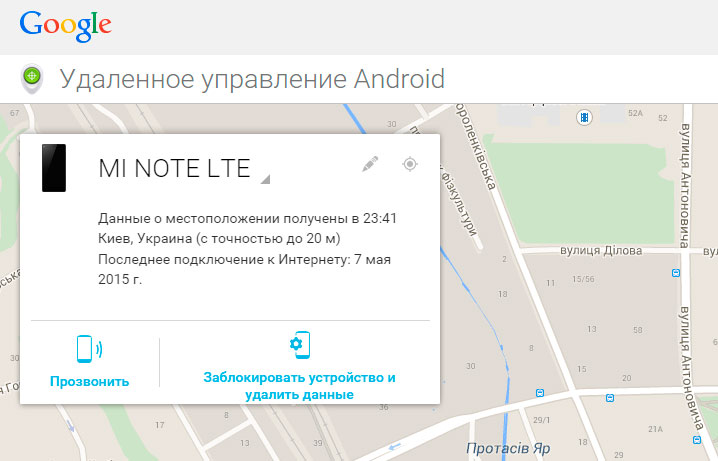
В ней можно удалить все данные со своего гаджета:
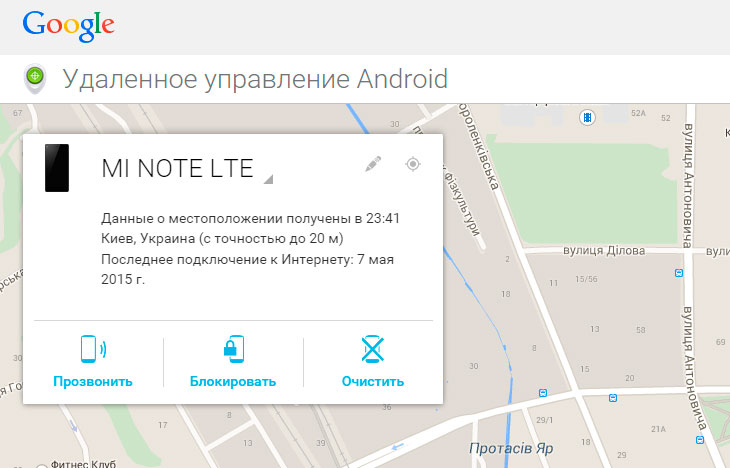
Устройство вернулось к заводским настройкам.
Метод 4. Hard Reset
Нужно сделать Hard Reset (сброс к заводским настройкам). Это делается из режима Recovery. В большинстве случаев включается следующим образом: при выключенном смартфоне нужно зажать кнопки питания и увеличения громкости:
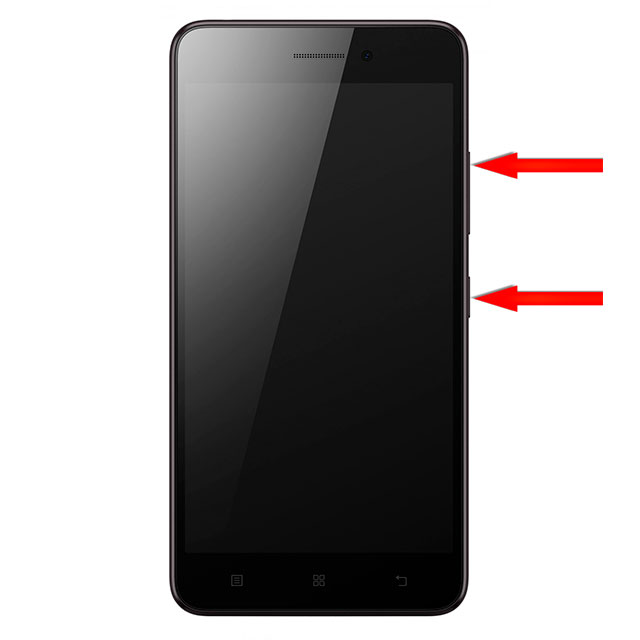
После того, как на экране появится изображение — отпустить кнопку питания. Гаджет загрузится в режиме Recovery (меню может выглядеть по-разному, но суть остается прежней):
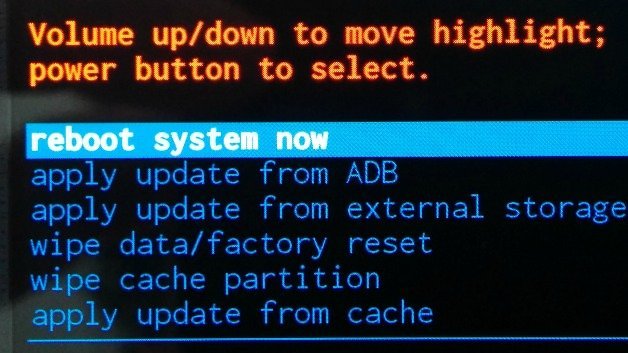
На некоторых устройствах делается чуть по-другому, к примеру в некоторых Samsung нужно зажать еще и кнопку Home, а кое-где вместо увеличения громкости используется кнопка уменьшения. С помощью кнопок громкости нужно выбрать пункт Wipe data (Очистить память) и подтвердить нажатием кнопки включения. Устройство предупредит о последующей потере информации и попросит подтвердить действия.
Готово. Гаджет вернулся к заводскому состоянию. Это — основные методы решения данной проблемы. Существуют еще варианты с необходимостью ROOT-прав и/или перепрошивкой. На Android-гаджетах разных производителей это делается по-разному, от 3-х минут нескольких простейших операций, до длительных танцев с бубном. Это — тема для отдельной большой статьи, в данном материале мы ее затрагивать не будем. Читателям просьба писать в комментариях о методах, которые универсальны, но не указаны выше. Ими мы будем дополнять статью для того, чтобы как можно больше пользователей смогли с ее помощью решить данную проблему.
Подписывайтесь на наш нескучный канал в Telegram, чтобы ничего не пропустить.