Как выйти из таблицы в ворде в обычный текст
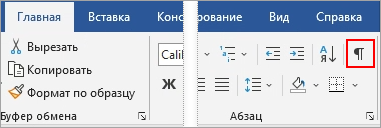
Чтобы преобразовать текст в таблицу или таблицу в текст, начните с щелчка  Показать и скрыть абзац на вкладке Главная . Это позволяет увидеть, как текст разделяется в документе.
Преобразование текста в таблицу
Чтобы отметить границы столбцов, в которых вы хотите расположить текст, вставьте знаки разделения, например запятые или знаки табуляции.
Примечание: Если в тексте есть запятые, в качестве разделителей используйте знаки табуляции.
Обозначьте границы строк будущей таблицы с помощью знаков абзаца.
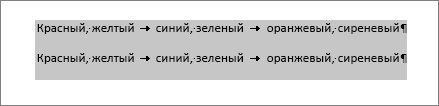
В следующем примере с помощью знаков табуляции и абзаца текст разбивается на таблицу с 3 столбцами и 2 строками.
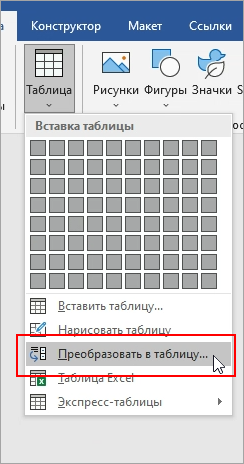
Выделите текст, который вы хотите преобразовать, а затем щелкните Вставка > Таблица > Преобразовать в таблицу.
В окне Текст в таблицу задайте параметры.
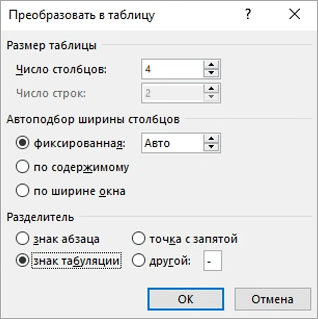
В разделе Размер таблицы убедитесь в том, что указанные числа соответствуют требуемому количеству столбцов и строк.
В разделе Автоподбор ширины столбцов выберите вид таблицы. Word автоматически подбирает ширину столбцов таблицы. Если вам нужны столбцы другой ширины, выполните одно из перечисленных ниже действий.
Задать ширину всех столбцов
В поле Фиксированная ширина столбца введите или выберите необходимое значение.
Изменить размер столбцов в соответствии с шириной текста в каждом столбце
Автоподбор по содержимому
Автоматически менять размер таблицы при изменении ширины доступного пространства (например, режим веб-документа или альбомная ориентация)
Автоподбор по ширине окна
В разделе Разделитель текста выберите использованный в тексте знак разделителя.
Нажмите кнопку ОК. Преобразованный в таблицу текст должен выглядеть подобным образом:
Преобразование таблицы в текст
Выделите строки или таблицу для преобразования в текст.
На вкладке Макет в разделе Данные выберите Преобразовать в текст.
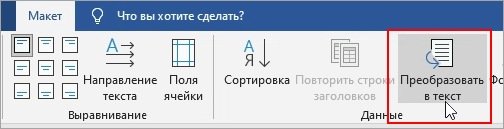
В окне Таблицу в текст в разделе Разделитель выберите знак разделения, который будет использоваться вместо границ столбцов. Строки будут разделены знаками абзаца.
Как в Ворде продолжить писать текст после таблицы?
Как продолжить писать текст после вставленной таблицы?
Для того, чтобы продолжить писать текст после таблицы в Ворде, необходимо выполнить следующее.
- Вы вставили таблицу, заполнили ее и решили ниже напечатать текст, но он не печатается, потому что не видит мышки.
- В правом нижнем углу от таблицы, мы ставим курсор, так, чтобы он начал мигать, а далее нажимаем на Интер. Таким образом, курсор встал ниже таблицы и вы можете вводить текст, который вам необходимо напечатать.
- А если опять, решите еще ниже вставить таблицу, то наводите курсор, выбираете количество столбиков и строчек в таблице, и заполняйте таблицу в Ворде.
Сложного ничего нет, главное знать куда нажимать.
Здесь вообще то не должно быть проблем. Таблиц можно вставить хоть десять в текст, и между ними будет обычный текст.
Если окончили работу с таблицей, имеющейся в составе текста, просто ниже ее поставьте курсор в нужном месте и щелкните несколько раз левой кнопкой. У вас начнется новая строка для печатания символов но уже за пределами таблицы.
Может еще такое быть что таблица все таки продолжается и вы не видите графы. Включите знаки табуляции и посмотрите что мешает вставить текст. Удалите не нужное.
Еще одна причина это таблицы скаченные из интернета. Просто выделите весь текст вместе с имеющимися таблицами и отмените имеющееся форматирование. Отредактируйте по своему.
Преобразовать таблицу в текст в Word: полный урок
Всем привет! Сегодня я расскажу вам, как преобразовать таблицу в обычный текст в Ворде. На самом деле таблица в Word – это и есть текст, который имеет обозначенные границы и разделение табуляцией. Мы же видим её как обычную сетку. В статье ниже мы будем использовать немного другие способы.
Если вам нужно наоборот преобразовать текст в таблицу – читаем эту инструкцию.
ПРИМЕЧАНИЕ! Если же вам нужно убрать границы, при этом оставив текст на том же месте с границами табуляцией, вы можете сделать границы невидимыми – об этом подробно написано тут (ссылка на инструкцию).
Способ 1: Отдельная функция

Давайте посмотрим, как из таблицы сделать обычный текст в Ворде. Для этого мы воспользуемся специальной функцией, которую можно запустить через панель инструментов.
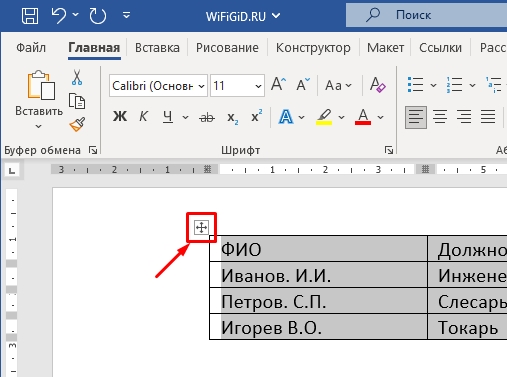
- Полностью выделите табличку, нажав по крестику в квадратике в левом верхнем углу.
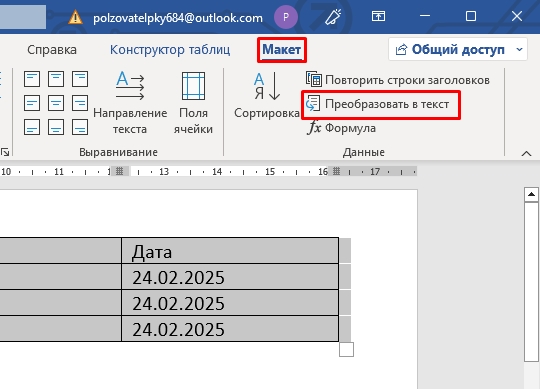
- В самом верху перейдите на вкладку «Макет».
- Найдите там раздел «Данные» и в нем кликните по кнопке «Преобразовать в текст».
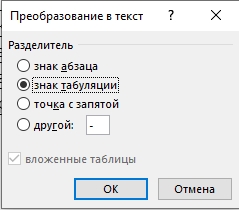
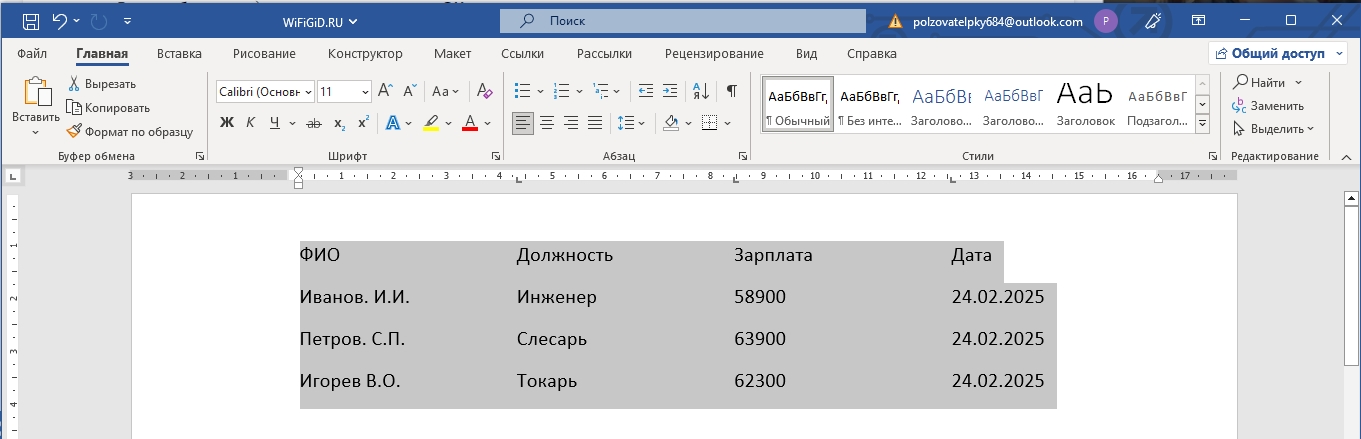
- Оставьте разделитель со значением по умолчанию (знак табуляции) и нажмите «ОК».
- После этого таблица исчезнет, но останется табуляция – она стирается с помощью кнопок удаления символов:
Delete или BackSpace
Способ 2: Вырезать – Вставить
Еще один вариант вытащить текст из таблицы в Ворде – это использовать стандартные функции «Вырезать» и «Вставить».
Как в Word преобразовать текст в таблицу и обратно
Как создать обычную таблицу в Word знают многие пользователи. А вот как преобразовать текст в таблицу в Ворде знают лишь единицы.
Преобразование текста в таблицу в Word дело не хитрое и быстрое. А преобразование из таблицы в текст Word тем более.
Как преобразовать текст в таблицу
Допустим, у нас есть некоторый текст:
Крупа Углеводы Витамины
Гречка 70% 3%
Пшено 75% 2%
Геркулес 65% 2%
- Укажем, где будут находиться строки, а где столбцы.
Текст, который будет располагаться в разных ячейках таблицы, отделяем разделителями. В качестве разделителей рекомендую использовать либо символ табуляции (вставляется нажатием на клавишу Tab), либо точку с запятой.
Для разделения строк нужно использовать символ конца абзаца.
Чтобы было проще, нажмите на ленте инструментом пиктограмму «Непечатаемые знаки» — ¶.
Должно получиться следующее:
- Далее, чтобы выполнить преобразование текста в таблицу Word, выделяем текст.
- После выделения текста, выполним следующие шаги:
В Word 2003: «Таблица» — «Преобразовать» — из списка выбираем «Текст в таблицу. «
В Word 2007: выбираем вкладку «Вставка», заходим в «Таблица» — «Преобразовать в таблицу. «
- В появившемся диалоговом окне нужно задать число столбцов и отметить используемый разделитель. В нашем случае – знак табуляции.
- Нажимаем «OK».
У нас получится следующая таблица:
| Крупа | Углеводы | Витамины |
| Гречка | 70% | 3% |
| Пшено | 75% | 2% |
| Геркулес | 65% | 2% |
Вы сами убедились, что преобразовать текст в таблицу достаточно просто. Процесс занимает всего несколько минут. Осталось разобраться, как из таблицы сделать текст.
Воспользуемся таким приемом в ворде – преобразовать таблицу в текст.
Как преобразовать таблицу в текст
Для преобразования из таблицы в текст Word нужно:
- Выделить необходимые строки, либо всю таблицу.
Для Word 2003: Заходим в меню «Таблица» — «Преобразовать». Из списка выбираем — «Таблицу в текст. «
Для Word 2007: Выбираем вкладку «Макет». Далее жмем «Данные» — «Преобразовать в текст. «