Как попасть на «Яндекс.Карты» и «Google Карты»
Часть пользователей ищут информацию непосредственно на картах поисковых систем. Если вашей компании там нет, то вы, возможно, теряете часть целевого трафика. Чтобы этого избежать, необходимо попасть на данные сервисы. О том, как это сделать, и пойдёт речь.
Для того чтобы информация о компании отображалась в картах Google, необходимо создать профиль компании в «Google Мой бизнес» и подтвердить информацию.
Для этого необходимо выполнить следующие действия:
- Зайти на сайт https://www.google.ru/business/.
- Авторизоваться в аккаунте Google или создать новый.
- Ввести название компании и следовать дальнейшим инструкциям.
- Для того чтобы информация о компании отображалась на «Google Картах», необходимо выбрать соответствующий пункт.
- Далее указываем адрес компании, вид деятельности и контактные данные.
После завершения всех шагов информация о компании будет добавлена, её останется лишь подтвердить одним из предложенных способов.
Возможны несколько способов подтверждения информации.
*Не все способы подтверждения доступны для всех компаний.
- Подтверждение по почте — на указанный адрес будет отправлено письмо с кодом подтверждения, который необходимо будет ввести в специальное поле.
- Подтверждение по телефону — на указанный номер телефона поступит автоматический звонок, сообщающий код подтверждения*.
- Подтверждение по электронной почте — вам будет отправлено письмо на электронную почту с кодом подтверждения, который необходимо ввести в аккаунте сервиса «Google Мой бизнес», или нажать кнопку «Подтвердить» в этом письме*.
- Мгновенное подтверждение — данный вид подтверждения может быть доступен, если ваш сайт уже подтверждён в Google Search Console*.
- Массовое подтверждение — доступно для компаний, имеющих более десяти филиалов*.
После выполнения указанных действий информация о компании будет добавлена на карты Google.
Чтобы отображаться на «Яндекс.Картах», надо быть зарегистрированным в «Яндекс.Справочнике»:
- Иметь аккаунт (электронную почту) на «Яндексе» и авторизоваться в нём.
*Также в справочник можно зайти через профиль соцсетей или аккаунт почты для домена. - Перейти в форму добавления новой организации в справочнике https://yandex.ru/sprav/add/
- Заполнить поля и отправить заявку на добавление.
В результате заявка будет отправлена на модерацию.
После прохождения проверки информация об организации будет добавлена в базу справочника, и отображаться на «Яндекс.Картах».
Подтвердить права на организацию можно при помощи телефона. На указанный номер будет совершён звонок, в котором будет сообщён верификационный код.
Для обоих представленных сервисов рекомендации к карточкам компании примерно одинаковы — нужно стараться указывать как можно больше информации, это могут быть:
- фотографии;
- режимы работы;
- информация о филиалах;
- социальные сети.
Кроме того, в «Яндекс.Справочнике» можно указывать цены.
Весь справочник в статьях на vc.ru или на сайте.
Навигатор по первым ста заметкам.
Открыт цикл статей "Как попасть курсором в поисковую строку".
Мало кто знает, что есть альтернативный (скрытый) официальный способ подтверждения компании на картах Google — через представителя Google (доверенного проверяющего). Несколько наиболее доверенных компаний по всему миру, в том числе в России, наделены такими полномочиями. Очень многие компании мучаются с получением кода подтверждения, когда его отправляют почтой — в силу разных причин код либо не приходит совсем, либо приходит когда он уже не действителен (30 дней с момента отправки). Уполномоченный представитель Google при соблюдении определенных условий, проверив реальность существования компании по данному адресу, может активировать этот скрытый способ и подтвердить данные о компании и она сразу появится на картах, а компания получит полный доступ к инструментам Google Мой Бизнес.
Так как данный способ имеет ряд важных требований и ограничений в использовании, он подойдет не всем, но для многих станет спасительным решением. Наша компания как раз обладает таким правом, а также мы установили контакты с рядом доверенных проверяющих по всему миру. Так что обращайтесь, если попали в такую ситуацию.
Обращаю внимание, что главные условия — ваша компания действительно должна находиться по указанному в подтверждаемой карточке адресу и соответствовать требованиям Google по ее заполнению!Никаких исключений в данных требованиях нет!
Как добавить организацию на Google Карты в 3 шага: самая подробная инструкция

Чтобы при поиске вашего предприятия в Гугле в ТОПе появлялась карточка с номером телефона, ссылкой на сайт и отзывами, нужно добавить компанию в Гугл Карты. Сделать это легко — достаточно зарегистрироваться в Гугл Бизнес, заполнить профиль и подтвердить данные. Рассказываем, как это сделать и на что обратить внимание.
Зачем добавлять организацию в Google Карты
Создать профиль смогут организации с реальным физическим адресом, сотрудники которой лично обслуживают посетителей в рабочее время, указанное в профиле. Если компания работает в интернете или обслуживает потребителей по телефону, нужен адрес, по которому клиенты смогут обратиться за поддержкой. На него отправят письмо с кодом — без указания физического адреса никак.
Зачем добавлять организацию:
1. Чтобы клиенты находили организацию в поиске и на картах по названию и целевым запросам. Клиенты смогут одним нажатием проложить маршрут и найти ваш офис в городе.
2. Чтобы собирать отзывы и рейтинг. Клиенты смогут оставлять свое мнение, а потенциальные потребители увидят его в профиле рядом с адресом, который отображается в поиске.
3. Чтобы клиенты поблизости находили вас на картах. Клиенты, которые находятся в радиусе обслуживания и пользуются мобильным телефоном для поиска по карте, увидят именно вашу организацию, когда находятся поблизости. Полезно для офлайн-магазинов, заведений общественного питания, сервисов доставки.
4. Для привлечения дополнительного трафика на сайт. Клиенты будут кликать по адресу, указанному в профиле и переходить сразу на вашу страничку в интернете. Продвинуть ее в ТОП выдачи гораздо сложнее, чем показать в профиле My Business. Впрочем, иметь сайт для добавления профиля необязательно.
5. Для добавления адреса и телефона в контекстных объявлениях. А когда компания соберет не менее 3,5 звезд и 5 отзывов, в объявления в поиске можно будет добавить и их.
6. Чтобы смотреть статистику. Звонки, поиск маршрутов, переходы на сайт, бронирования, подписки — сможете быть в курсе того, какие действия пользователи совершают в профиле вашей организации.
 Пример отображения странички компании, когда клиенты ищут ее в интернете через поиск Гугл. Есть вся необходимая информация: название, адрес, график работы, номер телефона, отзывы в гугле и в интернете. А еще есть специальные кнопки для быстрой связи и прокладки маршрута.
 А это пример отображения страницы компании на самих картах. Сможем без проблем найти офис организации, если находимся поблизости. И тут же посмотрим всю информацию, включая номер телефона, сайт, адрес и пр.

Инструкция по добавлению организации на Гугл карты
Добавить организацию на Google-карты несложно. Для этого нужен аккаунт в Гугле и 15 минут времени.
Учетная запись будет использоваться для входа в профиль, поэтому лучше обратите внимание, какой аккаунт вы используете для регистрации в Гугл Бизнес. Если у вас небольшая фирма, можете использовать и личный профиль Gmail. А если регистрируете крупное предприятие, где маркетолог может уволиться, лучше завести отдельную учетную запись.
Шаг 1. Регистрируем аккаунт в Гугле
Если аккаунт уже есть — переходите к следующему шагу. Если нет — переходим по ссылке и заполняем регистрационную форму. В ней обязательно указываем:
- имя и фамилию
- логин и пароль
- дату рождения и номер телефона
- пол
- резервный адрес почты
- принимаем политику конфиденциальности
 Первая страница регистрационной формы Гугл-аккаунта. Указывайте в ней обязательно реальные данные. Если вдруг потеряете пароль, техподдержка Гугл попросит показать паспорт в подтверждение права на аккаунт. Если данные не совпадут, аккаунт не восстановят.
Шаг 2. Создаем страницу в Мой Бизнес
Для этого логинимся под новым профилем и переходом в сервис Мой Бизнес. Тут же жмем кнопку «Начать». Сервис перебрасывает нас на страницу регистрации и сначала предлагает найти свою компанию поиске — вдруг мы прошли регистрацию, а потом об этом забыли.
 Вводим название своей компании и смотрим, что выдает сервис. Если не находим ничего сходного, жмем «Добавьте компанию в Google» и следуем инструкциям.
1. Название и виды деятельности. Указываем наименование организации и вид ее деятельности. Лучше указывать сразу настоящее название — как указано в ЕГРЮЛ, без фантазийных коммерческих обозначений.
Вид деятельности — правильнее всего указать основной ОКВЭД. Это такой код вида бизнеса, который вы указали в заявлении на регистрации. Например, «розничная торговля продуктами питания» или «деятельность ресторанов и кафе». Когда вы начнете вводить название, появится выпадающий список — выбирайте варианты из него.
 Название компании нужно указывать правильно сразу. А вид деятельности потом можно будет изменить или добавить новых — на этапе создания профиля можно указать любой.
2. Добавить местоположение. Нажимаем «да», если хотим, чтобы наше местоположение отображалось на карте. Если физического адреса у бизнеса не существует и не планируется, можно нажать «нет». Но мы не советуем — тогда нам будут недоступны Гугл-карты, добавить организацию не сможем. Если офиса действительно нет, укажите хотя бы домашний адрес — так тоже делают.
 Укажите «да», если у вас есть местоположение, открытое для клиентов. Укажите «нет», если не планируете отображать офис на картах.
3. Указать адрес. Добавляем страну, название улицы и номер дома (при выборе из выпадающего списка сервис заполнит остальные строки автоматически), город, область и индекс. Жмем далее.
 На основании адреса, указанного в этом поле, сервис будет добавлять наш офис на карту. Не стоит указывать вымышленные адреса. Позже, если Гугл захочет проверить реальность адреса или клиенты не найдут его на карте, будут проблемы — профиль могут заблокировать.
4. Повторно проверить регистрацию. Система еще раз предложит проверить регистрацию на картах — вдруг мы зарегистрировались и забыли. Она сама найдет сходные заявленному названию варианты и выдаст их списком. Если нашей организации в нем точно нет, выбираем «Ничего не подходит» и жмем «Далее».
 Если в списке все же нашлась наша организация, ставим напротив нее галочку. Система дает подсказки, как улучшить профиль, вместо того чтоб ысоздавать новый.
5. Выездные услуги. Если у компании есть доставка или обслуживание по адресу клиента, об этому нужно указать в профиле. Тогда система предложит вписать еще и территорию обслуживания — чтобы клиенты знали, в каком радиусе вы работаете.
 Если у вас есть доставка или выездное обслуживание, не забывайте об этом указать в профиле компании. Клиентам важно знать про такие фишки. Возможно, это станет решающим фактором при выборе среди конкурентов.
6. Территории оказания выездных услуг. Начинайте вводить территорию, на которой работаете на выезде, и сервис предложит варианты — выбирайте из выпадающего списка. Эта информация будет добавлена в профиль вашей организации. Позже можно изменить свой выбор и добавить недостающие территории.
 Предприниматель может указать одну или сразу несколько территорий. Сервис разрешает указать в качестве территорий целые административные единицы, включая страну, область, республику, конкретный населенный пункт или район в нем. Указать улицу уже нельзя.
7. Контактная информация. Система предлагает указать номер телефона и урл сайта, если он есть. Сайт указывать не обязательно — есть специальная кнопка «Мне не нужен сайт». Если сайта пока нет, но хочется его создать — попробуйте бесплатный сайт от Гугла. Для этого тоже есть специальная кнопка.
 Если у вас нет сайта, Гугл предложит создать небольшую страничку бесплатно. Сайт автоматически создается и обновляется на основе данных из сервиса. Вы просто заполняете свой профиль, а Гугл наполняет этой информацией специальный шаблон.
8. Выбираем способ подтверждения. Есть несколько вариантов подтверждения: по телефону, по почте или через e-mail. Система сама решает, какие варианты нам предложить. Чаще всего альтернатив нет и единственный способ подтверждения — это отправка кода по почте, как в примере ниже. Единственное, что остается — вписать контактное лицо и ждать открытку с кодом. Если система не предложила альтернатив, изменить способ не получится.
 Представители Google говорят, что открытка с подтверждением приходит за 26 дней. Должна приходить. Но на деле срок часто проходит, а открытки все нет. Остается только ждать — техподдержка разводит руками. Мол, письмо отправлено, ждите.
9. Заполнить график работы. Чтобы у клиентов была актуальная информация, укажите основные часы работы компании или сообщите о ее закрытии. Чтобы указать часы работы в праздники, на время каникул или других событий, установите измененный график — это можно сделать позже в настройках. Пока достаточно указать рабочие дни и время работы.
 График может изменяться в зависимости от дня недели. Некоторые дни могут быть совсем нерабочими. Позже этот график работы отобразится в профиле предприятия. Если вы не хотите публиковать график, просто пропустите этот шаг. К нему всегда можно вернуться повторно.
10. Прием сообщений. У Google есть функционал приема сообщений через профиль компании в системе. Если поставить галочку «Принимать сообщения», пользователи смогут писать вам прямо в поиске. Удобно — лишний канал связи с клиентами.
 Если пользователи присылают сообщение, уведомление об это придет на почту профиля или в приложение на смартфон, если его установите. Сможете мгновенно дать обратную связь и ответить на вопросы.
11. Даем краткое описание предприятию. Добавьте краткое описание своей организации. Расскажите только о бизнесе, коротко и по существу, без частных подробностей, фамилий и имен сотрудников — только то, что будет полезно узнать клиентам.
- перечень товаров и услуг
- преимущества
- историю предприятия
- другую полезную для пользователей инфу
- добавлять в описание URL или HTML-код
- превышать ограничение в 750 символов
- предоставлять информацию о промоакциях, ценах или распродажах
Пример правильно написанного описания
Наше кафе расположено практически в центре города. Жители района выбирают его, чтобы провести время с друзьями или заказать свежую пиццу с доставкой на дом. Мы искренне рады улыбкам наших клиентов! Круглый год мы подаем 35 видов домашнего, взбитого вручную мороженого и сорбета, а с полудня и до закрытия готовим нью-йоркскую пиццу. Заходите к нам!
Полный список рекомендаций и данных, которые нельзя вставлять в описание, ищите в правилах размещения сведений о компании.
 Коротко и по существу опишите что делаете, для кого делаете и почему стоит выбрать именно вас. Только полезная информация — думайте о клиентах.
12. Добавляем фотографии. Покажите клиентам, как вы работаете и что можете предложить. Если у вас магазин — добавьте фотографии красивых полок, разнообразия ассортимента и лица услужливых продавцов. Если у вас кафе — покажите меню, фотографии кухни, персонал за работой и фотографии аппетитных блюд, которые получают довольные посетители. Не забывайте сфотографировать фасад здания и главный вход — чтобы клиентам было проще найти вход.
Вот какие фотографии рекомендует делать Гугл:
- Фотографии фасада с разных ракурсов — помогут клиентам найти ваше заведение (3 шт.)
- Фотографии интерьера — демонстрируют дизайн помещения и передают атмосферу заведения (3 шт.)
- Качественные снимки типичных или популярных товаров — дадут представление о вашей продукции (3 шт.)
- Фотографии сотрудников за работой помогут клиентам сразу понять, чем занимается ваша организация (3 шт)
- Фотографии коллектива или отдельных работников – неформальное знакомство с предприятием (3 шт)
- Фото зон общего пользования — помогают пользователям решить, подходит ли им ваше заведение (по 1 на зону)
 Все добавленные фотографии будут отображаться в поиске, на картах и в других сервисах поисковой системы. Чем больше качественных фотографий, тем лучше.
13. Получаем бонус. Всем, кто прошел регистрацию, система предлагает бонус — 3000 ₽ ра рекламу в контексте. Не стоит отказываться от такой щедрости, если планируете пользоваться рекламными инструментами.
 Правда, Гугл не дурак. В обмен на бонсу он попросит заполнить платежные данные в сервисе Рекламы — чтобы списывать деньги, когда закончатся бонусные 3000 ₽. Хитро придумано.
Готово! Теперь у вас создана страничка в Мой бизнес. Можем редактировать данные, добавлять фотографии, менять виды деятельности и прочие данные. Можем делать что угодно — пока не получим код подтверждения, данные все равно будут скрыты от пользователей.
Шаг 3. Получаем подтверждение и вводим код
Говорят, что в доковидные времена письмо доходило за 2 недели. Сегодня срок увеличен до 26 дней. Но мы слышали истории про 2–3 месяца и даже больше. Делать нечего — придется ждать, сколько бы времени ни прошло. Угадывать не стоит: если указать 5 раз неправильный код, пройти подтверждение не получится.
После того как вы запросите открытку с кодом подтверждения, пожалуйста:
- не изменяйте название, адрес и категорию организации — чтобы это сделать, потребуется новый код, который вы будете ждать столько же
- не запрашивайте новый код, иначе ранее запрошенный код станет теперь недействителен
Итак, когда письмо придет по почте, вы получите вот такую «открытку».
 Кажется, все серьезно: внутри слой краски и рифленый рисунок, чтобы нельзя было увидеть содержимое. Но наделе дешевая печать выдает себя при увеличении. А если поставить конверт напротив источника света, на просвете увидим тот самый секретный код не открывая конверта. Б — безопасность.
Когда письмо пришло, снова заходим в кабинет «Мой бизнес» и следуем инструкции.
- В левом блоке с разделами меню ищем раздел «Пройти проверку»
 Этот раздел доступен и до прихода письма. Но вводить наугад не стоит
- Вводим 5-значный код. Внимательно и без ошибок. Вряд ли хватит терпения ждать повторное письмо

Как попасть в Гугл Карты и продвинуться в сети?

Обеспечение того, чтобы ваша компания продвигалась на Гугл картах (Google maps), имеет первостепенное значение для долгосрочной перспективы.
Потенциальные клиенты часто скептически относятся к компаниям, которые практически не присутствуют в Интернете.
К счастью, Карты Google предоставляют один из самых простых и быстрых способов выхода в Интернет. Ведь в Гугл карты можно добавить организацию бесплатно!
Владельцы бизнеса теперь имеют возможность продавать свои товары и услуги в режиме реального времени любому, у кого есть мобильное устройство.
Что такое маркетинг в Google Maps?
Маркетинг в Картах Google — это просто оптимизация вашего бизнеса в Google Maps. Добавьте организацию на карту, покажитесь своим клиентам!
Цель проста: повышая рейтинг в поиске, вы получаете возможность значительно улучшить свой бизнес.
Чем лучше будет оптимизация вашего профиля, тем выше ваши шансы на то, что вы окажетесь в Google Картах в вашем регионе.
Читайте по теме:
Почему Google Maps маркетинг так важен?
Google обрабатывает около 3,5 миллиардов поисковых запросов в день и обеспечивает почти 88% всех мобильных поисков.
Локальные поисковые запросы Google также напрямую отражаются на продажах: 76% тех, кто ищет местные продукты, посещают магазин в течение дня.
Маркетинг в Google Картах может повлиять на то, как Google рассматривает ваш бизнес и на появление его в так называемом локальном пакете из 3 организаций.
Результаты Google Maps (локальные из 3-х комплектов) отображаются в верхней части страницы в этом поиске Google.
Карты Google могут направить тысячи потенциальных клиентов на ваш бизнес.
Если ваш бизнес не входит в 3 пакета, ваш шанс быть найденным экспоненциально ниже.
Именно поэтому маркетинг в Google Maps считается наиболее важным аспектом работы SEO и поисковое продвижение сайтов в Google Maps — одной из стратегических задач бизнеса.
Настройка и оптимизация списка Google My Business (GMB)
Создание списка Google My Business (GMB) абсолютно бесплатно.
Это потому, что технически это вовсе не реклама — вы просто даете понять Google, что ваш бизнес существует.
Тем не менее, конечная цель состоит в том, чтобы ваш бизнес был выше на поиске, чем у ваших конкурентов.
Настройка Google My Business
Чтобы настроить данные в Google My Business, выполните следующие действия.
· Затем найдите или создайте список для вашего бизнеса.
· Заполните всю информацию.
· Обязательно выберите правильную категорию и добавьте контакты.
· Подтвердите ваш аккаунт. Это можно сделать с помощью Google по телефону, электронной почте или обычной почтой.
· Добавьте качественные фотографии.
· Дважды проверьте всю вашу информацию.
Прочтите это руководство, чтобы узнать, как полностью оптимизировать свой список GMB.
Как повысить рейтинг в Google Maps
Карты Google учитывают ряд факторов, когда решают, как ранжировать результаты.
Географическое расстояние от лица, осуществляющего поиск, и категория бизнеса, относящаяся к его поиску, являются наиболее очевидными.
Возможно, более важным является то, насколько полным и точным является ваш листинг GMB. Это может помочь вам и вашим конкурентам определить, кто появится в поиске.
Наконец, хорошие отзывы могут стать решающим фактором.
Контрольный список оптимизации Карт Google
Чтобы дать вашей компании больше шансов появиться в Картах Google для релевантных поисков, просто следуйте контрольному списку ниже.
· Заявить или создать список для вашего бизнеса.
· Заполните всю информацию:
o Правильная зона обслуживания и адрес.
o Рабочие часы / рабочие дни.
o Сайт / URL для них, чтобы сделать покупку.
o Перечислите ваши конкретные предложения. Понятно и просто. Попробуйте добавить ключевые слова, естественно, когда это возможно.
· Выберите наиболее актуальные и распространенные категории для вашего бизнеса.
· Добавьте качественные фотографии.
· Дважды проверьте всю вашу информацию.
· Развивайте хорошие отзывы.
· Расскажите о своей компании в Google My Business .
· Используйте аналитику, чтобы адаптировать свои стратегии.
Заключение
Добавить организацию на Гугл карты — это простой способ продвижения в Google. Позаботьтесь об этом!
И еще, запомните, что лучший способ рекламировать себя во всех приложениях Google — это:
· Держать вашу информацию в актуальном состоянии.
· Заботиться о ваших социальных доказательствах (отзывы клиентов).
· Убедиться, что ваша визуальная презентация всегда на высшем уровне.
Компания Futureinapps занимается SEO продвижением бизнеса в сети. Мы не только поможем разместить организацию в Гугл картах, но и продвинуть его на поиске. Будьте в ТОПе!
Как собственнику бизнеса выжать максимум из Google My Business за 13 шагов
Эта статья подготовлена на основе большого материала от Brightlocal. Мы выбрали только самое-самое! Но если вдруг вам покажется мало, то полную версию перевода можно найти тут.
Итак, что такое Google My Business? А главное — как с его помощью улучшить позиции в выдаче Google, увеличить узнаваемость вашей компании и продажи? Записывайте!:)
Но для начала совсем вкратце:
Google Мой Бизнес (Google My Business, GMB) — это БЕСПЛАТНЫЙ инструмент продвижения вашего бизнеса в Google (в частности, в таких его сервисах как Google Поиск и Google Карты).
Кроме того, профиль в GMB это возможность попасть на нулевую позицию в выдаче — то есть оказаться НАД всеми результатами поиска: рекламными и органическими! Круто же?


И еще одна хорошая новость для малого бизнеса: чтобы создать профиль вашей компании в GMB и попасть в выдачу, вам не нужно иметь сайт! 
Таким образом, создав профиль вашей компании на GMB, вы, разумеется, можете рассчитывать на то, что теперь вас в числе прочих увидят и ваши ПОСТОЯННЫЕ клиенты, и ПОТЕНЦИАЛЬНЫЕ. и выберут именно вас среди множества конкурентов. И каааак попрут продажи. НО! Где гарантия, что выберут именно вас? Вот! Вот это хороший вопрос, правильный  Сегодня как раз и расскажем, как сделать вашу карточку именно такой, которая обратит на себя внимание среди многих и многих других.
1. Предоставьте полную и точную информацию
Название компании, адрес, номер телефона — это тот минимум, который должен быть обязательно! Ну, а если вы не монополист в своей нише, то не останавливаемся на этом и идем дальше по пунктам.
Есть нюанс. В названии вашего профиля на GMB должно быть именно то название, которое вы печатаете на визитках! То же касается адреса и номера телефона. Иначе вы вызовете недоверие пользователей. А вернуть доверие, как и репутацию, дело непростое.
2. Подробно опишите вашу деятельность
В отведенных вам 750 символах расскажите о вашем бизнесе и о том, чем вы отличаетесь от конкурентов (избегайте общих и неинформативных фраз типа «мы лучшие/первые/самые-самые. »). Аргументируйте! Покажите пользователю ваше УТП. Например, если вы занимаетесь изготовлением тортиков, подумайте, в чем ваша особенность. Вы за ЗОЖ, а тортики ваши — без глютена? Смело делайте акцент на этом и ваша аудитория вас найдет!
Есть нюанс. Перед тем как писать текст на GMB, ознакомьтесь с Правилами Google! 
- Вводить пользователей в заблуждение, размещая неточную или ложную информацию о компании, товарах или услугах.
- Публиковать некачественный контент, неподходящие и раздражающие материалы (например, орфографические ошибки, неуместное использование символов, бессмысленный текст).
- Публиковать информацию о промоакциях, ценах и скидках. Нельзя использовать такие фразы как «скидка 50% на все товары» и «самые вкусные булочки в городе всего за 50 гривен».
- Публиковать ссылки (недопустимо использовать ссылки любых типов)
3. Выберите правильную категорию и подкатегорию для размещения
В данных о компании вы можете выбрать одну основную категорию, к которой относится ваша организация, и несколько дополнительных.

Пользователь будет видеть только основную. НО! Дополнительные категории помогут вашему профилю в GMB отображаться для локальных запросов, поэтому они тоже очень важны. Вот пример того, как выглядит для пользователя основная категория:
По мнению SEO-специалистов, основная категория GMB — это фактор номер один для ранжирования в результатах локальной выдачи
Более подробно о том, как правильно выбрать категорию, читайте в развернутой версии этой статьи.
Есть нюанс. Слишком частое изменение вашей категории GMB иногда может вызвать блокировку профиля. Так что экспериментируйте с категориями, но не несколько раз в день!
4. Публикуйте только качественные фотографии!
Что тут добавить? Хорошие фото реально важны и в этом мы убеждаемся каждый раз, когда сами совершаем покупки в Интернете. Как минимум А вот, что думают профессионалы:
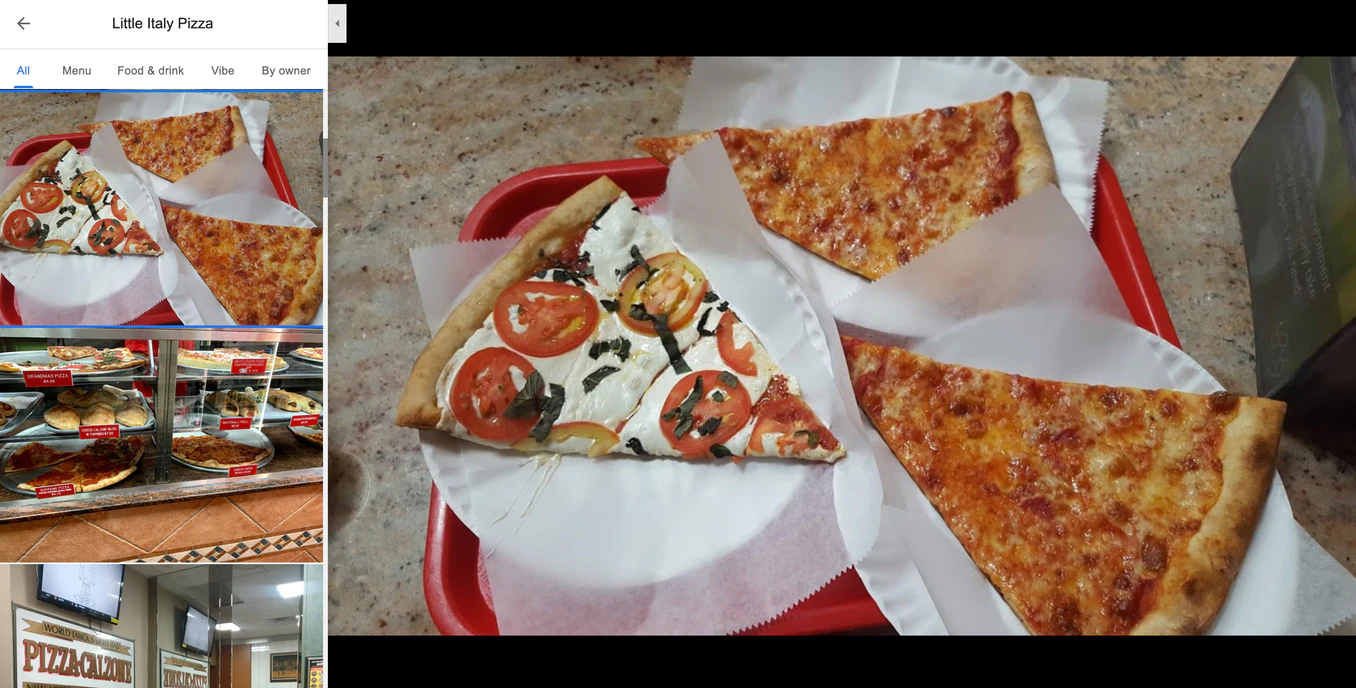
«Загрузка фотографий в Google Мой Бизнес не только сделает ваш профиль более активным и живым, но и привлечет внимание пользователей.
Фотографии могут повлиять на поведение вашего потенциального покупателя. Обновление и мониторинг фото, которые появляются в результатах поиска, должны выполняться еженедельно, а, возможно, даже ежедневно»
Небольшая шпаргалка-минимум от Google:
- Не менее трех ярких фотографий экстерьера, сделанных в разное время дня и с разного ракурса
- Минимум три фото интерьера
- Фотографии наиболее популярных продуктов и услуг, которые вы предлагаете
- Одно изображение общей зоны, например стойки регистрации
- Минимум три фото руководства и команды
- Для баров, ресторанов и кафе — изображения самых популярных блюд и напитков.
- Для отелей необходимо загрузить изображения номеров
- Помимо добавления в профиль ваших собственных фотографий, вы можете (и должны) побуждать клиентов делать фотографии вашей компании и делиться ими

А вот и аргумент: компании, у которых более 100 фотографий в профиле GMB, получают в среднем на 520% больше звонков!
Есть нюанс. Если вы работаете в сфере обслуживания без физического адреса и с фото ну совсем туго, обратитесь к довольным клиентам и спросите, не хотят ли они поделиться фотографиями вашей работы в Google.
5. Генерируйте, отслеживайте и отвечайте на Google-отзывы
Это одна из самых важных функций, на которые компании должны обращать внимание в Google My Business! Потому что отзывы могут сильно повлиять на ваше место в выдаче локального поиска.

Согласно опросу, который провел сайт BrightLocal (автор статьи), 87% пользователей, которые ищут компании рядом, действительно читают отзывы. Кроме того, только 48% пользователей обращают внимание на профили с рейтингом менее 4 звезд. Так что на это действительно нужно обратить внимание.
На самом деле сложно контролировать все, но есть несколько простых вещей, которые вы можете сделать, чтобы обеспечить качество и количество ваших отзывов на должном уровне:
Впечатление и рейтинг
Лучший способ обеспечить хороший рейтинг — это качественно предоставлять услуги. Привет, Кэп Потому, прежде чем просить поделиться отзывом, убедитесь, что ваш продукт или услуга, а также обслуживание находятся на высоком уровне. Но не забывайте, что даже лучший бизнес в мире получит по крайней мере несколько плохих отзывов — вы не можете угодить всем, но важно быть готовым к критике.
Частота и качество
Чтобы постоянно получать отзывы, вам нужно постоянно их просить — не стоит ожидать, что они будут появляться сами по себе (об этом вам скажут даже самые известные бренды).
Вот несколько способов попросить оставить отзыв в Google:
- В магазине, в точке продажи или обслуживания
- По электронной почте после посещения магазина или встречи
- По SMS, после посещения магазина или встречи
- С помощью вкладышей, ссылок на визитках и других материалах
Достоверность, длина и детали
К сожалению, очень часто можно встретить фейковые отзывы, поэтому сейчас они уже не вызывают столько доверия. Потому, чтобы убедиться, что ваши отзывы выглядят правдоподобно, сделайте так, чтобы они были реальными. Это значит, что не нужно никогда и ни при каких обстоятельствах покупать отзывы. Пусть их оставляют ваши реальные покупатели, а не родственники или друзья.
Подсказка. Если хотите увеличить шансы на то, что клиент оставит отзыв, который будет и информативным, и правдоподобным, помогите ему — задайте наводящие вопросы:
- Что Вам больше всего понравилось во время посещения магазина/встречи/продукта/услуги?
- Вы довольны нашим обслуживанием?
- Какие из наших магазинов вы посетили сегодня? (если у вашей компании несколько офисов)
- Как наш продукт повлиял на Вас/Ваш бизнес/Ваш образ жизни?
- Как долго Вы использовали наш продукт/услугу, прежде чем увидели результаты?
- Порекомендовали бы Вы наш продукт/услугу друзьям и знакомым. и т.д.
6. Используйте Google-посты, чтобы увеличить конверсию и показать вашу индивидуальность
Google-посты — это публикации новостей в вашем профиле GMB. Проще говоря — лента новостей о вашем бизнесе. У публикаций нет срока действия, они все сохраняются в вашем профиле, а в выдаче пользователь будет видеть последние.
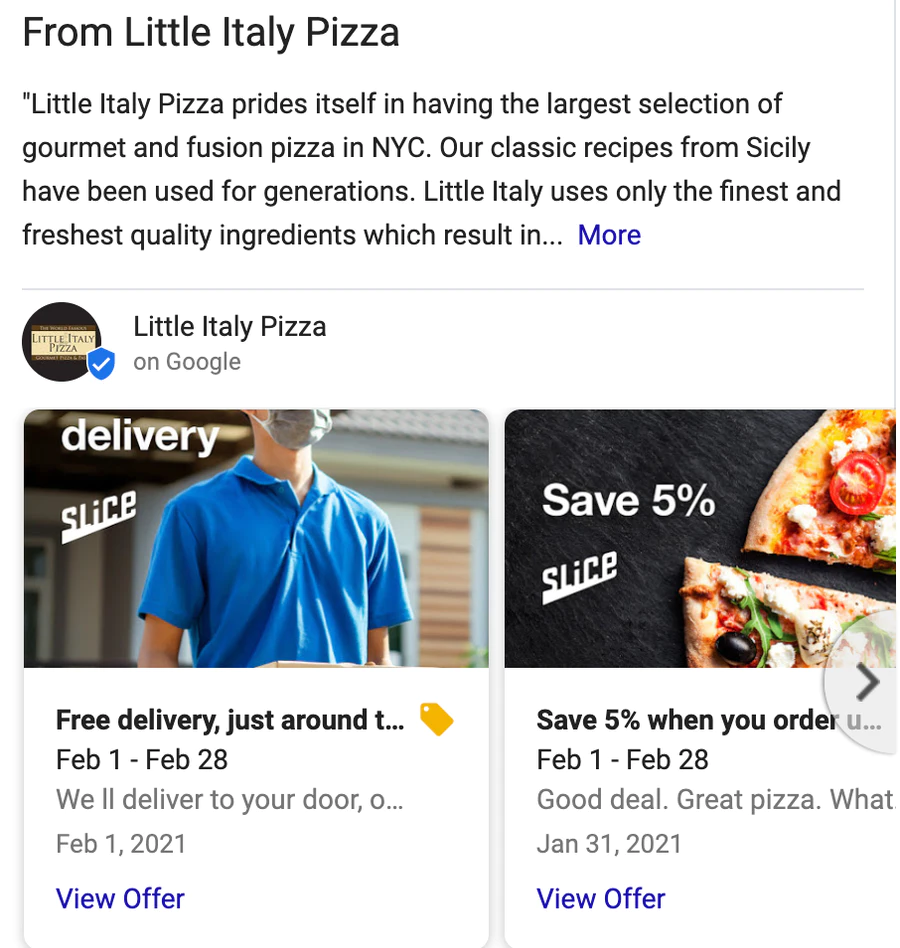
Вот пример того, как выглядят посты 
Что вам даст наличие таких публикаций? Во-первых, увеличится количество взаимодействий пользователей с вашей карточкой и, кроме того, поможет перевести пользователей из категории «случайных читателей» в число ваших клиентов.
О типах постов (всего их 6) и для чего нужен каждый вы можете узнать в полной версии статьи.
Есть нюанс. Нельзя добавлять номера телефонов в посты — за это вас могут заблокировать.
7. Используйте раздел «Вопросы и ответы», чтобы отвечать на запросы клиентов и часто задаваемые вопросы
Этот раздел важен не только потому, что позволяет пользователям задавать вопросы о вашей компании друг другу и отвечать на них прямо в общедоступном профиле Google My Business… Но и владельцы бизнесов могут извлечь мега-выгоду из этой функции!
Заполните этот раздел своими собственными вопросами и ответами, чтобы ответить на любые возможные вопросы пользователей. Так вы убьете всех мух сразу (почему мух? потому что зайцев жалко):
- поддержите активность в вашем профиле
- дадите пользователям максимум информации
- сэкономите свое время, снизив количество звонков с одинаковыми вопросами от пользователей

Например, у вас отель и вас часто спрашивают, разрешено ли размещение с домашними животными? Поместите это в свой раздел вопросов и ответов! Это отличный способ заранее предоставить пользователям информацию, которую они могут искать, и потенциально привлечь больше клиентов.
Помимо предоставления пользователям контента в виде часто задаваемых вопросов, важно следить за своими вопросами и ответами, как и за входящими сообщениями. Мониторинг позволит вам быстро отвечать потенциальным клиентам и контролировать, если недовольный клиент использует эту функцию, чтобы опубликовать свой отзыв.
8. Настройте систему бронирования
Теперь пользователям не нужно заходить на ваш сайт (или на сторонний сервис бронирования), чтобы получить информацию и совершить целевое действие:

Если вы ведете бизнес по записи и заблаговременному бронированию, то наличие этой функции может значительно упростить жизнь вам и вашим клиентам. Главное — убедитесь, что вы следите за всеми бронированиями, которые поступают с сервиса.
Есть нюанс. Если вы предоставляете пользователям возможность записаться/забронировать прямо из вашего профиля в GMB, обязательно убедитесь, что ваш профиль предоставляет пользователям всю необходимую информацию. Иначе вы потеряете клиента! Если вы включили эту функцию, убедитесь, что заполнены разделы «Фотографии», «Сообщения», «Продукты/услуги», «Вопросы и ответы» и «Отзывы».
9. Укажите сокращенное название в Google Мой Бизнес
Вместо того, чтобы делиться с клиентами и партнерами длинным и бессмысленным URL-адресом, вы сможете отправить короткую и запоминающуюся ссылку на свой аккаунт. Сравните:
А так выглядит короткая ссылка, содержащая только название вашей компании:
g.page/BrightLocal
Создать краткое название легко. Просто войдите в свою учетную запись Google My Business, нажмите «Информация» и добавьте свое короткое имя под знаком @..
10. Используйте Google Мой Бизнес как канал обслуживания клиентов
Это очень удобная функция, особенно если в вашем профиле GMB можно что-то забронировать! Знаете почему? Потому что контролировать отзывы и вопросы-ответы на регулярной основе — не всегда просто, а переписка с покупателями поможет вам предотвратить возможные негативные отзывы.
После подключения Сообщений, вы будете получать уведомления, когда пользователь обратится к вам в чате. Если в вашем профиле GMB несколько владельцев/менеджеров, каждый будет иметь возможность ответить потенциальному клиенту.
Есть нюанс. Отнеситесь к этому каналу так же серьезно, как к любому другому каналу связи:
- Убедитесь, что у вас есть менеджер, который готов отвечать на вопросы
- Отвечайте потенциальным клиентам на должном уровне
Согласно правилам Google, на сообщения следует отвечать в течение 24 часов, поэтому, если вы не можете этого сделать (даже в течение нескольких дней), вам следует отключить эту Сообщения. Компании, которые не соблюдают это правило, могут лишиться этой функции.
11. Создайте каталог своих товаров или услуг

Эта функция помогает продавцам продемонстрировать свои предложения непосредственно в местных результатах поиска.
Во-первых, это удобно для пользователей — они тут же видят, что вы предлагает. А во-вторых, по определенным поисковым запросам информация о ваших продуктах и услугах может быть выделена, что сделает ваш бизнес еще более заметным для пользователя!

Например, если искать магазин, продающий фоторамку, Google Maps показывает релевантные результаты, основанные на предложениях товаров.
12. Бонус-функция для отелей
Для отелей доступны следующие функции сервиса Google Мой Бизнес:
- Время заезда/выезда
- Анализ цен
- Особенности отеля
13. Пользуйтесь данными GMB Статистика
Это бесплатный инструмент от Google, который показывает, как пользователи нашли вашу компанию и какие действия совершили. Чем больше у вас будет информации, тем больше вы сможете улучшить свои данные о компании и побудить к совершению дополнительных действий.
Что можно узнать благодаря этому сервису?
- сколько раз посмотрели ваш профиль, как его нашли, куда нажимали, какие действия совершали
- динамику спроса на ваши товары/услуги.
 Например, вы занимаетесь доставкой тортов и по данным статистики вы видите, что спрос на ваши услуги вырастает в начале марта. Это повод задуматься о размещении специальных предложений для ваших клиентов к Международному женскому дню:)
- по каким запросам пользователи находят вашу карточку
- откуда пришли пользователи: из поиска или карт ( более высокий процент просмотров в Картах может означать, что больше пользователей поиска видят данные о вашей компании на мобильном устройстве)
- узнаете что ваш потенциальный клиент делает чаще: переходит на сайт, строит маршрут до вашего офиса или звонит (например, если многие строят маршрут до офиса, то, возможно, вам стоит рассказать в постах о парковках поблизости или автобусных остановках, а еще неплохо бы добавить дополнительные фото вашего местоположения, показывающие, что находится рядом)
- на тепловой карте вы можете увидеть, откуда ваши потенциальные клиенты ( а это поможет вам лучше понять, на какую географию таргетироваться)
- сможете отслеживать данные о звонках (эти данные можно использовать, чтобы посмотреть, в какой день недели и время суток вы получаете больше всего обращений из GMB, а значит более точно настроить рекламу или запланировать новый пост)
НА ЭТОМ ВСЁ
Поздравляем! Прочитав эту статью, вы уже на полпути к созданию привлекательного и оптимизированного профиля. А если у вас остались вопросы или вы хотите больше примеров, чтобы лучше разобраться в сервисе, и узнать еще больше фишек и лайфхаков для увеличения узнаваемости вашей компании и продаж, переходите к полной версии статьи!
Нужна помощь в регистрации карточки на GMB? Напишите нам