X и Z-отчеты в онлайн-кассах: что это, зачем нужны и как сделать
Ранее X и Z‑отчеты формировались на кассовых аппаратах. С внедрением онлайн-касс все данные из них автоматически передаются в налоговую службу через интернет. В статье рассказываем, какое значение теперь имеют эти отчеты, обязательны ли, что включают и как формируются.
Вести кассовые операции удобно в МоемСкладе: продажи и возвраты, отслеживание остатков, автоматическое создание ПКО при закрытии смены и формирование Z‑отчета на торговой точке. Попробуйте прямо сейчас — это бесплатно.
Какие отчеты формирует онлайн-касса: определение и классификация
Так как расчеты ведутся на кассовом оборудовании нового поколения — онлайн-кассе, данные записываются на фискальный накопитель. Не придется печатать отчеты и хранить в бумажном виде или на физических носителях.
Согласно пункту 4 статьи 4.1 54-ФЗ, в фискальном накопителе в нередактируемом виде хранятся реквизиты отчетности:
- о регистрации;
- об изменении параметров регистрации;
- об открытии смены;
- о закрытии смены;
- о закрытии фискального накопителя;
- о текущем состоянии расчетов, Х-отчет.
В статье мы подробно рассмотрим икс-отчет и зет-отчет. Оба документа выглядят, как чеки ККТ, но с разным набором данных и реквизитов. Далее рассмотрим оба подробно.
Что такое Z‑отчет
Зет-отчет — это фискальный документ, который снимался в конце рабочей смены ежедневно на кассовых аппаратах старого образца с ЭКЛЗ. В нем — данные по всем операциям за день. Z‑отчет завершал смену и обнулял счетчики. Кассир переносил данные из зет-отчета в справку-отчет по форме КМ‑6 и журнал кассира-операциониста по форме КМ‑4.
Отчет выполнял также следующие функции:
- подведение итогов по выручке за смену;
- фиксация итога продаж в фискальной памяти;
- отражение возвратов денег и скидок, аннулирование чеков.
После того, как онлайн-кассы стали обязательны на законодательном уровне, привычный Z‑отчет ушел в прошлое. На сегодняшний день он уже не печатается на бумаге, а формируется автоматически на современных ККТ. Его называют также отчетом о закрытии смены.
Согласно письму Минфина № 03-01-15/3482 от 25.01.2017, документы КМ‑6 и КМ‑4 вести не обязательно, но и не запрещено, если в этом есть необходимость для бизнесмена.
Как изменился Z‑отчет после появления онлайн-касс
Первое отличие — мгновенная автоматическая передача данных в ИФНС по интернету.
Второе отличие — при формировании не происходит обнуления данных и фиксации итога в фискальной памяти. Поэтому старый Z‑отчет также называли отчет с гашением.
Все остальные задачи новый Z‑отчет, или отчет о закрытии смены, решает по-прежнему.
Реквизиты и образец Z‑отчета
Согласно приказу ФНС России от 14.09.2020 № ЕД‑7‑20/662@, он должен включать следующие обязательные реквизиты:
- наименование документа;
- код формы ФД;
- номер версии ФФД;
- наименование пользователя;
- ИНН пользователя;
- кассир;
- ИНН кассира;
- адрес и место расчетов;
- дата, время формирования документа;
- номер смены;
- регистрационный номер ККТ;
- количество кассовых чеков за смену;
- общее количество фискальных документов за смену;
- количество документов, не переданных в ФНС, дата первого;
- признаки превышения времени ожидания ответа ОФД, необходимости срочной замены ФН, переполнения памяти ФН, исчерпания ресурса ФН (указываются только при наступлении соответствующих событий);
- ресурс ключей фискального признака (остаток срока действия ФН);
- номер документа;
- номер фискального накопителя;
- фискальный признак документа;
- фискальный признак сообщения.
Есть небольшие различия по реквизитам для разных ФФД. Данный список актуален при работе с ФФД 1.05. При использовании ФФД 1.1 дополнительно нужна также информация о счетчиках итогов смены и фискального накопителя, сообщении оператора. Для ФФД 1.2 — все перечисленное + данные о количестве непереданных уведомлений.
В зависимости от этого Z‑отчет может выглядеть следующим образом:
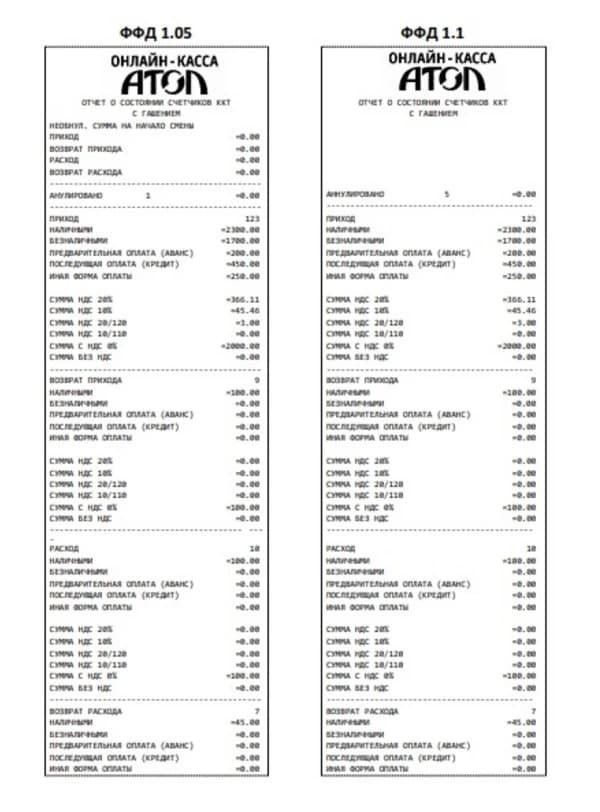 Пример Z‑отчета

Особенности Z‑отчетов
Для Z‑отчета с гашением, который кассир снимал вручную, были следующие требования:
- формировать не позднее суток с начала работы на кассе, то есть с открытия смены;
- наличие порядкового номера — это значит, что в журнале кассира не должно быть пропусков;
- запрет снимать повторно или отменять, так как он сохраняется в фискальной памяти аппарата и на контрольной ленте;
- обязанность снимать нулевой Z‑отчет — то есть нужно было снимать, даже если в течение 24 часов не было никаких операций по кассе.
Для нового Z‑отчета требования по своевременности передачи данных в налоговые органы выполняются автоматически с помощью онлайн-кассы. Причем при отсутствии подтверждения о получении налоговым органом отчета ККТ отправляет его повторно.
Виды Z‑отчетов
- Основной, который снимается в конце смены, очищает все регистры аппарата — обнуляет выручку за рабочий день и завершает смену. При его отсутствии кассу заблокируют;
- По отделам — отчет с данными по каждому отделу продаж. Он обнуляет счетчик накопления отделов. Снимать каждый день его не обязательно;
- По кассирам — отчет с указанием, какую сумму денежных средств пробил конкретный пользователь кассы. После снятия накопления по работникам обнуляются;
- По товарам. Выводит количество проданных товаров, если в аппарате заложена база всех товаров.
Как сформировать Z‑отчет в программе и закрыть смену
На онлайн-кассах отчет автоматически формируется и передается в ФНС в онлайн-режиме. Никаких данных самостоятельно вводить не нужно, только нажать кнопки в нужной последовательности. Какие именно — зависит от устройства, на котором работает кассир. Это указано в инструкции производителя, что идет в комплекте с кассой.
В Приложении Касса МойСклад все интуитивно и просто
Открывайте и закрывайте смену в пару кликов. Если продать товар, смена откроется автоматически, но можно открыть и вручную. В разделе «Смена» — вся информация о том, сколько товара продали, какая выручка на данный момент, сколько наличных в кассе и прочие данные.
В конце рабочего дня — сводный отчет по торговым точкам у вас в смартфоне. Контролируйте продажи, не приезжая в магазин.
Чек коррекции
Чек коррекции делают, если допущены ошибки в расчетах, например:
- кассир неверно указал сумму при выполнении операции;
- расчет без использования ККТ;
- поломка или сбой аппарата в момент совершения расчета.
Если ошибка обнаружена в течение рабочего дня, чек коррекции нужно пробить до закрытия смены, либо сформировать в другой день.
Реквизит «количество кассовых чеков» в отчете о закрытии смены включает данные о числе документов коррекции с признаком расчета «Приход» и «Расход». Отдельной строкой он не выводится.
Чек коррекции может не отразиться в Z‑отчете, если при его формировании произошел сбой в работе кассы.
Что такое X‑отчет без гашения
Икс-отчет — фискальный документ с информацией о наличности, пробитой за рабочую смену. Он показывает операции, проведенные в течение смены и суммы по ним.
Прежние названия — утренняя отчетность, нулевой чек, нулевой отчет. Это связано с тем, что раньше ФНС требовала снимать его в начале смены. Цель — показать, что на этот момент в кассе нет налички и выручка равна нулю.
На сегодняшний день X‑отчет можно сформировать на ККТ в любое время неограниченное количество раз.
Для чего нужны X‑отчеты
Они не подаются в налоговую в обязательном порядке.
С помощью икс-отчета вы можете сверить продажи, произведенные по программе, и данные, сохраненные в онлайн-кассе. Дело в том, что не все продажи могут попасть в кассу из-за возможного прерывания связи с ней.
Задача, которую помогает решать отчет — увидеть эту разницу и принять меры, чтобы не попасть на штрафы.
Содержание и реквизиты X‑отчета
Снять его можно только за текущую смену или по узким показателям:
- по чекам и наличности — количество с суммами;
- по кассирам — по выручке каждого сотрудника;
- по отделам — данные о продажах по каждому подразделению;
- по товарным позициям — для отслеживания остатков;
- по активности продаж — операции за разные временные периоды.
Получить электронные данные за другие смены невозможно, так как X‑отчет позволяет снять и зафиксировать на бумаге показания только для текущей смены.
Как выглядит икс-отчет — зависит от модели кассы. Как правило, он содержит следующие реквизиты:
- Дата и время;
- Сумма наличных денег в кассе;
- Общий итог по продажам;
- Количество и сумму оплаты наличными и безналичным способом;
- Количество продаж за смену;
- Количество операций по возвратам с суммами;
- Сколько всего напечатано чеков.
Виды X‑отчетов
- Основная бумага по чекам и наличным деньгам — показывает количество чеков за смену и сумму наличности в кассовом ящике;
- По кассирам — группировка выручки по работникам;
- По отделам — группировка выручки по отделам продаж;
- По товарам — группировка данных по товарам для контроля товарных остатков;
- Проверка активности продаж по времени — помогает выявить, когда активность покупателей максимальна.
Как и когда снимать отчет в программе
Отчет формируется аналогично с помощью комбинации клавиш кассовой техники. От этого зависит, как будет выглядеть готовый документ в электронном или печатном формате.
X‑отчет формируется только до Z‑отчета. Z печатается раз в сутки, а X — при сдаче выручки.
Кто имеет право снимать X‑отчеты
Выполнять данную операцию могут только:
- Кассиры, в том числе несущие материальную ответственность с обязательным разрешением на распечатку икс-отчетов;
- Администраторы, назначенные руководителем или старшим кассиром, у которых есть код доступа к режиму подготовки отчетности без гашения;
- Сотрудники сервисного центра ЦТО при проведении манипуляций, направленных на ликвидацию неисправностей;
- Инспекторы ФНС при проверке соответствия наличных денег и документов онлайн-кассы. В этом случае формирование отчетов возможно только при участии лиц с доступом к отчетности.
Ограничение доступа необходимо, чтобы избежать риска:
- воровства наличных денег;
- оприходования излишних денег;
- погашения образовавшихся недостач в процессе выявления в текущем обороте;
- обсчета клиентов.
Отличия X- и Z‑отчетов
Оба отчета выполняют разные функции, и налоговая предъявляет к ним разные требования. Различия — в таблице:
При закрытии смены
Неограниченное количество раз
Текущее состояние смены, денежных регистров и движение денежных средств
Количество наличных и выручки с момента ее открытия
Кто может снимать
Снимать не нужно, формируется автоматически
Ограниченный круг лиц, см. раздел выше
Подведение итогов по выручке за смену, фиксация итога продаж в фискальной памяти, отражение возвратов денег и скидок, аннулирование чеков
Определение корректности внесения информации в ККТ, аналитика общего товарооборота или по конкретному товару
Электронный, можно распечатать при необходимости
Ответственность за нарушения, связанные с отчетами X и Z
Раньше отсутствие или утрата физического Z‑отчета приводила к штрафам от 300 до 500 руб. для должностных лиц и этим же суммам в десятикратном размере для юридических лиц (ст.19.7 КоАП РФ). Теперь такой проблемы нет — отчет электронный, а данные передаются через ОФД.
Данные Z‑отчета передаются автоматически, а налоговый орган подтверждает их получение. При отсутствии подтверждения онлайн-касса делает повторную отправку.
Если отчет не поступает в течение 24 часов с момента открытия смены, ККТ блокируется. Налоговую об этом уведомляет оператор фискальных данных.
Схема снятия Х‑отчетности не закреплена на законодательном уровне, так как документ применяется для внутреннего контроля. Следовательно, не предусмотрено и штрафных санкций.
Непосредственно по X и Z‑отчетам штрафов нет в силу их специфики. Однако это не отменяет ответственности за несоблюдение требований к использованию онлайн-касс и правил кассовой дисциплины.
Ответы на вопросы
Какие вопросы могут появиться об X и Z‑отчетах на практике и ответы на них — далее.
Отчет о текущем состоянии расчетов и Х‑отчет — одно и то же?
Как и X‑отчет, снимать отчет о текущем состоянии расчетов можно сколько угодно раз за смену для информационных целей. Однако цели эти разные.
Отчет о текущем состоянии расчетов проясняет, какие фискальные документы и в каком количестве не поступили ОФД. Он нужен в случае, если ККТ не отправляла фискальные данные оператору более 30 дней.
Х‑отчет показывает операции и суммы по ним за смену.
Как проверить корректность необнуляемого остатка, если есть расхождения сумм по Х‑отчетности в конце рабочего дня и после открытия новой смены?
Информацию можно найти в Z‑отчетности, или отчете о закрытии смены.
Реквизит «Необнуляемая сумма прихода» формируется на кассах линейки АТОЛ. Он носит неофициальный характер и не прописан в нормативных актах.
В отчетах онлайн-касс других производителей ККТ показатель может называться иначе, например, «Необнуляемая сумма». Если в настройках печать этого реквизита не прописана, он не будет отображаться.
Может ли распечатывать Х‑отчет постороннее лицо, не допущенное к ведению расчетов по кассовой технике?
Нет, нужно обратиться к администратору либо другому уполномоченному лицу. Причем даже администраторы и проверяющие органы допускаются для совершения этого действия с разрешения руководства компании.
Как отражается внесение в кассу разменной монеты в Х и Z‑отчетности?
Внесение размена не относится к выручке от торговли, поэтому сумма отражается как операция «внесение» в начале смены и фиксируется в Х‑отчете до момента окончания смены и выполнения операции «выдача». Поэтому при закрытии кассовой смены эта сумма не появится в Z‑отчете.
Есть ли ограничения по частоте распечатки Х‑отчета?
Распечатывать Х‑отчеты можно сколько угодно раз, задав требуемые настройки. При этом запрограммировать каждый тип параметров можно с помощью собственной комбинации клавиш.
Можно ли сделать возврат после снятия Z‑отчета?
Нет, оформить возврат из кассы возможен только в той смене, когда совершена продажа.
Если покупатель пришел в другую смену, придется оформлять расходный кассовый ордер. Технически невозможно сформировать чек о возврате, поскольку на текущий момент в кассе уже нет нужной суммы.
Вести расчеты по всем требованиям законодательства поможет Касса МойСклад. С помощью этого приложения вы будете:
- Работать на любых устройствах — компьютере, планшете, смартфоне
- Печатать чеки и ценники, формировать электронные чеки
- Вести учет остатков и выручки в целом и по каждой точке
- Принимать смешанную оплату: наличными, по безналу и QR
- Соблюдать кассовую дисциплину и работать без штрафов
Также вы получаете товароучетную систему в комплекте. Управляйте всеми каналами продаж из одного окна. Быстрый старт без обучения. Поддержка 24/7.
Как пользоваться онлайн-кассой: подробный гайд
Онлайн-касса — это кассовый аппарат с фискальным накопителем. Она формирует документы, которые называют фискальными: кассовые чеки, отчеты об открытии и закрытии смены и другие. Онлайн-касса шифрует информацию о чеке или другом документе, записывает на фискальный носитель и передает ее в налоговую. Подробно о том, какие бывают онлайн-кассы, какую лучше выбрать и как ее подключить, мы написали отдельную статью.
Недостаточно просто установить и зарегистрировать онлайн-кассу, нужно еще правильно с ней работать. К компаниям много требований по ведению кассовой дисциплины, к предпринимателям — меньше. Но даже из-за одной ошибки можно получить штраф от 1500 ₽.
В статье рассказываем, как предпринимателю пользоваться онлайн-кассой, чтобы не было проблем с законом и штрафов.
Настройка онлайн-кассы
Подключение и установка кассового аппарата выглядят так:
1. До покупки онлайн-кассы нужно проверить модель в реестре на сайте налоговой службы. Закон разрешает использовать только модель из реестра.
2. Проверить фискальный накопитель в реестре накопителей на сайте налоговой службы. Изначально онлайн-касса выпускается без накопителя. Если поставщик не продал его в комплекте с кассой, нужно купить фискальный накопитель отдельно.
3. Заключить договор с оператором фискальных данных — ОФД. Это посредник между бизнесом и налоговой. Именно он отвечает за прием, хранение, обработку и передачу информации. Пока нет договора с ОФД, налоговая инспекция не зарегистрирует кассу, поэтому с ней не получится работать.
4. Зарегистрировать кассу в личном кабинете пользователя ККТ на сайте налоговой службы. Еще кассу можно зарегистрировать через личный кабинет ОФД.
После регистрации на онлайн-кассе можно формировать фискальные документы.
Какие фискальные документы формирует онлайн-касса
Фискальные документы — это чеки и отчеты, которые касса формирует по определенным форматам. Сейчас есть три версии форматов фискальных документов: 1.05, 1.1 и 1.2. Отличаются форматы друг от друга обязательными реквизитами.
К фискальным документам относят:
- отчет о регистрации онлайн-кассы — формируется один раз, когда онлайн-касса ставится на учет. Сформировать отчет нужно не позднее рабочего дня, следующего за днем получения регистрационного номера кассы;
- отчет об изменении параметров регистрации — его делают, когда меняют системные параметры кассы, например адрес установки;
- отчет об открытии смены — формируется в начале каждой новой смены;
- кассовый чек — к ним относятся чеки продажи и возврата, которые подтверждают расчеты, например на полную оплату, на аванс или его зачет, на возврат денег за товар, на выдачу денег при скупке товаров у населения;
- кассовый чек коррекции — его формируют, когда надо скорректировать расчет;
- отчет о закрытии смены — формируют, когда закрывают смену;
- отчет о закрытии фискального накопителя — с его помощью в налоговую передают все сведения из памяти устройства. Так налоговая может сверить данные с теми, что получала онлайн;
- отчет о текущем состоянии расчетов — в нем содержатся данные по не переданным в ОФД фискальным документам.
Кассир регулярно выбивает отчеты об открытии и закрытии смены, кассовые чеки и чеки коррекции. Дальше в статье мы разберем, как их формировать.
Инструкция по работе с онлайн-кассой
С кассой может работать как сам ИП, так и нанятый сотрудник. Должность человека, который работает с кассой, обычно называется «кассир» или «кассир-операционист».
Должность кассира и его фамилию нужно обязательно указывать в бумажном или электронном чеках. Эти данные можно вбить в товароучетную программу или запрограммировать в кассе.
Кассир — материально ответственное лицо, он обязан следить за сохранностью кассового оборудования и денег в самой кассе. В случае их пропажи или порчи он возмещает ущерб своими деньгами. Но для этого с кассиром работодатель должен подписать договор о полной материальной ответственности. Это нужно сделать до момента вступления в должность, иначе у сотрудника будут все основания, чтобы его не подписывать.
Есть шаги, которые нужно выполнить один раз перед тем, как начать работать с онлайн-кассой, и то, что нужно делать каждый день.
Один раз за весь период работы. Вот что делает кассир при устройстве на работу:
- Знакомится со всеми внутренними документами по эксплуатации кассовой техники и ставит подпись на листе ознакомления.
- Изучает инструкцию к онлайн-кассе. Все кассы работают примерно одинаково, но особенности есть у каждой и прописаны в инструкции к кассе.
Ежедневно. Работа с онлайн-кассой у кассира каждый рабочий день будет выглядеть так:
- Формирует отчет о начале новой смены.
- Принимает деньги, пробивает чеки продажи, возврата.
- К концу смены перепроверяет, есть ли все необходимые документы по кассовой смене, например заявления на возврат, пояснительные записки к чекам коррекции.
- Формирует отчет о закрытии смены.
Разберем, как выполнять ежедневные задачи кассира.
Как открыть рабочую смену
Кассир должен подготовиться к началу рабочего дня: посмотреть, что в кассовом принтере есть чековая лента и она не заканчивается, и проверить, что дополнительное оборудование подключено к онлайн-кассе и исправно работает. Например, сканер штрихкодов, терминал эквайринга, весы.
Прежде чем принимать оплату от покупателей, кассир формирует отчет об открытии смены. На разных моделях касс отчет формируется:
- в ручном режиме — кассир нажимает специальную кнопку на кассовом аппарате, сенсорном дисплее или в программе на компьютере;
- автоматически — касса сама формирует отчет при формировании кассового чека или другой операции.
Касса автоматически отправит этот отчет оператору фискальных данных. При положительной проверке онлайн-касса получит подтверждение, что оператор принял документ, и распечатает отчет. После этого можно начинать расчеты с покупателями.

Так выглядит чек об открытии смены. Его нужно выбивать в начале рабочей смены перед тем, как начать расчеты с покупателями
Как выдавать чек покупателю
О том, как оформлять чек и какие в нем должны быть реквизиты, мы написали подробную статью.
Чаще всего на онлайн-кассе выбивают чеки прихода — их оформляют при получении денег от покупателя. Чек пробивают в момент расчета и сразу передают его покупателю:
- если покупатель расплачивается наличными либо очно картой, чек формируют в момент расчета;
- если покупатель переводит деньги заочно по реквизитам счета продавца, чек выбивают в ближайший рабочий день, следующий за днем поступления денег на счет;
- если покупатель оплачивает заказ через форму на сайте продавца, чек должна формировать автоматическая онлайн-касса, кассир в этом не участвует.
Для интернет-торговли есть особые правила, как выбивать чеки в зависимости от размера предоплаты и того, в какой момент клиент оплачивает покупку — при заказе или получении товара. Все их собрали в отдельной статье.

Так выглядит чек, когда клиент оплачивает покупку
Кроме чеков прихода, которые выбивают при получении денег от покупателя, на онлайн-кассе выбивают еще чеки коррекции, чеки на возврат денег, предоплату, ее зачет, выплату денег при скупке товаров и другие.
Чек коррекции нужен, чтобы исправить ошибку в чеке или если забыли выбить в момент продажи или возврата.
Чек возврата — если покупатель принес товар обратно в магазин и нужно принять его и вернуть деньги.
Как закрыть рабочую смену
После окончания работы нужно закрыть смену на онлайн-кассе. До 2017 года для этого формировали Z-отчет. Сейчас его заменил отчет о закрытии смены. Но некоторые бухгалтеры по-прежнему продолжают называть отчет о закрытии смены Z-отчетом.
Отчет о закрытии смены содержит сведения по всем операциям за смену:
- о количестве пробитых чеков за смену;
- о количестве непереданных фискальных документов;
- суммы по чекам отдельно для каждого признака расчета: прихода, возврата прихода, расхода, возврата расхода и по чекам коррекции.
Если ОФД не были переданы какие-то фискальные документы или пора менять фискальный накопитель, эта информация тоже будет в отчете о закрытии смены. Чтобы исправить ситуацию, у владельца кассы есть 30 дней. Если по истечении этого срока на кассе останутся непереданные чеки, касса перестанет работать.
Сведения из отчета о закрытии смены поступают в налоговую через ОФД в онлайн-режиме.

Так выглядит отчет о закрытии смены. Смену нужно закрыть не позднее, чем через сутки после открытия. Если этого не сделать, онлайн-касса перестанет формировать кассовые чеки
Смена длится максимум 24 часа. Можно открыть смену в один день, а закрыть на следующий, но общая продолжительность смены не должна превысить сутки. Это объясняется возможностями фискального накопителя: если смена больше 24 часов, на чеке не формируется фискальный признак документа и онлайн-касса перестает выдавать кассовые чеки.
Если касса работает в круглосуточном магазине, то через сутки после начала смены ее нужно закрыть и сразу же открыть следующую смену.
Если не сформировать отчет в пределах 24 часов после начала смены, можно получить штраф от 1500 до 3000 ₽.
Кассовая дисциплина у ИП
У предпринимателя есть преимущество перед компаниями в плане ведения кассовой дисциплины: требований закона к ним гораздо меньше.
- оформлять кассовые документы — приходные и расходные кассовые ордеры;
- вести кассовую книгу;
- устанавливать лимит остатка наличных.
Для удобства ИП может вести кассовую книгу и оформлять кассовые документы, но при проверке его не смогут наказать за их отсутствие или неправильное оформление.
Так как ИП не должен соблюдать лимит наличных денег в кассе и сдавать излишки в банк, он может заработанное за день забрать из кассы, положить в сейфе магазина, отвезти в офис или потратить на личные нужды и не отчитываться об этом.
Хранить бумажные документы и чеки не нужно, в том числе чеки открытия и закрытия смены. ИП хранят только фискальные накопители — в течение пяти лет с момента, когда накопитель перестали использовать.
Еще ИП обязаны соблюдать лимит расчетов наличными с компаниями и другими ИП: по одному договору можно принять наличными до 100 000 ₽, если сумма больше — подойдет только безналичная оплата. При расчетах с физлицами без статуса ИП ограничений нет.
Главное требование закона к ИП по поводу работы с онлайн-кассой: выбивать чек на каждый расчет с покупателем. Если нарушать правила оформления чеков или не вовремя их выбивать, можно получить штраф.
Что делать кассиру, если возникли проблемы
Разобрали, что делать в самых частых случаях:
- сломалась касса или отключили электричество;
- отключили интернет;
- сломался фискальный накопитель.
Поломка кассы, отключение электричества. Если онлайн-касса сломалась или не работает из-за отключения электричества, торговлю нужно приостановить. Продавать товары, работы, услуги без применения онлайн-кассы и выдавать взамен кассового товарный чек или другой документ нельзя. За это можно получить штраф — от 25 до 50% суммы расчета, но не менее 10 000 ₽.
Если касса сломалась в момент расчетов и кассир не пробил чек, после починки кассы действовать нужно так же, как в случае, когда не пробили чек по ошибке кассира, — сформировать чек коррекции. Это можно сделать в любой момент. Главное, сформировать чек коррекции до того, как ошибку обнаружила налоговая.
На случай поломки кассы налоговая служба рекомендует купить запасную. Если такой нет, торговлю необходимо остановить, пока не восстановят работу кассы.
Если есть резервная онлайн-касса, нужно зарегистрировать или перерегистрировать ее на тот адрес, где торгуете.
Отключение интернета. Если отключили интернет, онлайн-касса не сможет отправить пробитые чеки ОФД. Эти чеки не пропадут — они сохраняются в фискальном накопителе, а после восстановления связи отправятся ОФД. Можно продолжать торговлю, главное — убедиться, что фискальный накопитель не вышел из строя.
Если кассир пробивал чеки при отключенном интернете, после устранения проблем нужно проверить, ушли ли чеки ОФД. Узнать о непереданных чеках можно:
- из уведомления о том, что есть не переданные ОФД документы, если такие уведомления предусмотрены в модели кассы;
- в личном кабинете ОФД. Там можно посмотреть переданные чеки. Если пробитых без интернета чеков в списке нет, значит, информация не передалась;
- из отчета о закрытии смены. В нем отражается количество чеков, которые не отправлены ОФД;
- из отчета о текущем состоянии расчетов.
Если обнаружены непереданные чеки, лучше обратиться в компанию, которая занимается обслуживанием вашей кассы. Она должна проверить, почему касса не передает чеки, и отрегулировать систему.
Поломка фискального накопителя. Если сломался фискальный накопитель, его нужно передать на экспертизу в сервисный центр изготовителя. После экспертизы кассу можно будет перерегистрировать с новым накопителем.
Пользоваться онлайн-кассой с эквайрингом aQsi 5
Использовать aQsi 5 как терминал можно будет сразу после того, как вам придет СМС об активации. Докупать ничего не нужно — мы привезем онлайн-кассу 2 в 1 aQsi 5 в комплекте с зарядным устройством и сим‑картой.
Перед использованием посмотрите инструкции по эксплуатации на сайте техподдержки aQsi 5 — в них показано, где находятся слоты для сим‑карт, куда надо вставлять фискальный накопитель и за что отвечают кнопки на устройстве.
Чтобы подготовить aQsi 5 к приему платежей по банковским картам, нужно сделать следующее:
Чтобы использовать aQsi 5 как онлайн-кассу и выбивать фискальные чеки покупателям, после выполнения предыдущих шагов нужно еще сделать следующее:
— откинуть заднюю крышку и подсоединить накопитель к шлейфу, расположенному в правой нижней части терминала. Какой фискальный накопитель выбрать
Как включить онлайн-кассу с эквайрингом aQsi 5?
После того как вы зарядили кассу и вставили сим‑карту, следуйте инструкции:
После этого устройство можно будет использовать как терминал для приема платежей.
Как настроить онлайн-кассу с эквайрингом aQsi 5?
Привезем уже настроенную aQsi 5 — можно будет сразу использовать кассу для приема платежей картой, наличными и по QR‑коду.
Чтобы проверить или изменить настройки, с главного экрана перейдите в раздел «Настройки» → «Основные настройки».
СНО (система налогообложения) по умолчанию — прописана система налогообложения, которую вы указали при фискализации кассы. Как фискализировать кассу aQsi
Если в чеке будет указан неверный режим налогообложения, то предпринимателю грозит штраф: от 1500 до 3000 ₽ для ИП, от 2500 до 10 000 ₽ для компаний.
Режим работы кассы — «Продажа». Если хотите провести через кассу закупку товаров, переключите на «Расход».
Способы оплаты — наличными, оплата картой, оплата безналичными. При необходимости вы можете активировать ползунки на других способах оплаты:
Максимальное количество позиций в чеке — 100. При необходимости можно изменить это количество.
Подтверждение открытия смены — так кассир сможет перед открытием смены проверить, что на кассе установлены правильные дата и время. Если на чеке будет ошибка в дате или времени, то предпринимателю грозит предупреждение или штраф: от 1500 до 3000 ₽ для ИП, от 2500 до 10 000 ₽ для компаний.
Требование закрытия смены после заданного времени — так кассир не забудет закрыть смену вовремя. По закону смена не должна длиться больше 24 часов — если ее не закрыть вовремя, то оператор фискальных данных может заблокировать фискальный накопитель. На aQsi 5 эту настройку включать не обязательно: по истечении 24 часов касса напомнит, что смену нужно закрыть, и не даст пробить чек в незакрытой смене.
Сверку итогов при закрытии смены — кроме обязательного отчета о закрытии смены (Z‑отчета) касса будет делать отчет «Сверка итогов». Это не обязательный отчет, но он позволяет сопоставить данные по операциям, проведенным через терминал, с данными, которые были отправлены в налоговую, и вовремя выявить ошибки. Что такое сверка итогов
Печать сумм по всем проведенным операциям за смену в Z‑отчете — на чеке, который печатается в конце дня, после закрытия смены, будут указаны суммы всех проведенных операций, а не только общая сумма продаж.
Обнуление денежного регистра после закрытия смены — после закрытия смены касса удалит из памяти общую сумму покупок, совершенных за смену.
Автоматическое закрытие смены — если хотите, чтобы смена закрывалась принудительно в установленное время. После закрытия смены касса автоматически напечатает обязательный по закону отчет о закрытии смены (так называемый Z‑отчет).
Количество эквайринговых слипов при печати — 2. Если принимаете безналичную оплату, вам нужно печатать два слипа.
Печать чека отказа — касса напечатает чек, если операция не прошла.
В разделах «Доп. режимы» и «Приложения» нет настроек, включенных по умолчанию.
Раздел «Доп. режимы» понадобится, если хотите использовать онлайн-кассу для приема платежей в общественном транспорте, например в автобусе или троллейбусе. В нем можно настроить маршруты транспорта и установить стоимость билетов. Как настроить транспортный режим
Раздел «Приложения» понадобится, если хотите использовать онлайн-кассу только в определенном режиме — в транспортном, как терминал и кассу для продажи товаров или только как терминал. При включении выбранный режим будет запущен автоматически.
Как сделать чек онлайн кассы
В Законе № 54-ФЗ о контрольно-кассовой технике говорится, что компании и индивидуальные предприниматели обязаны такой техникой обзавестись. Но мало ее купить, нужно еще поставить на учет в налоговой и формировать на ней чеки для расчетов с покупателями. Как это сделать, объяснили в новости.
В этой статье:
- Что такое онлайн-касса и кому она нужна
- Как выбрать кассу
- Как зарегистрировать кассу в ФНС
- Что еще понадобится для работы
- Как открыть смену и сформировать первый чек
Что такое онлайн-касса и кому она нужна
В законодательстве используют термин «контрольно-кассовая техника», она же ККТ или касса. Это устройство для расчетов, которое формирует кассовые документы, в том числе чеки, печатает их и записывает в память фискального накопителя. ФН — это специальный чип, который устанавливают внутрь кассы.
А еще контрольно-кассовая техника должна обеспечивать передачу кассовых данных в ФНС через оператора фискальных данных (ОФД). Оператор отправляет данные в налоговую онлайн, именно поэтому кассовую технику еще называют онлайн-кассой.
Применять онлайн-кассы обязаны все юрлица и ИП. Но есть и освобожденные, среди них самозанятые (предприниматели на НПД), няни, которые присматривают и ухаживают за детьми, мастера по ремонту обуви и другие. Полный список исключений — во второй статье Закона № 54-ФЗ.
А еще есть те, кому обязательно использовать кассу, но можно не подключаться к ОФД. Это бизнес, который ведет расчеты в отдаленных от сетей связи местностях и на засекреченных территориях военных объектов. В таком случае информация сохраняется в фискальном накопителе, а когда у него закончится срок действия, владелец кассы должен передать накопившуюся информацию в налоговую.
Так сказано в п. 7 ст. 2 Закона № 54-ФЗ
Как выбрать кассу
Налоговая служба ведет реестр моделей, которые соответствуют законодательству. На момент публикации новости в реестре 206 касс, их можно разделить на четыре группы:
Требования к кассам перечислены в четвертой статье Закона № 54-ФЗ
Первая — стационарные кассы. То есть те, которые постоянно находятся на прилавке рядом с источником питания. Это может быть габаритная касса с большим сенсорным экраном и встроенным принтером чеков, например, MSPOS-T-Ф. Или фискальный регистратор (ФР), например, Атол 30Ф, 25Ф или 27Ф. У фискальных регистраторов нет экрана, они только печатают чеки, а чтобы формировать документы, ФР подключают к ноутбуку, планшету или POS-терминалу.
Вторая группа — мобильные кассы. Это компактные модели с сенсорным экраном. Их можно использовать для выездной торговли или для точки, где мало места, например киоск. К мобильным относится модель MSPOS-K.
Третья — кассы-калькуляторы, их еще называют кнопочными. Они годятся для работы с небольшим ассортиментом, потому что создание чека на них занимает больше времени. Зато цены обычно бюджетные. К таким моделям относятся кассы «Меркурий».
И четвертая группа — кассы с эквайрингом. Для приема оплат картами можно купить внешний терминал эквайринга, но есть кассы со встроенным эквайрингом, например, MSPOS-E-Ф.
Выбор кассы зависит от того, где и как ее будут использовать. Например: касса для крупного супермаркета будет отличаться от кассы для торговли на рынке под открытым небом. На какие характеристики обратить внимание, рассказали в статье «Как начинающему бизнесмену выбрать кассу».
Как зарегистрировать кассу в ФНС
Что нужно сделать перед регистрацией кассы:
- Купить ФН и установить его в кассу. Срок действия накопителя зависит от системы налогообложения и деятельности компании. Памятка по выбору срока ФН.
- Заключить договор с ОФД.
- Выпустить сертификат квалифицированной электронной подписи (КЭП), он нужен, чтобы подписать заявление о регистрации кассы.
- Подключить кассу к интернету. Стационарный фискальный регистратор «берет» интернет от компьютера, к которому он подключен. А мобильные кассы подключаются c помощью Wi-Fi, кабеля Ethernet или SIM-карты в зависимости от модели.
- А еще нужно установить в кассу чековую ленту.
Остальное ПО и оборудование можно настроить, когда касса уже будет зарегистрирована. Подробнее о том, что еще понадобится, расскажем дальше.
Подать заявление о регистрации кассы можно тремя способами:
- в отделении налоговой;
- в личном кабинете налогоплательщика на сайте ФНС;
- в личном кабинете ОФД.
Мы подробно разберем, как зарегистрировать кассу на сайте налоговой на примере юрлица.
Шаг 1. Войдите в личный кабинет на сайте nalog.gov.ru и выберите раздел «Учет контрольно-кассовой техники».
Шаг 2. Кликните на кнопку «Зарегистрировать ККТ» и выберите вариант «Заполнить параметры вручную». Откроется форма заявления.
Шаг 3. Заполните необходимые данные:
- Щелкните «Выбрать адрес» и введите адрес установки кассы.
- Укажите наименование места установки, например, название магазина или кафе.
- Начните вводить модель кассы и выберите нужную из списка. Название модели и номер ККТ есть в паспорте кассы.
- Введите заводской номер ККТ.
- Начните вводить модель фискального накопителя, как в паспорте ФН. К примеру, ФН-1.2 исполнение Ин15-3.
- Заполните номер накопителя из 16 символов, который указан на самом ФН или на его упаковке.
- Отметьте подходящие пункты, например, продавцы алкоголя и сигарет должны поставить галку напротив строки «Касса используется при продаже подакцизных товаров». Если ничего не соответствует деятельности организации, оставьте поля пустыми.
- Выберите ОФД, с которым у вас заключен договор. ИНН подтянется автоматически.
Шаг 4. Нажмите «Подписать и отправить».
Шаг 5. Проверяйте статус заявления по ссылке «Информация о документах, направленных в налоговый орган».
Шаг 6. Когда увидите надпись «Присвоен регистрационный номер ККТ», завершите регистрацию:
- Создайте и напечатайте на кассе отчет о регистрации.
- Вернитесь в личный кабинет на сайте ФНС. В ячейке «РНМ», нажмите на рег. номер, откроется карточка кассы с регистрационными данными. Выберите «Завершить регистрацию».
- В появившемся окне заполните данные из бумажного отчета о регистрации. Щелкните «Подписать и отправить».
ФНС проверит реквизиты отчета и сформирует карточку регистрации. После этого считается, что касса поставлена на учет. Теперь можно проверить связь кассы с ОФД и перейти к дополнительным настройкам рабочего места.
Что еще понадобится для работы
Вот список сервисов и оборудования, которые могут понадобится для полноценной работы.
Программное обеспечение
Кассовый модуль — это приложение для кассира, в нем он будет открывать и закрывать смены и формировать чеки.
Учетный сервис. В нем бизнес ведет каталог товаров и услуг и назначает цены, чтобы передать на кассу актуальную номенклатуру. Указывать в чеке состав покупки, а не только итоговую сумму необходимо по закону.
Это предусмотрено ст. 4.7 Закона № 54-ФЗ
Инструкции по установке и настройке программного обеспечения предоставляют его производители и поставщики. В Контур.Маркете для этого есть установочный диск, который автоматически установит на рабочее место нужные компоненты. А еще инструкции по настройке можно найти в справке.
Оборудование
Также могут пригодиться:
Терминал эквайринга для приема безналичных оплат.
2D-сканер он умеет считывать одномерные штрихкоды для быстрого добавления товаров в чек и коды маркировки Data Matrix для продажи маркированных товаров и алкоголя на кассе.
Прикассовые весы.
Денежный ящик.
Кухонный принтер, он же бегунок для передачи заказов на кухню.
Недостаточно просто подключить периферийное оборудование к кассе, нужно установить специальные драйверы. Памятку по совместимости с дополнительным оборудованием и инструкцию можно запросить у производителей кассового модуля.

То что надо для нового бизнеса
Как открыть смену и сформировать первый чек
Для начала работы нужно открыть первую смену. Как это сделать зависит от кассового модуля. Объясним на примере Контур.Маркет Кассы:
- Откройте кассовое приложение и выберите кассира.
- Выберите свою модель онлайн-кассы и нажмите «Далее».
- В момент открытия смены касса проверяет сведения о сумме наличных средств, которые остались с предыдущей смены. Можно настроить перенос наличных с одной смены на другую, тогда касса подтянет сумму, которая была в кассе в момент закрытия, а можно отключить перенос денег и указать сумму наличности в кассе самостоятельно. Затем кликните на желтую кнопку с галкой.
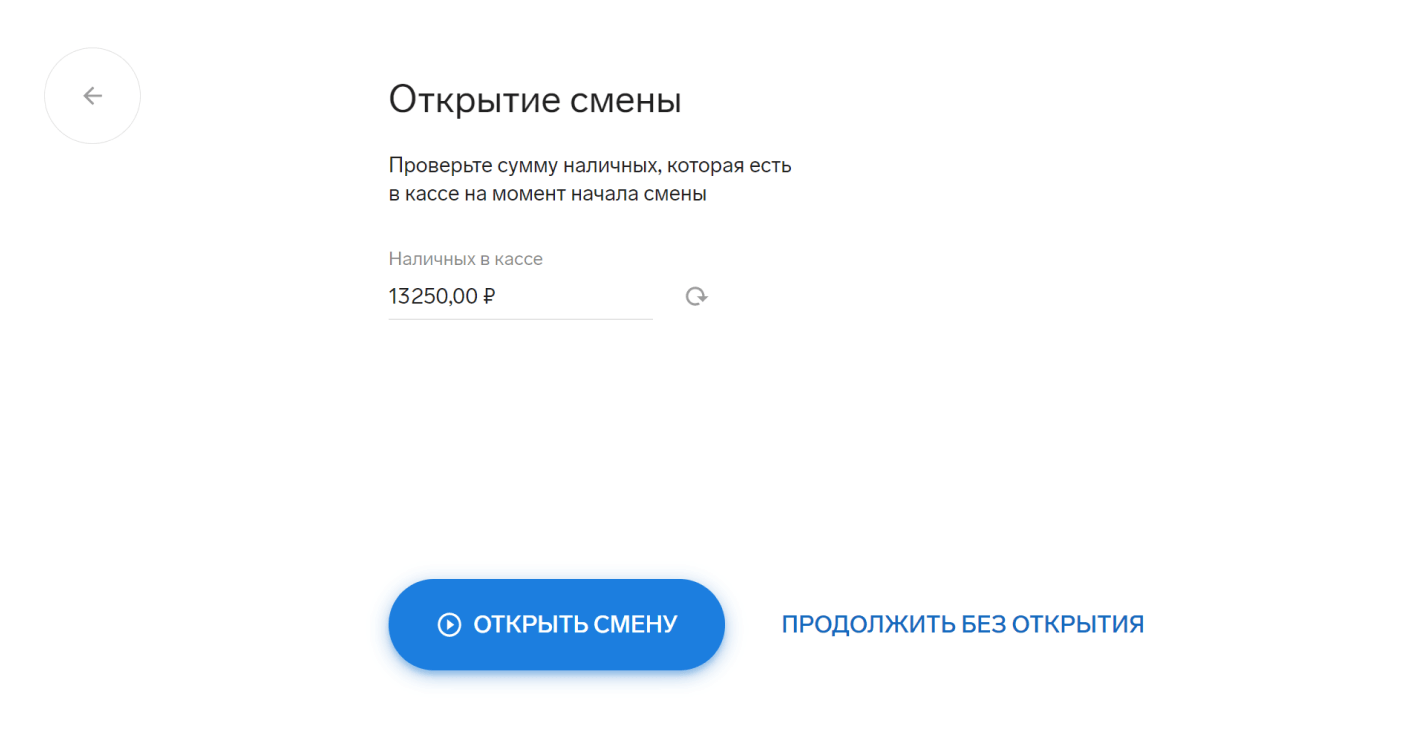
- Нажмите «Открыть смену». Откроется экран продаж, в котором формируются чеки. Как оформить продажу или возврат, подробно показали в видеороликах: для касс MSPOS и ШТРИХ-М.

Какие еще документы можно оформлять на кассе и зачем они нужны, рассказали в статье «Правила работы с кассой в магазине». В ней же можно найти краткую памятку для кассира.
В течение смены следите, чтобы она не превысила 24 часа и не забудьте закрыть ее в конце дня.