Что такое разъемы JFP1 и JFP2 на материнской плате
Системная плата компьютера также называется материнской, и это название вполне соответствует ее предназначению. Материнская плата служит основой для всех комплектующих, подключаемых через интегрированные в нее разъемы. Последние могут быть как универсальными, так и специализированными. Например, разъемы USB считаются универсальными, а JFP1 и JFP2 – специализированными.
Порты JFP1 и JFP2 встречаются на системных платах MSI , имеются они также и на «материнках» других производителей, но называются иначе – чаще всего F PANEL и FRONT PANEL, и могут располагаться в другой области платы. В отличие от JFP1 и JFP2, последние названия дают более ясное представление о предназначении разъемов, а служат они для подключения элементов передней панели.

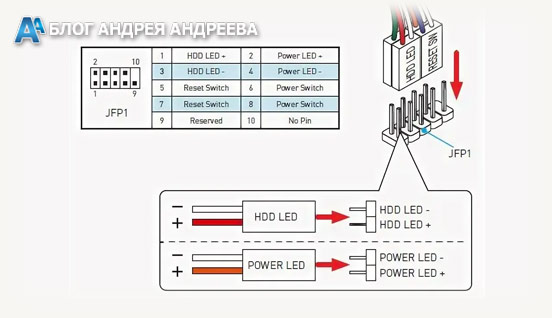
Так, к JFP1 подключаются физические кнопки включения/выключения (POWER_SW) , перезагрузки (RESET_SW) , индикаторы статуса компьютера (POWER_LED) и активности жесткого диска (HDD_LED) . Разъем JFP1 чаще всего располагается у одного из краев материнской платы и имеет 9 контактов. Из них 8 пинов являются рабочими, а один – резервным, тогда как штекеры индикаторов и элементов управления на передней панели имеют по два контакта.
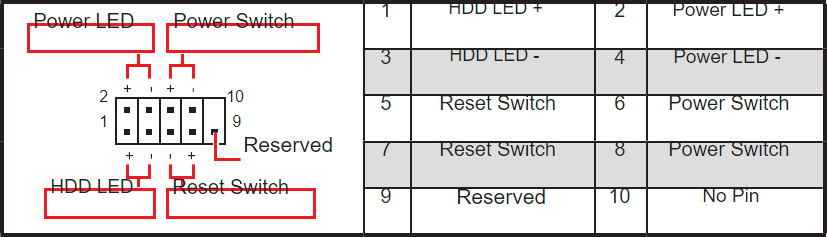
Шлейфы традиционно подключаются в слева направо в порядке POWER_LED, POWER_SW, HDD_LED и RESET_SW, при этом кабели кнопок питания можно подключать без учета полярности (плюса и минуса) , тогда как штекеры, идущие к светодиодным индикаторам нужно подключать правильно. Впрочем, если вы ошибетесь и перепутаете плюс и минус, ничего страшного не случится, просто лампочка не будет светиться.
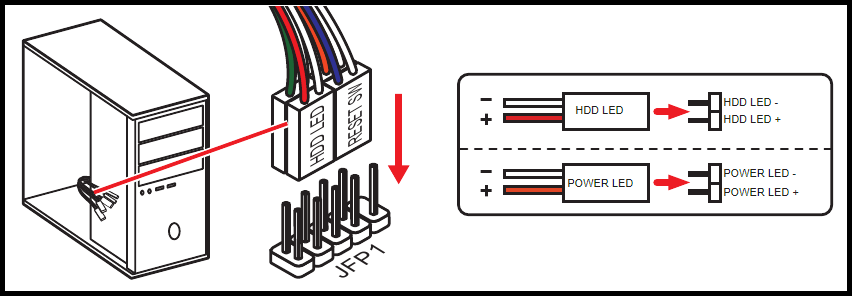
Что касается расположенного недалеко от JFP1 разъема JFP2, служит он для подключения спикера – системного динамика, служащего для оповещения об ошибках BIOS . Разъем JFP2 может быть 4-контактным и 7-контактным. Разъем второго типа может использоваться также для подключения POWER_LED, но только в том случае, если шлейф индикатора имеет три пина, а не два как в случае с подключаемым к разъему JFP1.
Что такое JFP1 на материнской плате
Практически на каждом компьютере есть передняя панелька, на которой расположены кнопки включения, перезагрузки, индикатор состояния ПК, лампочка активности работы накопителя и т.д. Также практически каждый компьютер имеет встроенный спикер (системный динамик), который в основном сигнализирует об ошибках. Обычно его можно услышать при включении компьютера. Подключаются они как и все остальные компоненты ПК к материнской плате. Разъёмы, к которым подключаются эти комплектующие, разные производители называют по-разному. Чаще всего, конечно, можно встретить f_panel и front_panel. Тайваньская компания MSI решила назвать эти порты JFP1 (Jumper Front Panel) и JFP2.
Что такое JFP1 и JFP2 на материнской плате
JFP1 имеет 9 контактов, при этом лампочка Power_led имеет два контакта. Важно понимать что без подключения к этому разъёму компьютер вообще не будет работать, так как вы попросту не сможете его включить.
JFP2 может уже быть в двух вариантах, 4-контактным и 7-контактным.
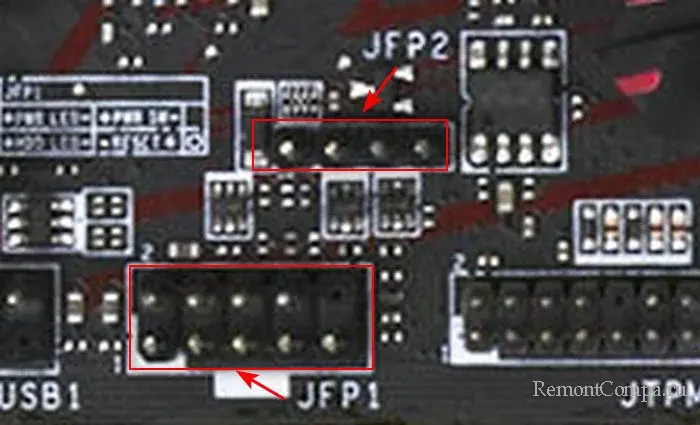
В первом случае все контакты отвечают за работу самого системного динамика. Во втором помимо основных контактов присутствуют ещё три, отвечающие за индикатор Power_led. Без подсоединения к этому разъёму компьютер будет работать исправно. Единственный минус — вы можете вовремя не узнать о той или иной ошибке, так как сигнала об этом не будет.
Оба разъёма обычно расположены недалеко друг от друга, чаще всего в нижней части материнки по правую сторону.
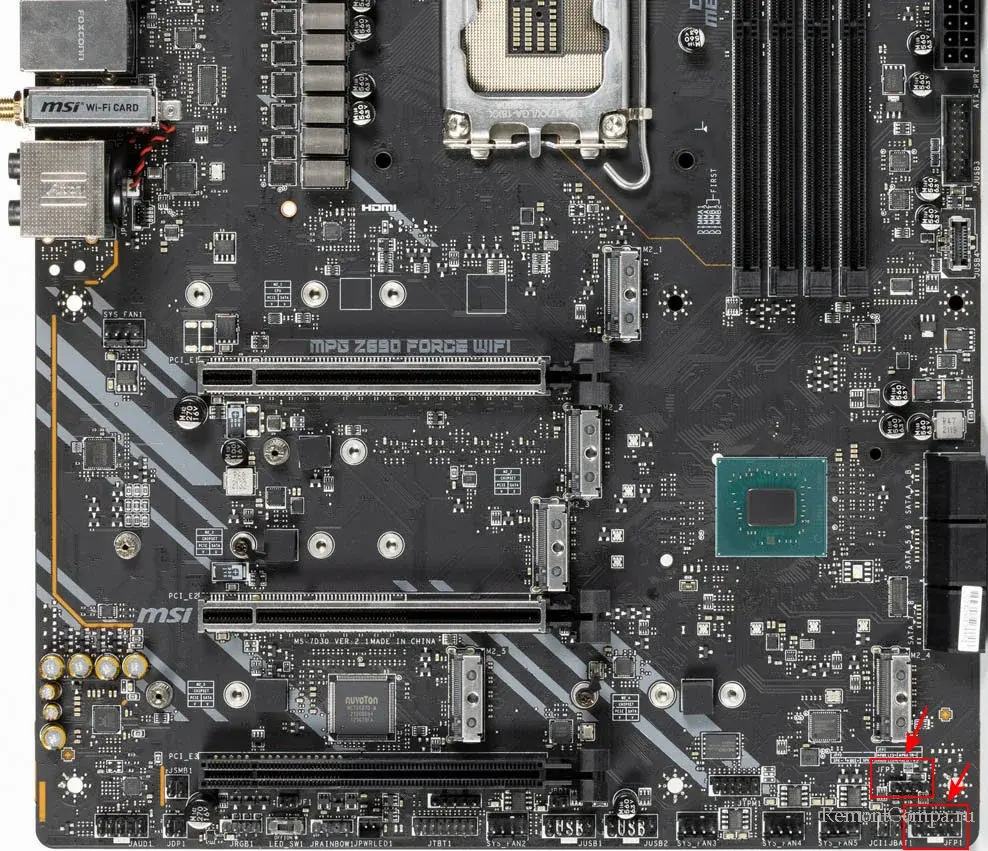
Как правильно они имеют подпись, но иногда бывает и такое что она отсутствует. В таком случае лучше воспользоваться всемирной сетью и найти верную распиновку.
Подключение этих компонентов не занимает много времени, все достаточно просто. На полярность можно не обращать внимания, единственные контакты, которые к этому восприимчивы это диодные. Далее находим шлейфы с подписями Power SW, Reset SW и т.д. и подключаем их в соответствующие разъёмы по схеме из интернета, либо опираясь на подписи под портами.
JFP1 и JFP2 на материнской плате MSI — что это?
 JFP1 и JFP2 — первый для подключения кнопок и светодиодов передней панели системного блока, второй — для подключения внутреннего спикера.
Разбираемся
Разьем JFP1 содержат материнские платы фирмы MSI. Предназначен для подключения кнопок и светодиодов передней панели компьютерного корпуса:
- Клавиши — POWER_SW это запуск ПК, выключение. RESET_SW — перезагрузка.
- Лампочка POWER_LED — отображает состояние ПК — вкл/выкл.
- Лампочка HDD_LED — показывает активность работы накопителя (диска). При записи/чтении светодиод горит/мигает.
На других материнках разьем может называться иначе, например f_panel, front_panel.
Схема распиновки JFP1:

JFP2 предназначен уже для другого — подключение спикера, это небольшой динамик, который служит для воспроизведения сигналов ошибок, например когда ПК не запускается. Может состоять из 4 контактов или 7.

Распиновка 7контактного, к этому разьему также подключается индикатор POWER_LED (светодиод отображает состояние ПК):

Важно понимать, что к JFP2 подключается POWER_LED трехконтактный:

Когда к JFP1 — двухконтактный.
Перед подключением обязательно почитайте инструкцию или найдите мануал в электронном виде в интернете.
Для чего нужен JFP1 на материнской плате MSI и как его подключать?
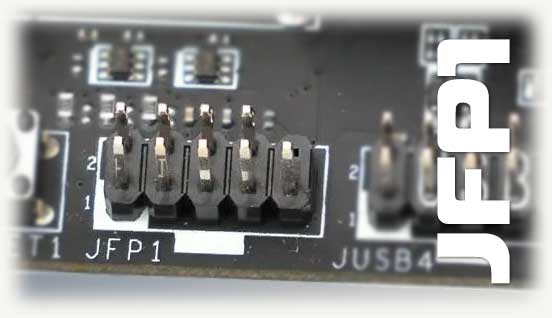
Приветствую! Не так давно я рассказывал, для чего вам могут пригодиться разъёмы JFP2 на материнках, но не упоминал отдельно, зачем нужны сопутствующие им JFP1. Поэтому стоит рассказать и о них, тем более, если вы ничего не подключите к этому разъёму при сборке вашего ПК, то даже не сможете его включить. Так что дальше я расскажу, что это такое — JFP1 на материнской плате MSI, почему он важен, как использовать.
Все ли материнские платы имеют разъём JFP1
Сначала, конечно, стоит сказать, что вам не обязательно искать на своей материнке JFP1, потому что он есть только на устройствах производства компании MSI.
Если быть более точным, разъёмы, помеченные как JFP1, есть везде, без них вообще никуда, но называются они так только у MSI. Обычно на материнской плате основные разъёмы помечаются одинаково, потому что нет особо смысла придумывать что-то своё. Но это не запрещено, так что их можно и заменить, как это и сделали в MSI.
На других материнках вы можете встретить это же подключение в виде FRONT_PANEL, F_PANEL, и здесь по названию проще понять, для чего они нужны. Но и JFP будет легко запомнить, если знать, что его аббревиатура значит Jumper Front Panel. Кстати, располагается эта панель там же, где и обычно — ближе к правому нижнему углу материнки, экспериментировать с расположением не стали.
Что такое JFP1 и когда его использовать
JFP1 нужен для подключения основных деталей передней панели системного блока. То есть именно сюда подсоединяется кнопка питания — POWER_SW, кнопка перезагрузки RESET_SW, а также индикаторы, показывающие, что ПК включён и жёсткий диск функционирует — они обозначаются как POWER_LED и HDD_LED соответственно.
Один пин здесь всегда не занят, а ещё одного просто нет, то есть блок сделан на 10 пинов, а их только 9. Девятый часто не используется, но пригодиться может.
Использовать этот разъём легко, нужно просто взять схему распиновки и подключить всё так, как на ней написано. Обычно все подключения занимают по два пина и располагаются параллельно друг другу в две линии, чтобы захватить и плюсы, и минусы. Посмотрите схемы или просто фото в интернете, они зачастую выглядят одинаково. Производители используют одни и те же элементы, могут лишь их перетасовать по-своему.
Как подключить провода к материнской плате msi
Все коннекторы здесь обычно подписаны, а провода раздвоены отличаются цветами. В этих парах один цвет провода будет единым для всех, обычно это чёрный или белый, а второй цвет у всех окажется отличным, чтобы вы могли поделить их, даже не зная названий. Иногда цвета нужны и для того, чтобы вы ориентировались по цветовой схеме на системной плате, но у MSI она не предусмотрена, так что просто смотрите распиновку в инструкции или на сайте производителя.
Лучше сначала подключить провода к диодам и кнопкам, а уже потом этот пучок подсоединить дальше, когда материнская плата будет установлена в системный блок. Вы сразу поймёте, всё ли правильно сделали, потому что по нажатию кнопки включения компьютер должен начать загрузку. Если этого не произошло, проверьте, всё ли вы верно и надёжно подсоединили.
В целом, здесь важнее правильно подключить кнопку питания, чтобы ей пользоваться. Вы можете обойтись и без неё, каждый раз для включения ПК замыкая нужные контакты в системном блоке, но зачем такие сложности, если есть кнопка. Это я к тому, что вы можете кроме запуска на передней панели больше ничего не подключать. Если вам не нужны диоды или точка экстренной перезагрузки на корпусе, просто не используйте их, компьютер легко будет работать и без них. С ними просто удобнее, но на работу всей системы они никак не влияют.Если кнопка включения расположится правильно, а что-то другое — нет, обязательно сначала выключите ПК, а уже потом всё переустанавливайте. Это для вашей безопасности.
JFP2 можно подключить в этот же момент. Этот разъём нужен для спикеров, которые сообщат вам, что системная плата включена или о том, что в её работе возникла ошибка.
Иногда пользователи вообще не пользуются JFP2, потому что спикеры кажутся неважными, но на самом деле, они очень полезны и я говорил об этом подробнее в отдельном материале. Кстати, иногда диод, показывающий, что компьютер включён, подсоединяется именно к JFP2, но для этого он должен быть трёхпиновым.
Можно ли подключить разъёмы к любому контакту JFP1
Несмотря на то, что разъём называется иначе, функции его и принципы подключения элементов остались теми же. Поэтому здесь не получится установить всё так, как поместиться, и просто включить. Придётся предварительно изучать схему, которая у MSI размещена в инструкции. И так как здесь нужно разместить только 4 провода, трудной это задача не будет.
Обращайте внимание, как расположены минусы и плюсы. Потому что для функционирования той же самой кнопки включения ПК вам нужно замыкать контакты. На коннекторах может быть не написано, где плюс, а где — минус, но там может быть выдавлен небольшой треугольник, он всегда на «плюсовой» стороне.
С помощью этого материала и статьи о JFP2 вам будет проще подключить основные элементы передней панели системного блока к вашей материнке MSI. А больше интересных статей о системных платах и не только вы найдёте в моём блоге. Но если вдруг о чём-то я ещё не писал, обязательно подпишитесь на мои социальные сети, чтобы не пропустить новые материалы. Может, нужная вам уже в очереди на публикацию. До встречи!