Беспроводной динамик SRS-XP700 / SRS-XP500 Справочное руководство
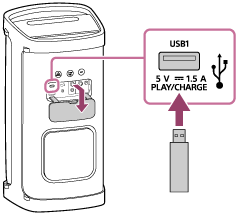
Нажмите кнопку  (воспроизведение), чтобы начать воспроизведение.
Вы можете использовать “ Sony | Music Center ” для операций воспроизведения или непринужденного выбора музыки из списка музыки на устройстве USB .
С помощью кнопки на динамике вы также можете выполнять следующие операции.
Во время выполнения воспроизведения нажмите кнопку (воспроизведение). Для возобновления воспроизведения нажмите кнопку еще раз.
Переход к следующей дорожке
Во время выполнения воспроизведения дважды в быстрой последовательности нажмите кнопку (воспроизведение).
Переход к началу текущей или предыдущей дорожки
Во время выполнения воспроизведения в быстрой последовательности нажмите кнопку (воспроизведение) 3 раза.
Примечание
Динамик не может воспроизводить аудиофайлы на устройстве USB в следующем случае:
Общее количество аудиофайлов на подключенном устройстве USB превышает 2 000 .
Количество папок на подключенном устройстве USB превышает 300 , включая папку “ ROOT ” и пустые папки.
Вышеприведенные цифры отличаются в зависимости от структуры файлов и папок. Не сохраняйте файлы разных типов или ненужные папки на устройстве USB , содержащем аудиофайлы.
Динамик способен воспроизводить аудиофайлы, содержащиеся во вложенных папках до 8 -го уровня.
Папки, не содержащие аудиофайлы, пропускаются при воспроизведении.
Если действительное содержимое файла с поддерживаемым расширением файла не соответствует тому, что должно быть, воспроизведение файла может привести к воспроизведению шумов или неисправности динамика.
В то время как устройство USB подключено к порту PLAY/CHARGE ( USB1 ), приоритет отдается аудиовыходу через порт USB , а аудиовыходы с устройства BLUETOOTH и устройства, подключенного к гнезду AUDIO IN , будут отключены. В зависимости от состояния соединения по BLUETOOTH индикатор  ( BLUETOOTH ) на динамике высвечивается или мигает синим цветом. Однако это не указывает на наличие неисправности.
В то время как к порту USB динамика подключено устройство, вы как и раньше можете прослушивать музыку с устройства BLUETOOTH , подключенного с помощью соединения по BLUETOOTH , или с устройства, подключенного к гнезду AUDIO IN , путем выбора, например, [ My Library ] на “ Sony | Music Center ”.
Как переключить песню на колонке JBL и найти нужную композицию

Как переключить песню на колонке JBL? Нажмите быстро кнопку «Play» два раза для перехода на следующий трек или три раза — на предыдущий. Воспользуйтесь программой JBL Connect или встроенным музыкальным плеером. Еще один способ — применение возможностей голосового помощника, встроенного в устройство. Ниже подробно рассмотрим все методы управления и их особенности.
Как переключать музыку
Существует два основных варианта, как переключать музыку на колонке JBL — с помощью кнопок на самом устройстве или дистанционно. Также возникает много дискуссий по поводу возможности перемещения между папками при прослушивании с карты памяти. Ниже рассмотрим, какие варианты имеются в распоряжении владельцев колонки JBL, и как действовать правильно.
Как переключить папки с песнями
Многие спрашивают, как переключить папку на колонке JBL, и реально ли это сделать. Такой опции не реализовано, ведь устройство не может распознавать разные папки и работать с ними. Все, что можно сделать с помощью кнопок — включить песню, нажать на паузу, изменить трек (на этом мы еще остановимся подробнее) и активировать помощника.
Объяснить эту ситуацию просто. Колонка JBL — сродни обычному приемнику, в функции которого входит трансляция музыки. Такой же подход действует и в переносных динамиках. Здесь переключить папки с помощью встроенных возможностей не получится. Для этого нужно использовать функционал передающего девайса. Вот почему при подключении карты памяти нет смысла разбивать библиотеку на несколько папок.
На практике это была бы полезная функция, позволяющая сортировать разные песни по альбомам. При этом можно делить треки по настроению, исполнителю, году выпуска и другим критериями. Как отмечалось, на оригинальной технике такое деление не доступно, а вот на некоторых китайских подделках подобная опция реализована. Но здесь уже нужно определиться, что для вас важнее — качество изделия или наличие возможности переключения между папками.

Как переключить композиции
Если стоит задача, как листать песни на колонке JBL, здесь вариантов больше. Работу легко выполнить с помощью специальных кнопок на самом девайсе или использовать дистанционный режим. Рассмотрим каждый из вариантов подробнее.
Ручное управление
Наиболее простой метод — переключать музыку JBL непосредственно на колонке. Этот вариант подходит для случаев, когда устройство находится рядом с вами, и необходимо сэкономить заряд смартфона, планшета или другого передающего устройства. Здесь на выбор доступны следующие варианты:
- Двойное нажатие Play — переход на следующую песню. Главное — делать работу быстро, чтобы случайно не активировать другую функцию.
- Тройное нажатие Play — позволяет переключить на предыдущую песню на колонке JBL.
Учтите, что при одинарном нажатии может сработать обычная пауза, а при слишком продолжительном вызывается голосовой помощник (на нем мы еще остановимся ниже). Такой принцип позволяет переключать треки на JBL практически всех моделей. Сами кнопки находятся на верхней части колонки.

Дистанционно
Более удобный способ переключить песню — сделать это дистанционно. Применение метода актуально, когда колонка JBL находится на большом удалении и нет возможности к ней близко подойти, или это неудобно. При этом на выбор доступно несколько решений, на которых остановимся подробнее.
Специальная программа
Обновить устройство, переключить песню на колонке JBL, выставить необходимый режим или сделать другую работу несложно с помощью софта JBL Portable. Приложение поддерживает много видов колонок бренда позволяет подключаться к устройству, изменять режим, персонализировать настройки, переключить песню или решать другие задачи. Особенность софта в том, что можно получить обновление и темы самым добиться дополнительных функций.

Встроенный или сторонний плеер
Во всех смартфонах предусмотрен встроенный плеер, с помощью которого удается с легкостью переключить песню на колонке JBL, изменить громкость, откорректировать значения эквалайзера и т. д. Для входа и управления достаточно перейти в специальный раздел и выбрать интересующую команду.
Если имеющихся опций не хватает, можно установить специальный плеер с магазина приложений. В качестве примера можно привести Dub Music Player. Он реализует функции усиления звука, поддерживает большую часть музыкальных форматов и имеет ряд дополнительных опций. По желанию можно установить и любой другой софт из этой серии.

Голосовой помощник
Еще один метод, как на колонке JBL переключать треки — воспользоваться возможностями голосового помощника. В некоторых моделях встроен микрофон, позволяющий распознавать команды. В качестве управления можно использовать Сири или Гугл. Для успешного совмещения сделайте следующие шаги:
- Запустите голосового помощника на мобильном устройстве.
- Войдите в приложение JBL Portable и назначьте подходящую команду для кнопки, позволяющей переключить песню.
- Жмите на кнопку Плей и удерживайте ее некоторое время, чтобы запустить службу.
- Попробуйте включить песню и дайте команду помощник переключить ее.
Аналогичным образом можно установить команды для выполнения других задач. Это может быть старт трека, его остановка, пауза и т. д. Кроме того, с помощью голосового помощник можно узнать прогноз погоды или воспользоваться другими полезными опциями.
Зная, как переключить песню на колонке JBL, вам будет проще пользоваться устройством. Наиболее наглядный вариант — использовать двойное нажатие на «Плей». Если же девайс находится на удалении, лучше воспользоваться смартфоном для управления или использовать возможности голосового помощника. Каждый владелец колонки JBL сам выбирает, какой вариант подходит больше.
В комментариях расскажите, какой вариант подошел именно вам, и какие еще методы можно использовать для управления треками.
Как переключить песню на колонке JBL : Один комментарий
Здравствуйте пожалуйста можете посоветовать как нам поступить?
Мы купили колонку
JBL partybox 310 потом включили Флешку к колонке , через какое приложение нам можно посмотреть список песен которые на флешке в телефоне андроид , через какое приложение ? Пробовали JBL portable это приложение не поддерживает нашу колонку
Как на колонке JBL включить флешку
Беспроводные устройства с каждым днём становятся всё популярнее. Их главным преимуществом является отсутствие проводов, компактность и мобильность. Ключевыми технологиями стали Bluetooth, Wi-Fi и порты, которые позволяют подключать дополнительные устройства и диски. Из этой статьи вы узнаете, каким образом на вашей колонке JBL можно включить флешку. А также узнаете другую полезную информацию об устройстве.
Порты беспроводного устройства JBL Charge
На портативной колонке от компании JBL модели Charge есть несколько портов разных типов и назначений. И каждый из них очень важен для коммуникации колонки с другими устройствами. Чтобы найти все порты на устройстве, необходимо на задней части найти резиновую крышку и открыть её.
Первый вход для коннектора является портом для mini-jack . Или коннектора 3.5 миллиметров, как его ещё называют. Многие пользователи думают, что он предназначен для подключения проводных наушников. Но это не совсем так.
Этот порт нужен только для подключения смартфона или других звуковоспроизводящих устройств по кабелю. Он пригодится, когда устройство не имеет технологии Bluetooth на «борту». Об этом пользователи узнают только после того, как пытаются подключить наушники. Но колонка никак не реагирует на это. Следующий порт — это microUSB , по которому можно подключить зарядное устройство для питания аккумулятора колонки JBL. А также флеш-носитель через переходник, если это необходимо. Этот порт ещё служит для сервисного обслуживания колонки, например, для замены прошивки и прочего ПО.
Ну и наконец третий разъём или порт на колонке JBL является USB . Он внешне ничем не отличается от любого другого порта USB на компьютере. Поэтому многие считают, что в него можно включить внешний жёсткий диск или флешку. И, конечно же, она должна работать, как это происходит на других беспроводных колонках. Но это снова не так.
Порт служит для раздачи заряда другим устройствам. В комплекте есть провод с коннектором USB и microUSB. В данный порт подключается классический коннектор, а к мобильному телефону (или к другому мобильному устройству) подключается microUSB. И таким образом колонка JBL выступает в роли пауэрбанка.
Каким образом включить флешку на колонке JBL
Сразу стоит сказать для тех, кто хочет получить прямой ответ — вы не сможете подключить USB флешку напрямую к своей беспроводной колонке американского бренда JBL. По неизвестным причинам разработчик лишил нас этой возможности. Нам остаётся прибегать к альтернативным и не всегда удобным способам подключения. Но всё же они будут интересны и полезны для тех, кому приходится слушать музыку на flash-носителе. И самым очевидным способом является использование посредника. То есть включить USB-диск через устройство, которое его воспринимает.
Пусть это будет ноутбук. В таком случае при использовании того же кабеля mini-jack вы сможете прослушать музыку на JBL. Необходимо подключить флешку к ноутбуку и объединить колонку и компьютер при помощи mini-jack (или AUX-кабель).
Эта же инструкция подойдёт и для ПК. А в выводящих звук устройствах в системе по умолчанию нужно указать подключенную колонку. При помощи того же компьютера у вас есть возможность передать всю музыку на флеш-носителе в память ПК. И через него можно прослушать треки на колонке, подключившись по mini-jack или блютуз. Или передать файлы на телефон и подключиться снова теми же способами.
Кабель AUX можно приобрести отдельно, если у вас его нет. Прежде всего он позволяет включать колонку к устройствам без блютуз. Поэтому его наличие желательно во многих случаях.
Как зарядить Bluetooth-проигрыватель JBL
Хорошей новостью для пользователей является тот факт, что колонка не только сама длительное время работает без подзарядки, но и является пауэрбанком для наших мобильных устройств. К слову, последняя четвёртая модель JBL Charge способна хранить до 7 mAh . А когда она разрядится, вы сможете зарядить её при помощи кабеля, который находился в комплектной коробке вместе с бумажной инструкцией.
Подключается кабелем к разъёму microUSB на колонке и USB к компьютеру (как и флешка) или зарядному устройству.
Сколько нужно заряжать колонку JBL
В зависимости от версии и линейки портативных колонок JBL время зарядки колеблется от 2 до 6 часов. Оно также зависит от включенного или выключенного устройства, проигрывания музыки в момент заряда и прочего. Как и для любого другого устройства рекомендации для JBL будут одинаковыми: не использовать колонку, заряжать только в выключенном состоянии, отключить все дополнительные кабели или устройства (флешку, компьютер, наушники).
Беспроводные проигрыватели также оснащены специальным индикатором, который оповещает о том, что батарея заряжена. Но в ранних моделях он отсутствует. Поэтому необходимо найти соответствующую информацию в инструкции. В ней можно прочитать о всех возможностях переносного устройства. Но данных о том, каким образом на колонке производителя JBL можно включить флешку, нет. Так как порт с USB отводится для передачи заряда другим мобильным устройствам в условиях, где нет возможности подключиться к розетке.
Как переключать папки на флешке на колонке jbl
Беспроводные устройства с каждым днём становятся всё популярнее. Их главным преимуществом является отсутствие проводов, компактность и мобильность. Ключевыми технологиями стали Bluetooth, Wi-Fi и порты, которые позволяют подключать дополнительные устройства и диски. Из этой статьи вы узнаете, каким образом на вашей колонке JBL можно включить флешку. А также узнаете другую полезную информацию об устройстве.
Порты беспроводного устройства JBL Charge
На портативной колонке от компании JBL модели Charge есть несколько портов разных типов и назначений. И каждый из них очень важен для коммуникации колонки с другими устройствами. Чтобы найти все порты на устройстве, необходимо на задней части найти резиновую крышку и открыть её.
Первый вход для коннектора является портом для mini-jack . Или коннектора 3.5 миллиметров, как его ещё называют. Многие пользователи думают, что он предназначен для подключения проводных наушников. Но это не совсем так.
Этот порт нужен только для подключения смартфона или других звуковоспроизводящих устройств по кабелю. Он пригодится, когда устройство не имеет технологии Bluetooth на «борту». Об этом пользователи узнают только после того, как пытаются подключить наушники. Но колонка никак не реагирует на это. Следующий порт — это microUSB , по которому можно подключить зарядное устройство для питания аккумулятора колонки JBL. А также флеш-носитель через переходник, если это необходимо. Этот порт ещё служит для сервисного обслуживания колонки, например, для замены прошивки и прочего ПО.
Ну и наконец третий разъём или порт на колонке JBL является USB . Он внешне ничем не отличается от любого другого порта USB на компьютере. Поэтому многие считают, что в него можно включить внешний жёсткий диск или флешку. И, конечно же, она должна работать, как это происходит на других беспроводных колонках. Но это снова не так.
Порт служит для раздачи заряда другим устройствам. В комплекте есть провод с коннектором USB и microUSB. В данный порт подключается классический коннектор, а к мобильному телефону (или к другому мобильному устройству) подключается microUSB. И таким образом колонка JBL выступает в роли пауэрбанка.
Каким образом включить флешку на колонке JBL
Сразу стоит сказать для тех, кто хочет получить прямой ответ — вы не сможете подключить USB флешку напрямую к своей беспроводной колонке американского бренда JBL. По неизвестным причинам разработчик лишил нас этой возможности. Нам остаётся прибегать к альтернативным и не всегда удобным способам подключения. Но всё же они будут интересны и полезны для тех, кому приходится слушать музыку на flash-носителе. И самым очевидным способом является использование посредника. То есть включить USB-диск через устройство, которое его воспринимает.
Пусть это будет ноутбук. В таком случае при использовании того же кабеля mini-jack вы сможете прослушать музыку на JBL. Необходимо подключить флешку к ноутбуку и объединить колонку и компьютер при помощи mini-jack (или AUX-кабель).
Эта же инструкция подойдёт и для ПК. А в выводящих звук устройствах в системе по умолчанию нужно указать подключенную колонку. При помощи того же компьютера у вас есть возможность передать всю музыку на флеш-носителе в память ПК. И через него можно прослушать треки на колонке, подключившись по mini-jack или блютуз. Или передать файлы на телефон и подключиться снова теми же способами.
Кабель AUX можно приобрести отдельно, если у вас его нет. Прежде всего он позволяет включать колонку к устройствам без блютуз. Поэтому его наличие желательно во многих случаях.
Как зарядить Bluetooth-проигрыватель JBL
Хорошей новостью для пользователей является тот факт, что колонка не только сама длительное время работает без подзарядки, но и является пауэрбанком для наших мобильных устройств. К слову, последняя четвёртая модель JBL Charge способна хранить до 7 mAh . А когда она разрядится, вы сможете зарядить её при помощи кабеля, который находился в комплектной коробке вместе с бумажной инструкцией.
Подключается кабелем к разъёму microUSB на колонке и USB к компьютеру (как и флешка) или зарядному устройству.
Сколько нужно заряжать колонку JBL
В зависимости от версии и линейки портативных колонок JBL время зарядки колеблется от 2 до 6 часов. Оно также зависит от включенного или выключенного устройства, проигрывания музыки в момент заряда и прочего. Как и для любого другого устройства рекомендации для JBL будут одинаковыми: не использовать колонку, заряжать только в выключенном состоянии, отключить все дополнительные кабели или устройства (флешку, компьютер, наушники).
Беспроводные проигрыватели также оснащены специальным индикатором, который оповещает о том, что батарея заряжена. Но в ранних моделях он отсутствует. Поэтому необходимо найти соответствующую информацию в инструкции. В ней можно прочитать о всех возможностях переносного устройства. Но данных о том, каким образом на колонке производителя JBL можно включить флешку, нет. Так как порт с USB отводится для передачи заряда другим мобильным устройствам в условиях, где нет возможности подключиться к розетке.
Порты на колонках Jbl
За время работы компания Jbl выпустила разнообразные акустические устройства, различные по назначению. Набор интерфейсов в моделях отличается по следующим факторам:
- размера устройства;
- ёмкости аккумуляторной батареи;
- степени влагозащищённости;
- функциональности.
В колонках используются следующие порты, разъёмы:
1. Гнездо под mini-jack (3,5 мм) для подключения к акустической системе через шнур AUX устройств (телефонов, ноутбуков, компьютеров или плееров), не оснащённых Bluetooth, или в случае его неисправности.

А также этим портом пользуются при недостаточном качестве звучания при блютуз соединении.
Использование гнезда невозможно для подключения проводных наушников.
2. Порты Type-C и microUSB для зарядки аккумуляторных батарей автономных акустических устройств, которые также используются для обновления программного обеспечения или перепрошивки при сбоях в работе.

3. Порт Type-A, позволяющий заряжать АКБ миниатюрных девайсов (плееров, телефонов, планшетов) в режиме Power Bank, а также используемый для подключения флеш-накопителей в некоторых моделях.

Миниатюрные колонки оснащены только двумя разъёмами, для зарядки аккумулятора и подсоединения кабеля AUX, а вот в аудиосистемах для вечеринок можно также встретить:
- разъёмы RCA для классической передачи стереозвука;
- специальные гнёзда для подключения микрофона, гитары.
Как подключить флешку
У портативных блютуз колонок компании Jbl, имеющих влагозащиту, порт Type-A предназначен только для зарядки устройств и не может быть использован для подключения флешки.
Внимание! Если портативная колонка может читать файлы, записанные на отформатированной флешке, которую подключили к порту USB, — это китайская подделка (см. таблицу ниже).
Для подключения флешки к bluetooth колонке американского бренда пользователю придётся использовать устройство-посредник.
- вставить флешку в usb-разъём компьютера или ноутбука, а затем с помощью AUX-кабеля соединить с гаджетом;
- проделать то же самое, но девайсы подключить к колонке с помощью блютуз соединения.
К большинству планшетов и смартфонов флеш-накопитель подсоединяют с помощью переходника OTG, который может идти в стандартной комплектации или покупается отдельно.
Справка. OTG (On-The-Go — «на ходу») — это технология, позволяющая соединяться двум usb-устройствам между собой без использования персонального компьютера.
Подключение флешки к блютуз колонке Jbl будет рассмотрено на примере использования в качестве девайса-переходника смартфона с ОС Android и входным портом microUSB:
- На телефоне включить функцию передача данных.
- Флешку объёмом не более 16 Гб отформатируют в FAT32.
- Записывают на гаджет необходимую музыкальную композицию.
- Переходник OTG разъёмом microUSB подключают к девайсу, а ко второму гнезду Type-A подсоединяют флешку.

- Для получения доступа к содержащейся на гаджете информации запускают файловый менеджер.
- Смартфон синхронизируют по блютуз с колонкой.

- Открывают MP3 плеер, в котором подключенный накопитель указывают как источник музыкальных файлов.
- Прослушивают треки на портативной блютуз акустике компании Jbl.
Таблица колонок Jbl
В таблице собраны колонки Jbl, имеющие разъём USB-A, и указана возможность подключения к ним флешек.
| Модель колонок Jbl | Возможность подключения флешки |
| Jbl Xtreme 2 | Нет |
| Jbl Boombox (Бумбокс) | Нет |
| Jbl Xtreme Special Edition | Нет |
| Jbl Tune | Да |
| Jbl Charge 4 | Нет |
| Jbl Charge 2 Plus | Нет |
| PartyBox 200 | Да |
| PartyBox 300 | Да |
| PartyBox 100 | Да |
| PartyBox 1000 | Да |
| Jbl Charge 3 | Нет |
| Jbl Boombox 2 | Нет |
| Jbl Xtreme (Extreme) | Нет |
Непосредственно подключить флешку можно к акустическим динамикам, не имеющим влагозащиты:
- Jbl Tune;
- модели аудиосистем для вечеринок.
Почему не играет музыка
Основная причина — это попытка подсоединить флешку к порту Type-A оригинальной портативной колонки Jbl, который предназначен для зарядки в режиме Power Bank.
Какие могут возникать трудности
Сложности возникают из-за того, что в процессе воспроизведения музыки задействованы вместо двух объектов (девайс и колонка) три (девайс, колонка и флешка), и количество связей между устройствами также увеличивается.
При подключении накопителя к колонке через девайс, не имеющий встроенного блютуз (например, персональный компьютер), неисправными могут оказаться:
- порт на ПК, с подключенной флешкой;
- аудиовыход на компьютере;
- кабель AUX с двумя мини-джеками, соединяющий девайс, акустическую систему.
- Если же в качестве девайс-посредника использовать смартфон, то могут возникнуть следующие трудности:
- обрыв в переходнике OTG;
- неисправности разъёмов;
- у флешки слишком большой объём памяти;
- флешка не определяется из-за неподходящего формата файловой системы (NTFS, exFat);
- повреждены разъёмы на самом накопителе или на входе смартфона;
- модель телефона не может без постороннего ПО соединиться с накопителем;
- девайс не поддерживает технологию OTG.
Для обнаружения, устранения неполадок пользователь:

- должен убедиться в работоспособности колонки (проверить заряд АКБ), флешки и девайса-посредника;
- проверить AUX-шнур, переходник OTG на разрыв;
- осмотреть разъёмы и штекера на предмет механического повреждения;
- заменить повреждённые кабели;
- при повреждении порта обратиться в мастерскую;
- правильно подготовить флеш-накопитель;
- определить, поддерживает ли телефон технологию On-The-Go, установив приложение USB OTG Checker;
- если модель не может автоматически монтировать флешку на телефон с Play Market, скачивают программу StickMount.
Выводы
Почему такая продвинутая компания, как Джибиэль, не сделала порт usb для подключения многофункциональным. Ведь на китайских копиях через него не только заряжаются колонки, но и можно вставить флешку.
Интерфейсы для зарядки сторонних АКБ стоят на портативных колонках с влагозащитой, и от воздействия влаги их защищает специальная резиновая заглушка.
Для подключения: зарядка аккумулятора акустической системы или подключение другого устройства, понадобится кабель, который будет сигнализировать пользователю, что резиновая заглушка открыта, гаджет размещать рядом с водой нельзя.
Подключенная флешка незаметна, и портативное устройство из-за открытой резиновой заглушки может быть повреждено при попадании внутрь влаги.
Пользователю рекомендуется прибегать к проводным соединениям только в редких случаях. Лучше заранее скачать музыку на смартфон, и только в случае, когда не хватает памяти, подключать флеш-накопитель.

- Беспроводная аудиосистема JBL Party Box 100 Black дает возможность наслаждаться любимыми музыкальными композициями в любом месте, даже если там нет возможности подключиться к электросети. Устройство просто незаменимо при организованных выездах на природу, на пляж, а также в туристических походах.
- Аудиосистема оснащена двумя мощными динамиками, которые обеспечивают отличный уровень громкости и превосходное качество звучания в широком диапазоне частот. Набор интерфейсов позволяет слушать музыку с флешек, смартфонов и других устройств, которые подключаются посредством USB-кабеля, через AUX или с использованием технологии Bluetooth. Аудиосистема совместима с наушниками, микрофоном и даже электрогитарой, благодаря чему вы сможете организовать веселый вечер с караоке или даже небольшой рок-концерт.
- JBL Party Box 100 Black способна автономно работать до 12 часов на средней громкости. Для подзарядки используется обычная бытовая розетка, сетевой кабель поставляется в комплекте. Время до полного восстановления запаса энергии составляет около 5 часов.
- Тип: портативная акустика
- Формат: 2.0
- Мощность: 160 Вт
- Частотный диапазон: 45-18000 Гц
- Коммуникации: RCA, USB 2.0, аудиовход (AUX), Bluetooth
- Особенности: подсветка
- Тип аккумулятора: Li-Ion
- Емкость аккумулятора: 2500 мАч
- Время автономной работы: 12 ч
- Время зарядки: 6.5 ч
- Размеры: 356 x 352 x 664 мм
- Вес: 11.3 г
- Комплектация: динамик, кабель питания


-
Инструкции:
Инструкция (на нескольких языках):JBL_PartyBox_100_QSG_Multilingual.pdf ( 33.45 МБ )

В оригинальных колонках ДжиБиЭль отсутствует собственная прошивка и, как следствие, прямое соединение флешки с ней невозможно. Тем не менее, подключение можно организовать посредством, например, смартфона.
-
Первым делом проверьте, поддерживает ли ваше устройство функцию OTG и включите её.


Реплики
На рынке присутствуют и множество копий оригинальной продукции JBL разной степени качества, однако большинство из них имеет одну интересную особенность – они поддерживают прямое воспроизведение музыки из-за совершенно другой материнской платы с полноценной прошивкой. Так что для прослушивания песен с флешки достаточно отформатировать её в ФАТ32, записать на неё треки и просто вставить носитель в гнездо ЮСБ на корпусе колонки.


Мы рады, что смогли помочь Вам в решении проблемы.
Отблагодарите автора, поделитесь статьей в социальных сетях.
Опишите, что у вас не получилось. Наши специалисты постараются ответить максимально быстро.