Sorry, you have been blocked
This website is using a security service to protect itself from online attacks. The action you just performed triggered the security solution. There are several actions that could trigger this block including submitting a certain word or phrase, a SQL command or malformed data.
What can I do to resolve this?
You can email the site owner to let them know you were blocked. Please include what you were doing when this page came up and the Cloudflare Ray ID found at the bottom of this page.
Cloudflare Ray ID: 80419d85cf5329c8 • Your IP: Click to reveal 178.175.133.131 • Performance & security by Cloudflare
Обновляем Steam

Для корректной работы игрового клиента его следует периодически обновлять до последней версии. Далее в статье мы расскажем и то, как обновляется Steam, и что делать при возникновении каких-либо ошибок.
Обновление клиента Steam
По умолчанию программа обновляется автоматически перед запуском клиента.
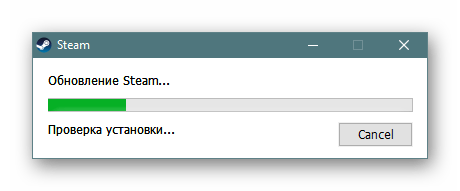
Если обновление приходит во время того, как был совершен вход в Стим, автоматически всплывет окно, которое предложит перезапустить программу для установки обновлений. Если этого не сделать, файлы установятся сами перед последующим запуском Steam. Но если вы наблюдаете отсутствие каких-либо обновлений, ошибки при попытке установить их, или клиент вовсе перестал запускаться, следует решить проблему способами, которые мы разберем ниже.
Способ 1: Обновление через настройки
Находясь в самом клиенте, всегда можно проверить наличие обновлений.
-
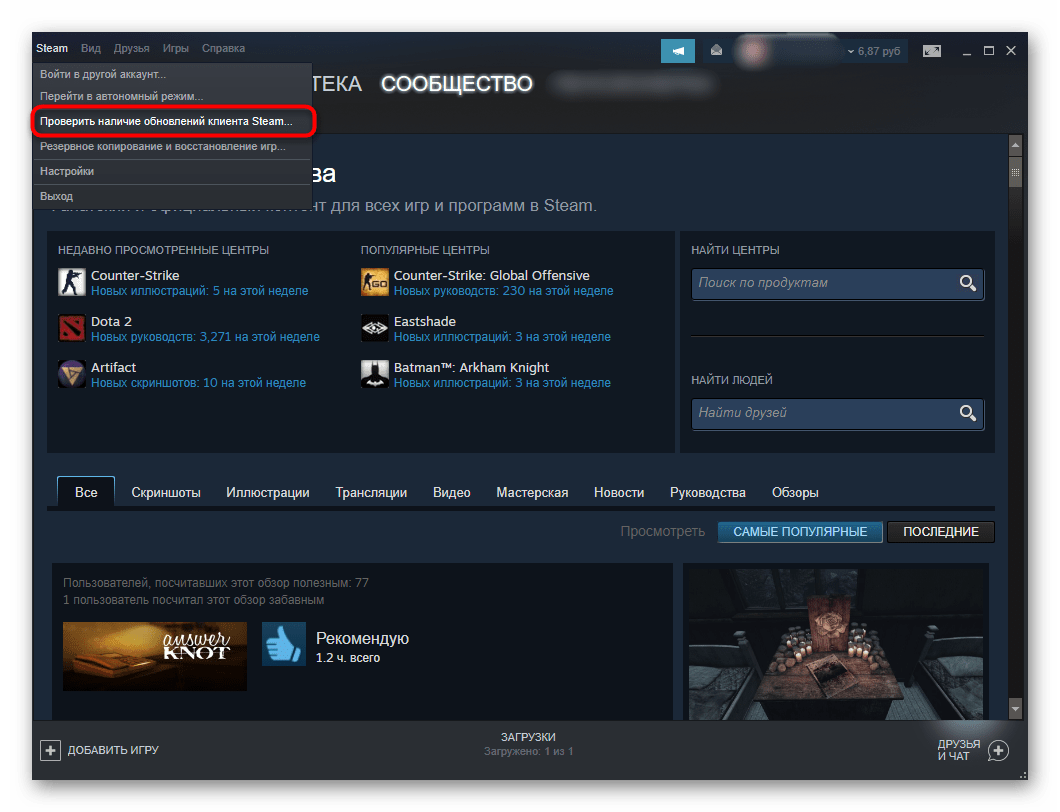
Откройте любую страницу внутреннего браузера клиента и через раздел строки меню «Steam» перейдите в «Проверить наличие обновлений клиента Steam…».
Способ 2: Обновление при ошибках
Если возникли какие-либо проблемы, связанные с установкой обновлений, потребуется последовательно выполнить ряд некоторых рекомендаций, которые должны вам помочь.
-
Блокировка инсталлятора антивирусом/брандмауэром. Если вы недавно установили новый антивирус, брандмауэр или изменили настройки его работы, вполне вероятно, что из-за усилившейся защиты он начал блокировать попытки установки обновлений. Решение будет самое логичное — на время отключить антивирусное программное обеспечение, попытаться произвести установку обновления. При успешно пройденном апдейте включайте работу защитного ПО заново и меняйте настройки так, чтобы они не влияли на работу файлов Стим.
Включение/отключение бета-обновления
Каждый пользователь Steam может стать участником бета-тестирования клиента. В этом режиме он будет первым получать новые функции и возможности, которые при удачном тестировании спустя некоторое время добавятся в основной клиент. Подробно о beta-обновлениях можно читать на официальной странице группы в Steam по этой ссылке.
-
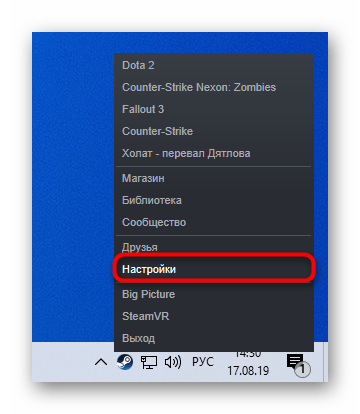
Чтобы включить такой режим, откройте «Настройки», например, через иконку клиента в трее Windows.
Steam не обновляется после включения бета-тестирования
Таким же образом вы в любой момент можете отключить статус тестировщика, выбрав в предыдущем шаге «Отказаться». Это тоже может поможет решить проблему скачивания обновлений.
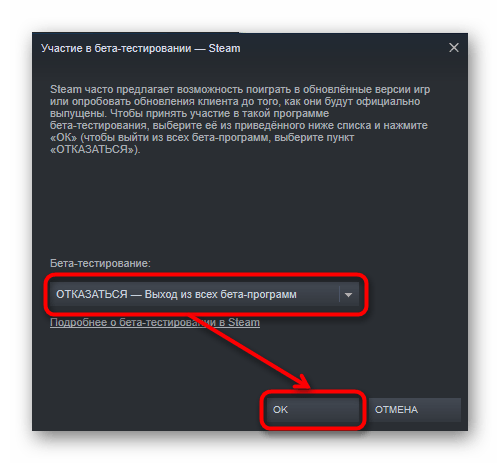
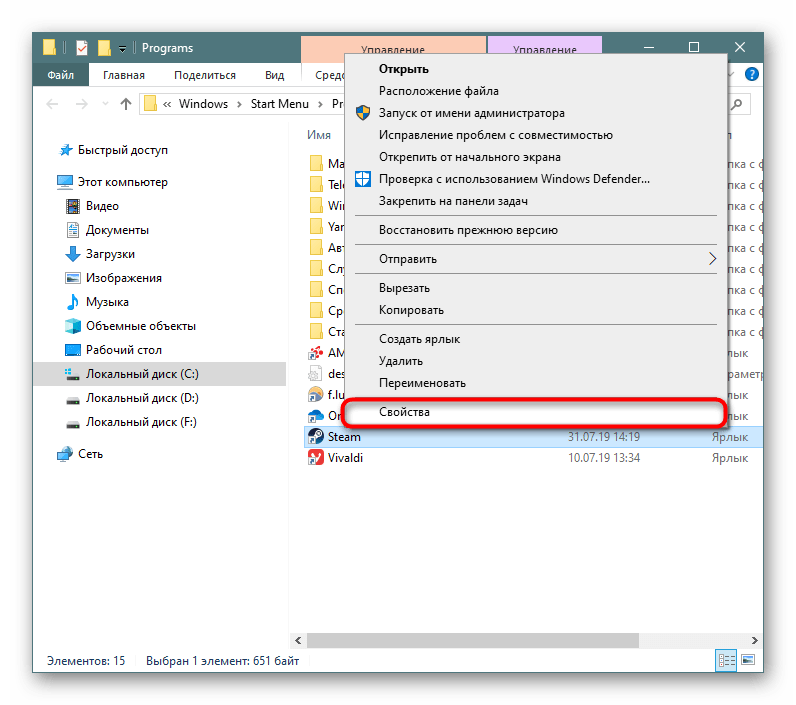
Если же именно из-за включения бета-обновления не удается даже попасть в Steam, задайте ярлыку, через который выполняете запуск программы, специальный параметр. Для этого кликните по ярлыку ПКМ и выберите «Свойства».
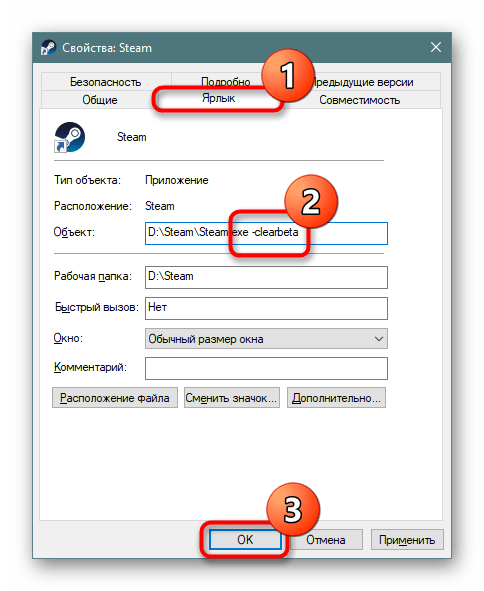
На вкладке «Ярлык» в конце строчки «Объект» после всего текста через пробел впишите следующую команду: -clearbeta и нажмите «ОК». Должно получиться как на скриншоте ниже. Эта команда удаляет все файлы beta-тестирования и позволяет запустить Steam в обычном режиме. Но для этого нужно, конечно же, попытаться запустить Стим еще раз.
Теперь вы знаете, как можно обновить Steam, даже если это не получается сделать стандартными способами, предусмотренными в программе.
Как можно обновить Steam?
Пользователи Steam, которые проводят на онлайн-платформе большую часть своего свободного времени, стараются постоянно быть в курсе всех новостей, чтобы не пропустить что-то очень важное. Это же утверждение относится и актуальности десктопного приложения и мобильной версии. Те, кто не знают, как поддерживать свою программу в актуальном состоянии, постоянно ищут новостей в Интернете. В поисковых система можно встретить очень много запросов на тему «как обновить Стим», хотя на самом деле проблема решается легко и просто – обновлением внутри интерфейса программы.
Обновление Стим на ПК
Среди тех, кто не в курсе, как обновляется Steam, не только что зарегистрировавшиеся пользователи. Есть и те, кто предпочитает не лезть в технические особенности работы с программой, предпочитая пользоваться той версией, которая изначально загружена на ПК. Но в этом случае большой риск остаться «за бортом» важных обновлений, исправляющих какие-то ошибки или предлагающих новые возможности.
Для тех, кто всё же желает знать, как обновить Стим, ответ простой: пользователю не нужно переживать об обновлениях: в момент запуска его на компьютере система сразу же проверяет наличие обновлений и устанавливает их, если пользователь не нажмёт на кнопку «Отмена». Если «промолчать», то десктопное приложение сразу же подгрузит всё новое, исправленное, что сделать время провождения пользователя в Steam ещё более приятным.

Правда, иногда случаются ситуации, что обновление по каким-то причинам не может установиться, и на экране появляются сообщения об ошибке. Но это не повод расстраиваться, поскольку существует возможность обновить программу в ручном режиме. Это довольно просто.
Для этого необходимо открыть десктопное приложение онлайн-платформы, при необходимости авторизоваться в нём. После загрузки главного окна необходимо кликнуть мышью по пункту «Steam» (1) в левом верхнем углу и в загруженном меню выбрать строчку «Проверить наличие обновлений клиента Steam…» (2).

После проверки на экране появится системное сообщение. Если в нём написано, что пользователь использует последнюю версию программы, то нужно нажать на «Закрыть» и больше не искать ответов в Интернете на тему «как обновить Стим», поскольку система обновлена.

Если версия приложения на ПК отличается от актуальной, то система выведет соответствующее сообщение, и в нём будет присутствовать иконка загрузки апдейта. После обновления приложение автоматически перегрузится, и после авторизации в нём пользователь сможет продолжить его использование.
Обратите внимание: когда речь заходит об обновлении Стима на ПК, то речь идёт исключительно о десктопном клиенте, поскольку обновление веб-версии онлайн-платформы не имеет смысла: там система всегда поддерживается в актуальном состоянии.
Переустановка десктопного клиента Стим
Если на ПК наблюдаются постоянные проблемы с обновлением Steam, лучший способ исправить ситуацию и попутно повысить актуальность приложения – это переустановить программу на компьютере. В этом случае запрос «как обновить Стим» пользователю не поможет, потому что речь идёт вовсе не об обновлении.
Важно! Если это единственный способ обновить клиент, то нужно сделать всё так, как описано ниже, не отступая от алгоритма, иначе существует большой риск потерять контент, игровую историю и настройки пользователя.
Для сохранения истории пользователя необходимо открыть папку, в которую была установлена программа. Как правило, это C:Program Files (x86)Steam (1). Внутри папки нужно выделить и удалить все папки и файлы за исключением: config (2), steamapps (3), userdata (4) и Steam.exe (5).

Эти папки отвечают за игровую историю пользователя Стим, а файл Steam.exe даст возможность снова запустить загрузку программы на компьютер.
Когда всё удалено, нужно запустить файл и выполнить все действия, чтобы на ПК установилась свеженькая версия клиента, а история пользователя автоматически подтянулась из оставленных на компьютере папок.
Если всё делать пошагово, в соответствии с данным алгоритмом, то в последующем установленный десктопный клиент Стима будет обновляться в автоматическом режиме, не вынуждая пользователя идти на крайние меры – сносить неработающее ПО.
Обновление Стима на мобильном устройстве
В мобильной версии нет ничего сложного и в зависимости от настроек магазина Play Market или AppStore параметр обновления приложения в автоматическом режиме может быть включен или отключен. Если автообновление запрещено, то пользователю время от времени нужно самостоятельно проверять необходимость апдейта Стима.
Для обновления мобильного приложения Steam на Android вручную необходимо открыть магазин программ Play Market или AppStore, отыскать в нём программу. Если на устройстве установлена актуальная версия приложения, то в окне будет присутствовать кнопка «Открыть». Если версия Стим на устройстве Android устарела, то лучше способ решить задачу по обновлению — это нажать кнопку «Обновить» в окне приложения.

После обновления нужно запустить Steam, авторизоваться в нём, после чего можно продолжить пользоваться сервисами онлайн-платформы.
Если пользователю не хочется париться с обновлением программ вручную, то нужно поставить автообновление программ в AppStore или в Play Market.
Для включения нужной опции на Айфоне необходимо войти в приложение AppStore, найти и включить настройку «Обновление ПО».
Для владельцев мобильных устройств с ОС Android необходимо войти в PlayMarket, нажатием на три горизонтальных черты вверху слева вызвать меню (1) и перейти в «Настройки» (2), далее – в «Автообновление приложений» (3). В открывшемся окошке необходимо выбрать нужный пункт (4) и нажать на «Готово» (5).

После включения режима автообновления программ пользователю не нужно заботиться об актуальности версии мобильного приложения Стим, поскольку за этим будет следить операционная система, которая вовремя «увидит» новый релиз и подгрузит апдейт. Помимо Стима, будут всегда актуальны версии и других программ, установленных на девайсе, что немаловажно.
Заключение
Как видно из алгоритмов, и для десктопного приложения, и для мобильной версии Стима предусмотрено автообновление версий, если только пользователь намеренно их не отключил. Если по каким-то причинам у пользователя нет возможности обновить своё приложение, это можно сделать в ручном режиме, что достаточно просто. Крайний случай – частичное удаление приложения с ПК с сохранением контента и игровой истории пользователя. Теперь, когда пользователь в курсе, как обновить Steam, данный вопрос у него не будет возникать. После обновления он получит самую актуальную версию приложения, в которой обновлены функции, усилена политика безопасности, исправлены ошибки.
Обновить стим клиент до последней версии. Как «Стим» обновить: инструкция и основные моменты.
Сам процесс обновления обычно не занимает более минуты. Как уже говорилось, Steam в идеале должен автоматический обновляться при каждом запуске. Иными словами, для обновления достаточно просто выключить и включить Steam. Процесс обновления запустится в автоматическом режиме. Если это действие не совершается? Что делать?
Если Steam не обновляется при каждом запуске, то следует попробовать совершить указанное действие самостоятельно. Для этой цели в сервисе Steam присутствует отдельная функция так называемого принудительного обновления. Для ее активации необходимо выбрать в верхнем меню соответствующие пункты Steam, а затем проверить наличие обновления.
- Улучшите производительность и реактивность наложения.
- Настройте способ отправки любимого контента с тремя оверлеями.
- Исправлена проблема с скрытыми играми.
- Различные улучшения в плане стабильности и производительности.
- Сокращение времени для первоначального сканирования игры.
- Улучшено качество видеовещания.
- Исправлены ошибки и общие улучшения.
- Исправлены ошибки, стабильность и более высокая производительность.
- Здесь не будет никаких изменений.
- Для серверов сообщества возможна версия 63.
- Экспериментальный.
- Эти тестовые серверы свободно доступны для общественности.
- В экспериментальной и устойчивой ветви нет характера.
- Игра автоматически обновляется до текущей версии экспериментальной ветви.
- Чтобы вернуться к стабильной версии, установите ее в исходное состояние.
- Клиент будет повторно обновлять текущую версию стабильной ветви.
- С другой стороны, 1-й человек — это только вид из первого лица.
- Решения зависят от менеджеров серверов.
- В главном меню игры находится вкладка «Изменить сервер».
- Здесь вы можете отфильтровать требуемые настройки сервера.
- Здесь может быть больше проблем, и здесь мы пишем наиболее частые случаи.
- Ошибка сетевого подключения.
- Затем перезагрузите компьютер и включите игру.
- Если вы используете старые настройки игры, очистите все параметры запуска.
- Последний вариант — обновление системы, особенно графических драйверов.

После выбора названной функции Steam начнет проверку наличия обновлений. Если обновления будут обнаружены, то вам предложат обновить клиент Steam. Процесс обновления требует перезапуска Steam. Результатом обновления явится возможность пользоваться самыми последними версиями программы. У некоторых пользователей возникает проблема с обновлением, связанная с необходимостью нахождения в онлайн режиме в течение посылки запроса на предоставление данного функционала. Что делать, если для обновления Steam должен быть режим онлайн, а вы, по тем или иным причинам, не можете войти в сеть.
Эта цель — 1 миллиард устройств, работающих под контролем «десятков». С одной стороны, это число огромно, но когда мы впервые посмотрим на компанию Сатья Наделла, выясняется, что один из них с девятью нулями находится в пределах досягаемости. Такие результаты за восемь месяцев с момента запуска системы являются хорошим прогнозом на будущее.
- Они просто хотят, чтобы все прошли через это.
- Наконец, дешевле поддерживать одну версию системы, чем несколько.
Обновление путем удаления и установки
Если у вас обычными способами не обновляется Стим, то попробуйте удалить клиент Steam, а затем выполнить его переустановку. Сделать это довольно просто. Однако следует помнить о том, что при удалении Steam также будут удалены и те игры, которые у вас в нем были установлены. По этой причине, установленные игры перед удалением Steam, необходимо скопировать в какое-то отдельное место на жестком диске или на съемный носитель.
- Прошло несколько недель, никаких возражений.
- Ладно, не просто баш, ты здесь.
- Даже немного похож на него.
- Ранние выпуски не получают обновлений.
- Даже если это был шанс двигаться.
Самая большая привлекательность обновления — введение нового контента в многопользовательский режим. Полный список изменений, внесенных в патч 2, можно найти по этой ссылке. Конечно, без ряда усовершенствований и технических исправлений, конечно. Улучшена защита от шпионских программ на всех многопользовательских картах.
После удаления и переустановки, Steam будет иметь самую последнюю версию. Этот способ может помочь в том случае, если не получается войти в свой аккаунт, а для обновления Steam должен быть онлайн. Если же у вас возникают какие-то проблемы с входом в свою учетную запись, то прочтите . Там описаны наиболее встречаемые проблемы, связанные с входом в аккаунт Steam и способы их решения.
Полный список изменений, внесенных с помощью патча 3, можно проверить по этой ссылке. Основным новым, введенным с этим патчем, и постулированным ранее самими игроками, является наличие ранее приобретенных персонажей во всех вариантах развлечения, включая режим кампании. Согласно практике, используемой предыдущими двумя патчами, разработчик также предоставил игрокам бесплатные карты. Конечно, это дополняется еще одним патчем для одиночных и многопользовательских режимов.
Полный список изменений, внесенных в патч 4, можно проверить по этой ссылке. Новые карты с обновлением 4 переносят нас в зимний климат. Одной из главных достопримечательностей этого обновления является, прежде всего, новый бесплатный контент. В игре также появился новый уровень сложности под названием Аутентичный Плюс для игроков аркора. Кроме того, добавляется возможность выбора целевой сетки или опции для захвата уровня масштабирования. Были, конечно, мелкие исправления, в том числе связанные с использованием скинов для одиночных игроков и коллизий в кооперативном режиме.
Теперь вы знаете, как можно обновить Steam, даже если это не получается сделать стандартными способами, предусмотренными в программе. Если у вас есть друзья или знакомые, которые пользуются Steam, и также сталкиваются с подобными проблемами — порекомендуйте им прочитать эту статью. Возможно, данные советы помогут и им. Если вы знаете другие способы обновления Steam — напишите об этом в комментариях.
Полный список изменений, внесенных с помощью патча 0, можно проверить по этой ссылке. Патч 0 предоставляет игрокам другую кликовую карту Бункер. С другой стороны, большинство изменений являются только косметическими, что позволяет легко войти в контакт с так называемым. «Разогретая котлетка». Ниже вы найдете некоторые из наиболее интересных обзоров отдельных веб-сайтов. В дополнение к удовлетворительному геймплею, Редакторы похвалили Размеры и дизайн сайта. В отличие от монотонных ландшафтов Африки передача акций в Италию позволила художникам продемонстрировать самые разнообразные места — от солнечных приморских городов до лесных горных гор.
Клиент Стим должен автоматически обновляться до самой последней версии сразу перед запуском, но если при этом произошли какие-то проблемы, вы можете обновить его самостоятельно.
Для этого откройте клиент, нажмите на вкладку Steam, и выберите «Проверить наличие обновлений клиента Steam».
После нажатия на данную кнопку программа начнет искать обновления, и, если они есть, сразу загрузит их и автоматически установит (процесс занимает обычно 1-2 минуты). При этом клиент должен перезапуститься.
Последнее связано в основном с невообразимым сценарием, а также с ошибками и неточностями в представлении самой истории. В своем тексте он привлек внимание, в частности. Для проектов местоположения и большой свободы в геймплее и подхода к задачам миссии. В то же время наш рецензент подчеркнул, что графический уровень игры временами отходит от современных стандартов, и многое по вкусу оставляет искусственный интеллект противников. Однако следует отметить, что этот обзор не учитывает, например, многопользовательский опыт.
Предварительная версия игрового материала
В этом разделе мы представляем вам другие мультимедийные материалы, на которые мы не ссылались непосредственно в тексте сборника. Вы найдете здесь. Задача игрока — найти скрытое место в доме профессора Андреаса Кесслера в Италии, считающегося одним из самых именитых нацистских ученых, работающих над ракетными двигателями и притягивающих его к союзникам.

Что делать, если клиент не обновляется вручную
Наиболее простым выходом из ситуации является переустановка клиента. Для этого откройте Панель управления компьютером и удалите с корнями программу Steam. Не бойтесь, игры останутся на своих местах, так что их не придется заново загружать и устанавливать.
Получите мгновенный доступ и начните играть; Присоединяйтесь к игре
Примечание. Это доступно в виде игры с ранним доступом, не является полной и может быть изменено до выпуска. Если вы не в восторге от идеи иметь его в своем текущем состоянии, мы предлагаем подождать, пока работа не будет завершена. И рано, и так далее.
Сколько времени занимает фаза раннего доступа?
Это часть процесса разработки, и мы очень хотели бы получить поддержку для игры на ранней стадии.
В чем разница между запланированной полной версией и ранним доступом
Каково текущее состояние версии раннего доступа
- Создайте свой мир с помощью множества инструментов и функций деформации.
- Выступайте против ряда опасностей, основанных на реальности.
- Из погодных условий, турбулентных условий и непредвиденных медицинских кризисов.

После этого зайдите на официальный сайт Steam и нажмите на зеленую кнопку «Загрузить Steam». После того, как программа будет скачана, установите ее на компьютер. Перед установкой желательно отключить антивирус, чтобы он случайно не удалил один из файлов клиента.
После установки программы, запустите ее, войдите в свой аккаунт и снова попробуйте обновиться. Если с клиентом все в порядке, вы увидите сообщение, в котором будет указано, что у вас стоит последняя версия программы.
Как участвовать в бета-тестировании обновлений Стим
Чтобы иметь возможность первым получать самые новые обновления, которые находятся в стадии бета-тестирования, вам нужно:
- Откройте клиент Steam;
- Во вкладке «Steam» перейдите в настройки;
- Теперь откройте вкладку «Аккаунт»;
- Напротив раздела «Бета-тестирование» нажмите на кнопку «Сменить»;
- В выпадающем меню выберите «Steam Beta Update»;
- Нажмите OK, после чего перезапустите клиент.

Бета-версии обновлений подразумевают под собой экспериментальные нововведения вроде поддержки некоторых устройств или измененного интерфейса. То есть в бета-обновлениях могут случаться глюки, а поэтому будьте к этому готовы, если решили включить данную функцию.

Что делать, если шкала обновления Steam зависла
Скорее всего, проблема кроется в вашем соединении с интернетом. Проверьте есть ли у вас подключение к сети. Если с интернетом все в порядке, попробуйте перезагрузить компьютер, а затем снова запустить клиент. Если же проблема все равно присутствует, возможно, Valve обновляет свои сервера. В таком случае вам придется подождать несколько часов и повторить процедуру.