Как восстановить заводские настройки телефона
При восстановлении заводских настроек из памяти телефона удаляются все данные, в том числе:
- Ваши аккаунты
- Данные приложений и настройки системы
- Установленные приложения, музыкальные файлы, изображения и все файлы во внутренней памяти
Перед восстановлением заводских настроек следует выполнить резервное копирование данных. В ходе восстановления заводских настроек версия телефона не меняется.
Способ 1
Откройте меню Настройки  , перейдите в раздел Система и обновления > Сброс > Восстановление заводских настроек и выберите Сбросить настройки телефона . Отобразится запрос на ввод пароля экрана блокировки, если он задан.
Перед восстановлением заводских настроек на телефоне выйдите из аккаунта Huawei. Иначе, возможно, после восстановления вы не сможете активировать телефон. Чтобы выйти из аккаунта Huawei, откройте меню Настройки , выберите свой аккаунт Huawei для доступа к центру аккаунтов и нажмите кнопку Выход в нижней части экрана.
Способ 2
Выключите телефон и выполните следующие действия.
- Одновременно нажмите кнопку питания и кнопку увеличения громкости и удерживайте, пока телефон не завибрирует, затем удерживайте еще в течение 5 секунд, чтобы телефон перешел в режим восстановления.
- Нажимайте кнопки увеличения и уменьшения громкости, чтобы выбрать вариант удаления данных, затем нажмите кнопку питания, чтобы подтвердить выбор.
Некоторые модели телефона не будут реагировать на нажатия в режиме восстановления.
На некоторых моделях необходимо ввести слово «yes», чтобы дополнительно подтвердить операцию.
Возврат к заводским настройкам


При наличии доступа к меню настроек, а также файловой системы смартфона настоятельно рекомендуем предварительно выполнить резервное копирование данных любым удобным для Вас способом из перечисленных в этой инструкции .
Восстановление заводских настроек через меню настроек
Обращаем Ваше внимание, что после возврата к заводским настройкам все данные на устройстве исчезнут. Поэтому рекомендуется: сохранить все личные данные, выполнив синхронизацию с аккаунтом Google; извлечь SD и SIM карты. После сброса настроек Вам также понадобится произвести первичную настройку телефона и войти в Ваш аккаунт Google. Пожалуйста, убедитесь, что Вы помните логин и пароль. Если Вы не помните данные аккаунта, то рекомендуется предварительно отвязать его от устройства.
Для выполнения сброса настроек перейдите в "Настройки" > "Система" > "Сброс", выберите пункт "Восстановление заводских настроек".
Восстановление заводских настроек через меню recovery
Рекомендуется в случае отсутствия доступа к меню настроек, например при утере пароля. Потребуется ввод аккаунта google, который привязан к устройству.
Для выполнения возврата к заводским настройкам:
Отключите Ваше устройство.
Нажмите одновременно кнопки "Включить" и "Громкость вверх".
Появится меню. Перемещение по меню осуществляется кнопками громкости, подтверждение выбора – кнопкой включения.
Выберите пункт "wipe data/factory reset" и подтвердите выбор.
После окончания процедуры возврата к заводским настройкам выберите "reboot system now".
Примечание: в моделях c EMUI 9.X при подтверждении выбора потребуется ввести слово "yes" (без ковычек).
Вопросы в комментариях под этим постом не будут модерироваться. Все возникающие вопросы по теме следует задавать в рубрику "Вопросы и ответы"

Вы уверены, что хотите принять этот ответ?
 Последний ответ :
При наличии доступа к меню настроек, а также файловой системы смартфона настоятельно рекомендуем предварительно выполнить резервное копирование данных любым удобным для Вас способом из перечисленных в этой инструкции .
Восстановление заводских настроек через меню настроек
Обращаем Ваше внимание, что после возврата к заводским настройкам все данные на устройстве исчезнут. Поэтому рекомендуется: сохранить все личные данные, выполнив синхронизацию с аккаунтом Google; извлечь SD и SIM карты. После сброса настроек Вам также понадобится произвести первичную настройку телефона и войти в Ваш аккаунт Google. Пожалуйста, убедитесь, что Вы помните логин и пароль. Если Вы не помните данные аккаунта, то рекомендуется предварительно отвязать его от устройства.
Для выполнения сброса настроек перейдите в "Настройки" > "Система" > "Сброс", выберите пункт "Восстановление заводских настроек".
Восстановление заводских настроек через меню recovery
Рекомендуется в случае отсутствия доступа к меню настроек, например при утере пароля. Потребуется ввод аккаунта google, который привязан к устройству.
Для выполнения возврата к заводским настройкам:
Отключите Ваше устройство.
Нажмите одновременно кнопки "Включить" и "Громкость вверх".
Появится меню. Перемещение по меню осуществляется кнопками громкости, подтверждение выбора – кнопкой включения.
Выберите пункт "wipe data/factory reset" и подтвердите выбор.
После окончания процедуры возврата к заводским настройкам выберите "reboot system now".
Примечание: в моделях c EMUI 9.X при подтверждении выбора потребуется ввести слово "yes" (без ковычек).
Вопросы в комментариях под этим постом не будут модерироваться. Все возникающие вопросы по теме следует задавать в рубрику "Вопросы и ответы"
«Hard Reset» на устройствах Huawei
Многие пользователи сталкивались с ситуацией, когда после манипуляций с системными файлами, мобильное устройство начинало сильно тормозить или откликаться на некоторые команды совсем не типичным образом.
В большинстве случаев при появлении таких симптомов может помочь так называемый «Hard Reset». Это ни что иное как сброс системы до заводских настроек.
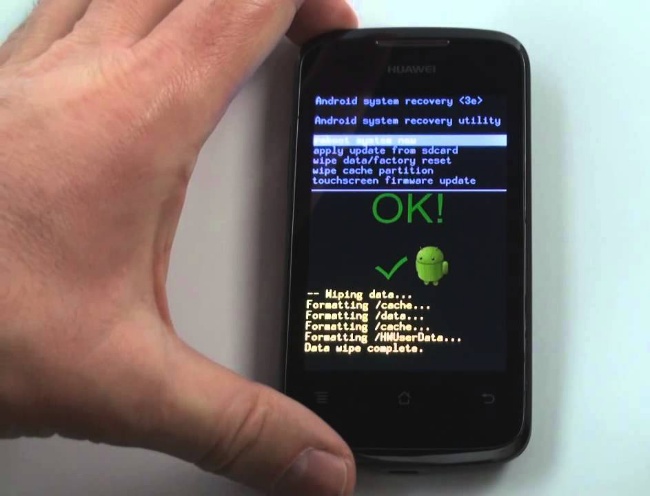
Разумеется это не вернёт удалённые и не восстановит модифицированные файлы, но приведёт некоторые настройки системы к нормальному состоянию и удалит «мусорные» файлы, влияющие на производительность.
Далее мы рассмотрим все возможные способы выполнения сброса до заводских настроек на любом устройстве Huawei.
Важно! Перед выполнение сброса настроек сделайте резервную копию всех важных пользовательских данных (контакты, фотографии и т .д.).
Восстановление заводских настроек из системного меню
Самый простой способ выполнить «Hard Reset» на Huawei — это запустить соответствующую функцию в настройках системы. Для этого нужно:
- зайти в настройки;
- выбрать пункт «Восстановление и сброс»;
- нажать на «Сброс настроек» и согласиться с предупреждением.
После этого система перезагрузится и появится экран приветствия Google.
«Hard Reset» через меню рекавери
Данный способ может помочь если система отказалась запускаться. Для этого необходимо:
- войти в меню восстановления (на большинстве устройств это можно сделать зажав клавиши включения и увеличения громкости);
- выбрать в меню пункт «Wipe data / factory reset»;
- согласиться с выбором.
После выполнения сброса, ваше устройство Huawei предложит произвести перезагрузку.
«Хард Ресет» — метод трёх кнопок
Это самый радикальный способ выполнения «Hard Reset». Для его выполнения необходимо:
- зажать кнопку включения и обе кнопки громкости;
- после появления логотипа с названием модели устройства, нужно отпустить клавишу включения (клавиши громкости отпускать нельзя);
- дождаться пока устройство запустит снова перезагрузку и отпустить кнопки громкости.
Если же вы хотите получить полностью рабочую систему, разместите перед выполнением одного из методов папку «dload» с прошивкой на карту памяти и установите её в устройство. Тогда при перезагрузке начнётся автоматическая установка прошивки и вы получите действительно восстановленный до заводского состояния аппарат.
Как сбросить телефон Honor до заводских настроек
Всех горячо приветствую! Добро пожаловать в статью, в которой вы узнаете как можно сбросить Honor до заводских настроек. В каких-то местах инструкция подойдет и для телефонов Huawei, но конкретно у меня в текущий момент на руках был только Honor. Да и вообще, все Андроиды во многом одинаковы, так что что-то у вас будет явно знакомо. Предлагаю уже перейти к настройкам и сделать наконец-то сброс.
Перед сбросом

Очень короткая памятка вместо введения. Просто держим в голове:
-
. Так как после сброса до заводских настроек все данные исчезнут, лучше заранее побеспокоиться и сохранить все свои картиночки, фотографии, музыку и документы. Ну и что там у вас еще есть? Если что, я предупреждал. . Ну мало ли, вдруг этой инструкции конкретно по Honor для вас будет недостаточно.
Способ 1 – Настройки
Если телефон загружается нормально, проще всего сделать его сброс через основные настройки.
- Переходим в меню – «Настройки».
- В списке ищем пункты «Система и обновления – Сброс». И последовательно переходим по ним. Я встречал и другие вариации этого пути, поэтому иногда проще прямо в настройках воспользоваться полем поиска и ввести туда «сброс», чтобы сразу попасть в верный раздел.

- Далее выбираем пункты «Восстановление заводских настроек – Сбросить настройки телефона».
После этого просто ждем, пока телефон не перезагрузится и не предложит настроить его как новый. Сброс должен пройти успешно. Обычно в 99% случаев телефоны сбрасывают именно так. Но бывают варианты, когда загрузить его нормально не получается…
Способ 2 – Recovery Menu
Если телефон не хочет загружаться нормально, но хотя бы пытается, можно попробовать загрузиться через Recovery Menu на этапе загрузки.
- Отключаем телефон.
- Зажимаем кнопку повышения громкости (если не получится – попробовать с понижением), держим ее и жмем кнопку включения телефона. Телефон попытается включиться, но загрузится в особом режиме.

- Появится меню. Для навигации вверх и вниз используем кнопки повышения и понижения громкости, а для подтверждения – кнопку включения. Наша задача выбрать пункт «Wipe data/Factory Reset».

- Некоторые телефоны могут сразу уйти в режим сброса, а некоторые для подтверждения просят ввести что-нибудь (иногда просто еще раз нажать на кнопку подтверждения, а иногда ввести вручную слово «yes»). Просто читаем написанное и пытаемся что-то сделать.
- После окончания чистки появится сообщение об успешном обнулении. А дальше просто перезагружаем телефон и переходим к его настройке.
Способ 3 – Удаленный сброс
Этот способ особенно актуален, если вы потеряли телефон или его кто-то у вас «позаимствовал» без вашего ведома  Дело в том, что если на вашем телефоне был вход в Google аккаунт, то можно через сервисы самого гугла сделать ему сброс, чтобы злоумышленники не завладели какой-то важной информацией. Иногда это вполне себе удобно. И Honor здесь не исключение.