How To Use Incognito Mode In Opera Gx With Without Vpn
The Incognito mode allows you to browse privately and securely, ensuring your browsing activities are not tracked or recorded. While a VPN helps you to conceal your IP address, it does not guarantee complete anonymity. Hence, many users prefer to go Incognito even with a VPN. But, if you are confused between Opera GX and Opera and wondering which is the best, you can refer to this guide by our experts here. So, how to use Incognito on Opera GX with & without a VPN? Or does, it even have a VPN?
Is Opera GX private browsing safe?#
When talking about online security, Opera GX proves to be a very safe browser. However, it can be prone to online privacy violations at times. But, the Chromium-based browser offers a range of security-focused features making it a highly secure platform. For example, with Opera GX you can get a built-in VPN and ad-blocker, notifications for a secure connection, Google safe browsing, and best of all, the private browsing mode. So, even if you have the built-in VPN enabled, it may not completely protect your data being tracked and that’s when the Incognito mode comes to your rescue. Opera GX makes sure that none of your browsing sessions are tracked and automatically deletes any cache files as soon as you close the private mode. How do you open an Incognito tab on GX? Once you know how to open an Incognito window in Opera GX, you can follow the below steps to open a new Incognito tab: Alternatively, you can use the Ctrl + T shortcut key combination to open a new tab in Opera GX. SPONSORED But if you are wondering how to go Incognito in Opera GX, the below section explains how to browse in the private mode with or without a VPN.
How do I use private mode in Opera GX?#
1. Go Incognito through the Opera menu#
You can open the private window in Opera GX whether the built-in VPN is enabled or not.
2. Go Incognito on Opera GX using the shortcut#
Or, you can browse in the private mode even without the VPN enabled.
Does Opera GX have VPN?#
Yes, just like the Opera browser, even its GX version comes with the built-in VPN feature for private browsing that blocks all cookies and trackers. However, same as Opera, it’s not enabled automatically, and hence, you would need to connect it manually. But what’s interesting is, that the VPN button shows up automatically on the address bar in the Opera GX private mode (unlike its normal mode) and so, you can connect it directly. How do I enable VPN on Opera GX? You can follow the below instructions to enable the integrated VPN on Opera GX: Opera GX is undoubtedly among the best gaming browsers out there, and its privacy mode doubles the fun as you stay anonymous. So, even while playing games online, if you don’t want to be tracked, you can go Incognito in GX and even enable the VPN for added security. But, if you are having issues with the VPN on your Opera browser, you can refer to our detailed post for more information. For any other queries on the Opera GX browser, do not hesitate to drop a message in the comments box below.
SPONSORED Name * Email * Commenting as . Not you? Save information for future comments
Comment
Как включить режим инкогнито в Опера GX?
В Опера GX как и в классическом браузере есть возможность включить режим инкогнито, несмотря на то, что на первый взгляд такая функция отсутствует. Подробнее о том, как это сделать, читайте в этой инструкции.
Как включить режим инкогнито в браузере Opera
Пользователям иногда необходимо включить приватный просмотр страниц. В браузере Опера эта функция находится на поверхности, в меню его настроек. Кнопка для доступа к большинству функций навигатора расположена в левой части панели с инструментами. Она изображена в виде значка Opera.
-
При нажатии на кнопку должно появится меню с возможностями настройки;
Пользователь может запустить сразу несколько вкладок с этим режимом при необходимости. Каждая из них будет выглядеть иначе, отличаясь внешним видом от остальных вкладок без этого режима. Возле названия вкладки размещается особый значок, по которому можно определить её тип.
Сложно спутать с обычными вкладками, даже если открыто несколько с разным типом просмотра.
Как активировать режим инкогнито в Opera GX
Создатели браузера Опера GX разрабатывали его специально для геймеров. Он получил новые функции, которые позволяют управлять некоторыми ресурсами устройства. Например, в нём можно ограничить использование оперативной памяти для браузера или открыть доступ ко всей доступной в устройстве.
В игровом Opera GX приватный режим включается таким же образом, как в классическом браузере. Нажмите на фирменный значок программы и выберите пункт для открытия приватного окна. Возле названия кнопки пользователь может увидеть горячие клавиши для быстрого открытия новой вкладки инкогнито – CTRL+SHIFT+N . Нажатие этих кнопок одновременно запустит окно с приватным режимом.
Что такое режим инкогнито?
Режимы браузера пользователи часто путают. В большей степени это касается Opera, так как в списке встроенных функций есть VPN. Режим инкогнито в браузере выполняет роль безопасного просмотра страниц. Работа приватной вкладки браузера зависит также от настроек, которые будут внесены пользователем. Задача функции заключается в скрытии истории посещений сайтов.
В браузере режим используют:
- Для открытия сайтов, которые могут скомпрометировать пользователя: посещение онлайн-магазинов, запрещенных сайтов, маркетов подарков и прочих;
- При запущенном приватном режиме пользователь может скрыться от «пузыря фильтров», используемого поисковыми системами для определения предпочтений;
- Чтобы запустить несколько своих аккаунтов одновременно в Opera;
Приватный режим устроен таким образом, что после закрытия вкладки, браузер не сохраняет файлы куки и историю. Эти данные приходится скрывать для собственной безопасности и анонимности. Функция не уникальна, она есть во многих современных Интерне-браузерах.
VPN в Опере выполняет другую задачу. При её активации происходит смена сервера, с которого пользовательский компьютер обращается к сайту. Другими словами, технология подменяет реальный IP адрес устройства. Это даёт возможность заходить на сайты, посещение которых запрещено для адресов текущей страны или региона. У двух обсуждаемых технологий есть общая цель – сделать веб-сёрфинг безопасным и анонимным.
В чём особенность Opera GX?
Браузер Опера GX получил народное название «игровой» по той причине, что его функции позволяют работать с настройками ОЗУ, распределять ресурсы процессора ПК и более гибко настраивать его производительность. Всё это делает Opera GX удобным инструментом для любителей онлайн-игр и не только. Игровым его также делает специальный раздел Corner, где геймер может прочитать новости о предстоящих релизах компьютерных игр. В нём содержатся также гайды и обзоры игр. Кнопка для раскрытия новостного раздела размещается на панели инструментов.
В последних обновления разработчики добавили некоторые новые возможности для игрового браузера Opera GX.
- Поиск закладок и запущенных вкладок для закрытия и увеличения ресурсов компьютера, выделяемых на игры;
- Появились мини-вкладки не занимающие много место в панели. Появилась вкладка YouTube, позволяющая быстро запускать видеохостинг из главного меню браузера;
- Приложение Discord теперь доступно из панели вкладок. Пользователю необходимо один раз авторизоваться, чтобы пользоваться им из Opera;
Браузер Опера GX имеет привлекательный интерфейс и по умолчанию использует тёмные тона панелей навигации и меню. При желании пользователь может настроить внешний вид программы на своё усмотрение. Открыть настройку ресурсов устройства и посмотреть текущие параметры доступно из панели инструментов. Элементы интерфейса также могут быть изменены, удалены или перемещены. Если мешает одна из кнопок, пользователь может открыть основные настройки и убрать её или заменить.
Работа в приватном режиме Опера GX
Используя режим инкогнито браузера, некоторые функции могут работать не так, как в обычном. Например, если пользователь сохранит закладку сайта, при следующем её открытии браузер будет работать в обычном режиме.
Это значит, что история может быть сохранена из прошлой сессии. Можно заметить, что несмотря на активный режим инкогнито, при вводе слов в поисковую строку появляются подсказки. Такое поведение браузера вызвано тем, что приватное окно берёт список запросов из обычного режима. Но не запоминает текущую историю и записанные в строке поиска фразы.
Видеоинструкция
В данном видео продемонстрировано, как активировать в браузере Opera GX режим инкогнито.
Как Включить Вкладку Инкогнито в Опере gx: Подробная инструкция
Опера gx – это популярный интернет-браузер с множеством функций и настроек. Одной из таких полезных функций является возможность использования вкладки инкогнито. Вкладка инкогнито позволяет вам сохранять приватность и безопасность во время посещения веб-сайтов, не сохраняя историю посещения, куки и другие данные. Если вы хотите узнать, как включить вкладку инкогнито в опере gx, следуйте этой подробной инструкции.
Включение вкладки инкогнито в опере gx очень просто. Прежде всего, откройте браузер и нажмите на иконку «Меню», которая находится в верхнем правом углу окна (обычно это три горизонтальных полоски). В выпадающем меню выберите пункт «Новое окно инкогнито».
Как альтернативный способ, вы можете воспользоваться горячими клавишами. Нажмите одновременно клавиши «Ctrl+Shift+N» на клавиатуре, чтобы открыть новое окно инкогнито.
Теперь у вас открылось новое окно браузера в режиме инкогнито. Вы можете открывать вкладки и посещать веб-сайты, не беспокоясь о сохранении данных и следах вашей активности. Кроме того, в режиме инкогнито некоторые расширения могут быть отключены, чтобы обеспечить еще большую приватность.
Как Включить Вкладку Инкогнито в Опере GX
Опера GX является популярным веб-браузером, который предлагает уникальные функции для геймеров. Однако, по умолчанию в ней отсутствует вкладка «Инкогнито», которая позволяет использовать браузер без сохранения истории посещения. В этой инструкции мы расскажем вам, как включить вкладку «Инкогнито» в Опере GX.
Шаг 1: Откройте настройки браузера
Сначала откройте браузер Опера GX и нажмите на иконку настроек в правом верхнем углу окна браузера. Затем выберите пункт «Настройки» в выпадающем меню.
Шаг 2: Найдите раздел «Браузер»
После открытия настроек браузера найдите раздел «Браузер» в левой части окна настроек.
Шаг 3: Включите режим «Инкогнито»
Прокрутите страницу настроек до раздела «Браузер» и найдите опцию «Включить режим инкогнито». Поставьте галочку напротив этой опции, чтобы включить режим «Инкогнито» в браузере Опера GX.
Шаг 4: Проверьте наличие вкладки «Инкогнито»
После включения режима «Инкогнито» в браузере Опера GX, вы должны увидеть новую вкладку «Инкогнито» рядом с обычными вкладками. Щелкните на эту вкладку, чтобы открыть окно браузера в режиме «Инкогнито».
Теперь у вас есть возможность использовать режим «Инкогнито» в браузере Опера GX для безопасного и анонимного просмотра веб-страниц. Помните, что режим «Инкогнито» временно удаляет данные о посещенных веб-страницах, но не защищает вашу активность в Интернете от отслеживания интернет-провайдером или другими сервисами.
Подробная инструкция: Как открыть вкладку инкогнито в Опере GX
Опера GX — это специальная версия браузера Опера, разработанная для геймеров. Она имеет множество полезных функций, включая возможность открытия вкладки инкогнито. В этой инструкции мы расскажем, как включить вкладку инкогнито в Опере GX.
Шаг 1: Откройте меню Оперы GX
Нажмите на иконку Оперы GX в верхнем левом углу окна браузера. Откроется выпадающее меню.
Шаг 2: Выберите «Новая вкладка инкогнито»
В выпадающем меню найдите и нажмите на пункт «Новая вкладка инкогнито». Откроется новая вкладка с инкогнито режимом.
Шаг 3: Начните пользоваться вкладкой инкогнито
Теперь вы можете использовать вкладку инкогнито для просмотра веб-страниц без сохранения истории, кэша и файлов cookie. Все данные, сгенерированные вкладкой инкогнито, будут автоматически удалены при закрытии этой вкладки.
Простая и быстрая настройка инкогнито режима в Опере gx
Вкладка «Инкогнито» в браузере Опера gx позволяет пользователю просматривать веб-страницы, не оставляя следов в истории посещений и файлах cookie. Включение режима инкогнито в Опере gx осуществляется всего в несколько простых шагов.
Шаг 1: Открыть окно с настройками
Для начала, откройте браузер Опера gx и нажмите на иконку «Меню», расположенную в верхнем левом углу. В появившемся выпадающем меню выберите пункт «Настройки».

Шаг 2: Найти раздел «Браузер»
В левой части окна настроек найдите раздел «Браузер». Щелкните на нем, чтобы открыть список доступных опций.
Шаг 3: Включить режим инкогнито
В списке опций раздела «Браузер» найдите пункт «Вкладки». Рядом с ним будет переключатель. Щелкните на переключателе, чтобы включить режим инкогнито. Когда переключатель станет зеленым, это означает, что режим инкогнито успешно включен.
Шаг 4: Использование вкладки инкогнито
Теперь, когда режим инкогнито включен, вы можете открывать вкладки в этом режиме. Для этого нажмите на иконку «Плюс» в правом верхнем углу окна браузера и выберите опцию «Новая вкладка инкогнито». На этой вкладке все посещенные вами веб-сайты не будут сохранены в истории и файле cookie.
Заключение
Теперь вы знаете, как просто и быстро включить вкладку инкогнито в браузере Опера gx. Этот режим позволяет вам безопасно и анонимно использовать интернет, не оставляя следов на своем компьютере. Пользуйтесь функцией инкогнито в Опере gx для защиты вашей частной информации и безопасного просмотра веб-страниц.
Шаги по включению режима инкогнито в браузере Опера gx
В браузере Опера gx существует возможность открыть вкладку в режиме инкогнито для просмотра веб-страниц без сохранения истории посещений, файлов cookie и других данных. Чтобы включить режим инкогнито в Опере gx, выполните следующие шаги:
- Откройте браузер Опера gx. Для этого найдите его ярлык на рабочем столе или в меню «Пуск» и щелкните по нему.
- Кликните на значок меню Опера gx, расположенный в левом верхнем углу окна браузера. Этот значок похож на круг с вертикальными точками.
- В открывшемся меню выберите вариант «Новое окно в режиме инкогнито». Это позволит открыть новую вкладку в режиме инкогнито.
- После выбора этой опции откроется новое окно или вкладка в режиме инкогнито, где вы сможете безопасно просматривать веб-страницы без сохранения следов вашей активности.
И это все! Теперь вы знаете, как включить вкладку инкогнито в браузере Опера gx.
У нас на сайте вы найдете советы для мобильных телефонов, которые позволят вам решить множество проблем с сотовыми телефонами
Режим инкогнито в Opera
Разработчики браузера Opera делают большой акцент на защите данных пользователя и безопасности в ходе интернет-серфинга. Они даже внедрили функцию VPN для перенаправления трафика. Также стоит отметить режим инкогнито в Опере. В данной статье мы объясним его особенности, а также способ запуска для ПК и для мобильных устройств.
Режим инкогнито в браузере устроен таким образом, что не дает сайтам собирать никакую информацию о пользователе. Он отключает все трекеры, отслеживающие скрипты, установленные расширения и остальные элементы, через которые возможен сбор аналитики. Иными словами, это приватный просмотр веб-страниц.
А когда вы закрываете все стираются. Это основной принцип работы режима инкогнито в Opera.
Теперь давайте разберемся с его использованием. Мы подготовили две отдельные инструкции:
Что такое режим инкогнито
Инкогнито — общее название, которое популяризовал Google Chrome. В других браузерах режим называется по-разному : приватный просмотр в Mozilla Firefox и Opera, частный доступ в Safari, InPrivate в Microsoft Edge. Все они делают примерно одно и то же .
Впервые решить проблему вызвались в Apple: в 2005 году компания представила режим скрытного серфинга в Safari 2.0. Спустя три года технологию внедрили в Google Chrome, затем — во все остальные браузеры. Сегодня режим инкогнито — стандарт в браузерах и знак со стороны разработчиков, что они заботятся о приватности пользователей.
Как это работает. Включение режима инкогнито запускает новую сессию. Чаще это выглядит как отдельное окно с немного «шпионским» дизайном. Во время сессии браузер словно забывает вас: нет истории поиска, персонализированной рекламы, входа в аккаунты.
В остальном все как обычно: можно искать информацию, заходить в соцсети и другие сервисы, работать, играть. Главное происходит сразу после закрытия окна приватного режима: браузер позаботится, чтобы вашей сессии будто бы не было. Временные файлы, информация о посещенных страницах, поисковые запросы удалятся, а вы вернетесь к прежней работе в браузере.
Как включить режим инкогнито. Войти в приватный режим можно через настройки браузера. Обычно для активации функции достаточно одного-двух кликов. Дальше расскажу подробно о режиме инкогнито в популярных браузерах.
Даже если работаете в Опере анонимно, то можете еще повысить свою конфиденциальность. В окне, открытом в приватном просмотре, будет возможность включить VРN.
Особенности режима программы
Особенностью этого режима является то, что после завершения работы с браузером все данные об активности пользователя в сети удаляются автоматически из истории. При этом удалению подлежат:
Это делает невозможным восстановление ранее закрытых страничек в интернете, что крайне полезно при использовании чужих компьютеров или при эксплуатации публичных беспроводных соединений. Актуально это, в частности, при работе с корпоративным оборудованием или в гостях.
Нажмите на логотип Opera в правом нижнем углу и выберите «Приватный режим». Чтобы закрыть окно инкогнито, снова нажмите на логотип и выберите «Выйти из приватного режима».
Как включить VPN в режиме инкогнито
Даже если работаете в Опере анонимно, то можете еще повысить свою конфиденциальность. В окне, открытом в приватном просмотре, будет возможность включить VРN.
Заходить на страницы через VPN можно и в обычной Опере, для этого нужно включить его работу в Настройках самого Интернет-обозревателя. Как это сделать, написано в статье: как включить в Опере VPN.
Дело в том, что браузер напрямую связывается с сайтами, которые Вы посещаете, и они получают данные о текущем местоположении и IP адресе. А при включенном VPN Вы будете связываться с посещаемым сайтом через VPN-сервер. Таким образом, сайты будут получать данные о местоположении сервера.
Чтобы включить VPN, нажмите на значок «VPN», который появится слева в адресной строке. Откроется диалоговое окно, в котором нужно нажать «Включить».
После этого, функция VPN будет включена и значок в адресной строке станет синего цвета. Работать она будет на всех вкладках, которые будете открывать.
Кликнув на кнопку «VPN» можно посмотреть, какой объем данных был передан за сеанс, какое выбрано местоположение, если сами его не выбирали, то браузер будет использовать оптимальное местоположение, и какой используется IP-адрес.
Чтобы отключить работу VPN, нажмите на соответствующую синюю кнопочку слева в строке адреса и перетащите ползунок в положение «Выкл.», чтобы он стал серого цвета.
Если Вам интересно, то можете посмотреть, действительно ли используемый IР-адрес отличается от того, который используется в обычном режиме.
Откройте обычную Оперу и через поиск зайдите на любой сайт, который покажет текущий IP. Как видите, у меня он начинается с 31.
А в приватном окне, с включенным VPN, используется другой IP-адрес, он начинается со 188. Это видно на верхнем скриншоте.
Режим инкогнито не скрывает сессию от провайдера и системных администраторов. Инкогнито скрывает историю поиска в рамках одного браузера, но это не влияет на глобальный сетевой трафик.
Компьютерная версия браузера
Есть два способа, как запустить функцию «Инкогнито» в Опере на компьютере:
-
Вызвать основное меню браузера с помощью кнопки в верхнем левом углу и выбрать соответствующий пункт из списка.
В обоих случаях откроется отдельное окошко браузера с другим оформлением. В нем будет свой список вкладок, отключены расширения и история просмотров. А если вы закроете его, то все данные об интернет-сеансе сразу же сотрутся.
Как открыть окно и вкладку в режиме инкогнито в Опере
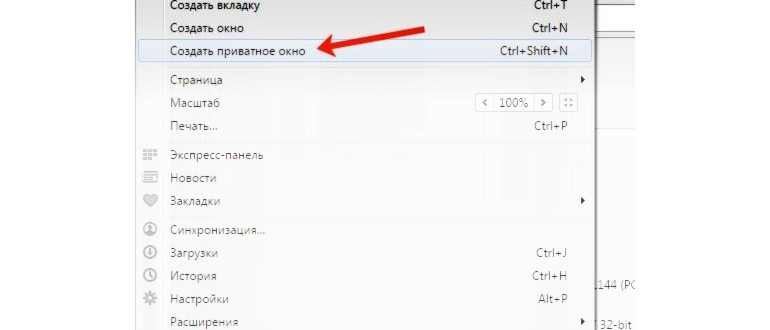
Чтобы сделать анонимное окошко в Опере, откройте браузер и нажмите на логотип в левом верхнем углу. Затем выберите из списка «Создать приватное окно», или используйте для этого комбинацию горячих клавиш Ctrl+Shift+N.
То, что оно открылось инкогнито, будет свидетельствовать бирка в левом углу каждой открытой вкладки с изображением знака «-». Чтобы вкладка с информацией, что Вы перешли в приватный просмотр, больше не появлялась, можете поставить галочку в левом нижнем углу в поле «Не показывать снова».
Для того чтобы открыть здесь новую вкладку достаточно в поле сверху нажать на значок создания новой вкладки – знак «+».
Благодаря тому, что при переходе в инкогнито в Опере создается новое окно, можно работать и с обычным открытым, и с тем, которое открыто приватно. Достаточно переключаться между ними и можете создавать вкладки как обычные, так и инкогнито.
Как я уже упоминала, все расширения, которые установлены и включены в Опере, на приватных страницах работать не будут. Но если не можете обойтись без них, то можно их включить вручную.
Для этого, нажмите на «+», для создания новой страницы. Затем слева перейдите в раздел «Расширения» – значок пазла. Найдите в списке нужное дополнение и под ним поставьте галочку в поле «Разрешить в приватном окне». После этого, данное расширение будет доступно и если вы находитесь в Опере инкогнито.
Браузер Вас сразу предупредит, что если расширение отслеживает историю посещений, то запретить ему делать это он не сможет.
Как включить режим инкогнито в Опера GX?
Нажимаем на значок Opera в левом верхнем углу, выбираем пункт Создать приватное окно. Запустить режим приватного просмотра в Opera также можно комбинацией клавиш Ctrl+Shift+N. Для выхода из приватного режима достаточно закрыть окно.
Как открыть инкогнито в опере клавишами?
Как в Опере открыть режим инкогнито? В Опера кнопка «Меню» с узнаваемой пиктограммой в виде красной буквы «О» не справа, а слева. Чтобы включить режим инкогнито в Опере, нужно кликнуть на эту кнопку и из появившегося списка выбрать «Создать приватное окно».
Как создать страницу инкогнито в опере?
- Запускаем браузер, нажимаем на кнопку на верхнем левом углу окна с одноименным названием.
- Далее кликаем по пункту «Создать приватное окно». .
- Появится новая страница, на вкладке которой будет написано «Приватная страница».
- Теперь нужно ввести имя какого-либо сайта, перейти на него.
- Все.
Как включить режим инкогнито в опере на телефоне?
Как включить режим инкогнито в Opera Touch на Android-устройствах Нажмите на значок с тремя точками и выберите «Приватный режим». Чтобы закрыть окно инкогнито, снова нажмите на значок с точками и выберите «Выйти из приватного режима».
Где есть режим инкогнито?
- Откройте Chrome на компьютере.
- В правом верхнем углу экрана нажмите на значок «Настройка и управление Google Chrome» Новое окно в режиме инкогнито.
- Откроется новое окно. В верхнем углу появится значок режима инкогнито .
Как открыть режим инкогнито в разных браузерах?
Откройте браузер. Нажмите на значок «Настройка и управление Google Chrome» в верхнем правом углу (выглядит как три вертикальные точки). Кликните на «Новое окно в режиме инкогнито». Кстати, в Chrome можно автоматически открывать определённые вкладки в режиме инкогнито.
Что такое приватный режим в опере?
В режиме приватного просмотра нет ни главного экрана, ни пузырей сайтов, поскольку данные просмотра сайтов не сохраняются. Вы можете переключаться между стандартным и приватным режимами просмотра, при этом вкладки в каждом из режимов сохраняются.
Как перейти в режим инкогнито в сафари?
- Откройте браузер Safari на iPhone или iPod touch.
- Нажмите кнопку открытия новой страницы .
- Нажмите кнопку «Частный доступ», а затем — «Готово».
Что значит закрыть приватные вкладки?
Если для просмотра веб-страниц вы предпочитаете использование отдельных окон, а не вкладок, то вы можете создать приватное окно выбрав пункт меню Вкладки и окна — Создать приватное окно. После закрытия приватного окна все данные будут удалены.
Как включить приватный просмотр?
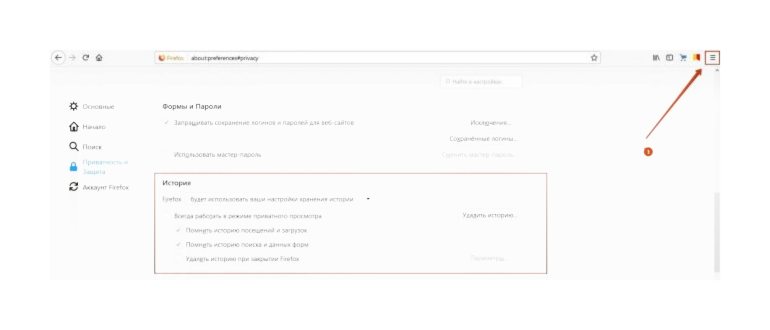
Выберите панель Приватность и защита и перейдите в раздел История. Выберите Использовать ваши настройки хранения истории из выпадающего меню и отметьте параметр Всегда работать в режиме приватного просмотра.
Как перейти в режим инкогнито на телефоне?
- Откройте приложение Chrome. на телефоне или планшете Android.
- Справа от адресной строки нажмите на значок «Ещё» Новая вкладка инкогнито.
- Откроется новое окно. В левом верхнем углу появится значок режима инкогнито .
Как использовать VPN в опере?
- В браузере нажмите сочетание клавиш Alt + P или перейдите в меню Opera > Настройки.
- Выберите раздел Дополнительно > Безопасность и в секции VPN сделайте активным переключатель Включить VPN.
Что значит открыть в приватном окне?
Приватное окно – это режим работы в интернет-обозревателе, при котором все введенные вами данные не сохраняются, поисковые запросы и история не записывается. Но при этом обратите внимание на то, что все загруженные файлы, сделанные закладки и изменения настроек сохраняются.