Как привязать электронную почту к телефону
При покупке телефона нужно будет выполнить привязку электронной почты и авторизовать свой аккаунт. Возможные развития событий: либо уже есть учетная запись, либо зарегистрироваться и создать новую.
Как привязать электронную почту к аккаунту телефона на Андроид
Создавать новую учетную запись рекомендуют на сайте Google. Необходимо открыть любой браузер, который уже имеется на телефоне, зачастую они автоматически устанавливаются при первом включении.
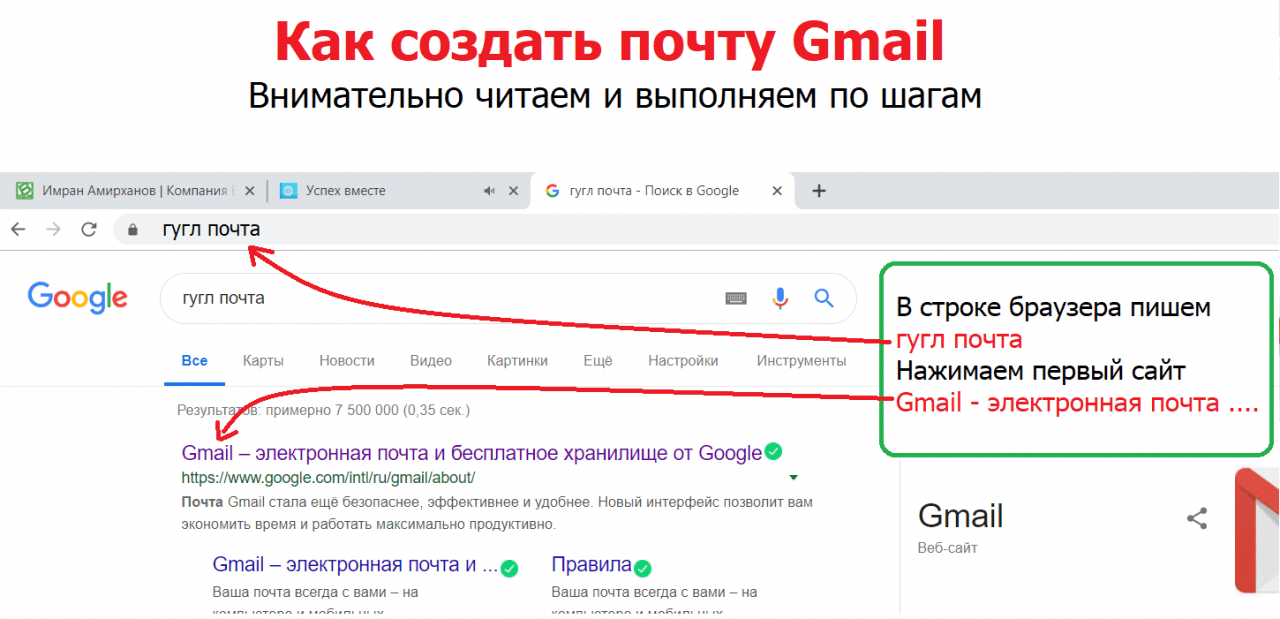
Если проходить регистрацию в приложении, то некоторые возможности ограничены. Например, обязательно вводить номер телефона.
Регистрация аккаунта Google и электронной почты:
- перейти на сайт google.com;
- вверху нажать на значок «добавить новый аккаунт»;
- поэтапно в каждую строку вписать необходимую информацию — имя пользователя, пароль, номер телефона;
- в следующем окне нажать на кнопку «Принимаю». Этим самым вы соглашаетесь на условия использования и конфиденциальности;
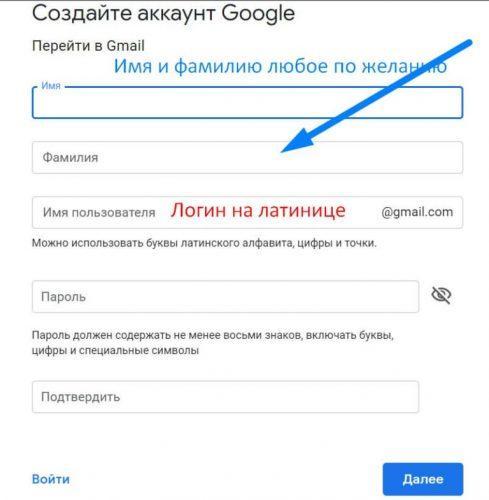
Регистрация успешно завершена!
Самые частые вопросы и ответы на них:
Как настроить электронную почту на телефоне
Встроенное почтовое приложение
Все мобильные телефоны с платформой андроид уже имеют встроенное почтовое приложение. Оно находится в меню устройства. Для того чтобы зайти в него, достаточно нажать на приложение.
Стандартная программа может отличаться на разных телефонах названием или изображением. При этом настройка будет выглядеть для всех одинаково, поэтому особых проблем возникнуть не должно.
- Нажимаем на иконку с изображением конвертика.
- Выбираем пункт — «Другое».
- Программа предложит ввести имя электронной почты клиента и его пароль. Если после ввода появляется ошибка, следует проверить правильность указанного пароля. Для этого нажать в строке на изображение в виде глаза. Это позволит увидеть, какой вводится пароль.
- После ввода данных для входа, нажать кнопку «Далее».
- Выбрать тип аккаунта: pop3 и imap.
- Следующим шагом будут настройки для того или иного протокола, в зависимости от выбора. Для pop3 прописываем адрес сервера — pop3.megagroup.ru. для imap — imap.megagroup.ru. Другие строки программа заполнит автоматом. Префикс для imap нужно оставить пустым.
- Нажать «Далее».
- В следующем шаге нужно обозначить адрес сервера исходящей почты. В строке указать — smtp.megagroup.ru. Также следует поменять порт — должно быть 587. Все последующие строки программа выставляет автоматом.
- Вновь нажать кнопку «Далее»
Наладка учетной записи на телефоне с помощью стандартной программы окончена.
Настройка Outlook
Некоторые могут использовать электронную почту Outlook, тогда следующие пошаговые действия именно для них.
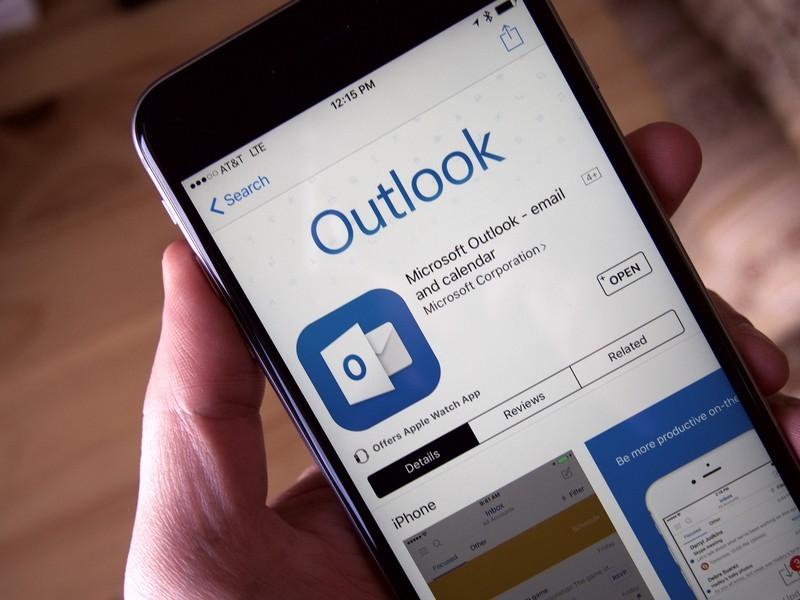
- Прежде всего, нужно найти иконку — Microsoft Outlook. Чаще всего она уже установлена на рабочем столе телефона. Если все-таки ее нет, то нужно скачать приложение в онлайн-магазине — Play Market.
- Запустить приложение.
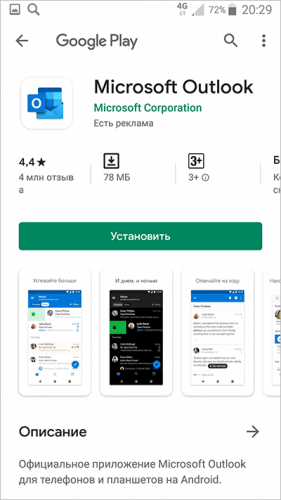
- В появившемся окне кликнуть на кнопку «Начать работу».
- Далее появляется окно для добавления новой учетной записи. Если нажать на надпись — «Учетные записи Google», то появятся все сохраненные аккаунты.
- Разрешить доступ к аккаунту. Выбрать электронную почту @outlook.com:
- Вписать адрес и нажать кнопку «Продолжить»
- Программа запросит пароль, после чего нажать «Вход».
- Со всеми последующими окнами просто ознакомиться и продолжить переход, при помощи кнопки — «Пропустить».
Если все правильно сделали, то электронная почта Outlook готова к использованию.
Настройка приложения Mail.ru
Почта Mail.ru является одной из распространенных, поэтому многие задаются вопросом, как использовать почту на телефоне. Это, безусловно, удобно, так как можно быть на связи весь день, вне зависимости от местоположения.
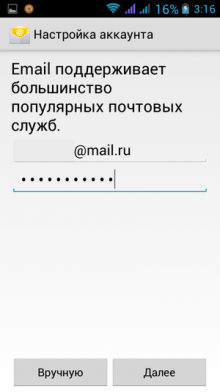
Для того, чтобы привязать электронную почту Мэйл.ру надо быть готовым к некоторым особенностям:
- найти установленную стандартную почту на телефоне и открыть ее. Подписана — «Почта»;
- перейти на пункт «E-mail», далее «Меню», «Настройка»;
- вверху в левом углу будет кнопка «Добавить аккаунт». Переходим на нее, заполняем «Имя» — вводим полное название почты и «Пароль»;
- дальше необходимо выбрать тип аккаунта — IMAP, Exchange, POP3;
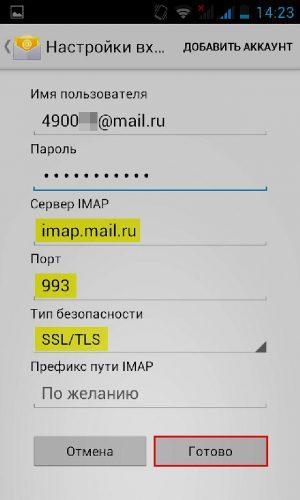
Если выбрать IMAP, то настройки будут следующие:
- В строке «Порт» поставить 993.
- Сервер — imap.mail.ru.
- Тип безопасности — SSL/TLS.
Все остальное программа проставит автоматически, изменений больше никаких не требуется.
Если выбрать РОР3, то действия будут аналогичными, изменится лишь несколько моментов:
- В строке «Порт» поставить 995.
- «Сервер» — pop.mail.ru.
- «Тип безопасности» — такой же поставить, как и в первом случае — SSL/TLS.
- На последней строчке — «Удаление сообщений с сервера» — выбрать «Никогда»
- Нажать кнопку «Далее».
- Выплывет последнее окно, где нужно в пункте «Сервер SMTP» указать — smtp.mail.ru и поставить галочку напротив «Требовать входа в аккаунт». Другие пункты все проставлены уже, их трогать не следует.
- Нажать «Далее».
Почта полностью готова к эксплуатации. Если нужно добавить еще одну учетную запись, то проделать такие же действия, только соответственно с другими именем и паролем.
Внимание! Чтобы работа была плавной и быстрой, то лучше выбрать IMAP.
Другие почтовые клиенты
Из большинства почт, можно отметить не менее популярную — Яндекс. Также можно провести изначально регистрацию через браузер.
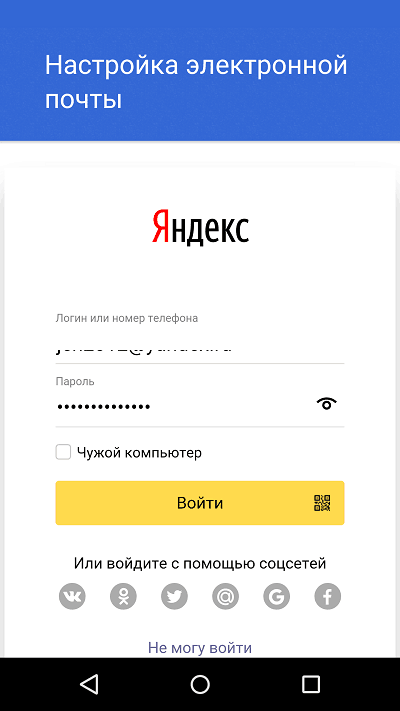
- Перейти на сайт yandex.ru.
- Если человек ранее не использовал эту почту, то нужно нажать на кнопку «войти» и сверху выбрать — «зарегистрироваться».
- Далее следует стандартная процедура по вводу личных данных: имя, фамилия, логин (программа может предложить свой, который еще не занят другими пользователями), пароль. Пароль должен быть не короче 6 символов. Также, можно добавить номер телефона по желанию. В дальнейшем это упростит процедуру по восстановлению пароля (если потребуется).
- Последним будет – подтверждение, что вы не робот.
Нужно понимать, что, таким образом, вы получаете, не просто почту на Яндексе, а целый аккаунт.
- Найти в своем телефоне папку с приложениями и выбрать «Электронную почту». Также этот значок может находиться на рабочем столе в виде конвертика.
- Необходимо перейти в настройки, т.е. добавить новую учетную запись. Выйдет список известных почтовых клиентов. Если в перечислении отсутствует Рамблер, то, скорее всего, надо нажать на «Другой». Бывают некоторые неточности в зависимости от прошивки.
- Далее выбрать протокол настройки электронной почты – РОР или РОР3.
- В «порт сервера» указать 995.
- Для «сервер РОР» вводим pop.rambler.ru.
- «Тип безопасности» — SSL/TLS.
- В строке «Удалять ли сообщения» рекомендуется указывать – никогда.
- Нажимаем на кнопку «Далее». Обязательно следует проверить корректность всех введенных данных.
Чтобы почта правильно зафункционировала, остается выполнить настройку исходящей почты.
Привязка электронной почты к телефону
Правильно добавленная электронная почта на мобильном устройстве, вне зависимости от платформы, играет важную роль, предоставляя возможность быстрого доступа к учетным записям на некоторых сайтах или в приложениях, синхронизации и многому другому. Сама по себе процедура привязки с легкостью выполняется через системный раздел «Настройки», но при этом напрямую зависит от системы.
Android
Добавить почту на Андроид-смартфон можно с помощью настроек, но только при наличии на устройстве официального приложения сервиса, на сайте которого зарегистрирован ящик. Однако в качестве альтернативы, а также варианта, который будет нами рассмотрен, можно ограничиться возможностями почтового клиента Gmail.
-
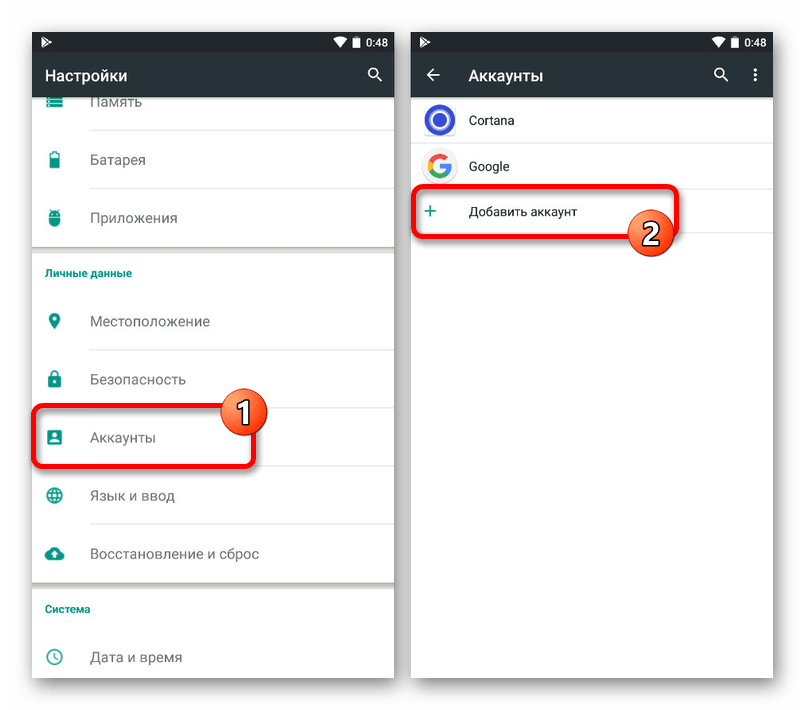
Откройте системные «Настройки», пролистайте список параметров ниже и выберите «Аккаунты». Здесь необходимо воспользоваться кнопкой «Добавить аккаунт», расположенной ниже уже существующих учетных записей.
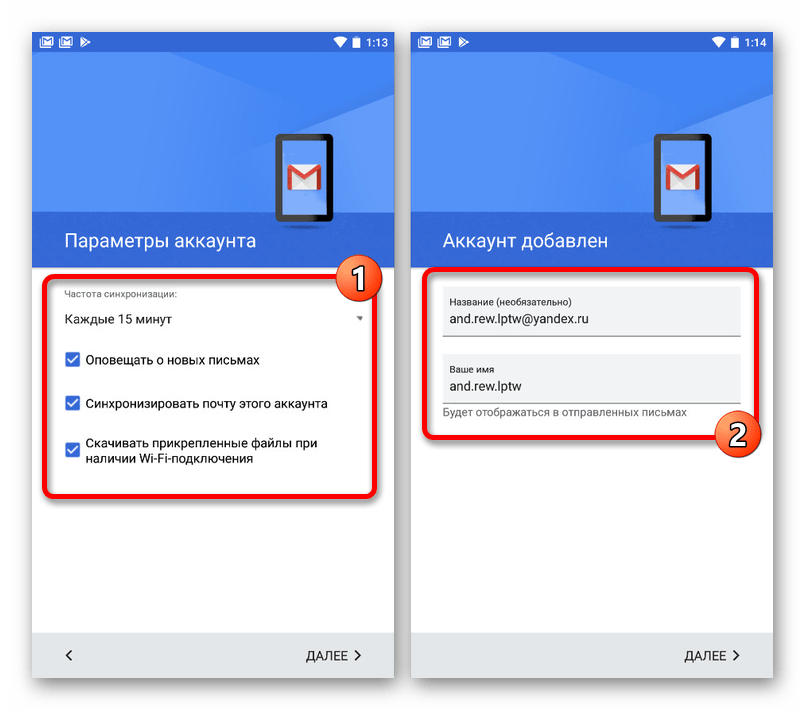
На последнем этапе установите параметры для получения уведомлений из приложения и на странице «Аккаунт добавлен» завершите процедуру привязки.
Чтобы избежать проблем во время добавления почты без клиента нужного сервиса, обязательно предварительно посетите настройки учетной записи любым удобным способом и включите доступ по IMAP или POP3. В противном случае будут возникать ошибки на этапе подключения.
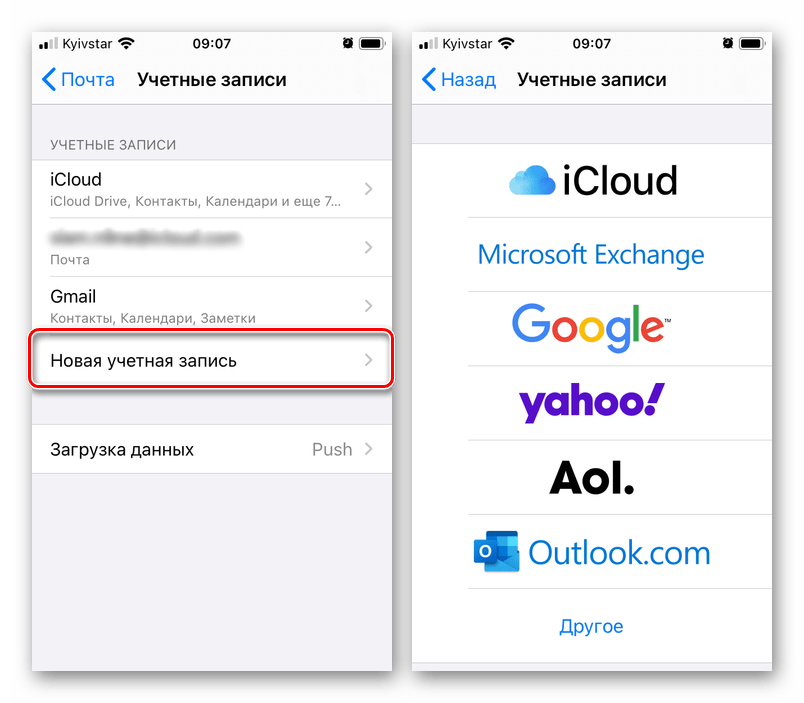
На устройствах под управлением iOS также можно добавлять почтовые ящики, относящиеся к различным сервисам, используя для этого раздел «Учетные записи» в стандартных «Настройках». Данная процедура по большей части сводится к указанию информации об аккаунте с последующим подтверждением и была нами достаточно детально описана в другой инструкции на сайте.
Стоит помнить, что в зависимости от платформы только одна почта может быть основной, тогда как другие нужны лишь для быстрого переключения между аккаунтами или доступа к сообщениям в приложении того или иного сервиса.
Способ 2: Приложения
Кроме как в настройках смартфона, возможность добавления электронной почты доступна и напрямую через официальное мобильное приложение нужного сервиса. Безусловно, для этих целей придется заранее установить нужную программу на устройство, воспользовавшись одной из представленных ниже ссылок, отыскав подходящую версию, и только после этого придерживаясь следующей инструкции.
- В качестве примера нами будет рассмотрен вход лишь в один почтовый клиент от Mail.ru, тогда как прочие аналогичные приложения требуют практически идентичных действий. Первым делом откройте программу и на стартовом экране выберите нужный сервис.

- На следующем этапе заполните текстовые поля в соответствии с адресом ящика и паролем от учетной записи, после чего воспользуйтесь кнопкой «Войти». В результате начнется процедура проверки указанной информации.

- При наличии подключенной двухфакторной аутентификации также потребуется произвести дополнительное подтверждение с помощью специального кода. Завершив с этим, следуйте подсказкам программы и активируйте нужные опции.

Как связать почту с телефоном: подробное руководство
В наше время, когда смартфоны стали неотъемлемой частью нашей повседневной жизни, очень важно иметь доступ к своей электронной почте в любое время и в любом месте. А что если у вас нет доступа к компьютеру или планшету? Тогда привязка электронной почты к телефону становится очень актуальной задачей. В этой статье мы разберем основные способы привязки электронной почты к телефону.
Привязка электронной почты к телефону – это удобный способ быстрого доступа к вашим письмам в любое время и в любом месте. У вас не будет необходимости искать компьютер или ноутбук, чтобы проверить свою почту. Просто откройте приложение для электронной почты на вашем смартфоне и все ваши письма будут находится в одном месте.
В зависимости от того, какой почтовый сервис вы используете, настройки привязки электронной почты к телефону могут отличаться. Мы рассмотрим две основные платформы – Gmail и iCloud – и разберем процесс настройки каждой из них.
Как привязать почту к телефону: советы от Mail – ТОП
Добавление и изменение электронной почты в телефоне — несомненно полезная функция, позволяющая получать и отправлять сообщения в любой момент и в любом месте. Но в первую очередь необходимо привязать свою почту к номеру телефона. Это позволит получать более быстрый доступ к аккаунту и защитит от возможности потерять пароль.
Чтобы привязать почту к телефону, откройте настроек вашего телефона. В разделе учетных записей выберите нужный почтовый сервис и введите логин и пароль от своей почты. После этого ваша электронная почта будет связана с телефоном и вы получите доступ к своему почтовому ящику, не вводя пароль каждый раз.
Если вы хотите изменить почту в телефоне, необходимо удалить старый аккаунт и добавить новый. Это можно сделать в настройках телефона, в разделе учетных записей. При удалении учетной записи необходимо убедиться в сохранении важной информации, которая может быть связана с почтовым ящиком (например, письма, контакты и т.д.).
Поэтому, привязывая почту к телефону, помните, что это полезная и удобная функция, которая может сэкономить время и усилить защиту вашей почты. Не забывайте свои данные и остерегайтесь доступа к своему телефону со стороны третьих лиц.
Как привязать электронную почту к телефону: способ 1
Настройки
Первый способ привязки электронной почты к телефону — это использование настроек в операционной системе. В зависимости от используемого устройства, процедура настройки может немного отличаться.
Для начала, необходимо открыть настройки на своем телефоне и выбрать пункт «Аккаунты». Затем, следует выбрать нужный почтовый сервис из списка (Gmail, Яндекс, Mail.ru и т.д.) и ввести свои учетные данные — логин и пароль.
После того, как данные были успешно введены, можно настроить параметры синхронизации. Например, выбрать, какие папки приложения почты на телефоне будут синхронизироваться с облачным хранилищем. Также, можно настроить частоту проверки новых сообщений и уведомлений о них.
Если настройки были успешно применены, то приложение почты должно автоматически начать синхронизацию с облачным хранилищем, и все новые сообщения будут появляться на вашем устройстве.
Привязка ящика mail.ru к номеру телефона
Шаг 1: Зайдите в личный кабинет на mail.ru
Первым шагом для привязки ящика на mail.ru к номеру телефона необходимо зайти в личный кабинет на почтовом сервере. Введите логин и пароль, после чего нажмите войти.
Шаг 2: Перейдите в настройки профиля
Для привязки номера телефона к ящику на mail.ru необходимо перейти в раздел настройки профиля. Для этого можно воспользоваться соответствующей кнопкой в меню или нажать на значок «шестеренки» вверху справа и выбрать «настройки».
Шаг 3: Добавьте номер телефона в профиль
На странице «настройки профиля» найдите раздел «безопасность» и нажмите на кнопку «добавить телефон». Введите свой номер телефона и нажмите «продолжить». После этого на ваш номер придет SMS с кодом, который необходимо ввести в соответствующее поле и нажать «подтвердить».
Как привязать электронную почту к телефону: пошаговая инструкция
В нашей жизни телефон стал неотъемлемой частью повседневности. Он предоставляет нам возможность не только общаться с близкими, но и управлять делами в Интернете. Связывание адреса электронной почты с мобильным телефоном может упростить доступ к важной информации, такой как уведомления об активности на социальных сетях или подтверждения покупок в Интернет-магазинах.
Однако, не все знают, как привязать электронную почту к телефону. Для этого нужно выполнить несколько шагов, которые описаны в данной статье.
Если вы хотите быть в курсе всех новых сообщений в вашем почтовом ящике, то следует ознакомиться с простыми инструкциями и научиться быстро связывать электронную почту с мобильным телефоном!
Как привязать электронную почту к телефону
Привязка электронной почты к телефону является необходимым действием для тех, кто хочет быть всегда на связи и получать доступ к своей почте в любом месте и в любое время. Для того чтобы привязать почту Mail к телефону, необходимо выполнить несколько простых инструкций.
Добавление почты на телефон
Для того чтобы добавить почту на телефон, необходимо перейти в настройки почты и нажать на кнопку «Добавить аккаунт». После этого нужно выбрать провайдера почты — Mail, ввести свой логин и пароль. Далее нужно подтвердить допуск приложения к почте и Telegram.
Изменение данных почты Mail
Если вам нужно изменить данные на почте Mail, необходимо выполнить следующие действия: зайти в настройки почты, выбрать нужную почту и нажать на кнопку «Параметры учетной записи». В появившемся окне вы сможете изменить свои данные почты Mail.
Преимущества привязанной почты Mail
- Защита от потери важных сообщений;
- Возможность получать уведомления о новых сообщениях;
- Удобный доступ к почте в любое время и место.
Привязка электронной почты к телефону: способ 1
Настройки
Первый способ привязать электронную почту к телефону заключается в настройках самого устройства. Для этого нужно зайти в настройки, найти пункт «Аккаунты» и выбрать «Добавить аккаунт».
После этого необходимо выбрать провайдера электронной почты, например, Gmail, и ввести свой логин и пароль. После подтверждения данных мы автоматически синхронизируем все наши контакты и календарь на устройстве со своей почтой.
Также настройки позволяют устанавливать различные фильтры для почты, автоматический ответ на сообщения и многие другие функции, которые позволяют управлять почтой и устройством гораздо удобнее.
Важно помнить, что при привязке электронной почты к телефону через настройки на устройство могут приходить уведомления и сообщения, поэтому необходимо настроить настройки в соответствии с личными предпочтениями.
Как привязать почту на mail.ru к номеру телефона
Шаг 1: Зайдите в профиль
Первым шагом, чтобы привязать электронную почту на mail.ru к номеру телефона, необходимо зайти в свой профиль на сайте mail.ru. Для этого необходимо ввести свой логин и пароль на главной странице сайта и нажать кнопку «Вход».
Шаг 2: Настройки аккаунта
После успешного входа в аккаунт mail.ru, нужно выбрать пункт «Настройки аккаунта» в верхнем меню сайта. Он расположен под иконкой профиля. Нажимаем на него и переходим в настройки.
Шаг 3: Добавление номера телефона
В настройках аккаунта на сайте mail.ru выбираем пункт «Безопасность». На этой странице нужно найти пункт «Добавление номера телефона» и нажать на кнопку «Добавить». В появившемся окне нужно ввести свой номер телефона и нажать кнопку «Получить код».
Шаг 4: Подтверждение номера телефона
После ввода номера телефона, на него придет сообщение со специальным кодом подтверждения. Нужно ввести этот код в отведенное для этого поле, после чего можно сохранить изменения.