Ошибка 400: что такое и как можно исправить

Ошибка 400 значит, что запрос к серверу содержит синтаксическую ошибку. Но иногда проблема вызвана факторами, которые не имеют прямого отношения к запросу.
Причины появления ошибки 400
- Доступ к странице заблокирован антивирусом, файрволом или оборудованием интернет-провайдера сети, через которую вы обращаетесь к сайту. Проблема может появиться после обновления системы безопасности, когда меняются ее настройки.
- Владелец сайта неверно настроил правила перенаправления в используемых на сайте скриптах или в конфигурации веб-сервера.
- Посетителем сайта действительно допущена синтаксическая ошибка (которая делает введённый в браузере адрес неверным URL с точки зрения сервера).
Диагностика ошибки 400 Bad Request
Ошибка 400 Bad Request означает, что сервер (удалённый компьютер) не может обработать запрос, отправленный клиентом (браузером), вследствие проблемы, которая трактуется сервером как проблема на стороне клиента.
Существует множество сценариев, в которых ошибка 400 Bad Request может появляться в приложении. Ниже представлены некоторые наиболее вероятные случаи:
- Клиент случайно (или намеренно) отправляет информацию, перехватываемую маршрутизатором ложных запросов. Некоторые веб-приложения ищут особые заголовки HTTP, чтобы обрабатывать запросы и удостовериться в том, что клиент не предпринимает ничего зловредного. Если ожидаемый заголовок HTTP не найден или неверен, то ошибка 400 Bad Request – возможный результат.
- Клиент может загружать слишком большой файл. Большинство серверов или приложений имеют лимит на размер загружаемого файла, Это предотвращает засорение канала и других ресурсов сервера. Во многих случаях сервер выдаст ошибку 400 Bad Request, когда файл слишком большой и поэтому запрос не может быть выполнен.
- Клиент запрашивает неверный URL. Если клиент посылает запрос к неверному URL (неверно составленному), это может привести к возникновению ошибки 400 Bad Request.
- Клиент использует недействительные или устаревшие куки. Это возможно, так как локальные куки в браузере являются идентификатором сессии. Если токен конкретной сессии совпадает с токеном запроса от другого клиента, то сервер/приложение может интерпретировать это как злонамеренный акт и выдать код ошибки 400 Bad Request.
Как исправить ошибку 400 на стороне пользователя
Проверьте запрошенный URL
Наиболее частой причиной ошибки 400 Bad Request является банальный ввод некорректного URL. Доменные имена (например, internet-technologies.ru) нечувствительны к регистру, поэтому ссылка, написанная в смешанном регистре, такая как interNET-technologies.RU работает так же, как и нормальная версия в нижнем регистре internet-technologies.ru. Но части URL, которые расположены после доменного имени, чувствительными к регистру. Кроме случаев, когда приложение/сервер специально осуществляет предварительную обработку всех URL и переводит их в нижний регистр перед исполнением запроса.
Важно проверять URL на неподходящие специальные символы, которых в нем не должно быть. Если сервер получает некорректный URL, он выдаст ответ в виде ошибки 400 Bad Request.
Очистите соответствующие куки
Одной из потенциальных причин возникновения ошибки 400 Bad Request являются некорректные или дублирующие локальные куки. Файлы куки в HTTP – это небольшие фрагменты данных, хранящиеся на локальном устройстве, которые используются сайтами и веб-приложениями для «запоминания» конкретного браузера или устройства. Большинство современных веб-приложений использует куки для хранения данных, специфичных для браузера или пользователя, идентифицируя клиента и позволяя делать следующие визиты быстрее и проще.
Но куки, хранящие информацию сессии о вашем аккаунте или устройстве, могут конфликтовать с другим токеном сессии от другого пользователя, выдавая кому-то из вас (или вам обоим) ошибку 400 Bad Request.
В большинстве случаев достаточно рассматривать только ваше приложение в отношении файлов куки, которые относятся к сайту или веб-приложению, выдающему ошибку 400 Bad Request.
Куки хранятся по принципу доменного имени веб-приложения, поэтому можно удалить только те куки, которые соответствуют домену сайта, сохранив остальные куки не тронутыми. Но если вы не знакомы с ручным удалением определённых файлов куки, гораздо проще и безопаснее очистить сразу все файлы куки.
Это можно сделать разными способами в зависимости от браузера, который вы используете:
- Google Chrome;
- Internet Explorer;
- Microsoft Edge;
- Mozilla Firefox;
- Safari.
Очистка кэша DNS
Для ускорения связи с сервером ваше устройство сохраняет IP-адреса сайтов с наиболее частым посещением. Такая временная база носит название DNS-кэш.
При изменении DNS данные буду отправляться на прошлый IP-адрес. Очистка сведений поможет направить запрос на новый IP. Зачастую при несоответствии DNS файлов всплывает ошибка 502, но также можно увидеть, что произошла ошибка 400.

Ниже мы описали 3 простых действия, которые помогут очистить кэш:
- В поиске на панели задач введите запрос «Командная строка» и откройте появившееся приложение.
- Наберите команду ipconfig /flushdns
- При успешной очистке всплывёт сообщение: = 932×270.
- Настройка антивируса и брандмауэра

Очистка кэша DNS
Ошибка установки связи 400 может возникать из-за блокировки сайта антивирусом или брандмауэром. Для проверки необходимо временно отключить программы. Если страница загрузилась, следует поменять настройки защиты вашего устройства.
Вирусы блокируют сайт
Вирусы могут влиять на соединения с различными сайтами. Как они это делают? Чаще всего вирус добирается до файла hosts и меняет там IP-адреса часто посещаемых сайтов. Таким образом, когда пользователь заходит на сайт, он попадает на другую страницу. Пользователь редко замечает подмену, так как доменное имя может быть очень похожим на оригинальный ресурс. В лучшем случае перед вами может появиться ошибка 400 или любая другая, а в худшем ― ресурс может потребовать деньги. В обеих ситуациях не стоит паниковать и нужно:
1. Проверить URL. Если он он отличается от оригинального, закройте сайт мошенника и перейдите на настоящий ресурс.
2. Просканировать устройство с помощью антивируса. Найденный вирус нужно удалить.
Как только вы удалите вирус, нужно проверить и поправить записи в файле hosts. Подробнее об этом файле и о том, как с ним работать, вы можете узнать в статье Файл hosts.
Обновление сетевых драйверов
Посылать неверные запросы может устаревшее на сетевых устройствах ПО. Для исключения этой ошибки необходимо обновить драйверы для сетевого соединения.
Откат последних изменений системы
Любые обновлённые расширения или модули могут быть причиной появления ошибки на стороне сервера. Здесь может помочь откат к более ранним версиям.
Если ошибка 400 возникла после обновления системы управления контентом, необходимо попробовать выполнить откат к предыдущей версии. Это будет самым лёгким и простым способом её устранения.
Стоит учесть, что на некоторых популярных платформах CMS невозможно откатить до предыдущей версии. Если вы не можете вернуться к использованию более раннего варианта программы, стоит поискать другие методы.
Уменьшите размер файла
Чтобы сайт работал, владельцы постоянно оплачивают не только домен, но и место, где хранятся все данные сайта (хостинг, VPS). Чтобы пользователи не загружали слишком тяжёлые файлы на ресурс (фото, видео, документы), владельцы могут ограничить вес загружаемого документа. Если пользователь всё-таки попытается загрузить тяжёлый файл, у него может появиться ошибка 400. Попробуйте уменьшить вес файла и загрузите его снова.
Удаление новых расширений и модулей
Имена компонентов могут отличаться в зависимости от системы создания и управления сайтом (модули, плагины и т.д.). Все новые расширения улучшают возможности стандартной функциональности используемой платформы.
Однако при ошибке запроса следует удалить недавно установленные модули, так как наряду с улучшением функциональности все расширения могут в полной степени иметь контроль над системой и возможность вносить изменения в базу данных или код PHP, HTML, CSS, JavaScript.
Проверка корректной работы со стороны провайдера интернет-услуг
Если ошибка сохраняется даже при посещении другого веб-сайта, стоит учесть возможное нарушение работы сетевого оборудования. Для исправления ситуации необходимо перезагрузить маршрутизатор или модем и само устройство, с которого производится выход в сеть.
При неудачных попытках обратитесь к вашему провайдеру: подробное описание ситуации поможет решить проблему. Досконально расскажите о всех предпринятых действиях с указанием операционной системы устройства, используемого браузера, включена ли защита (антивирус и брандмауэр), выполняли ли сканирование на вирусы, производили или нет очистку кэша и куки файлов.
Используйте сторонние инструменты
Несколько сторонних инструментов могут избавить вас от необходимости ручной очистки cookie. Эти инструменты позволяют пользователю управлять файлами куки для всех браузеров из одного места.
Несмотря на то, что инструкции легко выполнить, некоторые люди предпочитают программы и очистку в 1 клик. Поэтому им понадобятся услуги программ, например таких как CookieSpy, для управления файлами cookie их браузеров. CookieSpy поможет избавиться от 400 ошибки «Cookie Too Big».
Короче говоря, Cookies полезны и вредны для пользователя, если не используются правильно и знания о том, как бороться с 400 ошибкой сервера, очень важны.
Многочисленные пользователи просматривают интернет каждую секунду. Знание того, как решить некоторые проблемы самостоятельно, улучшит ваш пользовательский опыт использования Интернета.
Имейте в виду, что в Интернете много мошенничества и важно знать, что такое куки, чтобы защитить себя.
Поиск проблем на стороне сервера
Если вы уверены, что ошибка 400 Bad Request не связана с CMS, вот некоторые дополнительные советы, которые могут помочь найти проблему на стороне сервера.
Проверка на неверные заголовки HTTP
Ошибка, которую вы получаете от приложения, является результатом недостающих или некорректных специальных заголовков HTTP, которые ожидает получить приложение или сервер. В подобных случаях нужно проанализировать заголовки HTTP, которые отправляются на сторону сервера.
Просмотрите логи
Почти любое веб-приложение будет вести логи на стороне сервера. Они представляют собой историю того, что делало приложение. Например, какие страницы были запрошены, к каким серверам оно обращалось, какие результаты предоставлялись из базы данных и т.п.
Логи сервера относятся к оборудованию, на котором выполняется приложение, и зачастую представляют собой детали о статусе подключённых сервисов или даже о самом сервере. Поищите в интернете “логи [ИМЯ_ПЛАТФОРМЫ]”, если вы используете CMS, или “логи [ЯЗЫК_ПРОГРАММИРОВАНИЯ]” и “логи [ОПЕРАЦИОННАЯ_СИСТЕМА]”, если у вас собственное приложение, чтобы получить подробную информацию по поиску логов.
Для владельца сайта
Если вы увидели, что ваш сайт выдаёт ошибку 400, проделайте все вышеперечисленные действия. Вполне возможно, что у ваших клиентов всё отображается правильно. Очень редко, но случается, что проблема всё-таки с сервером, на котором находится сайт. В этом случае обратитесь к хостинг-провайдеру, чтобы найти ошибку в настройках.
Как исправить ошибку 400 вебмастеру
В 95 % случаях, как мы уже говорили выше, причина кроется на стороне клиента. Но если вам кажется, что это не так, попробуйте проверить три сценария:
- Глобальные изменения на сайте . Например, обновление версии CMS, установка новой темы, глобальное изменение вида ссылок. Все это способно привести к сбоям на сайте, включая невозможность открыть страницу.
- Плагины. Вспомните, какие именно плагины или расширения вы устанавливали на сайт в последнюю неделю. Важно идентифицировать такие плагины, чтобы отключить их в дальнейшем.
Плагины могут прописывать свой код в базы данных сайта. В некоторых случаях такие операции могут вывести сайт из строя (упрощенно говоря). Вот почему важно делать регулярные бекапы, особенно если вы планируете установку плагинов или внедрение глобальных изменений на сайте. Важно бекапить не только файлы сайта, но и его БД.
Попробуйте отключить плагины, которые вы устанавливали в последнее время, и проверьте, как открывается проблемная страница. Если страница загружается корректно — просто удалите проблемный плагин.
Записи в БД проверять также очень полезно: в них вы можете найти странные или нелогичные указания, например, внедряемые теми же плагинами. Но это работа уже больше для разработчиков и специалистов по серверам, обычный пользователь вряд ли сможет найти подозрительную запись.
- HTTP-заголовки. Проверьте их корректность. Если они нестандартные, придется изучить требования к ним, чтобы сервер обрабатывал их корректно. Но это довольно редкий случай.
- Используйте отладку в браузере, чтобы обнаружить ошибки непосредственно в скрипте на конкретной странице.
Откройте проблемную страницу и запустите программу-отладчик (она еще называется debug) прямо в браузере. Для этого нажмите клавишу F12. В консоли разработчика перейдите на вкладку «Sources» и выполните следующие действия:
- Откройте навигатор. Для этого кликните по иконке:
Кликните по этому значку
- Найдите необходимый файл: например, hello.js (2).
- В крайнем правом окне вы увидите панель отладки JavaScript (3).
- Еще раз убедитесь, что выбран корректный файл (1).
- Кликайте по номерам строк, чтобы задать точку остановки (breakpoint):
В разработке ПО и отладке точка останова — это преднамеренная пауза в программе, созданная для целей отладки. Его также иногда называют просто паузой.
- Внимательно анализируйте каждую строчку, чтобы обнаружить сбой.
Ставим breakpoints и проверяем одноименный список справа
Профилактика возникновения ошибки 400
Мы подробно рассмотрели, что означает ошибка 400, и дали максимум вариантов для её исключения. Если все перечисленные способы не сработали, то не лишним будет выполнить шаг по очистке системы от мусора, включая реестр. В этом вам поможет программа CCleaner.
- Для поиска ошибки в реестре запустите программу, далее, после нажатия кнопки «Реестр», выделите все пункты и начните сканирование кнопкой «Поиск проблем».
- По завершению программа предложит посмотреть выбранные проблемы. Нажмите на эту кнопку. Перед внесением изменений вам будет предложено создать резервную копию реестра. Для перестраховки нажмите «Да». Далее нажимаем на «Исправить отмеченные» после чего ошибки реестра будут успешно исправлены.
- Для очистки программ от мусора, необходимо открыть раздел «Стандартная очистка» и отметить все пункты компонентов Windows, которые необходимо почистить. Время процесса может отличаться, всё зависит от объема внутреннего хранилища. Обычно это занимает несколько минут. По завершению сканирования нажмите на кнопку «Очистка», выбрав необходимые программы во вкладке «Приложения».
Ошибочные запросы 400 ошибки
На разных сайтах ошибки 400 Bad Request выглядят по-разному, поэтому вы можете увидеть что-то из короткого списка ниже, а не просто 400 или другой простой вариант:
- ошибка 400, неверный запрос
- Плохой запрос. Ваш браузер отправил запрос, который этот сервер не может понять.
- Неверный запрос – неверный URL
- Ошибка HTTP 400 – неверный запрос
- Неверный запрос: ошибка 400
- Ошибка HTTP 400. Неверное имя хоста запроса.
- ошибка 400, неверный запрос. Сервер не может понять запрос из-за неправильного синтаксиса. Клиент не должен повторять запрос без изменений.
Ошибка 400 Bad Request отображается в окне интернет-браузера, как и веб-страницы.
Ошибка 400: что такое и как исправить
Несмотря на развитость интернет-системы, у пользователя всегда может случиться проблема с сетью: код ошибки 400, 404, 502.
Номера ошибок делятся на серверные и пользовательские. Все ошибки, которые начинаются на 5, говорят о проблемах с сервером. С такими ошибками пользователь не может справиться самостоятельно. Ошибки, которые начинаются с 4, говорят о проблемах с настройками устройства пользователя. Ошибка 400, которую мы рассмотрим в этой статье, свидетельствует о проблеме на стороне пользователя.
Что значит ошибка 400? Ошибка 400 bad request (плохой запрос) говорит о том, что сервер сайта не понял запроса, который отправил пользователь. Возможно, запрос был неправильным или повреждённым.
Причина ошибки и как её исправить
Перед тем как переходить к серьёзным действиям, попробуйте перезагрузить страницу. Для этого нажмите на F5 или на значок перезагрузки в браузере. Иногда сбои бывают кратковременными и после перезагрузки сайт может стать доступен. Теперь перейдём к другим причинам ошибки и как исправить ошибку 400.
Неправильный URL
Самой частой причиной этой ошибки является неправильное написание URL. Такое случается при ручном вводе адреса. Если вы скопировали ссылку с другого сайта, можете попробовать найти страницу самостоятельно через поисковую систему. Вам могут помочь ключевые слова, а также можно попробовать перейти на главную страницу ресурса и поискать страницу на сайте вручную.
Мешают файлы cookies и кэш браузера
Задача cookies и кэша ― запоминать сайты, на которые заходил пользователь, а также индивидуальные настройки, которые он установил (язык, валюту, размер шрифта, товары в корзине). Эти данные ускоряют загрузку сайтов, так как данные веб-ресурса берутся не от сервера, а из памяти устройства. Однако случается такое, что сохранённые данные конфликтуют с новыми. Из-за этого появляется 400 ошибка сервера.
Очистить кеш и куки вы можете вручную в настройках браузера. Как это сделать, мы подробно описали в инструкциях:
Также для очистки временных данных можно использовать программы, например CCleaner и Advanced SystemCare.
Антивирус или брандмауэр блокируют сайт
Нарушать соединение с сервером может брандмауэр или антивирус. Попробуйте временно отключить ваш антивирус и брандмауэр по очереди. Если страница заработала при отключении одной из программ, можно внести адрес этого сайта или страницы в перечень исключений сервиса. Так антивирус или брандмауэр не будет обращать внимание на веб-ресурс.
Чтобы отключить брандмауэр на Windows 7/10:
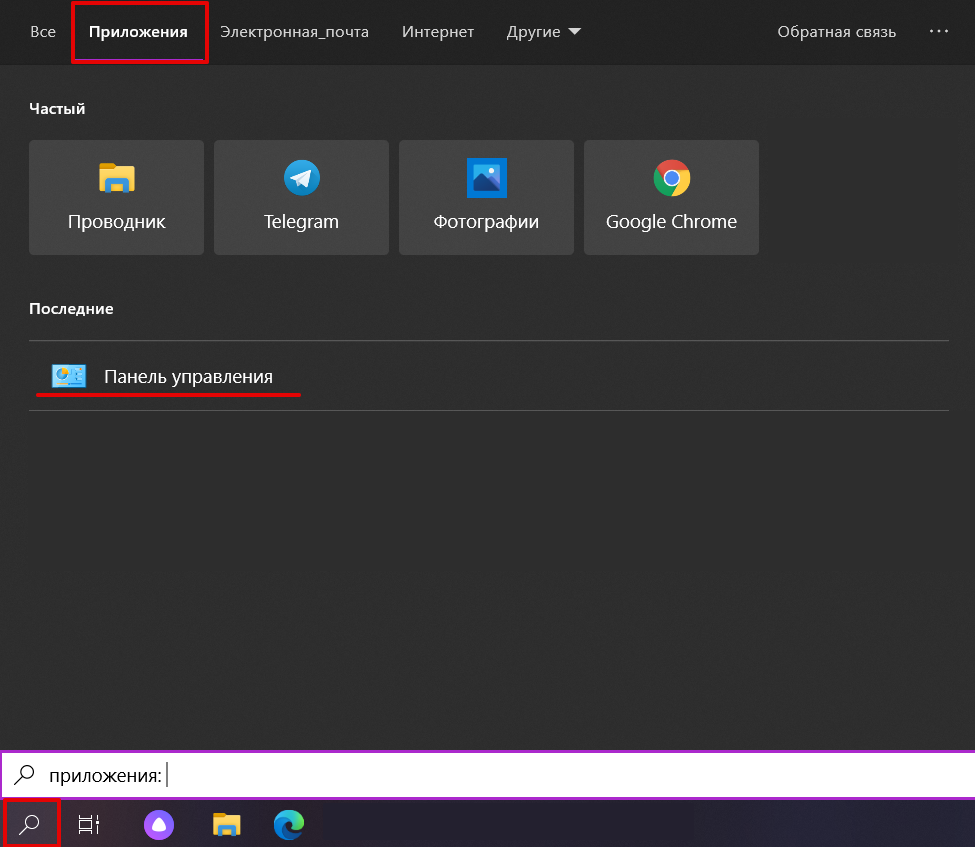
1. В левом нижнем углу экрана нажмите на иконку Лупы.
2. Перейдите во вкладку «Приложения» и выберите Панель управления:
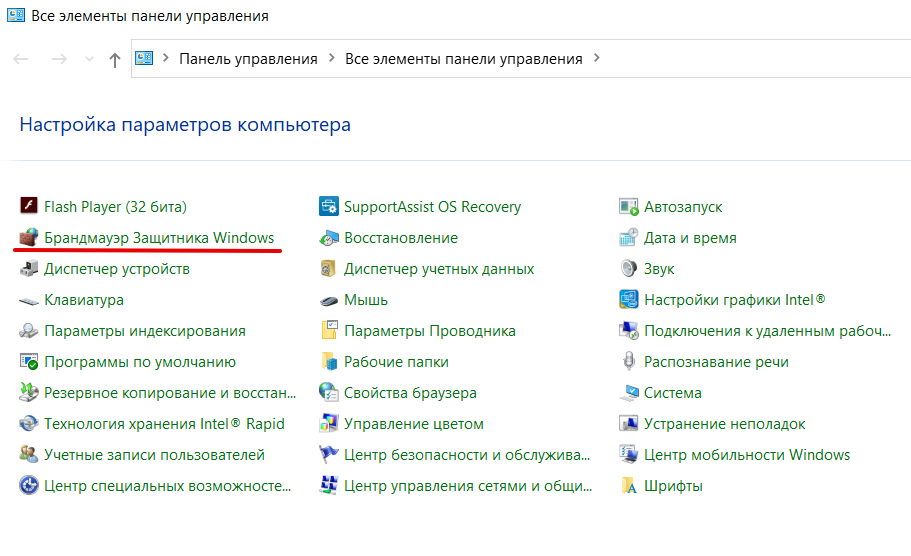
3. Нажмите на Брандмауэр Защитника Windows:
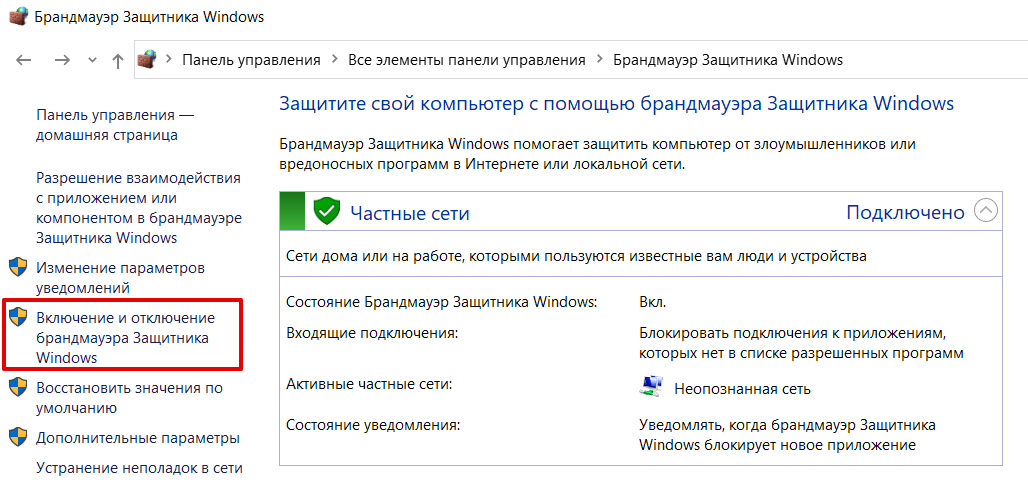
4. В левом меню нажмите на Включение и отключение брандмауэра Защитника Windows:
5. В блоках «Параметры для частной сети» и «Параметры для общественной сети» отметьте пункт Отключить брандмауэр Защитника Windows. Нажмите OK:
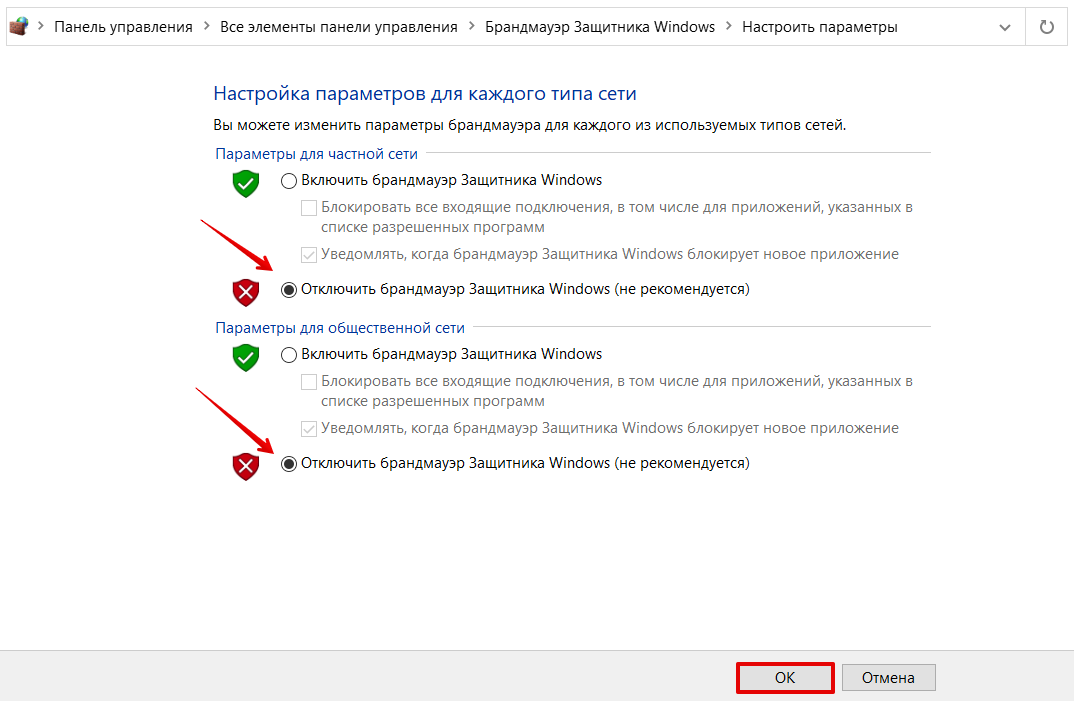
Готово, вы отключили брандмауэр.
Чтобы отключить брандмауэр на macOS:
1. Перейдите в «Системные настройки».
2. Выберите Защита и безопасность:
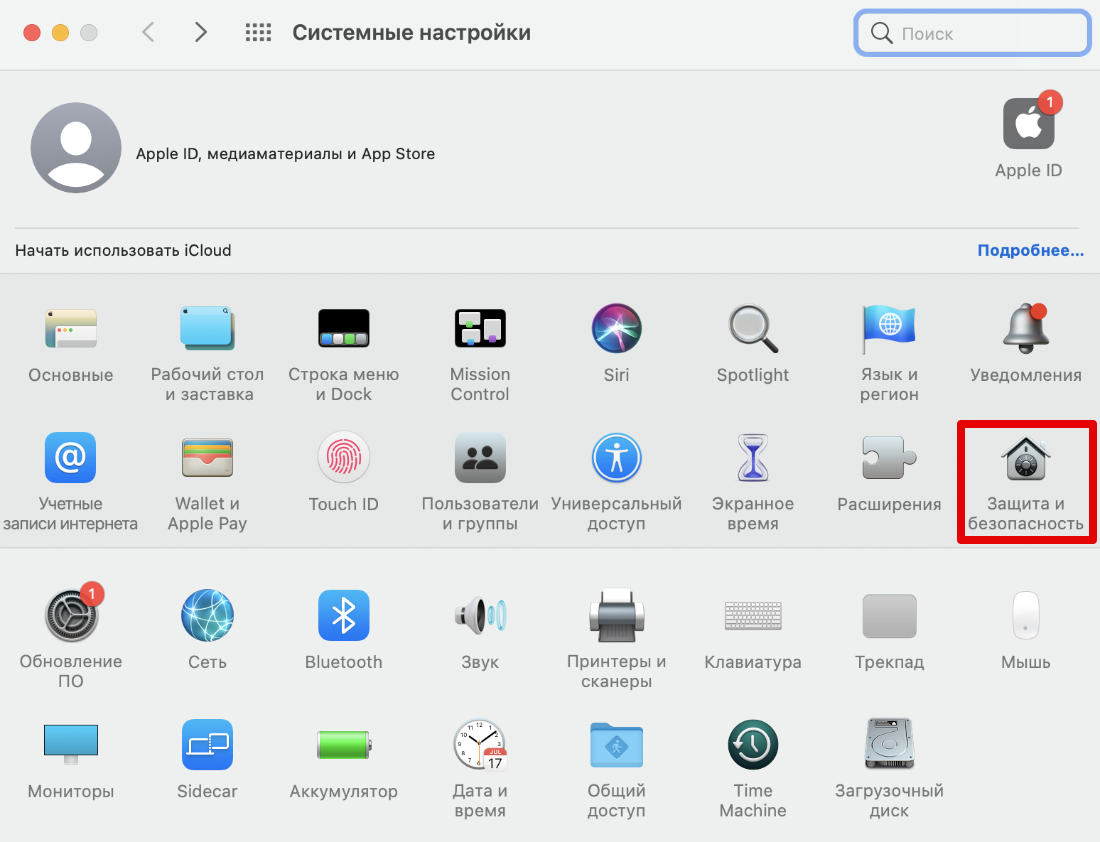
3. Перейдите во вкладку Брандмауэр.
4. Чтобы внести изменения, нажмите на значок замка и введите пароль:
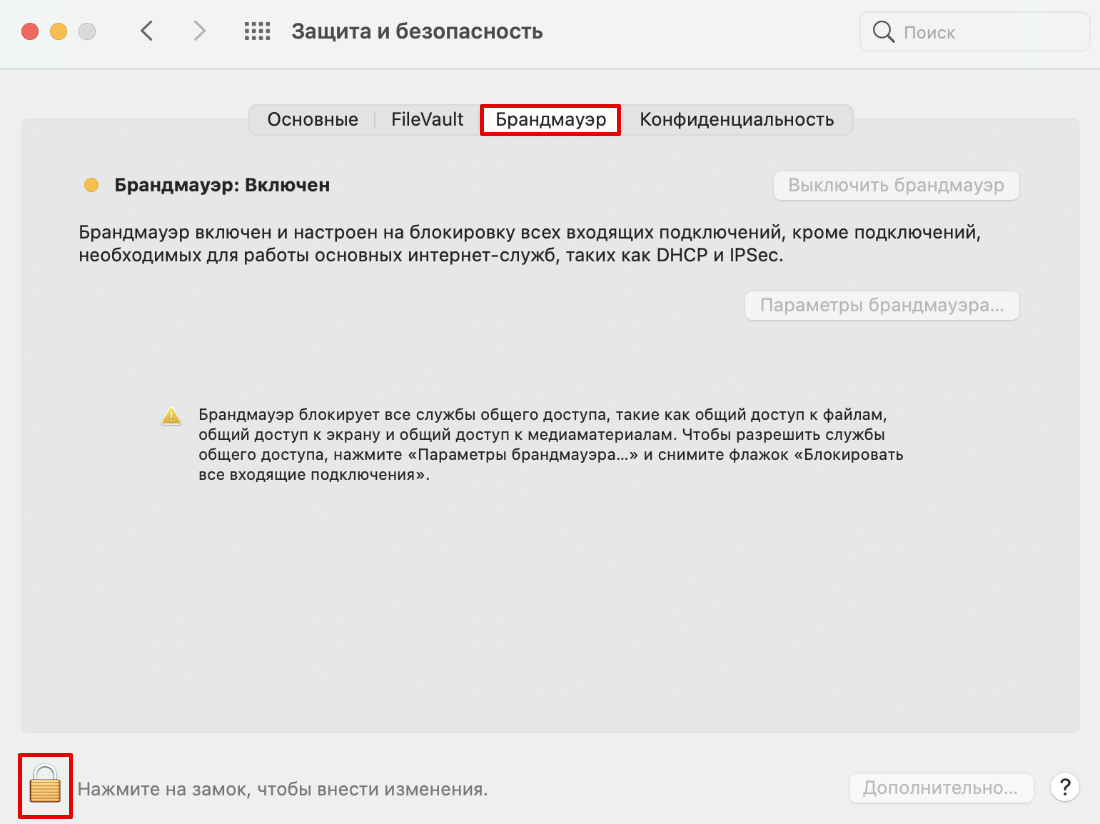
5. Нажмите Выключить брандмауэр:
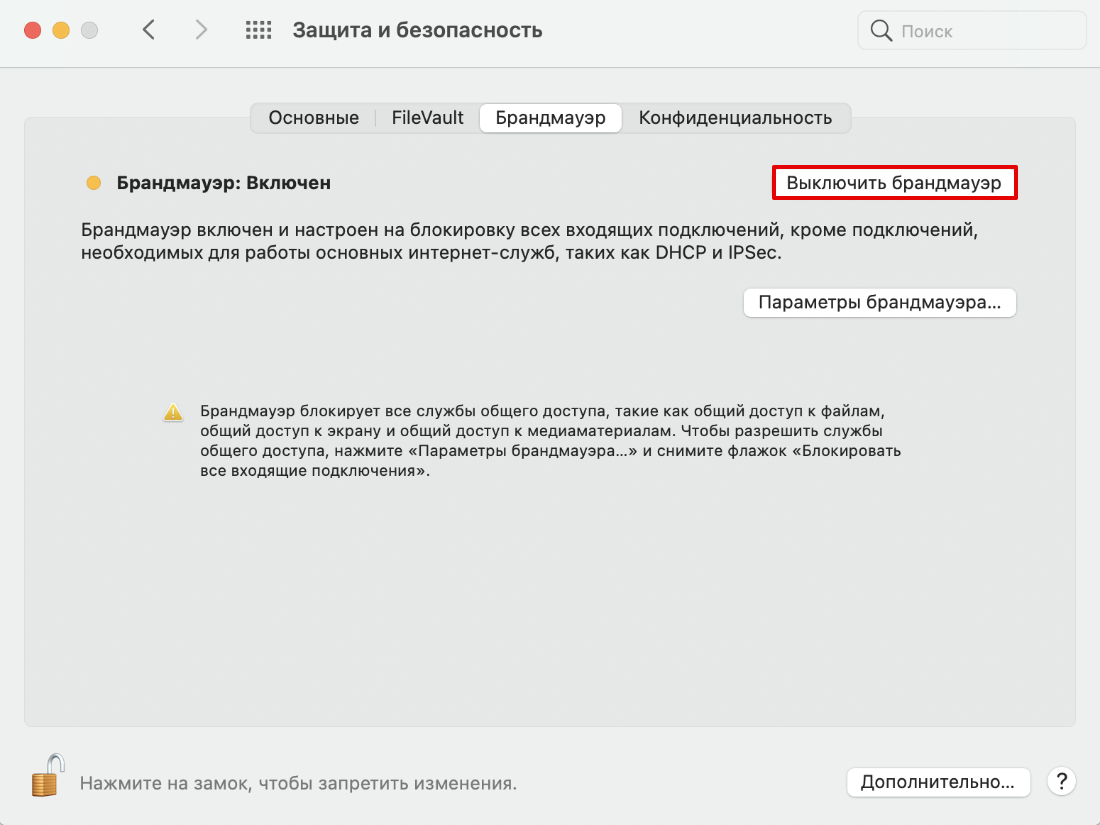
Готово, брандмауэр выключен.
Вирусы блокируют сайт
Вирусы могут влиять на соединения с различными сайтами. Как они это делают? Чаще всего вирус добирается до файла hosts и меняет там IP-адреса часто посещаемых сайтов. Таким образом, когда пользователь заходит на сайт, он попадает на другую страницу. Пользователь редко замечает подмену, так как доменное имя может быть очень похожим на оригинальный ресурс. В лучшем случае перед вами может появиться ошибка 400 или любая другая, а в худшем ― ресурс может потребовать деньги. В обеих ситуациях не стоит паниковать и нужно:
1. Проверить URL. Если он он отличается от оригинального, закройте сайт мошенника и перейдите на настоящий ресурс.
2. Просканировать устройство с помощью антивируса. Найденный вирус нужно удалить.
Как только вы удалите вирус, нужно проверить и поправить записи в файле hosts. Подробнее об этом файле и о том, как с ним работать, вы можете узнать в статье Файл hosts.
Устарели драйверы сетевых устройств
Устаревшее ПО на сетевых устройствах может генерировать неверные запросы. Обновление драйверов для сетевого соединения может исправить ошибку 400.
Уменьшите размер файла
Чтобы сайт работал, владельцы постоянно оплачивают не только домен, но и место, где хранятся все данные сайта (хостинг, VPS). Чтобы пользователи не загружали слишком тяжёлые файлы на ресурс (фото, видео, документы), владельцы могут ограничить вес загружаемого документа. Если пользователь всё-таки попытается загрузить тяжёлый файл, у него может появиться ошибка 400. Попробуйте уменьшить вес файла и загрузите его снова.
Проблема на стороне интернет-провайдера
То, как работает интернет у клиента, зависит от работоспособности сетевых устройств пользователя (модема, маршрутизатора) и от оборудования провайдера. Попробуйте загрузить другой веб-сайт. Если ошибка сохраняется, выполните следующие 2 шага:
1. Перезагрузите свой модем, маршрутизатор и устройство. Проверьте, плотно ли вставлены все провода в сетевое оборудование.
2. Если действия первого шага не помогли, обратитесь к своему интернет-провайдеру. При обращении в службу поддержки опишите, какая у вас операционная система и браузер, используете ли брандмауэр и прокси-сервер, очистили ли вы кэш и куки, проверили ли устройство на вирусы и перезагружали ли устройство.
Несмотря на то, что в основном ошибка на стороне пользователя, есть вероятность, что всему виной может быть сам сервер, на котором находится сайт. Если вы перепробовали все перечисленные варианты, обратитесь к хостинг-провайдеру, чтобы он проверил работоспособность сервера или, если вы пользуетесь собственным сервером, проверьте настройки самостоятельно.
How to Fix a 400 Bad Request Error: 8 Easy Methods

The 400 bad request error is an HTTP status code that describes an error caused by an invalid request. Thus, the server can’t understand and process it. Most HTTP error 400 bad requests are caused by malformed request syntax, invalid request message framing, or deceptive request routing.
If you’re browsing the internet and encounter this error, it’s possible to solve the problem easily. However, there are several occasions when the error comes from the website server. In this case, only the site owner can fix the problem.
This article will discuss eight methods of resolving a 400 bad request error. We will also cover the HTTP error 400 bad request message variations and their possible causes.

However, if the site doesn’t have a customized error page, the web browser will show the default one. Here is how the HTTP 400 bad request status code looks on different browsers:
Google Chrome
For 400 bad request, Chrome will show an error icon with The page isn’t working text followed by If the problem continues, contact the site owner. Then, you’ll find the HTTP ERROR 400 at the bottom of the message.

Microsoft Edge
Microsoft Edge has a design almost identical to Google Chrome’s, with the HTTP ERROR 400 text at the bottom.
Opera
The HTTP 400 bad request error in Opera displays the same text as Google Chrome. The only difference is the icon, as Opera uses its logo.
Mozilla Firefox
Mozilla Firefox will show a blank page when you try to access a website using the wrong syntax. There’s no text indicating that you encountered an HTTP 400 bad request error, which makes identifying the problem harder.
Safari
Like Mozilla Firefox, the browser will appear blank with no indication of the HTTP 400 bad request error.
Causes of the 400 Bad Request Error
When you try to access a website, your computer sends a request to the web server. Then, the server processes the request and sends back the page you want.
The error 400 bad request happens when the server can’t understand the request. Thus, it won’t process it and will send you the error code instead.
In most cases, client-side issues trigger the error. Some common causes of the 400 bad request error are:
- Malformed URL syntax – the URL may contain invalid characters such as <, >, [, or ]. A wrongly encoded URL can also contain wrongly used ASCII characters, such as double percentage characters.
- Large file size – websites have a file upload limit. An attempt to upload a file that exceeds this limit can be considered a bad request and trigger the HTTP 400 error status code.
- Corrupted browser cookies or cache – expired cookies or corrupted browser cache may interfere with the request and trigger the error. This commonly happens on login pages such as the WordPress login page.
- Bad DNS cache – if the website has moved to a new domain name or web host, the DNS cache data in your operating system may be invalid.
How to Fix a 400 Bad Request Error
The first action we recommend is refreshing the page. If that doesn’t work, then you should try the following methods.
1. Double Check the Domain Address
One of the most common causes of HTTP status 400 bad request error is a wrong URL. This may include a mistyped URL, malformed syntax, and illegal characters in the URL.
It’s easy to mistype a URL, so be sure to check the domain name spelling. If the URL contains a directory path, file name, or query string, pay attention to special symbols such as a hyphen (-) or percentage character (%).
For example, www.hostinger.com/tutorials is the correct domain name. If you type in www.hostinger.com/%tutorials in the URL bar with an extra percentage character, it will result in a 400 bad request error.

A badly encoded URL can also cause this error. URL encoding converts characters into ASCII characters to make them transferable on the internet. For example, one of the most common encodings is replacing space with %20.
However, a URL can be encoded incorrectly and thus contain incorrect syntax, like double percentage characters (%%). If you enter a URL or click on a link that’s badly encoded, you’ll end up with a bad request error 400.
When encountering a 400 bad request error because of a wrong URL, use an encoder/decoder tool. Decode the URL and encode it again to make sure it is correct.
2. Search the Keyword
There may be cases where you are sure that the URL is correct, yet the error persists. If you know the title of the article or page you’re looking for, search the keywords on the website or a search engine. Sometimes you can even see the title on the URL.
For example, in the /tutorials/how-to-make-a-website URL, you’ll see the article’s title at the end of the URL. If the website has a search feature, type the keyword to find the article.
Alternatively, use a search engine like Google or Bing. To perform a search on a specific site, type site: followed by the website’s URL and the keyword.
For example, the title of the article is how to make a website. Therefore, you type site:hostinger.com how to make a website.

3. Clear Browser Cache or Cookies
Browser cookies and cache store site data and content on the client’s side to improve the browsing experience.
The browser cache contains website files such as texts and images to reduce requests to the web server and make the page load faster. At the same time, cookies store the user’s session history and preferences to make personalized browsing possible.
However, cookies may expire after some time. Also, both the website cookies and cache can be corrupted and cause a 400 bad request error.
Additionally, HTTP status 400 bad request error can happen when the web browser sends cookie data that’s too large. In this case, the error message appears as 400 Bad Request – Request Header Or Cookie Too Large.
Try clearing your browser cache and cookies to solve this problem. If you’re using Google Chrome, here are the steps to do it:
- Click on the three dots on the top right corner of Google Chrome and select Settings.
- Find the Privacy and security section and click on Clear browsing data.
- On the Clear browsing data window, check the Cached images and files and Cookies and other site data and use the drop-down menu to select the time frame.
- Click Clear data and restart Google Chrome to finish the process.
Remember that clearing the browser cache and cookies resets the settings and signs you out of websites you’ve visited. Also, it will take more time to load the websites since the browser will need to retrieve the content previously stored in the cache.
If the cache and cookies were causing the 400 bad request error, you should be able to visit the website normally again. However, if it doesn’t work, try the next method.
4. Turn Off Browser Extensions
Browser extensions can also cause a bad request error 400. That’s because these extensions interfere with the request sent to the web server, which may lead the web server to interpret the request as invalid.
Moreover, browser extensions may affect cookies, which leads to a 400 bad request error. To find out if a browser extension is causing the problem, we recommend disabling all extensions first. Here are the steps for Google Chrome:
- Click on the three dots on the top right corner of Google Chrome. Select More tools -> Extensions.
- Turn off all extensions individually by clicking on the switch button.
- Refresh the web page. If it loads normally, one of the extensions is causing the 400 bad request error.
After establishing that one of the extensions triggered the error, you need to identify the exact extension. Turn on the extensions one by one, refreshing the web page each time.
If you encounter a 400 bad request error after turning on one of the extensions, you’ve found the one causing the error. Keep the extension disabled or remove it altogether by clicking the Remove button on the extension settings page.
5. Check the File Size
Trying to upload a file that exceeds the server file size limit might trigger an HTTP status 400 bad request error. Sites usually have a different file upload limit, so check if the file you want to upload fits the limit.
If the website doesn’t mention the file limit, upload a small file to check whether that’s causing the error. If it works, then you should resize the file you originally wanted to upload.
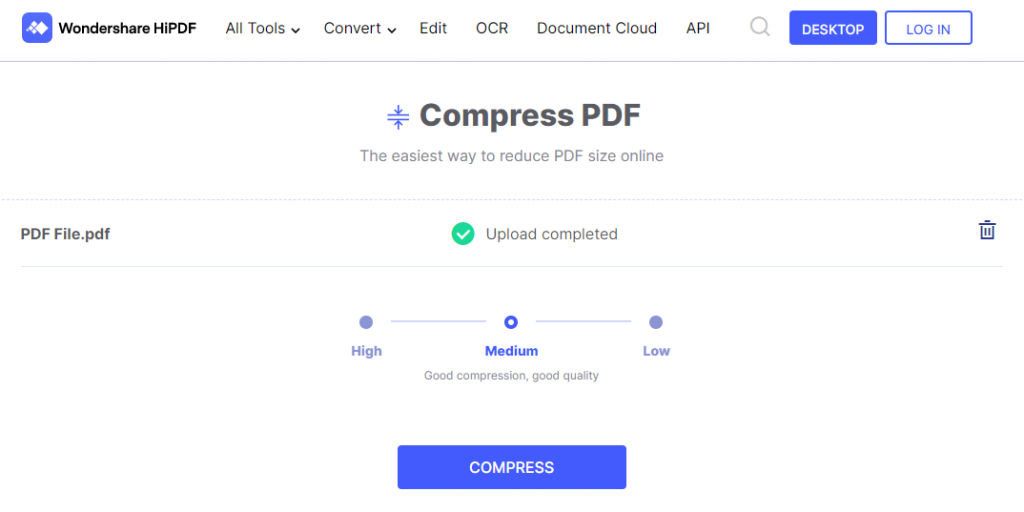
Keep in mind that file compression may negatively affect its quality. If it’s a PDF or image, it can make the content blurry and unreadable. Be sure to check the quality of the file after compression and make sure that it’s still acceptable.
There are many free online compression tools so that you don’t need to install additional software on your computer. Some of the great examples are HiPDF for PDF files and UniConverter for video and audio files.
6. Flush DNS Cache
When you visit a site for the first time, the system goes through a DNS lookup, which searches for the nameservers and IP addresses that are associated with the domain name.
Your operating system then stores the IP addresses of the web servers in the DNS cache. Therefore, the system can reduce the DNS lookup process on the next visit, making the site load faster.
However, a corrupted or outdated DNS cache can trigger the HTTP error 400 bad request. In this case, you need to flush the DNS cache.
Since the DNS cache is stored in the operating system, the methods to flush it may vary. If you use Google Chrome, you’ll also have to flush the DNS cache in the web browser.
Here are the steps to do it on Windows and Mac OS:
Microsoft Windows 10
- Right-click on the Windows Start Menu and select Search or use the search box in the taskbar if enabled.
- Type command prompt and select the Command Prompt application.
- Type ipconfig /flushdns and press Enter.
- You’ll see the Successfully flushed the DNS Resolver Cache message after the process is completed.
macOS X
Press the F4 key to open Launchpad and enter Terminal to open the command terminal. Run the following command if you use macOS Sierra, X El Capitan, X Mavericks, X Mountain Lion, or X Lion:
sudo killall -HUP mDNSResponder.
Google Chrome
- Type chrome://net-internals/#dns on Google Chrome’s address bar and press Enter:
- Click Clear host cache.
If you use a different operating system, make sure to check our comprehensive guide on how to flush DNS cache.
7. Contact the Site Owner to Report the Error
If all attempts to fix the 400 bad request error didn’t work, there’s a possibility that the problem isn’t a client error but rather is a misconfiguration that the web owner needs to fix.
In this case, try to visit the contact page of the website and fill a contact us form, if available. Otherwise, most sites also have contact email addresses and social network accounts where you can inform them about the 400 bad request error.
8. Restart Your PC and Other Hardware
The last method is to restart your computer and network connection hardware, such as router and modems.
Restarting a PC often solves various problems, including the 400 bad request error because it clears the Random Access Memory (RAM). Moreover, it flushes the temporary cache that’s created as you open and close programs.
Temporary data from background processes may interfere with the request sent to the server, causing the 400 bad request error.
Conclusion
The HTTP status 400 – bad request indicates that the request sent to the server is invalid or corrupted. Just like other 4xx status codes, a 400 bad request is a client-side issue.
It can be caused by malformed request syntax, invalid request message framing, or deceptive request routing.
Since this is a client-side problem, users can easily resolve most of the 400 bad request errors. To recap, here are eight methods to resolve the error:
- Double-check the domain address.
- Search the keyword.
- Clear browser cache and cookies.
- Turn off browser extensions.
- Check and reduce the file size.
- Flush the operating system’s DNS cache.
- Report the error to the site owner.
- Restart the PC and networking equipment such as the router and modem.
If you have other tips or solutions, feel free to leave us a comment below.
Troubleshooting Other 4xx Errors
400 Bad Request FAQs
Take a look at the following frequently asked questions about 010 Bad Request error.
What Are Some Best Practices for Avoiding a 400 Bad Request Error?
Ensure that all URLs and parameters are properly formatted and free of errors. Use HTTPS and secure authentication methods, such as cookies or tokens. Use cache headers to improve website performance and limit the use of redirects. Regularly monitor server logs for errors and unusual activity.
Are There Any Tools That Can Help Me Debug a 400 Bad Request Error?
Yes, there are several tools that can help you debug a 400 Bad Request error, such as browser developer or server log analysis tools. Apache Log Viewer or ELK Stack are examples of tools to help identify the root cause of the error and provide insights for resolving it.
Leo is a WordPress fanatic and contributor. He likes keeping up with the latest WordPress news and updates, and sharing his knowledge to help people build successful websites. When he’s not working, he contributes to WordPress documentation team and pampers his dogs.
Ошибка 400: что такое и как исправить
Интернет ― это сложная схема взаимодействия устройств. Между компьютером и сервером сайта легко могут появиться проблемы с сетью: код ошибки 400, 406, 410. В этой статье мы рассмотрим ошибку 400.
Что значит ошибка 400
Все ошибки, которые начинаются на 4, говорят о том, что проблема на стороне пользователя.
Ошибка 400 bad request переводится как «плохой запрос». Она возникает тогда, когда браузер пользователя отправляет некорректный запрос серверу, на котором находится сайт.
Чаще всего проблема действительно обнаруживается на стороне пользователя, но бывают и исключения, когда проблема на стороне провайдера или владельца сайта.
Причины появления ошибки 400
- Ссылка на страницу была некорректной. Если в ссылке была допущена опечатка, сайт, как правило, выдаёт ошибку 404: «Страница не найдена». Опечатку в запросе может сделать сам пользователь, который вводит URL-адрес вручную, а также владелец сайта, который размещает ссылку на странице.
- Используются устаревшие файлы cookies.
- Пользователь загружает на сайт слишком большой файл.
- Антивирус или брандмауэр блокирует сайт.
- На компьютере есть вирус, который блокирует доступ к сайту.
- Проблемы на стороне интернет-провайдера.
Как исправить ошибку 400
Перед тем как заниматься серьёзной настройкой устройства, проверьте правильность написания URL-адреса. Если ссылка была скопирована с сайта, попробуйте найти нужную страницу по ключевым словам. Как только вы найдёте правильную ссылку, сайт заработает.
Если причина не в этом, переходите к другим настройкам, которые описаны ниже.
Очистите файлы cookies и кэш браузера
Файлы куки и кэш созданы для того, чтобы запоминать сайты и персональные данные пользователя. За счёт этой памяти ускоряется процесс повторной загрузки страницы. Но cookies и кэш, которые хранят данные предыдущей сессии, могут конфликтовать с другим токеном сессии. Это приведёт к ошибке 400 Bad Request.
Очистите кэш браузера по инструкции и попробуйте зайти на страницу заново.
Очистить кэш и куки можно не только вручную, но и с помощью программ CCleaner и Advanced SystemCare.
CCleaner ― эффективное решение для оптимизации работы системы. За пару кликов можно очистить кэш и cookies в нескольких браузерах одновременно. Также можно быстро почистить все временные файлы, которые могут замедлять работу системы. Интуитивный интерфейс не требует специальных знаний:
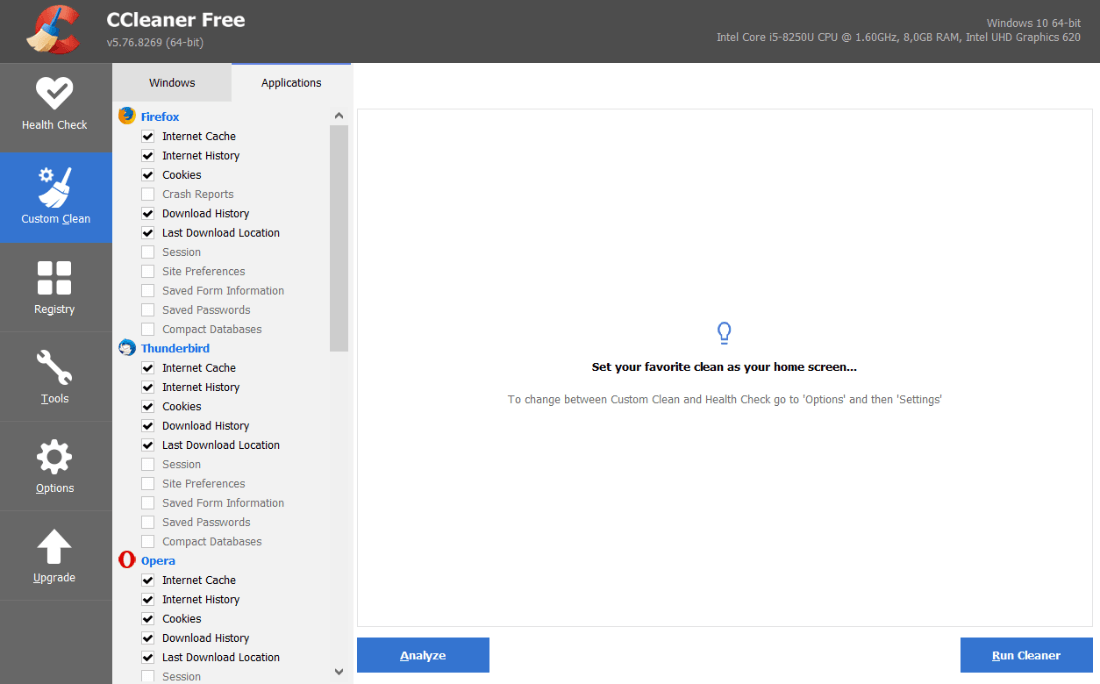
Ещё одним популярным приложением для оптимизации ПК является Advanced SystemCare. Эта программа поможет удалить ненужные файлы, очистить реестр, ускорить работу системы, освободить память и место на диске. Также она может контролировать безопасность просмотра веб-страниц, защищая конфиденциальные данные, блокируя вредоносные веб-сайты и предотвращая майнинг криптовалюты.
Очистите кэш DNS
DNS-кэш — это временная база данных вашего компьютера, которая хранит IP-адреса часто посещаемых веб-сайтов. Такая база данных ускоряет связь с сервером.
Вы можете изменить DNS, однако данные из кэша отправляют на старый IP-адрес. После очистки браузер начнёт обращаться к новому IP-адресу. Чаще всего проблема несоответствия DNS приводит к ошибке 502, но также может появиться ошибка 400.
В зависимости от вашей операционной системы очистите кэш по одной из инструкций.