Как очистить таблицу в ворде от текста?
Довольно часто может возникнуть необходимость в программе ворд очистить частично или полностью таблицу от текста. При этом не каждый человек знает, как это можно сделать, поэтому мы рассмотрим простую пошаговую инструкцию с картинками, как очистить таблицу от текста.
Первый шаг. Откроем таблицу, вив которой есть текс. Наша задача удалить весь текст из второй строки.
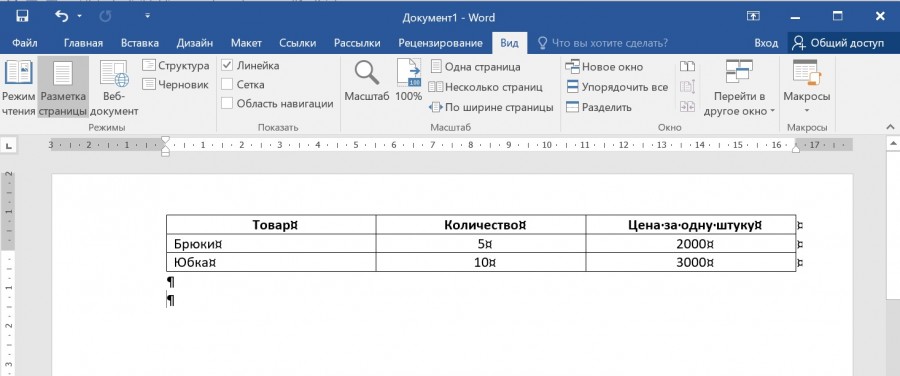
Второй шаг. Выделим вторую строку полностью. Для этого ставим курсор либо в самую левую, либо самую правую ячейку второй строки. Зажимаем левую клавишу мышки и начинаем выделять нужные ячейки. Когда мы выделим нужную область, она окрасится в серый цвет, как представлено на картинке.
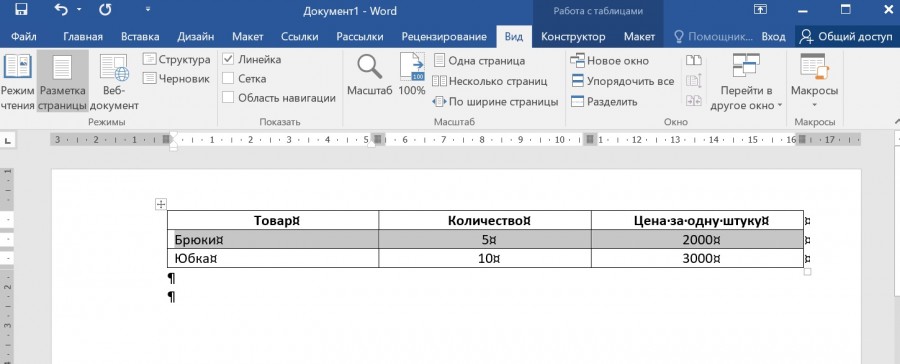
Третий шаг. Теперь чтобы удалить весь текст, вы находите на клавиатуре клавишу «Delete» и весь текст в выделенной области исчезнет. Данный алгоритм работает на любую область таблицы, вы точно также можете, например, полностью выделить таблицу как в пункте два этой инструкции и нажать на клавишу «Delete» и текст тогда полностью удалится из таблицы.
Как удалить содержимое таблицы в ворде
Для удаления ячеек, столбцов и строк из таблицы Word можно использовать контекстное меню.
Если вы хотите удалить целую таблицу, см. раздел Удаление таблицы.
Щелкните правой кнопкой мыши ячейку, строку или столбец, которые вы хотите удалить.
На мини-панели инструментов нажмите Удалить.
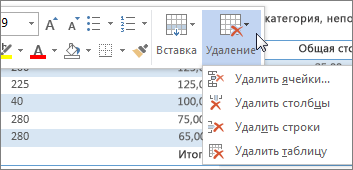
Выберите Удалить ячейки, Удалить столбцы или Удалить строки.
Совет: Вы можете удалить содержимое строки или столбца таблицы, не изменяя ее структуру. Для этого выделите строку или столбец, а затем нажмите клавишу DELETE.
Щелкните правой кнопкой мыши ячейку, строку или столбец, которые вы хотите удалить.
В меню выберите пункт Удалить ячейки.
Чтобы удалить одну ячейку, выберите со сдвигом влево или со сдвигом вверх.
Чтобы удалить строку, щелкните Удалить всю строку.
Чтобы удалить столбец, щелкните Удалить весь столбец.
Совет: Вы можете удалить содержимое строки или столбца таблицы, не изменяя ее структуру. Для этого выделите строку или столбец, а затем нажмите клавишу DELETE.
Как удалить содержимое таблицы в word

Довольно часто может возникнуть необходимость в программе ворд очистить частично или полностью таблицу от текста. При этом не каждый человек знает, как это можно сделать, поэтому мы рассмотрим простую пошаговую инструкцию с картинками, как очистить таблицу от текста.
Первый шаг. Откроем таблицу, в которой есть текс. Наша задача удалить весь текст из второй строки.
Второй шаг. Выделим вторую строку полностью. Для этого ставим курсор либо в самую левую, либо самую правую ячейку второй строки. Зажимаем левую клавишу мышки и начинаем выделять нужные ячейки. Когда мы выделим нужную область, она окрасится в серый цвет, как представлено на картинке.
Третий шаг. Теперь чтобы удалить весь текст, вы находите на клавиатуре клавишу «Delete» и весь текст в выделенной области исчезнет. Данный алгоритм работает на любую область таблицы, вы точно также можете, например, полностью выделить таблицу как в пункте два этой инструкции и нажать на клавишу «Delete» и текст тогда полностью удалится из таблицы.
Видео
Удалить страницу в Word
Чтобы удалить страницу, содержащую текст, графику или пустые абзацы, выберите содержимое для удаления и нажмите «Удалить». Вы также можете это сделать:
Щелкните или коснитесь в любом месте страницы, которую хотите удалить, нажмите Ctrl + G.
В поле Введите номер страницы введите \ page.
Нажмите Enter на клавиатуре, а затем выберите Закрыть .
Убедитесь, что страница с содержимым выбрана, и нажмите «Удалить» на клавиатуре.
Щелкните или коснитесь в любом месте страницы, которую хотите удалить, нажмите Option + ⌘ + G.
В поле Введите номер страницы введите \ page.
Нажмите Enter на клавиатуре, а затем выберите Закрыть .
Убедитесь, что страница с содержимым выбрана, и нажмите «Удалить» на клавиатуре.
Чтобы удалить пустые страницы в середине или в конце документа, см. Удаление пустой страницы.
Очистка содержимого таблицы (Microsoft Word)
Обратите внимание: Эта статья написана для пользователей следующих версий Microsoft Word: 2007, 2010, 2013, 2016, 2019 и Word в Office 365. Если вы используете более раннюю версию (Word 2003 или более раннюю версию), этот совет может не работать для вы . Чтобы посмотреть версию этого совета, написанного специально для более ранних версий Word, щелкните здесь: Очистка содержимого таблицы.
Word включает мощный редактор таблиц, который можно использовать для создания очень сложных таблиц. Если вы тратите много времени на работу над таблицей и делаете ее правильно, вы можете скопировать таблицу в новое место, чтобы вы могли использовать тот же макет в другом месте.После копирования вы, несомненно, захотите стереть содержимое таблицы, чтобы вы могли начать заполнять ее заново.
Самый простой способ очистить таблицу — выделить всю таблицу и затем нажать клавишу Удалить . Информация в таблице очищается, но структура таблицы остается.
Интересно отметить, что вы должны нажать клавишу Удалить . Если вместо этого вы нажмете Backspace , когда выделена вся таблица, Word удалит всю таблицу, а не только ее содержимое.(Не спрашивайте меня, почему; это просто так работает.)
WordTips — ваш источник экономичного обучения работе с Microsoft Word. (Microsoft Word — самая популярная программа для обработки текстов в мире.) Этот совет (7723) применим к Microsoft Word 2007, 2010, 2013, 2016, 2019 и Word в Office 365. Вы можете найти версию этого совета для старого интерфейса меню Word здесь: Очистка содержимого таблицы .
Автор Биография
Аллен Вятт — всемирно признанный автор, автор более чем 50 научно-популярных книг и многочисленных журнальных статей.Он является президентом Sharon Parq Associates, компании, предоставляющей компьютерные и издательские услуги. Узнать больше о Allen .
листов за месяц
Один из распространенных типов книг, используемых в офисах, — это книги, содержащие по одному листу на каждый месяц года. Если вы .
Открой для себя больше
Один из способов форматирования ячейки — повторение ее содержимого снова и снова по всей ширине ячейки.
Открой для себя больше
Идентификация номеров деталей, состоящих только из цифр, без специальных символов
При работе с данными в Excel вам часто необходимо определить, соответствуют ли эти данные указанным вами критериям. Этот совет .
Открой для себя больше
Переход к концам строк таблицы
Нужно перепрыгнуть с одного конца строки таблицы на другой? Word предоставляет несколько удобных ярлыков, которые могут сделать этот тип.
Открой для себя больше
Нежелательные вертикальные линии в таблице
При печати таблицы с полями эти границы должны быть четкими и четкими на отпечатке. Если получится .
Открой для себя больше
Номера таблиц пропущены
Что делать, если вы добавляете пронумерованные подписи к элементу документа (например, таблицам), а Word пропускает номер? .
Открой для себя больше .
Удалить строку, столбец или ячейку из таблицы
Щелкните правой кнопкой мыши ячейку, строку или столбец таблицы, которые нужно удалить.
На мини-панели инструментов щелкните Удалить .
Выберите Удалить ячейки , Удалить столбцы или Удалить строки .
Совет: Вы можете удалить содержимое строки или столбца таблицы, не удаляя структуру таблицы. Для этого выберите строку или столбец и нажмите клавишу Delete.
Office 2010 скоро заканчивается.
Обновите до Microsoft 365, чтобы работать в любом месте с любого устройства и продолжайте получать поддержку.
Щелкните правой кнопкой мыши ячейку, строку или столбец таблицы, которые нужно удалить.
В меню выберите Удалить ячейки .
Чтобы удалить одну ячейку, выберите Сдвинуть ячеек влево на или Сдвинуть ячейки вверх на .
Чтобы удалить строку, нажмите Удалить всю строку .
Чтобы удалить столбец, щелкните Удалить весь столбец .
Совет: Вы можете удалить содержимое строки или столбца, не удаляя структуру таблицы.Для этого выберите строку или столбец и нажмите клавишу Delete.
Как добавить, изменить или удалить таблицу в Microsoft Word
Обновлено: 30.04.2020 компанией Computer Hope
Вы можете вставить таблицу в документ Microsoft Word для отображения данных в табличном формате. Таблица — отличный способ представить несколько полей связанных данных. Например, список цен легче читать в виде таблицы.
Добавление таблицы в Word
- В Word поместите курсор мыши в то место, куда вы хотите добавить таблицу.
- Щелкните вкладку Вставить на ленте.
- Нажмите кнопку Таблица и затем выберите, сколько ячеек, строк и столбцов вы хотите отображать в таблице. Вы также можете щелкнуть Вставить таблицу и ввести количество столбцов и строк для вставленной таблицы.
Вставка или удаление строки или столбца
В таблице Microsoft Word вы можете добавить или удалить строку или столбец в любое время.
Вставить строку
- Переместите курсор мыши внутрь левого края ячейки в строке, в которую вы хотите вставить новую строку.Курсор изменится на маленькую черную стрелку, указывающую в верхний правый угол.
- С помощью мыши щелкните правой кнопкой мыши, чтобы открыть всплывающее меню, и выберите Вставить , затем выберите Вставить строки выше или Вставить строки ниже , в зависимости от того, куда вы хотите вставить строку.
Вставить столбик
- Переместите курсор мыши внутрь левого края ячейки в столбце, в который вы хотите вставить новый столбец. Курсор изменится на маленькую черную стрелку, указывающую в верхний правый угол.
- С помощью мыши щелкните правой кнопкой мыши, чтобы открыть всплывающее меню, и выберите Вставить , затем выберите Вставить столбцы слева или Вставить столбцы справа , в зависимости от того, куда вы хотите вставить строку.
Удалить строку
- Переместите курсор мыши внутрь левого края ячейки в строке, которую вы хотите удалить. Курсор изменится на маленькую черную стрелку, указывающую в верхний правый угол.
- Дважды щелкните мышью, чтобы выделить всю строку в таблице.
- Щелкните правой кнопкой мыши, чтобы открыть всплывающее меню, и выберите Удалить строки .
Удалить столбец
- Переместите курсор мыши внутри верхнего края самой верхней ячейки в столбце, который нужно удалить. Курсор изменится на маленькую черную стрелку, направленную вниз.
- С помощью мыши щелкните один раз, чтобы выбрать весь столбец в таблице.
- Щелкните правой кнопкой мыши, чтобы открыть всплывающее меню, и выберите Удалить столбцы .
Перемещение стола
После добавления таблицы в документ ее можно переместить в любое другое место в документе. Чтобы переместить стол, наведите на него курсор, затем нажмите и перетащите стрелки в верхнем левом углу таблицы.
Изменение размера таблицы
После того, как таблица вставлена, вы можете отрегулировать ее размер, переместив указатель мыши в правый нижний угол таблицы, пока не появится двунаправленная стрелка. Когда эта стрелка станет видимой, нажмите и перетащите таблицу в том направлении, в котором она должна расширяться.
Изменение внешнего вида стола
После добавления таблицы в документ переместите курсор в ячейку таблицы и щелкните вкладку «Дизайн». На вкладке Design вы можете настроить Строка заголовка , Итоговая строка и способ отображения строк. Вы также можете настроить общий вид таблицы, щелкнув один из стилей таблицы.
Повторять строку заголовка таблицы на каждой странице
Если таблица занимает более одной страницы, вы можете захотеть, чтобы строка заголовка отображалась на каждой дополнительной странице, которую охватывает таблица.Вы можете сделать строку заголовка видимой на каждой странице, выполнив следующие действия.
- Щелкните правой кнопкой мыши строку заголовка таблицы и выберите Свойства во всплывающем меню.
- В окне Свойства таблицы щелкните вкладку Строка .
- Установите флажок для Повторить как строку заголовка вверху каждой страницы и нажмите ОК .
Удаление таблицы
Если вы хотите удалить таблицу из документа Word, выполните следующие действия.
Как очистить таблицу в ворде от текста
Можно удалить содержимое ячейки, строки, столбца или всей таблицы. При удалении содержимого таблицы строки и столбцы остаются в документе. 1) Выделите содержимое, которое необходимо удалить. 2) Нажмите клавишу DELETE.
Как удалить текст из нескольких ячеек Ворд?
- Выберите Ячейку
- удерживайте Shift и нажмите Left.
- нажмите Delete или Backspace.
Как очистить содержимое ячейки в таблице Ворд?
1) Выделите содержимое, которое необходимо удалить. 2) Нажмите клавишу DELETE.
Как удалить данные в таблице в Ворде?
раздел Удаление таблицы. Щелкните правой кнопкой мыши ячейку, строку или столбец, которые вы хотите удалить. На мини-панели инструментов нажмите Удалить. Выберите Удалить ячейки, Удалить столбцы или Удалить строки.
Как удалить текст из ячейки Ворд?
Удерживайте клавишу Ctrl и щелкните в любом месте предложения, которое вы хотите удалить, и нажмите либо клавишу Backspace, либо клавишу Delete. Удерживая клавишу Alt, нажмите и удерживайте кнопку мыши и выделите часть текста, который вы хотите удалить; нажмите клавишу Backspace или клавишу Delete.
Как в Excel удалить текст из разных ячеек?
Удалите ненужный текст из ячейки с помощью функции Text to Columns
- Выберите диапазон с ячейками, из которых вы хотите удалить ненужный текст, а затем нажмите Данные > Текст в столбцы. …
- В первом Мастер преобразования текста в столбцы, выберите разграниченный вариант, а затем щелкните Далее кнопку.
Как удалить содержимое ячейки столбца строки?
Чтобы удалить содержимое всего столбца, сначала щелкните заголовок столбца вверху, чтобы выделить его, а затем нажмите на клавиатуре клавишу DELETE или BACKSPACE. Сам столбец при этом не удаляется, но все содержимое в его ячейках будет удалено.
Как разделить ячейку в таблице?
Выделите одну или несколько ячеек, которые требуется разделить. В группе Работа с таблицами на вкладке Макет в группе Слияние выберите команду Разделить ячейки. Введите число столбцов и строк, на которое следует разбить выделенные ячейки.
Что представляет собой диапазон ячеек?
Диапазон – это выделенная прямоугольная область прилегающих ячеек. Данное определение понятия легче воспринять на практических примерах. В формулах диапазон записывается адресами двух ячеек, которые разделенные двоеточием. Верхняя левая и правая нижняя ячейка, которая входит в состав диапазона, например A1:B3.
Как убрать линию в таблице?
Удаление всех границ
- Щелкните любую ячейку, чтобы отобразить маркер перемещения в верхнем левом углу таблицы.
- Щелкните маркер перемещения таблицы , чтобы выделить ее и отобразить вкладку Конструктор таблиц.
- На вкладке Конструктор таблиц щелкните стрелку параметра Границы, а затем выберите пункт Нет.
Как очистить ячейки таблицы?
Если вы хотите удалить ячейки с таблицы и сдвинуть окружающие ячейки, чтобы заполнить место, вы можете выбрать ячейки и удалить их. На вкладке Главная в группе Ячейки щелкните стрелку рядом с кнопкой Удалитьи выберите удалить ячейки.
Как убрать полоску в ворде?
Щелкните линию, соединитель или фигуру, которые вы хотите удалить, а затем нажмите клавишу DELETE. Совет: Чтобы удалить несколько линий или соединителей, щелкните их по очереди, удерживая нажатой клавишу CTRL, а затем нажмите клавишу DELETE.
Как в Word удалить слово во всем тексте?
Самый простой способ удалить какой-либо знак из текста документа Word – перейти на вкладку «Главная», в группе кнопок «Редактирование» кликнуть по кнопке «Заменить», в появившемся диалоговом окне написать удаляемый символ в поле «Найти», поле «Заменить на» при этом оставить пустым и нажать кнопку «Заменить» либо « …
Как удалить текст в ворде который не удаляется?
Если вы добавили в текст символ с помощью команды Вставка>Символ, то для его удаления следует дважды нажать . Второе проявление— это поле, которое не удаляется с помощью клавиш и сразу.
Как убрать текст с картинки в ворде?
Для того, чтобы убрать фон в картинках (рисунках) с рукописным текстом с помощью MS Word, выполните следующие действия:
- Поместите картинку на страницу в программе Word. …
- Выделите картинку и нажмите на кнопку Удалить фон на вкладке Формат. …
- Растяните рамку на весь рисунок.
Как удалить содержимое ячейки таблицы MS Word, но не ячейки
Я запускаю MS Word 2007. Можно ли удалить содержимое таблицы без удаления фактических ячеек? Я попытался выделить кучу клеток и нажать Backspace кнопка, но с помощью этого метода ячейки удаляются вместе с их содержимым.
на Backspace можно использовать для удаления выделенных ячеек таблицы, тогда как удалить ключ, который обычно находится в строке выше, очищает содержимое выделенных ячеек.
вы всегда можете использовать диапазон("A:A").ClearContents вот пример
- Выберите Ячейку
- удерживайте Shift и нажмите Left
- нажмите Delete или Backspace
Shift+Left должно уменьшить выделение так, чтобы оно выбирало только содержимое ячейки, а не всю саму ячейку.
с помощью кнопки "Delete" вместо "возврат" должен сделать это. На компьютере, во всяком случае.
Если вы находитесь на Mac, и, следовательно, не имеют реальной клавиши "удалить" (клавиша "удалить" на клавиатуре Mac функционально эквивалентна клавише " backspace "на ПК), вы можете сделать" fn + delete " для достижения желаемого эффекта.
после очистки содержимого ячеек таблицы форматирование стиля может по-прежнему присутствовать. В зависимости от стиля ячейки таблицы это может привести к такому содержимому, как нумерация контуров (например, "1.", "2.", "А.", "Б.", "Я", "II" и др.) по-прежнему отображается в ячейке таблицы, делая вид, что ячейки таблицы не пусты.
чтобы очистить стиль, выберите ячейки таблицы, чтобы очистить, откройте стили кнопка развернуть стили на ленте окно с ленты, и нажмите кнопку "Очистить все"очистить все выбрать в списке стилей.
Как очистить таблицу в ворде от текста?
Довольно часто может возникнуть необходимость в программе ворд очистить частично или полностью таблицу от текста. При этом не каждый человек знает, как это можно сделать, поэтому мы рассмотрим простую пошаговую инструкцию с картинками, как очистить таблицу от текста.
Первый шаг. Откроем таблицу, вив которой есть текс. Наша задача удалить весь текст из второй строки.

Второй шаг. Выделим вторую строку полностью. Для этого ставим курсор либо в самую левую, либо самую правую ячейку второй строки. Зажимаем левую клавишу мышки и начинаем выделять нужные ячейки. Когда мы выделим нужную область, она окрасится в серый цвет, как представлено на картинке.

Третий шаг. Теперь чтобы удалить весь текст, вы находите на клавиатуре клавишу «Delete» и весь текст в выделенной области исчезнет. Данный алгоритм работает на любую область таблицы, вы точно также можете, например, полностью выделить таблицу как в пункте два этой инструкции и нажать на клавишу «Delete» и текст тогда полностью удалится из таблицы.
Очень часто, работая с документами, можно встретить информацию, оформленную в виде таблицы. Да, так данные легче и быстрее понять, но не всегда такое представление информации уместно. Например, у вас она изначально была большая, а со временем там осталось пара строк. Так зачем она нужна, если все можно красиво оформить в виде текста.
Вот давайте в этой статье мы разберемся: как удалить таблицу в Word. Сделать это можно несколькими способами, вот про них и поговорим.
Полностью
Если Вам нужно полностью убрать ее из документа, подведите курсор мыши в ее левый верхний край. Появятся стрелочки, направленные в четыре стороны, нажмите на них. После этого все ячейки выделятся целиком.
Теперь кликните правой кнопкой мыши по любой выделенной области и выберите из контекстного меню пункт «Удалить…».

Решить наш вопрос можно и другим способом. Выделите ее, перейдите на вкладку «Работа с таблицами» и откройте закладку «Макет». Здесь найдете пункт «Удалить», кликните по нему и выберите из меню «Удалить таблицу».

Еще один способ: сначала все выделяем и на вкладке «Главная» нажимаем на кнопочку «Вырезать». Можно также нажать сочетание клавиш Ctrl+X. После этого она исчезнет с листа.

Преобразовать в текст
Если Вы хотите преобразовать ее в текст, то есть все границы будут удалены, а введенные данные останутся, выделите ее целиком, нажав на стрелочки в разные стороны в левом верхнем углу. Затем перейдите на вкладку «Работа с таблицами» и откройте закладку «Макет». Здесь кликните по кнопочке «Преобразовать в текст».

Появится следующее окошко, в котором нужно выбрать разделитель. Выберите знак, который Вы не используете в тексте документа. Нажмите «ОК».
Читайте еще: Долго загружается компьютер Windows 7 при включении

Таблица будет преобразована в текст. Между словами, которые были в разных ячейках, будет стоять указанный знак. Пустые ячейки тоже учитываются. Видите у меня два плюсика в конце строки – это бывшие пустые ячейки.
Теперь давайте вместо разделительного знака поставим пробелы. Для этого нажмите Ctrl+H. В поле «Найти» поставьте свой знак, у меня «+», в поле «Заменить на» поставьте один пробел, Вы его конечно не увидите. Нажмите «Заменить все». Данные будут разделены пробелами, и появится окошко, что замена выполнена успешно.

Кнопкой Delete
Если Вы привыкли использовать кнопочки Delete или Backspace, то и с их помощью можно удалить таблицу. Выделите ее целиком с одним абзацем до или после нее, затем нажмите «Delete» или «Backspace».

Учтите, что если Вы просто выделите таблицу и нажмете «Delete», то будет удалено только все содержимое – границы останутся.
На этом все. Теперь Вы знаете различные способы, которые помогут удалить таблицу в Ворде.
Работа с таблицами в Microsoft Office Word и Microsoft Office Excel иногда вызывает у начинающих пользователей затруднения. Сложно научиться пользоваться всеми инструментами сразу и вводить текст без ошибок. Иногда в ячейки вводятся неверные данные. Чтобы очистить клетки в таблице, необходимо выполнить несколько действий.

Работа с таблицами в документах Microsoft Office Word начинается с вкладки «Вставка». Перейдите на нее и создайте таблицу, используя инструменты из раздела «Таблица». Вы можете вставить таблицу, задав нужное количество столбцов и строк с помощью шаблона или нарисовать ее самостоятельно, используя команду «Нарисовать таблицу».
Когда ваша таблица создана, становится доступным контекстное меню «Работа с таблицами». Две вкладки — «Конструктор» и «Макет» помогут вам оформить границы, расположить текст, установить размер ячеек и многое другое. Чтобы меню стало доступно, выделите свою таблицу, нажав на значок в виде пересекающихся стрелок в левом верхнем углу таблицы или установите курсор в любой из ячеек.
Чтобы очистить сразу несколько клеток (ячеек) в таблице, выделите их, удерживая нажатой левую кнопку мыши. Если данные, которые вы хотите удалить, находятся в несмежных ячейках, при выделении удерживайте нажатой клавишу Ctrl. После того, как выделите все нужные клетки, нажмите клавишу Delete, и ячейки очистятся.
Чтобы удалить данные из одной ячейки, установите курсор правее последнего введенного символа или выделите фрагмент текста, который необходимо удалить, и нажмите на клавишу Backspase или Delete. Главное, запомните, что при работе с текстом в клетке (ячейке) фрагмент можно удалить с помощью любой из названных клавиш, а при работе с выделенной ячейкой – только клавишей Delete. Если вы нажмете клавишу Backspace, вы не очистите клетки, а удалите их.
В документах Microsoft Office Excel очистить клетки можно по тому же принципу, но есть небольшое отличие. Лист в Excel сам по себе представляет собой таблицу. Чтобы удалить текст из ячейки, выделите нужные клетки и нажмите клавишу Delete или Backspase. Чтобы стирать по знакам, дважды кликните левой кнопкой мыши в нужной ячейке, установите курсор правее последнего введенного символа и нажмите клавишу Backspace.
Если вы стираете текст в ячейке по знакам, а не целиком, помните, что клавиша Delete удаляет печатные знаки, расположенные правее курсора мыши, а клавиша Backspace стирает знаки, которые расположены с левой стороны от курсора.

Работа с таблицами в текстовых документах Microsoft Word 2010
Удаление частей таблицы
Удаление строк и столбцов
Для удаления строк и столбцов таблицы можно пользоваться контекстной вкладкой Макет.
- Установите курсор в всякую ячейку удаляемой строчки либо удаляемого столбца таблицы.
- Нажмите клавишу Удалить группы Строки и столбцы ( рис. 5.6) и в меню выберите подобающую команду (Удалить строки либо Удалить столбцы).
При работе в остальных вкладках для удаления строк и столбцов можно пользоваться клавиатурой либо контекстным меню.
Если в таблице требуется удалить сходу несколько строк либо столбцов, то следует их выделить, а потом пользоваться хоть каким из обрисованных выше способов.
Клавиша Delete не удаляет строчки и столбцы таблицы, а лишь очищает их содержимое. Но ежели выделить сразу строчку текста над таблицей и строчку (строки) таблицы и надавить Delete, то удалится и строчка текста, и выделенная часть таблицы. То же самое будет при выделении части таблицы и текста ниже таблицы.
Удаление таблицы
Для удаления таблицы можно пользоваться контекстной вкладкой Макет.
- Установите курсор в всякую ячейку таблицы.
- Нажмите клавишу Удалить группы Строки и столбцы (см. рис. 5.6) и в меню выберите команду Удалить таблицу.
Таблицу также можно удалить, удалив все ее строчки либо столбцы.
Изменение размеров частей таблицы
Изменение высоты строк
Высоту строчки можно быстро поменять перетаскиванием нижней границы строки.
- Наведите указатель мыши на границу строчки так, чтоб он перевоплотился в двунаправленную стрелку ( рис. 5.7).
- Нажмите на левую клавишу мыши и перетащите границу строчки.
Если при этом держать нажатой кнопку Alt, то на вертикальной линейке будет указана высота каждой строчки таблицы.
Для установки высоты строк в таблице можно пользоваться контекстной вкладкой Макет.
- Установите курсор в всякую ячейку строчки таблицы либо выделите несколько смежных строк.
- В счетчике Высота строчки таблицы группы Размер ячейки установите требуемое значение ( рис. 5.8).
Высота строк традиционно устанавливается в режиме автоподбора. К примеру, ежели установлена высота строчки 0,7 см, то при увеличении количества текста либо размера шрифта в ячейках строчки высота будет автоматом возрастать. При уменьшении количества текста высота строчки будет автоматом уменьшаться, но не будет меньше установленного значения (0,7 см). Режим автоподбора можно отключить.
- Установите курсор в всякую ячейку строчки таблицы либо выделите несколько строк.
- Во вкладке Макет в группе Таблица нажмите клавишу Свойства.
- Во вкладке Строка окна Свойства таблицы ( рис. 5.9) в поле перечня режим выберите параметр Точно.
Изменение ширины столбцов
Ширину столбца можно быстро поменять перетаскиванием его границы. Следует иметь в виду, что при этом может изменяться ширина смежных столбцов.
- Наведите указатель мыши на границу столбца так, чтоб он перевоплотился в двунаправленную стрелку ( рис. 5.10).
- Нажмите на левую клавишу мыши и перетащите границу столбца.
Если при этом держать нажатой кнопку Alt, то на горизонтальной линейке будет указана ширина каждого столбца таблицы без учета левого и правого полей ячеек.
Для установки ширины столбцов в таблице можно пользоваться контекстной вкладкой Макет.
- Установите курсор в всякую ячейку столбца таблицы либо выделите несколько смежных столбцов.
- В счетчике Ширина столбца таблицы группы Размер ячейки установите требуемое значение ( рис. 5.11).
Если выделено несколько столбцов, счетчик Ширина столбца таблицы может неправильно работать при установленных режимах автоподбора ширины столбцов Автоподбор по содержимому либо Автоподбор по ширине окна.
Автоподбор ширины столбцов
Можно подобрать ширину столбцов в зависимости от количества текста в ячейках.
- Установите курсор в всякую ячейку таблицы.
- Во вкладке Макет в группе Размер ячейки нажмите клавишу Автоподбор и выберите требуемый вариант ( рис. 5.12). Автоподбор по содержимому – автоматическое изменение ширины столбцов в таблице по размеру вводимого текста. Автоподбор по ширине окна – автоматическое изменение ширины столбцов таковым образом, чтоб таблица занимала всю ширину странички. При изменении характеристик странички (поля, ориентация странички, размер бумаги) ширина таблицы меняется автоматом. Фиксированная ширина столбцов – прекращение режима автоподбора ширины столбцов.
При работе в остальных вкладках для автоподбора ширины столбцов можно пользоваться контекстным меню.