Как очистить кэш DNS на вашем компьютере (Windows и MAC OS)
При вводе веб-сайта в адресную строку, например, www.tp-link.com, система связывается с DNS-сервером и получает IP-адрес, связанный с веб-сайтом www.tp-link.com. Затем система кэширует ответы от DNS-сервера на вашем компьютере. Если запись DNS изменяется до истечения срока действия в кэше на вашем компьютере, вы можете не подключиться к веб-сайту. В таком случае можно очистить кэш DNS и заставить систему получить новые записи DNS от DNS-сервера.
Выполните следующие шаги, чтобы очистить кэш DNS на компьютере.
Выберите операционную систему своего компьютера.
Способ 1: через панель управления (рекомендуется)


Способ 2: через команду в командной строке или терминале


Способ 1: Windows XP
Шаг 1
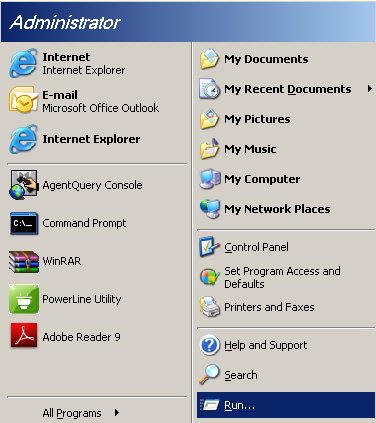
Нажмите кнопку «Пуск» в левом нижнем углу экрана, затем нажмите «Выполнить».
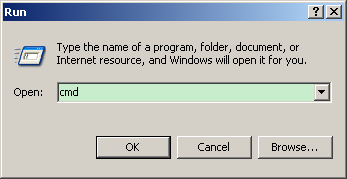
Наберите cmd в открытой панели.
Шаг 2
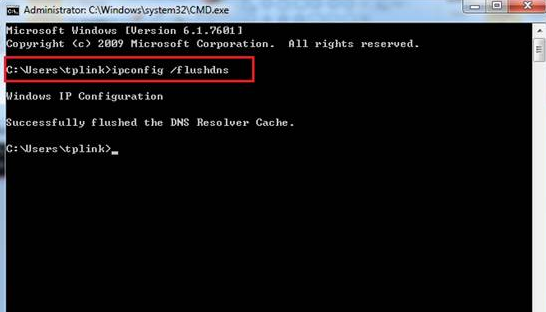
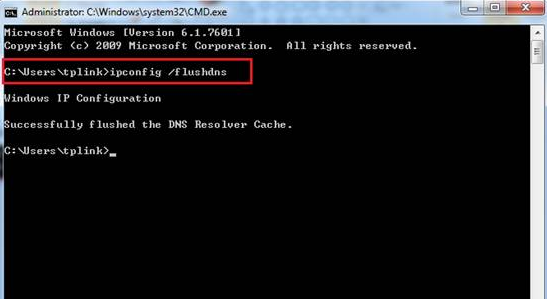
Введите ipconfig /flushdns и нажмите клавишу Enter.
См. рисунок ниже. Этот шаг поможет вам очистить DNS-кэш .
Windows Vista и Windows 7
Шаг 1
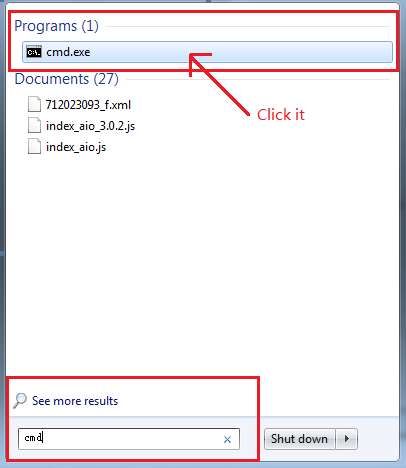
Нажмите кнопку Windows в левом нижнем углу экрана, затем введите cmd в поле Начать поиск. Нажмите cmd в найденных программах, чтобы открыть командную строку.
Шаг 2
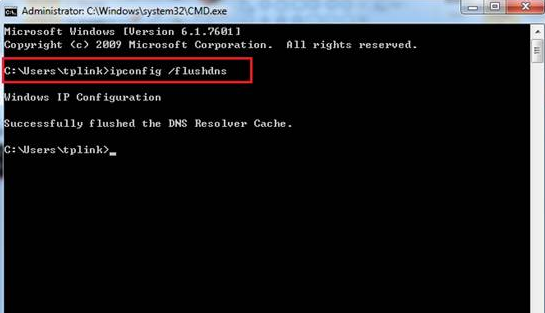
Введите ipconfig /flushdns и нажмите клавишу Enter.
См. рисунок ниже. Этот шаг поможет вам очистить DNS-кэш.
Windows 8 / 8.1
Шаг 1
На клавиатуре последовательно зажмите кнопки Windows 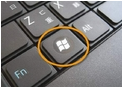 + F, откроется окно поиска. Введите cmd и нажмите Enter;
Шаг 2
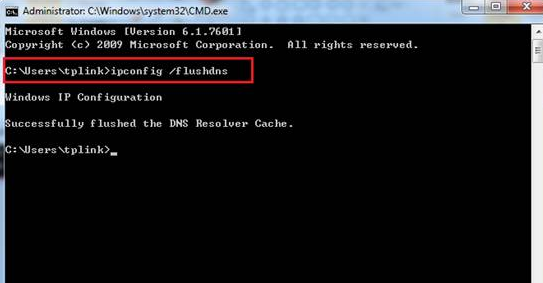
Введите ipconfig /flushdns и нажмите Enter.
См. рисунок ниже. Этот шаг поможет вам очистить DNS-кэш.
Способ 2: для ОС Windows
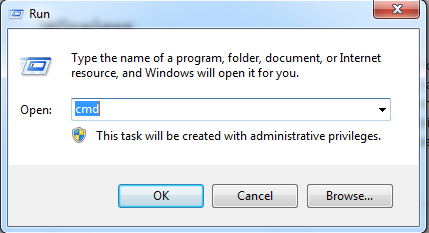
Одновременно нажмите клавиши Windows и R на клавиатуре, и вы увидите окно, как на изображении ниже. Введите cmd в текстовое поле. Нажмите клавишу Enter, чтобы открыть командную строку.
Введите ipconfig /flushdns и нажмите Enter.
См. рисунок ниже. Этот шаг поможет вам очистить DNS-кэш.
Для MAC OS
Шаг 1
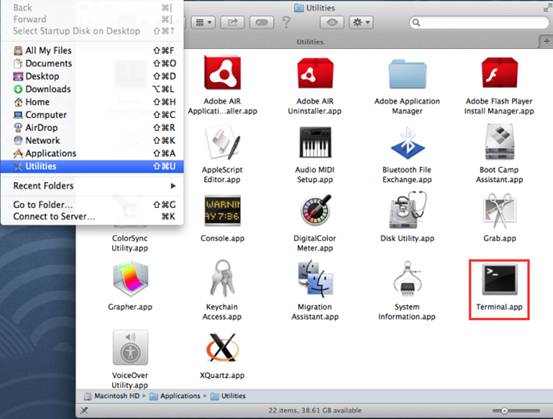
Перейдите в список установленных программ и откройте приложение Терминал.
Шаг 2
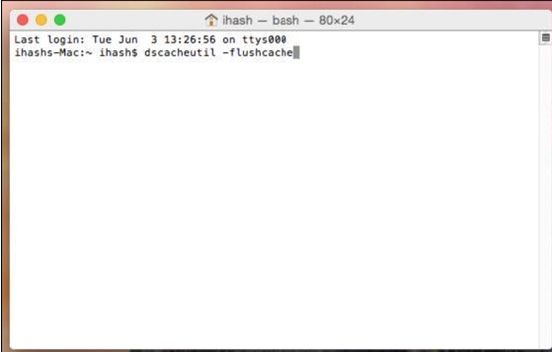
Введите соответствующую команду, чтобы сбросить кэш DNS.
- Для OS X Yosemite это discoveryutil mdnsflushcache.
- Для OS X Mavericks, Mountain Lion и Lion это killall -HUP mDNSResponder.
- Для Mac OS X 10.6 это dscacheutil -flushcache.
Был ли этот FAQ полезен?
Ваш отзыв поможет нам улучшить работу сайта.
Что вам не понравилось в этой статье?
- Недоволен продуктом
- Слишком сложно
- Неверный заголовок
- Не относится к моей проблеме
- Слишком туманное объяснение
- Другое
Как мы можем это улучшить?
Спасибо
Спасибо за обращение
Нажмите здесь, чтобы связаться с технической поддержкой TP-Link.
Нужна помощь? Задавайте вопросы, находите ответы и обращайтесь за помощью к специалистам TP-Link и другим пользователям со всего мира.
Подписаться на рассылку Мы с ответственностью относимся к вашим персональным данным. Полный текст положения об обработке персональных данных доступен здесь. С нашими условиями использования и программой улучшения пользовательского опыта можно ознакомиться здесь.
Медленный Wi-Fi? Как почистить роутер, чтобы просматривать быстрее
Маршрутизатор является ключевым электронным устройством в нашем доме, и по этой причине очень важно, чтобы мы всегда содержали его в наилучшем состоянии. Если он работает медленно или не так, как должен, у нас могут возникнуть проблемы с подключением на наших компьютерах, чего, очевидно, никто из нас не хочет. Поэтому в этой статье мы представляем вам несколько советов по уборке так что вы всегда держите свой маршрутизатор в чистоте, насколько это возможно.
Эти советы действительно помочь вам очистить любое другое электронное устройство , но важно свести их вместе, потому что плохая очистка нашего оборудования может привести к его поломке или к тому, что один из его компонентов перестанет работать должным образом.
Советы для вашего роутера, чтобы он работал хорошо
Please enable JavaScript
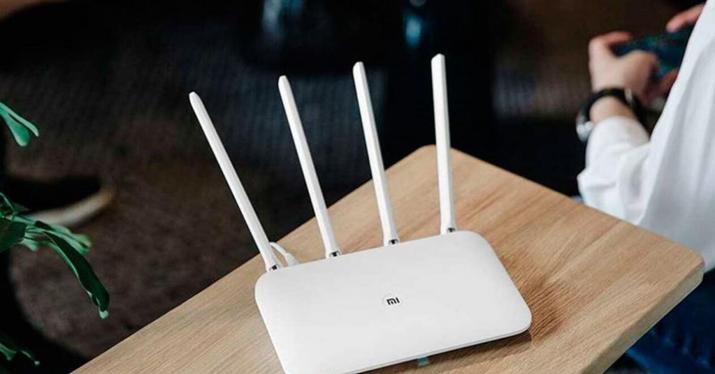
- Очень важно, чтобы ваш маршрутизатор не был покрыт . Вы можете скрыть его так, чтобы его не было видно, но всегда позволяя вентиляционным решеткам устройства быть достаточно прозрачными, чтобы оно могло нормально охлаждаться.
- В идеале компьютер должен находиться на возвышении. рядом не должно быть предметов, которые могли бы загораживать эти вентиляционные отверстия.
- Не размещайте слишком много электронных устройств рядом с маршрутизатором , так как они, выделяя тепло, будут поддерживать более высокую температуру вашего маршрутизатора, чем если бы эти устройства не находились поблизости.
Как правильно почистить роутер
Как и в любом другом электронном устройстве, маршрутизаторы всегда должны быть очень чистыми, чтобы функционировать должным образом . Это может показаться неважным, но грязный маршрутизатор может привести к тому, что ваше соединение будет работать медленнее, чем ожидалось, или с раздражающими обрывами. По этой причине вы всегда должны содержать его в максимально возможной чистоте, и для этого важно всегда делать это, выполняя некоторые очень конкретные шаги, чтобы избежать возможного повреждения устройства.
5 простых способов повысить производительность роутера Tplink и улучшить скорость интернета
Tplink — это один из наиболее распространенных брендов маршрутизаторов в мире. Они имеют широкие функциональные возможности и просты в использовании. Однако, для обеспечения максимальной производительности и скорости интернета, необходимо провести несколько простых действий.
1. Обновление прошивки
Самый простой способ улучшить производительность и скорость роутера Tplink — это обновление прошивки. Новые версии прошивки содержат исправления ошибок и улучшения, которые могут сильно повлиять на работу устройства и скорость соединения.
2. Изменение настроек канала Wi-Fi
Частоты Wi-Fi могут сталкиваться с проблемами перекрытия и помехами от других близлежащих устройств. Чтобы улучшить скорость и качество связи через Wi-Fi, попробуйте изменить канал настройки Wi-Fi.
3. Изменение настроек DHCP
DHCP — это протокол, который предоставляет IP-адреса устройствам в вашей сети. Если настройки DHCP не оптимизированы для вашей сети, это может привести к нежелательным перерывам в работе роутера. Посмотрите настройки DHCP на вашем роутере и убедитесь, что они правильно настроены для вашей сети.
4. Очистка кэш-памяти
Кэш-память вашего роутера может быстро заполниться и замедлить работу устройства. Чтобы избежать этого, попробуйте очистить кэш-память роутера. Вы можете сделать это, перезагрузив роутер или вручную очистив кеш-память.
5. Оптимизация позиции роутера
Правильное расположение роутера может существенно улучшить скорость и качество связи. Размещайте роутер на центральном месте дома, а не в углу. Также, не размещайте роутер рядом с другими электронными устройствами, такими как микроволновая печь и телевизор.
Выводы
Эти простые действия могут значительно повысить производительность роутера Tplink и улучшить скорость соединения с интернетом. Если вам нужна большая скорость и стабильность соединения, следуйте этим простым советам.
Как проверить роутер на вирусы и почистить его: наши советы
Во время раздачи интернета по Wi-Fi через роутер могут появляться различные проблемы. Например, торможения и высокий пинг могут происходить из-за заражения раздающего оборудования вирусами. Рассмотрим подробнее, как почистить роутер самостоятельно.
Симптомы
Оборудование может быть заражено следующими типами вирусов:
- замедляющими скорость передачи данных. К примеру, вирус способен сбивать настройки, будет низкая скорость, потеря сигнала и т. п.;
- подменяющими адреса сайтов. Происходит это так: человек переходит на ресурс, а вредоносная программа меняет DNS, и пользователь перенаправляется на сайт с рекламой или ему становятся видны рекламные блоки, которые разместили владельцы сайтов. Данный вирус является опасным еще и по той причине, что он способен перенаправлять на ресурс, в котором содержится другой вредоносный контент.
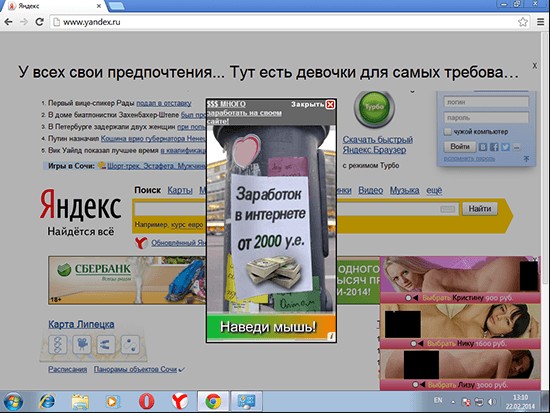
Во всяком случае при нестабильной работе роутера необходимо провести его проверку на вирусы, убрать которые достаточно легко.
Как происходит заражение?
Маршрутизатор раздает интернет всем гаджетам, подключаемым к нему. Это означает, что все устройства действуют в одной локальной сети. Вирус использует это: он проникает в компьютер через сайт или загруженный файл, далее по сети попадает в роутер, в котором производит вредоносные действия.
Серьезность ситуации зависит от версии вирусной программы, к примеру, некоторые вредители ведут себя скрытно и начинают активно действовать, только оказавшись в роутере, другие наоборот, могут попутно повредить и операционную систему.
Проверка сетевого оборудования на заражение
Перед очисткой оборудования от вирусов, необходимо проверить роутер на их наличие. Чтобы это сделать, нужно подключить интернет-кабель к порту компьютера напрямую. Вытащить провод WLAN из маршрутизатора и подсоединить его к компьютеру, а далее произвести такие манипуляции:
- Запустите браузер и пооткрывайте несколько сайтов. Удостоверьтесь в их правильном содержании и отсутствии подмены сайтов, рекламных блоков. С целью проверки лучше выбирать ресурсы, в которых присутствия рекламы не может быть.
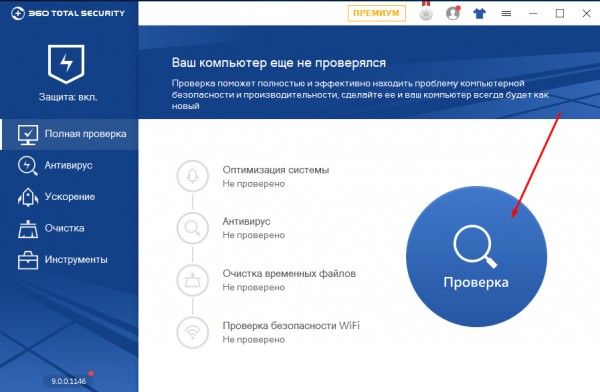
- Запустите сканирование компьютера антивирусной программой. Это нужно, чтобы определить путь заражения – от компьютера или с маршрутизатора. Имейте ввиду, что вирусов может быть несколько, и они могут присутствовать как в системе, так и в сетевом оборудовании.
Удаление вируса
Видео про заражение роутера вирусами смотрите тут:
Для удаления вредоносной программы, нужно сбросить настройки до первоначальных. В случае, если вирусная программа уже нанесла вред прошивке, ее будет необходимо поставить заново.
Сброс параметров
Чтобы почистить маршрутизатор, нужно сбросить его настройки:
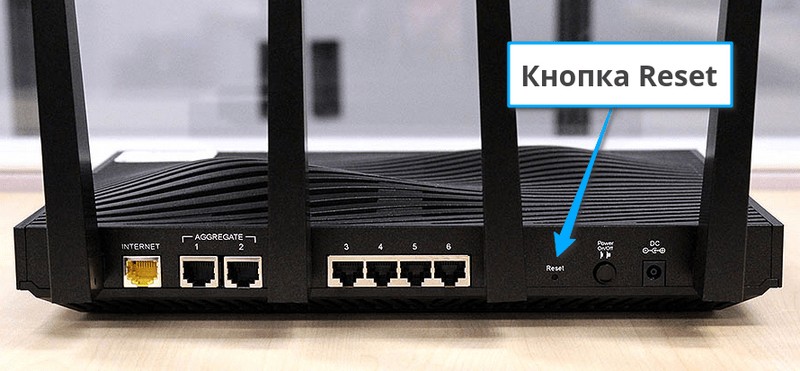
- В задней части устройства найдите кнопку Reset. Зачастую она выделяется на фоне других. Зажмите ее и держите до того момента, когда роутер сбросит параметры и будет перезагружаться. Помните, что при перезагрузке все настройки слетят, а маршрутизатор нужно будет настроить заново.
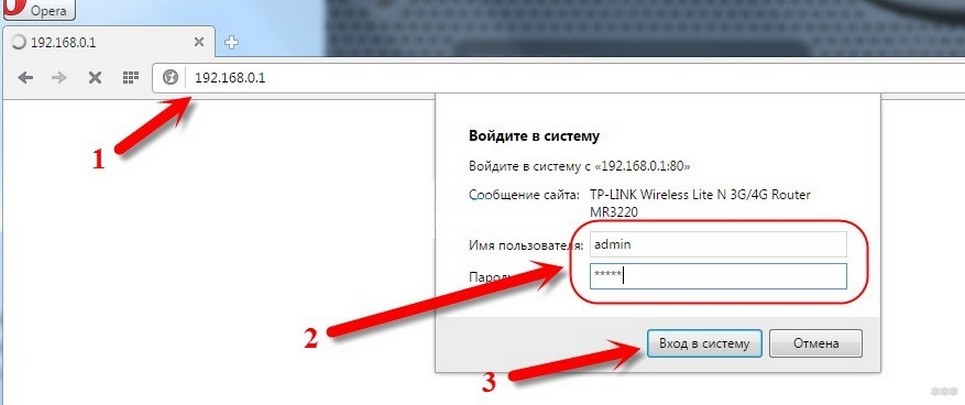
- Для настройки роутера необходимо с помощью кабеля подсоединить его к компьютеру, далее запустить браузер и набрать адрес 192.168.0.1. Он может быть другим и указывается на самом роутере или в документах к нему, в инструкции. При входе в настройки зачастую вводят логин admin, а пароль такой же или 12345. Если войти не получилось, то стоит заглянуть в инструкцию к сетевому оборудованию.
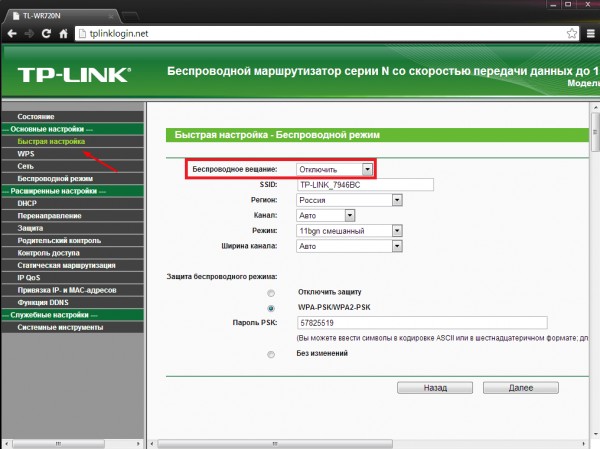
- Найдите параметры быстрой настройки. Выберите все подходящие пункты. Также можете сменить пароль и наименование сети. Осуществив процесс настройки, сохраните их и перезагрузите маршрутизатор.
Проделав все описанные действия, проверьте, удалось ли избавиться от проблемы. Если не получилось, то понадобится перепрошивка сетевого оборудования.
Как выполнить перепрошивку?
Бывает, что вирусная программа изменяет прошивку на роутере. Нейтрализовать зараженную версию можно с помощью перепрошивки.
Подсоедините компьютер к маршрутизатору через LAN провод. Он должен быть в комплекте к любому роутеру. Если его нет, то можно использовать Wi-Fi соединение. Однако, кабельный способ подключения будет предпочтительнее.
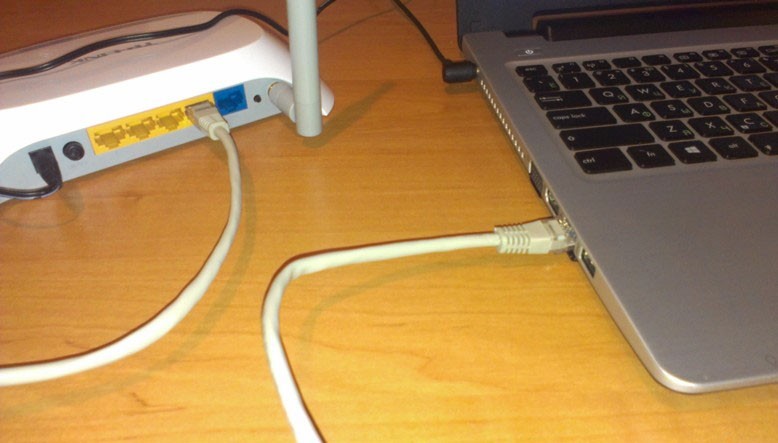
После присоединения к маршрутизатору запускаем браузер и вписываем в адресное поле значение 192.168.1.1 (или другой, указанный на самом устройстве), далее потребуется ввести пароль и логин для открытия настроек роутера. По умолчанию логин и пароль – admin. Если зайти в настройки не получается, то необходимо узнать действующие реквизиты для входа, возможно после последней установки их сменили.
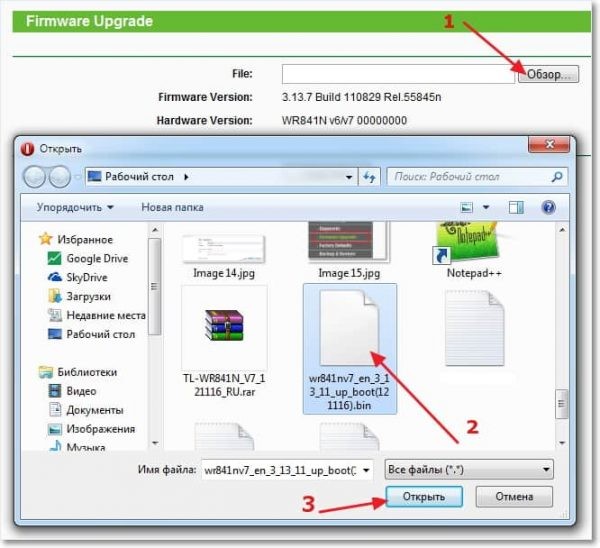
Загрузите новую версию прошивки с сайта производителя и, перейдя в настройки маршрутизатора, выберите ее на диске компьютера. Процесс прошивки для всех роутеров идентичен.
Защита сетевого оборудования от вирусов
Для защиты своего маршрутизатора от заражения можно воспользоваться следующими рекомендациями:
- Сделать обновление прошивки до последней версии. Посетите сайт изготовителя, впишите в поиск свою модель и загрузите самую последнюю прошивку.
- Установить многозначное значение пароля на веб-интерфейс. Не во всех роутерах можно менять логин. Однако, если вы поставите сложный пароль, взломать веб-интерфейс уже будет непросто.
- Установить оффлайн вход в настройки роутера.
- Поменять IP-адрес маршрутизатора в локальном доступе. В процессе взлома вирус сразу будет обращаться к таким адресам, как 192.168.0.1 и 192.168.1.1. Исходя из этого, лучше поменять третий и четвертый октет IP-адреса локальной сети.
- Поставить надежную антивирусную программу на ПК. Если вирус сперва попытается проникнуть в компьютер, он будет сразу удален, что не позволит ему нанести вред маршрутизатору.
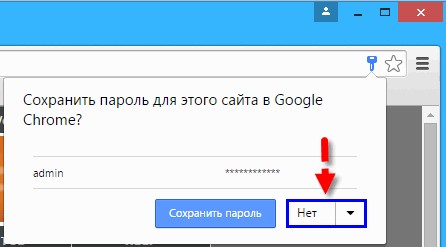
- Не храните пароли в браузере.
Как видите, проверить роутер на вирусы и почистить его несложно. Но лучше следовать простым советам по профилактике заражения. Но если уж такое случилось, вы знаете, что нужно делать.