Фейсбук регистрация за 5 минут — инструкция!
Регистрация в Фейсбук — абсолютно не сложный процесс и сейчас вы узнаете как получить свой личный аккаунт в самой большой социальной сети мира! Но перед регистрацией вам следует учесть несколько важных моментов:
- Регистрация в Фейсбуке — бесплатная!
- Вам на момент регистрации должно быть 13 лет
- Для регистрации нужно иметь свой личный емейл или номер мобильного телефона
- Если вы уже зарегистрированы и нужно оформить личный профиль — перейдите на эту страницу — Моя страница Фейсбук. Там вы найдёте советы о том как правильно настроить свой (уже зарегистрированный) аккаунт.
- Больше узнать об этой социальной сети можно в материале — Фейсбук — что это такое и как пользоваться
Регистрация Фейсбук — первый шаги
Для начала нужно зайти на официальный сайт Facebook, он находится по адресу:
Если у вас ещё нет аккаунта то в любом случае вас перекинет на специальную страницу регистрации. Дальше, чтобы процесс создания профиля ФБ прошел максимально быстро, советуем подготовить свой эмейл (откройте свою почту в отдельной вкладке браузера) или мобильный телефон — он должен быть «под рукой»
Таким образом, давайте приступим непосредственно к регистрации!
Главная страница и форма регистрации:

Первым делом введите своё Имя и Фамилию:

При этом помните — Фейсбук требует чтобы каждый пользователь регистрировался под своими именами, поэтому настоятельно рекомендует так и делать! Это может показаться необычным, ведь во многих соц сетях нет такого строгого правила. Однако с другой стороны — всем же больше нравится общаться с реальными людьми, а не «вымышленными персонажами». Если же кто-то зарегистрирует аккаунт с выдуманными именами (особенно с очень необычными их вариантами), то администрация Facebook может на время заморозить такой профиль и потребовать каких-то доказательств реальности имен — например, прислать фотографию где чётко видно лицо человека, или прислать страницу с документа где также чётко видно ваше имя, фамилию и фото.
Слудующий шаг — если вы выбрали эмейл для регистрации, введите его дважды:

При этом имейте в виду — на изображении представлен пример эмейла, вы должны ввести свой личный эмейл!

Второй вариант регистрации — при помощи мобильного телефона:
Внимание! Вводите только телефон, к которому у вас есть непосредственный доступ — ибо немного позже вам будет прислан специальный код подтверждения регистрации по СМС
Пароль

В поле с надписью «Новый пароль» введите свой пароль. Этот очень важная часть регистрации — ведь от того, насколько сложным вы создадите свой пароль зависит! безопасность аккаунта. Какой пароль будет считаться сложным?
Вот несколько критериев:
- длина — сделайте его не менее 10 знаков (меньше 6 нельзя делать)
- комбинируйте цифры, буквы латинского алфавита и знаки препинания
Дата рождения и гендер

Укажите дату своего рождения и гендерную принадлежность. Для изменения даты нужно нажать на чёрный треугольник справа от «День», «Месяц» и «Год» и выбрать в выпадающем списке необходимые данные. Стоит также заметить что после регистрации вы сможете изменить эти данные. Для того чтобы узнать зачем указывать дату рождения нажмите на ссылку справа от выпадающего меню. Для указания гендера нажмите на круг слева возле «Женщина» или «Мужчина».
Условия использования
Этот пункт многие пользователи пропускают — а зря! Обязательно откройте все три виртуальных документа и по возможности внимательно прочтите их, ведь там описаны все аспекты взаимоотношения между социальной сетью Фейсбук и пользователем.

Создание аккаунта
Вот и завершился первый этап регистрации! Теперь можете смело нажимать на зелёную кнопку Создать аккаунт и переходит к следующей части регистрации.
Как подтвердить аккаунт Фейсбука при регистрации
После заполнения всех данных на стартовой странице следует важный этап подтверждения регистрации в социальной сети Фейсбук. В зависимости от того, что вы вводили — эмейл или номер телефона, вам будет надо подтвердить аккаунт или по коду с эмейла, или по коду СМС на номер телефона. Сейчас мы рассмотрим вариант с подтверждением по емейл.
Подтверждение профиля по эмейл
Сразу после того как вы нажмёте зелёную кнопку «Создать аккаунт» вас перекинет на страницу с таким содержанием:

На этом этапе вам нужно перейти в вашу почту, и дождавшись там письмо от фейсбука нажать на специальную кнопку в письме, или скопировать код с этого же письма и вставить его самостоятельно. Вот как выглядит это письмо:

Таким образом, у вас есть два варианта подтверждения через эмейл:
- или нажать на синюю кнопку в письме с надписью «Подтвердите свой аккаунт»
- или скопируйте код немного ниже и вставьте его в окошко по ссылке на странице регистрации.
Давайте рассмотрим более сложный вариант — второй.
Для начала скопируйте код с эмейла. Дальше нажмите на ссылку в левом нижнем углу страницы Фейсбук с надписью «Введите код». Вас тут же перекинет на специальную страницу для ввода кода:

После введения кода нажмите на кнопку Далее. Если вы нигде не допустили ошибку (при вводе кода), Фейсбук покажет вам сообщение об успешном подтверждении аккаунта. Нажмите на кнопку ОК для перехода к следующему этапу.

Следующий этом — это уже оформления профиля, поиск, добавление друзей и другая интересная работа. Так что после нажатия ОК можете себя поздравить — аккаунт Фейсбук зарегистрирован!
Только что мы рассмотрели подтверждение аккаунта Facebook через эмейл. Если вы будете делать подтверждение через номер телефона — то данный процесс будет немного проще. На ваш телефон придёт СМС с кодом, введите его в специальном окошке (таком же, как и для кода с эмейла). Немного позже — когда вы будете заполнять профиль информацией вы сможете добавить оба способа подтверждения — и телефон, и эмейл. Это сделает вам аккаунт ещё более защищённым!
Что дальше
Дальше вас ждёт несколько шагов, в которых соцсеть поможет вам найти друзей, поставить аватар, обложку профиля и внести другую начальную информацию о вас.
Первый шаг — поиск друзей:

На этом этапе вы можете или разослать приглашения через Вконтакте и почту, или перейти к поиску друзей немного позже. Для того чтобы приступить к поиску друзей потом — нажмите на кнопку Далее.
Дальше вам таким же образом можно пропустить ещё несколько шагов (или заполнить всё как советует Facebook). На этом в общем, регистрация в социальной сети заканчивается.
Проблемы с регистрацией Фейсбука
При регистрации иногда возникает ряд проблем, давайте рассмотрим некоторые из них и пути их преодоления.
Страница регистрации на английском или другом непонятном языке. Что делать?
Если страница регистрации по какой-то причине загрузилась на чужом языке, вы можете легко это исправить, включив понятный вам:

Для смены языка в Фейсбуке проскрольте страницу вниз и выбирите один из языков. Если на первом экране нужного вам языка не, нажмите на крестик в квадрате с правой стороны списка и выбирите там — там точно есть.
Не могу зайти на страницу Фейсбук — пишет что пароль или логин введён неверно
Это традиционная ошибка при вводе любого пароля — не только в Facebook. Две самые распространёные причины — или у вас включён Caps Lock (все буквы вводятся в верхнем регистре, то есть они все большие), или запущена другая, отличная от языка пароля раскладка клавиатуры. Для того чтобы исправить эту ситуацию, проделайте следующие вещи:
- В случае с включённым Caps Lock — нажмите на эту кнопку ещё раз. Кнопка на стандартных клавиатурах, как правило, расположена по левому краю над Ctrl и Shift. Дополнительной подсказкой может служить светящаяся точка на углу кнопки — если светится, значит Капс Лок всё ещё включён, если нет — не включён (но не на всех клавиатурах есть такая точка)
- В случае с раскладкой клавиатуры на другом языке — это легко исправить просто переключив язык на нужный вам.Сделать это можно по стандартной комбинации на клавиатуре Shift+Alt (или другой похожей комбинацией)
После этого введите пароль ещё раз. На это раз всё должно сработать! Если же и дальше нельзя войти в аккаунт — воспользуйтесь опцией возобновления пароля и доступа к аккаунту.
Фейсбук не принимает номер телефона или эмейл для регистрации
Эта проблема, как правило также возникает через две причины:
- Этот эмейл адрес или номер телефона уже был использован для регистрации и Фейсбук не даёт зарегистрировать ещё один аккаунт на эти эмейл/телефон. Для выхода из этой ситуации просто введите другой номер или эмейл.
- Вы допустили ошибку в написании. В случае с емейлом — проверьте, вставили ли вы значок @. А в случае с телефоном — проверьте ввели ли вы код страны в номере, его нужно прописывать обязательно.
Если у ваз возникли ещё какие-то проблемы при регистрации — смело задавайте вопросы в комментариях ниже!
Фейсбук: регистрация, которую все уже прошли

Фейсбук – социальная сеть, которой пользуется более 800 миллионов человек в мире. Они видят разные пейзажи за окном, они пишут сюда на разных языках, им разное количество лет, у них разное количество детей, внуков и правнуков, и, тем не менее, все они уже зарегистрировались здесь, а ты еще нет!
Эта статья – не для того, чтобы всколыхнуть в читателях волну комплексов, но, если дочитав до конца, хотя бы один праведник человек решит-таки зарегистрироваться в Фейсбуке, миссия автора будет выполнена, и ему зачтется. На всякий случай оговоримся: регистрация на Facebook совершенно бесплатная, если вы что-то такое подумали.
Регистрация в Фейсбук: быстро и понятно
Регистрация в Фейсбуке, как и в любой аналогичной системе, подразумевает ввод личных данных. Для начала необходимо зайти на сайт Facebook. Вы сразу же увидите поля для авторизации сверху экрана, а сразу под ним имеется регистрационное окно. Вам нужно ввести такие данные:
- Имя.
- Фамилию.
- Номер телефона или электронную почту.
- Пароль.
- Дату рождения.
- Пол.
Последняя ячейка предназначена для галочки, которая подтверждает ваше соглашение со всеми условиями. При желании можно прочесть Условия и Политику конфиденциальности, нажав на ссылку.
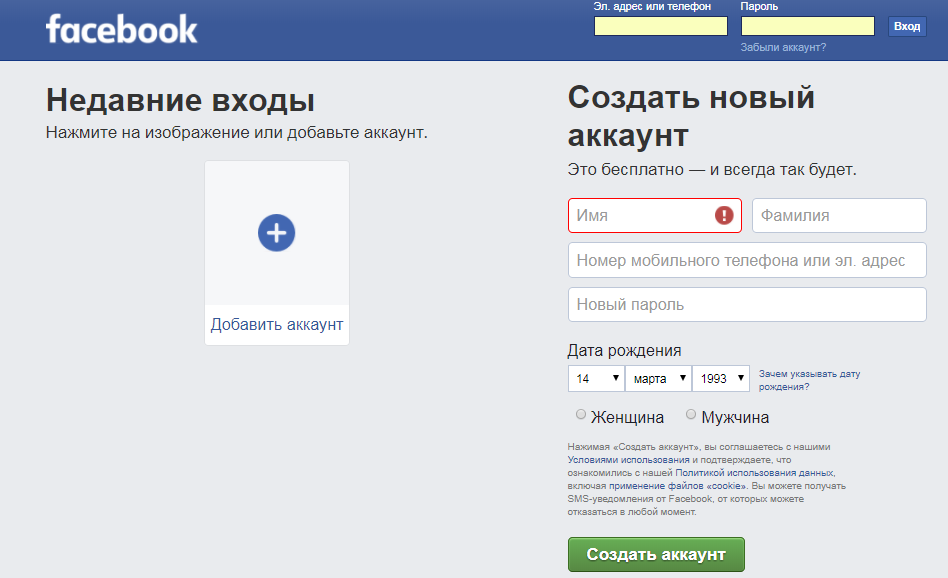
До того, как зарегистрироваться на facebook, необходимо уже иметь действующий адрес электронной почты, ведь именно на него вам пришлют ссылку для подтверждения регистрации и активации аккаунта. Если у вас его еще нет, то можно это легко сделать. Например, если хотите почту на gmail – здесь описано, как зарегистрироваться в сервисах Google.
Процесс регистрации на планшете, телефоне и компьютере выглядит совершенно идентично. После ввода всех данных нужно нажать на кнопку Создать аккаунт. После этого на указанную вами почту придет письмо со ссылкой для активации, необходимо в нем нажать на Подтвердите свой аккаунт.
По сути на этом и заканчивается бесплатная регистрация в Фейсбуке, но есть еще несколько шагов для окончательной настройки страницы:
Первый шаг – поиск друзей. Вы можете либо отыскать их по имени и фамилии, воспользовавшись поисковой строкой в верхней части экрана, либо же импортировать контакты со своего почтового ящика. Для этого необходимо выбрать свой почтовый сервис, ввести адрес и пароль и нажать на Найти друзей. А подробнее о том, как найти друзей в Facebook, смотрите по ссылке.
Более того, заходить в свой аккаунт можно, только лишь кликнув на аватарку, и не вводить данные для авторизации. Фейсбук вам предложит запомнить пароль, в этом окне необходимо нажать на Ок или Не сейчас, если вы этого не хотите.
Далее можно посмотреть, какие сведения о вас будут доступны другим пользователям. Этим управляете вы сами, задав соответствующие настройки конфиденциальности публикаций. Также вы можете добавить фото или сделать его при помощи веб-камеры. Последний подпункт в окне – поиск знакомых по месту работы или учебы. Для этого нужно ввести имя или их электронную почту.
Второй шаг – ввод информации о себе. Под аватаром слева имеется форма для ввода информации о вас. Сначала вы увидите вступительное окно о дате регистрации и изменении аудитории (с опции Только я на Доступно всем). Нажимаем на кнопку Сохранить.
Далее вам будут открываться новые окна, в которых необходимо отвечать на разные вопросы, среди них: где вы работаете, на какой должности, в каком университете и школе учились, из какого города. Необходимо будет просто выбирать нужный вариант и нажимать на Сохранить. Все эти данные вы сможете увидеть во вкладке Информация, там же вы их можете редактировать в любой момент.
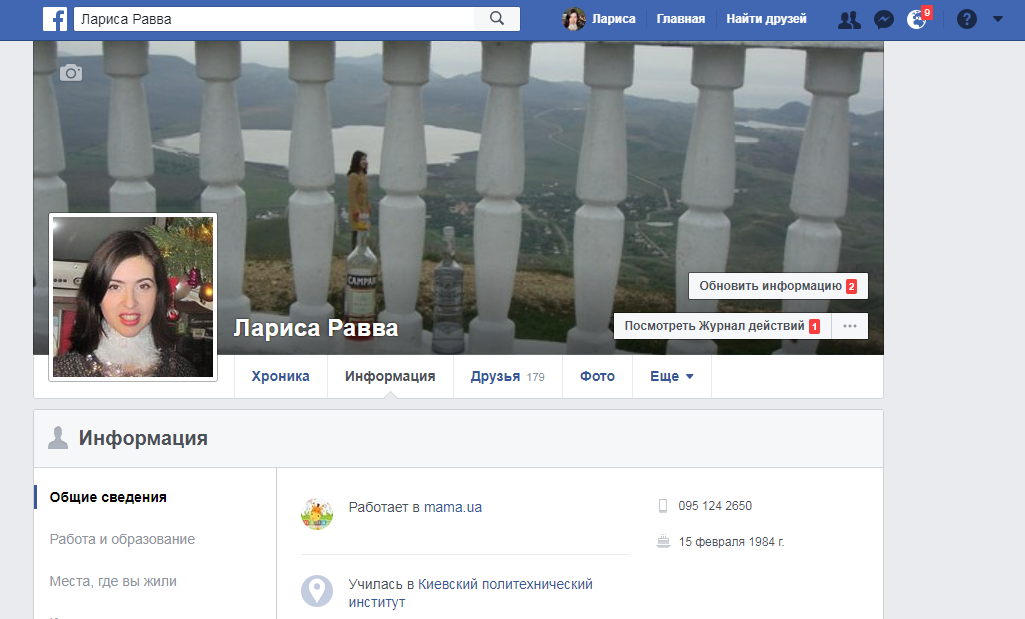
Третий шаг – описание себя. Эта графа доступна всем пользователям. Вы можете описать себя, нажав на кнопку Опишите себя, или добавить фотографии.
Четвертый шаг – добавление фотографии, если вы не сделали это ранее. Изображение для профиля должно соответствовать минимальному размеру, а именно 180х180 пикселей.
На этом – все, регистрация facebook завершена, отныне и вовеки вы – полноправный пользователь данной социальной сети!
Ошибки во время регистрации
Иногда пользователи жалуются на то, что не могут зарегистрироваться в фейсбуке. К сожалению, порой можно увидеть такую ошибку: «Извините, мы не можем вас зарегистрировать». Причин тому может быть несколько:
- Введен фальшивый адрес электронной почты.
- Вы регистрируетесь под вымышленным именем и фамилией, и системе откуда-то стало это известно.
- Ошибки могут возникать во время регистрации в некоторых браузерах (кроме GoogleChrome).
- Вы регистрируетесь во время обновления сайта.
В первых двух случаях необходимо ввести коректные данные. А если причина иная, необходимо просто попробовать зарегистрироваться в фейсбук немного позже.
Как вы видите зарегистрироваться в фейсбуке бесплатно и не сложно, необходимо просто выделить немного времени. После регистрации вы получаете доступ к огромному количеству материалов. Кроме того, перед вами открывается возможность общаться с друзьями и заводить новые знакомства!
Регистрация в фейсбук
Социальная сеть facebook часто вызывает много вопросов. И, пожалуй, самый первый это — как зарегистрироваться в фейсбуке? Да и не просто так, а на русском языке и вдобавок бесплатно.
Тут мы доступно и понятно рассказываем про регистрацию, чтобы каждый смог без труда создать страницу в фейсбуке.
Чтобы зарегистрироваться в facebook нужна лишь почта или номер телефона.
Если почты у вас нет заведите себе её. Здесь рассказывается, как сделать это легко и быстро.
Зайдите сюда. Если при этом открывается чья-нибудь страница, просто нажмите на стрелочку в правом верхнем углу и затем «Выход».
Обратите внимание, что адрес открывшейся страницы, начинается с facebook.com. Если у вас уже была открыта страница, где можно зарегистрироваться в facebook, но ее адрес отличается от указанного, то скорее всего вы находитесь на странице-копии и очень возможно, что вам предложат отправить смску. Если так и есть — уходите оттуда, напомним еще раз — регистрация фейсбук бесплатно всегда.
Заполните форму регистрации.
Настоящее имя, фамилию, дату рождения указывать не обязательно.
Затем, нажмите кнопку «Регистрация» .
СОВЕТ. Адрес почты можно не вводить второй раз, проще его просто скопировать
СОВЕТ. Пароль, с одной стороны, лучше сделать посложнее. С другой стороны, он должен быть таким, чтобы вы сами могли его легко запомнить. Обязательно запомните почту и пароль! Чтобы написать хороший пароль для фейсбука, можно поступить так: переключите клавиатуру на английский язык, затем введите какое-нибудь слово на русском языке. Например, слово затупилару будет написано как pfnegbkfhe . Такой пароль легко запоминается и его очень трудно взломать.
Вот собственно, у вас и получилось зарегистрироваться в facebook. Теперь вам нужно перейти в вашу почту, которую вы указали при регистрации.
Вам должно придти письмо от facebook.
В письме будет ссылка, перейдите по ней.
Нажмите «Пропустить» . К добавлению друзей можно вернуться позднее.
Еще раз на «Пропустить» .
Можете написать что-нибудь о себе, можно указать ваш институт, место работы. А можете опять пропустить и вернуться к заполнению личной информации позднее, это никак не повляет на регистрацию в facebook. Если вы решили написать что-то о себе — сохраните, для этого нажмите на «Сохранить и продолжить» .
Как зарегистрироваться в Facebook
Социальная сеть Facebook каждый день становится все более популярной. Миллионы людей приходят на данную интернет площадку и регистрируются для различных целей. Если вы тоже желаете создать свой профиль в фейсбуке, то вам необходимо знать правильный алгоритм действий. В сегодняшней инструкции вы узнаете, как зарегистрироваться в facebook с персонального компьютера или мобильного телефона.
Частые ошибки при регистрации
Порой, во время регистрации аккаунта в фейсбуке, могут случаться различные ошибки. Но не стоит пугаться, чаще всего, их достаточно просто исправить. Ниже я назову основные ошибки, из-за которых не удается создать аккаунт. Начнем:
- Неправильно введен адрес электронной почты;
- Адрес электронной почты уже занят;
- Указанное имя и фамилия не являются реальными;
- Не приходит смс код;
- На почту не приходит специальное сообщение.
Это лишь некоторые ошибки, которые могут возникнуть при создании аккаунта в Facebook.
Как зарегистрировать новый акк
Выше мы рассмотрели часто встречаемые ошибки при создании нового аккаунта фейсбук. Теперь же перейдем непосредственно к регистрации профиля. Чтобы не запутаться, мы по очереди разберемся, как зарегистрироваться в facebook на персональном компьютере, а так же на мобильном телефоне.
Причем будет рассказано, как создать аккаунта на Iphone и Android устройстве. Читайте ниже и выбирайте подходящий для себя вариант.
На компьютере
Чтобы зарегистрироваться аккаунт в Facebook через персональный компьютер, нужно выполнить ряд следующих действий:
- Для начала вам нужно попасть на официальный сайт рассматриваемой социальной сети. Для этого нужно будет в поисковой строчке написать Facebook и открыть первую ссылку на открывшейся странице. Можно сделать и по-другому – просто перейти по ссылке facebook.com.

- В любом случае, перед вами откроется страница с регистрацией аккаунта. Нужно будет заполнить все требующиеся строки – имя, фамилия, номер мобильного телефона или адрес электронной почты, новый пароль, дату рождения, а так же выбрать пол.
После заполнения всех строчек, нужно будет кликнуть левой кнопкой мыши по графе «Регистрация». Стоит понимать, что создавая аккаунт в фейсбуке, вы принимаете условия, политику использования данных.
- Если вы введете адрес электронной почты, а не мобильный номер, то вас попросят подтвердить, что именно этот email принадлежит вам. Для этого на указанную почту будет отправлено специальное письмо с кодом подтверждения. Заходите на почту, копируете код, а затем вставляете его в специальное окошко на открывшейся вкладке.

- После ввода кода, строчка «Продолжить» загорится синим цветом. Щелкайте по ней левой кнопкой мыши.

- Вот и все. После выполнения всех действий выше, аккаунт в фейсбуке будет успешно создан.

Через телефон
С компьютерной версией фейсбука разобрались. Теперь можно переходить к мобильному приложению Facebook. Как уже говорилось выше, сегодня будут рассмотрены два различных устройства – одна на базе Ios, другое с операционной системой Android. Поэтому, вы точно не запутаетесь при регистрации аккаунта в facebook.
Android
Если вы владелец устройства на базе Android, то вам для создания аккаунта в фейсбуке нужно будет выполнить следующие действия:

- Открываете приложение Facebook на своем устройстве. Так как у вас ещё нет аккаунта, нужно будет нажать по графе «Создать аккаунт Facebook» в самом низу страницы

- На следующей странице кликайте по кнопке «Далее».

- На открывшейся странице будет представлено две строки. В левую строчку нужно будет вписать ваше имя, а в правую строку – фамилию. Как все сделаете, жмите по кнопке «Далее».

- Следующее, что нужно сделать, это указать дату вашего рождения. Выбираете правильную дату, после чего жмите по строке «Далее».

- После этого откроется новая страница, на которой нужно будет указать ваш пол. Выбираете нужный вариант, а затем кликаете по кнопке «Далее».

- На следующей странице необходимо будет ввести номер вашего телефона. Но, если вас этот вариант не устраивает, то вы можете выбрать вариант с вводом адреса электронной почты. Я выберу первый вариант. Вводите номер вашего мобильного телефона в представленную строчку и жмете по кнопке «Далее».

- Теперь вам нужно будет придумать пароль для вашего аккаунта. Как придумали, вписываете его в единственную строчку на странице, и жмете по графе «Далее».

- Если вы все сделаете правильно, то вас перекинет на новую страницу, где нужно будет нажать на кнопку «Зарегистрироваться». Так как я вводил номер своего мобильного телефона, мне предлагают сразу же произвести загрузку контактов. Если вы, как я, не желаете этого, то кликайте по строке «Зарегистрироваться без загрузки контактов».

iPhone
Сразу стоит сказать, что процесс регистрации аккаунта на Iphone абсолютно такой же, как и на Android устройстве. Но все же, рассмотрим данный вопрос более детально. Чтобы создать аккаунт на смартфоне, нужно будет выполнить такие действия:
- Запускаем приложение Facebook. В самом низу открывшейся странице будет кнопка «Создать аккаунт». Кликайте прямо по данной строчке.

- На следующей странице жмите по кнопке «Начать».

- Теперь нужно будет ввести ваше имя и фамилию. Для этого представлены две строки с характерным пояснением, так что вы не запутаетесь. На этой же странице есть уточнение, что если вы введете настоящее имя, то вас легче будет найти друзьям.

- После того, как вы заполните две представленные строки, появится графа «Далее». Жмите прямо по ней.

- Откроется новая страница, где нужно будет указать дату вашего рождения. После чего жмите по кнопке «Далее».

- Следующий шаг – выбор пола. Нужно будет щелкнуть по кружочку, расположенному напротив вашего пола. Как это сделаете, жмите по строке «Далее».

- Как вы это сделаете, откроется страница, на которой нужно будет ввести номер вашего мобильного телефона. Или же, вы можете выбрать вариант с адресом электронной почты. Так как в инструкции для Andoid устройства я рассказал, как зарегистрировать аккаунт в facebook через номер телефона, то здесь выберем вариант с email адресом. Для этого нужно щелкнуть по строчке «Использовать эл. адрес».

- В представленную строчку вписываете свой адрес электронной почты. В будущем, вам понадобится указанный email для входа в аккаунт.

- После ввода адреса электронной почты появится графа «Далее». Именно по ней и нужно будет нажать.

- Следующий шаг – создание пароля. Придумайте пароль и впишите его в представленную строку. Ваш пароль должен соответствовать таким требованиям: не менее шести чисел, букв и знаков препинания.

- Если все ввели верно, то появится строка «Далее». Кликайте прямо по данной строчке.

- Вот и создание аккаунт почти что завершено. На открывшейся странице нужно будет кликнуть по строчке «Зарегистрироваться». Прежде чем это сделать, желательно прочитать представленный текст на странице.

- Нужно будет немного подождать. После этого откроется страница, где нужно будет ввести код подтверждения адреса электронной почты. Данный код будет отправлен на указанный email адрес. Заходите на почту, копируете код, и вставляете в представленную строчку. После чего кликаете по графе «Отправить».

- Готово. После выполнения всех вышеперечисленных шагов, аккаунт в facebook будет успешно зарегистрирован.

Почему блокирую акк после регистрации
Как не странно, но блокировка аккаунта сразу же после регистрации – довольно частое явление. Важно понимать, что проверкой вновь зарегистрированных аккаунтов занимаются специализированные боты. Блокировка может происходить по следующим причинам:
- Создание нескольких аккаунтов с одного IP адреса;
- Спам людям, не находящимся в списке ваших друзей;
- Спам в комментариях с оставлением ссылок;
- Неправдивая информация, указанная вами в профиле;
- Многочисленная смена данных профиля;
- Жалобы от других пользователей;
- Посты, которые нарушают правила социальной сети.
Это лишь некоторые причины, но чаще всего, именно из-за них и происходит блокировка аккаунта.
Подводя итог сегодняшней инструкции, можно смело сказать, что зарегистрировать свой аккаунт в фейсбуке может абсолютно каждый человек. Для тех, кто не может справиться самостоятельно, я предоставил подробную инструкцию выше. Так же вы узнали, какие могут быть ошибки при регистрации, и почему может блокироваться аккаунт после его создания.