Способы включения интернета на Android
На Android-устройствах интернет является важной составляющей, гарантирующей исправную работу многих системных служб и синхронизацию аккаунта Google с серверами. При этом для функционирования самого интернета необходимо вручную включить передачу данных или Wi-Fi. В настоящей инструкции мы расскажем о методах активации интернет-соединения на Андроид.
Включение интернета на Android
Эта статья в первую очередь предназначена для тех случаев, в которых уже настроено интернет-подключение и отсутствуют какие-либо неисправности на фоне отсутствия настроек сети в соответствии с оператором сотовой связи. Если же вам необходимо узнать больше о параметрах, обязательно ознакомьтесь с другой статьей на нашем сайте. В противном случае мы не можем гарантировать правильной работы интернета.
Способ 1: Панель уведомлений
Панель уведомлений на Андроид, которую также принято называть шторкой, позволяет получить быстрый доступ к основным функциям смартфона, включая передачу данных и Wi-Fi. За счет этого можно подключиться к интернету, буквально не выходя за пределы рабочего стола или вообще не выводя телефон из режима блокировки.

-
На версии Андроид 4.x через шторку нельзя произвести включение или выключение интернета, так как в этом случае кнопки являются ярлыками быстрого доступа к настройкам, а не отдельными элементами управления. Получить к ним доступ можно, нажав по значку в правом верхнем углу при развертывании панели уведомлений. Это относится как к Wi-Fi, так и к мобильной передаче данных.
Мы рассмотрели все функции, связанные с интернетом и доступные через панель уведомлений на смартфоне. При этом учитывайте, что помимо представленных вариантов существует масса фирменных оболочек, несколько видоизменяющих шторку, значки и многие другие аспекты.
Способ 2: Настройки телефона
В сравнении с панелью уведомлений, раздел с настройками предоставляет несколько больше инструментов для управления интернет-соединением, рассматривать которые, однако, мы не будем. При этом некоторые действия могут сильно отличаться в зависимости от производителя девайса и установленной оболочки. Если вы входите в число владельцев таких смартфонов, найти нужные пункты можно интуитивно, полагаясь на названия.
Wi-Fi
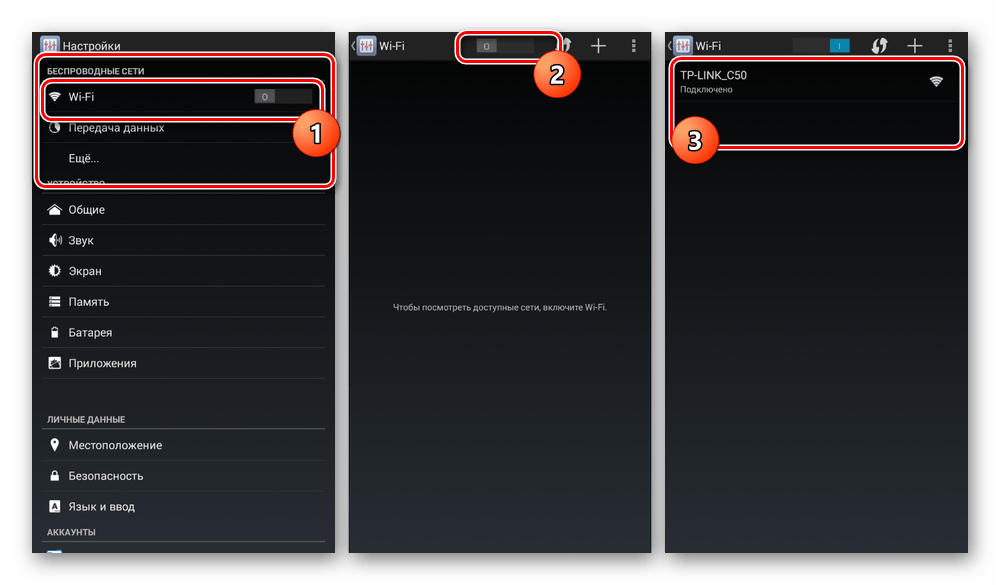
- Для активации Wi-Fi перейдите в раздел «Настройки» и в блоке «Беспроводные сети» тапните по строке «Wi-Fi». На открывшейся странице воспользуйтесь ползунком на верхней панели.
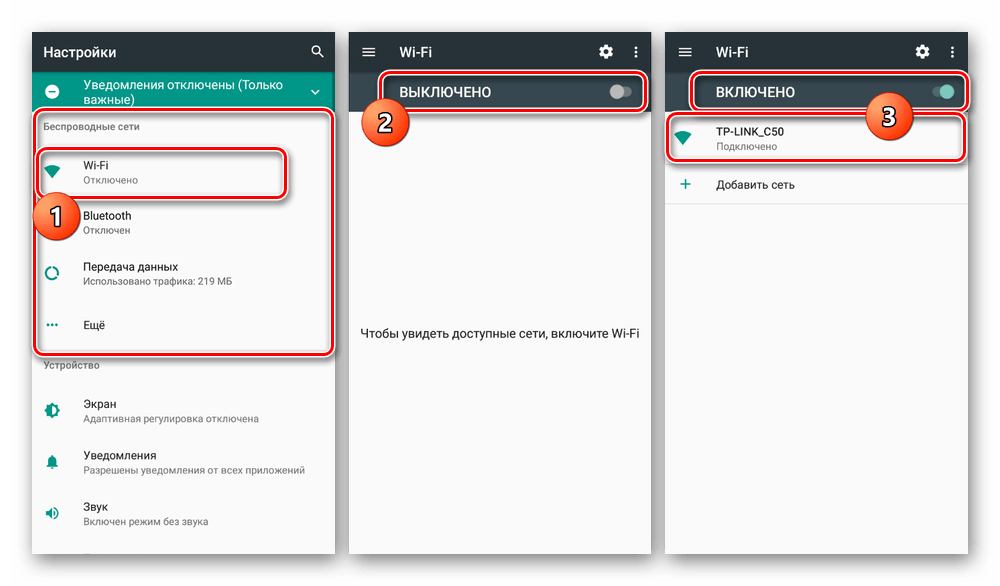
- В результате после проделанных действий должен будет появиться список доступных сетей. Нажмите по подходящему варианту, по необходимости введите пароль и дождитесь появления подписи «Подключено».
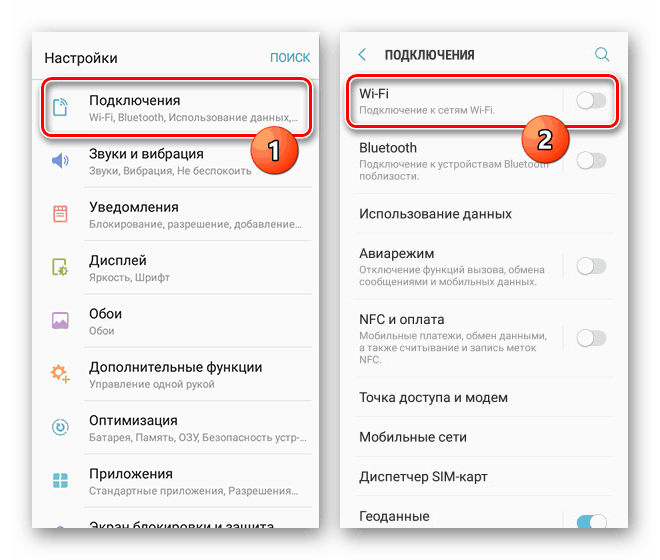
- Процедура полностью аналогична на чистом Android любой версии, но отличается на устройствах с фирменной оболочкой. К примеру, на Samsung Galaxy S8 нужно сначала перейти к разделу «Подключения», открыть страницу «Wi-Fi» и только после этого воспользоваться ползунком.
Передача данных
- Активация мобильной передачи данных, как и Wi-Fi, происходит одинаково для любой версии операционной системы. Для этого надо открыть системные параметры и выбрать пункт «Передача данных» в блоке «Беспроводные сети».
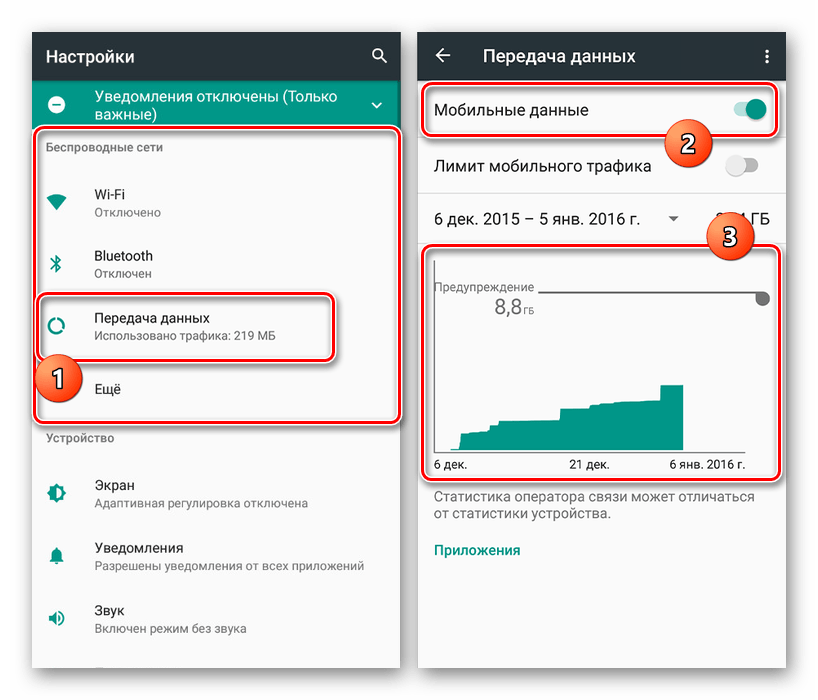
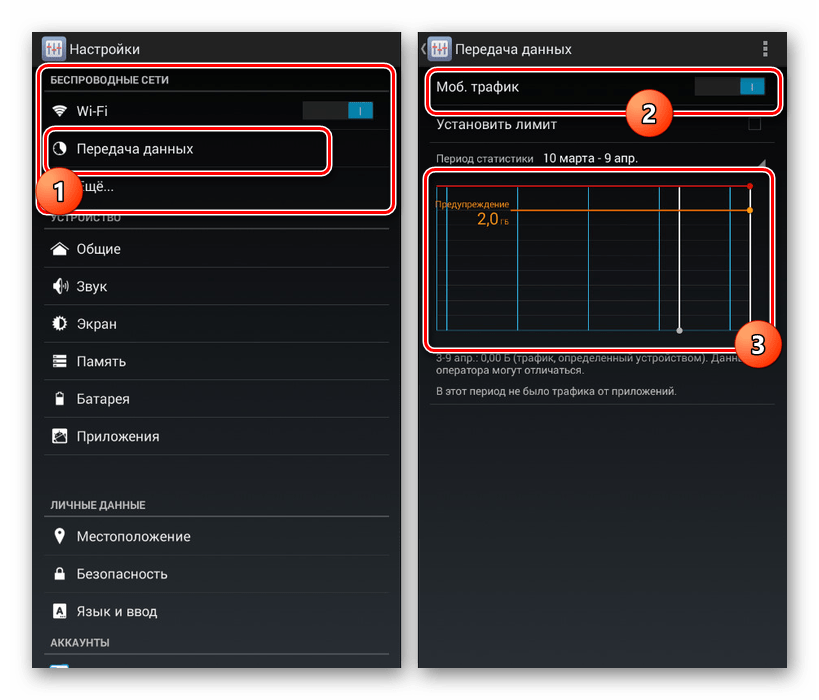
- На следующей странице тапните по ползунку «Мобильный трафик» или «Мобильные данные». Об успешном включении можно будет узнать за счет появления элементов для управления лимитом трафика.
Данные в роуминге
- Если вы иногда покидаете регион или страну, в которой зарегистрирован ваш номер, Android-устройство по умолчанию будет деактивировать мобильную передачу данных. Эту функцию можно выключить в параметрах, нажав по строке «Еще» в блоке «Беспроводные сети».
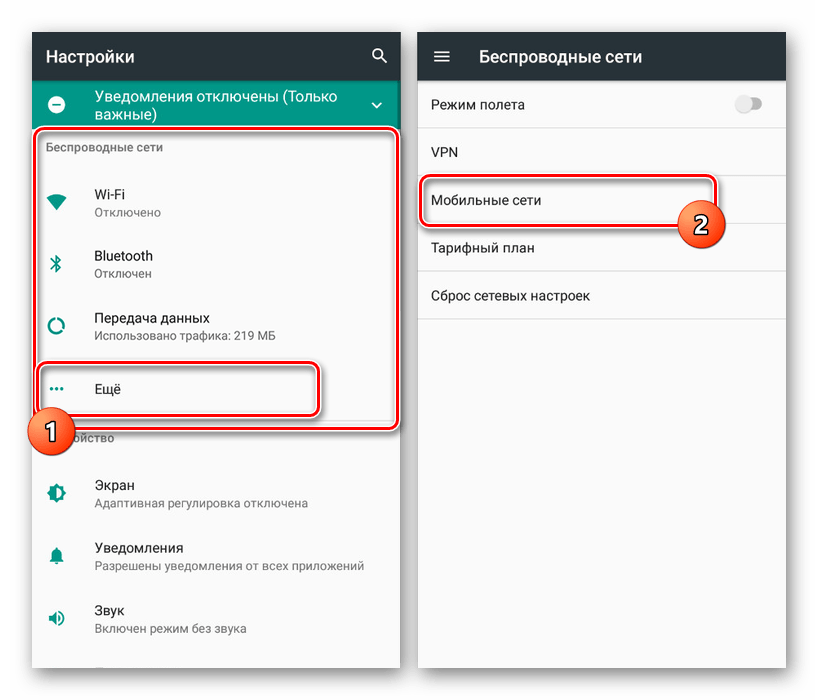
- На следующей странице точно так же перейдите в раздел «Мобильные сети» и воспользуйтесь ползунком «Интернет-роуминг», подтвердив включение мобильной передачи данных. Учтите, что на разных версиях наименование и расположение пункта может меняться.
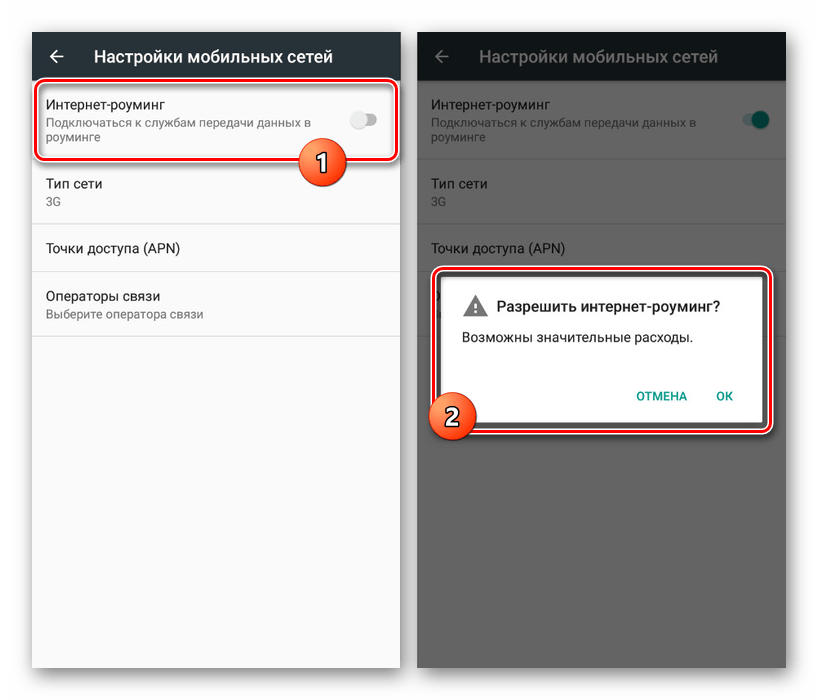
Завершив описанные действия, интернет будет активирован. Для проверки можете воспользоваться любым удобным браузером или просмотрев расход трафика в разделе «Передача данных».
Обязательно берите во внимание то, что в роуминге многие тарифные планы снимают гораздо больше денег за мобильный интернет!
Заключение
Процедура включения интернета на Android-устройствах ограничена рассмотренными нами способами и вариантами, каждый из которых позволит зайти в сеть. Вне зависимости от метода обязательно уделите внимание режиму «В самолете» и «Передачи данных в роуминге». Если это учесть, вы с легкостью активируете интернет, несмотря на его разновидность.
Как включить передачу данных на Android
Сейчас цены на мобильный Интернет постоянно снижаются. А значит, все больше пользователей интересуется тем, как включить передачу мобильных данных на своем Андроид устройстве.
Способ № 1. Включаем передачу данных через верхнюю шторку.
Во многих случаях, если открыть верхнюю шторку на Андроид устройстве, то среди ряда кнопок можно найти кнопку под названием «Мобильные данные». С помощью этой кнопки можно быстро отключить и включать передачу данных на Андроид устройстве. Если же у вас нет такой кнопки, то вы можете включить передачу данных через настройки.
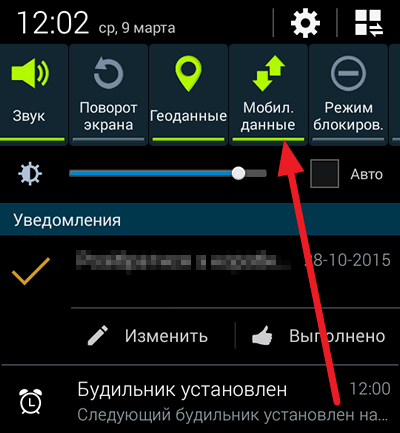
Способ № 2. Включаем передачу данных через настройки Андроид.
При необходимости вы можете включить передачу данных через настройки Андроида. Для этого вам нужно открыть настройки и перейти в раздел «Другие сети».
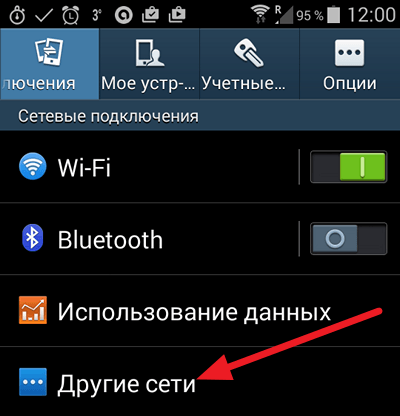
Если у вас нет такого раздела настроек, то, скорее всего, у вас он называется по-другому. Например, он может называться «Еще» или «Дополнительно».
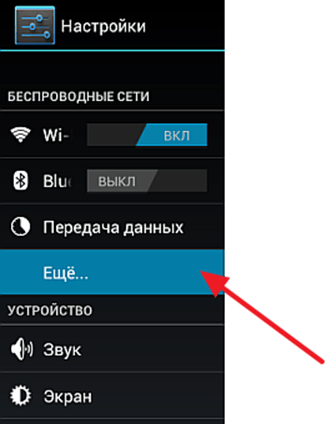
После того, как вы открыли раздел «Другие сети», вам нужно перейти в раздел «Мобильные сети».
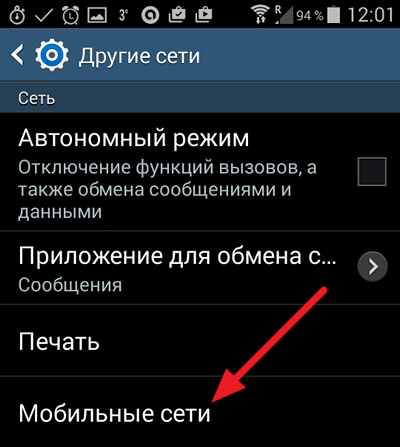
В разделе «Мобильные сети» вы сможете включить или выключить две функции: «Мобильные данные» и «Данные в роуминге».
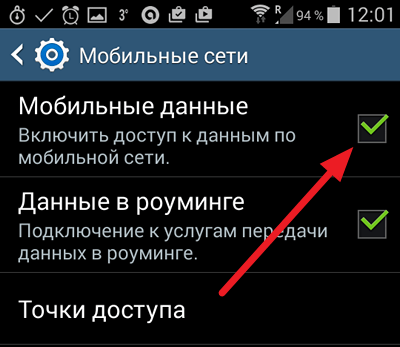
Функция «Мобильные данные» отвечает за передачу данных во всех случаях, а функция «Данные в роуминге» отвечает за передачу данных в роуминге.
Если вы хотите включить передачу данных только для вашего родного мобильного оператора, то включите функцию «Мобильные данные» и отключите «Данные в роуминге». Если же вы хотите чтобы передача данных работала даже тогда, когда вы находитесь в роуминге, то включите обе эти функции.
Как включить передачу данных на Android?

Для того, что бы воспользоваться мобильным интернетом на телефоне или планшете, необходимо включить передачу данных, иначе ничего не получится. Сегодня мы расскажем о том, как правильно это сделать.
На самом деле на устройствах на базе операционной системы Android передача данных включается невероятно просто: в шторке, которую можно увидеть, если провести пальцем от верхнего края экрана к нижнему, есть этот пункт. Он может называться «Передача данных» или «Интернет». Тут все очень просто: нажали на нужную иконку — передача данных включилась, а иконка изменила цвет.
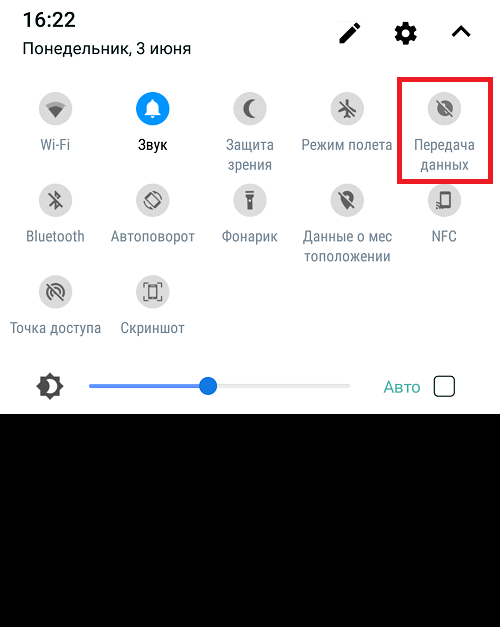
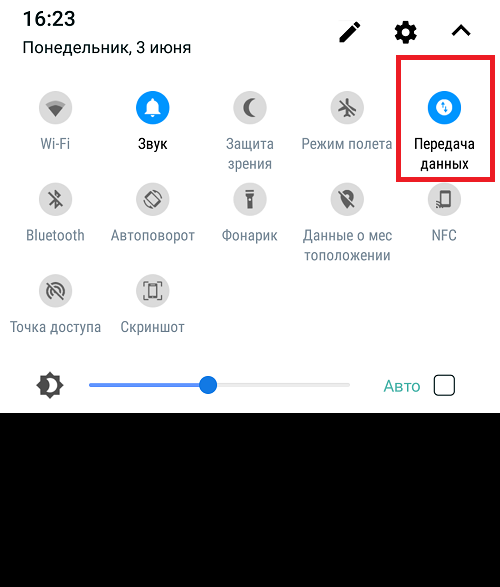
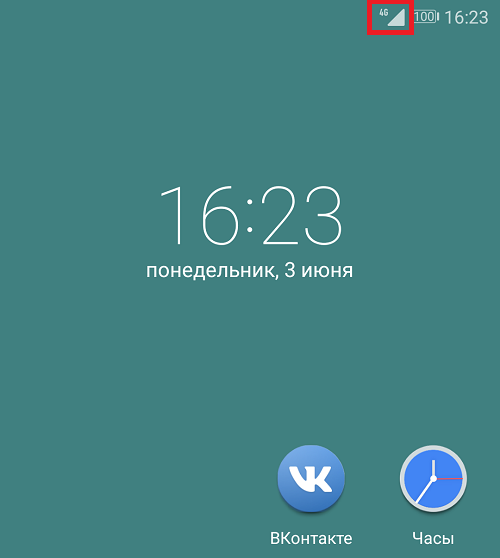
После того, как передача данных будет включена, об этом сообщит иконка в статус-баре. Так, в нашем примере используется подключение 4G.
Есть еще один способ включения передачи данных, хотя он менее удобен. Зайдите в приложение «Настройки» с помощью значка на рабочем столе.
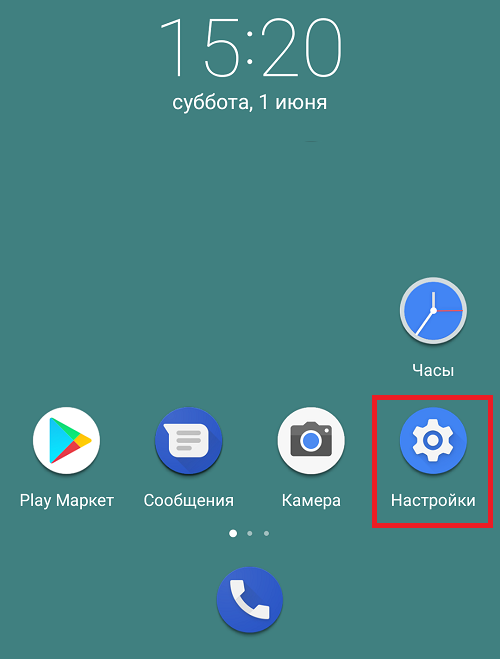
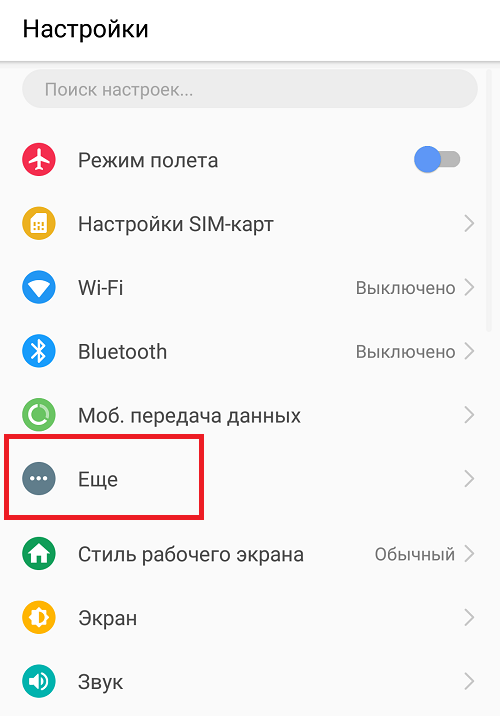
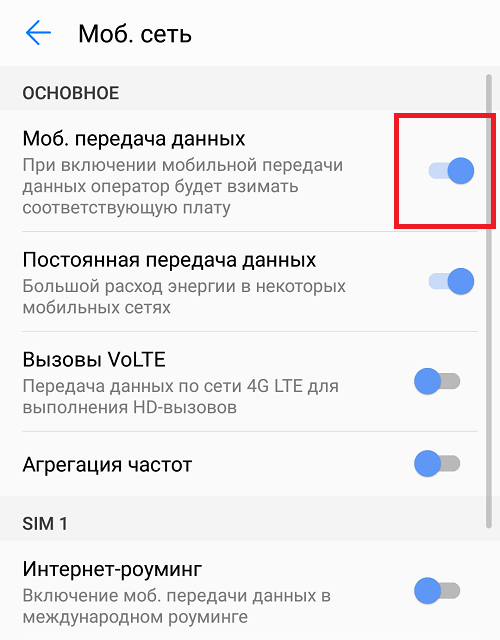
Нажмите на строку «Мобильная сеть».
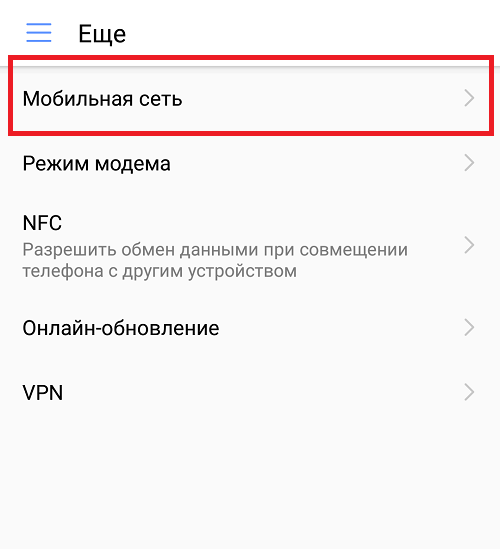
Возможно, в вашем случае подраздел «Мобильная сеть» может находиться в другом разделе, например, «Беспроводные сети». Если не нашли его, воспользуйтесь поиском по меню по ключу «мобильная сеть» (без кавычек).
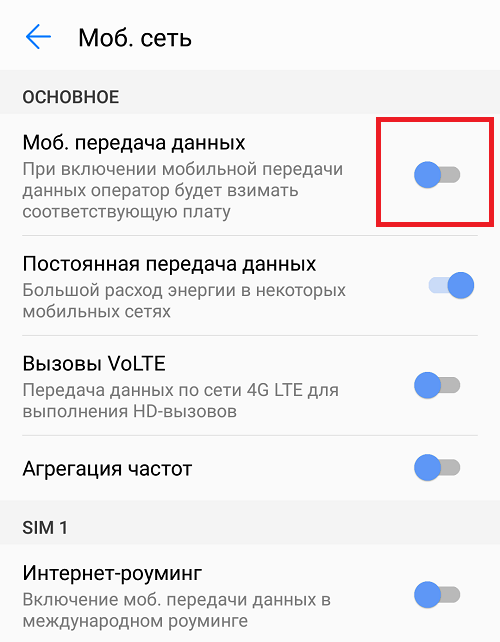
А теперь возьмите и включите передачу данных с помощью перемещения переключателя.
Почему передача данных может не работать?
В некоторых случаях передача данных не работает о чем в том числе может свидетельствовать отсутствие соответствующего значка в верхней части экрана. Что делать?
Простые способы включить передачу данных на Android
Мы живем в век технологий. Сегодня почти каждый является владельцем смартфона или планшета, который способен выходить в интернет через мобильную сеть. Несмотря на это, многие пользователи все еще не знают, как включить передачу данных на Android. Далее мы рассмотрим этот вопрос, а также узнаем, какие могут быть проблемы с мобильной сетью.
Включение через панель уведомлений
Первым и самым быстрым способом, как включить мобильный интернет на Android, является использование панели уведомлений. Это так называемая шторка, которую можно вызвать простым свайпом сверху вниз. То есть просто проведите пальцем от верхнего края экрана книзу. В появившемся меню вы увидите несколько кнопок для быстрого доступа к разным функциям телефона.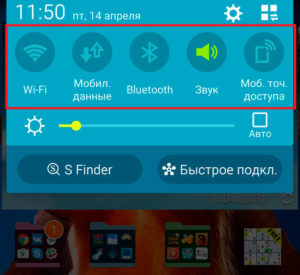
Среди доступных функций будет опция «Мобильные данные». Это кнопка, которая активирует доступ к мобильному интернету. Вам остается просто нажать на нее – и через некоторое время сеть будет активирована. 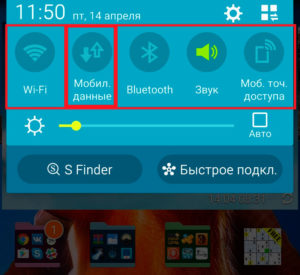
Как вы можете видеть, все довольно просто, и вопрос, как включить передачу пакетных данных на Android, не должен вызывать затруднений. Однако существует множество версий данной операционной системы. Более того, производители мобильных устройств устанавливают свои фирменные оболочки. Все это может сбить с толку – хотя все Android-гаджеты и работают по одному принципу, все же имеют визуальные отличия.
В некоторых случаях, если потянуть пальцем сверху вниз, появляется просто пустая шторка. В таком случае, чтобы появились иконки быстрого доступа (к Wi-Fi, мобильной сети и так далее), нужно нажать на квадратик в верхнем правом углу. Кроме этого, сама кнопка «Мобильные данные» может иметь другое название, например, «Пакетные данные», или быть вообще не подписана. В любом случае сама кнопка имеет вид двух противоположно направленных стрелок. 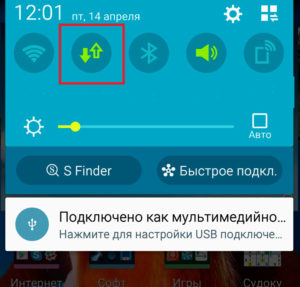
Итак, мы рассмотрели, как включить передачу данных в мобильной сети на Android через панель уведомлений (или так называемую шторку). Но это не единственный способ. Второй метод заключается в том, чтобы сделать это через настройки.
Включение через настройки Android
Данный вариант немного сложнее, но бывают случаи, когда вышеописанный способ недоступен. В таком случае все можно сделать через настройки. Как уже говорилось, разные версии операционной системы Android, хоть и работают по одному принципу, все же могут иметь некоторые отличия (в визуальном оформлении и названии некоторых пунктов). Далее мы рассмотрим, как включить передачу мобильных данных на Android на примере устройства Samsung S4 с версией Android 5.0.1 (с оболочкой ТачВиз).
Итак, войти в меню «Настройки» можно:
- Через ярлык в меню – то есть войдите в меню приложений и найдите здесь ярлык в виде шестеренки, который называется «Настройки».
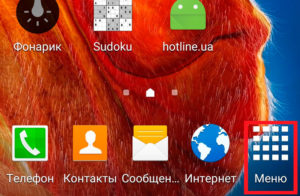
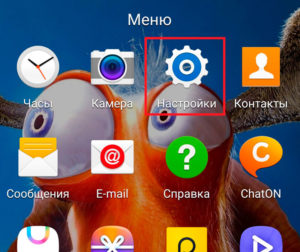
- Через панель уведомлений. Как вызвать верхнюю шторку, вы уже знаете. Чтобы через нее перейти в настройки, в верхнем правом углу надо нажать на иконку в виде шестеренки.
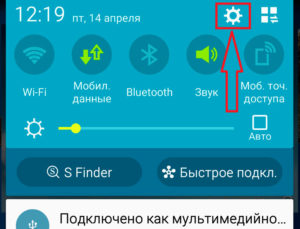
Итак, в настройках остается найти пункт «Использование данных» (у вас может иметь другое название, но связанное с данными или мобильными сетями. Как правило, этот пункт идет третьим в списке). Входим в этот раздел. 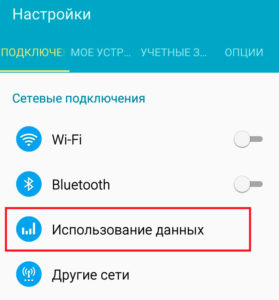
Здесь вы сможете управлять трафиком, установить ограничение и просмотреть, как, когда, в каком приложении и сколько трафика было потрачено. Наша же задача – включить доступ к интернету. Для этого просто поставьте галочку в строке «Мобильные данные». 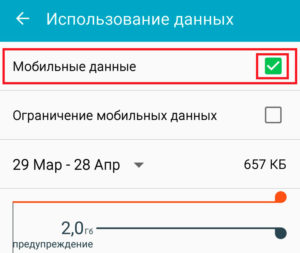
Возможные проблемы с мобильной сетью
Итак, как включить мобильную сеть, мы разобрались. Однако иногда встречаются различные проблемы. Давайте рассмотрим причины, почему на Android не включается передача данных:
- Сбой в работе ПО – в первую очередь стоит перезагрузить смартфон. Дело в том, что в процессе эксплуатации в системной памяти скапливается кэш (память о работе приложений, загрузке видео или музыки и так далее). При перезагрузке все это сбрасывается, а также устраняются мелкие сбои в работе ПО. В некоторых случаях сбой может быть и более существенным, тогда он устраняется сбросом до заводских параметров.
- Плохой сигнал сети – хоть мы и живем в век технологий, но все же мобильные операторы создали далеко не идеальное покрытие. Часто, выезжая за пределы города, мы встречаемся с проблемой слишком слабого сигнала или полного его отсутствия.
- Аппаратная ошибка – девайс придется нести в ремонт для замены модема.
Это наиболее распространенные ошибки. Но в любом случае прежде всего следует настроить сеть. Конечно, в современных и более дорогих флагманских моделях смартфонов все настраивается автоматически, однако не всегда. Да и не каждый может себе позволить такой гаджет. Поэтому вопрос, как настроить передачу данных на Android, является актуальным.
Если настройка не произошла автоматически, то следует позвонить своему мобильному оператору и попросить прислать настройки. Они приходят в виде СМС, при открытии которого система предложит вам выбор: установить присланные автоматические параметры или нет. Подтвердите – и все. Конечно, вы можете настроить сеть вручную, но это отдельная тема. В любом случае придется звонить мобильному оператору, сообщить, какой у вас смартфон (планшет) и узнавать параметры своей сети (логин, пароль и так далее).