Как убрать красные строки в ворде

Чтобы сделать отступ в первой строке абзаца, поместите курсор в начале абзаца и нажмите клавишу TAB. При нажатии клавиши ВВОД, чтобы начать следующий абзац, его первая строка будет с отступом.
Совет: Если вы хотите изменить отступ для уже написанных абзацев, используйте метод клавиши TAB для первого абзаца, как описано выше. Затем поместите курсор в начале следующего абзаца. Нажмите BACKSPACE, а затем клавишу ВВОД. Повторите процесс для последующих абзацев.
Отступ первой строки по умолчанию
Если вам всегда нужен отступ в первой строке, измените стиль «Обычный»:
Поместите курсор в любое место абзаца.
На вкладке Главная щелкните правой кнопкой мыши стиль Обычный и выберите Изменить.
Выберите Формат, а затем выберите Абзац.
На вкладке Отступы и интервалы в разделе Отступ выберите Первая строка.
Нажмите ОК.
Нажмите кнопку ОК еще раз.
Примечание: Если вы всегда хотите использовать отступ в первой строке при запуске нового документа, выберите параметр Новые документы на основе этого шаблона, прежде чем нажать ОК.
Как убрать красную строку в Ворде
Чтобы текстовый документ смотрелся эстетично, нужно задать правильное форматирование абзацам. Ведь часто получается так, что строки начинаются с огромных пустых отступов, чтобы такого не было, нужно убрать абзацы в Ворде. Именно значок табуляции портит весь вид строки, каким образом исправить ситуацию рассмотрим двумя способами.
Удаление абзаца с первой строки
В любом тексте от левой стороны поля автоматически устанавливается значение отступа. Но не всегда это значение уместно. Чтобы убрать абзацный отступ в определенном участке текста нужно воспользоваться данным методом.
Установите курсор мыши перед началом текста, в котором нужно убрать красную строку. На линейке отобразится значок отступа первой строки.

Нажмите по этому значку и перетяните его в самое начало линейки, соединив с остальными знаками: «Выступ» и «Отступ слева».

Примечание. Чтобы удалить ненужный отступ можно воспользоваться кнопкой «Backspace». Поместив в начало строки.
Как убрать отступы во всем документе
Бывает, что весь текст начинается с красной строки. Изменить это можно лишь следующими шагами. Выделите текст полностью сочетанием клавиш «Ctrl +A», где «А» — буква английского алфавита. Сменить метод ввода на английскую клавиатуру можно комбинацией «Shift+Alt». Нажмите на значок отступа и перетяните в исходное положение, соединив с нижними значками на линейке. Кликните курсором мыши по пустой части страницы, чтобы снять выделение.
Как сделать красную строку в MS Word

Вопрос о том, как сделать в Word красную строку или, проще говоря, абзац, интересует многих, особенно малоопытных пользователей данного программного продукта. Первое, что приходит в голову — несколько раз нажать пробел, пока отступ не будет казаться подходящим «на глаз». Это решение в корне неверное, поэтому ниже мы расскажем о том, как в текстовом редакторе от Microsoft сделать абзацный отступ, детально рассмотрев все возможные и допустимые варианты.
Красная строка в Ворде
Прежде чем приступить к рассмотрению темы, стоит отметить, что описанная ниже инструкция будет применимой ко всем версиям офисного приложения. Используя наши рекомендации, вы сможете сделать красную строку в Word 2003, 2007, 2010, 2013, 2016, а также в наиболее «свежих» пакетах Microsoft Office 365 и 2019. Те или иные пункты могут отличаться визуально, иметь немного другие названия, но в целом все примерно одинаково и будет понятно каждому.
Важное примечание: В делопроизводстве существует стандарт отступа с красной строки — его показатель составляет 1,27 см.
Способ 1: Табуляция
Исключив нажатие пробела несколько раз, как подходящий вариант для создания абзаца, мы смело можем воспользоваться другой клавишей на клавиатуре — «Tab». Собственно, именно для этого она и нужна в первую очередь, по крайней мере, если речь идет о работе с программами по типу Ворда.
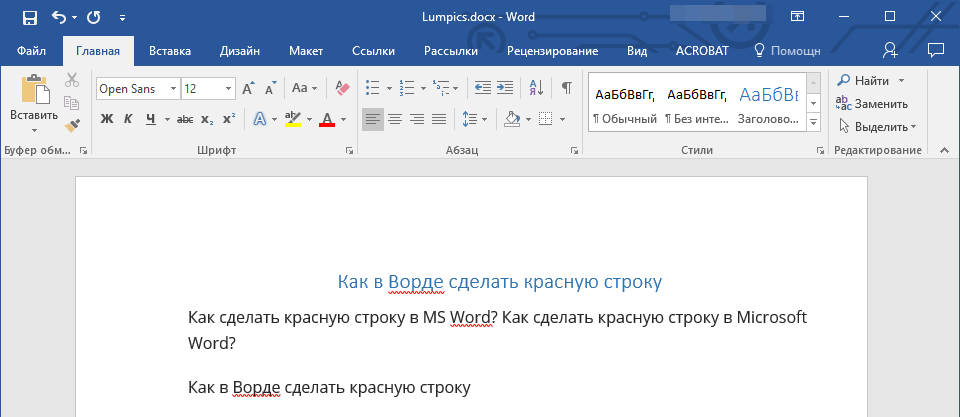
Установите курсор в начале того фрагмента текста, который должен быть написан с красной строки, и просто нажмите клавишу «Tab». В результате в первой строке появится отступ. Правда, есть у данного метода недостаток, и заключается он в том, что абзацный отступ проставляется не согласно принятым стандартам, а согласно настройкам используемого Microsoft Office Word, которые могут быть как правильными, так и неправильными, особенно если на конкретном компьютере данным продуктом пользуетесь не только вы.

Чтобы избежать возможных ошибок в создании красной строки путем табуляции, необходимо правильно определить параметры данной функции, о чем мы ранее писали в отдельной статье.
Способ 2: Параметры «Абзаца»
Как мы уже сказали выше, то, каким образом будет вести себя клавиша «Tab» при ее нажатии, можно определить в параметрах табуляции, но в контексте нашей сегодняшней темы это можно и нужно рассмотреть как отдельный способ.
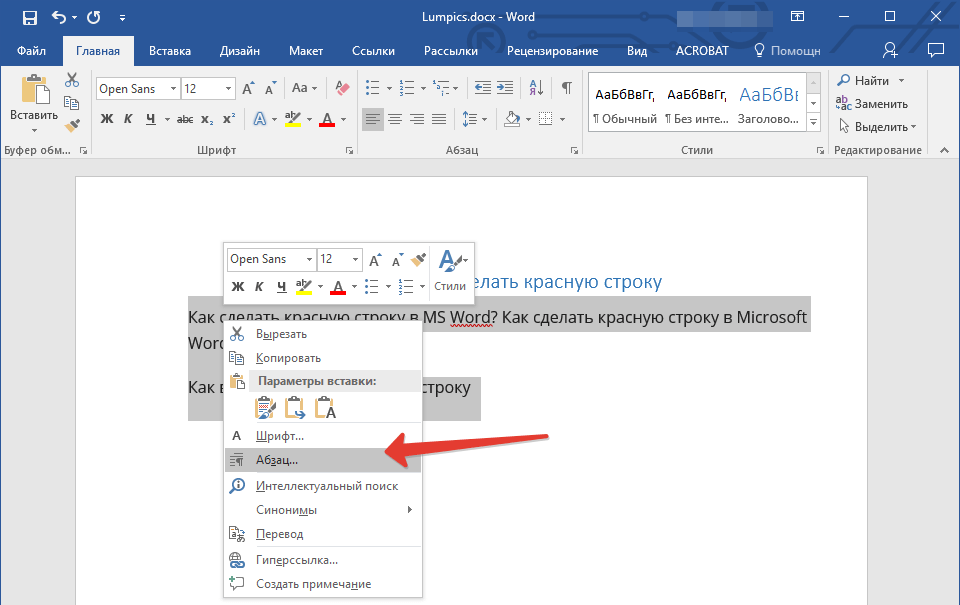
- Выделите мышкой фрагмент текста, который должен идти с красной строки, и кликните по нему правой кнопкой мышки. В появившемся контекстном меню выберите пункт «Абзац».
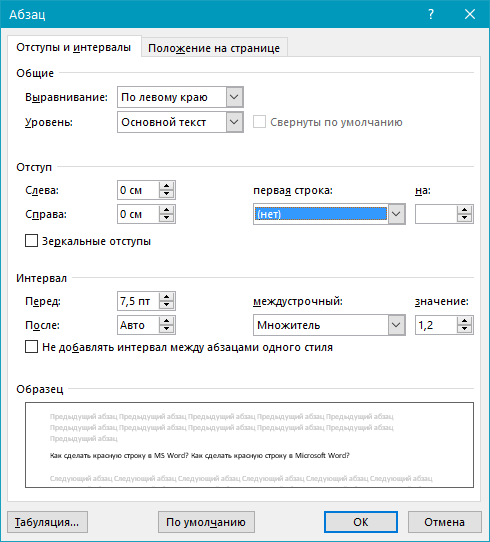
- В открывшемся окне задайте необходимые настройки.
Способ 3: Линейка
В Ворде есть такой полезный инструмент, как линейка. Используется она для разметки текстовых документов, их выравнивания и не только. С ее же помощью можно поставить красную строку. По умолчанию данный инструмент может быть отключен, а для его активации следует перейти на панели управления во вкладку «Вид» и поставить галочку напротив соответствующего пункта — «Линейка».

Сверху и слева от листа появится та самая линейка. Используя расположенные на ней бегунки (треугольники), можно изменять разметку страницы, в том числе и задавать необходимое расстояние для красной строки. Чтобы сделать это, достаточно установить курсор перед нужным фрагментом текста и перетянуть верхний указатель горизонтальной линейки. Выше показан нормальный вариант отступа, ниже — утрированная демонстрация принципа работы данного инструмента.
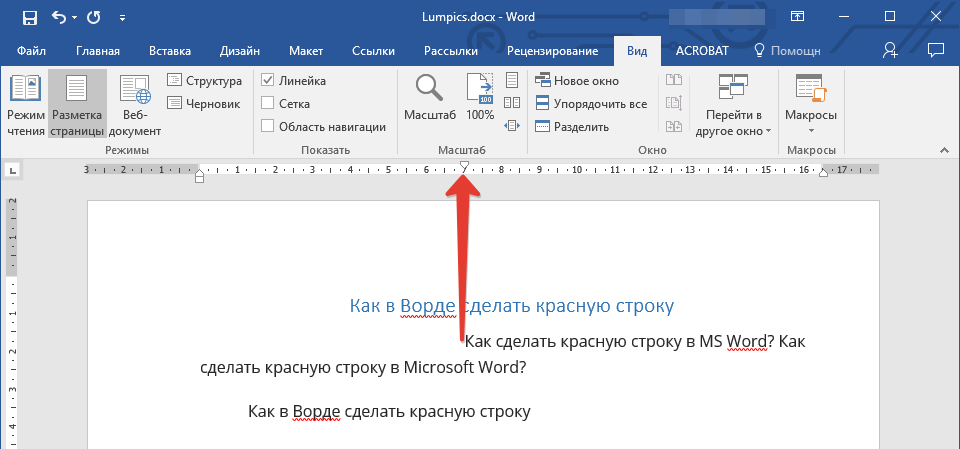
В результате правильного и точного применения линейки абзац будет готов и станет выглядеть так, как вам это было нужно. Узнать более подробно об особенностях работы и сфере использования этого инструмента можно из представленной по ссылке ниже статьи.
Способ 4: Создание собственного стиля
Напоследок мы решили оставить самое эффективное решение, благодаря которому можно не только создавать абзацы, но и заметно упростить и ускорить в целом работу с документами в редакторе Майкрософт Ворд, автоматизировав данный процесс. Для решения поставленной перед нами задачи этим способом потребуется всего один раз чуточку поднапрячься и потратить совсем немного времени, зато потом вообще не придется думать о том, как применить требуемое форматирование и оформить текст. Далее мы с вами создадим свой стиль, который будет включать в том числе и желаемые параметры красной строки. В дальнейшем можно будет любой написанный текст буквально в один клик мышки приводить к желаемому виду.
-
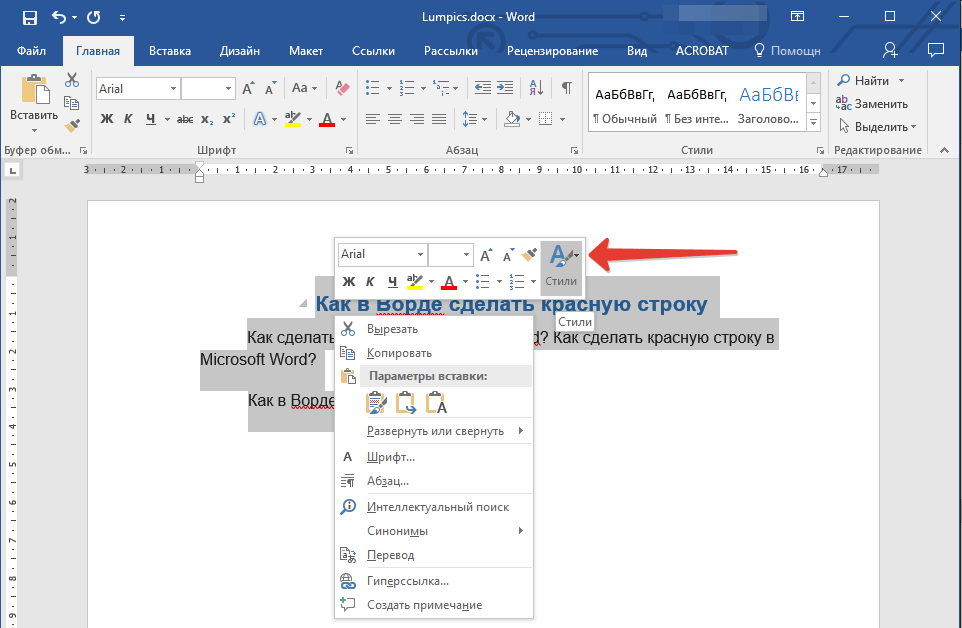
Для начала выделите необходимый фрагмент текста, установите в нем красную строку одним из вышеописанных методов. Если потребуется, выберите наиболее подходящий шрифт и размер, стилистически выделите заголовок. Закончив с визуальным оформлением, кликните по выделенному фрагменту правой кнопкой мышки.
Таким образом мы с вами создали собственный стиль оформления, который можно будет использовать в качестве шаблона, мгновенно применяя его ко всему тексту или отдельным фрагментам. Как предустановленные, так и сохраненные вами стили, можно найти и выбрать в одноименной группе инструментов, во вкладке «Главная» текстового редактора. Узнать более подробно об их создании и настройке дополнительных параметров можно из представленной по ссылке ниже статьи.
Дополнительно: Создание буквицы
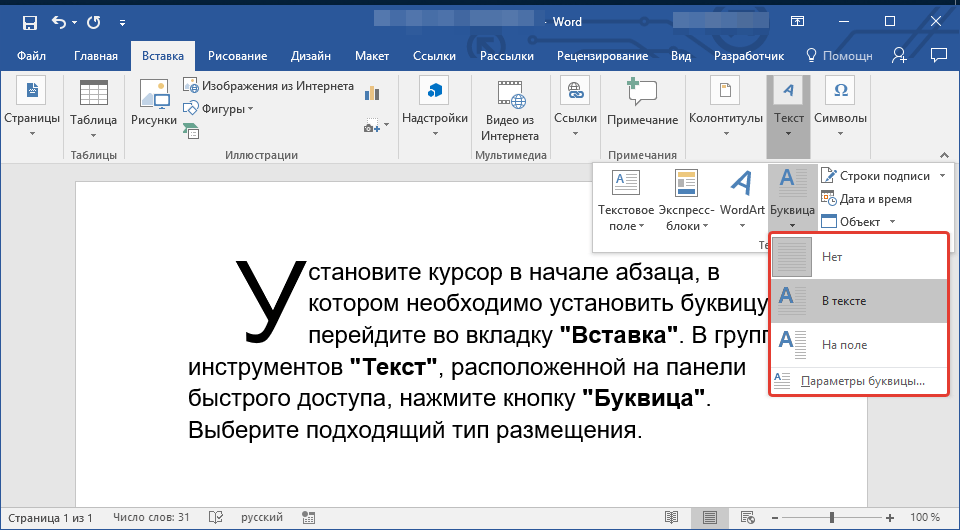
Некоторые пользователи путают термины «красная строка» и «буквица». Наша сегодняшняя статья была посвящена первому, а второе — это большая заглавная буква (первая в абзаце), которая используется в начале глав или документов. Чаще всего ставится она для привлечения внимания, а сфера применения весьма широка — приглашения, информационные бюллетени, детские книги и многое другое. Используя инструменты текстового редактора Microsoft Word, тоже можно сделать буквицу, и об этом мы мы рассказывали в отдельном материале. Рекомендуем с ним ознакомиться, если под красной строкой вы подразумеваете то, что показано на изображении ниже, или если вам просто интересна данная тема.
Заключение
Мы рассказали обо всех возможных способах создания красной строки в Microsoft Word. Благодаря правильному оформлению документы, с которыми вы работаете, будут выглядеть более привлекательно и, что более важно, в соответствии с требованиями, установленными в делопроизводстве.
Как убрать красную строку в Word?

Всем нам, наверное, знакома ситуация, когда мы пишем текст в Word и он автоматически выстраивается с красной строкой в начале каждого абзаца. Это может быть утомительно и мешать восприятию текста. Однако, не стоит отчаиваться, так как существуют простые и эффективные методы, с помощью которых можно избавиться от этой проблемы.
Одним из простых способов убрать красную строку в Word является использование горячих клавиш. Для этого нужно выделить весь текст или только необходимые абзацы и нажать комбинацию клавиш Shift+Ctrl+T. Таким образом, красная строка будет удалена, а при повторном использовании комбинации клавиш, красная строка снова появится.
Еще одним методом, который позволяет убрать красную строку в Word, является использование специальной функции программы. Для этого необходимо выбрать вкладку «Разметка страницы», затем в разделе «Абзац» кликнуть на кнопку «Отступы» и снять галочку напротив опции «Отступ первой строки». После этого нажмите кнопку «ОК» и красная строка исчезнет.
Также можно использовать специальные символы для убирания красной строки в Word. Например, символ «Неразрывного пробела» (нажмите клавишу Ctrl+Shift+спейсбар) поможет объединить слова и избавиться от красной строки. Более подробную информацию о символах можно найти в таблице «Специальные символы» на панели инструментов «Вставка».
Что такое красная строка в Word и почему она мешает?
Красная строка – это форматирование, при котором первая строка абзаца выделяется особым образом. Она выделяется красной линией слева от текста. Красная строка использовалась в печатном документе для визуального разделения абзацев.
Однако в современных текстовых редакторах, таких как Microsoft Word, красная строка может мешать при создании различных документов. Вот несколько причин, по которым она может быть нежелательной:
- Отствие разделения абзацев. Когда каждый абзац начинается с красной строки, это может создать впечатление, что весь текст объединен в один большой параграф. Нет визуального разделения между абзацами.
- Плохое визуальное сопоставление. В некоторых случаях красная строка может выглядеть неестественно или несоответствовать общему стилю оформления документа.
- Вопросы форматирования. Красная строка может повлиять на форматирование и расположение текста на странице. Это может быть проблематично при работе с макетами и дизайном документа.
В целом, красная строка может быть полезной для определенных видов документов, но в большинстве случаев ее наличие может создать неудобства и затруднить процесс редактирования и форматирования текста.
Как убрать красную строку в Word:
Красная строка — это отступ первой строки абзаца от левого края страницы или колонки. Она образуется автоматически при создании нового абзаца, чтобы отличить его от предыдущего. Однако, иногда требуется удалить красную строку для достижения особого визуального эффекта или соответствия определенному стилю оформления.
Способ 1: Использование диалогового окна «Формат абзаца»
1. Выделите абзац, в котором хотите убрать красную строку.
2. Нажмите правую кнопку мыши и выберите пункт «Формат абзаца» в контекстном меню.
3. В открывшемся диалоговом окне «Формат абзаца» перейдите на вкладку «Отступы и выравнивание».
4. Установите значение «Специальный» в поле «Отступ слева».
5. Введите «0» в поле «Отступ слева».
6. Нажмите кнопку «ОК» для применения изменений и закрытия диалогового окна.
Способ 2: Использование панели инструментов «Расчетные отступы»
1. Выделите абзац, в котором хотите убрать красную строку.
2. Нажмите на панель инструментов «Расчетные отступы» на главной панели инструментов Word.
3. В поле «Отступ слева» установите значение «0».
Способ 3: Использование комбинации клавиш
1. Выделите абзац, в котором хотите убрать красную строку.
2. Нажмите клавишу «Ctrl» и затем клавишу «T».
3. В открывшемся диалоговом окне «Абзац» выберите вкладку «Отступы и выравнивание».
4. Установите значение «Специальный» в поле «Отступ слева».
5. Введите «0» в поле «Отступ слева».
6. Нажмите кнопку «ОК» для применения изменений и закрытия диалогового окна.
Примечание:
Не забудьте, что изменение формата абзацев может повлиять на весь документ или выбранную часть текста, поэтому будьте внимательны при выполнении этих действий. Сохраните оригинал документа перед применением изменений.
Простые методы
1. Использование специальной команды
В программе Microsoft Word существует специальная команда, которая позволяет убрать красную строку. Для этого следует выполнить следующие действия:
- Выделить текст, в котором нужно удалить красную строку;
- Нажать на вкладку «Расширенные» в панели инструментов;
- Выбрать опцию «Отступы и интервалы»;
- В разделе «Отступы» снять флажок напротив пункта «Первая строка»;
- Нажать на кнопку «ОК».
2. Использование клавиш управления текстом
В Microsoft Word доступны некоторые комбинации клавиш, позволяющие убрать красную строку:
- Выделить текст, в котором нужно удалить красную строку;
- Нажать комбинацию клавиш Shift + Tab.
3. Редактирование стилей абзацев
Если красная строка появляется во всех абзацах документа, можно отредактировать стиль абзацев и убрать отступы. Для этого следует:
- Выделить весь текст документа;
- Кликнуть правой кнопкой мыши на стиле «Обычный» в панели стилей;
- Выбрать опцию «Изменить» из контекстного меню;
- В открывшемся окне редактирования стиля снять флажок напротив пункта «Первая строка»;
- Нажать на кнопку «ОК».
4. Использование таблицы
Еще одним простым методом для удаления красной строки является использование таблицы:
- Вставить таблицу в нужное место документа;
- В первую ячейку таблицы ввести текст, который был отформатирован с красной строкой;
- Установить ширину столбца таблицы таким образом, чтобы текст в ячейке отображался корректно;
- Продолжить набирать текст без красной строки в следующих ячейках таблицы.
Таким образом, красная строка будет отсутствовать.
Эффективные методы
1. Проверьте настройки автопроверки правописания
Одним из простых способов избавиться от красной строки в Word является проверка настроек автопроверки правописания. Убедитесь, что включена проверка на наличие ошибок и опечаток. Для этого откройте раздел «Правописание и грамматика» в настройках Word и установите нужные параметры.
2. Используйте стили документа
Структурирование документа с помощью стилей — это эффективный метод устранения красной строки в Word. Определите нужные стили для разных элементов текста, таких как заголовки, абзацы и списки. Правильное форматирование поможет упорядочить текст и избавиться от ошибок форматирования.
3. Удаляйте неиспользованные стили
Часто в документе накапливается множество неиспользованных стилей, что может послужить причиной появления красной строки. Периодически просматривайте список стилей в документе и удаляйте те, которые уже не используются. Это поможет сделать работу с документом более эффективной и улучшит его качество.
4. Используйте список автозамены
Word имеет функцию автозамены, которая позволяет автоматически исправлять определенные ошибки. Вы можете добавить свои собственные паттерны автозамены для исправления распространенных ошибок, таких как неправильное оформление красной строки. Это упростит процесс редактирования документа и уменьшит количество ошибок.
5. Используйте таблицы для выравнивания текста
Чтобы избежать ошибок форматирования и красной строки, вы можете использовать таблицы для выравнивания текста. Создайте таблицу с одной колонкой и одной строкой, и вставьте текст в ячейку таблицы. Установите нужное выравнивание и отступы для таблицы, чтобы сделать текст более четким и аккуратным.