Firefox как восстановить закрытые окна и вкладки
В старых версиях Firefox встроенный механизм восстановления сессий работал очень плохо, поэтому приходилось использовать сторонние расширения, вроде tabmix plus. Но те времена уже давно прошли и встроенный механизм браузера отлично восстанавливает сессии после падений, но бывают ситуации, когда окно Firefox со всем набором вкладок было случайно закрыто или после обновления и перезапуска браузера мы получаем пустое окно.
Мы немного шокированы, так как пытаться восстановить открытые вкладки из истории не возможно. Некоторым вкладкам может быть месяц.
В этом случае можно воспользоватся механизмом восстановления окон.
Нажимаем Alt для активации верхнего меню, потом выбираем “Журнал \ Недавно закрытые окна \ Восстановить все окна”.
3 способа восстановить закрытую вкладку в Mozilla Firefox

В процессе работы с браузером Mozilla Firefox пользователи, как правило, одновременно работают с некоторыми вкладками, в которых открыты разные веб-страницы. Оперативно переключаясь между ними, мы создаем новые и закрываем лишние, и как результат – еще нужная вкладка может быть случайно закрыта.
Восстановление вкладок в Firefox
К счастью, если вы закрыли еще нужную вкладку в Mozilla Firefox, у вас еще есть возможность ее восстановить. На этот случай в браузере предусмотрено сразу несколько доступных способов.
Способ 1: Панель вкладок
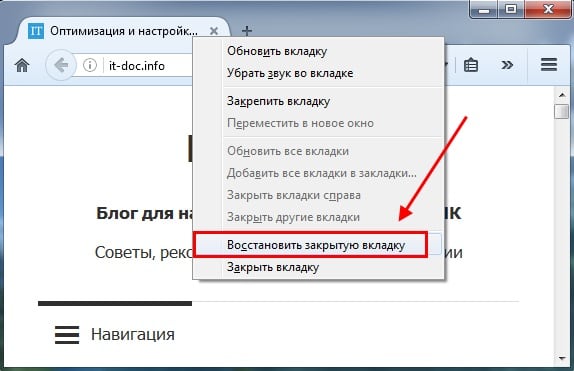
Щелкните правой кнопкой мыши по любой свободной области на панели вкладок. На экране отобразится контекстное меню, в котором вам остается выбрать пункт «Восстановить закрытую вкладку».
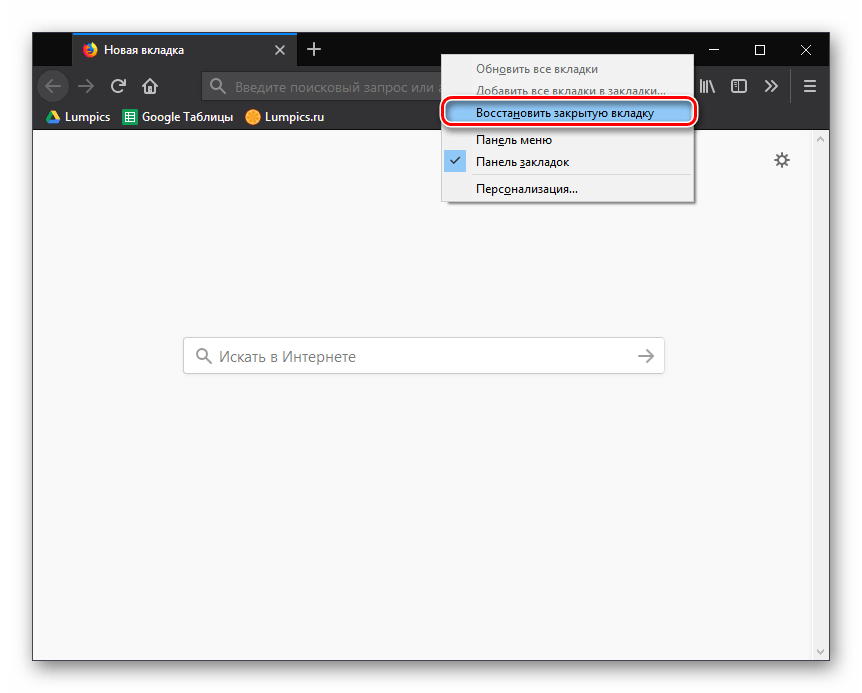
После выбора данного пункта последняя закрытая вкладка в браузере будет восстановлена. Выбирайте данный пункт до тех пор, пока нужная вкладка не будет восстановлена.
Способ 2: Сочетание горячих клавиш
Способ, аналогичный первому, но здесь мы будем действовать не через меню браузера, а с помощью комбинации горячих клавиш.
Для восстановления закрытой вкладки нажмите простое сочетание клавиш Ctrl+Shift+T, после чего последняя закрытая вкладка будет восстановлена. Нажимайте данное сочетание столько раз, пока не увидите нужную страницу.
Способ 3: Журнал
Первые два способа актуальны только в том случае, если вкладка была закрыта недавно, а также вы не производили перезапуск браузера. В ином же случае вам сможет помочь журнал или, проще говоря, история просмотров.
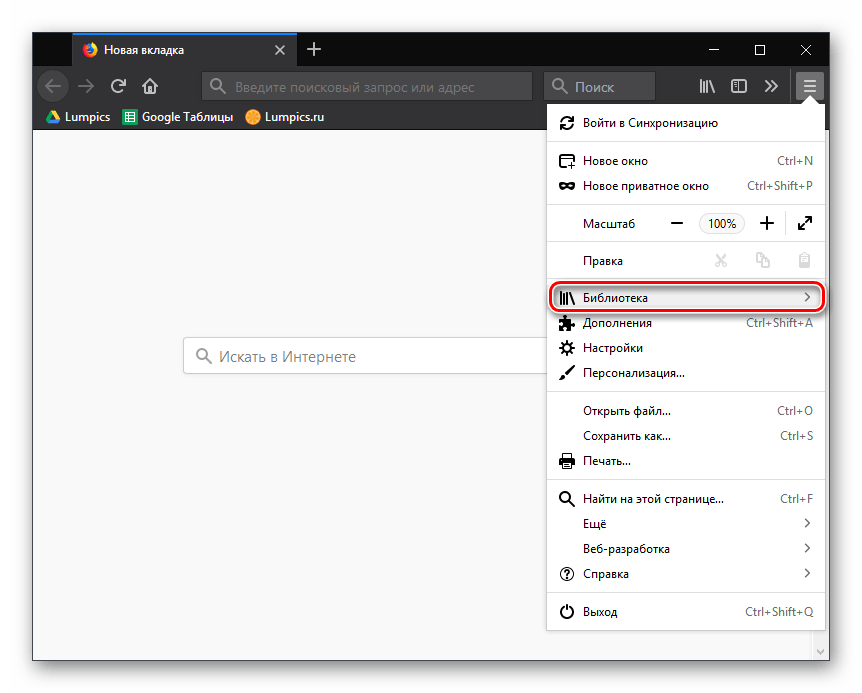
- Щелкните в правом верхнем углу веб-обозревателя по кнопке меню и во окне перейдите к пункту «Библиотека».
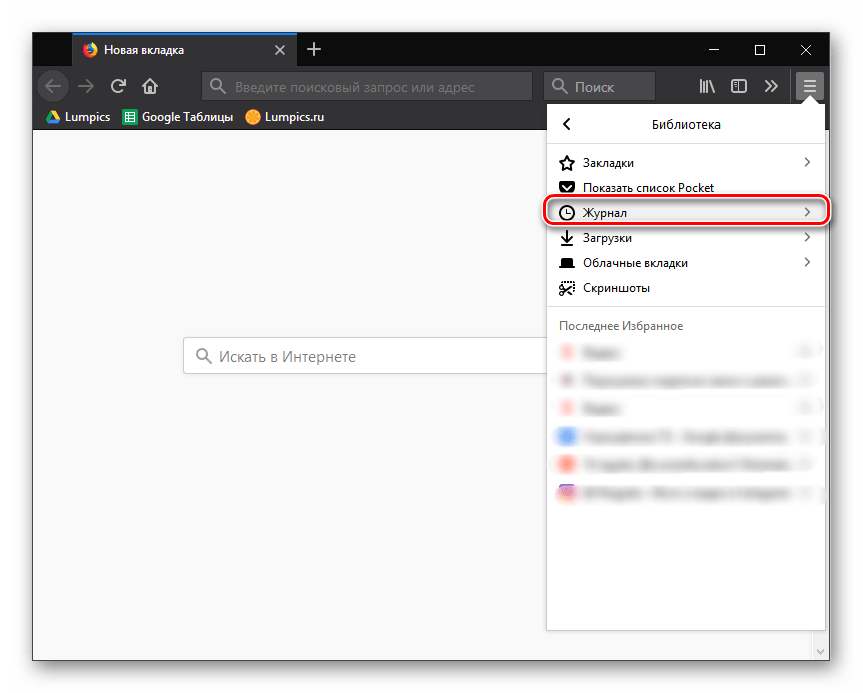
- Выберите пункт меню «Журнал».
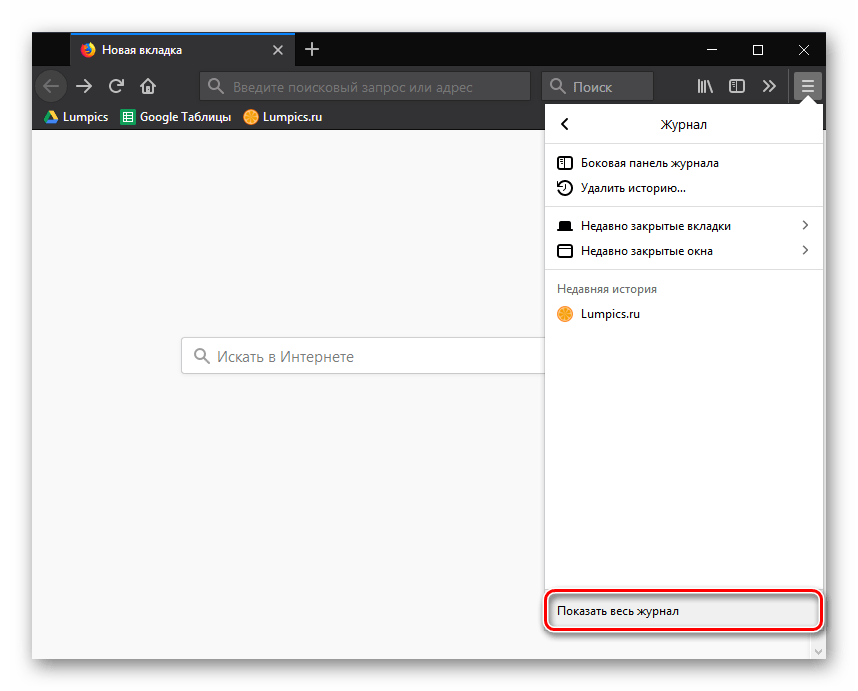
- На экране отобразятся последние посещенные вами веб-ресурсы. Если вашего сайта в данном списке нет, разверните журнал полностью, щелкнув по кнопке «Показать весь журнал».
Изучайте все возможности браузера Mozilla Firefox, ведь только таким образом можно обеспечить себе комфортный веб-серфинг.
Как восстановить вкладки в Firefox
Каждому пользователю знакома ситуация, когда одно неловкое движение приводит к потере драгоценной информации. Поэтому каждому будет полезно знать несколько простых шагов, нивелирующих возможный деструктив. Сегодня мы поговорим о том, как восстановить вкладки в Firefox, в процессе повествования также рассмотрим эффективный способ достижения желаемого.
Инструкция
Добиться желаемого результата у пользователя выйдет одним из двух способов:
- Посетить историю просмотров в браузере и перейти оттуда на ранее закрытые сайты.
- Воспользоваться предусмотренными горячими клавишами.
История
Каждый браузер хранит перечень посещенных пользователем сайтов в отдельном файле. Это позволяет восстановить цепочку целиком и выявить в потоке переходов нужную площадку.
Для претворения задуманного в жизнь достаточно:
- Открыть Мазилу и кликнуть на главную кнопку в правом верхнем углу экрана (в виде трех горизонтальных линий).
- Затем выбрать раздел «Библиотека».
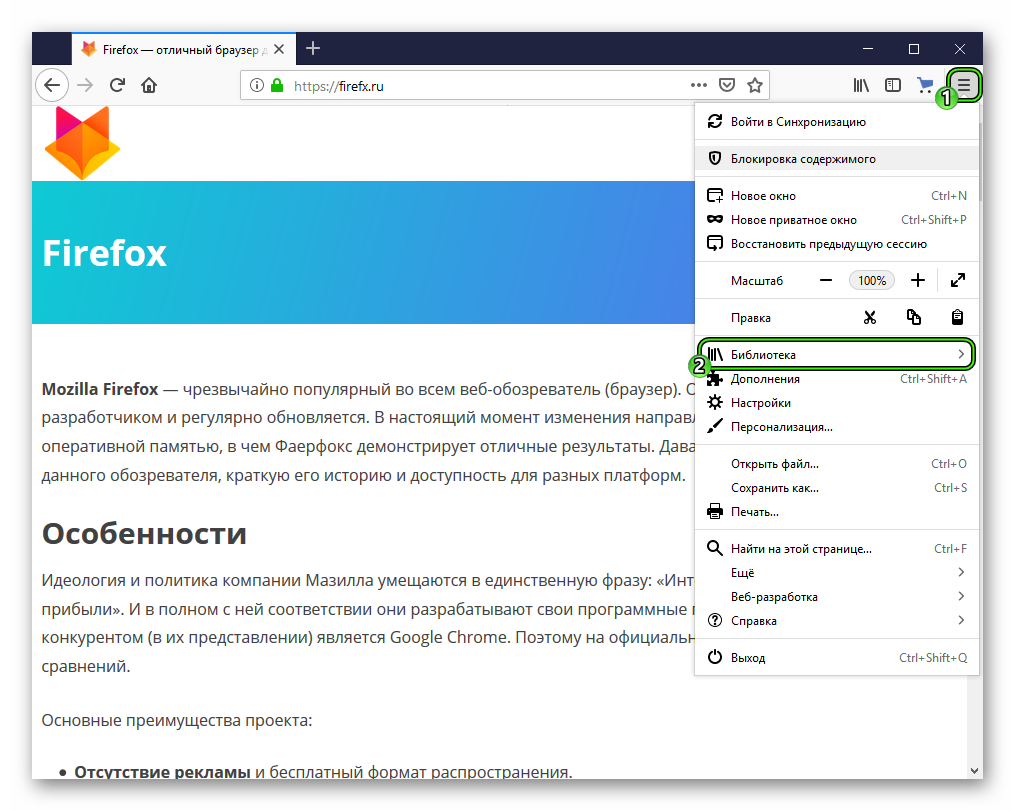
- Далее, перейти в «Журнал».
- Кликнуть на «Показать весь журнал».
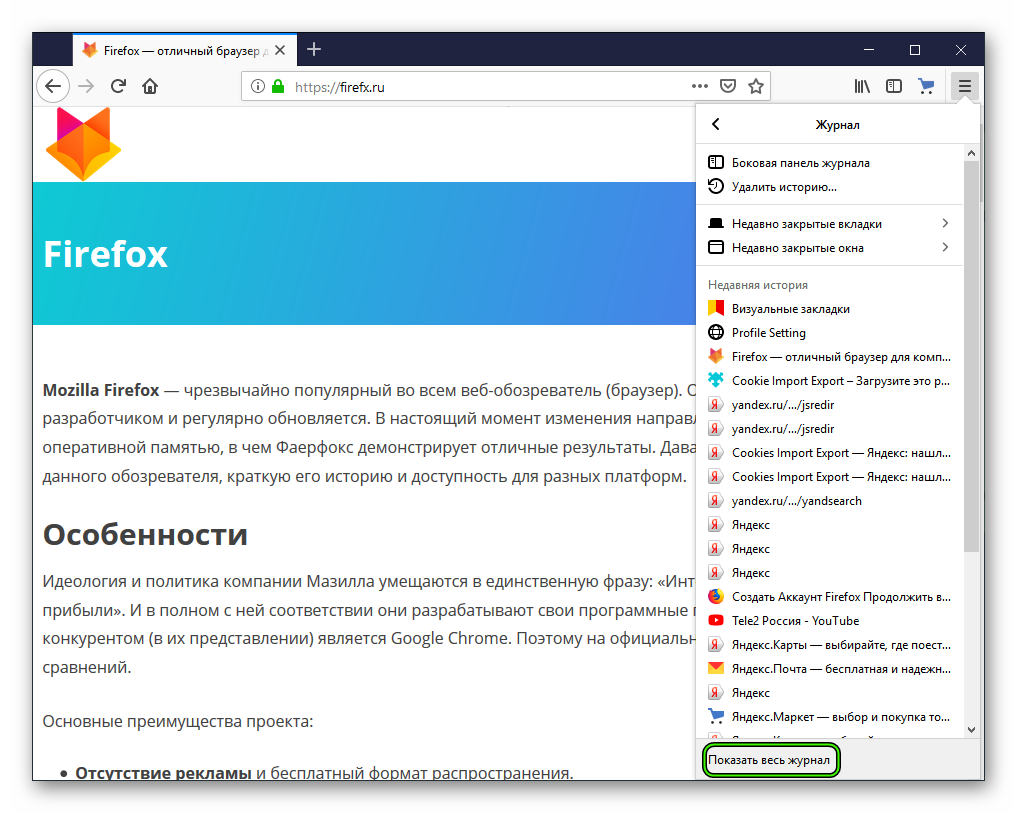
- Ознакомиться с историей посещений и перейти нужную страницу.
Горячие клавиши
Каждая система имеет ряд сочетаний клавиш, секретных или нет, которые значительно облегчают доступ к встроенному функционалу. Не исключение и Firefox. Для открытия ранее закрытой вкладке в Мозиле предназначена комбинация Ctrl + Shift + T. Примечательно, что таким образом можно восстановить любое количество сайтов в порядке их закрытия.
А вот изменять сочетания клавиш в новых версия интернет-обозревателя, к сожалению, нельзя. Не совсем понятно, почему разработчики отказались от этой функции. Пользователям остается только свыкнуться с такими изменениями.
Подведем итоги
Существует несколько способов, при помощи которых можно восстановить ранее закрытые вкладки. Оба описанных метода не требуют существенных временных затрат, не выдвигают требований к уровню владения ПК пользователем.
Как восстановить вкладки в Mozilla Firefox?
Случайно закрыли вкладку в Mozilla Firefox? Да это же чепуха! Ведь восстанавливать ранее закрытые вкладки в браузере Мозиле очень просто. Плюс это можно сделать 4 разными способами. Выбирайте любой, какой Вам удобнее.
Способ № 1: с помощью клавиш
Наиболее простой способ открыть закрытую вкладку в Мозиле – клавиши Ctrl + Shift + T. Нажимаете эти кнопки, и в Firefox тут же откроется нужная страница.
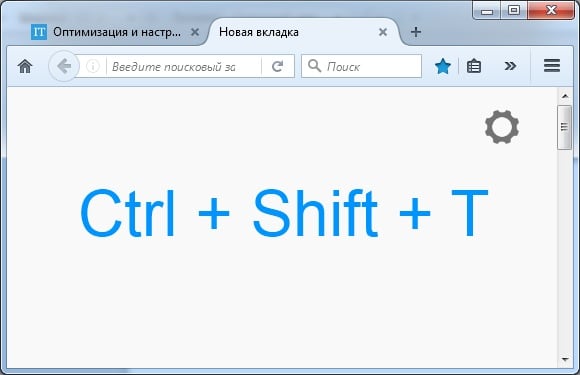
Кстати, таким же методом можно открыть закрытую вкладку в Хроме, а также в Opera и Internet Explorer. Разработчики браузеров делают некоторые кнопки универсальными, и это очень хорошо. Если вдруг поменяете Chrome или Opera на Mozilla Firefox (или наоборот) – не придется привыкать к новой программе.
Способ № 2: с помощью меню
Второй вариант — через главное меню. Для этого выполняете следующее:
- Нажимаете в правом верхнем углу на значок с 3 горизонтальными полосками.
- Нажимаете на иконку «Журнал».
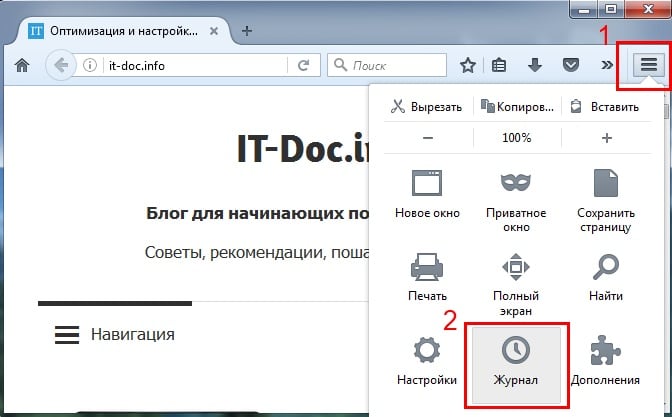
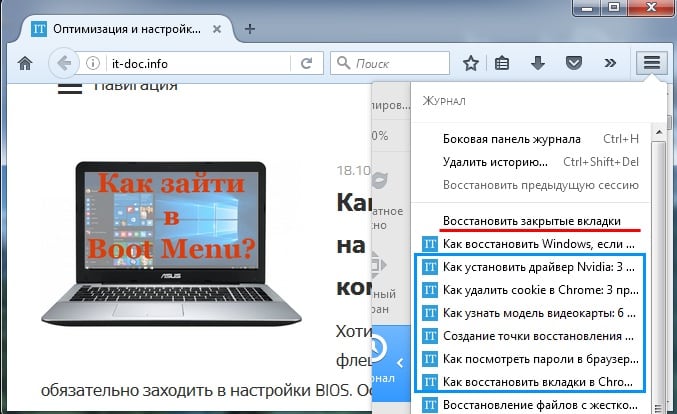
Этот вариант удобнее. Ведь в данном случае отображается более 10 последних страниц. И Вам не надо нажимать Ctrl + Shift + T, пока откроется нужная. Достаточно лишь найти в списке конкретный сайт и открыть его.
Способ № 3: через журнал посещений
Третий метод восстановления закрытой вкладки в Мозиле – через журнал посещений. Это классический вариант, который работает абсолютно во всех браузерах.
Чтобы открыть журнал в Mozilla Firefox, нажмите Ctrl + Shift + H. Появится окно, в котором будут отображены абсолютно все посещенные сайты за:
- сегодня;
- вчера;
- последние 7 дней;
- этот месяц и т.д.
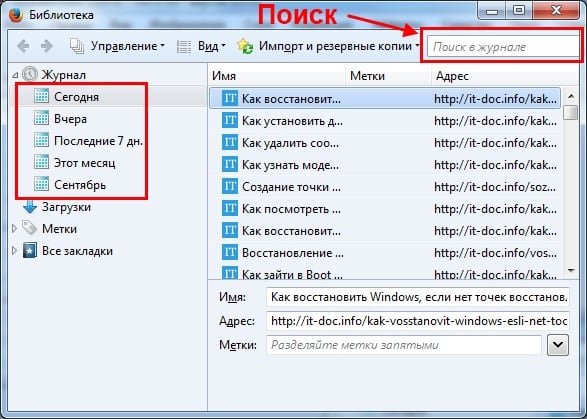
Зайти в журнал можно и другим способом:
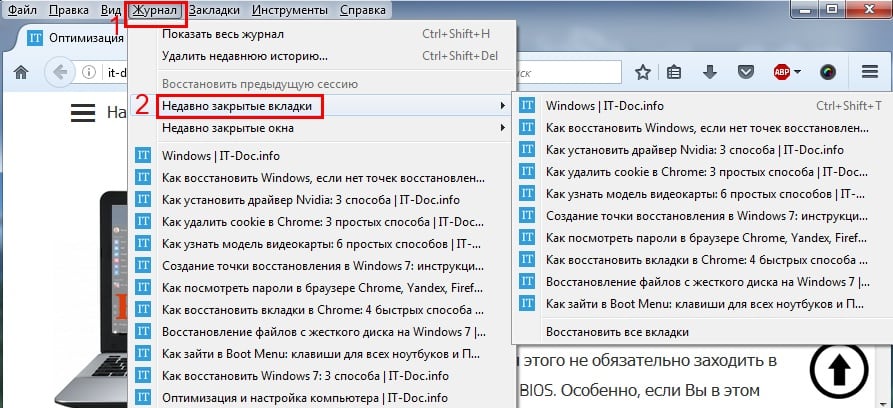
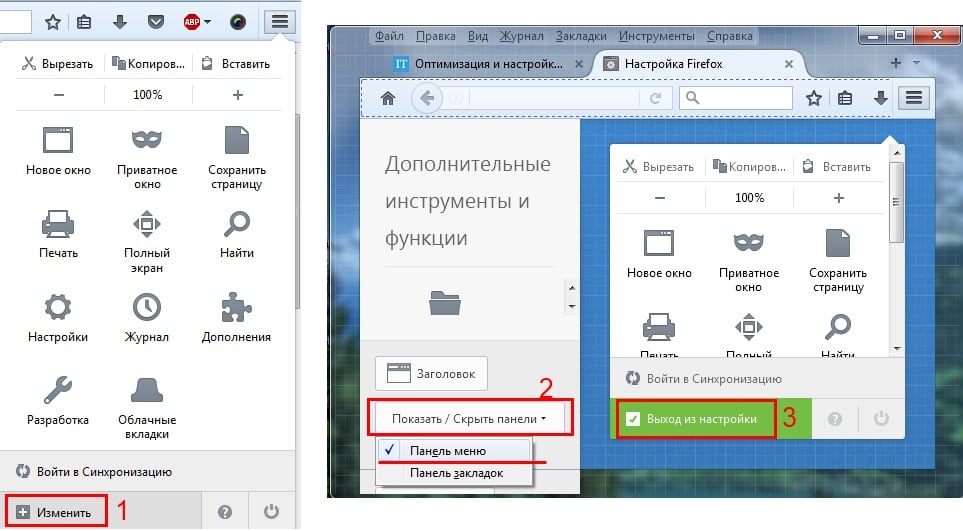
- Нажимаете кнопку Alt. Вверху появится панель меню.
- Выбираете в меню пункт «Журнал» и наводите курсор мыши на строку «Недавно закрытые вкладки.
- Ищете нужную и открываете ее.
Способ № 4: делаем как в Opera
Что за дурацкие, а главное – жутко неудобные методы, верно? Например, восстановить вкладки в Опере намного проще и удобнее. Всего одним кликом мыши можно просмотреть любую закрытую вкладку. Да даже в Chrome и то удобнее!
Спокойствие, только спокойствие. Разработчики этот факт учли, поэтому в новых версиях Mozilla Firefox добавили возможность настраивать браузер под себя.
Поэтому, если хотите посмотреть закрытые вкладки в Mozilla Firefox так же, как в Opera, тогда выполняете следующее:
-
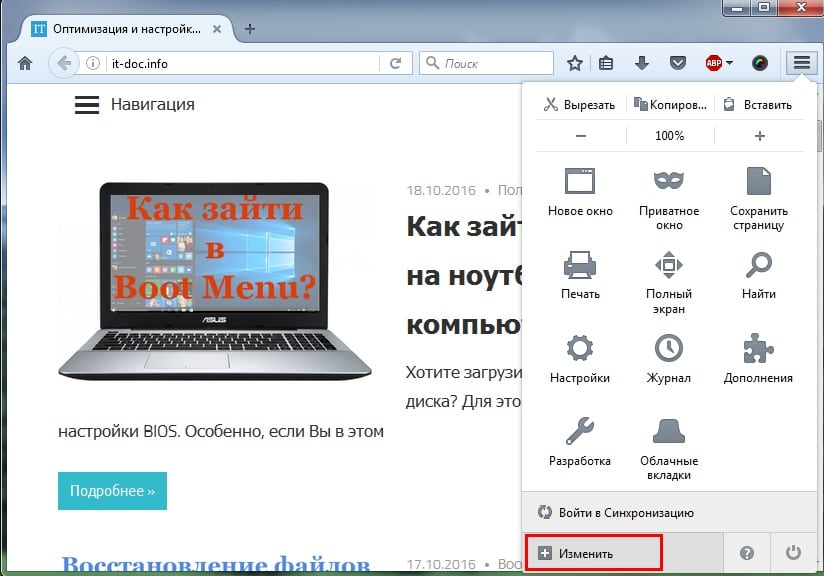
Нажимаете на 3 горизонтальные полоски в правом верхнем углу и щелкаете на кнопку «Изменить».
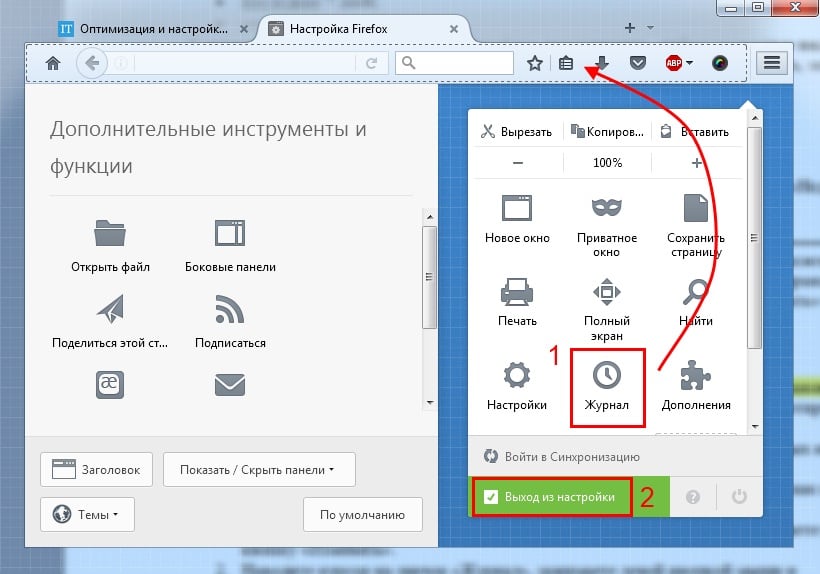
Готово. Просто нажмите на значок «часиков». Тут будут отображены последние закрытые страницы.
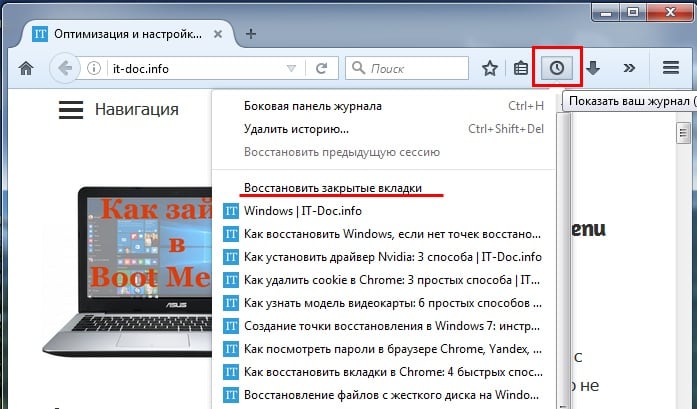
Если же их слишком мало, тогда нажмите в самом низу кнопку «Показать весь журнал». После этого откроется журнал посещений (из способа №3), где Вы сможете найти любой нужный сайт.
Так стало намного удобнее, верно? И, пожалуй, даже лучше, чем в Opera.
Как в Мозиле сохранить открытые вкладки
Дело в том, что по умолчанию после выхода из браузера и его последующего запуска показывается домашняя страница Firefox. А все открытые сайты пропадают. Конечно, их можно восстановить через журнал, но это неудобно. Да и зачем, если есть вариант куда проще.
Итак, чтобы при выходе из Mozilla Firefox сохранялись открытые вкладки, выполняете следующее:
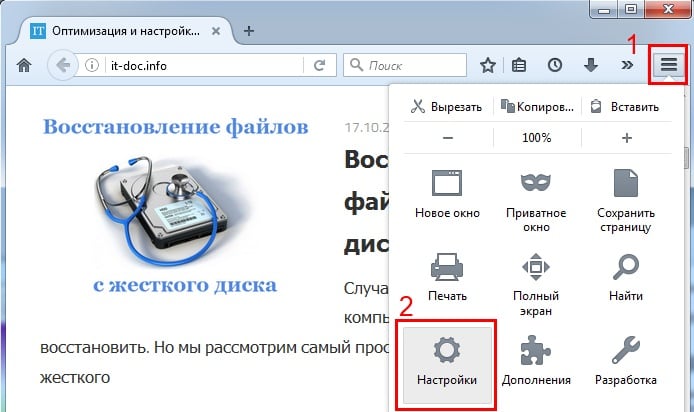
- Нажимаете на 3 горизонтальные полоски.
- Заходите в «Настройки».
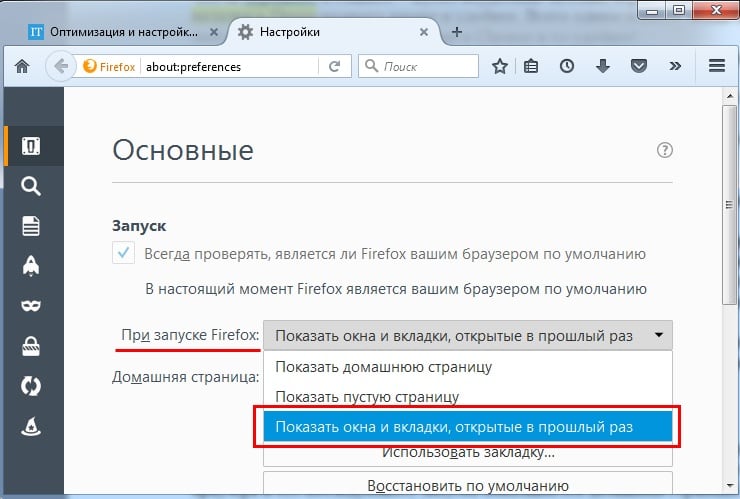
Готово. Сохранять ничего не нужно – браузер запомнит все сам. Теперь при выходе из Mozilla Firefox все открытые страницы останутся на месте. Можете проверить хоть сейчас.