Ошибка «Необходимо вставить следующий диск»
Проблема появляется на видеокартах от производителя Nvidia, вот рекомендации по устранению:
Откройте диспетчер задач — службы — внизу "открыть службы"
найдите вот эту службу:
NVIDIA Display Container LS.


Смените параметр запуска с "автоматически" на "отключено".
Пожалуйста, вставьте диск: Вот полное руководство по исправлению этой ошибки ПК.
Компьютерные ошибки рано или поздно возникнут на вашем компьютере, и если это произойдет, вы должны знать, как их исправить. Одна ошибка, о которой сообщили пользователи Windows 10 – Пожалуйста, вставьте диск , и сегодня мы расскажем, как решить эту проблему на вашем ПК.
Как я могу исправить ошибки “Пожалуйста, вставьте диск”
Содержание .
-
- Исправлено – «Пожалуйста, вставьте диск»
- Изменить ваш реестр
- Изменить букву диска
- Загрузите последние обновления
- Запустите средство устранения неполадок оборудования и устройств
- Скачайте и установите другой драйвер чипсета
- Используйте драйвер DVD по умолчанию
- Отключить USB-устройство из диспетчера устройств
- Ремонт установки
- Исправлено – «Пожалуйста, вставьте диск 1»
- Запустите правильный файл установки
- Скопируйте установочные файлы на свой компьютер
- Исправлена ошибка «Пожалуйста, вставьте диск в съемный диск» в Windows 10
- Используйте DISKPART
- Проверьте на физический ущерб
- Обновите драйверы USB
- Запустите средство устранения неполадок оборудования
Исправить – Пожалуйста, вставьте диск
Решение 1 – отредактируйте свой реестр
По словам пользователей, вы можете решить эту проблему на вашем компьютере, просто сделав несколько изменений в реестре. Редактирование реестра может быть несколько опасным, поэтому мы настоятельно рекомендуем вам создать резервную копию реестра, прежде чем вносить какие-либо изменения.
Чтобы изменить реестр и устранить эту проблему, выполните следующие действия.
- Нажмите Windows Key + R и введите regedit . Нажмите Enter или нажмите ОК .

- Когда откроется редактор реестра, на левой панели перейдите к ключу HKEY_LOCAL_MACHINESYSTEMCurrentControlSetControlWindows .
- На правой панели дважды щелкните DWORD ErrorMode , чтобы открыть его свойства.
- Введите 2 в поле Значение данных и установите для База значение Десятичный. Нажмите ОК чтобы сохранить изменения.

- После внесения изменений в реестр перезагрузите компьютер и проверьте, устранена ли проблема.
Решение 2. Изменить букву диска
Пользователи сообщили, что эта ошибка возникает, когда вы вставляете карту в кард-ридер, и для решения этой проблемы вам нужно вставить карту в кард-ридер и изменить букву диска. Для этого выполните следующие действия:
- Нажмите Windows Key + X , чтобы открыть меню Win + X. Выберите Управление дисками в списке параметров.

- Когда откроется Управление дисками , найдите свою SD-карту, щелкните ее правой кнопкой мыши и выберите Изменить букву диска и пути .

- Нажмите кнопку Изменить .

- Убедитесь, что выбран параметр Назначить следующую букву диска . Теперь выберите другую букву диска из меню. Некоторые пользователи предлагают выбрать букву V, W или X , поскольку эти буквы почти никогда не используются в Windows.

- После этого нажмите ОК , чтобы сохранить изменения.
Это решение работает для кард-ридеров, USB-накопителей и любых других съемных устройств хранения данных, которые вы можете использовать.
Решение 3. Загрузите последние обновления
Многие проблемы Windows 10 устраняются путем установки последних обновлений, и то же самое относится и к этой проблеме. Если у вас есть ошибка Пожалуйста, вставьте диск на ваш компьютер, убедитесь, что у вас установлены последние обновления Windows 10. Если нет, посетите раздел Центра обновления Windows и загрузите их.
Решение 4. Запустите средство устранения неполадок оборудования и устройств
Иногда можно устранить ошибку Пожалуйста, вставьте диск , просто запустив средство устранения неполадок оборудования и устройств. Это средство устранения неполадок предназначено для устранения распространенных проблем, а иногда его также можно использовать для устранения этой проблемы. Чтобы запустить средство устранения неполадок, выполните следующие действия.
- Нажмите Windows Key + S и введите устранение неполадок. Выберите Устранение неполадок из списка результатов.

- Когда откроется окно Устранение неполадок , нажмите Показать все в меню слева.

- Выберите Оборудование и устройства из списка.

- Когда откроется Устранение неполадок оборудования и устройств , нажмите Далее и следуйте инструкциям на экране.
После того, как средство устранения неполадок сканирует ваш компьютер, проблема должна быть полностью решена.
Решение 5. Загрузите и установите другой драйвер набора микросхем
По словам пользователей, иногда вы можете решить эту проблему, просто загрузив соответствующий драйвер чипсета. Это простая процедура, и для этого просто зайдите на сайт производителя вашей материнской платы и загрузите другой набор драйверов чипсета.
После этого ваша проблема должна быть решена.
Решение 6. Используйте драйвер DVD по умолчанию
Один из способов исправить ошибку Вставьте диск – использовать драйвер DVD по умолчанию. Для этого вам нужно удалить текущий драйвер DVD и позволить Windows 10 вместо этого установить драйвер по умолчанию. Для этого выполните следующие действия:
- Нажмите Ключ Windows + X и выберите Диспетчер устройств из списка.

- Когда откроется Диспетчер устройств , найдите свой DVD-привод, щелкните его правой кнопкой мыши и выберите Удалить .

- Когда появится подтверждающее сообщение, нажмите ОК.
- После удаления драйвера перезагрузите компьютер.
После перезагрузки вашего ПК будет установлен драйвер по умолчанию, и, надеюсь, проблема будет исправлена.
Решение 7. Отключите USB-устройство из диспетчера устройств .
Пользователи сообщили, что эта проблема может иногда возникать из-за проблем с вашим принтером. Например, пользователи сообщили об этой проблеме на принтере с USB-портом. Этот порт можно использовать для подключения флэш-накопителя USB и быстрой печати фотографий.
Однако иногда ваш компьютер может распознавать этот USB-порт на вашем принтере как USB-порт на вашем ПК, и это может привести к всевозможным проблемам. Один из способов решения этой проблемы – открыть диспетчер устройств, найти этот порт и отключить его.
При этом не отключайте USB-порты на вашем ПК.
Решение 8. Восстановите установку .
Пользователи сообщали об этой проблеме при установке программного обеспечения AutoCAD на свой ПК, и в соответствии с ними вы можете решить эту проблему, установив 64-разрядную версию программного обеспечения.
Для этого просто вставьте установочный компакт-диск, перейдите в 64-разрядную папку и запустите файл setup.msi . После этого вы сможете установить приложение без ошибок. Если проблема сохраняется, вы можете восстановить вашу установку, выполнив следующие действия:
- Нажмите Windows Key + S и введите программы и функции . Выберите Программы и компоненты из списка результатов.

- Появится список всех установленных приложений.
- Найдите программное обеспечение AutoCAD , выберите его и выберите Восстановить в меню в верхней части. В качестве альтернативы вы можете щелкнуть правой кнопкой мыши AutoCAD и выбрать Восстановить.

Исправлено – «Пожалуйста, вставьте диск 1»
Решение 1. Запустите нужный файл настройки .
По словам пользователей, эта ошибка может возникнуть при установке AutoCAD, и если вы хотите исправить ее, вам нужно запустить соответствующий файл установки. По словам пользователей, если вы пытаетесь установить 32-разрядную версию, вам нужно сделать следующее:
- Перейдите в каталог cdrom/setup/x86/acad .
- Найдите файл acad.msi и дважды щелкните его, чтобы начать настройку.
Пользователи сообщили, что при запуске setup.exe вам будет предложено вставить диск 1, но вы можете избежать этой проблемы, используя метод, описанный выше. Если вы пытаетесь установить 64-битную версию, вам нужно сделать следующее:
- Откройте файл ISO AutoCAD, используя любое приложение ISO.
- Найдите файл setup.ini , переместите его на свой компьютер и откройте в блокноте.
- Добавьте USE_REMOVABLE_DRIVE = YES в [SETUP] .
- Сохраните файл и замените его на ISO.
- Теперь запустите setup.exe и повторите попытку установки программного обеспечения.
Решение 2. Скопируйте установочные файлы на компьютер .
Если у вас возникла эта ошибка при установке AutoCAD 2016, вы можете легко исправить ее, просто скопировав установочные файлы на свой компьютер. Скопируйте всю папку установщика с установочного носителя на компьютер и попробуйте снова запустить Setup.exe.
После этого вы сможете установить приложение без проблем.
Если вы пытаетесь установить другое приложение на свой компьютер, вы можете просто скопировать содержимое файла ISO на жесткий диск и запустить процесс установки оттуда, и проблема будет решена.
Исправлено – ошибка «Пожалуйста, вставьте диск в съемный диск» в Windows 10
Решение 1. Используйте DISKPART .
DISKPART – дисковая утилита командной строки, используемая для разделения, форматирования и управления разделами в вашей настройке. Обычно мы используем его для управления жесткими дисками или твердотельными накопителями, но он может быть одинаково эффективен для устранения ошибок съемных дисков.
Вот как использовать DISKPART для решения этой конкретной проблемы:
- Перейдите в Поиск, введите cmd и откройте Командную строку от имени администратора.
- Выполните следующие команды:
- DiskPart
- список дисков
- выберите диск ( Номер диска присутствует в таблице. Определите, какой номер соответствует USB-диску, с которым у вас возникли проблемы, и выберите его. Следующая команда очистит его. Поэтому убедитесь, что вы уже сделали резервную копию всех данных на этом диске где-то еще )
- чистой
- Теперь, когда USB-накопитель чист, выполните следующие команды, чтобы создать новый раздел:
- создать основной раздел
- активный
- Теперь все, что вам нужно сделать, это отформатировать вновь созданный раздел в формате FAT32. Вот как это сделать:
- Выберите раздел 1 ( мы использовали 1 в качестве примера, но вы должны заменить его фактическим номером вашего раздела )
- формат fs = fat32
- Закройте командную строку и перезагрузите компьютер.
Вот и все, теперь вы полностью «переработали» проблемный USB-накопитель, и, надеюсь, в этот раз он сработает. Если нет, попробуйте некоторые решения, перечисленные ниже.
Решение 2. Проверьте наличие физических повреждений
Если ваш USB-порт поврежден, вы, очевидно, не сможете использовать его должным образом. Итак, если ни одно из программных решений не выполнило свою задачу, проверьте, не поврежден ли физически USB-порт. То же самое относится и к USB-накопителю.
Решение 3. Обновите драйверы USB-концентратора .
Если вы не обновляли драйверы некоторое время, есть вероятность, что ваш текущий драйвер USB-концентратора мешает работе текущей версии Windows 10. В таком случае очевидным решением является обновление драйвера USB-концентратора. И вот как это сделать:
- Перейдите в Поиск, введите devicemngr и откройте Диспетчер устройств .
- Разверните Контроллеры универсальной последовательной шины .
- Щелкните правой кнопкой мыши USB Root Hub и перейдите в Обновить драйвер .

- Позвольте мастеру найти новые обновления (если они есть) и завершите установку.
- Перезагрузите компьютер.
Обновлять драйверы автоматически
Если вы не хотите загружать все драйверы вручную, мы настоятельно рекомендуем сделать это автоматически с помощью инструмента обновления драйверов Tweakbit . Этот инструмент одобрен Microsoft и Norton Antivirus.
После нескольких испытаний наша команда пришла к выводу, что это лучшее автоматизированное решение. Ниже вы можете найти краткое руководство, как это сделать.
- Загрузите и установите средство обновления драйверов TweakBit

- После установки программа начнет сканирование вашего компьютера на наличие устаревших драйверов автоматически. Driver Updater проверит установленные вами версии драйверов по своей облачной базе данных последних версий и порекомендует правильные обновления. Все, что вам нужно сделать, это дождаться завершения сканирования.

- По завершении сканирования вы получите отчет обо всех проблемных драйверах, найденных на вашем ПК. Просмотрите список и посмотрите, хотите ли вы обновить каждый драйвер по отдельности или все сразу. Чтобы обновить один драйвер за раз, нажмите ссылку «Обновить драйвер» рядом с именем драйвера. Или просто нажмите кнопку «Обновить все» внизу, чтобы автоматически установить все рекомендуемые обновления.

Примечание.Некоторые драйверы необходимо установить в несколько этапов, поэтому вам придется нажмите кнопку «Обновить» несколько раз, пока все его компоненты не будут установлены.
Решение 4. Запустите средство устранения неполадок оборудования .
Если ни одно из перечисленных выше решений не помогло решить проблему, мы собираемся попробовать средство устранения неполадок, связанное с Windows 10. Этот инструмент на самом деле многофункциональный, но, к счастью, в нем есть «аппаратный отдел».
Вот как запустить средство устранения неполадок Windows 10, чтобы устранить ошибку Вставьте диск в съемный диск :
- Перейдите в приложение «Настройки».
- Перейдите на страницу Обновления и безопасность >Устранение неполадок.
- Выберите Оборудование и устройства и перейдите в Запустите средство устранения неполадок.
- Дождитесь окончания процесса и следуйте дальнейшим инструкциям на экране.
- Перезагрузите компьютер.
Вставьте диск . Ошибка может быть вызвана неправильной буквой диска или вашими правами безопасности, но вы должны быть в состоянии решить эту проблему с помощью наших решений.
Примечание редактора . Этот пост был первоначально опубликован в октябре 2016 года и с тех пор был полностью переработан и обновлен для обеспечения свежести, точности и полноты.
ЧТО ДЕЛАТЬ ЕСЛИ ПИШЕТ ВСТАВЬТЕ ДИСК 1 И НАЖМИТЕ ОК
Если появляется сообщение об ошибке «Вставьте диск 1 и нажмите ОК», то возможно, установочный диск программы потерян или поврежден.
Чтобы решить эту проблему:
1. Перезагрузите компьютер и попробуйте установить программу еще раз. Возможно, это просто временная ошибка.
2. Попробуйте скачать установочный файл или образ диска из интернета, если это допустимо для данной программы.
3. Обратитесь к разработчику программы, чтобы получить новый диск или файл для установки, если у вас есть лицензия на продукт.
как избавится от проблемы при установки игры пушут вставте диск №2
В устройстве нет диска. Вставьте диск в устройство Windows 10.
Как сбросить пароль Windows 10 без флешки и диска в 2022 Году?
Требует диск 1? Решение тут!
Как запустить игру, если она требует диск?
Гайд: как установить скачанную игру с торрента которая требует диск?! ответ тут
Исправление ошибки »Для дальнейшей установки требуется файл chto-delat.info\
РЕШЕНО. Что делать если при установки игры с диска пишет. Вставьте диск №2
Игра просит вставить диск что делать
Привет, я только что собрал свой первый компьютер для игр и немного запутался. Итак, я планирую купить bad company 2, cod mf/mf2, crysis и т. д., но у меня вопрос: требуют ли эти компьютерные игры и большинство других вставлять диск каждый раз, когда вы играете в игру? я просто хочу знать, потому что я думаю, купить ли диск в розницу или купить в стиме.
N19h7M4r3
Выдающийся
Зависит от игры. некоторым розничным играм больше не нужны компакт-диски, например, MW2 использует только пар. и я думаю, что все, что вы покупаете непосредственно у него, будет той же историей. в любом случае, если вы покупаете компакт-диск в розницу, и он всегда просит его, вы всегда можете применить кряк, но я не уверен в юридических последствиях фактического владения им и последующего взлома, лол.
N19h7M4r3
Выдающийся
Зависит от игры. некоторым розничным играм больше не нужны компакт-диски, например, MW2 использует только пар. и я думаю, что все, что вы покупаете непосредственно у него, будет той же историей. в любом случае, если вы покупаете компакт-диск в розницу, и он всегда просит его, вы всегда можете применить кряк, но я не уверен в юридических последствиях фактического владения им и последующего взлома, лол.
РикиT23
Выдающийся
Исходя из моего опыта, я бы сказал, что в большинстве игр у вас должен быть диск. Есть несколько эксплойтов (патчи, отключающие требование) и подобные сценарии (Warhead больше не требует диск, Doom 3 можно пропатчить, а его нет, Crysis ДЕЙСТВИТЕЛЬНО нужен диск и т. д.).
Несправедливо покупать игру и предполагать, что диск вам не понадобится.Теперь у меня много игр в Steam.
сумасшедший359
Выдающийся
Для игр, которые у меня есть на CD или DVD, обычно вам нужно вставить его 1-3 раза, после чего он запоминает, что у вас действительно есть действующий компакт-диск, и больше не спрашивает. Но сейчас многие игры используют STEAM.
JDV28
Выдающийся
Да, это зависит от того, не всем ли это нужно на диске. Поищите в Google игру, которую вы хотели купить, и посмотрите, должна ли она быть на диске, чтобы играть.
ягуарсккс
Титан
Если вы покупаете игры на DVD-диске, то да, вам нужно будет вставить диск в дисковод. Хотя и редко, некоторые игры не требуют наличия диска в дисководе.
X2 — угроза после установки патча v1.4.
Galactic Civilization II, так как есть онлайн-регистрация.Игры, купленные в Steam, Direct2Drive, Impulse и паре других, не требуют вставки диска, потому что есть любой диск. Эти игры загружаются непосредственно на ваш жесткий диск.
Милан с детства увлекался ПК, и это побудило его проявить интерес ко всем технологиям, связанным с ПК. До прихода в WindowsReport он работал веб-разработчиком. Подробнее
- Пользователи сообщают об ошибке Вставьте диск в Windows 10 при попытке использовать раздел.
- Проблема вставьте диск может проявляться в разных вариантах в Windows 10.
- Выполнение сканирования системы и редактирование реестра должно быстро избавиться от этих предупреждений.
- Еще один способ решить эту проблему — обновить систему и ее драйверы.

Для решения различных проблем с ПК мы рекомендуем Restoro PC Repair Tool:
Это программное обеспечение устраняет распространенные компьютерные ошибки, защищает вас от потери файлов, вредоносных программ, сбоев оборудования и оптимизирует работу вашего ПК для достижения максимальной производительности. Решите проблемы с ПК и удалите вирусы за 3 простых шага:- Загрузите Restoro PC Repair Tool, который поставляется с запатентованными технологиями (патент доступен здесь).
- Нажмите «Начать сканирование», чтобы найти проблемы Windows, которые могут вызывать проблемы с ПК.
- Нажмите «Исправить все», чтобы устранить проблемы, влияющие на безопасность и производительность вашего компьютера.
- В этом месяце Restoro скачали 0 читателей.
Ошибки компьютера рано или поздно возникнут на вашем компьютере, и если это произойдет, вы должны знать, как их исправить. Одна из ошибок, о которой сообщили пользователи, называется Пожалуйста, вставьте диск.
Это сообщение об ошибке может появиться по многим причинам: от проблем с оборудованием, характерных для устройства чтения компакт-дисков или DVD, до проблем с программным обеспечением, связанных с вашей системой.
Эта проблема распространена на большинстве ПК с Windows 10 и довольно раздражает, поэтому сегодня мы собираемся показать вам, как решить эту проблему на вашем ПК.
Как исправить ошибки Вставьте диск в Windows 10?
Как исправить ошибку Вставьте диск в съемный диск?
1. Используйте сторонний менеджер разделов
Хотя вы можете управлять разделами вашего ПК с помощью встроенных инструментов Windows 10, они очень неуклюжи в использовании, и вы можете легко сделать что-то неправильно.
Однако, если вы используете специальный менеджер разделов , вы можете создавать разделы, управлять ими, форматировать, удалять и делать с ними все, что захотите, без потери каких-либо данных одним нажатием кнопки.
В данном случае устранить ошибку можно путем форматирования проблемного раздела, как показано выше.
2. Проверить на наличие физических повреждений
Если ваш USB-порт поврежден, вы, очевидно, не сможете его правильно использовать. Итак, если ни одно из программных решений не помогло, проверьте, не поврежден ли ваш USB-порт физически.
То же самое относится и к USB-накопителю, поскольку USB-накопители также могут быть повреждены. Проверьте на наличие вмятин, посторонних предметов, трещин и других признаков возможных проблем.
3. Обновите драйверы USB-концентратора

- Откройте Поиск, введите devicemngr и откройте Диспетчер устройств.
- Развернуть контроллеры универсальной последовательной шины
- Нажмите правой кнопкой мыши корневой концентратор USB и выберите Обновить драйвер.
- Позвольте мастеру найти новые обновления (если они доступны) и завершить установку.
- Перезагрузите компьютер.
Если вы давно не обновляли драйверы, возможно, ваш текущий драйвер USB-концентратора конфликтует с текущей версией Windows 10, и в этом случае вам необходимо обновить драйверы.
Автоматическое обновление драйверов
Вы также можете решить проблему с помощью специального средства обновления драйверов, которое сделает всю работу за вас с момента его запуска.
Он не только исправит драйверы автоматически, но и сделает это сам, периодически сканируя ваше оборудование на наличие новых версий, так что вам больше не о чем беспокоиться.
4. Запустите средство устранения неполадок оборудования
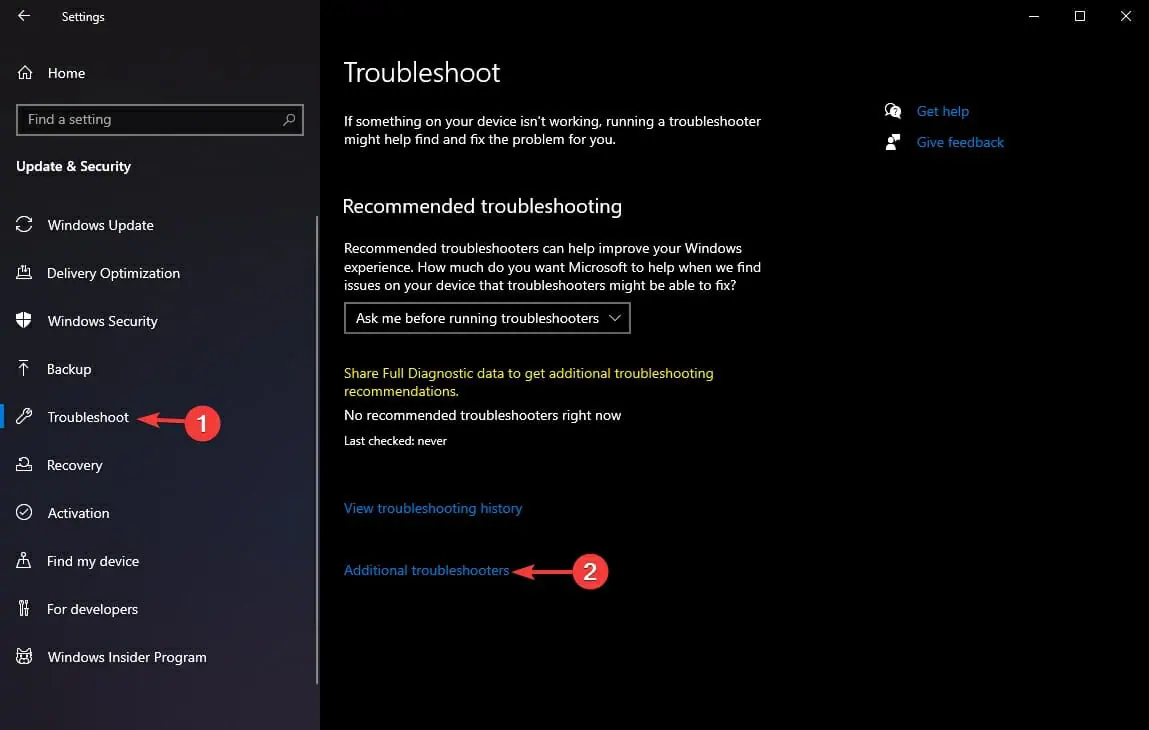
- Перейдите в приложение «Настройки».
- Перейдите в раздел «Обновления и безопасность» > «Устранение неполадок».
- Выберите Дополнительные средства устранения неполадок.
- Выберите «Оборудование и устройства» и перейдите к Запустить средство устранения неполадок.
- Дождитесь завершения процесса и следуйте дальнейшим инструкциям на экране.
- Перезагрузите компьютер.
Если ни одно из перечисленных выше решений не помогло решить проблему, мы собираемся попробовать собственное средство устранения неполадок оборудования Windows 10. Этот инструмент на самом деле многофункционален, но, к счастью, в нем есть аппаратный отдел.
Вот как запустить средство устранения неполадок Windows 10, чтобы устранить ошибку Вставьте диск в съемный диск. Если у вас возникли проблемы с открытием приложения «Настройки», ознакомьтесь с этой статьей, чтобы решить эту проблему.
Как исправить ошибку Вставьте диск?
- Измените свой реестр
- Изменить букву диска
- Загрузить последние обновления
- Запустите средство устранения неполадок оборудования и устройств.
- Загрузите и установите другой драйвер набора микросхем.
- Использовать драйвер DVD по умолчанию
- Отключите USB-устройство в диспетчере устройств.
- Исправить установку
1. Отредактируйте свой реестр
- Нажмите клавиши Windows + R и введите regedit.
- Нажмите Enter или нажмите ОК.
- Когда откроется редактор реестра, на левой панели перейдите к следующему разделу:
HKEY_LOCAL_MACHINESYSTEMCurrentControlSetControlWindows - На правой панели дважды щелкните параметр DWORD ErrorMode, чтобы открыть его свойства.
- Введите 2 в поле Значение данных и установите Основание как десятичное.
- Нажмите «ОК», чтобы сохранить изменения.
- После внесения изменений в реестр перезагрузите компьютер и проверьте, устранена ли проблема.
По словам пользователей, вы можете решить эту проблему на своем ПК, просто внеся несколько изменений в реестр.
Редактирование реестра может быть несколько опасным, поэтому мы настоятельно рекомендуем вам создать резервную копию реестра, прежде чем вносить какие-либо изменения.
Если вы не можете редактировать реестр Windows 10, прочитайте это удобное руководство и найдите самые быстрые решения проблемы.
2. Изменить букву диска
Пользователи сообщили, что эта ошибка возникает, когда вы вставляете карту в устройство чтения карт, и для устранения этой проблемы необходимо вставить карту в устройство чтения карт и изменить букву диска.
Это решение подходит для картридеров, USB-накопителей и любых других съемных устройств хранения данных, которые вы можете использовать.
3. Загрузите последние обновления Windows
Многие проблемы с Windows 10 решаются путем установки последних обновлений, то же самое относится и к этой проблеме.
Совет эксперта. Некоторые проблемы с ПК трудно решить, особенно когда речь идет о поврежденных репозиториях или отсутствующих файлах Windows. Если у вас возникли проблемы с исправлением ошибки, возможно, ваша система частично сломана. Мы рекомендуем установить Restoro, инструмент, который просканирует вашу машину и определит, в чем проблема.
Нажмите здесь, чтобы загрузить и начать восстановление.Если на вашем компьютере возникает ошибка Вставьте диск, обязательно проверьте, установлены ли у вас последние обновления Windows 10. Если нет, посетите раздел Центра обновления Windows и загрузите их.
4. Запустите средство устранения неполадок оборудования и устройств
Иногда ошибку Вставьте диск можно устранить, просто запустив средство устранения неполадок оборудования и устройств.
Это средство устранения неполадок предназначено для устранения распространенных проблем, а иногда его можно использовать и для решения этой проблемы.
После того, как средство устранения неполадок просканирует ваш компьютер, проблема должна быть полностью решена. Вы не можете открыть панель управления? Ознакомьтесь с этим пошаговым руководством, чтобы найти решение.
5. Загрузите и установите другой драйвер набора микросхем
По словам пользователей, иногда эту проблему можно решить, просто загрузив соответствующий драйвер набора микросхем и установив его.
Это простая процедура, и для ее выполнения просто зайдите на веб-сайт производителя вашей материнской платы и загрузите другой набор драйверов для чипсета. После этого ваша проблема должна быть решена.
6. Используйте драйвер DVD по умолчанию
Один из способов исправить ошибку Пожалуйста, вставьте диск — использовать драйвер DVD по умолчанию. Для этого вам нужно удалить текущий драйвер DVD и позволить Windows 10 вместо этого установить драйвер по умолчанию.
После перезагрузки компьютера будет установлен драйвер по умолчанию, и, возможно, проблема будет устранена.
7. Отключите USB-устройство в диспетчере устройств
Пользователи сообщили, что иногда эта проблема может возникать из-за проблем с вашим принтером. Например, пользователи сообщали об этой проблеме с принтером, на котором есть порт USB.
Этот порт можно использовать для подключения флэш-накопителя USB и быстрой печати изображений. Однако иногда ваш компьютер может распознавать этот USB-порт на вашем принтере как USB-порт на вашем ПК.
Это может привести к самым разным проблемам. Один из способов решить эту проблему — открыть диспетчер устройств, найти этот порт и отключить его. При этом не отключайте порты USB на своем ПК.
Как исправить ошибку Вставьте диск 1?
- Исправить установку
- Запустите правильный установочный файл
- Скопируйте установочные файлы на свой компьютер
1. Восстановите установку
Пользователи сообщали об этой проблеме при установке программного обеспечения AutoCAD на свои ПК, и, по их словам, вы можете решить эту проблему, установив 64-разрядную версию программного обеспечения.
Для этого просто вставьте установочный компакт-диск, перейдите в папку 64-разрядной версии и запустите файл setup.msi. После этого вы сможете установить приложение без ошибок.
2. Запустите правильный установочный файл
- Перейдите в следующий каталог: cdrom/setup/x86/acad
- Найдите файл acad.msi и дважды щелкните его, чтобы начать установку.
По словам пользователей, эта ошибка может возникнуть при установке AutoCAD, и если вы хотите ее исправить, вам нужно запустить соответствующий установочный файл.
Пользователи сообщили, что при запуске setup.exe вам будет предложено вставить диск 1, но вы можете избежать этой проблемы, используя метод, описанный выше. Если вы пытаетесь установить 64-битную версию, вам необходимо сделать следующее:
- Откройте ISO-файл AutoCAD с помощью любого приложения ISO.
- Найдите файл setup.ini, переместите его на свой ПК и откройте в Блокноте.
- Добавьте следующее в [SETUP]: USE_REMOVABLE_DRIVE=YES
- Сохраните файл и замените его на ISO-образ.
- Теперь запустите setup.exe и повторите попытку установки программного обеспечения.
Если вам не нравится Блокнот и вы ищете альтернативу, взгляните на этот список лучших приложений для создания заметок для Windows 10.
3. Скопируйте установочные файлы на свой компьютер
Если у вас возникла эта ошибка при установке AutoCAD 2016, вы можете легко исправить ее, просто скопировав установочные файлы на свой компьютер.
Скопируйте всю папку установщика с установочного носителя на свой компьютер и попробуйте снова запустить Setup.exe. После этого вы сможете без проблем установить приложение.
Если вы пытаетесь установить другое приложение на свой компьютер, вы можете просто скопировать содержимое файла ISO на жесткий диск и запустить процесс установки оттуда, и проблема будет решена.
Вставьте диск может быть вызвана неправильной буквой диска или вашими разрешениями безопасности, но вы сможете решить эту проблему с помощью наших решений.
Если у вас возникли проблемы с управлением файлами на жестком диске, просмотрите этот подробный список лучших инструментов для управления дисками и выберите тот, который соответствует вашим потребностям.
Если у вас есть другие вопросы или предложения, не стесняйтесь оставлять их в разделе комментариев ниже, и мы обязательно их рассмотрим.

По-прежнему возникают проблемы? Исправьте их с помощью этого инструмента:
Иногда вы можете столкнуться с ситуацией, когда вы пытаетесь сыграть в игру на Xbox Game Pass, и появляется сообщение об ошибке. Он скажет что-то вроде «Если у вас есть диск с игрой, вставьте его сейчас» , а также отобразит код ошибки 0x803F8001.
Учитывая огромное количество игр, доступных в Game Pass, Xbox, блокирующий вас от, казалось бы, бесконечной библиотеки игр, может быть довольно неприятным. Поскольку доступны такие игры, как Outriders, MLB The Show 21 и, начиная с 3 июня, For Honor, эта ошибка может вызвать у вас желание переключитесь на PS Now (хотя у PlayStation 5 тоже есть проблемы).
Но почему это происходит, что это значит и что с этим делать?
Ну, как всегда, у нас есть несколько ответов.
Что такое ошибка Xbox Game Pass 0x803F8001?
Эта ошибка Xbox Game Pass проявляется, когда ваш Xbox считает, что вы играете в игру, которой вы не владеете.
Если у вас есть физический диск с игрой, вы можете вставить диск, войти в Xbox Live и подтвердить, что вы являетесь владельцем игры. Если у вас нет игры, вам нужно будет купить ее в Microsoft Store.
Но что нам делать, если мы играли в игру через Game Pass, а не через физическую копию?
Вот что вам нужно сделать.
Как исправить ошибку Game Pass «Вам нужно вставить этот диск»
Microsoft добавила пояснение по этому поводу здесь.
По сути, проблема, с которой вы столкнулись, заключается в том, что игра, вероятно, была удалена из службы Xbox Game Pass. Учитывая различные сделки, которые Microsoft заключает с издателями, многие игры доступны в Game Pass только в течение ограниченного времени. Такие названия, как Red Dead Redemption 2, были удалены в прошлом. В июне 2021 г. выйдут Ace Combat 7: Skies Unknown, Night Call, West of Dead, Wizard of Legend и Наблюдение покинет службу.
Если игра была удалена из службы, вы больше не сможете играть в нее, если только вы не купите физическую копию. К счастью для тех, кто хочет продолжать играть в эти игры, Microsoft часто предлагает скидки на игры, удаленные из Game Pass.
Вы можете проверить игровую библиотеку Game Pass, чтобы узнать, что сейчас доступно здесь.
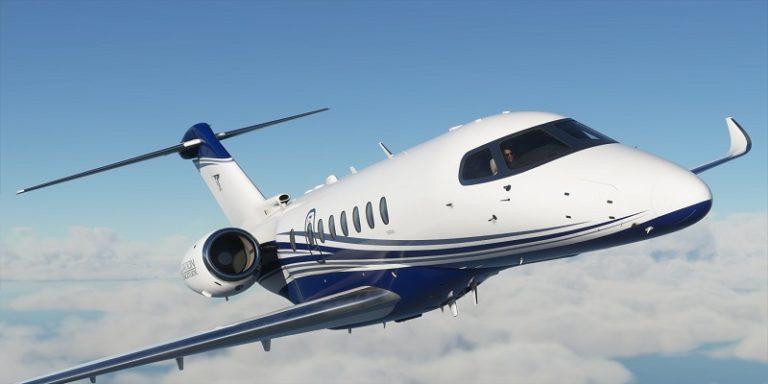
Запустить Microsoft Flight Simulator 2020 и добраться до кабины пилота не всегда просто. Есть множество проблем, которые могут помешать вам занять место пилота. И одна из них — ошибка «Вставьте диск», которая появляется при запуске игры.
В этом руководстве мы рассмотрим, почему MFS2020 постоянно просит вас вставить диск и как это можно исправить.
- Проблемы с подключением к Интернету (нет подключения, нестабильное подключение или плохой сигнал беспроводной сети)
- Неверные настройки времени и местоположения.
- Ваш антивирус или брандмауэр блокирует игру
- Не используется правильная учетная запись Microsoft.
Устранение неполадок вставки диска Microsoft Flight Simulator 2020
Быстрое исправление. Убедитесь, что вы вошли в учетную запись, которую использовали для покупки и установки игры. Кроме того, если вы не используете новейшие обновления ОС Windows 10 и игры, установите их, а затем запустите игру.
Решение 1. Проверьте подключение к Интернету
Как правило, мы рекомендуем вам перезагрузить модем/маршрутизатор перед запуском MFS2020 или любой другой игры в этом отношении. Убедитесь, что ваше соединение стабильно и у вас есть достаточная пропускная способность.
Избегайте использования соединения Wi-Fi и используйте вместо этого кабельное соединение Ethernet. Отключите другие устройства, используя соединение, чтобы сохранить пропускную способность.
Убедитесь, что у вас установлена последняя версия микропрограммы маршрутизатора, или при необходимости обновите маршрутизатор.
Решение 2. Проверьте настройки времени и местоположения
- Откройте «Настройки» и нажмите «Время и язык».
- Выберите Дата и время и проверьте правильность настроек времени.
- Перейдите в раздел «Регион», чтобы убедиться, что ваш компьютер правильно определяет ваше текущее местоположение.
Решение 3. Проверьте настройки антивируса и брандмауэра и добавьте Flight Simulator в белый список
Безопасность Windows может ошибочно пометить некоторые файлы Flight Simulator как вредоносные.То же самое относится и к другим антивирусным, антивредоносным программам или брандмауэрам.
Необходимо запретить средствам безопасности блокировать игру, добавив файл игры в список исключений.
- Выберите «Пуск» > «Настройки» > «Обновление и безопасность».
- Выберите «Безопасность Windows» > «Защита от вирусов и угроз».
- Перейдите в раздел «Управление настройками» и выберите «Добавить или удалить исключения».
- Добавьте MFS2020 в качестве исключения и сохраните изменения.
- Нажмите «Панель управления».
- Перейдите в раздел «Безопасность системы» и выберите «Брандмауэр Windows».
- Нажмите «Разрешить приложение или функцию через брандмауэр Windows».
- Нажмите «Изменить настройки».
- Выберите папку MFS2020, чтобы разрешить доступ.
Если вы используете сторонний антивирус или брандмауэр, перейдите на официальную страницу поддержки вашего инструмента для получения подробных инструкций о том, как добавить игру в белый список.
Или вы можете временно отключить антивирус и брандмауэр, но имейте в виду, что это может сделать ваш компьютер уязвимым для угроз.
Исправление 4. Установите файл цифровой собственности
Если вы купили цифровую версию игры, но вам предлагается вставить диск, обязательно установите файл цифрового владения от Microsoft. Этот инструмент подтверждает, что вы являетесь владельцем цифровой версии Microsoft Flight Simulator.
Чтобы играть в цифровую игру на Windows 10, вам необходимо установить файл цифрового владения, поскольку он требуется для предоставления необходимых разрешений для игры. Если у вас уже установлен этот файл и вы столкнулись с этой ошибкой, удалите и переустановите только этот файл, и это должно решить проблему. Нет необходимости удалять все файлы базовой игры объемом более 127 ГБ. Достаточно удалить этот небольшой файл размером 10 МБ
Вам также может потребоваться переустановить игру через приложение Xbox для ПК, а не через Microsoft Store, после переустановки файла цифрового владения.
- Исправлено – «Пожалуйста, вставьте диск»