Где взять смайлики, которыми можно скрыть лицо на фото?

Сайтов, на которых можно скачать "смайлы" и "смайлики" большого размера, в интернете просто огромное количество.
Чтобы не перебирать множество сайтов в поисках качественных и интересных "смайликов", лучше воспользоваться поиском картинок, например в Google — Картинки — Набрать поисковый запрос "Большие (огромные)" смайлы (или смайлики). Из предложенных вариантов можно уже выбирать те, которые больше понравятся.
Ну и конечно же понадобится какой-нибудь графический редактор, чтобы вставлять "смайлики" в изображения.

Закрыть лицо на фото смайликом
Если вы хотите скрыть лицо на фото, то подойдут смайлы среднего и большого размера, которые в огромном количестве можно найти в сети.
Вот примеры мест, где вы можете подобрать смайлики:
1) Он-лайн фоторедактор Аватан.
2) На этом сайте можно найти огромное количество смайликов, которые отсортированы по категориям.
После того, как вы выберете нужную картинку, потребуется фоторедактор, с помощью которого накладывается смайлик.
Это можно сделать даже в обычном Paint — достаточно открыть файл со смайлом, скопировать его, а затем вставить в нужное место на вашем фото.
Для того, чтобы убрать белый фон при копировании смайлика, следует воспользоваться пунктом "Выделить" — "Прозрачное выделение".
Я расскажу пошагово о том, как закрыть лицо на фото смайлом (смайликом) в программе Фотошоп.
Экспериментировать буду вот на этой фотографии:

1) Сначала подбираем нужный смайл в формате *.png.
Для этого можно воспользоваться каталогами смайликов или поисковиком.
Помните, что его размеры должны быть сопоставимы с размерами лица на вашей фотографии. Хотя впоследствии его можно уменьшить / увеличить.
Я выбрал вот эту картинку:

2) Запускаем Фотошоп и открываем в нём наше фото.

Это делается с помощью команды "Файл" -> "Открыть".

3) В другом документе открываем картинку или смайлик, которым нужно закрыть лицо.

4) Далее будем "подгонять" размеры смайла.
Для этого в главном меню программы выберите "Изображение" -> "Размер изображения".

В появившемся окне в полях "Ширина" и "Высота" введите новые размеры, затем нажмите на "ОК".

Чтобы узнать, какие размеры поставить, можно использовать инструмент "Выделение прямоугольной области". С его помощью выделите область лица на фото, и программа покажет вам размеры этой области — на их нужно будет ориентироваться.
5) Теперь нам нужно добавить новый слой со смайликом в документ с фотографией.
Для этого выделите и скопируйте смайл (картинку) с помощью стандартных комбинаций "Ctrl" + "A" и "Ctrl" + "C".
Затем вставьте его в исходный документ с помощью "Ctrl" + "V".
У нас будет 2 различных слоя:

6) С помощью инструмента "Перемещение" передвигаем картинку на лицо.

7) Сохраняем новую фотографию с помощью команды "Файл" -> "Сохранить как".

Разумеется, при сохранении имеется возможность выбирать различные форматы выходного файла.
Лицевая Маска Редактор Фото
Сделайте что-то другое с вашими фотографиями! Измените свое лицо и редактируйте свои изображения невообразимым способом. Поиграйте с этим Лицевая Маска Редактор Фото и сделайте ваши фотографии уникальными. Банда́на — косынка или платок большого размера. Традиционно банданы изготавливаются из разноцветной ткани с узорами. Банданы повязывают как на лоб, так и вокруг шеи (шейный платок). Украсьте свои фотографии головным убором или шейным воротником с множеством интересных и ярких рисунков на шее. Придайте загадочность вашим фотографиям с помощью этого фоторедактора cagoule ghost mask. Закройте свое лицо, применяя некоторые фильтры маски для лица. Балакла́ва или лыжная маска — головной убор, закрывающий голову, лоб и лицо, оставляя небольшую прорезь для глаз, рта или для овала лица. Выберите из маски призрака cagoule, маски анонимного лица, маски джокера, маски зомби и других масок ужасов, доступных в этом фоторедакторе маски Хэллоуина. Станьте великим байкером на мотоцикле, просто добавив к своим фотографиям полосу. Используйте этот редактор фото шарф балаклава и сделайте ваши фотографии свежими и оригинальными. Балаклава. Бандана лыжная маска. Сделайте снимок с помощью этой призрачной камеры смены лица или выберите фотографию из своего фотоальбома в галерее и персонализируйте свои снимки с помощью различных головных уборов для мотоциклетных повязок на бандана балаклава.
Как использовать Лицевая Маска Редактор Фото:
— Скачать эту удивительную страшную маску фоторедактора ужасов,
— Сделайте снимок с помощью этой камеры с призрачной маской или загрузите фотографию из альбома телефона,
— Посмотрите эту коллекцию многофункциональных головных платков и выберите понравившуюся вам наклейку с маской-призраком.
— Примените маску рта на ваш рисунок и создайте фотомонтаж с половиной лица,
— Сохраните свою фотографию cagoule в свой фотоальбом и поделитесь ею с друзьями и семьей,
— Или поместите свою половинную половинку с изображением черепа в качестве обоев или фона скелета телефона!
Спрячьте свою индивидуальность под этими оберточными головками легко и без необходимости покупать защитное покрытие для лица из балаклавы. Скачайте Лицевая Маска Редактор Фото и используйте его в различных ситуациях. Полумаска закрой лицо. У вас есть лыжная маска или бандана для мотоцикла, которая так проста и понятна? Ну, с помощью этого фоторедактора шарф с крышкой на шею вы можете сделать скучную черную маску банданы для рта отличительной и веселой. Выберите скелетную маску для лица, половину лица, полуживотного, зомби-маску, страшные наклейки клоуна, маску призрака cagoule и многие другие лица Хэллоуина, которые предлагает эта камера-стикер маски рта. Медицинские маски для лица теперь стали аксессуаром с различными рисунками и рисунками. Теперь пришло время превратить ваши белые головные уборы в модную балаклаву! Выберите симпатичный и красочный дизайн шарфа в этом фоторедакторе для девочек. Сделайте модный образ своей новой и улучшенной хирургической маской. Поделитесь своей модной фотографией в виде cagoule во всех социальных сетях, чтобы каждый мог увидеть вашу единственную в своем роде маску для лица девушки!
Завершите свой костюм Хэллоуина наклейками из этого мира! Этот Лицевая Маска Редактор Фото — идеальная камера маски Хэллоуина. Выберите страшные маски Хэллоуина для картин и завершите свой ужасающий образ. Станьте всадником без головы, которого все боятся! Косынка. Одеться как скелет, зомби, клоун и завершить ваш макияж Хэллоуина, надев бандану маски-призрака на половину лица. Установите этот сменщик масок для лица и дополните свой костюм волшебными наклейками для лица с шарфом. Примите участие в конкурсе изображений маскарадных шаров с вашим отредактированным фото лицом и будьте уверены, что ни у кого не будет такой же маски, как у вас! Поэкспериментируйте с этим фоторедактором cagoule и дайте волю своему воображению!
Замазываем лицо на фото в Фотошопе
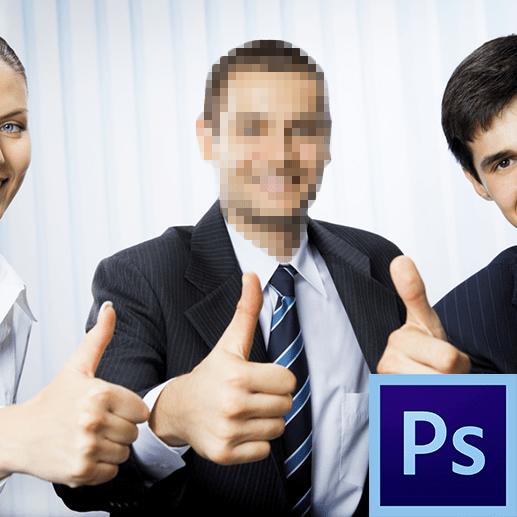
Зачастую в работе фотошопера встречаются такие ситуации, когда необходимо замазать лицо на фото, оставив персонажа нетронутым. Причины для этого могут быть разные, к примеру, человек не желает, чтобы его узнали.
Разумеется, можно взять в руки кисть и банально замалевать лицо краской, но это не наш метод. Попробуем сделать человека неузнаваемым более профессионально, и чтобы это выглядело приемлемо.
Замазываем лицо
Тренироваться будем вот на этом фото:

Замазывать будем лицо персонажа, который находится посередине.
- Создадим копию исходного слоя для работы.

- Затем возьмем инструмент «Быстрое выделение».
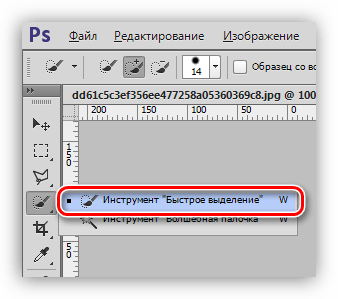
Это были подготовительные действия, общие для всех способов.
Способ 1: размытие по Гауссу
- Идем в меню «Фильтр», где в блоке «Размытие» находим нужный фильтр.
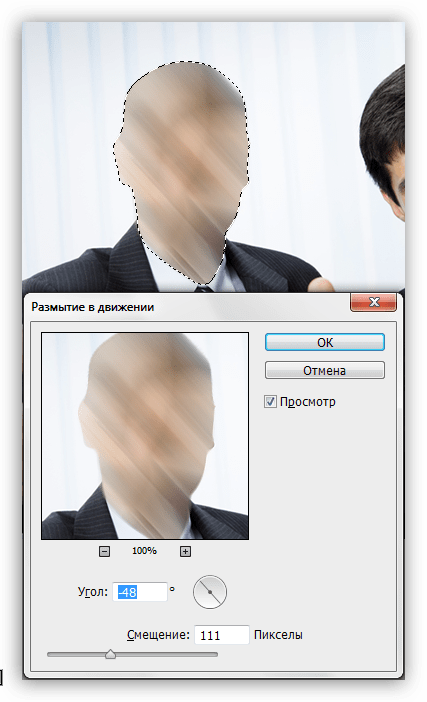
Для замазывания лица данным способом подходят и другие инструменты из блока «Размытие». Например, размытие в движении:
Способ 2: пикселизация
Пикселизация достигается применением фильтра «Мозаика», который находится в меню «Фильтр», в блоке «Оформление».
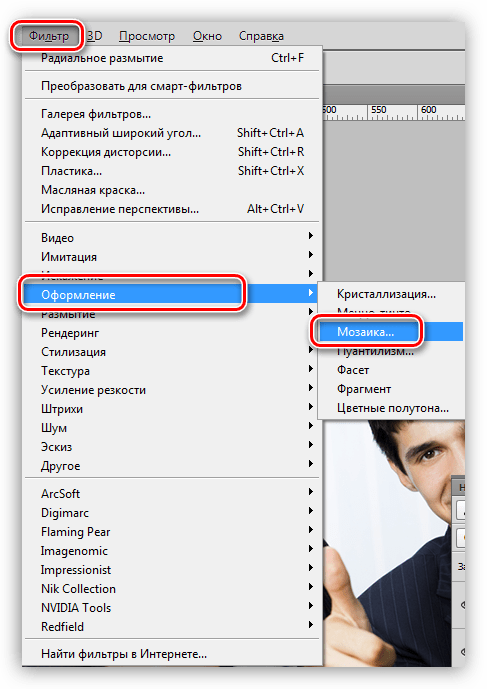
Фильтр имеет только одну настройку – размер ячейки. Чем больше размер, тем крупнее квадраты пикселей.
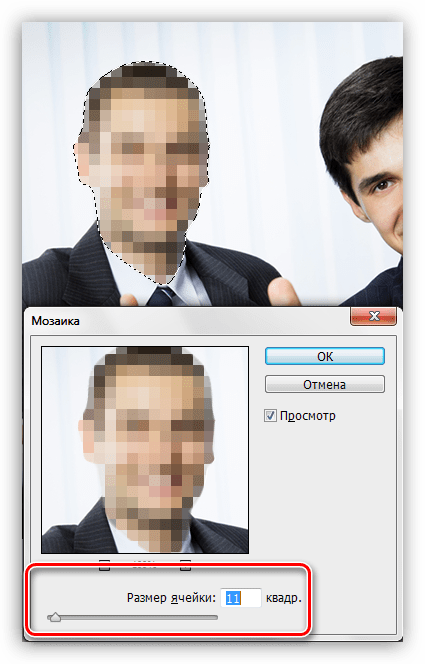
Попробуйте и другие фильтры, они дают разные эффекты, но «Мозаика» имеет более официальный вид.
Способ 3: инструмент Палец
Данный способ является ручным. Берем инструмент «Палец»
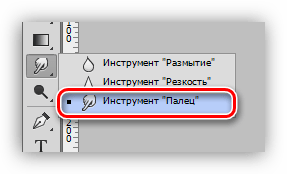
и замазываем лицо персонажа так, как нам хочется.
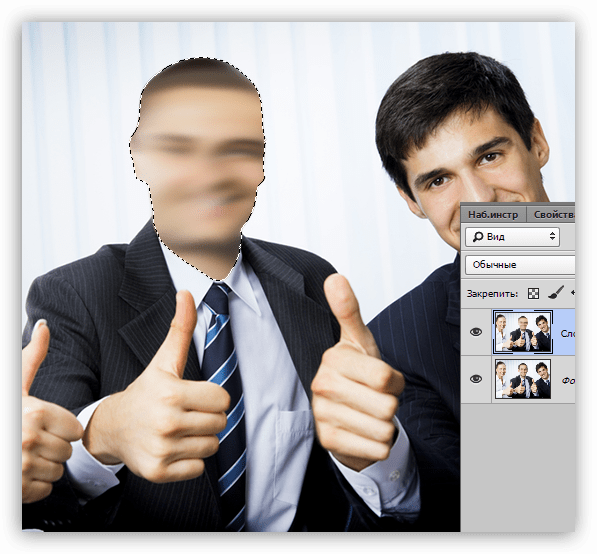
Выбирайте такой способ замазывания лица, который наиболее удобен для Вас и подходит в конкретной ситуации. Предпочтительным является второй, с применением фильтра «Мозаика».
7 лучших инструментов и приложений для размытия лица, чтобы его не было видно на фото
 Дженефи Аарон
Многие люди не хотят, чтобы их видели на некоторых фотографиях, или считают, что их лица на фото не очень удачны. Итак, они ищут приложение для размытия лица, которое поможет им в этом. Многие приложения и инструменты могут это сделать, но вы должны найти те, которые хорошо используются. К счастью, в этом посте вы найдете 7 лучших инструментов и приложений для размытия лица. Эти инструменты и приложения могут поддерживать максимально возможное исходное разрешение фотографии. А также есть другие функции редактирования фотографий, которые вы можете испытать. Итак, прочитайте этот список и выберите свой любимый.
Часть 1. Размытие лица/информации/объекта с помощью AnyRec Watermark Remover
Если вы хотите найти лучший инструмент для размытия лиц на фотографиях, вы можете использовать Удаление водяных знаков AnyRec. Это лучший альтернативный онлайн-инструмент для приложений для размытия лица. Вы можете легко размыть водяные знаки, лица, объекты и даже личную информацию с фотографии. Словом, с фото можно убрать все что угодно. И удобство избегания загрузки приложений — еще одна причина, чтобы испытать этот инструмент.
Вы также можете выбрать один из четырех различных классов толщины и прочности вашей мозаики. И вы можете выбрать многоугольник или лассо для области, чтобы размыть лицо или другие вещи. Или вы можете просто использовать кисть и установить толщину на лице. Более того, есть ластик, который может помочь вам, если вы выберете неправильную часть фотографии.
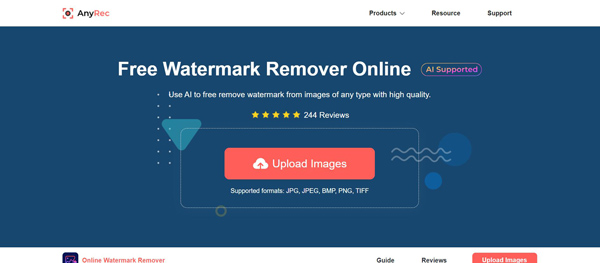
◆ Сохраняйте высокое качество фотографии после размытия лица.
◆ Имейте различные способы выбора того, что вы хотите размыть на своей фотографии.
◆ Поддержка многих входных форматов, включая JPG, JPEG, PNG, BMP, TIFF и другие.
◆ Обрежьте фотографию перед ее сохранением.
Часть 2: 6 лучших приложений для размытия лица на iPhone и Android
1. Размытие Фоторедактор
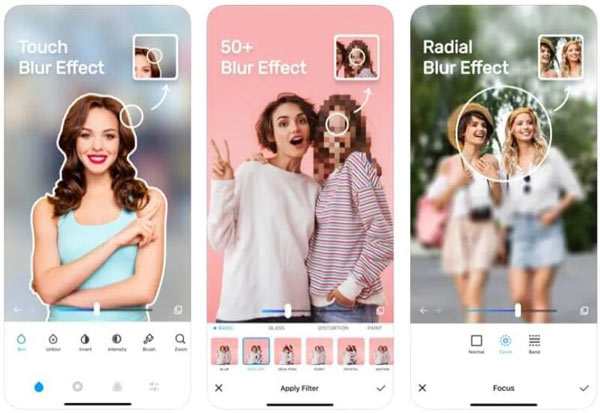
Blur Photos Editor — популярное приложение для размытия лиц на iOS. Это приложение позволяет вам делиться своими фотографиями во всех популярных социальных сетях всего в несколько нажатий. Этот инструмент идеально подходит для удовлетворения ваших простых потребностей в улучшении фотографий. Вы можете легко скрыть личность людей на своих фотографиях. Вы можете определить область изображения, которую хотите размыть вручную, а приложение позволяет вам контролировать интенсивность эффекта размытия, который вы применяете.
◆ Делитесь фотографиями напрямую в социальных сетях.
◆ Улучшение фотографий с помощью нескольких нажатий.
◆ Работа только в системе iOS.
2. Эффект размытия
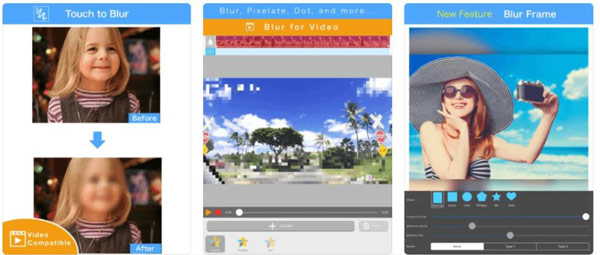
BlurEffect, разработанное специально для iPhone и iPad, является одним из хорошо разработанных приложений для размытия лиц на фотографиях и фоновых видео для iOS. Формат размытия видео остается доступным здесь. Просто прокрутите пальцем, чтобы скрыть часть изображения. Наряду с этим появляется несколько размытых кадров и опций пикселизации прямо на ваших фото и видео.
◆ Сохраняйте доступность для формата размытия видео.
◆ Контролируйте интенсивность затухания по своему усмотрению.
◆ Загружайте только в Apple Store.
3. Приложение видео мозаики
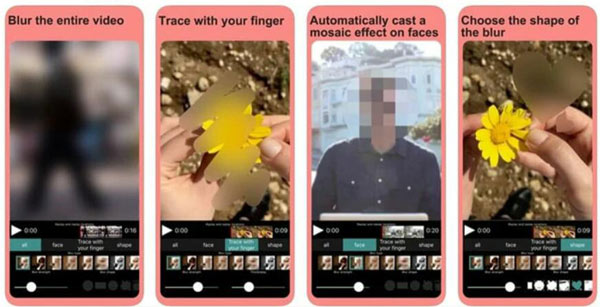
Это приложение для размытия лица позволяет пользователям iPhone размывать что-либо при записи видео или применять эффект размытия к записанным видео. Когда дело доходит до размытия, он предоставляет несколько доступных вариантов на выбор. Вы можете размыть все видео или скрыть любую часть видеокадра или сделать размытыми только лица. Кроме того, вы можете выбрать формы для размытия, такие как сердца, абстрактные и геометрические фигуры.
◆ Размытие чего-либо при записи видео.
◆ Поддержка различных и специальных форм мозаики.
◆ Загрузка только в системе iOS.
4. КинМастер
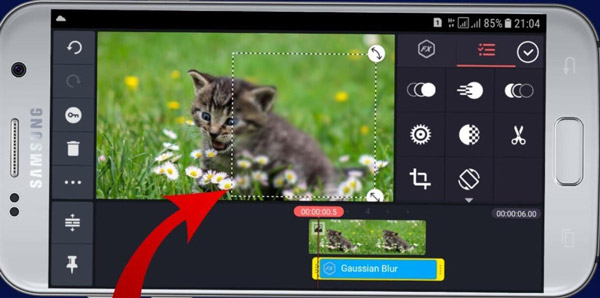
KineMaster — это мощное приложение для размытия лица, предназначенное для пользователей iOS и Android, позволяющее размывать лица одним касанием пальца. Он имеет надежные функции для повышения уровня видео, такие как несколько слоев видео, функция хроматического ключа, озвучивание, эффекты перехода и многое другое. Если вам нужен многофункциональный видеоредактор с эффектом размытия, KineMaster — хороший выбор для вас.
◆ Улучшайте видео с помощью качества, звуковых эффектов и других функций.
◆ Добавить эффект размытия для видео и фотографий.
◆ Есть больше функций редактирования для видео и фотографий.
5. Мгновенная скорость
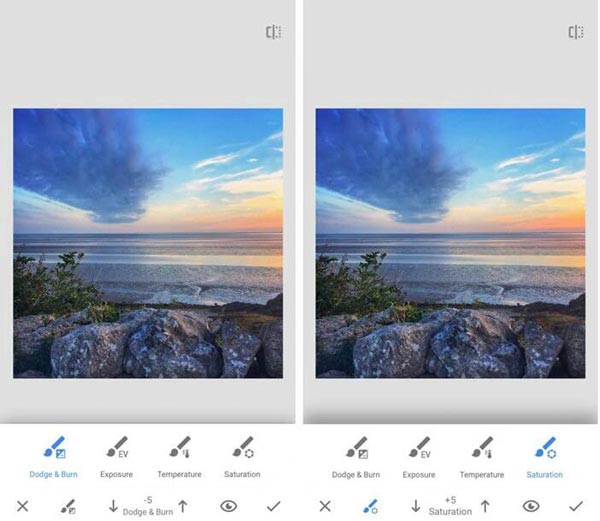
Snapspeed — это приложение для редактирования фотографий, разработанное Google, чтобы помочь пользователям iOS и Android размывать лица или объекты на своих фотографиях и видео. Кроме того, он также подходит для улучшения фотографий и доступен для фильтрации ваших кадров, таких как убрать тень на фото. Если вы хотите приятного редактирования, не отвлекая от рекламы, это приложение — то, что вам нужно.
◆ Поддержка профессиональных инструментов редактирования фотографий.
◆ Обещайте отсутствие рекламы во время использования приложения.
◆ Улучшение и доступ к фильтрации ваших кадров.
6. Размытие и мозаика
Если вы ищете приложение для размытия лица, которое упрощает скрытие лиц на фотографиях и видео, то Blur & Mosaic, вероятно, является одним из лучших вариантов, которые у вас есть. Вам просто нужно использовать свой палец, чтобы отметить область, которую вы хотите размыть, и выбрать один из девяти доступных стилей мозаики. Однако приложение содержит рекламу, и вам нужно совершить покупку в приложении, чтобы удалить ее.
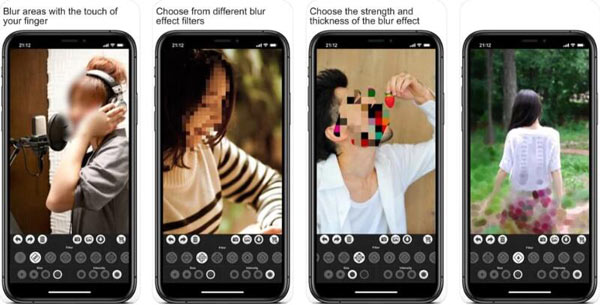
◆ Поддержка четырех различных вариантов толщины и прочности.
◆ Купите приложение, чтобы убрать рекламу.
◆ Дайте девять стилей мозаики для фото и видео.
Часть 3. Часто задаваемые вопросы о приложении «Размытие лица»
Как ты делаешь селфи с размытым лицом?
Сделайте несколько снимков с короткой выдержкой, чтобы получить размытые фотографии. Отрегулируйте скорость затвора камеры примерно до 1/30 секунды. Используйте камеру, чтобы следить за движущимся лицом, пока оно не пересечет центр вашего объектива.
Как размыть лицо на картинке в Word?
Во-первых, вы должны вставить изображение в свой документ. А затем выберите фотографию на холсте. На экране Формат изображения на ленте панели инструментов щелкните значок Художественные эффекты кнопка. И есть Размытие кнопка.
Как размыть движущееся лицо в видео?
если ты хочу размыть движущееся лицо, вы можете использовать PicsArt Photo Studio на своем телефоне. Это приложение может помочь вам добавить эффект размытия в режиме временной шкалы. Но если вы хотите использовать более профессиональный инструмент для редактирования видео, вы можете использовать AnyRec Video Converter чтобы размыть движущееся лицо на видео.
Заключение
Прочитав этот список, вы должны знать, какое из них является вашим любимым приложением для размытия лица. Хотя в некоторых приложениях есть много других инструментов для редактирования фотографий, удобство Удаление водяных знаков AnyRec находится за их пределами. Онлайн-инструмент веб-сайта может легко решить вашу проблему. Просто зайдите на сайт и испытайте этот инструмент.