Настройка фитнес-браслета Honor Band 5

Сразу после покупки рассматриваемое устройство, скорее всего, будет выключено для экономии заряда. Выделенной кнопки включения не предусмотрено, отчего многие пользователи попросту не знают, как же запустить гаджет. На самом деле всё очень просто: нужно всего лишь подключить браслет к комплектному крэдлу, а уже его – к источнику питания.
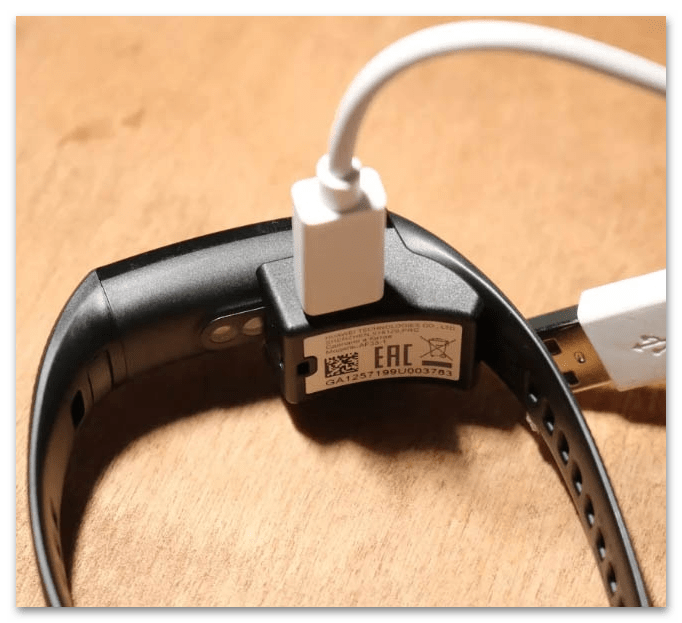
Экран должен сразу засветиться и показать интерфейс настройки. Индикатором заряда тут служит его яркость: если светится достаточно, то его можно отключить от внешнего питания, если тускло – лучше оставить на 1-1,5 часа.
В дальнейшем отдельная процедура включения для Хонор Бэнд 5 не понадобится: по умолчанию он всегда активен, и для экономии заряда просто выключает экран. Чтобы он стал доступен, нужно нажать на сенсорную кнопку ниже либо покрутить запястьем (требует настройки).
Подключение к смартфону
Сам по себе Honor Band 5 не способен соединяться со смартфоном, для его работы понадобится установить программу Huawei Health, доступную как в Google Play Маркете, так и в AppStore.
После загрузки и инсталляции программы на смартфон можно переходить к процедуре сопряжения. Перед этим убедитесь, что оба устройства заряжены, а если это не так, поставьте их заряжаться.
Android
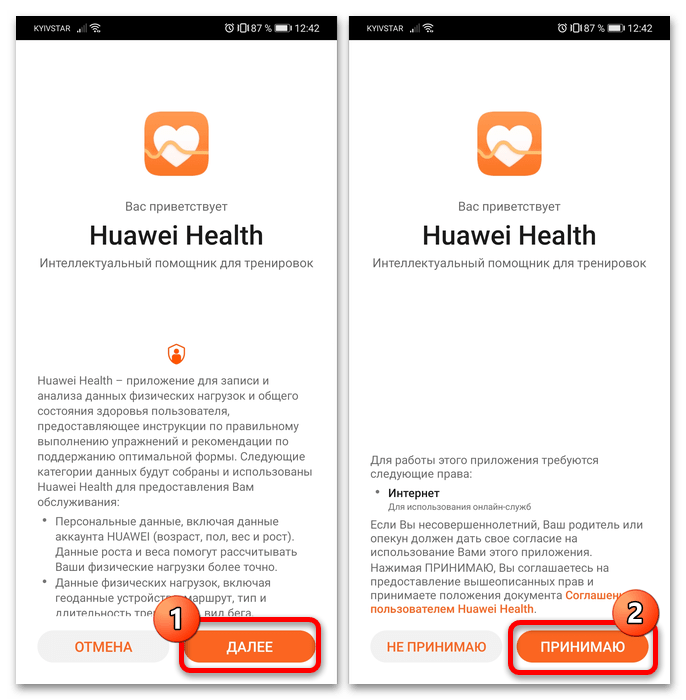
- Откройте Huawei Health и произведите его первоначальную настройку: примите условия использования сервиса.
Если этого не произошло, воспользуйтесь кнопкой «Добавить» на экране сопряжения и выберите в перечне варианты «Умный браслет» – «Серия Honor Band».

- Перейдите в раздел «Устройства» и тапните по кнопке «+» вверху справа.
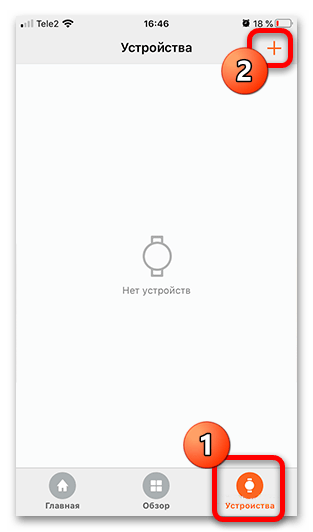
- Воспользуйтесь категорией «Умный браслет».
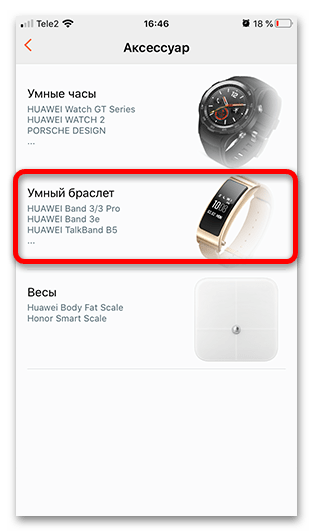
- Здесь выберите «Honor Band 4 & 5».

Настройка Honor Band 5
После удачного сопряжения можно переходить к настройке гаджета под свои нужды. Инструкция подходит как для Android, так и для iOS, а на отличающиеся места обратим внимание отдельно.
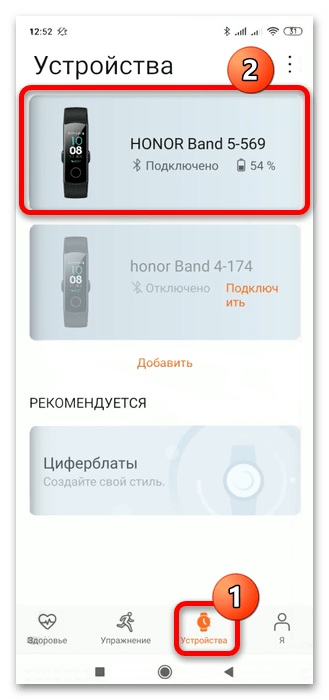
- Основные возможности браслета настраиваются через страницу управления в Huawei Health. Для перехода к ней откройте приложение и перейдите к разделу «Устройства». Далее выберите в перечне сопряжённых ваш Бэнд 5 для доступа к настройкам.
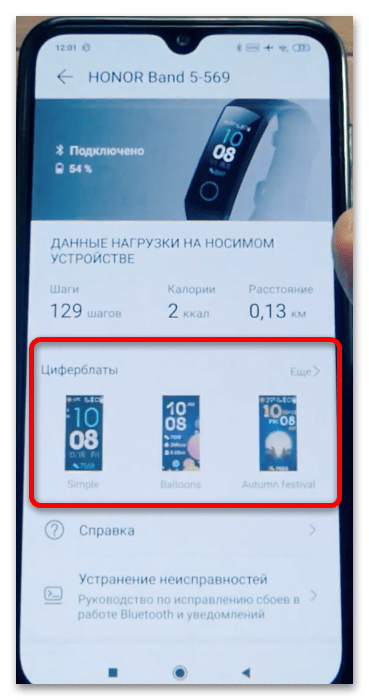
- Первое, что можно сделать – поменять циферблат браслета на другой. Для этого откройте пункт «Циферблаты» и выберите приглянувшийся, после чего он автоматически будет установлен на вашем устройстве.
- Рассматриваемый гаджет поддерживает функцию Huawei TruSleep, для активации которой нужно воспользоваться запуском одноимённой опции в главном меню Huawei Health.
Важно! При включении ТруСлип останавливается показ уведомлений!
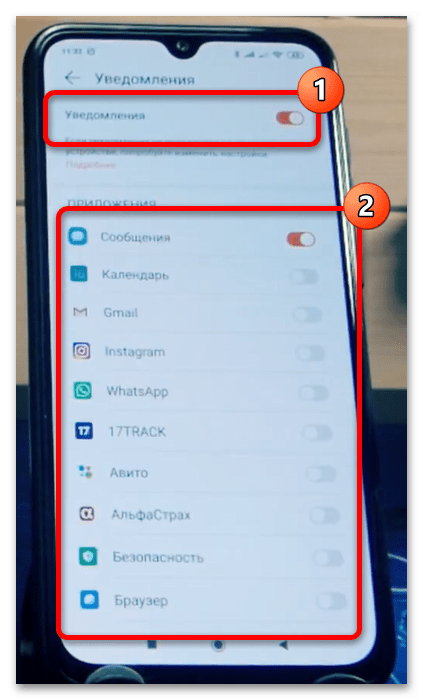
Далее активируйте головной переключатель (обозначен цифрой 1) и выберите приложения, сообщения от которых желаете получать, воспользовавшись тумблером рядом.
Решение возможных проблем
Рассматриваемый фитнес-браслет представляет собой простой и надёжный девайс, однако в процессе настройки всё равно можно столкнуться с теми или иными сбоями.
Смартфон не видит девайс
Данная проблема относится к категории самых распространённых и появляется по разным причинам.
-
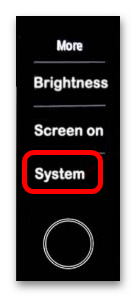
Одним из самых простых и эффективных решений будет обычная перезагрузка как браслета, так и телефона. Начнём с первого: пролистайте на нём перечень до пункта «Ещё» («More») и тапните по нему.
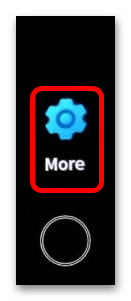
Здесь выберите пункт «Система» («System»).
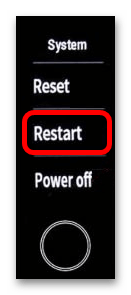
Нажмите «Перезапуск» («Restart») и подождите, пока браслет перезапустится.
Что же касается перезагрузки смартфона, то тут советуем ознакомиться с универсальными методами, описанными в статье по ссылке далее.
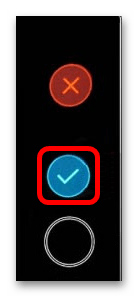
Операцию требуется подтвердить нажатием на галочку.
Не приходят уведомления, хотя всё настроено (Android)
Данная проблема характерна исключительно для смартфонов с «зелёным роботом» на борту и завязана на приложении Huawei Health, которое потребуется дополнительно сконфигурировать.
-
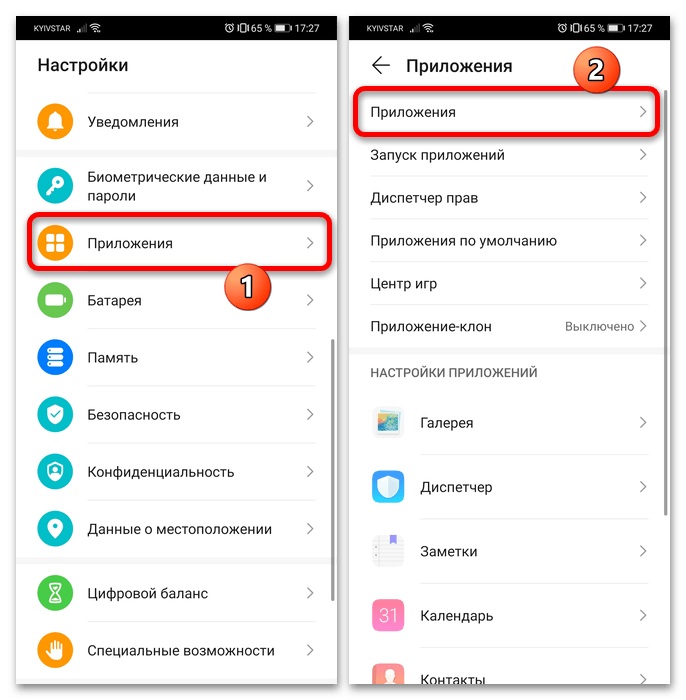
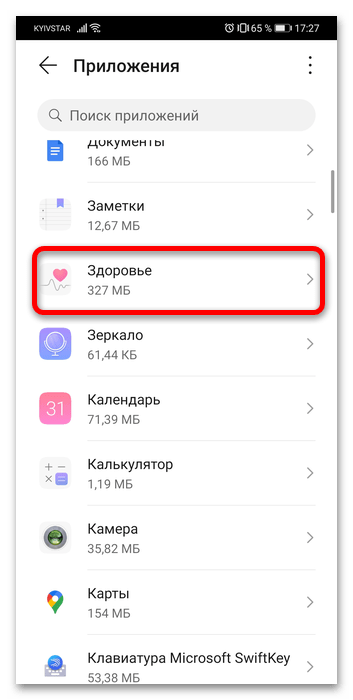
Первым делом проверьте, не отключено ли отображение уведомлений для программы-компаньона. В телефонах Huawei и Honor понадобится открыть «Настройки» и выбрать «Приложения» дважды.
Далее найдите программу «Здоровье» и тапните по ней.
Нет функций управления музыкой
Если на этапе настройки вы заметили, что упомянутых в соответствующем разделе параметров нет, это значит, что ПО браслета устарело. Дело в том, что опции управления воспроизведением появились в прошивке 1.1.0.96, поэтому если на вашем гаджете она ниже, её требуется обновить.
- Это также делается через средства настройки в Huawei Health: перейдите к ним и выберите пункт «Обновление ПО».

- Подождите, пока приложение проверит наличие новых версий, и если таковые будут обнаружены – станет доступна кнопка «Обновить ПО», нажмите на неё.
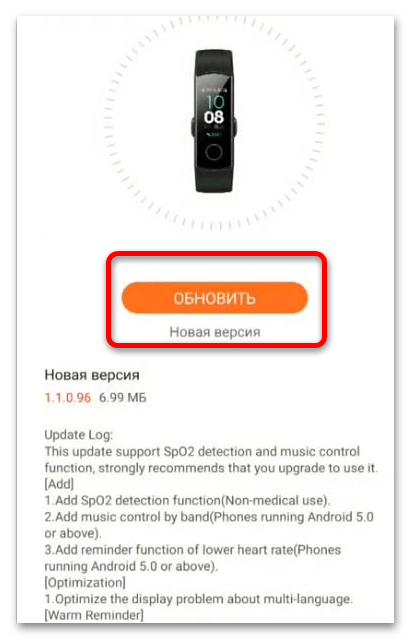
- Через несколько минут свежая прошивка будет инсталлирована на устройство, оно должно перезагрузиться, а после повторного подключения к телефону средства работы с музыкой появится в списке функций.
Фитнес-браслет Huawei Honor Band 5. Инструкция на русском

На фитнес-браслете Honor Band 5 отсутствует кнопка включения и отключения питания. Экран загорается после поворота запястья, на котором расположен гаджет. Однако, если после покупки он не откликается на ваши запросы, скорее всего, его просто нужно зарядить.
Как подключить фитнес-браслет Huawei Honor Band 5 к телефону
Установите на смартфон приложение Huawei Health. В процессе установки приложения подтвердите разрешение на использование bluetooth. Запустите приложение и на главном экране зайдите в меню «Устройства». Затем в правом верхнем углу нажмите кнопку «+» и выберите «Умный браслет».

Выберите модель браслета Honor Band 4 & 5

Выберите подключаемый браслет

И подтвердите подключение на самом фитнес-браслете, нажав на зеленую иконку.
Далее на смартфоне подтвердите все необходимые разрешения.
Как обновить фитнес-браслет Huawei Honor Band 5
После выхода очередной версии прошивки она автоматически установится сначала на телефон, а затем на браслет при их сопряжении. Также обновление можно выполнить вручную. Для этого зайдите в мобильное приложение Huawei Health («Здоровье»), откройте вкладку «Я», в разделе «Мои устройства» нажмите на строку с названием фитнес-браслета и далее выберите «Обновление ПО».

Как заряжать фитнес-браслет Huawei Honor Band 5
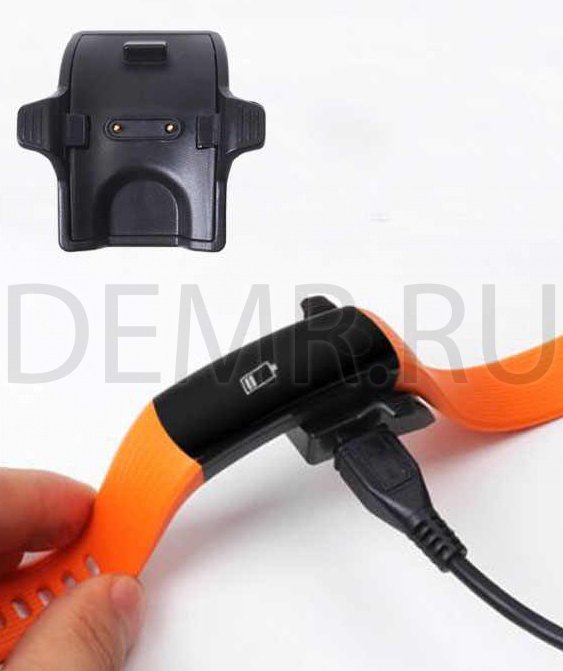
Возьмите док-станцию с подключенным USB кабелем из коробки фитнес-браслета Huawei Honor Band 5. Подключите док-станцию к браслету. Подключите свободный конец USB кабеля к одному из возможных источников:
— сетевой адаптер
— USB порт ноутбука или ПК
— USB порт прочих устройств (powerbank или др)
Как сбросить настройки на фитнес-браслете Huawei Honor Band 5
Активируйте меню на фитнес-браслете и выберите раздел «Еще», далее нажмите «Система», затем «Сброс» и нажмите галочку, чтобы подтвердить.
Также сброс настроек фитнес-браслета можно выполнить с помощью мобильного приложения Huawei Health. При этом фитнес-браслет должен быть подключен к телефону.
Для сброса настроек запустите приложение, нажмите кнопку «Я» (Me), выберите HONOR Band 5, прокрутите вниз, выберите «Восстановить заводские настройки» (Restore factory settings) и нажмите «подтвердить».
Характеристики фитнес-браслета Huawei Honor Band 5
Совместимость с операционными системами iOS 9 и выше, Android 4.4 и выше
Технология изготовления ЖК-экрана AMOLED
Цветной дисплей есть
Диагональ 0.95″
Разрешение 240х120
Водонепроницаемость 5 Бар
Степень защиты IP68
Версия Bluetooth 4.2
Емкость аккумулятора 100 мА*ч
Время зарядки 1.5 ч
Ширина 17.2 мм
Длина 43 мм
Толщина 11.5 мм
Вес 23 г
Функции фитнес-браслета Huawei Honor Band 5
Измерения продолжительность и качество сна, количество шагов, потраченные калории, пройденное расстояние, мониторинг работы сердца
Функции взаимодействия со смартфоном уведомления о звонках, уведомления о SMS, поиск телефона, уведомления о входящей почте, дистанционное управление воспроизведением музыки, дистанционное управление камерой
Как пользоваться умным браслетом honor band 5
Фитнес-браслет Honor Band 5 является новинкой 2019 года от компании Huawei и позиционируется как главный конкурент представленного немногим ранее Xiaomi Mi Band 4. В данной инструкции мы рассмотрим основные возможности устройства, его комплектацию, а также ответим на самые популярные вопросы связанные с работой устройства.
Комплектация
Комплектация Honor Band 5 довольно проста и содержит всего три элемента: сам браслет (капсула и ремешок являются единым целым), документацию и док-станцию.
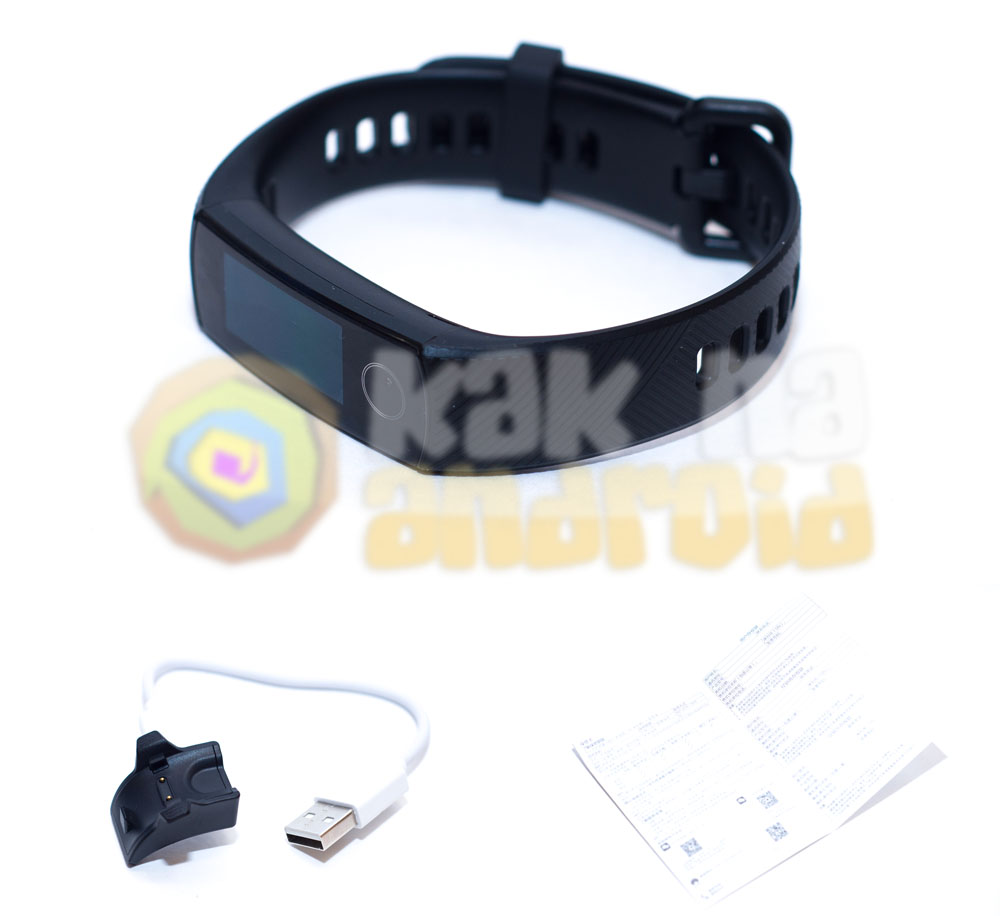
Какое-либо зарядное устройство отсутствует и для подзарядки аккумуляторной батареи потребуется использовать USB-порт компьютера или “зарядку” от телефона.
Технические характеристики Honor Band 5
| Совместимость с устройствами | iOS 9 и выше, Android 4.4 и выше |
| Тип дисплея | AMOLED |
| – разрешение | 240х120 |
| – диагональ | 0.95″ |
| Датчики | сердечного ритма, гироскоп, акселерометр |
| Беспроводная связь | Bluetooth 4.2 |
| Емкость аккумулятора | 100 мА*ч |
| Вес | 23 гр |
| Степень защиты | IP68 |
| GPS | нет |
| NFC | только в китайской версии (абсолютно бесполезен за пределами Китая) |
Основные возможности
Нельзя сказать, что Honor Band 5 является лучшим представителем “умных” часов, но его возможности достаточны для большинства современных пользователей.
Благодаря данному устройству вы можете:
- узнавать дату и время;
- пользоваться “умным” и классическим будильников;
- просматривать новые уведомления от различных приложений;
- видеть имя звонящего на экране браслета и при желании отклонять вызов;
- фиксировать количество пройденных шагов, расстояние, а также сожженные калории во время обычной ходьбы или тренировок (поддерживается 10 разных режимов тренировки: ходьба, бег, плавание, занятия в тренажерном зале) ;
- пользоваться таймером обратного отсчета и секундомером;
- измерять пульс;
- измерять уровень кислорода в крови SpO2;
- замерять продолжительность сна, а также контролировать его качество.
Подключение к смартфону
Для подключения к смартфону используется приложение Huawei Health, которое после установки подписано как “Здоровье” (как правило, данное приложение уже предустановлено в смартфонах Huawei и Honor, однако для максимальной эффективности работы его следует обновить перед сопряжением с браслетом).
После запуска приложения регистрируем аккаунт Huawei и подвязываем смартфон к своему мобильному устройству.
Полезные инструкции
Вопросы и ответы
Можно ли плавать в Honor Band 5?
Да, фитнес-браслет имеет степень защиты IP68 и способен выдерживать погружение на глубину до 50 метров. Вы можете плавать в бассейне или реке, купаться в ванной или принимать душ без опаски утопить браслет.
Работает ли NFC в Honor Band 5?
В глобальной версии браслета (которая будет продаваться в России и других европейских странах) NFC модуль отсутствует. Его наличие имеется в китайской версии устройства, но за пределами Китая он абсолютно бесполезен, так как поддерживает лишь одну платежную систему – AliPay.
Измеряет ли Honor Band 5 давление?
Нет, данное устройство не предназначено для измерения кровеносного давления.
Есть ли GPS в Honor Band 5?
Нет, система позиционирования GPS в данном устройстве отсутствует.
Меняется ли ремешок на Honor Band 5?
Да, вы можете использовать как новые ремешки, так и со старой версии браслета Honor Band 4. О правильной замене ремешка можно узнать из материала:
Есть ли умный будильник в Honor Band 5?
Да. Помимо стандартных будильников вы можете использовать и “умный” будильник, который в теории должен подстраиваться под ваши фазы сна и вибрировать в максимально эффективное для пробуждения время. Подробнее об этом рассказано в статье:
Может ли Honor Band 5 переключать треки?
В отличии от Xiaomi Mi Smart Band 4, у которого данная функция является базовой, в данном браслете такая возможность отсутствует.
Смотрите также:
/rating_on.png) (6 гол., 5,00)
(6 гол., 5,00)
Как настроить браслет Хонор 5
Компания Honor показала всему миру, что способна производить довольно качественный продукт по невысокой цене. В этой статье мы рассмотрим, каким образом настроить ваш фитнес браслет Хонор 5. А также как его использовать. Так как данная модель очень популярна. Инструкция будет полезна всем, кто приобрёл устройство.
Подключение браслета Хонор 5 к телефону
Фитнес-браслет значительно эффективнее использовать в паре с мобильным телефоном. После синхронизации вы сможете отвечать на звонки при помощи браслета Honor 5, читать SMS и управлять часами при помощи смартфона.
| Параметры: | Особенности смарт-трекера: |
|---|---|
| Совместимость с ОС: | iOS (выше версии 9), Android (выше версии 4.4). |
| Влагозащита: | IP68, WR50 (душ, плавание без ныряния). |
| Тип экрана: | AMOLED (сенсорный с подсветкой). |
| Разрешение экрана: | 120×240 мм. |
| Тип подключения: | Bluetooth 4.2. |
Для подключения необходимо скачать мобильное приложение из Play Market. В комплекте с вашим устройством находилась бумажная инструкция. Информационной полезности она для нас не имеет из-за отсутствия русского языка.
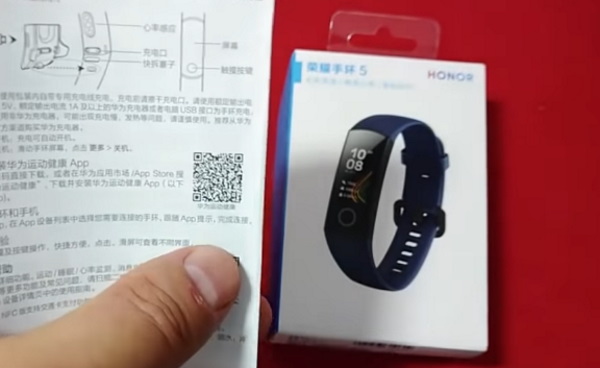
Но в ней есть QR-код , который укажет ссылку на программу для подключения и настройки трекера Honor 5. Просканируйте её приложением на телефоне.
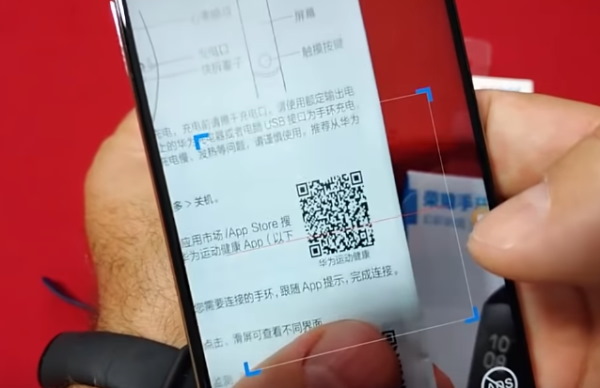
Чтобы включить браслет, нужно нажать на его сенсорную кнопку . Если он не включается, значит достаточно долго пролежал в упаковке и его аккумулятор разрядился. Подключите зарядное устройство и подождите несколько минут. Затем снова попытайтесь включить Хонор 5. Ссылка из QR-кода приведёт к приложению Huawei Health.
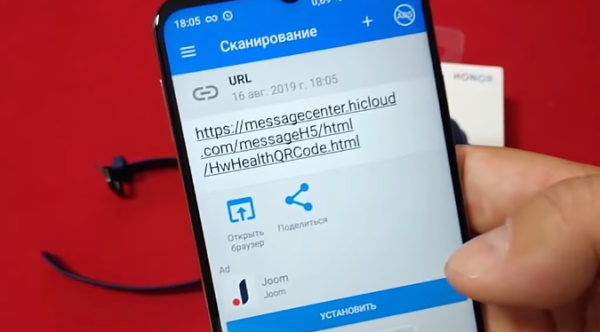
Установите и запустите его на мобильном телефоне. При установке приложение также потребует указать модель вашего смартфона, чтобы автоматически применить верные настройки.
Приложение требует, чтобы в системе вашего телефона ему были предоставлены все соответствующие разрешения. Необходимо перейти в настройках телефона на раздел « Безопасность » и разрешить приложению Huawei Health работать в фоновом режиме.
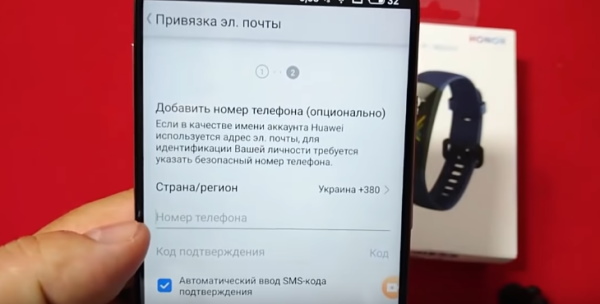
После чего вернитесь на его страницу и продолжите регистрацию. Вы можете использовать уже готовые профили (например, Google или Mi) для быстрой регистрации.
Дальнейший порядок действий для настройки браслета Honor 5:
-
Когда вы завершите этап регистрации, найдите иконку с профилем ;
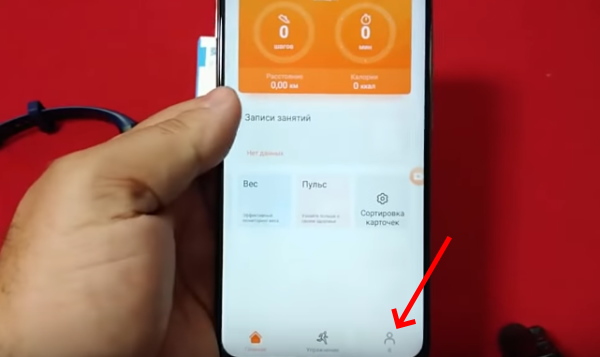
Вы увидите зелёную галочку на экране умного браслета, которую необходимо нажать для подтверждения подключения. На этом этап сопряжения трекера с телефоном завершён. Теперь необходимо его настроить и поближе познакомиться с функциями и возможностями устройства.
Как настроить умный трекер Honor 5
В настройках устройства сразу же необходимо активировать уведомления . Вы сможете это сделать на главной странице вашего профиля, сместив регулятор вправо.
В профиле приложения Huawei Health мы также сможем настроить другие важные параметры браслета Хонор 5:
-
Нажмите иконку с человеком внизу главной страницы приложения;
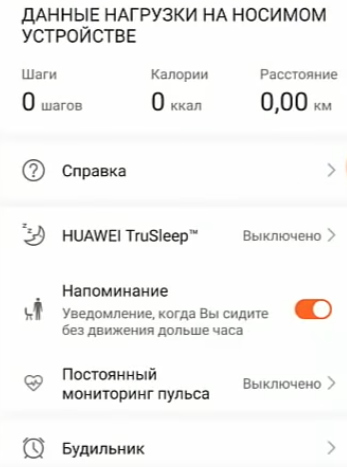
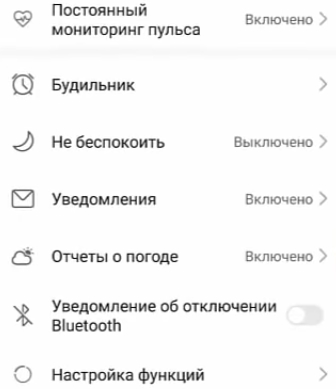
Большинство датчиков, которые могут работать автономно тратят большое количество заряда аккумулятора. Поэтому нужно оставить выключенными те из них, которыми вы точно пользоваться не будете для экономии батареи. Через настройки приложения вы можете отключить сопряжение с данным браслетом, чтобы подключить устройство другой фирмы или модели. В разделе « Мои данные » можно сбросить все счётчики, если в этом есть необходимость.
Смена циферблата на браслете Хонор 5
В настройках непосредственно на фитнес-браслете Хонор 5 можно найти несколько стандартных циферблатов . И выбрать любой из них по своему вкусу. Если мы один раз нажмём на сенсорную кнопку, находясь на главном экране, появится дополнительная информация о количестве заряда, статусе подключения и температуре в комнате (или на улице).
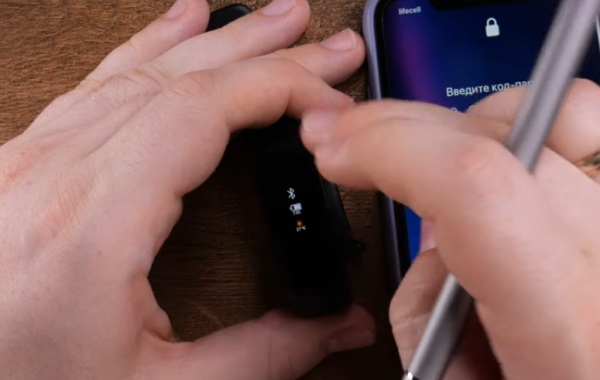
Чтобы найти дополнительные циферблаты, нажмите на главном экране кнопку, чтобы найти пункт меню « Ещё ». На нём выберите строку под названием « Циферблаты ».
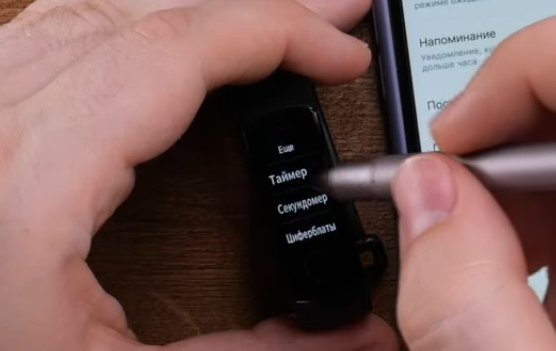
В Google Play появились приложения, в которых можно найти дополнительные циферблаты для своего фитнес браслета. Все они созданы сторонними разработчиками. В разделе меню трекера можно найти функцию « Поиск телефона ». Нажав её, ваш смартфон начнёт издавать пронзительный писк, который будет слышен из любой точки вашей квартиры. Очень полезная функция, которая не даст потеряться телефону в любом помещении.
По умолчанию экран часов достаточно тусклый. Но вы можете настроить его. Для этого перейдите снова в пункт меню « Ещё » и выберите параметр « Яркость ». Задайте здесь соответствующие параметры, чтобы вы смогли без усилия рассмотреть шрифт и графические элементы на экране умных часов даже в солнечную погоду. Как видите, выполнить настройку умного браслета Honor 5 достаточно просто.