Личный опыт: обработка фотографий на Android
Сегодня хочу немного рассказать о том, как я обрабатываю фотографии на своём Android-смартфоне. Все необходимые программы уже давно есть для этой операционной системы, полное преимущество iOS, в плане приложений, которые было еще год назад, полностью исчезло. Камеры на современных смартфонах уже давно позволяют делать приличные снимки, по крайней мере, для социальных сетей этого качества вполне достаточно.
Моя модель использования камеры в смартфоне ничем не отличается от таковой в половины населения Земли. В основном это фотографии «из жизни» для Instagram, ВКонтакте или других сервисов. Также, иногда, нужно сфотографировать какой-то текст, чтобы не забыть, или другой объект, то есть использую камеру как заметочник. Но, предлагаю поговорить именно о первом.
Перед тем как загрузить фотографию в любую из социальных сетей я её обрабатываю сторонними программами. Если вам важно качество, то настоятельно рекомендую не использовать фильтры в Instagram, они сильно ухудшают картинку, да и сделаны не самым лучшим образом. Хотя, признаюсь в одном грехе, очень часто не могу держать себя в руках и добавляю MAYFAIR или X-PRO II.
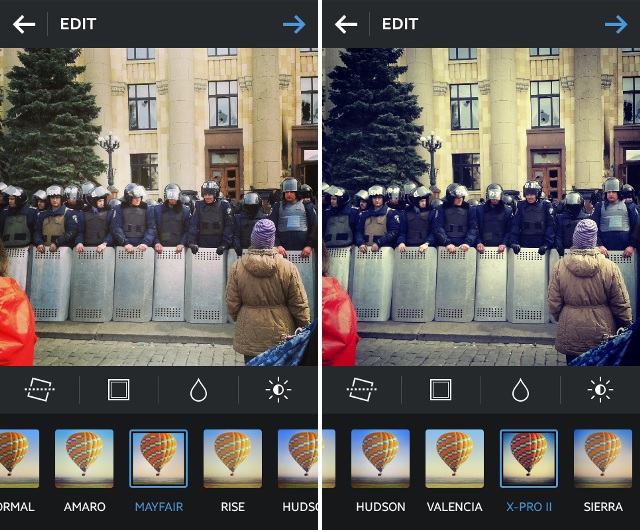
Но сейчас не об этом, для начала расскажу какой путь проходит фотография на моём смартфоне, перед тем как попасть в интернет.
Какие программы для обработки фотографий я использую?
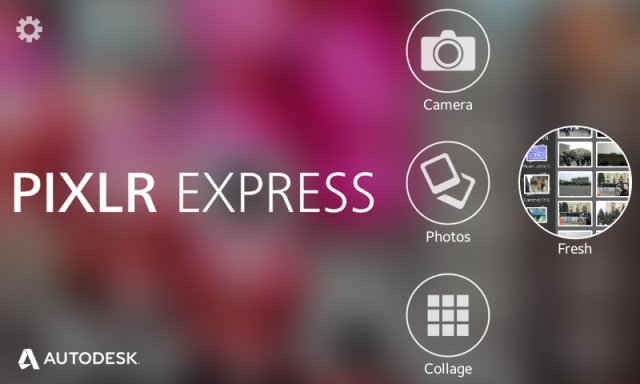
Основой редактор у меня один – Snapseed, в Google Play есть множество аналогов (например, Photo Editor by Aviary или PicsArt — Photo Studio), но я предпочитаю именно этот. В нем я провожу основную «исправительную» работу с фотографиями, но об этом чуть позже. Также, у меня есть Pixlr Express, отличный редактор, пользовался им в качестве основного до появления Snapseed на Android, но потом его задачей стало создание коллажей. Если на картинку нужно добавить текст, то делаю я это в Phonto, как аналог можно посмотреть на PicSay Pro — Photo Editor, кстати, программу можно вполне рассматривать как неплохой редактор (здесь всё зависит от ваших требований). Мне очень нравится приложение Paper Camera, оно позволяет добавлять к фотографии «бумажный эффект», получается красиво, но скажу по секрету, что толку мало. И последняя программа — Color Splash Effect, она делает изображение чёрно-белым, но позволяет выделить цветом какой-то элемент, можно добиться очень крутого результата.
Путь фотографии из Галереи в Instagram
После того, как я рассказал о приложениях, которые использую при работе с фотографиями, можно перейти к главной части рассказа. Сейчас на конкретном примере покажу, как обрабатываю снимки на своём смартфоне.
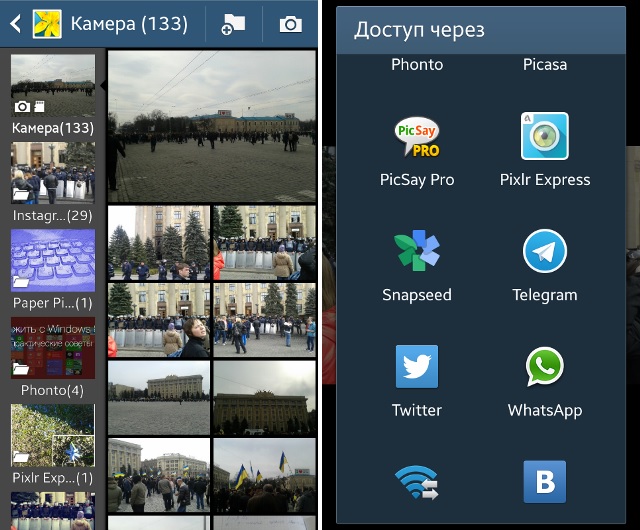
Первым делом выбираю в Галерее нужную мне фотографию и отправляю её в редактор, как я уже говорил, обычно это Snapseed.
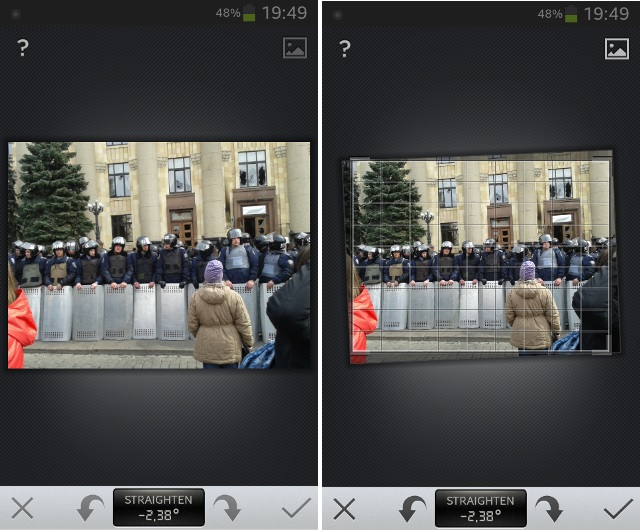
Прежде чем что-то делать со снимком, выровняйте его, это вам скажет любой фотограф, даже любитель. Такая функция есть в кажом редакторе, в Snapseed этот пункт называется Straighten.
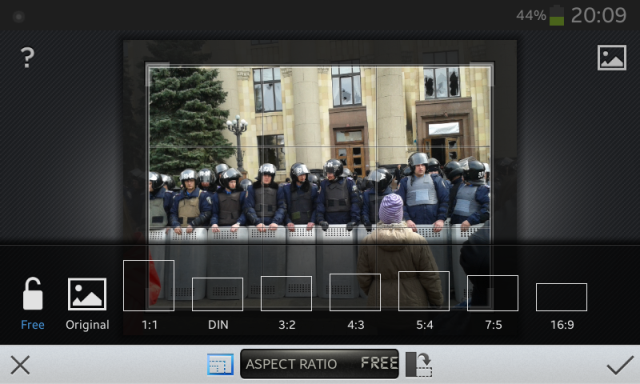
Теперь можно обрезать фотографию (кнопка Crop), чтобы было видно, с какой областью фотографии работать. Но обычно я это делаю уже в Instagram (или ВКонтакте), там есть такая возможность.
Все последующие действия уже зависят от того, какую фотографию вы выбрали и что хотите с ней сделать. В меню Tune Image есть много настроек (начиная подсветкой и заканчивая контрастом). Я в этом не сильно разбираюсь, поэтому каждый раз экспериментирую, если полученный результат мне нравится, то оставляю. Но будьте осторожны, не переборщите с экспериментами, в этом деле главное не сделать хуже.
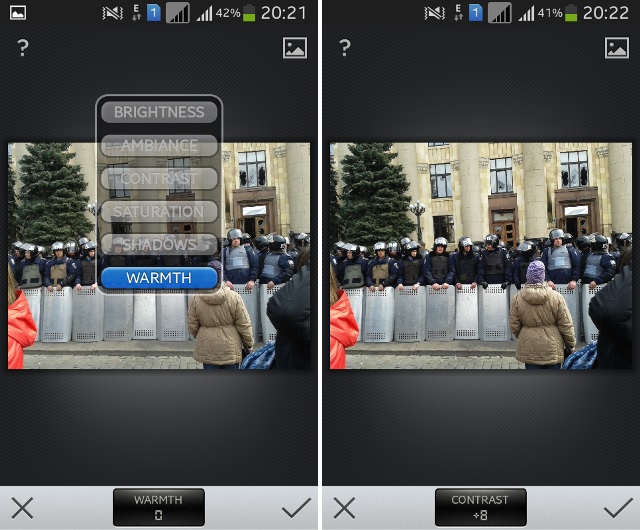
В Snapseed есть еще много других интересных возможностей, единственный пункт, который я бы советовал избегать – Automatic, он автоматические корректирует контраст и насыщенность цветов, получается, честно говоря, не очень красиво.
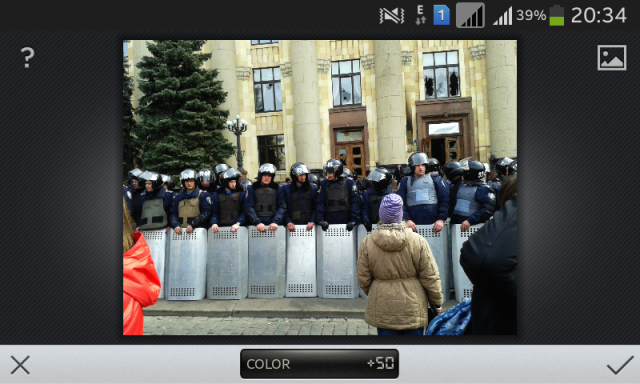
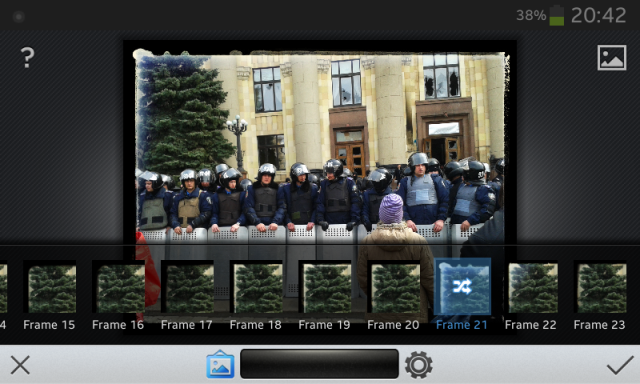
Присутствуют и эффекты (Black & White, Vintage и Drama). Интенсивность каждого можно настроить. Ну, и естественно рамки, без них сейчас никуда (пункт Frames).
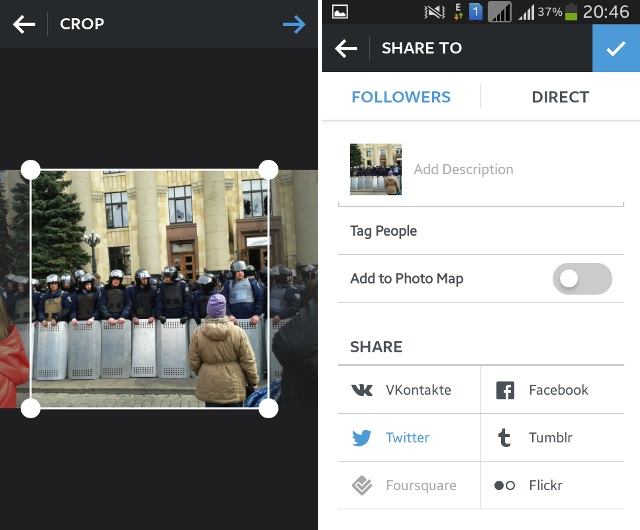
После того, как все интересующие пункты пройдены, и фотография вам нравится, можно перейти к самому важному моменту – загрузка в Instagram. Только не забудьте сохранить перед этим изображение. Как я уже говорил, применять фильтры не особо люблю, если вам таки очень сильно хочется побаловаться с ними, то обратите внимание на программу Pixlr-o-matic, их там на любой вкус.
Коллажи
Иногда бывает, что очень хочется создать коллаж. Что же делать? Правильно, создавать. Я для этого использую Pixlr Express, но можно брать и другую программу, например PicFrame.
Для начала выбираем нужные фотографии, в зависимости от их количества программа сама подберет возможные варианты рамок, их там так много, что можно потеряться.
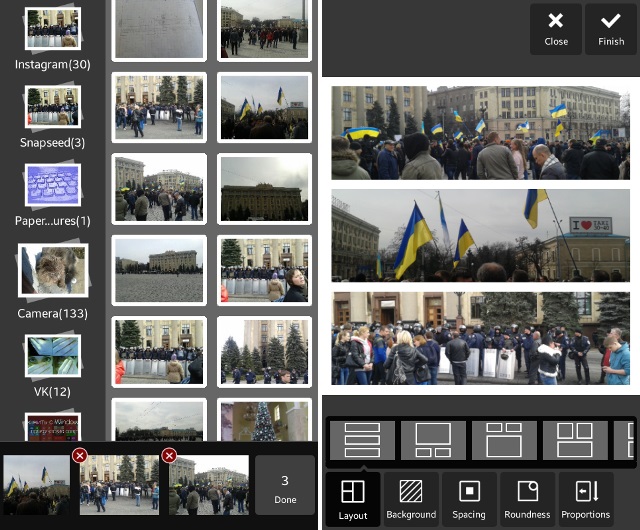
Есть возможность редактировать фон рамки, её толщину и закругленность.
Интересные программы
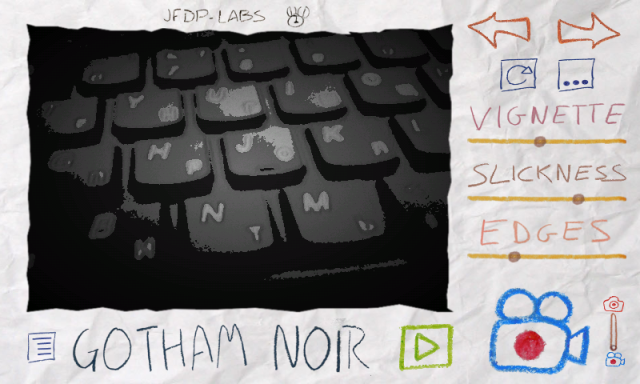
Мне очень нравится приложение Paper Camera, оно добавляет «бумажный эффект», создается впечатление, что это не фотография, а нарисованная картина.
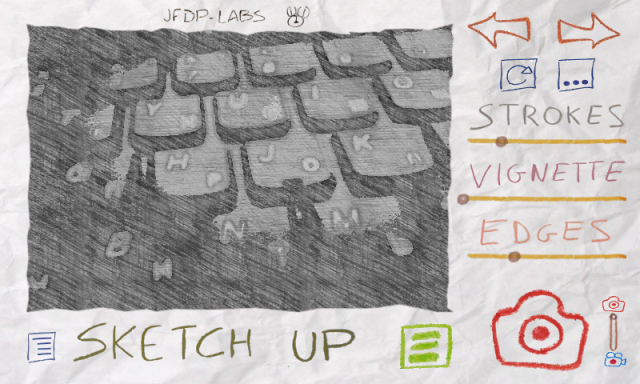
Есть несколько эффектов, каждый из них можно настраивать.
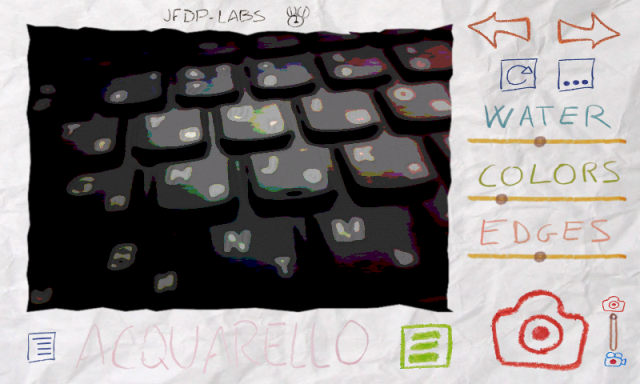
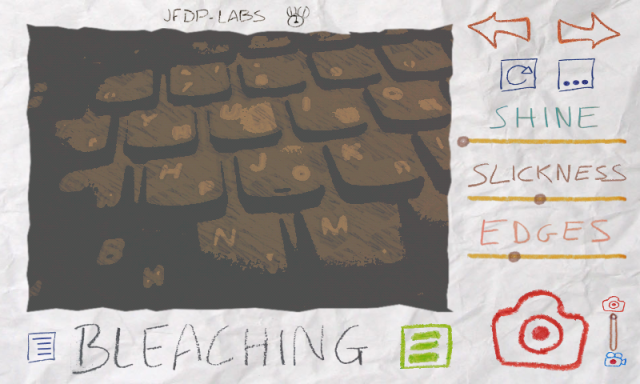
Кроме фотографий можно снимать еще и видео, тоже с «бумажным» эффектом.
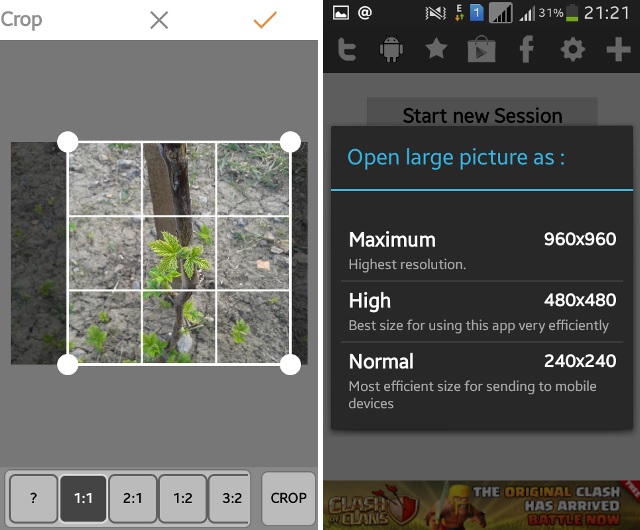
Не могу не рассказать и о Color Splash Effect. Как я упоминал в начале статьи, программа делает фото чёрно-белыми, но позволяет оставить цветной объект. Для начала выбираем нужное изображение и обрезаем по своему вкусу.
После недолгих манипуляций можно получить вот такое:
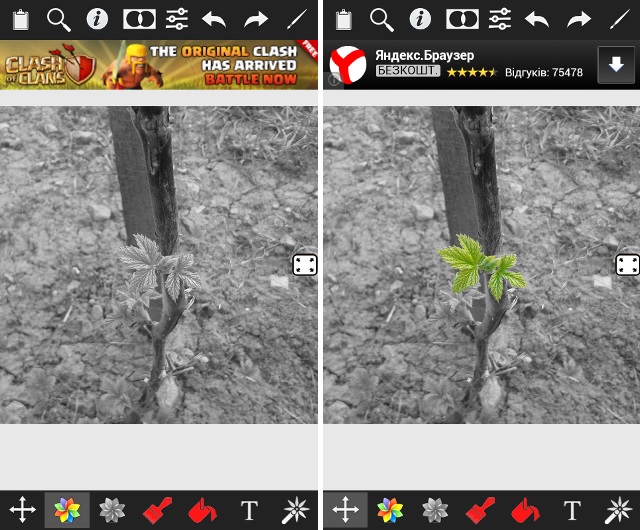
Эти две программы мне очень нравятся, можно добиваться интересных и необычных результатов. Хотя, я редко ими пользуюсь.
Сразу хочу сказать, что этот текст не является инструкцией «Как правильно обрабатывать фотографии на Android». Здесь собраны мои личные наблюдения и способы работы со снимками. Мне было бы очень интересно узнать, как это делаете вы, и какие программы для этого используете.
Подписывайтесь на наш нескучный канал в Telegram, чтобы ничего не пропустить.
Как обработать фото без приложений в 2023 году
Обрабатывать фото можно и без специальных приложений — достаточно встроенного редактора фото на телефоне. Зачем? Нужные функции в фото-приложениях часто платные, а еще эти приложения могут занимать много места в памяти телефона.
Чтобы получилось красиво, нужно обрабатывать фото на телефоне по специальным схемам. Рассказываем, где искать эти схемы, какие из них сейчас в тренде и как с их помощью обрабатывать фото.
Как обрабатывать фото без приложений
- Откройте нужное фото на смартфоне.
- Нажмите «Править».
- Двигайте ползунки параметров — экспозиции, контраста, теплоты, виньетки и прочих — в нужном вам направлении до появления желаемого результата. В видеоинструкции показана обработка фото на iPhone. На других телефонах все выглядит примерно так же — отличаются только названия кнопок и ползунков.
В 2021 году, когда мы только опубликовали эту статью, мы взяли вот такое фото:
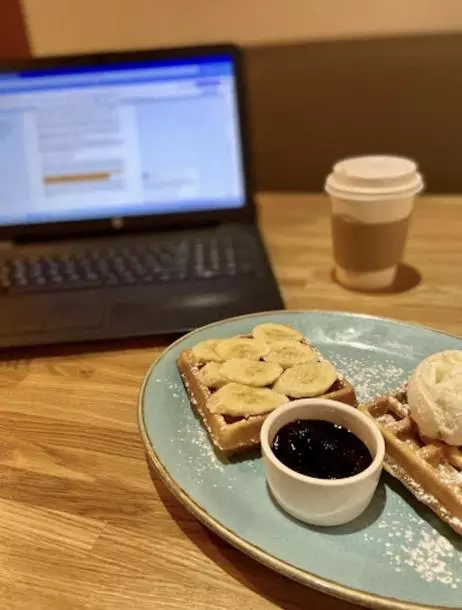
И рассматривали следующие схемы:
- Затемненная
- Экспозиция (выдержка): -30;
- светлые участки: -33;
- тени: +18;
- контраст: -20;
- яркость: -18;
- насыщенность: -8;
- красочность: -14;
- «Летний свет»
- Яркость: -10;
- контраст: -100;
- насыщенность: +60.
- Винтажная
- Экспозиция: -50;
- блеск: +50;
- светлые участки: -50;
- тени: -40;
- контраст: -30;
- яркость: +25;
- точка черного: -50;
- насыщенность: +30;
- красочность: +25;
- теплота: -30;
- оттенок: +10;
- резкость: +10;
- виньетка: +5.
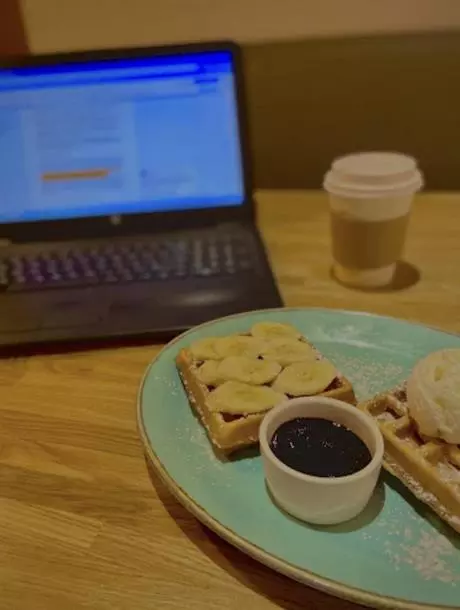
- Полароидная
- Экспозиция: -50;
- светлые участки: -38;
- тени: -29;
- контраст: +24;
- точка черного: -70;
- теплота: +81;
- оттенок: +29.
- Сепия
- Экспозиция: -34;
- блеск: -12;
- светлые участки: +60;
- тени: +13;
- контраст: +13;
- яркость: +34;
- насыщенность: -29;
- красочность: -20;
- теплота: +39;
- оттенок: -31;
- резкость: +100;
- виньетка: +100.
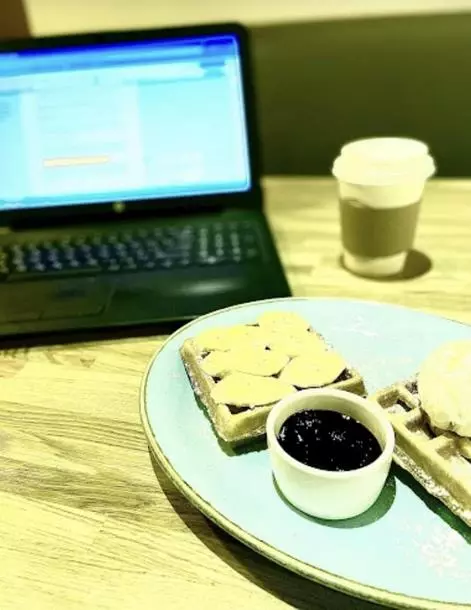
- «Под 90-е»
- Экспозиция: +62;
- светлые участки: +50;
- тени: -33;
- контраст: +24;
- яркость: +22;
- точка черного: +20;
- насыщенность: +27;
- красочность: +11;
- теплота: -73;
- оттенок: -100;
- резкость: +63.
В целом, эти схемы все еще актуальны, но в обработке появились новые тренды. Чтобы показать их вам, в этот раз для обработки мы тоже возьмем простую фотографию, сделанную с помощью iPhone 14 Pro в портретном режиме при естественном свете:
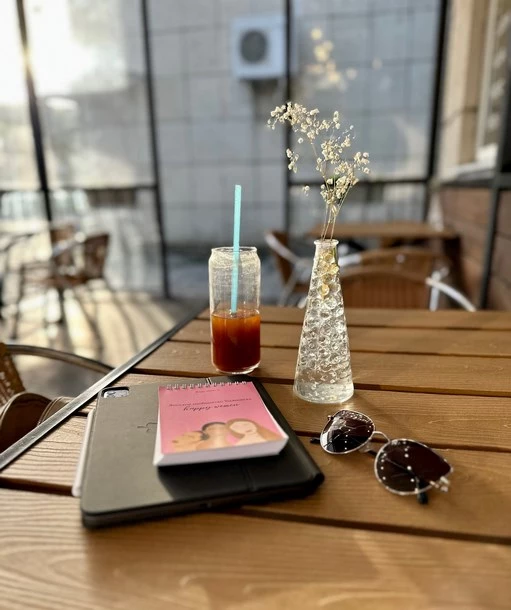
Важный момент: нет универсальной или «правильной» обработки! Для некоторых идей изначально нужны яркие фото, для других — темные, и так далее. Поэтому выбирайте режим в зависимости от посыла, который должна нести ваша фотография.
Интересно и эффективно
Схема 1: «теплое фото»
Такая обработка сделает фото теплым и уютным. В целом естественность, теплота, простота — главный тренд в фотографии и оформлении соцсетей в 2023.
Вот схема, по которой нужно обрабатывать для этого фото:
- экспозиция: -15;
- блеск: +100;
- светлые участки: +100;
- контраст: -36;
- яркость: -26;
- насыщенность: +30;
- красочность: +33;
- теплота: +26;
- оттенок: +100 (опционально).
Вот какой результат получится:
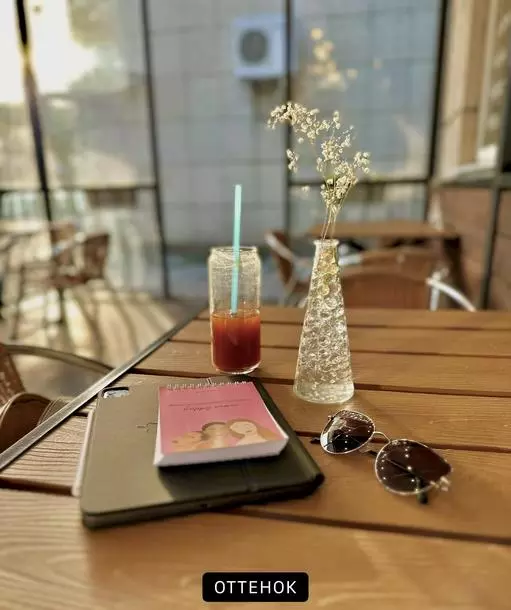
Для чего подойдет: для портретов и «натюрмортов», но и некоторые пейзажные кадры тоже можно так обработать — все зависит от того, что вы хотите передать этим фото.
Схема 2: «пленка»
Такая схема «состарит» фото и добавит зернистости. В 2023 году модно обращение к трендам прошлого. Вот схема обработки:
- Экспозиция: -24;
- блеск: +38;
- светлые участки: +22;
- тени: +77;
- контраст: -43;
- яркость: +5;
- точка черного: -41;
- насыщенность: -17;
- красочность: +45;
- теплота: +20;
- оттенок: -23;
- резкость: +16;
- четкость: +30;
- снижение шума: +25;
- виньетка: +62.
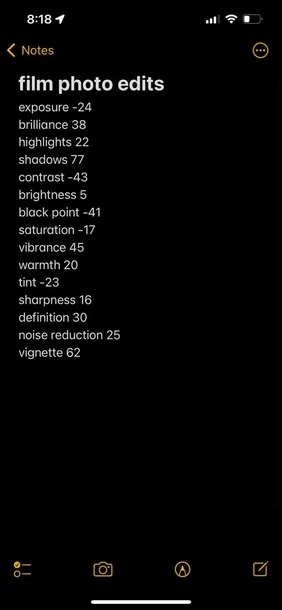
Вот какой результат получится:
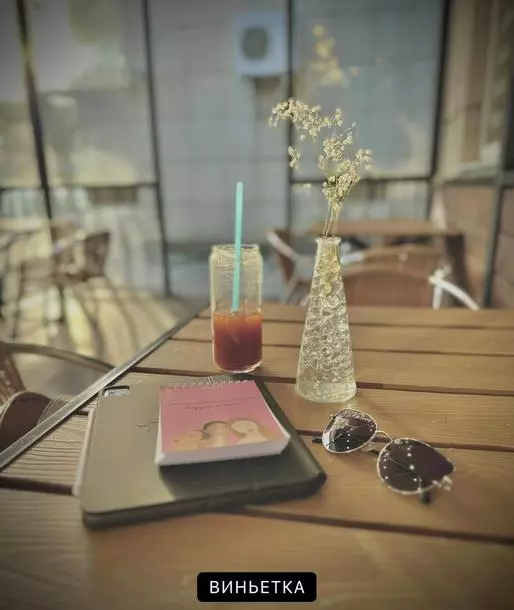
Для чего подойдет: для портретов, фото предметов, городских пейзажей.
Схема 3: «неон»
Неоновая обработка, передающая атмосферу тесных токийских улиц, — еще один тренд 2023 года.
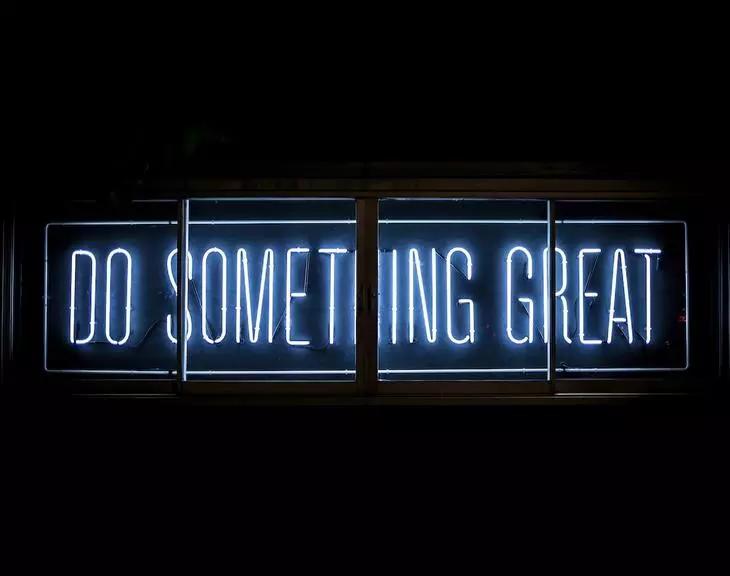
И это тот случай, когда наша фотография не подойдет — чтобы сделать трендовую неоновую обработку, изначально нужно фото, где есть контрастные цвета. Возьмем такую — она контрастная, но не слишком разноцветная:
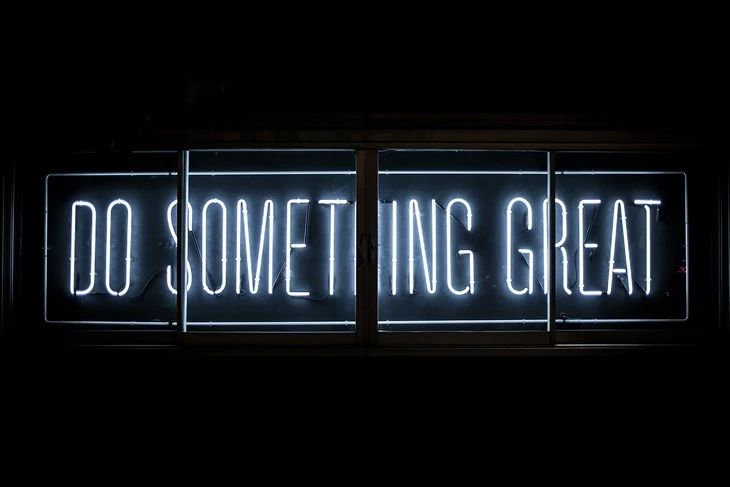
Есть несколько схем, по которым можно сделать трендовый неоновый снимок. Вот первая из них:
- экспозиция: +21;
- блеск: +14;
- светлые участки: -85;
- контраст: -3;
- яркость: -10;
- насыщенность: +22;
- красочность: +21;
- теплота: +7;
- оттенок: +16.
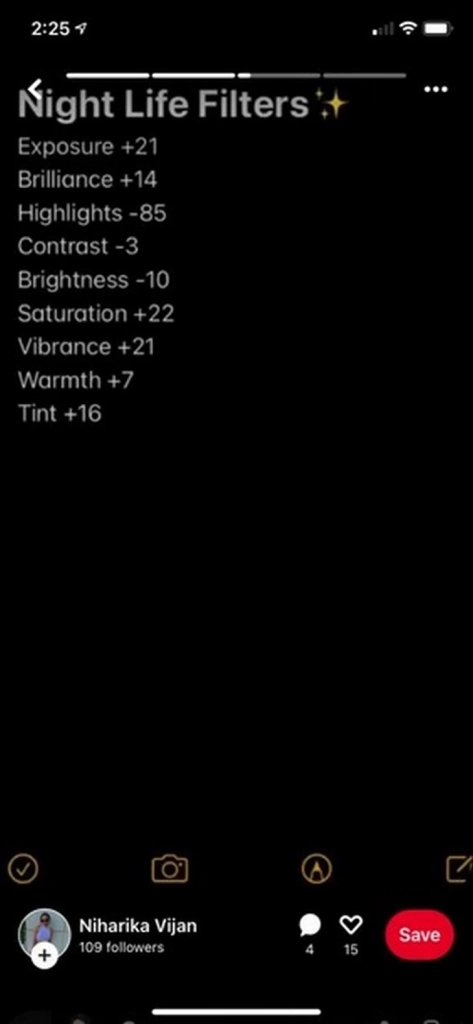
Смотрите, какие цвета обработка в неоновом формате «вытащила» из изначального снимка:
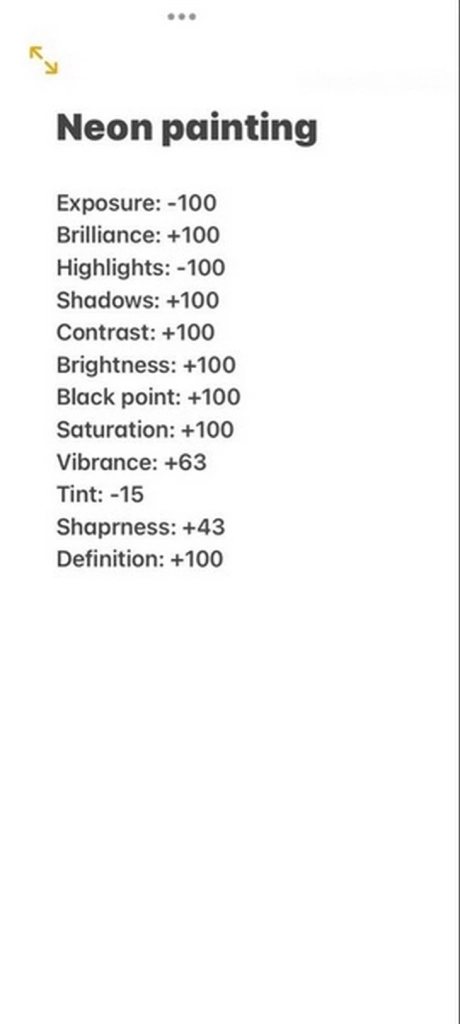
Попробуем еще одну неоновую схему:
- Экспозиция: -100;
- блеск: +100;
- светлые участки: -100;
- тени: +100;
- контраст: +100;
- яркость: +100;
- точка черного: +100;
- насыщенность: +100;
- красочность: +63;
- оттенок: -15;
- резкость: +43;
- четкость: +100.
Вот что получится: сама фотография более приглушенная, темная, «замыленная», а голубой цвет — более насыщенный, даже утрированный.
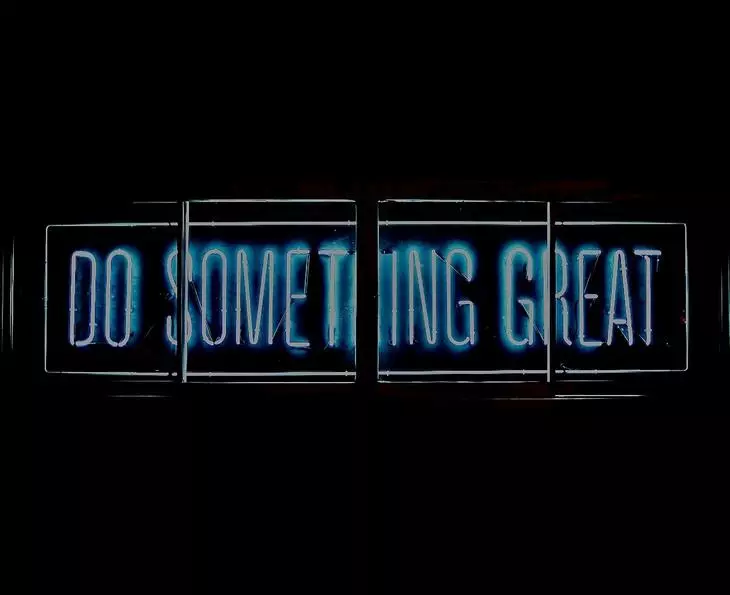
Для чего подойдет: для ночных фото городских улиц, интерьеров клубов, стилизованных фотосессий.
Схема 4: «пастель»
Нежная, приглушенная схема. Фото получится теплым, розовым и немного «замыленным». Вот схема:
светлые участки: -10;
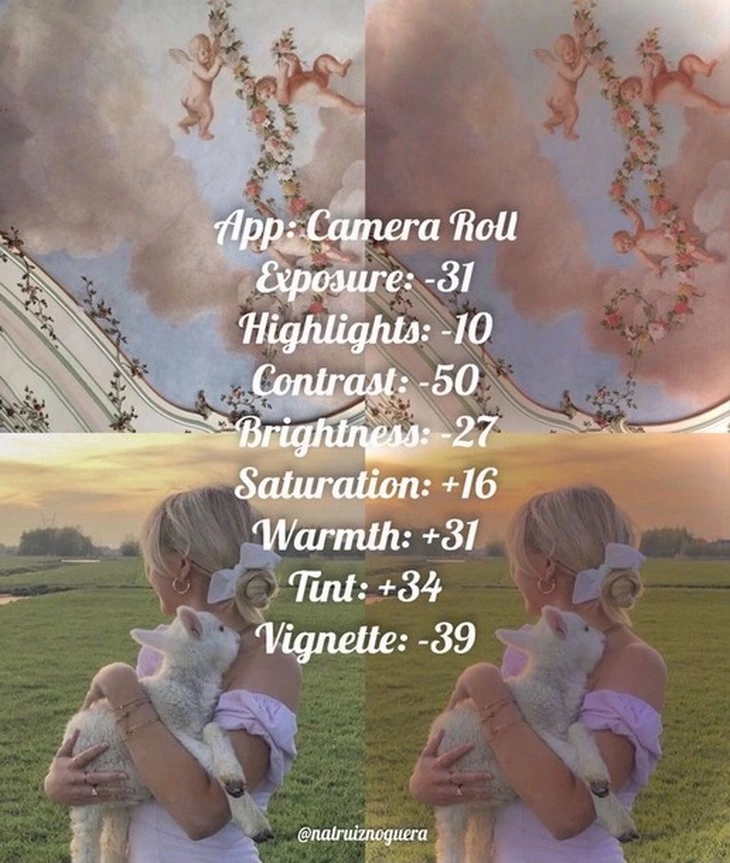
Вот такой результат получился: все размылось, розовый цвет стал еще ярче, фото приобрело теплый оттенок:
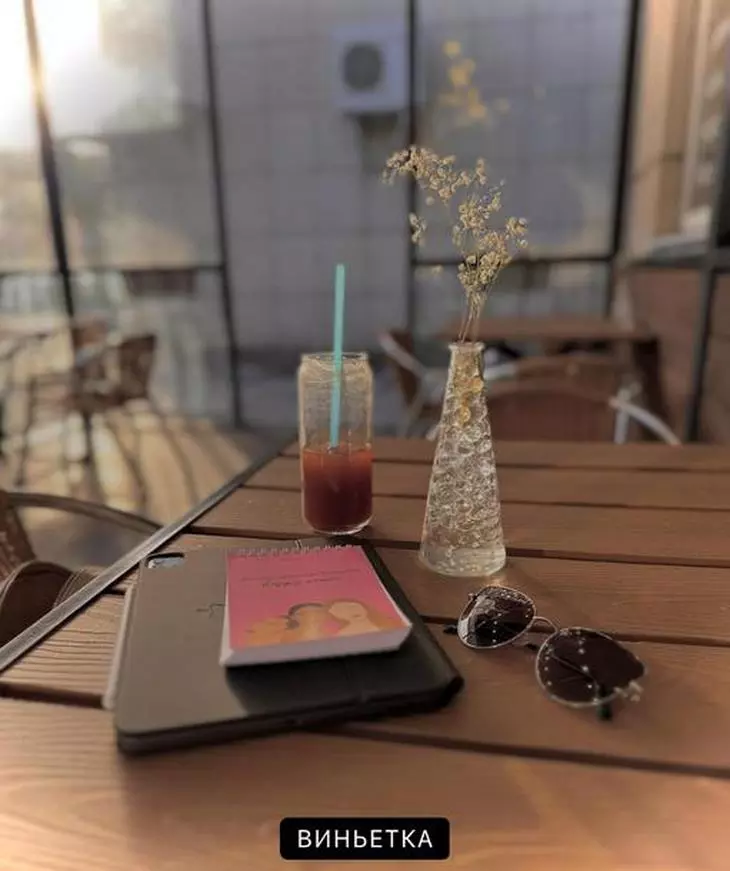
Для чего подойдет: для портретов, фото деталей, пейзажей.
Схема 5: Old Money
Old Money — буквально «старые деньги». Речь про людей, которые наследуют богатство на протяжении нескольких поколений. По сути, это аристократы, элита, высший класс общества.
Old Money — тренд с середины 2022 года. Люди стараются одеваться в этом стиле: шейные платки, высокие жокейские сапоги, кожа, шелк и золото. В Instagram* у тренда свой вайб и своя обработка фото:
- Экспозиция: -53;
- тени: -19;
- контраст: -31;
- яркость: -21;
- насыщенность: -7;
- теплота: +42.
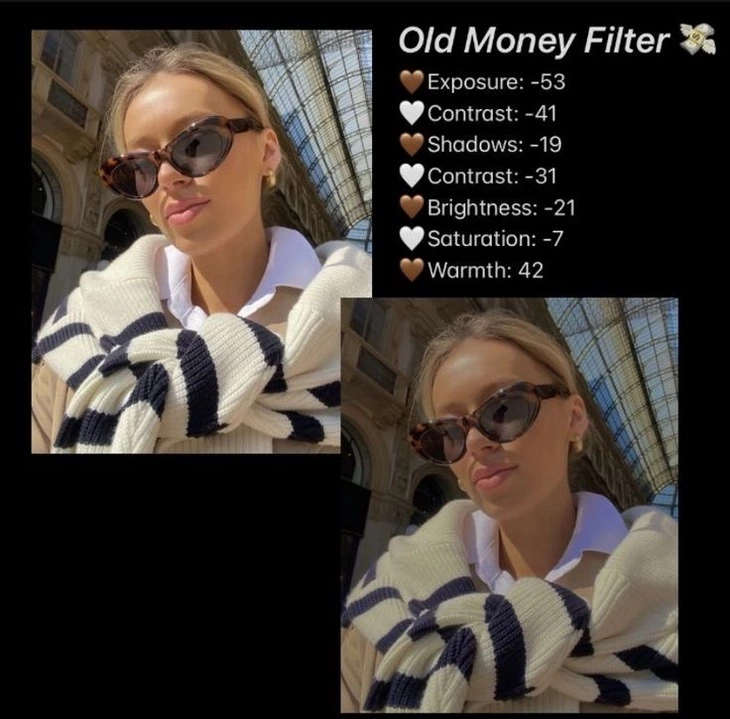
Вот что получается в результате:
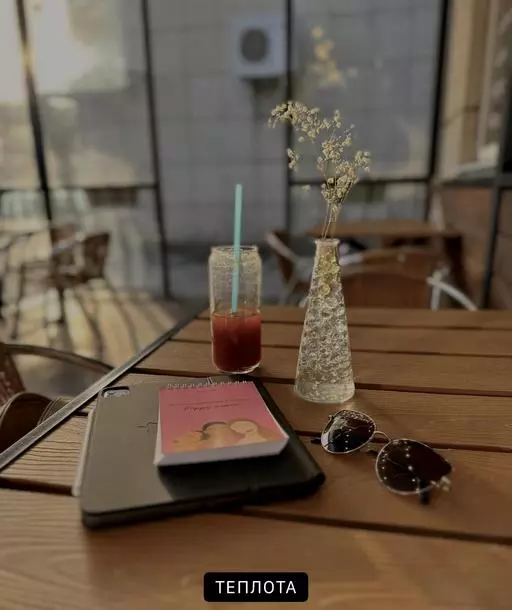
Для чего подойдет: в первую очередь для фото людей, но так можно фотографировать и предметы.
Где найти эти и другие схемы
Раньше такие схемы можно было найти у многих блогеров, сейчас — в основном в Pinterest и немного в TikTok.
Наберите «обработка фото схема» в поисковике приложения и выбирайте заинтересовавшие вас схемы:
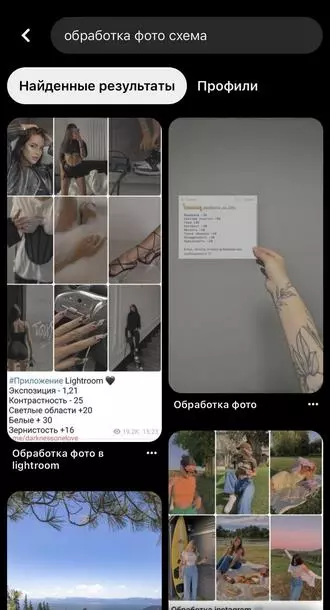
Вот как еще можно формулировать запрос в Pinterest, чтобы увидеть больше контента:
- iPhone photo edit settings;
- цветокоррекция схемы;
- цветокоррекция фото айфон/андроид.
Могут попадаться схемы для обработки в приложениях, но можно найти и такие, которые подходят для обработки во встроенном редакторе телефона.
TikTok
Набирайте «обработка фото на … ». Вместо многоточия впишите iPhone или Android — в зависимости от того, какое у вас устройство. Так вы найдете много видеогайдов по обработке фотографий:
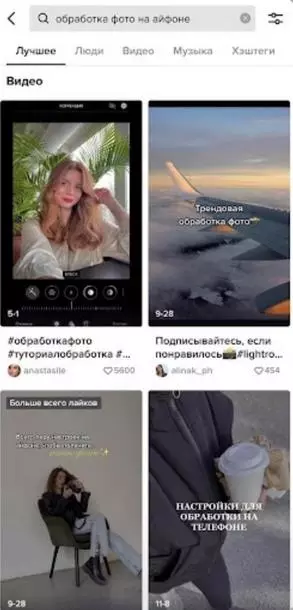
Резюме
Главное, что нужно запомнить, это что нет волшебной таблетки с универсальной схемой обработки! Тренды 2023 года таковы, что для каждого ресурса, а значит и ЦА, нужна своя схема обработки фото. Но и для одной площадки нет единого рецепта. Схему обработки нужно выбирать, исходя из того, какой посыл вы хотите передать своим читателям. Для некоторых идей изначально нужны яркие фото, для других — темные, и так далее.
Главные тренды 2023 года:
- «Теплое фото». Подойдет для портретов и «натюрмортов», но и некоторые пейзажные кадры тоже можно так обработать — все зависит от того, что вы хотите передать этим фото;
- «Пленка». Подойдет для портретов, фото предметов, городских пейзажей;
- «Неон». Подойдет для ночных фото городских улиц, интерьеров клубов, стилизованных фотосессий;
- «Пастель». Подойдет для портретов, фото деталей, пейзажей;
- Old Money — буквально «старые деньги». Подойдет в первую очередь для фото людей, но так можно фотографировать и предметы.
*Instagram принадлежит компании Meta, которая признана экстремистской и запрещена в России
Как обрабатывать фото на Android
Раньше редактирование фотографии на смартфоне было не лучшей идеей. Все было как-то сложно, непонятно и, можно даже сказать, не для людей. Теперь многое поменялось. На платформе Android есть масса отличных приложений для редактирования фотографий. Лучше всего то, что этих приложений столько, что каждый выберет что-то для себя. Только так можно получить лучшее. На самом деле не имеет значения, хотите ли вы сделать быстрое редактирование, внести исправления при помощи встроенных автоматических алгоритмов или чтобы у вас был выбор, чем воспользоваться. Главное просто выбрать то приложение, которые вам понравится. Особенно, если вы часто постите что-то в Instagram и для вас важно качество контента.
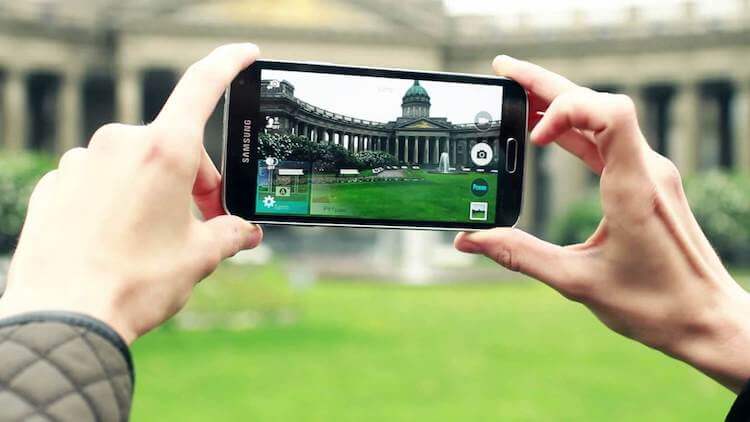
Фотографии на смартфон часто бывают хороши сами по себе, но обработка лишней тоже не будет.
Приложения для редактирования фотографий
Каждое из приведенных ниже приложений может предложить что-то свое. То есть, возможно, вам понравится несколько из них и вы будете пользоваться сразу двумя или даже тремя для разных задач. Если нет, то в вашем распоряжении огромный Google Play, но не сделать эту подборку мы не могли.
Snapseed — тот самый снэпсид
Snapseed начинает наш список, и на то есть веские причины. Это, вероятно, лучшее приложение для редактирования фотографий, которое подойдет почти всем пользователям. Оно настолько универсально, что может решить чуть ли не все проблемы, если не выводить их на профессиональный уровень.
Snapseed был куплен Google очень давно, и с тех пор становилось только лучше. Приложение очень интуитивное, понятное и поставляется с множеством встроенных инструментов. Благодаря его алгоритмам, также возможно автоматическое редактирование, если вы не хотите делать что-то вручную.
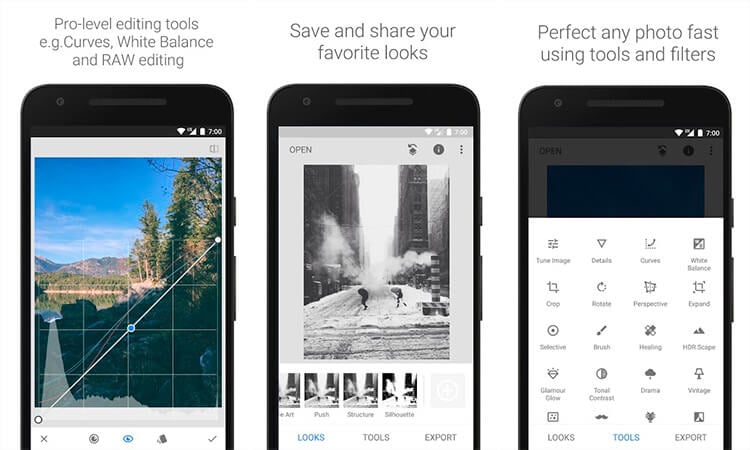
Если вы все же решите делать все самостоятельно, то тоже не разочаруетесь. Как только вы выберете нужный инструмент или категорию, вы сможете им пользоваться. Если в категории много инструментов, надо будет удержать палец на экране и можно будет перемещаться между ними.
Если еще не пробовали Snapseed, обязательно сделайте это и вы поймете, что вам нужно. Потом уже можно будет экспериментировать, но многие даже не уходят дальше этого приложения.
Photo Editor Pro — фильтры для фотографий
Если вам нравится использовать фильтры, скорее всего, вам понравится Photo Editor Pro. Пусть фильтры не являются главной функцией приложения и в нем есть и другие инструменты, но именно их тут настолько много, что вы можете даже не дойти до конца в их изучении.
Всего вам предложат более 100 различных фильтров, включая Lomo, PINK, Vignette, Natural, Warm, Dew и многие другие. Есть и другие функции, включая те, что можно отнести к категории ”Pro”.
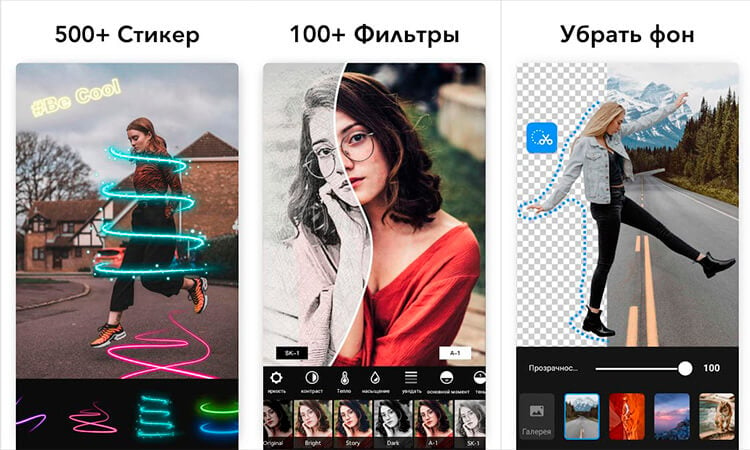
Photo Editor Pro
Это приложение даже позволяет соединять два изображения, чтобы создать что-то действительно уникальное. Доступны десятки эффектов падения света и ретуши тела. Если вам больше по душе коллажи, то разработчики подумали и о вас. Для создания большого изображения можно будет объединить на нем до 18 более мелких.
Если перечислять все функции, на это не хватит никакой статьи. Просто имейте в виду, что выбрать будет из чего, и вы почти наверняка найдете то, что нужно. Просто попробуйте Photo Editor Pro.
Adobe Lightroom — лучшее приложение Adobe
Если у вас есть подписка Adobe, то, возможно, вы уже используете Adobe Lightroom на настольном компьютере. В этом случае его мобильная версия придется вам по душе. По сути, это настольное приложение, которое умело адаптировали под экран смартфона.
Многие считают его одним из самых мощных приложений для редактирования фотографий, доступных в Play Store.

Внутри приложения вы найдете не только фильтры и различные кисти, но даже встроенную камеру, чтобы захватывать изображение и сразу редактировать его в не сжатом формате.
Дизайн приложений: вот в чём Android явно превосходит iOS
Цветовая коррекция в Lightroom также является чем-то очень простым, как и пользовательский интерфейс. Сложностей с освоением у вас возникнуть не должно.
PicsArt — Лучшее приложения для создания коллажей
Если ваша основная цель в приложении для редактирования фотографий — создавать коллажи, PicsArt — один из лучших вариантов. Вы можете создавать их как в свободном стиле, так и в виде готового альбома.
Как только вы это сделаете, вы получите довольно много предустановок, а также сможете дополнительно настроить макет. При этом приложение не ориентировано только на создание коллажей. Оно также позволит вам редактировать фотографии, но инструменты будут не такими мощными, как в других приложениях.
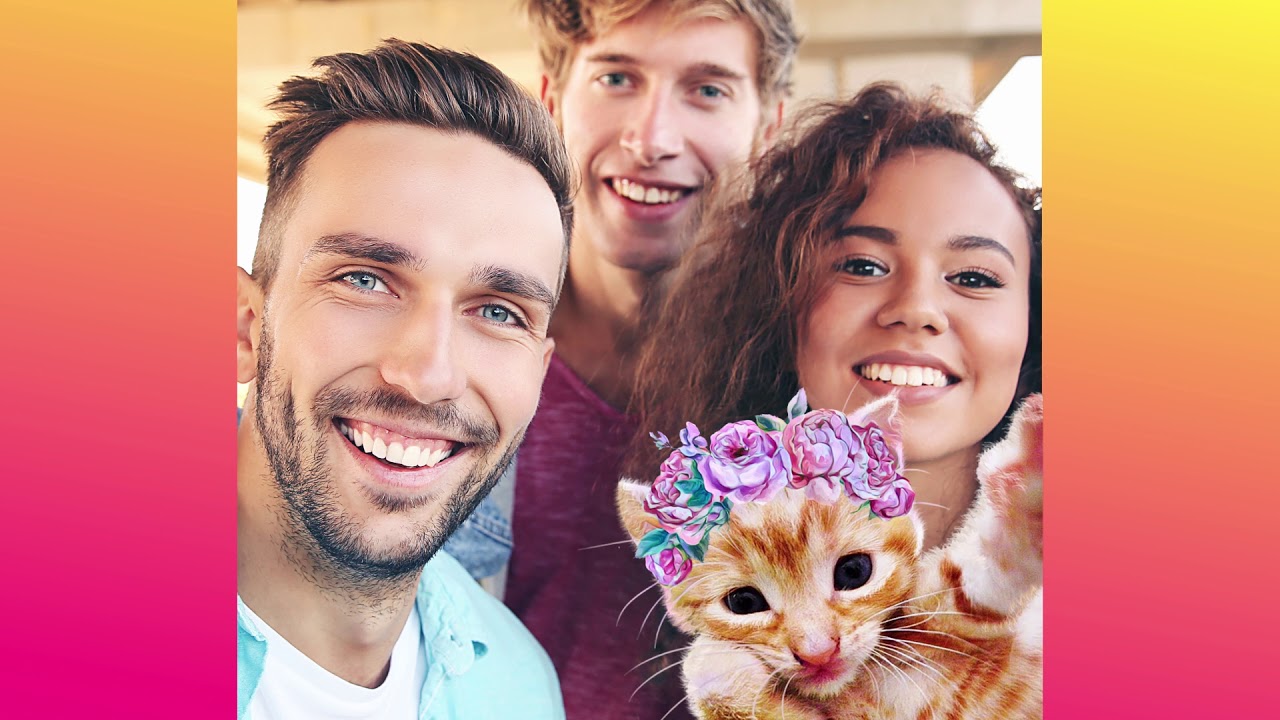
Также вам предложат множество стикеров, но вы сможете создавать свои собственные. У вас будет инструмент для рисования, возможность убирать объекты с изображения и даже делать простейший монтаж видео. Но для этих целей лучше пользоваться отдельными приложениями.
Pixaloop — приложения для анимации фотографий
Pixaloop — это приложение, значительно отличающееся от любого другого в этом списке. Все из-за того, что в основном оно предоставляет собой полноценный фотоаниматор для вашего устройства. Сделано все довольно просто, чтобы пользоваться основными функциями мог любой начинающий пользователь. Цель приложения — оживить ваши фотографии с помощью анимации.

Например, вы можете заставить воду двигаться или сделать то же самое с волосами. Это всего лишь пара примеров. Приложение позволит добавлять движение и регулировать его скорость. Оно также позволяет заменять фон и управлять перемещениями с помощью опорных точек. Чудес не бывает и некоторые снимки анимируются не так хорошо, как хотелось бы. Но делать неподвижные элементы движущимися никогда до этого не было так просто
LightX — как ретушировать лицо на Android
LightX — чрезвычайно мощный редактор фотографий. Это приложение особенно хорошо подходит для редактирования лиц. Оно может сгладить и повысить резкость ваших селфи как автоматически, так и вручную. Вы можете удалить с лица пятна, морщины, прыщи и тому подобное. Вы также можете изменить цвет волос и применить разные прически. Естественно, есть функция отбеливания зубов.

Однако это приложение не только для редактирования лиц. Это полноценное приложение для обработки фотографий. Оно позволяет даже вырезать изображения и изменять в них фон. Доступны фотоэффекты Color Splash и смешивание фотографий для создания некоторых специальных эффектов.
Инструменты можно перечислять долго, но среди них есть как любительские, так и профессиональные. Выбирать вам!
App must-have: приложения для красивого визуала

Instagram — социальная сеть, прежде всего, про визуал: картинка должна цеплять внимание аудитории с первых секунд. Она должна быть сочной и эстетичной, поэтому мы сделали специально для вас подборку фото и видео редакторов, которые сделают вашу блогерскую жизнь гораздо проще��
Фоторедакторы:
Afterlight
Это самый настоящий фотошоп в вашем телефоне: огромный выбор фильтров, текстур и функций для коррекции фото. У приложения интуитивный интерфейс, а фильтры делятся на категории: Original, Guest и Seasons, а также отдельную вкладку фильтров с эффектом пленки.
Иконка редактирования скрывает функции обрезки, зеркального отображения и поворота фотографии. Софт также позволяет производить наложение масок в виде букв, геометрических фигур и рамок Polaroid.
Vscocam
Пожалуй, одно из самых популярных и легендарных приложений среди пользователей иннтсаграма. Большой выбор фильтров позволяет изменять не только фото, но и видео, добавляя особую атмосферу вашим снимкам.
По словам создателей приложения, они буквально придумывали фильтры заново. В отличие от других разработчиков, они не стали копировать и немного изменять уже имеющиеся фильтры из других приложений.
Meitu
Приложение для экспериментаторов. Хоть наша команда и не одобряет кардинальную переделку внешности на фото, потому что мы все прекрасны! Однако мимо обширного функционала приложения пройти сложно.
Всего лишь один клик способен изменить вас до неузнаваемости: увеличить глаза, уменьшить талию, превратить в персонажа аниме. А функция Retouch поможет убрать ненужный фон, выровнять кожу, удалить прыщи, мешки и тёмные круги под глазами и даже добавить макияж.
Snapseed
Еще одно приложение, способное заменить фотошоп в вашем телефоне. В нем есть все необходимое для базовой коррекции фото: кадрирование, поворот изображения, двойная экспозиция и пр., а также добавлены фильтры. Snapseed позволяет стирать ненужное, добавлять текст и редактировать портреты: можно добавить улыбку, изменить размер зрачков или положение головы.
Видеоредакторы:
FilmoraGo
Дополненная реальности, необычные эффекты, музыка — все это может быть в ваших видео. Помимо стандартных функций ускорения, замедления, обрезки кадров, добавления текста в приложении есть много стильных решений, которые выглядят профессионально, а также целая библиотека лицензионных песен и возможность импортировать собственные аудио.
WeVideo
Редактируйте видео вместе с друзьями и снимайте видео как профессиональное кино. Среди ключевых функций приложения можно отметить возможность “облака”, позволяющего нескольким пользователям авторизоваться и править один и тот же материал, а также функцию “зеленого” экрана, позволяющего изменять фон, добавлять спецэффекты и все это не покидая комнаты. Также приложение совместимо практически с любым устройством, включая Mac, Windows, iOS, Android и Chromebook.
Приложение для редактирования видео, созданное компанией лучших портативных камер GoPro. В дополнение к классическим функциям любого видеоредактора оно позволяет единовременно импортировать до 500 файлов, работать с распространенными форматами, такими как MOV, MP4 и H264, добавлять текстовые оверлеи, смайлики и заголовки слайдов, а также имеет огромное количество фильтров.
Опыт монтажа видео не требуется, так как Quik легко соберет кучу роликов вместе.
Capcut
И напоследок расскажем вам про любимое приложение всех ТикТокеров, ведь именно его они используют для эдитов и прочих футажей. В чем его секрет? Простота использования, неограниченное количество функций, таких как ускорение, замедление, анимация, добавление текста и стикеров, добавление объектов поверх видео, а также возможность записи собственной озвучки.