Установка пароля на приложение на устройстве Samsung
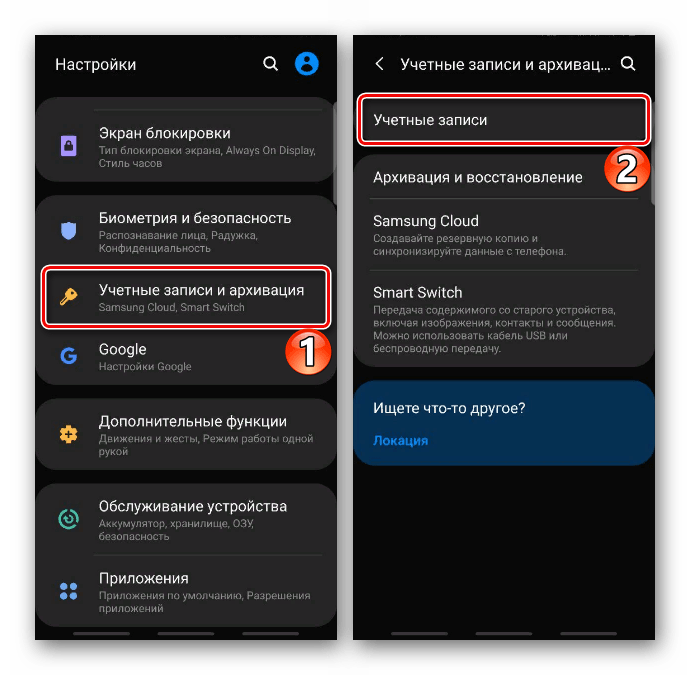
Для использования некоторых приложений и функций требуется вход в учетную запись Самсунга. Создать ее можно прямо на мобильном устройстве.
- Открываем «Настройки», выбираем «Учетные записи и архивация», а затем «Учетные записи».
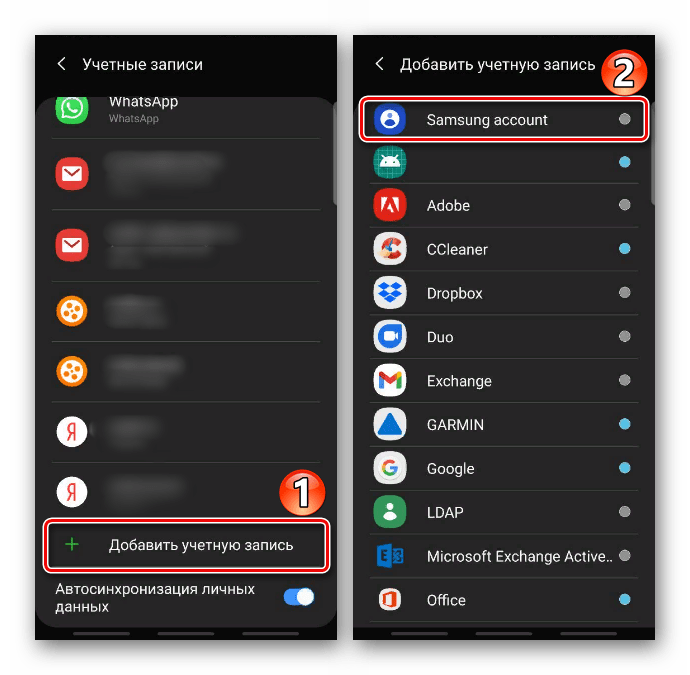
- Прокручиваем экран вниз, тапаем «Добавить» и выбираем «Samsung account».
- Нажимаем «Регистрация» и принимаем все необходимые условия.

Способ 1: Samsung Notes
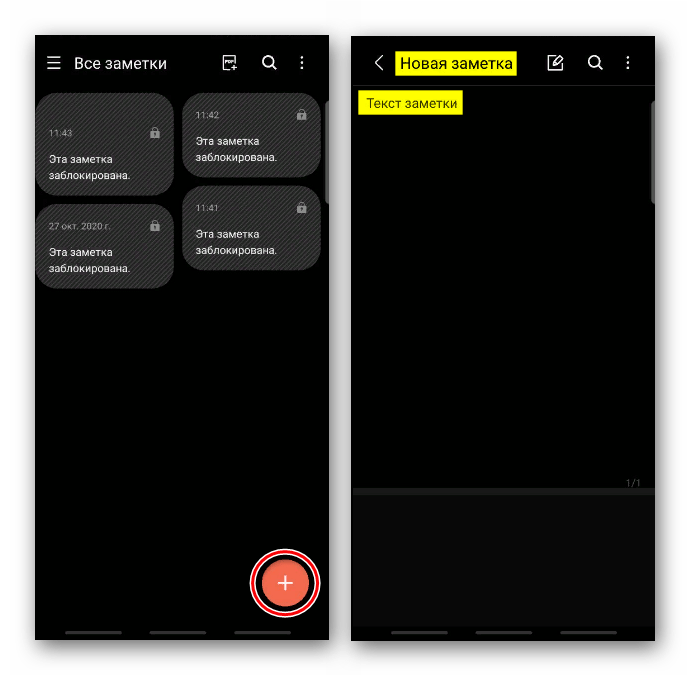
Речь идет о фирменном программном обеспечении Самсунга для создания заметок. Установить пароль на вход в приложение нельзя, зато можно отдельно заблокировать каждую запись.
- Открываем Samsung Notes, щелкаем иконку в виде плюса и делаем необходимые записи.
- Открываем «Меню» и тапаем «Заблокировать».
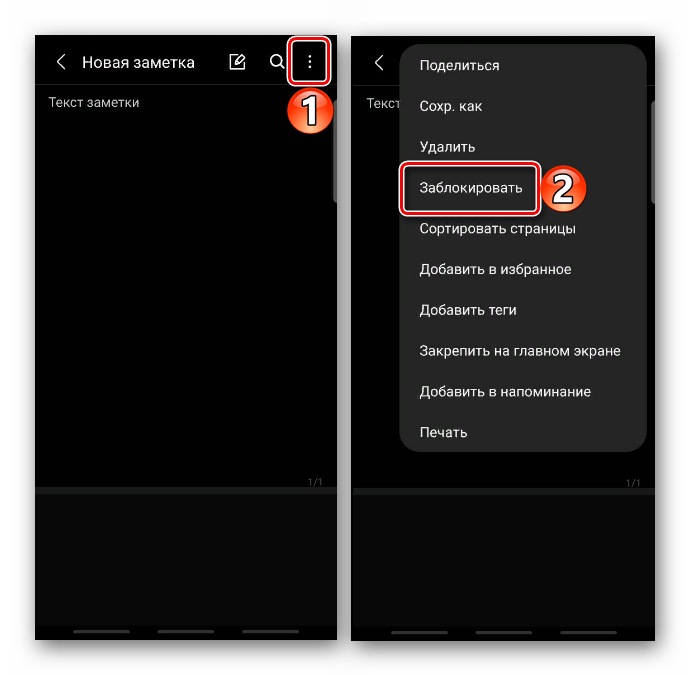
Закрыть доступ к заметке можно, не открывая ее. Для этого нажимаем на нее и удерживаем в течение двух секунд, а затем на панели снизу жмем «Заблокировать».

Способ 2: Защищенная папка (Security Folder)
Это зашифрованное пространство на базе платформы Samsung Knox Security. Технология не блокирует доступ к программному обеспечению, но скрывает его данные, т.е. все, что вы делаете в «Безопасной папке», остается в ней. Например, если воспользовались приложением «Камера» из зашифрованного пространства, то в общей «Галерее» полученный снимок или видео не появятся.
- Функцию поддерживают не все устройства, но если вы не видите папку среди других приложений, возможно, она просто не активирована. Чтобы это проверить, в «Настройках» открываем «Биометрия и безопасность» и ищем ее там.

- Если опция в наличии, нажимаем на нее, принимаем условия использования, входим в аккаунт Samsung или используем для этого «учетку» Гугла.
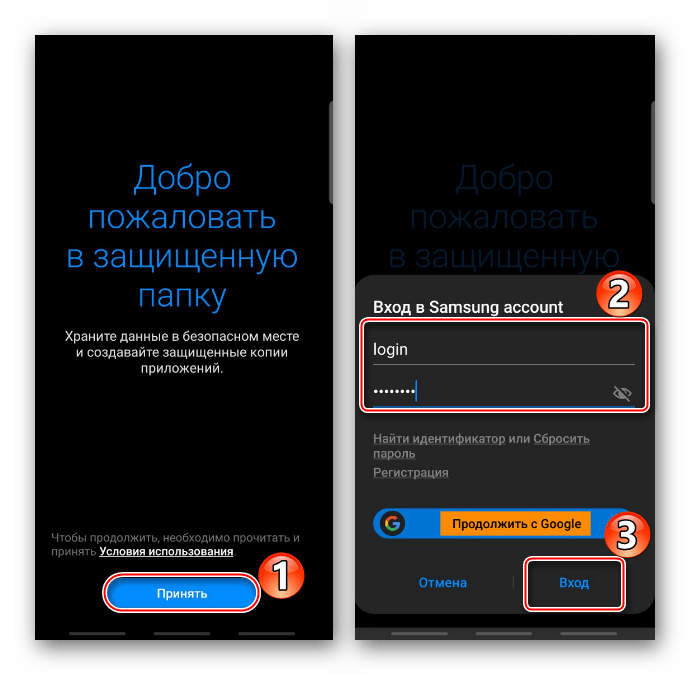
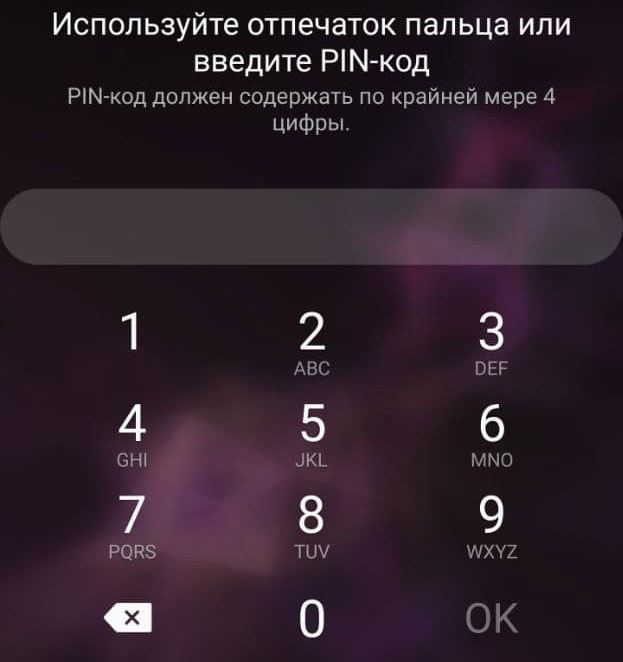
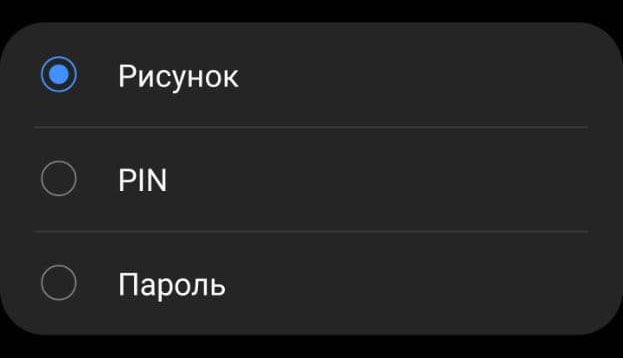
- Когда секретное пространство будет создано, выбираем тип его разблокировки. В качестве альтернативных способов будет предложено добавить биометрические данные. Нажимаем «Далее». Придумываем пароль, рисунок или PIN-код и тапаем «Продолжить».

Нажимаем «Добавить», заполняем информацию о контакте и жмем «Сохранить».

и в соответствующем пункте переводим переключатель в положение «Выкл.».

Способ 3: Стороннее ПО
Заблокировать доступ к ПО на устройстве фирмы Samsung можно с помощью специальных приложений из Google Play Маркета. В качестве примера установим AppLock от DoMobile Lab и разберемся, как им пользоваться.
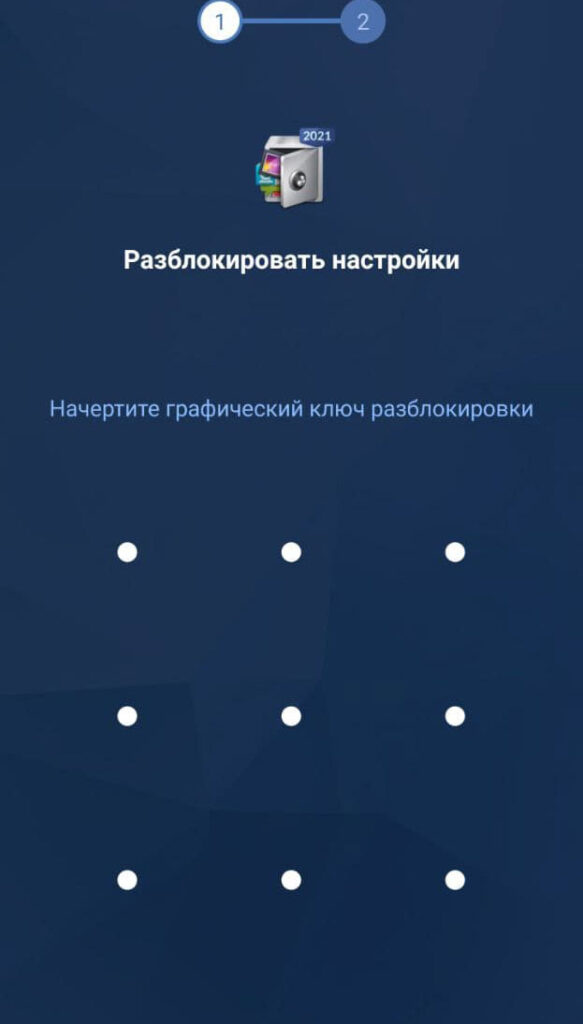
- При первом запуске придумываем рисунок для разблокировки, а затем повторяем его.

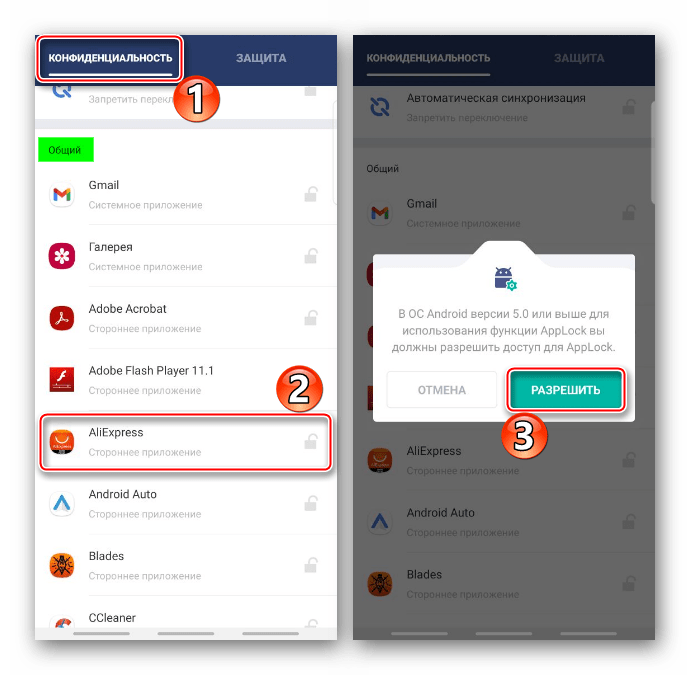
- Во вкладке «Конфиденциальность» прокручиваем экран вниз до раздела «Общие», выбираем приложение и разрешаем доступ для AppLock.
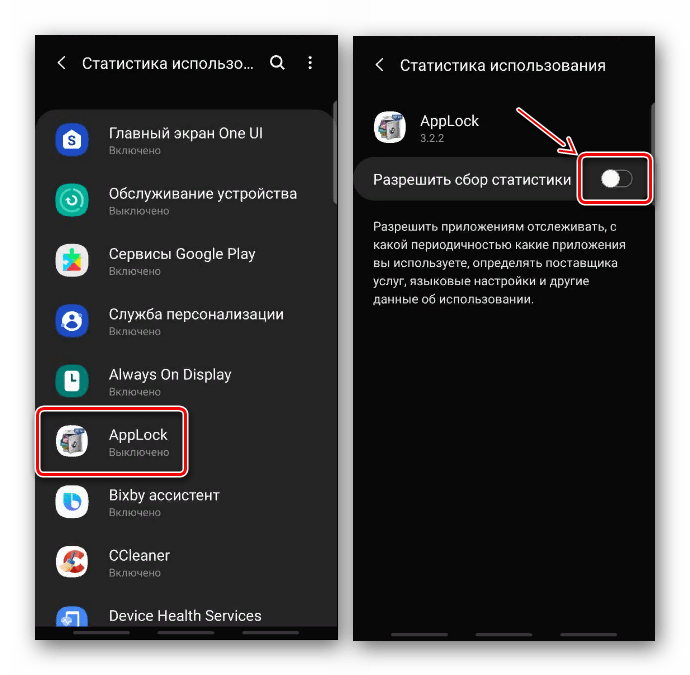
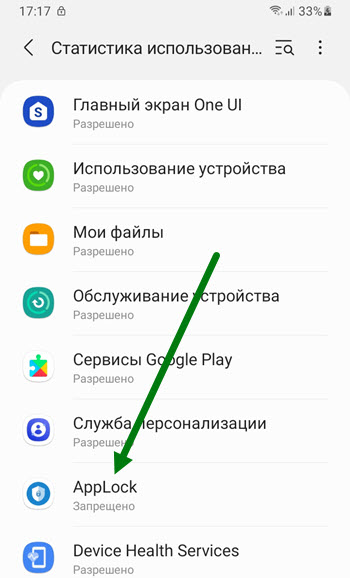
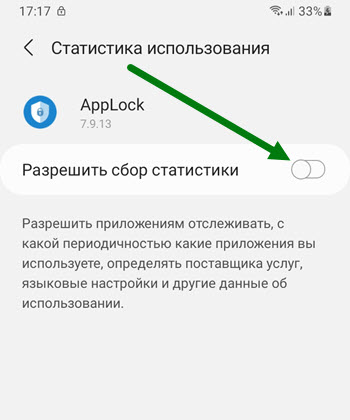
Находим программу-блокировщик в списке и разрешаем ей сбор статистки.
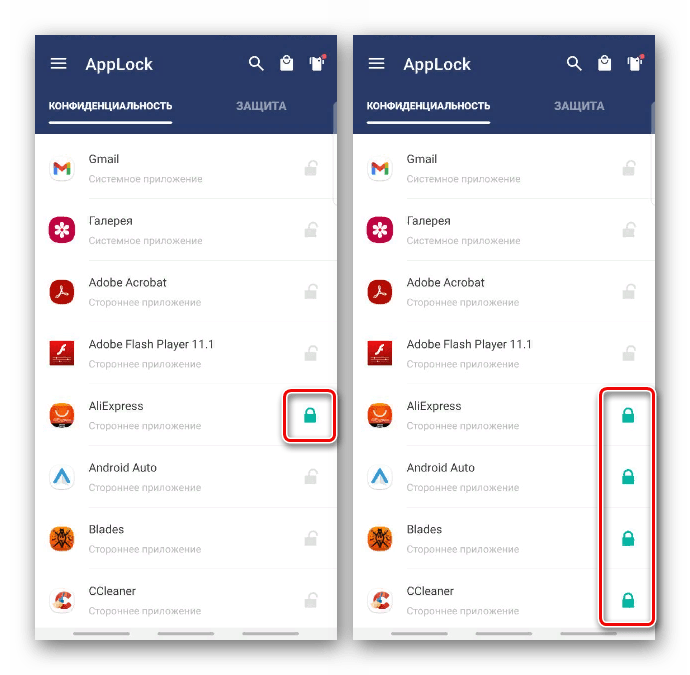
Теперь чтобы закрыть доступ к ПО, достаточно будет просто его коснуться.
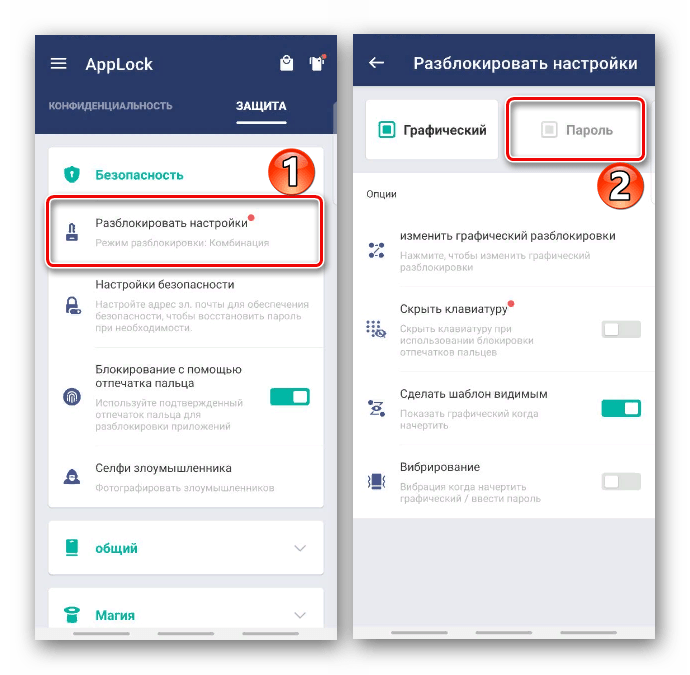
Чтобы сменить рисунок на пароль, тапаем «Разблокировать настройки», затем «Пароль»,
После перезагрузки устройства AppLock запускается автоматически, но делает это не сразу, поэтому первую минуту или две есть возможность беспрепятственно получить доступ к заблокированному ПО. Конечно, можно запустить его вручную и никто не отменял блокировку экрана, которая есть на каждом смартфоне. Но, возможно, в этом плане лучше работают другие блокировщики, о которых мы писали в отдельной статье.
как поставить пароль на приложение на самсунге
Многие современные смартфоны отличаются наличием большого количества памяти, из-за чего на любой сегодняшний гаджет можно без проблем установить практически любое приложение, но и сделать его личным, то есть запоролить.
Подобная процедура особенно важна в том случае, если необходимо защитить паролем приложение, предоставляющее пользователю доступ к финансовым средствам или иным личным конфиденциальным материалам.
Стандартный метод
Многие компании-производители мобильных гаджетов осознали важность сохранения личной информации. Поэтому у многих мобильных телефонов есть такая утилита, с помощью которой можно защитить личные данные от других пользователей, не являющихся владельцем.
Важно: сегодня вообще все телефоны способны заблокировать от чужих глаз не просто какие-то отдельные приложения или информацию но и весь телефон, причем для этого не нужно использовать сторонние приложения и программы. К примеру, в телефоне есть защита телефона с помощью графического ключа, пин-кода, сканера лица или отпечатков и т.д. Вообще же полезной мерой будет использование защиты, состоящей из двух и более пунктов.
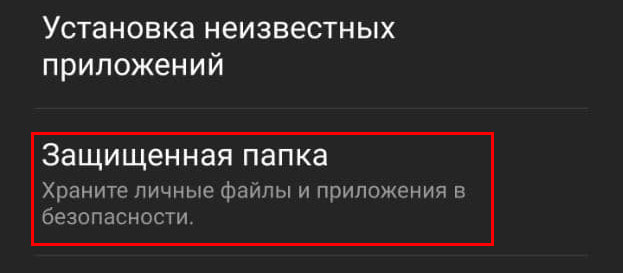
Чтобы установить пароль на определенную папку в телефоне, в различных моделях Samsung есть такая полезная функция, как «Безопасная папка». Как раз в ту папку, которая является безопасной, и можно будет сложить все данные, подлежащие блокировке и сохранению. Но для начала необходимо выполнить следующие шаги:
-
Перейти в настройки телефона, выбрать там пункт «Биометрия и безопасность»
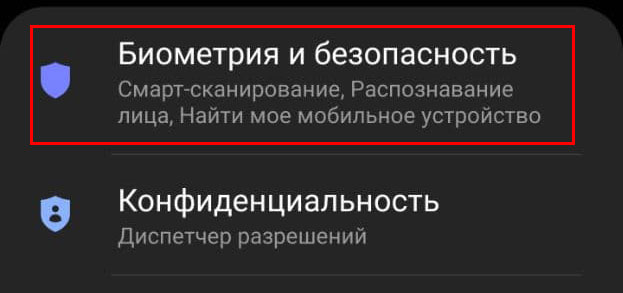
Биометрия и безопасность
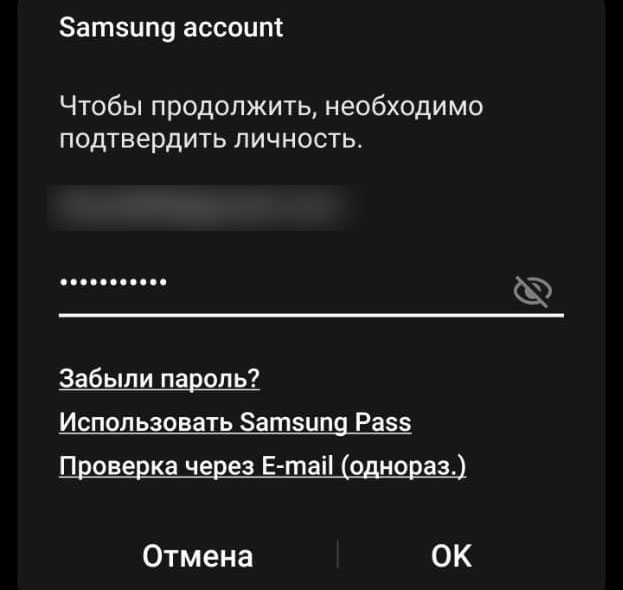
Вход в Самсунг аккаунт
Стоит учесть, что защищенная папка обычно скрыта и не находится на основном дисплее телефона. Эти особенности владелец может поменять. Как и способы блокирования важных материалов. К примеру, можно использовать сторонние приложения.
Сторонние приложения
Если по какой-то причине стандартные средства использовать не получается или не хочется, можно скачать с официального магазина Play Market приложение, дающее те же самые возможности. Остается лишь выбрать ту программу, которая будет более удобной в использовании.
AppLock
Алгоритм работы этого приложения такой:
-
После установки и первого запуска программа даст сделать выбор утилит, подлежащих блокированию. Для начала можно выбрать одну любую утилиту (программу) на телефоне для блокирования, а остальные выбрать позже. Также программа самостоятельно предоставит список тех приложений, которые стоит заблокировать
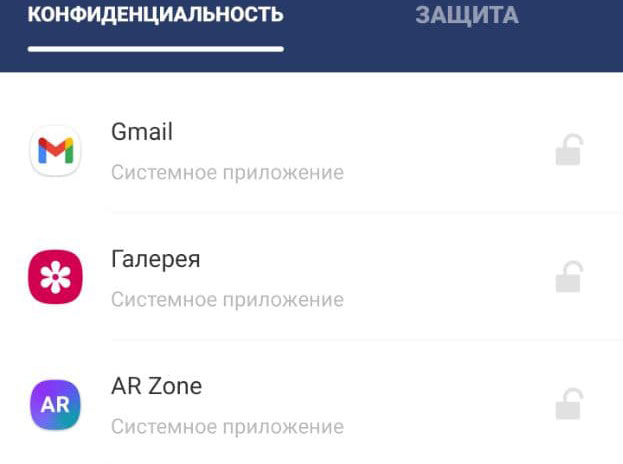
Также программа позволяет установить код на все установленные в телефоне приложения.
CM Locker
Набор функций у этой программы практически такой же, однако среди особенностей стоит отметить наличие русского интерфейса, маленький объем занимаемого места, возможность блокировать экран и отправлять фотографии на почту владельца телефона на случай, если он вдруг забыл код разблокировки.
Для того, чтобы пользоваться программой CM Locker, необходимо:
- Установить программу.
- Активировать запрос на предоставление доступа.
- Выбрать необходимые функции и области блокирования.
- Задать пароль через одноименный раздел.
- Активировать триггеры напротив тех программ и приложений, которые подлежат блокированию.
После этого останется лишь задать код разблокирования.
Vault
Еще одно бесплатное и удобное в использовании приложение, для работы с которым необходимо:
- После установки и запуска разрешить доступ.
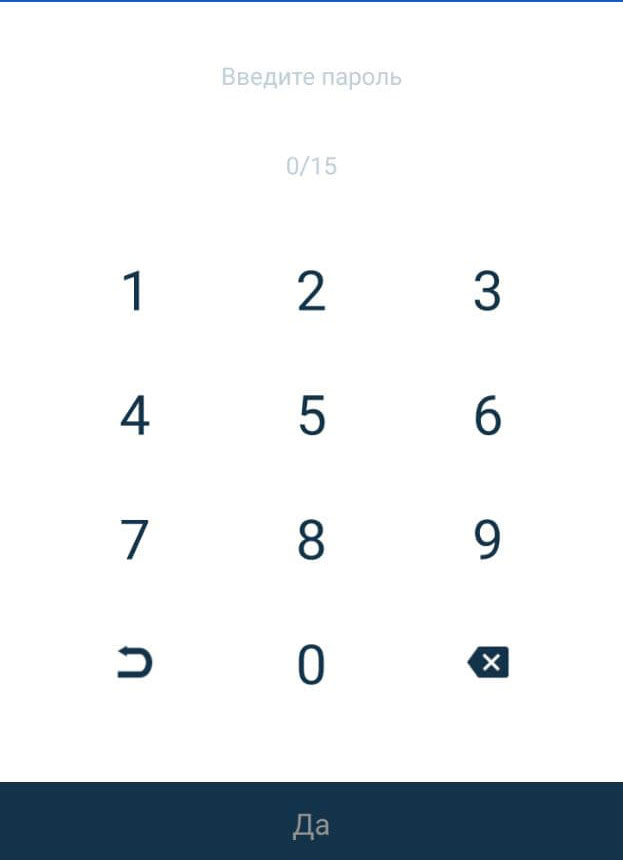
- Создать пароль, открывающий доступ к самой программе.
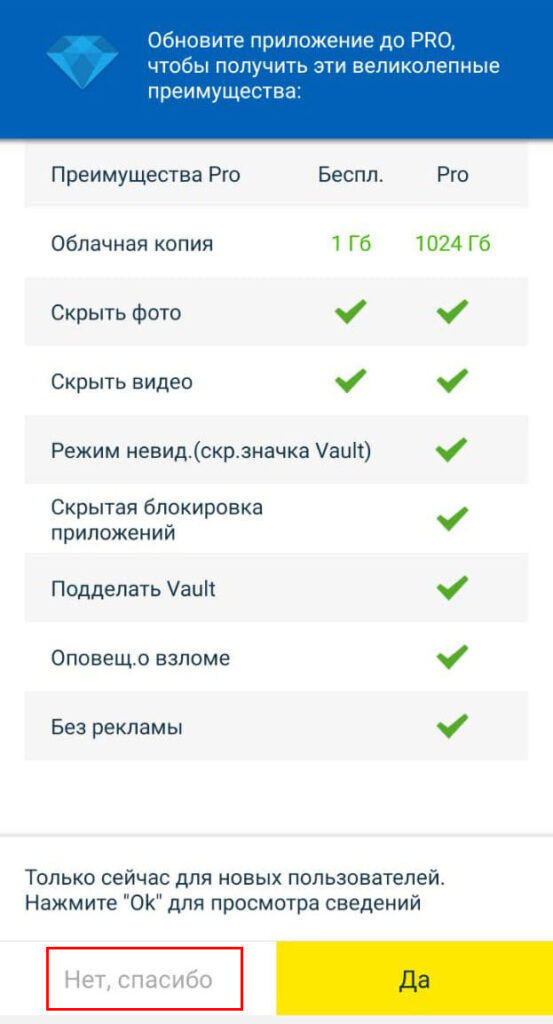
Отказ от платной версии
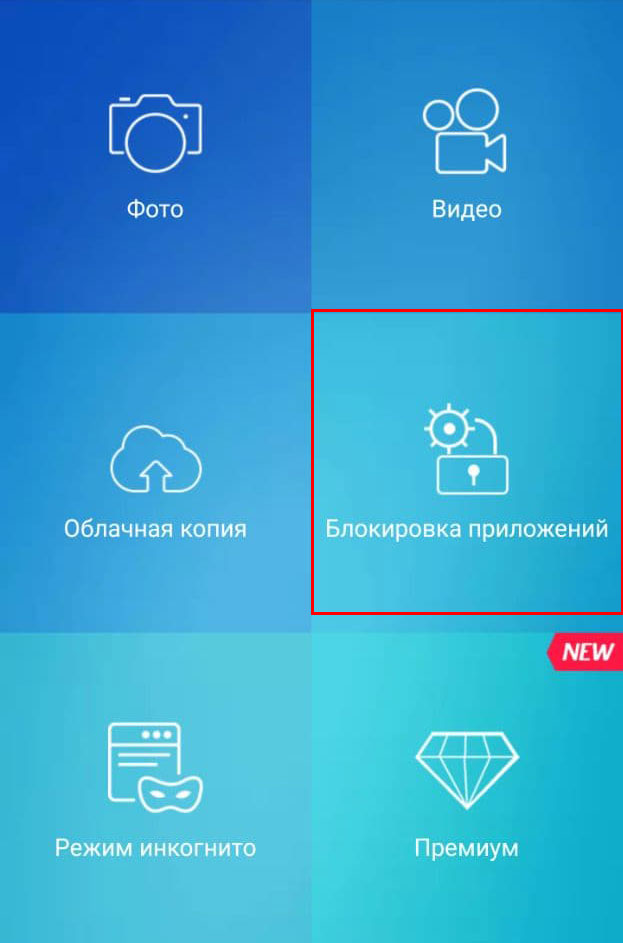
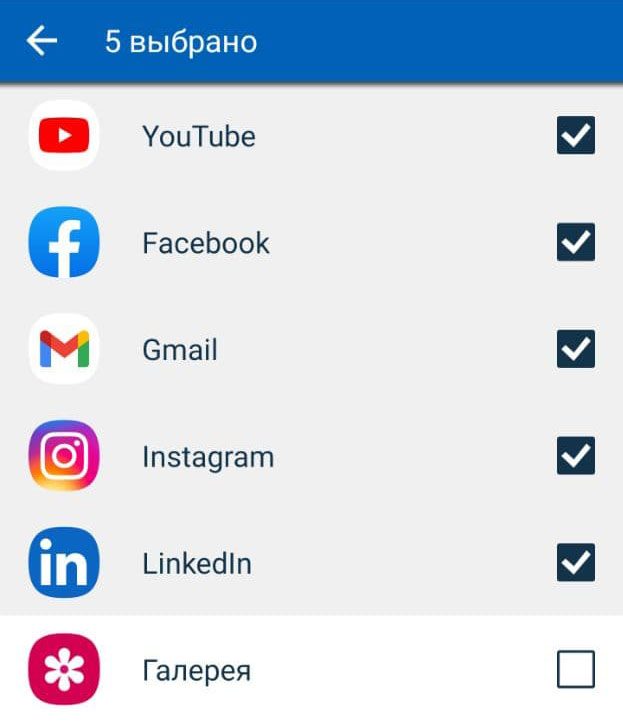
Список программ блокировки
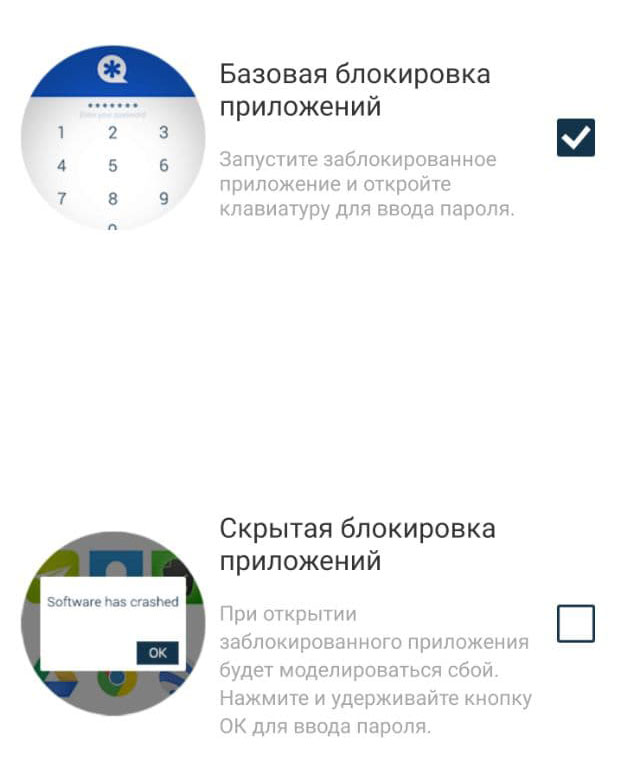
На этом все – останется лишь дать программе разрешения и начать пользоваться.
Tasker
Еще одна хорошая, но платная утилита. ПО Tasker может как защищать данные пользователей, так и проводить оптимизацию всей работы телефона.
Для создания защиты нужно:
- Установить программу и зарегистрироваться в ней.
- Зайти в меню и в нем выбрать задачу по защите приложений.
- Выбрать программы, нуждающиеся в блокировке.
- Вернуться на основной экран программы, нажать на «Экран» и переключиться на «Блокирование». На этом же этапе нужно будет задать код доступа.
Программа пускай и не является бесплатной, ее функционала хватит.
Заключение
Защитить личные данные и приложения можно как за счет собственных наработок компании, так и за счет привлечения сторонних программ, как платных, так и распространяющихся на бесплатной основе.
Как поставить пароль на приложения на телефоне Samsung
2. В строке поиска вводим название, после жмём на кнопку в виде лупы. 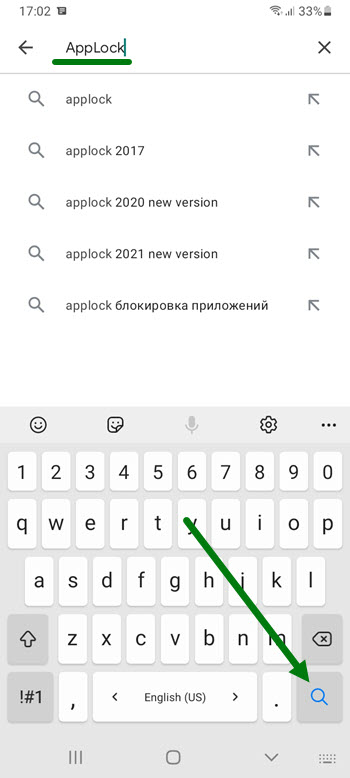
3. В результатах поиска появилось много различных утилит, но нас интересует разработчик SpSoft, программа довольно популярна, более 50 миллионов скачиваний. 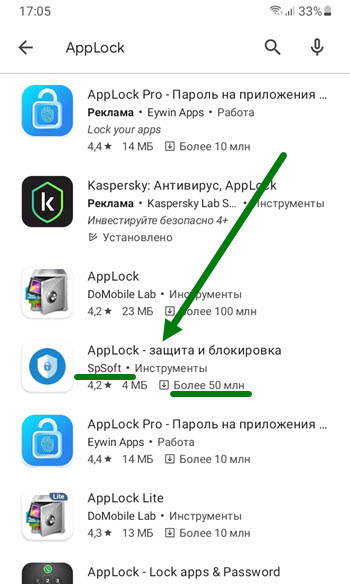
4. На открывшейся странице, читаем описание, после жмём на кнопку «Установить». 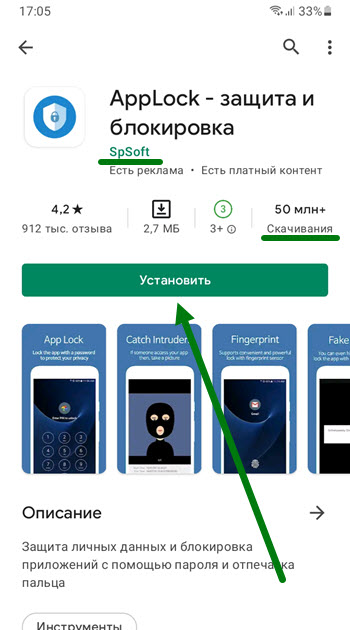
5. По окончании установки, жмём на кнопку «Открыть». 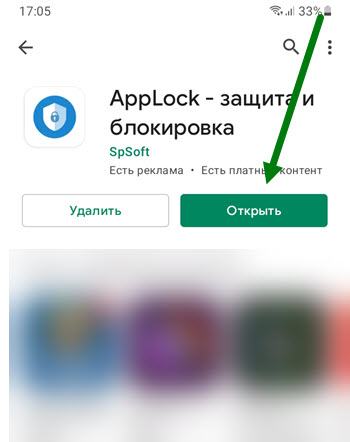
6. На открывшейся странице, нужно задать пин-код, с помощью него и будет происходить разблокировка в будущем. 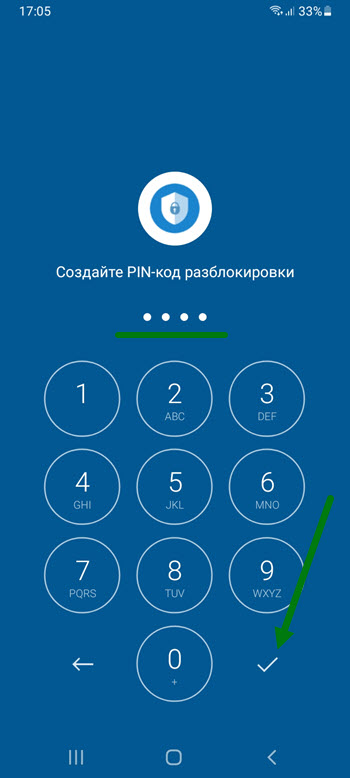
7. Подтверждаем введённый пин-код. 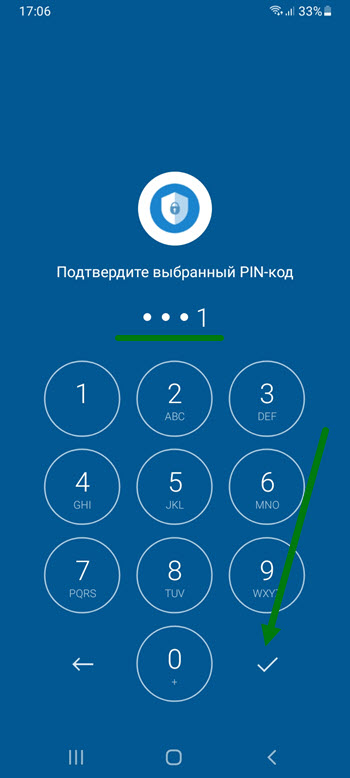
8. В открывшемся окне, можно добавить разблокировку с помощью отпечатка, я соглашусь, вы на своё усмотрение. 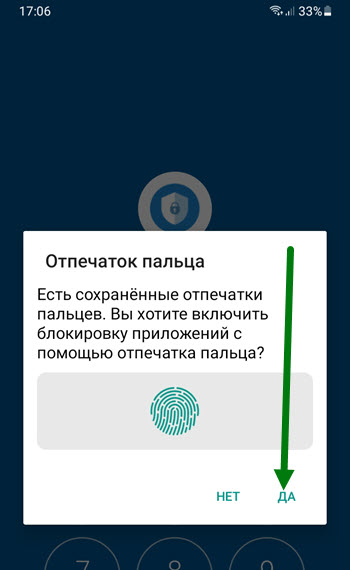
Включаем защиту
1. Открываем раздел «Приложения», далее жмём на кнопку «Плюс».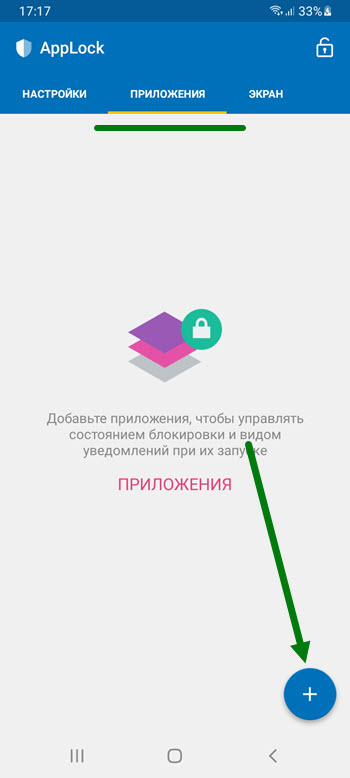
2. Выбираем необходимые, и опять жмём на кнопку «Плюс». 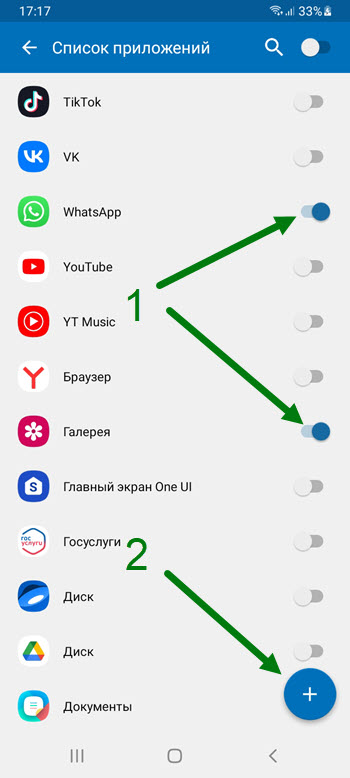
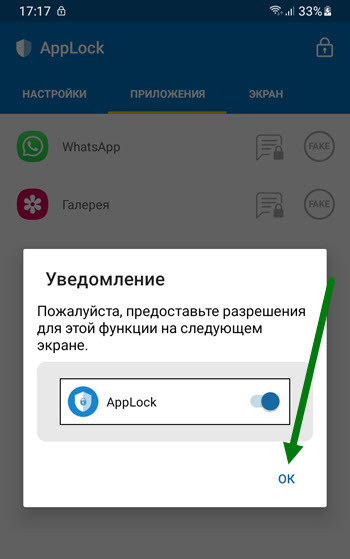
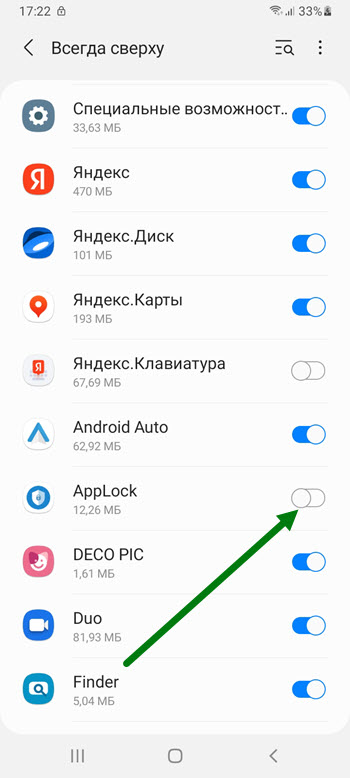
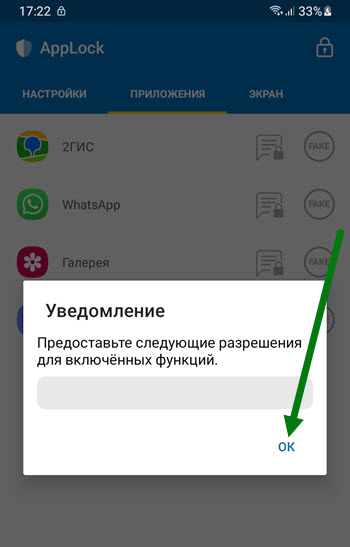
3. Далее последует процесс разрешений, которые необходимо дать, я не буду их описывать, а просто представлю скриншоты. 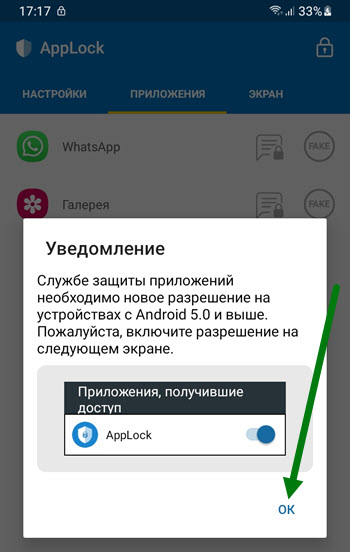
4. 
5. 
6. 
7. 
8. 
9. После того как мы дали все необходимые разрешения, выбранные приложения под защитой. 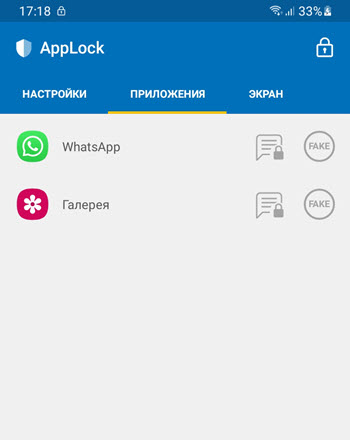
10. При попытке их открыть, потребуется ввести ранее указанный пароль. 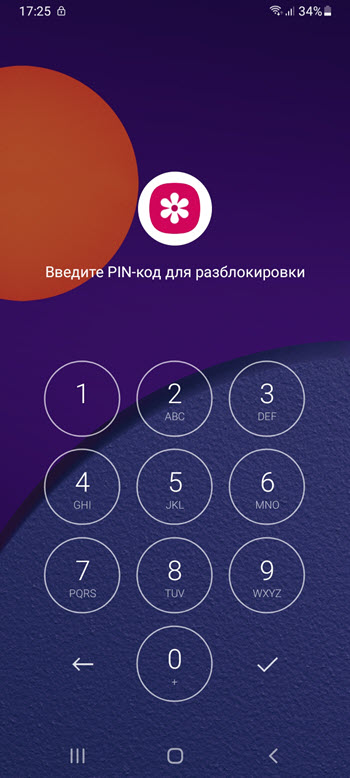
Как установить пароль к приложениям на мобильных телефонах Samsung Galaxy
Безопасность и защита наших данных является одним из элементов, которые больше всего беспокоят пользователей в повседневной работе с мобильным телефоном, по этой причине мы находим все больше и больше вариантов для этой цели. В случае мобильных телефонов корейской компании в нашем распоряжении есть возможность установка пароля к приложениям Samsung Galaxy , хотя эта функция, которую мы собираемся узнать, на самом деле не предназначена для этой цели, это скорее уловка.
Многие из них будут иметь мобильный телефон корейского бренда и задаются вопросом, как они могут защитить свои важные приложения, но они еще не нашли вариант среди настроек, которые им предлагают. Не нужно будет ничего скачивать, даже целиком, потому что Защищенная папка и внутренние параметры Samsung позволит нам легко достичь нашей цели.
Добавьте ключ к своей галактике
Для достижения нашей цели мы должны помочь себе с Secure Folder, и поэтому первое, что мы сделаем, это активируем эту опцию. Внутри этой папки мы сможем сохранить приложения, с которыми мы не хотим, чтобы другие могли консультироваться . Однако они будут продолжать знать о его существовании, если возьмут наш мобильный телефон, если мы не будем следовать Уловка безопасности Samsung что мы собираемся показать вам шаг за шагом следующим образом:
- Начнем с входа в Настройки.
- Затем мы переходим к биометрии и безопасности.
- Теперь заходим в защищенную папку и активируем ее.
Выбрать защиту
Чтобы он начал работать, по сути, мы выбираем метод разблокировки, чтобы поставить «пароль» на приложения Samsung Galaxy. Среди вариантов, которые мы можем выбрать, мы находим: шаблон, PIN или пароль. Также добавлена биометрическая безопасность с помощью отпечатка пальца. Когда мы вернемся на главный экран, мы столкнемся с так называемой защищенной папкой и внутри нее — серией приложений, которые мы можем изменять по своему желанию.
Нажав вверху папки, мы можем выбрать приложения, которые будут защищены или удалите некоторые из них. Таким образом, каждый раз, когда мы пытаемся использовать их, они будут недоступны для всех, хотя они смогут видеть их на главном экране и даже в панели приложений.
Однако вы должны знать, что когда вы помещаете приложение в эту папку, оно копируется с нуля, то есть в нем не будет данных, которые мы сохранили. По этой причине лучше всего размещать только те приложения, из которых мы можем легко получить данные об использовании.
Скрыть свои приложения
Безопасность не будет полным, если люди все равно могут обращаться к приложениям из других точек системы. Один пользовательский интерфейс не заботится о сокрытии приложений, которые находятся внутри защищенной папки, и это оставляет нам серьезное ограничение, которое можно исправить. Мы можем скрыть приложения в Самсунг следующим образом:
- Сначала мы удаляем ярлык с домашней страницы, вам просто нужно зажать его и перетащить в корзину.
- После этого мы заходим в ящик приложений.
- Мы касаемся трех верхних точек.
- Мы нажимаем «Настройки»> «Настройки главного экрана».
- Вводим Скрыть параметры.
С помощью этого метода мы сможем скрыть приложения с главного экрана, чтобы никто не мог их видеть, когда вы показываете телефон. Тем не менее, они будут по-прежнему доступны для всех, так как для вашего Samsung Galaxy достаточно будет только найти их, чтобы отобразить их без какого-либо стыда. Поэтому лучшим вариантом будет также поместить эти приложения непосредственно в защищенную папку One UI Secure Folder, чтобы она запрашивала пароль при входе. С этой комбинацией, независимо от того, насколько они узнают, что у вас есть определенное программное обеспечение, они не смогут войти в него без ключа.
Скрыть защищенную папку
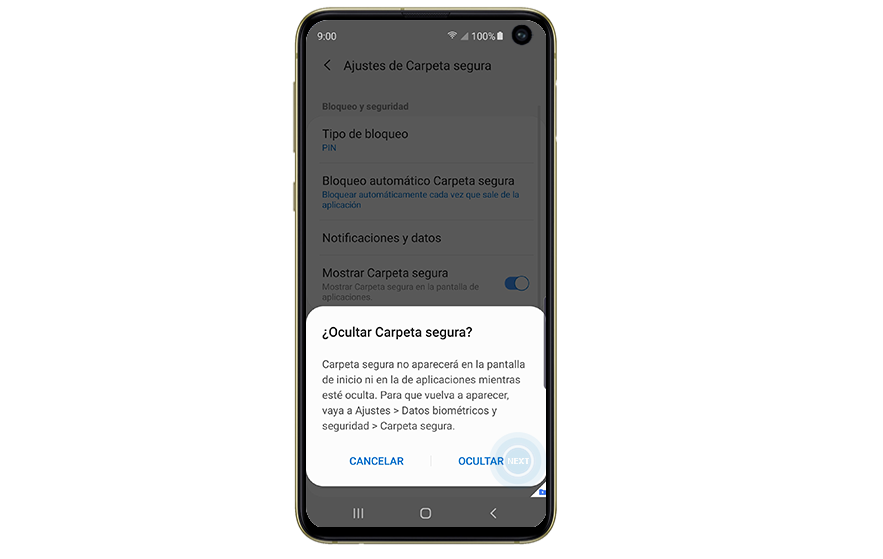
Поскольку мы вовлечены в муку конфиденциальности, ничто не сравнится с сокрытием защищенной папки после того, как мы иметь все содержимое в безопасности . Это предотвратит то, что, даже если он защищен паролем, его смогут увидеть третьи лица. Для этого мы должны войти в настройки защищенной папки, а затем выполнить следующие действия:
Мы касаемся опции «Показать защищенную папку».
Наконец, нажмите кнопку «Скрыть». Таким образом, инструмент исчезнет с главного экрана и приложений.
- Войдите в настройки.
- Войдите в раздел Биометрические данные и безопасность.
- Щелкните Защищенную папку.
Помогите себе с приложением
Возможно, нам не придется так сильно страдать, чтобы найти идеальный способ защиты всех наших приложений. Если предыдущий метод вас не убедил, вам нужно будет только прибегнуть к стороннее приложение , который мы легко можем найти в Гугл игры . Чтобы вы могли выбирать лучше, мы предлагаем вам два очень простых в использовании варианта в дополнение к тому факту, что оба приложения полностью бесплатны.
AppLocker
Первый из двух вариантов — App Locker , один из самых скачиваемых в Android магазин приложений. С помощью нескольких шагов мы можем простым способом заблокировать паролем все приложения что мы хотим от нашего Samsung Galaxy.