Электронная подпись: как сделать самому
Все чаще бумажные документы заменяются на электронные носители – таковы современные реалии. Но электронным документам, как и бумажным необходимо иметь юридическую силу, а это можно сделать лишь удостоверением их подписью. По сути, ЭЦП – это цифровой код, в котором зашифрованы персональные данные человека, а его наличие в документе подтверждает его достоверность и серьезно облегчает получение документов и справок.
Создание ЭЦП, т.е. электронного аналога собственной подписи – процесс не всем известный, но несложный. Попробуем разобраться, как сделать электронную подпись физическому лицу.
Создание ЭЦП с помощью компьютерных программ
В почтовых программах, к примеру, Outlook Express, Lotus Notes, Microsoft Outlook имеется автоматическая возможность удостоверения отправляемого сообщения электронной подписью. Для этого необходимо установить на ПК сертификат и ознакомить с ним партнера, с которым будет осуществляться переписка.
Чтобы создать сертификат понадобится специальные криптографические программы, после установки которых можно, сгенерировав в режиме онлайн сертифицированный ключ, скачать ЭЦП на компьютер. Можно и по-другому использовать программу – установить ее и работать с ней стационарно.
Созданная таким образом электронная подпись не будет связана с Удостоверяющим центром (УЦ) – организацией, занимающейся их выдачей, и такая подпись может подтверждать документы в узком круге лиц, и использовать ее для взаимодействия с ИФНС или госорганами нельзя.
Как сделать подпись в электронной почте
Настроить подпись можно и в электронной почте, но в прямом смысле электронной ее назвать нельзя, это просто данные об отправителе. К примеру, чтобы сделать подпись к письмам Майл.ру, нужно:
- найти «Настройки», войдя в свою почту, и кликнуть по ним;
- затем нажать на опцию «Имя отправителя и подпись»;
- ввести свои данные в открывшееся окно и сохранить их;
- при отправлении писем для их подписания нажимать на поле «Подпись».
Как сделать электронную подпись в Word
Похожую «просто подпись» с использованием в документах пакета MS Office – можно создать в Word-файле, для чего следует:
- Выставить в документе курсор, куда подпись будет добавлена.
- Перейти во вкладку «Вставка» и нажать кнопку «Строка подписи Ms Office».
- Согласившись с предложениями, выдвинутыми «Ms Office» и нажав кнопку «ОК» пользователь заполняет панель «Настройки подписи», вновь нажимает «ОК» и начинает использовать аналог подписи в документах.
Чтобы вставить цифровую подпись, имеющую высокую степень защиты и юридическую значимость, следует получить цифровое удостоверение от сертифицированного партнера корпорации Майкрософт. Это предложение поступает на 2-м этапе, и, согласившись с ним, пользователь получает доступ к поиску служб цифровых подписей или сертификата.
Как сделать ЭЦП физическому лицу в виде рукописного аналога в Word
С помощью приложения Word можно вставить в текст рукописный вариант подписи. Для этого собственный росчерк необходимо отсканировать, сохранить его как рисунок, а затем по мере надобности вставлять в документы. Делают это так:
- Отсканированную подпись сохраняют на компьютере в формате BMP, GIF, JPG или PNG.
- Открывают файл с изображением подписи.
- На вкладке «Формат» раздела «Работа с рисунками» кнопкой «Обрезать» подпись уменьшают до приемлемых размеров.
- По скорректированному изображению кликают правой клавишей мыши и командой «Сохранить как рисунок» сохраняют его отдельным файлом.
- Для добавления подписи в документ на вкладке «Вставка» нажимают кнопку «Рисунки» и добавляют его к подготовленному тексту в качестве подписи.
- Если к подписи необходимо добавить текстовое дополнение, например, должность, номер телефона, электронный адрес и другие сведения, то эти данные можно сохранить как автотекст. Для этого необходимо:
— ввести этот текст под уже вставленным изображением подписи;
— выделить курсором изображение и текст;
— на вкладке «Вставка» нажать поле «Экспресс-блоки»;
— выбрать команду «Сохранить выделенный фрагмент в коллекции экспресс-блоков»;
— при открытии окна «Создание нового стандартного блока», ввести название блока и сохранить его.
Как создать ЭЦП на сайте ФНС
Все перечисленные выше способы генерации электронной подписи не подходят для осуществления деловой переписки с контролирующими органами. Рассмотрим возможность сделать ЭЦП для работы с ИФНС. Для этого частному лицу следует зарегистрироваться на сайте ФНС в личном кабинете налогоплательщика (ЛКН), а затем действовать по следующему алгоритму:
- выйти в поле «Профиль»;
- нажать на кнопку «Получение сертификата ключа проверки ЭП»;
- программа отправит запрос и через некоторое время утвердит его.
Ключ действителен 1 год, затем вся процедура повторяется. Такой вариант оформления ЭЦП доступен исключительно физическим лицам, а сертификат работает лишь при работе с ИФНС и не подходит для портала госуслуг.
Итак, вариантов самостоятельного создания ЭЦП множество, но, вы сами видите, что у каждого из них довольно узкий круг действия, а метод получения зависит от вида ЭП и нужд, для которых ее оформляют.
Как создать свою электронную подпись и добавлять ее в документы
Электронная подпись — это, прежде всего, удобно. Не нужно распечатывать документ, подписывать его и сканировать, чтобы снова в электронном виде отослать получателю. К тому же, создать электронную подпись не так сложно, как кажется на первый взгляд. Мы расскажем, как это сделать, используя ручку, смартфон или ПК.
Для начала, стоит понимать, что электронная и цифровая подпись — это две разных опции. Первая представляет собой изображение вашего автографа, которое добавляют к документу, вторая — это зашифрованный код, сохраненный внутри документа и подтверждающий его получение от конкретного человека.

Учтите, для очень важных документов лучше использовать надежную цифровую, а не обычную электронную подпись
Чтобы добавить подпись в документ, сначала нужно создать её изображение, которое будет помещено в документ вместо вашей реальной подписи. Получить подпись можно несколькими способами.
1. Расписаться на бумаге и отсканировать
Если вы консерватор, напишите свою подпись черными чернилами на чистом белом листе бумаги, затем отсканируйте или сфотографируйте ее. Лучше, конечно, воспользоваться сканером — так вы получите наилучшее изображение. Если у вас нет возможности отсканировать подпись, убедитесь, что вы фотографируете в хорошо освещенном месте и на изображение не падают тени.
После этого останется только обрезать изображение в редакторе и вы можете вставить его в любой документ.
2. Нарисовать мышкой/трекпадом/стилусом
Создать подпись можно в программе для рисования, например Paint для Windows или Paintbrush для Mac. Поначалу это будет непросто и вам понадобится несколько попыток, если вы используете мышь или трекпад. Если ваш гаджет поддерживает перьевой ввод, используйте стилус — так гораздо удобнее.
Сохраняйте изображение в формате PNG — так вы получите подпись с прозрачным фоном, чтобы она не закрывала строки подписи или другую информацию под ними.
3. Создать в Adobe Reader
Не все знают, что Adobe Reader имеет встроенную функцию подписи. На верхней панели находится небольшой значок перьевой ручки, нажмите на него, а затем на опцию «Подписать», которая появится ниже.
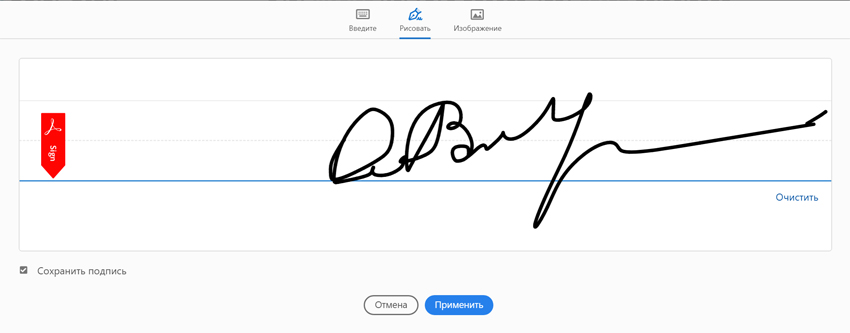
Введите свою подпись и сохраните PDF-файл. Готово!
4. Использовать специальные приложения
Вы можете сохранить свою подпись в виде файла на смартфоне или планшете с помощью приложений для захвата подписи, например Draw Signature Pro ($2,99 в Google Play) или Autograph + (179 рублей в App Store). В платных версиях этих приложений у вас будет возможность сохранять свою подпись с прозрачным фоном, что значительно упрощает ее добавление к документам.
Как самостоятельно изготовить электронную подпись
Оговорюсь сразу — я почти дилетант в вопросах, связанных с электронной цифровой подписью (ЭЦП). Недавно, движимый естественным любопытством, я решил немного разобраться в этом и нашел в Интернете 100500 статей на тему получения сертификатов ЭЦП в различных удостоверяющих центрах, а также многочисленные инструкции по использованию различных готовых приложений для подписания документов. Кое-где при этом вскользь упоминалось, что неквалифицированную подпись можно изготовить самостоятельно, если воспользоваться услугами «опытного программиста».
Мне тоже захотелось стать хоть немного «опытным» и разобраться в этой кухне изнутри. Для интереса я научился генерировать PGP-ключи, подписывать документы неквалифицированной подписью и проверять ее достоверность. Понимая, что никакой Америки не открыто, я, тем не менее, предлагаю этот краткий туториал для таких же, как и я, дилетантов в вопросах работы с ЭЦП. Я постарался особо не углубляться в теорию и в детали, а написать именно небольшое и краткое введение в вопрос. Тем, кто уже работает с ЭЦП, это вряд ли будет интересно, а вот новичкам, для первого знакомства — в самый раз.
Что такое электронная подпись
Все термины и определения приведены в законе, поэтому изложим всё, как говорится, своими словами, не претендуя при этом на абсолютную юридическую точность формулировок.
Электронная цифровая подпись (ЭЦП) — это совокупность средств, позволяющих однозначно удостовериться в том, что автором документа (или исполнителем какого-то действия) является именно то лицо, которое называет себя автором. В этом смысле ЭЦП полностью аналогична традиционной подписи: если в обычном «бумажном» документе указано, что его автор Иванов, а внизу стоит подпись Петрова, вы справедливо можете усомниться в авторстве Иванова.
Электронная подпись бывает простая и усиленная. Простая подпись не предполагает использование стандартных криптографических алгоритмов; все способы аутентификации (установления авторства), которые были придуманы до эпохи ЭЦП — это по сути и есть простая электронная подпись. Если вы, например, зарегистрировались на сайте госуслуг, удостоверили свою личность путем явки в многофункциональный центр, а затем направляете через этот сайт обращения в различные государственные органы, то ваши логин и пароль от сайта госуслуг и будут в данном случае вашей простой электронной подписью.
Мне однажды встречался такой способ удостоверения подлинности электронных документов в одной организации: перед рассылкой документа изготавливался его хэш и подписывался в базу хэшей (обычный текстовый файл, лежащий на сервере). Далее любой желающий удостовериться в подлинности электронного документа заходил на официальный сайт этой организации (в официальности которого ни у кого сомнений не возникало) и с помощью специального сервиса проверял, содержится ли хэш проверяемого документа в базе. Замечательно при этом, что сам документ даже не нужно было загружать на сервер: хэш можно вычислить на клиентской стороне в браузере, а на сервер послать только маленький fetch- или ajax-запрос с этим хэшем. Безусловно, этот немудрёный способ можно с полным основанием назвать простой ЭЦП: подписью в данном случае является именно хэш документа, размещенный в базе организации.
Поговорим теперь об усиленной электронной подписи. Она предполагает использование стандартных криптографических алгоритмов; впрочем, таких алгоритмов существует достаточно много, так что и здесь единого стандарта нет. Тем не менее де-факто усиленная ЭЦП обычно основана на асимметричном шифровании (абсолютно гениальном, на мой взгляд, изобретении Ральфа Меркла), идея которого чрезвычайно проста: для шифрования и расшифровывания используются два разных ключа. Эти два ключа всегда генерируются парой; один называется открытым ключом (public key), а второй — секретным ключом (private key). При этом, имея один из двух ключей, второй ключ воспроизвести за разумное время невозможно.
Представим себе, что Аня хочет послать Боре (почему в литературе по криптографии обычно фигурируют Алиса и Боб? пусть будут Аня и Боря) секретную посылочку, закрытую на висячий замочек, и при этом на почте работают злые люди, которые хотят эту посылочку вскрыть. Других каналов связи, кроме почты, у Ани и Бори нет, так что ключ от замочка Аня передать Боре никак не может. Если она пошлет ключ по почте, то злые люди его, конечно, перехватят и вскроют посылочку.
Ситуация кардинально меняется, если изобретен замок с двумя ключами: один только для закрывания, а второй — только для открывания. Боря генерирует себе пару таких ключей (открытый и секретный) и открытый ключ шлет по почте Ане. Работники почты, конечно, потирая руки, делают себе копию этого ключа, но не тут-то было! Аня закрывает замок на посылке открытым ключом Бори и смело идет на почту. Работники почты вскрыть посылку открытым ключом не могут (он использовался для закрывания), а Боря спокойно открывает ее своим секретным ключом, который он бережно хранил у себя и никуда не пересылал.
Вернемся к усиленной электронной подписи. Предположим, некий Иван Иванович Иванов захотел подписать документ с помощью ЭЦП. Он генерирует себе два ключа: открытый и секретный. После этого изготавливает (стандартным способом) хэш документа и шифрует его с использованием своего секретного ключа. Можно, конечно, было зашифровать и весь документ, но полученный в результате такого шифрования файл может оказаться очень большим, поэтому шифруется именно небольшой по размеру хэш.
Полученный в результате такого шифрования файл и будет являться усиленной электронной подписью. Её еще называют отсоединенной (detach), так как она хранится в отдельном от документа файле. Такой вариант удобен тем, что подписанный отсоединенной ЭЦП файл можно спокойно прочитать без какой-либо расшифровки.
Что же теперь отправляет Иван Иванович получателям? А отправляет он три файла: сам документ, его электронную подпись и открытый ключ. Получатель документа:
- изготавливает его хэш с помощью стандартного алгоритма;
- расшифровывает электронную подпись, используя имеющийся у него открытый ключ Ивана Ивановича;
- убеждается, что хэш совпадает с тем, что указан в расшифрованной электронной подписи (то есть документ не был подменен или отредактирован). Вуаля!
Всё, казалось бы, хорошо, но есть одно большое «но». Предположим, что некий злодей по фамилии Плохиш решил прикинуться Ивановым и рассылать документы от его имени. Ничто не мешает Плохишу сгенерировать два ключа, изготовить с помощью секретного ключа электронную подпись документа и послать это всё получателю, назвавшись Ивановым. Именно поэтому описанная выше ЭЦП называется усиленной неквалифицированной: невозможно достоверно установить, кому принадлежит открытый ключ. Его с одинаковым успехом мог сгенерировать как Иванов, так и Плохиш.
Из этой коллизии существует два выхода. Первый, самый простой, заключается в том, что Иванов может разместить свой открытый ключ на своем персональном сайте (или на официальном сайте организации, где он работает). Если подлинность сайта не вызывает сомнений (а это отдельная проблема), то и принадлежность открытого ключа Иванову сомнений не вызовет. Более того, на сайте можно даже разметить не сам ключ, а его отпечаток (fingerprint), то есть, попросту говоря, хэш открытого ключа. Любой, кто сомневается в авторстве Иванова, может сверить отпечаток ключа, полученного от Иванова, с тем отпечатком, что опубликован на его персональном сайте. В конце концов, отпечаток можно просто продиктовать по телефону (обычно это 40 шестнадцатеричных цифр).
Второй выход, стандартный, состоит в том, что открытый ключ Иванова тоже должен быть подписан электронной подписью — того, кому все доверяют. И здесь мы приходим к понятию усиленной квалифицированной электронной подписи. Смысл ее очень прост: Иванов идет в специальный аккредитованный удостоверяющий центр, который подписывает открытый ключ Иванова своей электронной подписью (присоединив предварительно к ключу Иванова его персональные данные). То, что получилось, называется сертификатом открытого ключа Иванова.
Теперь любой сомневающийся может проверить подлинность открытого ключа Иванова с помощью любого из многочисленных сервисов Интернета, то есть расшифровать его сертификат (онлайн, с помощью открытого ключа удостоверяющего центра) и убедиться, что ключ принадлежит именно Иванову. Более того, Иванову теперь достаточно послать своим корреспондентам только сам документ и его отсоединенную подпись (содержащую и сведения о сертификате): все необходимые проверки будут сделаны желающими онлайн.
Справедливости ради необходимо отметить, что и неквалифицированная ЭЦП может быть сертифицирована: никто не мешает какому-то третьему лицу (например, неаккредитованному удостоверяющему центру) подписать открытый ключ Иванова своей ЭЦП и получить таким образом сертификат открытого ключа. Правда, если удостоверяющий центр не аккредитован, степень доверия к подписи Иванова будет полностью зависеть от степени доверия к этому центру.
Всё замечательно, да вот только услуги удостоверяющих центров по изготовлению для вас подписанных (снабженных сертификатом центра) ключей стоят денег (обычно несколько тысяч рублей в год). Поэтому ниже мы рассмотрим, как можно самостоятельно изготовить усиленную ЭЦП (неквалифицированную, не снабженную сертификатом открытого ключа от аккредитованного удостоверяющего центра). Юридической силы (например, в суде) такая подпись иметь не будет, так как принадлежность открытого ключа именно вам никем не подтверждена, но для повседневной переписки деловых партнеров или для документооборота внутри организации эту подпись вполне можно использовать.
Генерирование открытого и секретного ключей
Итак, вы решили самостоятельно изготовить усиленную неквалифицированную электронную подпись и научиться подписывать ею свои документы. Начать необходимо, конечно, с генерирования пары ключей, открытого (public key) и секретного (private key).
Существует множество стандартов и алгоритмов асимметричного шифрования. Одной из библиотек, реализующих эти алгоритмы, является PGP (Pretty Good Privacy). Она была выпущена в 1991 году под проприетарной лицензией, поэтому имеются полностью совместимые с ней свободные библиотеки (например, OpenPGP). Одной из таких свободных библиотек является выпущенная в 1999 году GNU Privacy Guard (GnuPG, или GPG). Утилита GPG традиционно входит в состав почти всех дистрибутивов Линукса; для работы из-под Windows необходимо установить, например, gpg4win. Ниже будет описана работа из-под Линукса.
Сначала сгенерируем собственно ключи, подав (из-под обычного юзера, не из-под root’а) команду
В процессе генерирования вам будет предложено ответить на ряд вопросов:
- тип ключей можно оставить «RSA и RSA (по умолчанию)»;
- длину ключа можно оставить по умолчанию, но вполне достаточно и 2048 бит;
- в качестве срока действия ключа для личного использования можно выбрать «не ограничен»;
- в качестве идентификатора пользователя можно указать свои фамилию, имя и отчество, например, Иван Иванович Иванов ; адрес электронной почты можно не указывать;
- в качестве примечания можно указать город, либо иную дополнительную информацию.
После ввода вами всех запрошенных данных утилита GPG попросит вас указать пароль, необходимый для доступа к секретному ключу. Дело в том, что сгененрированный секретный ключ будет храниться на вашем компьютере, что небезопасно, поэтому GPG дополнительно защищает его паролем. Таким образом, не знающий пароля злоумышленник, даже если и получит доступ к вашему компьютеру, подписать документы от вашего имени не сможет.
Сгенерированные ключи (во всяком случае, открытый, но можно также и секретный, на тот случай, если ваш компьютер внезапно сломается) необходимо экспортировать в текстовый формат:
Понятно, что private.key вы должны хранить в секрете, а вот public.key вы можете открыто публиковать и рассылать всем желающим.
Подписание документа
Нет ничего проще, чем создать отсоединенную ЭЦП в текстовом (ASCII) формате:
Файл с подписью будет создан в той же папке, где находится подписываемый файл и будет иметь расширение asc . Если, например, вы подписали файл privet.doc , то файл подписи будет иметь имя privet.doc.asc . Можно, следуя традиции, переименовать его в privet.sig , хотя это непринципиально.
Если вам не хочется каждый раз заходить в терминал и вводить руками имя подписываемого файла с полным путем, можно написать простейшую графическую утилиту для подписания документов, например, такую:
Проверка подписи
Вряд ли, конечно, вам самому придется проверять достоверность собственной электронной подписи, но если вдруг (на всякий случай) вам захочется это сделать, то нет ничего проще:
В реальности гораздо полезнее опубликовать где-нибудь в открытом доступе (например, на вашем персональном сайте или на сайте вашей организации):
- открытый ключ public.key для того, чтобы все желающие могли проверить (верифицировать) вашу подпись с использованием, например, той же GPG;
- веб-интерфейс для проверки вашей подписи всеми желающими, не являющимися специалистами.
Описанию такого веб-интерфейса (причем без использования серверных технологий, с проверкой подписи исключительно на клиентской стороне) и будет посвящена последняя часть моего краткого туториала.
К счастью для нас, имеется свободная библиотека OpenPGP.js; скачиваем самый маленький по размеру (на момент написания данного туториала — 506 КБ) файл dist/lightweight/openpgp.min.js и пишем несложную html-страничку (для упрощения восприятия я удалил все описания стилей и очевидные meta-тэги):
Понятно, что файл с открытым ключом public.key и файл библиотеки openpgp.min.js должны лежать в той же папке, что и эта страничка.
Вся работа по верификации подписей будет производиться подключенным скриптом validate.js :
Вот, собственно, и всё. Теперь вы можете в соответствии с пунктом 5.23 ГОСТ 7.0.97–2016 разместить на документе (в том месте, где должна стоять собственноручная подпись) вот такую красивую картинку:
КриптоПро: как установить и работать
Любая усиленная электронная подпись (ЭП) содержит элементы криптографии. Чтобы их расшифровать и сгенерировать КЭП или НЭП, используют специальные программы. Например, КриптоПро CSP. Как скачать и установить ее, а также работать в ней — расскажем в статье.
В этой статье:
- Что такое КриптоПро CSP
- Установка дистрибутива и ввод серийного номера

Что такое КриптоПро CSP
КриптоПро CSP — это программа, которая позволяет создавать юридически значимую ЭП и проверять ее подлинность в соответствии с Федеральным законом № 63-ФЗ «Об электронной подписи». Она обеспечивает безопасность и конфиденциальность передачи электронных документов с ЭП. КриптоПро CSP относят к средствам криптографической защиты данных (СКЗИ). Она полностью соответствует требованиям в специальных ГОСТах и Приказе ФСБ № 66. Без КриптоПро или ее аналогов воспользоваться электронной подписью не получится.
Кому пригодится КриптоПро CSP
КриптоПро CSP пригодится всем, кто пользуется усиленной квалифицированной электронной подписью: НЭП или КЭП. КриптоПро нужна и организациям, и ИП, и физическим лицам:
- для сдачи отчетности, отправки сообщений в ФНС и другие контролирующие органы,
- работы на государственных порталах,
- регистрации онлайн-касс,
- электронного документооборота с контрагентами,
- работы с маркировкой и ФГИС Меркурий,
- участия в электронных торгах,
- работы на Госуслугах,
- подачи заявления на поступление в вуз,
- удаленного трудоустройства,
- регистрации сделки по недвижимости на сайте Росреестра и для других различных онлайн-услуг.
Чтобы работа на госпорталах и в информационных системах проходила проще, вы всегда можете обратиться за помощью к экспертам Контура. Они решат конкретную проблему или поддержат на всех этапах
Установка дистрибутива и ввод серийного номера
Установить актуальную версию КриптоПро CSP на компьютер можно несколькими способами:
- самостоятельно с официального сайта производителя. Для этого перед загрузкой нужно пройти регистрацию на сайте, выбрать версию и операционную систему, скачать файл и установить программу.
- практически автоматически с помощью веб-диска Контура. Система автоматически проверит наличие программы на компьютере, а затем предложит ее установить или обновить.
После установки КриптоПро CSP вы сможете установить электронную подпись на рабочее место. Как это сделать мы подробно рассказывали в этой статье.
Как ввести серийный номер и когда это нужно
Чтобы программа КриптоПро заработала нужно ввести специальный серийный номер. Есть три способа, как это сделать.
Способ № 1: Купить сертификат со встроенной лицензией КриптоПро. В этом случае серийный номер введется автоматически. Однако этот случай не подойдет для сертификатов ФНС. С марта 2023 года УЦ налоговой больше не встраивают лицензию КриптоПро в сертификат электронной подписи.
Способ № 2: Купить лицензию на официальном сайте КриптоПро или в Контуре. Серийный номер выдадут на специальном бланке, вводить его нужно будет вручную.
Способ № 3: Воспользоваться автолицензией от Контура. Она поможет активировать программу КриптоПро CSP почти автоматически: без ручного ввода номера лицензии. Работает только с сертификатами ФНС.
Как работает КриптоПро CSP
КриптоПро можно использовать в различных сценариях:
- Выполнять операции с ключами сертификатов ЭП:
- создавать ключевую пару из закрытого и открытого ключей: без них УЦ не сможет выдать сертификат ЭП владельцу, ,
- копировать: для работы с ключами на других компьютерах или предотвращения полной потери сведений,
- удалить: например, когда переполнены рутокен, флешка или память другого съемного носителя.
- Работать с сертификатом и ключами в браузерах
Это необходимо для работы с подписью в веб-сервисах: портале Госуслуги, решениях Контура, электронных торговых площадках. Для этого нужно установить не только программу КриптоПро, но и плагины, которые будут подсказывать браузеру, что на компьютере есть программа для работы с криптографией. Например, можно использовать КриптоПро ЭЦП Browser plug-in, плагин Госуслуг, Контур.Плагин. - Работать с сертификатом и ключами в локальном ПО
Бывает так, что у систем для работы с электронной подписью нет необходимого интерфейса. Для этого на помощь приходят дополнительные ПО. Такие как КриптоАРМ, АРМ ЛПУ. С помощью КриптоПро CSP КриптоАРМ шифрует данные, помогает владельцу создать и проверить электронную подпись, отправить зашифрованный документ через интернет.
Как подписать документ электронной подписью с помощью КриптоПро
Расскажем, как подписать документ электронной подписью с помощью КриптоПро на примере Контур.Крипто — сервиса, который позволяет создавать и проверять подпись в браузере.
- Откройте Контур.Крипто.
- Выберите документ, который нужно подписать.
- Выберите сертификат, с помощью которого хотите подписать документ и нажмите кнопку «Подписать».
- Сервис оповестит, что подписал документ. Вы сможете скачать его на компьютер или отправить сразу же адресату по почте.
С 2022 года выпуск электронных подписей на руководителей и ИП происходит через ФНС, но мы продолжаем поддерживать вас и делаем всё, для упрощения выпуска электронных подписей