Как очистить почтовое хранилище на Mac

Многие приложения Mac занимают много места на жестком диске, если вы используете их достаточно долго. Одним из самых серьезных нарушителей является приложение Mac Mail, особенно если вы имеете дело с большим количеством ежедневных электронных писем. Ниже мы объясним, как проверить количество места, которое занимает кеш почтового приложения, а также как очистить хранилище почты от старых файлов, которые вам больше не нужны:
Проверка хранилища почты
Первое, что нужно сделать, — это проверить, стоит ли разбираться в проблеме. Откройте меню Apple -> Об этом Mac -> Хранилище -> Управление -> Почта . Это точно скажет вам, сколько места занимает почтовое приложение. Список слева также представит вам информацию об объеме пространства, которое сейчас используют все системные папки.
Когда дело доходит до электронных писем, файлы, занимающие больше всего места, — это вложения, но это не просто вложенные изображения и документы. Приложение Mail также загрузит все изображения подписей, логотипы компаний и другую часть мультимедийного содержимого из тела письма.
Если вы решили, что Почта занимает больше места, чем вы хотите, пора действовать.
Остановить загрузку вложений в Mail
Почта имеет тенденцию загружать вложения, чтобы упростить просмотр электронных писем, а также сделать их доступными, пока у вас нет подключения к Интернету. К счастью, вы можете отказаться от этой функции, перейдя в Mail -> Preferences -> Accounts -> Account Information . Выберите «Нет» рядом с «Загрузить вложения:».
Одновременное удаление старых вложений
Хотя можно удалять вложения электронной почты одно за другим, открывая каждое отдельное сообщение, это далеко не эффективно. К счастью, вы можете автоматизировать задачу, перейдя в «Меню Apple» -> «Об этом Mac» -> «Хранилище» -> «Управление». Выберите «Почта» слева, затем нажмите «Вложения» и «Удалить».
Удаление вложений электронной почты вручную через Finder
Если вы хотите удалить только определенные, большие вложения электронной почты, вы можете сделать это через Finder, а не через приложение «Почта». Этот метод должен быть более быстрым, поскольку вам не нужно будет открывать сообщения одно за другим. Откройте Finder -> Перейти -> Перейти в папку и введите
/ Library / Containers / com.apple.mail / Data / Library / Mail Downloads.
Это позволит вам просматривать все вложения электронной почты и контент, который хранится в приложении Mail — просто удалите ненужные записи.
How to clear Apple mail cache on Mac
Knowing how to clear your Mail cache can be really useful when your Mac is low on space, or your Mail app is sluggish.
There’s no doubt that the macOS Mail app is great, but it doesn’t change the fact that it’s a major storage consumer. And if you let the cache build up, you may encounter some frustrating issues like:
Mail app is crashing
Emails or attachments not loading
Mail app is running slow
So let’s take a closer look at how to clear the Mac Mail cache.
What is Mail cache?
Essentially, Mail cache is copies of emails stored on your hard drive. Cache helps your Mac locate emails instantly when you’re searching through your mailbox. Sounds handy, but this comes with a price — SPACE.
If your Mail app has been acting strange or sluggish, it might be the cache that’s weighing it down. Here’s how to check how much storage it’s taking up:

Go to System Settings > General > Storage. Under the Storage tab, click the Mail icon.
The only problem with this calculation is that it’s not entirely accurate. It doesn’t include your downloaded messages and email attachments. Before I’ll show you how to tackle those, let’s first take a look at some of the ways to get rid of your Mac cache.
The quick way to clear Mail cache
Instead of wasting time poking around Library files and folders, I use a tool called CleanMyMac X to handle my cache.
The app has an awesome System Junk module, which can clear your system of junk, cache, and broken items. It not only reclaims space but also keeps your Mac optimized, all in a few clicks. Here’s how you can automatically clear the Mail cache:

Select System Junk from the sidebar and click Scan.
Once the scan is finished, click Review Details.
Select User Cache Files, Find the Mail app, select it, and click Clean.
It’s honestly as simple as that! But if you like the manual method, keep reading.
How to clear Mail cache manually
Personally, I’m not a fan of the manual method, but if you are, here’s how it’s done.
It might be a good idea to make a backup just in case something goes wrong.
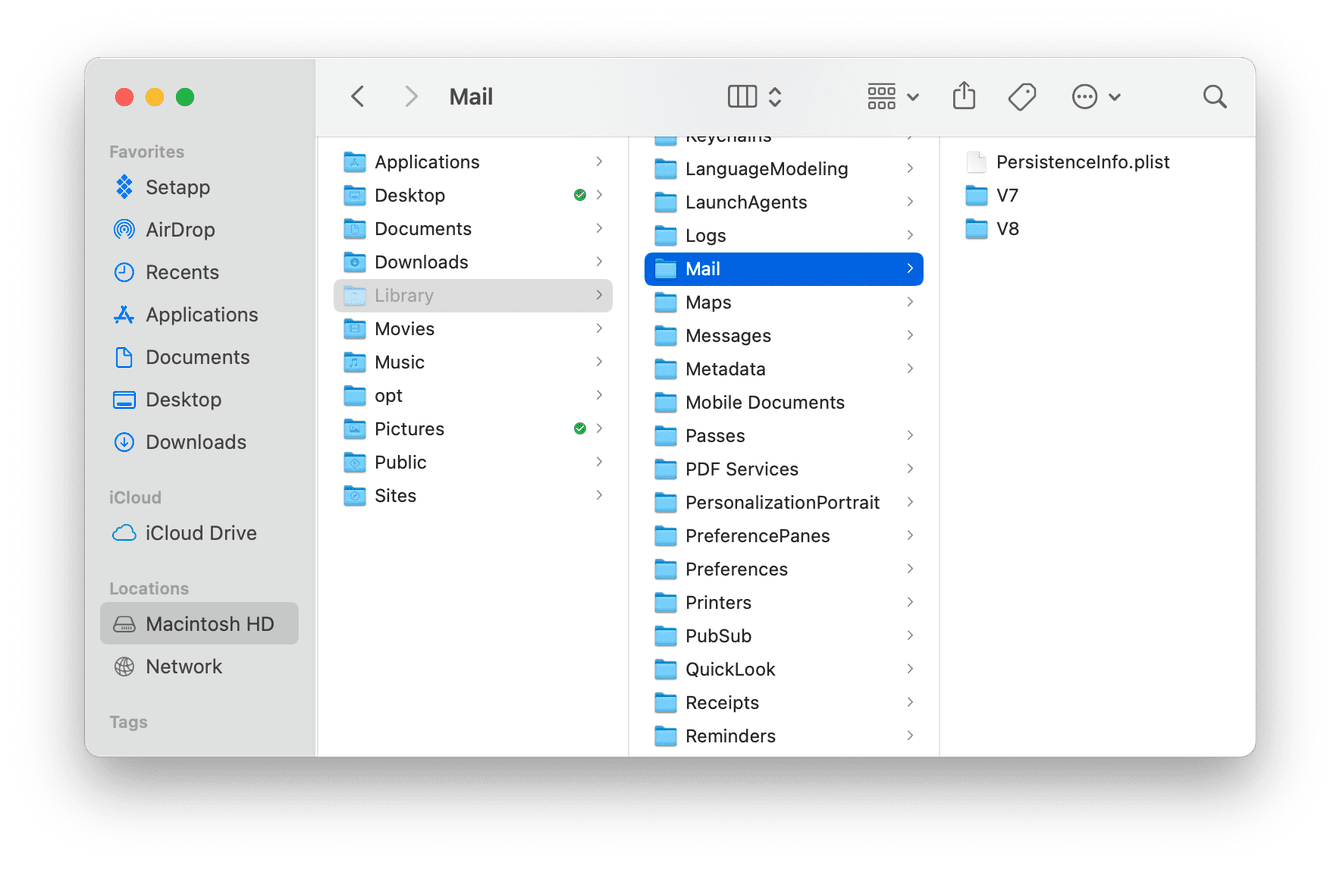
Open the Finder Window and select Go > Go to Folder.
Type in the following and press Return
/Library/Mail/V8 (you may have a different number after V).
Check through the folders you find here and remove items to the Trash.
Empty Trash once finished and test the Mail app.
Now that your Mail cache is clear, I wanted to share a couple of hacks on how to keep your Mail app optimized.
1. Remove email attachments
Email attachments take up valuable space. It’s not just the obvious PDFs and images; email signatures containing logos are also attachments.
Removing email attachments is a great way to reclaim storage capacity and keep the Mail app running smoothly.
Using the app I mentioned earlier, you can quickly delete attachments. Here’s how to do that:

Open CleanMyMac X and select Mail Attachments from the sidebar.
Click Scan; once complete, click Clean.
2. Delete Junk Mail and deleted items
Another quick space-saving tip is to delete Junk Mail and your deleted items. Here’s how:
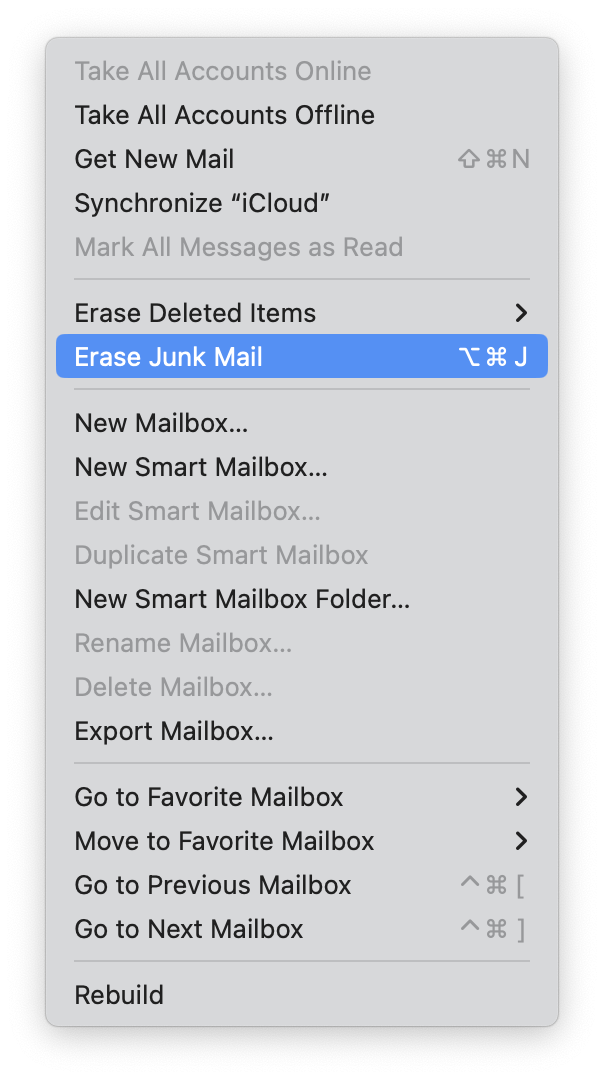
Open your Mail and select Mailbox from the top menu.
First, select Erase Deleted Items, then Erase Junk Mail.
How to Manage Mail App Storage on Mac?
To save yourself time clearing your mail cache now and then, try managing Mail App storage on your Mac. There are two ways to accomplish that: cut down space usage of your Mail apps or use alternatives to your Mail.
#1 Reduce space usage of your Mail apps
Mail apps like to download and keep all your attachments on Mac so you can access them any time, even when you’re offline. But do you need all of them pilling up and occupying storage space? Probably not. So take control of your storage by removing automatic attachment download from Mail settings. Here’s how:
Launch the Mail app.
Go to Mail menu > Preferences.
Choose which account settings you want to change. Then click “Advanced” and uncheck the “Automatically download all attachments”.
Done! Now your Mac won’t download email attachments behind your back.
#2 Use alternative email services
If your Mac is low on space, it might be worth considering not using the Mail app at all. Switching to other email services, especially cloud-based, like Gmail, is another method to manage your Mail storage more efficiently, avoiding Mail cache build-ups. In this case, you have to disable your Mail app, and here’s how:
Launch your Mail app.
Go to Mail menu > Account. Then uncheck the account you want to disable.
Then go to Finder > Go To Folder.
/Library/Mail/V2 and press Enter.
Right-click on the folder with the name of your email account. Then “Move to Trash”.
Well, we’ve reached the end. I hope this helped you successfully clear your Mac Mail cache and optimize storage space. Stick around for more Mac tips & hacks!
Лучший способ очистить кеш почты Mac

Всемогущий эксперт по написанию текстов, который хорошо разбирается в проблемах Mac и предоставляет эффективные решения.
Если вы используете Mac, то, скорее всего, вы тоже пробовали или все еще используете приложение Apple Mail. Если это так, то вы знаете, что при использовании этого вы также теряете много гигабайт в вашем хранилище. Это связано с тем, что как только вы используете почтовые приложения, они с большей вероятностью кэшируют все электронные письма и вложения электронной почты, которые вы получаете. Большое количество кешей в приложениях и почта может замедлить ваш Mac.
Здесь мы собираемся показать вам, как вы можете очистить кеш почты Mac на вашей Catalina или других версиях, потому что мы знаем, что это пустая трата места для замедли свой Mac, Это слишком раздражает, особенно если у вас Mac, на котором мало места для хранения.
Как очистить Mac Mail Cache?
Выполните следующие шаги, чтобы очистить кэш почты Mac:
- Запустите Finder на вашем Mac.
- Щелкните меню GO, затем выберите Go To Folder.
- Затем введите следующее:
Еще один автоматический способ высвободить вашу руку и энергию — использовать мощный инструмент PowerMyMac, который может глубоко сканировать все ненужные файлы, включая почтовый кеш, чтобы вы могли удалить их всего за несколько щелчков мышью!
Часть 1. Почта Mac использует слишком много памяти? Как проверить?
Как проверить и очистить кеш почты на Mac? Имейте в виду, что на самом деле у каждого пользователя есть почтовый каталог в своей папке библиотеки. Вы можете найти это, если попытаетесь получить доступ
/Library/Mail or /User/NAME/Library/Mail . Доступ к нему приведет вас туда, где ваши почтовые приложения сохранят все свои данные для каждого пользователя.
Вот еще один способ проверить свою космическую почту.
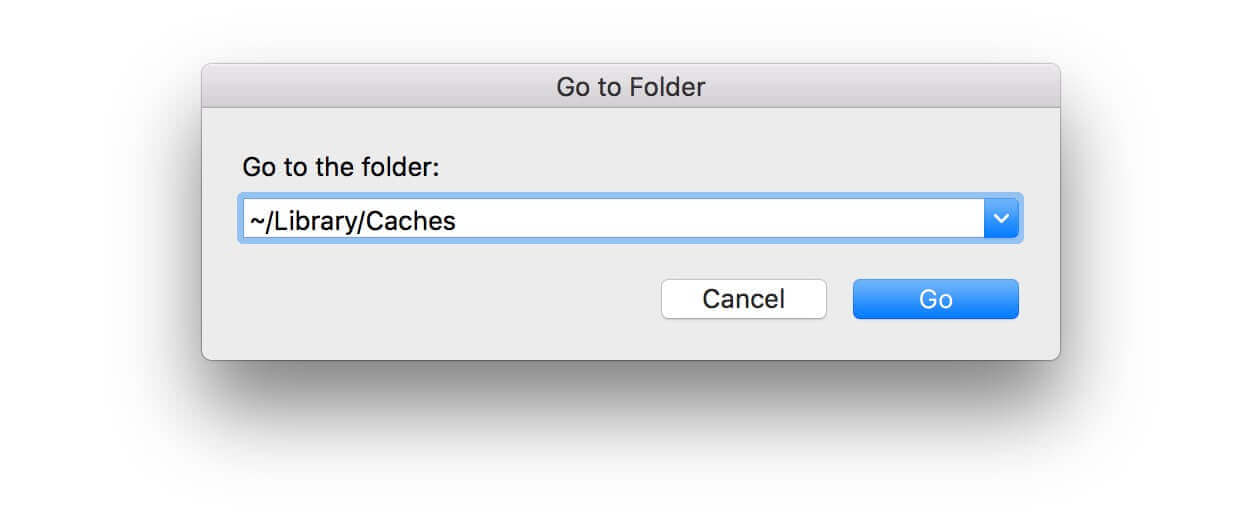
- Вы также можете попробовать получить доступ к Finder, а затем нажать кнопку «Перейти».
- Затем нажмите «Перейти к папке».
- После этого введите
Часть 2. Как удалить хранилище почты на Mac?
Выполните все указанные ниже действия, чтобы удалить хранилище приложения «Почта» на вашем Mac:
1. Удалите большие письма или письма с вложениями. Вы можете выбрать «Сортировать по» в разделе «Просмотр», а затем выбрать «Размер».
2. Удалите вложение, которое вы сохранили ранее. Выберите «Сообщение», затем «Удалить вложение», это приведет к удалению остатков сообщения в почтовом ящике и вложения.
Примечание: Для учетных записей IMAP сначала загрузите вложения, иначе вложения будут удалены с почтового сервера и не могут быть записаны.
3. Вылейте вложения в корзину. Последнее удаленное сообщение находится в корзине, но не было удалено с почтового сервера. Выберите «Почтовый ящик», затем «Удалить удаленные элементы» и выберите их удаление из всех ваших учетных записей или определенных учетных записей.
Примечание: Для учетных записей POP вы можете выбрать «Настройки» в разделе «Почта», нажать «Учетные записи», выбрать учетную запись, нажать «Дополнительно», а затем выбрать другие параметры во всплывающем меню в разделе «Удалить копию с сервера после получения сообщения. «. Это может сократить время, в течение которого электронные письма и копии вложений остаются на почтовом сервере перед удалением.

Часть 3. Как очистить кэш почты на Mac?
Теперь, поскольку мы точно знаем, что вы, возможно, уже давно используете приложение «Почта» в своем приложении и что у вас могут быть тонны писем и вложения электронной почты, которые занимают место на вашем Mac. Итак, как мне очистить почтовые кеши Mac? Как удалить почтовое хранилище на Mac?
И мы знаем, что вы захотите удалить их самым быстрым и простым способом. Вот почему необходим мощный инструмент, который даст вам возможность удалять почтовое хранилище на Mac, включая почтовые кеши, вложения электронной почты, которые у вас есть на вашем Mac.
Очиститель очень важен для очистки вашего Mac. И что настоятельно рекомендуется многими людьми, так это PowerMyMac из iMyMac. Он сможет помочь вам найти все ваши фотографии и даже ненужные вложения электронной почты на вашем Mac. Кроме того, вы также можете удалить свою старую резервную копию iTunes и многоязычную версию, которая вам больше не нужна на вашем Mac.
PowerMyMac также может помочь вам ускорить работу вашего Mac, удаление всех старых приложений а также ненужные файлы на вашем Mac безопасным и быстрым способом. Таким образом вы сможете сэкономить больше места для хранения. То же самое касается удаления больших и старых файлов, которые вам действительно не нужны.
Теперь, чтобы вы знали, как использовать PowerMyMac для очистки кеша почты на Mac, у нас есть пошаговое руководство для вас:
- Загрузите PowerMyMac с официального сайта, затем установите и запустите PowerMyMac на своем Mac.
- Выберите «Очистка от нежелательной почты» в левом столбце, затем начните сканирование всех нежелательных файлов на Mac.
- После завершения процесса сканирования PowerMyMac покажет вам все ненужные файлы в категории.
- Вам нужно выбрать категорию «Кэш электронной почты», так как вы хотите удалить кеши электронной почты.
- Затем нажмите кнопку «ОЧИСТИТЬ», чтобы очистить кеш почты на Mac.
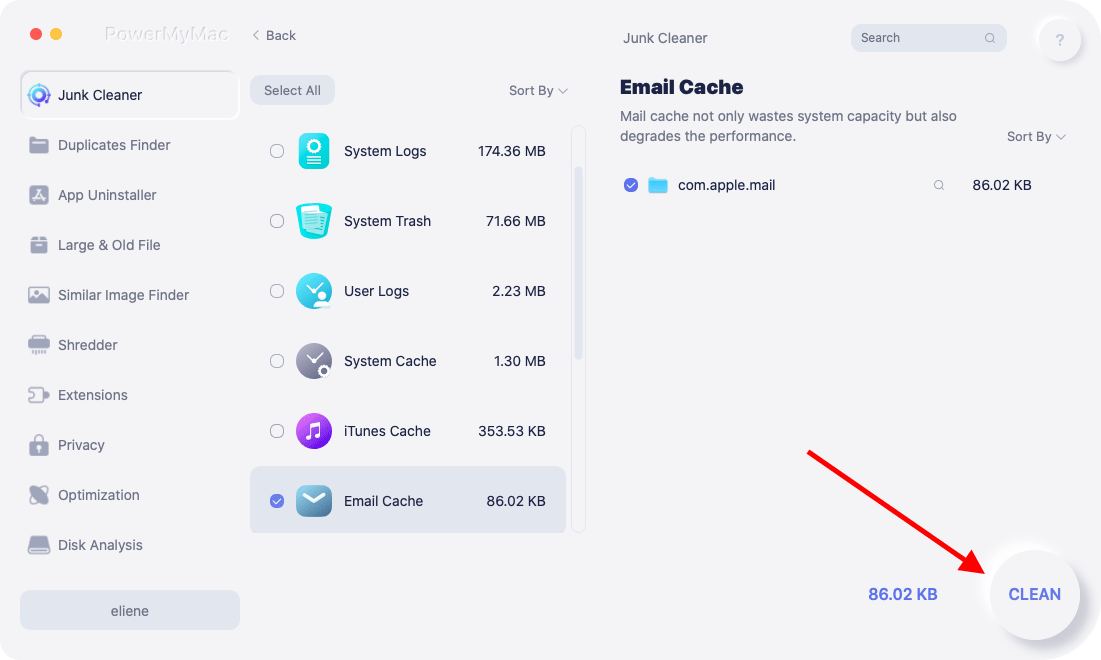
После завершения процесса очистки вы увидите, что все элементы, которые вы выбрали для удаления с вашего Mac, исчезли.
Часть 4. Как управлять хранилищем почтового приложения на Mac?
Уменьшите использование пространства ваших почтовых приложений
Помимо очистки кеша почты на Mac, вам нужно делать другие вещи для управления хранилищем почты, поскольку почтовая папка, которая у вас есть на вашем Mac, действительно растет очень быстро. Это связано с тем, что почтовое приложение постоянно загружает все ваши вложения электронной почты и хранит их на вашем Mac.
Благодаря этому вы сможете получить доступ к этим сообщениям электронной почты и вложениям, даже если вы не в сети. Кроме того, Spotlight также будет индексировать их, чтобы вы могли быстрее их искать. Но опять же, если у вас их около тонны, вы можете потерять все пространство на вашем Mac.
Ранее у вас была возможность контролировать размер кеша электронной почты. Это происходит путем изменения «Хранения копий сообщений для просмотра в автономном режиме», и вы можете изменить его на «Не хранить». Однако эта опция уже была удалена Mac
Но с другой стороны, вы все равно можете что-то с этим сделать. Все, что вам нужно сделать, это изменить параметры, сказав Mail не загружать вложения автоматически. Все, что вам нужно сделать, это следующее.
- Запустите приложение «Почта», щелкните меню «Почта».
- Затем нажмите на Настройки.
- После этого щелкните значок «Учетные записи», а затем выберите учетную запись, настройки которой вы хотите изменить.
- Затем перейдите на вкладку «Дополнительно» и снимите флажок «Автоматически загружать все вложения».
Как только вы закончите с этим, все ваши вложения электронной почты не будут автоматически загружаться на ваш Mac. Все они будут храниться в Интернете до тех пор, пока вы их не увидите. Таким образом, вы сможете сэкономить больше дискового пространства на вашем Mac.
Используйте альтернативу своей почте
Теперь, поскольку на самом деле у вас нет возможности отключить эту функцию в приложении «Почта», последнее, что вы хотели бы сделать, — это перестать использовать приложение «Почта».
После этого вы можете просто очистить кеш почты на Mac. Это сделано для того, чтобы вы могли убедиться, что ваше почтовое приложение не сможет снова загружать ваши электронные письма и вложения электронной почты.
Помимо использования приложения Mail на вашем Mac, вы также можете попробовать рассмотреть возможность использования других почтовых служб в Интернете, примером которых является Gmail В интернете.
Вы также можете попробовать использовать сторонние почтовые приложения в App Store для Mac. Есть несколько почтовых клиентов, которые позволят вам хранить меньше писем, даже если вы не в сети.
И в то же время вы сможете ограничить размер кеша и сделать его управляемым. Теперь, чтобы отключить использование приложения «Почта», вам нужно лишь выполнить следующие шаги.
- Запустите приложение «Почта», затем щелкните меню «Почта».
- После этого выберите Аккаунт.
- После того, как вы войдете в учетную запись, снимите флажок с учетной записи, которую вы больше не хотите использовать в своей почте.
- С того момента, как вы отключите это, у вас больше не будет загруженных писем из учетной записи, которую вы удалили.
Но кроме этого, вы должны сделать больше. Вы также можете попробовать отключить свою учетную запись электронной почты. Оттуда вы больше не будете получать электронные письма в своем почтовом приложении, но они все равно будут храниться в вашем автономном кэше. Отсюда все, что вам нужно сделать, это удалить папку.
И вот шаги для вас, чтобы сделать это.
- Запустите Finder на вашем Mac.
- Щелкните меню GO, затем выберите Go To Folder.
- Затем введите следующее:
Если у вас есть несколько учетных записей, которые вы используете в своем почтовом приложении, и вы хотите удалить их все. Затем вы должны удалить все папки, соответствующие всей электронной почте, которую вы используете в своем почтовом приложении.
Как только вы закончите, все копии вашей почты будут удалены, но не беспокойтесь, потому что они будут храниться на вашем почтовом сервере, и вы все равно сможете получить к ним доступ онлайн.
Часть 5. Вывод
Как видите, очистить кеш почты на Mac можно несколькими способами. Хотя есть люди, которые делают это по-другому.
Есть также некоторые, которые будут использовать отдельную учетную запись почты, которую они могут использовать для архивирования своих писем. А поскольку Apple удалила очень полезную опцию для работы с вложениями электронной почты, вам потребуется использовать другой инструмент для этого.
Вот почему у нас есть iMyMac PowerMyMac только для тебя. Эта программа сможет помочь вам удалить все вложения электронной почты, которые у вас есть на вашем Mac.
И как только все эти вложения электронной почты будут удалены с вашего Mac, вы сможете сэкономить больше места на диске, и в то же время скорость вашего Mac станет быстрее.
Как очистить кэш почты на mac
Многие приложения Mac занимают много места на жестком диске, если вы используете их достаточно долго. Одним из самых серьезных нарушителей является приложение Mac Mail, особенно если вы имеете дело с большим количеством ежедневных электронных писем. Ниже мы объясним, как проверить количество места, которое занимает кеш почтового приложения, а также как очистить хранилище почты от старых файлов, которые вам больше не нужны:
Проверка хранилища почты
Первое, что нужно сделать, — это проверить, стоит ли разбираться в проблеме. Откройте меню Apple -> Об этом Mac -> Хранилище -> Управление -> Почта . Это точно скажет вам, сколько места занимает почтовое приложение. Список слева также представит вам информацию об объеме пространства, которое сейчас используют все системные папки.
Когда дело доходит до электронных писем, файлы, занимающие больше всего места, — это вложения, но это не просто вложенные изображения и документы. Приложение Mail также загрузит все изображения подписей, логотипы компаний и другую часть мультимедийного содержимого из тела письма.
Если вы решили, что Почта занимает больше места, чем вы хотите, пора действовать.
Остановить загрузку вложений в Mail
Почта имеет тенденцию загружать вложения, чтобы упростить просмотр электронных писем, а также сделать их доступными, пока у вас нет подключения к Интернету. К счастью, вы можете отказаться от этой функции, перейдя в Mail -> Preferences -> Accounts -> Account Information . Выберите «Нет» рядом с «Загрузить вложения:».
Одновременное удаление старых вложений
Хотя можно удалять вложения электронной почты одно за другим, открывая каждое отдельное сообщение, это далеко не эффективно. К счастью, вы можете автоматизировать задачу, перейдя в «Меню Apple» -> «Об этом Mac» -> «Хранилище» -> «Управление». Выберите «Почта» слева, затем нажмите «Вложения» и «Удалить».
Удаление вложений электронной почты вручную через Finder
Если вы хотите удалить только определенные, большие вложения электронной почты, вы можете сделать это через Finder, а не через приложение «Почта». Этот метод должен быть более быстрым, поскольку вам не нужно будет открывать сообщения одно за другим. Откройте Finder -> Перейти -> Перейти в папку и введите
/ Library / Containers / com.apple.mail / Data / Library / Mail Downloads.
Это позволит вам просматривать все вложения электронной почты и контент, который хранится в приложении Mail — просто удалите ненужные записи.
[Mac OS X] Очищаем кэш-память
Многие приложения OS X, для ускорения работы кэшируют некоторые свои данные на локальном диске. В силу разных причин, бывают случаи повреждения этих сохраненных данных, что может привести к замедлению работы приложений, некорректной их работе или даже к невозможности их запуска.
Если вы столкнулись с подобной проблемой, можно попробовать очистить локальную кэш-память. Проблем для приложений, ее использующих при этом не возникнет, поскольку при первом же запуске такого приложения, кэш-память будет создана заново.
Шаг первый
Завершите все запущенные приложения с помощью комбинации клавиш Cmd+Q. Откройте окно Finder и с помощью комбинации Shift+Cmd+G перейдите в каталог
/Library/Caches , выделите все файлы и папки с помощью Cmd+A и переместите все в Корзину. Ели потребуется, введите свой пароль.
Шаг второй
Еще раз с помощью комбинации клавиш Shift+Cmd+G, перейдите теперь уже в папку /Library/Caches . Сделайте все то же самое – удалите все файлы и папки.
Перезагрузитесь. Первый раз система будет загружаться несколько дольше обычного. Это нормально.
Как очистить память на Mac, удалив ненужные вложения в электронных письмах (приложении Почта)
По умолчанию приложение «Почта» на Mac загружает все вложения в сообщениях электронной почты, приходящих на компьютер, и со временем загруженные файлы могут занять несколько гигабайт свободного места на диске.
Даже если вы запретите загрузку всех вложений, «Почта» все равно локально будет загружать прилагаемые файлы, которые вы открываете. Ниже мы расскажем, как удалить старые вложения и освободить место на диске.
Отметим, что предлагаемый метод практически безопасен, поскольку не затрагивает файлы, которые вы сохранили в определенную папку на компьютере. Он позволяет удалить только автоматически загруженные файлы, о существовании которых на устройстве вы, скорее всего, даже не подозреваете. Это могут быть как PDF-документы и фотографии, так и изображения, встроенные в подписи.
Стоит отметить, что для очистки Mac (в том числе и загруженных приложением Почта вложений) существуют и специализированные приложения, например, CleanMyMac.
Как удалить старые вложения, загруженные приложением «Почта» на Mac
1. Откройте окно Finder;
2. Перейдите по пути:
/Пользователи/Имя Пользователя/Библиотеки/Containers/com.apple.mail/Data/Library/Mail Downloads
Чтобы узнать объем занимаемого пространства, кликните на значке папки правой кнопкой мыши;
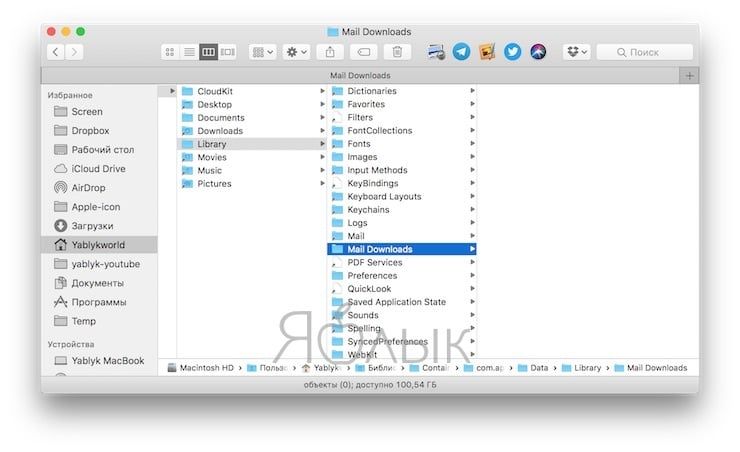
4. Выделите все подпапки и удалите их.
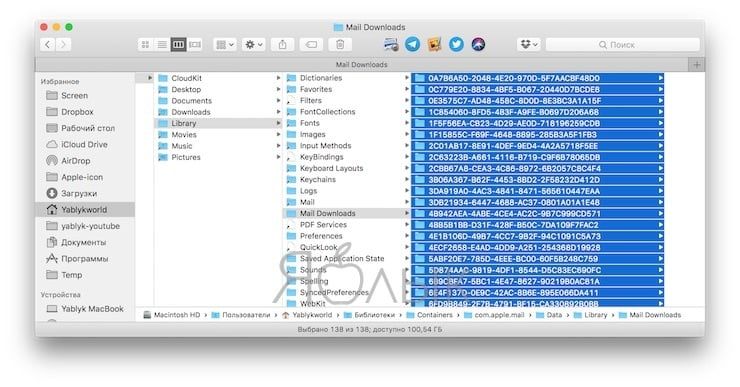
Если вы долгое время пользуетесь своим Mac, ненужные файлы могут занимать достаточно много места — до нескольких гигабайт. Хотя Apple усовершенствовала возможности macOS в том, что касается управления хранилищем и обработки ненужных файлов, проблема по-прежнему остается актуальной, особенно на устаревших моделях Mac.