Как отменить действие в заметках на iPhone

iPhone
Недавно люди не представляли, как можно вводить текст, не используя обычную клавиатуру. Теперь же в заметках Айфона можно не только составить список дел или продуктов, но и написать целую книгу.
А что делать, если текст, написанный с таким старанием, случайно сотрётся? Ведь на iPhoneнельзя нажать Ctrl+Z, как на клавиатуре ноутбука, и отменить действие. Или если вы сделали ошибку в слове, придется вручную ее стирать и исправлять?
Не спешите расстраиваться. Оказывается, в Айфонах можно отметить последнее действие в заметках. Как это сделать, подробно разберем ниже.
Подготовка
Чтобы использовать все функции приложения «Заметки», нужно поменять настройки:
- Установить последнее доступное для устройства обновление iOS.
- Настроить синхронизацию приложения «Заметки» с iCloud
- Обновить рисунки, если они есть в заметках. Для этого нажмите на рисунок и в диалоговом окне выберите «Обновить рисунки».
Как создать заметку?
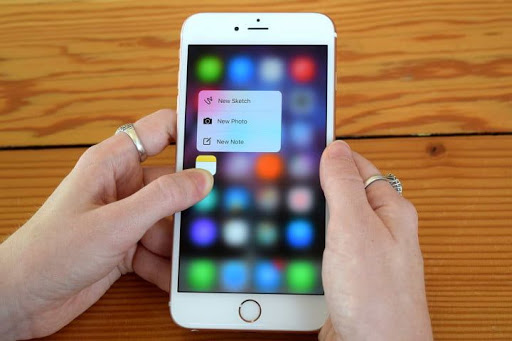
Чтобы создать новую заметку, нужно:
- Найти на домашнем экране приложение «Заметки» и запустить его.
- Тапнуть на кнопку «Написать» со значком карандаша и листа.
- Записать нужную информацию.
- Кликнуть на «Готово».
Автоматически в качестве заголовка будет использоваться первая строка. Она же будет высвечиваться в названии заметки. Вы можете изменить стиль первой строчки. Для этого:
- Откройте «Настройки».
- Найдите пункт «Заметки» и перейдите в него.
- Нажмите на «Первая строка заметки».
- Выберите подходящий вариант.
Контекстное меню
Чтобы вернуться к предыдущему действию в заметках, можно воспользоваться контекстным меню. На экране заметки мы можете открыть два меню. Первое появляется, когда вы один раз нажимаете на окно ввода текста. В нем предлагается скопировать, вырезать или вставить информацию.
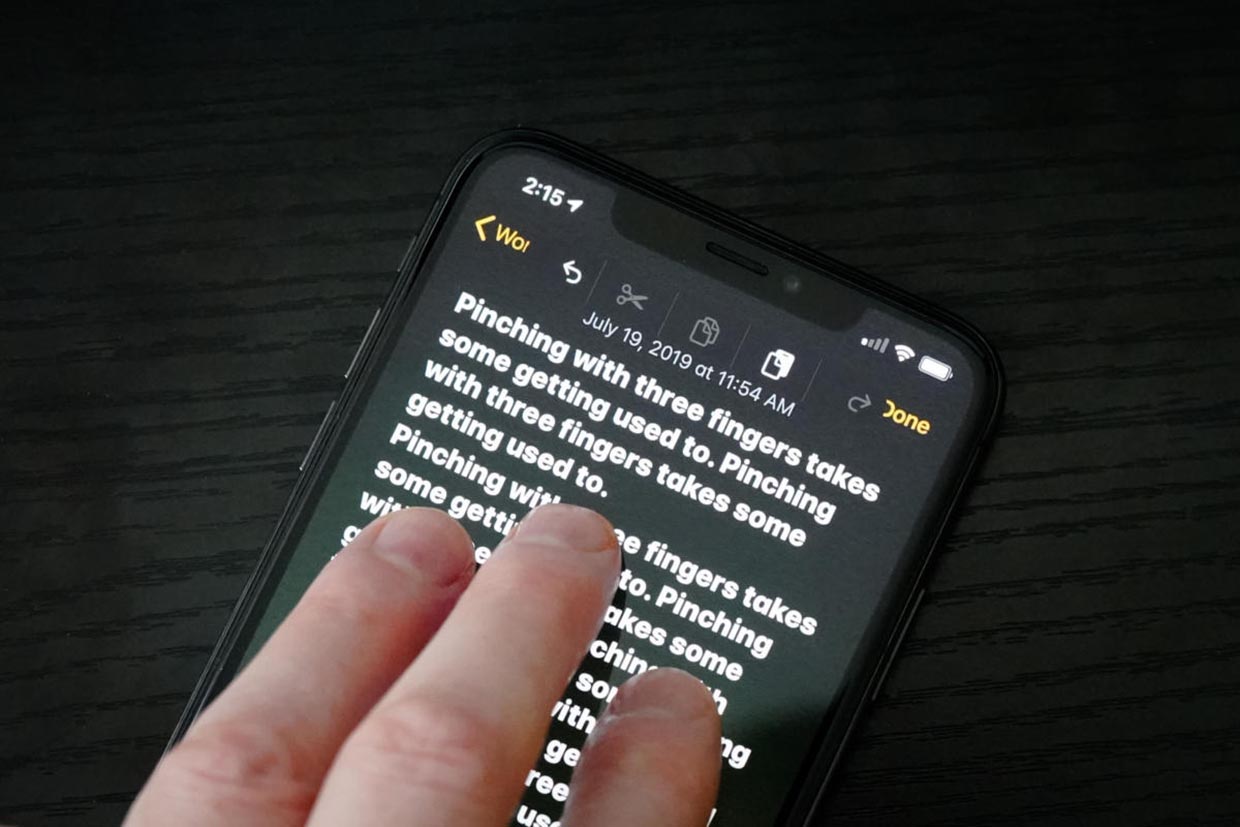
Нам нужно второе меню, в котором есть варианты отмены и повтора последнего действия. Оно высветится после того, как вы нажмете на поле ввода текста сразу тремя пальцами.
Это меню доступно на всех версиях ОС после iOS13.
Встряхните Айфон
Этот способ доступен для всех моделей устройств, начиная с первых версий iOS. Достаточно встряхнуть телефон, чтобы высветилось диалоговое окно, в котором можно выбрать пункт отмены или повтора последнего шага.
С помощью этого жеста можно отменить любое действие, включая удаление, ввод или вставку текста. Чтобы активировать отмену встряхиванием устройства необходимо:
- Перейти в раздел «Настройки»
- Открыть вкладку «Универсальный доступ»
- Нажать на пункт «Касание»
- Активировать функцию «Встряхивание для отмены».
Возможность отмены шага жестом есть только на Айфонах. С iPadспособ не сработает.
Свайп

С обновлением системы до iOS13 у пользователей iPhone появляется возможность отмены шага свайпом тремя пальцами. Вместо вызова контекстного меню мы можете сразу отменить последнее действие. Для этого нужно провести тремя пальцами влево по окну ввода текста.
Чтобы повторить действие, необходимо сделать свайп в правую сторону. Такая функция работает не только в заметках, но и в других приложениях. К ним относятся системные программы:
- «Почта»;
- «Сообщения»;
- «Safari» и т.д.
А также сторонние приложения:
- Instagram;
- Facebook;
- Twitterи др.
Специальная кнопка
В режиме рисования есть специальные кнопки, которые отменяют или повторяют последний шаг. Вы можете ввести текст в заметках и перейти в режим рисования. Для этого нужно нажать на значок карандаша внизу экрана. После этого вверху появятся две стрелочки. Чтобы отметить последнее действие нажмите на левую стрелку, а для повтора — на правую.
Работает этот способ только в приложениях, в которых есть функция рисования. Например, «Почта» и «Заметки».
4 способа быстро отменить последнее действие на iPhone. Надеюсь, знаете каждый
 В закладки
С каждым днем на iPhone все чаще приходится работать с текстом, писать письма или заметки, вести переписку в мессенджерах.
Нелишним будет вспомнить, как быстро отменять последнее действие или повторять отмененную операцию на мобильном устройстве, когда под рукой нет клавиатуры со знакомым сочетанием Command+Z.
�� Спасибо re:Store за полезную информацию. ��
1. Встряхните iPhone для отмены
Это самый старый и известный способ отмены последнего действия, который существует еще с первых версий iOS (а точнее iPhone OS).
Чтобы отменить последнее действие, достаточно встряхнуть iPhone и выбрать соответствующий пункт в диалоговом окне. Таким же способом можно повторить последнее или отмененное действие.
Этот жест позволяет отменить ввод, вставку, удаление или другое действие в системе. Жест включается и отключается по пути Настройки – Универсальный доступ – Касание – встряхивание для отмены.
Данная фишка не работает на iPad, трясти планшет для отмены действия бесполезно.
2. Выберите действие через контекстное меню
Другой способ отменить последнее действие – выбрать нужный пункт в контекстном меню.
В системе есть два вида меню, одно появляется простым тапом по окну вводу даных, но в нем есть лишь действия для копирования, вырезания и вставки. Второе меню появилось в iOS 13 и отображается после нажатия темя пальцами на поле ввода данных.
Именно в этом контекстном меню есть пиктограммы для отмены или повтора последнего действия.
3. Сделайте свайп тремя пальцами
Это нововведение тоже появилось с релизом iOS 13. Кроме вызова контекстного меню при помощи тапа тремя пальцами можно сразу же отменять или повторять последние действия.
Просто проведите тремя пальцами влево по области ввода для отмены последнего действия. Работать данная фишка будет в большинстве стандартных и многих сторонних приложениях.
Обратная операция – повтор последнего действия осуществляется аналогичным жестом в другую сторону.
4. Нажмите на специальную кнопку
Последний и наименее очевидный способ отменять и повторять последнее действие в iOS – это специальные кнопки в меню рисования.
Они отображаются не во время ввода текста, а после перехода в режим создания эскиза. Соответственно, работать они будут не во всех приложениях, а лишь там, где можно создавать набросок от руки или при помощи Apple Pencil, например, в Заметках или Почте.
Теперь вы знаете обо всех способах отмены или повторения последнего действия на iPhone и iPad.
В закладки
Как восстановить удаленный текст в заметках на iPhone: подробная инструкция
Заметки на iPhone могут стать настоящим спасением в ситуации, когда нужно быстро запомнить важную информацию, сделать список покупок или записать вдохновение. Но что делать, если случайно удалилась важная заметка и нет возможности ее восстановить через корзину Корзину?
Удачно, что iPhone хранит удаленные заметки в специальном разделе, что значительно повышает шансы на восстановление. В данной статье мы расскажем, как использовать эту функцию и вернуть удаленный текст в заметках на iPhone.
Не паникуйте, если вы случайно удалили заметку. Внизу окна заметок находится раздел «Удаленные» (в зависимости от версии iOS может быть назван по-другому). Здесь хранятся все заметки, которые вы удаляете в онлайн-базе данных iCloud.
Как вернуть удаленный текст в заметках на iPhone
Удаление важной информации в заметках на iPhone может стать настоящей проблемой для пользователей, особенно если нет копии резервной информации в iCloud. Однако, не все потеряно — есть несколько способов, которые помогут восстановить удаленный текст в заметках на iPhone.
Способ 1: Восстановление из “Удаленных объектов”
Один из самых простых способов восстановления удаленной информации — это проверить “Удаленные объекты” в приложении “Заметки”. Для этого вам необходимо:
- Открыть приложение “Заметки” на iPhone
- Нажать “Назад” на верхней левой панели, чтобы вернуться на экран с списка заметок
- На этом экране вы увидите “Удаленные объекты”. Нажмите на него, что бы открыть удаленные заметки
- Выберите заметку, которую нужно восстановить и нажмите “Восстановить”
Восстановленная заметка должна появиться на главном экране приложения “Заметки”.
Способ 2: Использование iCloud
Если вы включили автоматическое сохранение заметок в iCloud, то удаленную информацию можно легко восстановить из резервной копии. Для этого:
- Откройте настройки на iPhone
- Выберите “iCloud” и нажмите на “Управление хранилищем”
- Выберите приложение “Заметки”
- Найдите заметку, которую нужно восстановить и нажмите на нее
- Нажмите “Восстановить”
Восстановленная заметка должна появиться на главном экране приложения “Заметки”.
Не спешите паниковать, проверьте корзину
В случае удаления важной информации из заметок на iPhone первым шагом должно быть проверка корзины. Конечно, это может показаться очевидным, но очень часто пользователи пропускают этот шаг.
Для того чтобы проверить корзину, перейдите в раздел «Удаленные» в приложении «Заметки». Если удаленная заметка находится в корзине, то ее можно восстановить в одно нажатие.
Помните, что удаленные заметки могут быть храниться в корзине только в течение 30 дней, после чего они будут автоматически удалены. Проверяйте корзину регулярно, чтобы вовремя восстановить удаленную информацию.
Если вы не нашли удаленную заметку в разделе «Удаленные», не отчаивайтесь. Существуют специальные программы для восстановления удаленных данных на iPhone, которые могут помочь вам вернуть утерянную информацию.
- Дополнительный совет: Если у вас включена функция «Включить корзину», удаленные заметки будут храниться в корзине не только на iPhone, но и на других устройствах, подключенных к iCloud. Это может помочь вернуть удаленную информацию в случае, если вы используете несколько устройств.
Восстановите из iCloud
Если вы используете iCloud для хранения своих заметок, то есть шанс восстановить удаленный текст. Этот процесс может быть немного сложным, но мы подготовили для вас подробную инструкцию, как это сделать.
Прежде всего, убедитесь, что в настройках iCloud включена функция резервного копирования для заметок. Это можно проверить, перейдя в «Настройки» > «Ваше имя» > «iCloud» > «Управление хранилищем» > «Заметки».
Затем, чтобы начать процесс восстановления, перейдите в приложение «Настройки» на вашем iPhone и выберите «Общее» > «Сброс» > «Стереть все содержимое и настройки». После этого, выберите опцию «Восстановление из резервной копии iCloud» и введите свои учетные данные.
Подождите, пока процесс восстановления не будет завершен. После этого, проверьте ваше приложение «Заметки», чтобы убедиться, что удаленный текст был успешно восстановлен.
Обратите внимание, что данная процедура может занять некоторое время, особенно если у вас много данных. Также не забудьте создать резервную копию перед тем, как производить сброс.
Time Machine: инструмент для восстановления удаленных данных на Mac
Если вы используете компьютер Mac, то у вас есть уникальная возможность восстановить удаленные данные с помощью Time Machine. Это инструмент, который делает резервные копии всех важных файлов вашего компьютера, включая заметки на iPhone, и сохраняет их на внешний жесткий диск Time Capsule.
Если вы случайно удалили заметки на своем iPhone, которые были синхронизированы с вашим компьютером, вы можете использовать Time Machine, чтобы вернуть их обратно на свой iPhone.
Для этого следуйте инструкциям по использованию Time Machine:
- Подключите внешний жесткий диск Time Capsule к своему компьютеру Mac.
- Запустите Time Machine и выберите опцию «Восстановление файлов».
- Найдите и выберите резервную копию, которая содержит нужные заметки.
- Используйте поиск, чтобы найти нужную заметку, и выберите ее.
- Нажмите кнопку «Восстановить», чтобы вернуть заметку на свой компьютер, а затем синхронизируйте ее с вашим iPhone.
В результате, вы сможете восстановить удаленные заметки на своем iPhone и продолжить работу над ними, как ни в чем не бывало.
Примените метод «Отменить»
Если вы случайно удалили текст в заметках на iPhone или iPad, не отчаивайтесь. Существует простой способ восстановления удаленной информации — применение функции «Отменить».
Для этого нужно нажать на кнопку «Отменить» в верхней части экрана. Эта функция отменит последнее действие, которое вы выполнили в заметках.
Например, если вы случайно удалили текст, нажмите кнопку «Отменить», чтобы вернуть его обратно. Эта функция также может быть полезна, если вы случайно вставили нежелательный текст или изменили форматирование заметки.
Кроме того, вы можете применить функцию «Отменить» несколько раз, если вы удалили больше одной части текста. Это позволит вам вернуть все удаленные фрагменты своей заметки.
Восстановление заметок на iPhone: вариант с резервной копией iTunes
Шаг 1: Подключите iPhone к компьютеру и откройте iTunes
Для начала подключите свой iPhone к компьютеру, на котором установлен iTunes. Запустите iTunes, и дождитесь пока ваше устройство будет обнаружено программой.
Шаг 2: Выберите свой iPhone
Когда iTunes обнаружит ваш iPhone, найдите его в списке устройств и кликните на него. Теперь вы можете управлять вашим iPhone через iTunes.
Шаг 3: Восстановите заметки из резервной копии
Кликните на кнопку «Восстановить резервную копию» в настройках вашего iPhone. Выберите последнюю резервную копию, которую вы сделали, и восстановите ее на ваше устройство. Заметки будут восстановлены вместе со всеми другими данными.
Воспользоваться рекомендованными программами для восстановления удаленных заметок на iPhone
Если вы попытались восстановить удаленный текст в заметках на iPhone и не смогли сделать это вручную, то воспользуйтесь рекомендованными программами для восстановления.
Одна из таких программ — Dr.Fone для iOS. Она способна восстановить не только удаленные текстовые заметки, но и другие данные iPhone, такие как фотографии, контакты и сообщения. Dr.Fone для iOS работает с iPhone всех моделей и версий операционной системы.
Еще одной программой для восстановления данных на iPhone является Tenorshare UltData. Она позволяет извлекать данные из iPhone прямо из резервной копии в iTunes или iCloud. Восстановление заметок и других данных за несколько простых шагов с Tenorshare UltData.
Обе программы имеют пользовательский интерфейс, который легко понимать и использовать. Они также защищены от вирусов и совершенно безопасны для вашего iPhone и ваших данных.
Независимо от того, какую программу вы выберете, помните, что восстановление данных на iPhone — это возможно. Не отчаивайтесь и воспользуйтесь рекомендованными программами для быстрого и безопасного восстановления ваших удаленных заметок.
Как связаться с технической поддержкой Apple
Если вам не удалось восстановить удаленный текст в заметках на iPhone, можете связаться с технической поддержкой Apple для получения помощи.
- Чтобы связаться с технической поддержкой Apple, необходимо перейти на официальный сайт компании.
- На сайте необходимо выбрать соответствующий раздел и описать свою проблему.
- После этого вам будет предложено выбрать удобный способ связи с технической поддержкой, например, по телефону или через чат.
Помните, что для получения качественной помощи от технической поддержки Apple необходимо предоставить информацию о модели вашего устройства и версии операционной системы.
Техническая поддержка Apple готова помочь вам решить любые возникающие проблемы с вашим устройством, в том числе и восстановлением удаленных текстовых данных в заметках на iPhone.
Как предотвратить потерю данных на iPhone
У каждого пользователь iPhone есть уникальная комбинация данных, которые хранятся в устройстве. Конечно, техника не идеальна, и может произойти ситуация, когда важные данные удаляются случайно. Что делать в таком случае?
Первое, что нужно сделать, это регулярно делать резервные копии данных своего устройства. Это можно сделать с помощью облачного сервиса iCloud. Создавайте резервные копии на постоянной основе, чтобы сохранить все последние изменения.
Кроме того, важно проверять, активирована ли опция «Автоматическое резервное копирование» в настройках устройства. Это позволит создавать резервные копии регулярно, без необходимости делать это вручную.
Наконец, проверьте настройки важных приложений, чтобы убедиться, что они хранят данные в облачном сервисе и синхронизируют их в режиме онлайн. Таким образом, если вы случайно удалите данные на одном устройстве, вы всегда сможете их восстановить с другого.
Всегда помните, что предотвращение потери данных на iPhone не требует много усилий, но может оказаться крайне полезным, когда вы столкнетесь с нежелательной ситуацией.
Как в айфоне в «Заметках» отменить действие? Все просто!

В мире современных технологий мы все чаще используем свои гаджеты и все реже прибегаем к использованию планеров, записных книг или же просто обыкновенного клочка бумаги и ручки для быстрой фиксации необходимой информации.
Телефон — незаменимый помощник
В то время, когда работа в большей степени может вестись в онлайн-режиме, телефон становится не просто средством связи, а настоящим и незаменимым помощником. Всем известно, что айфон обладает множеством нужных, а самое главное — многофункциональных приложений.
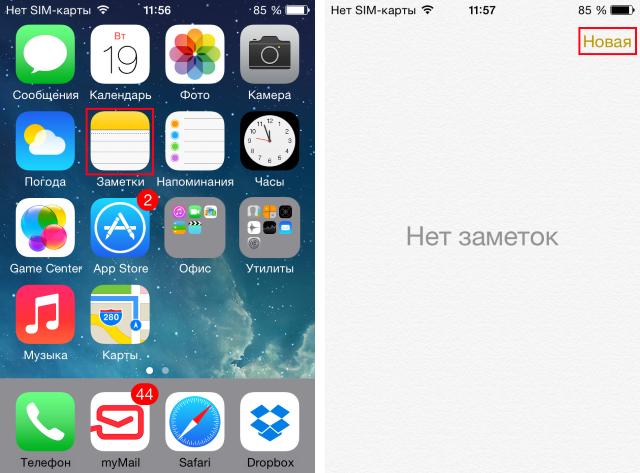
Одним из них является приложение «Заметки». С помощью этого приложения прямо в телефоне можно составлять свой список дел, писать посты для блога в Instagram, сделать групповую заметку «Трекер привычек» и делиться с друзьями своими результатами. Можно прямо в общественном транспорте записать только что услышанную песню, а точнее слова из нее, чтобы потом обязательно разыскать эту мелодию на просторах Интернета. Но когда появляется желание написать что-то другое или заменить часть заметки, возникает необходимость в айфоне в «Заметках» отменить действие. Как это сделать? Ниже будет представлена нужная вам информация.
Как в айфоне в «Заметках» отменить действие
Разберемся в данном вопросе подробно. Приложение «Заметки» в iPhone — самое быстрое и удобное место, чтоб записать туда свои мысли, список дел или же какую-то важную информацию, когда под рукой не оказывается планера. Но даже при том, что с виду это приложение кажется весьма простым, с каждым обновлением iOS оно становятся более функциональным.
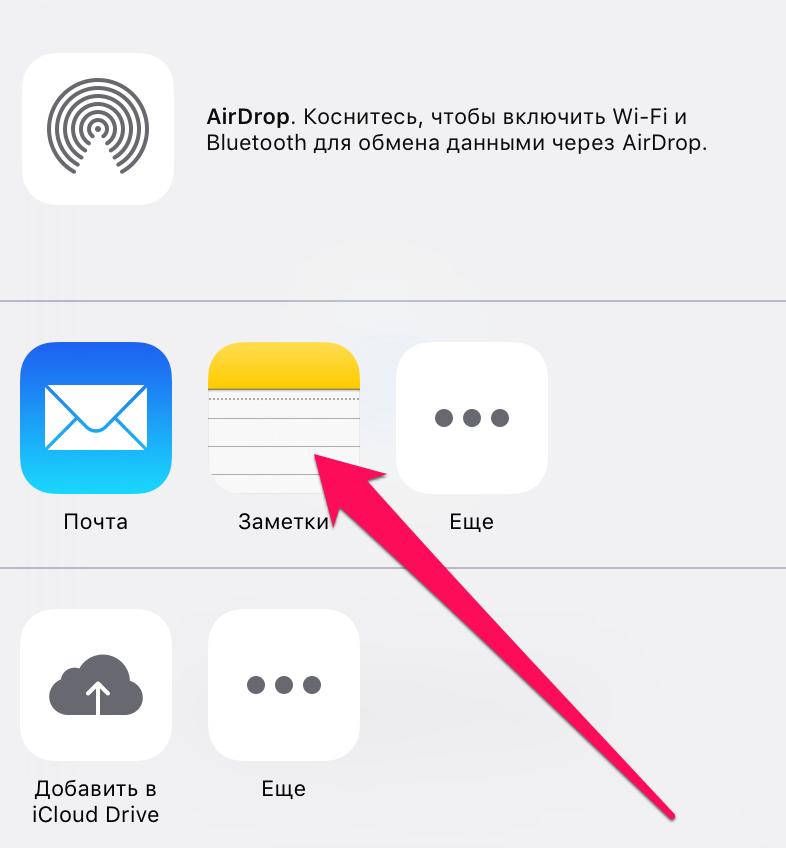
Существует множество интересных и, самое главное, нужных функций в «Заметках». К сожалению, не все пользователи iPhone, даже самые продвинутые, знают об их существовании. Рассмотрим одну такую функцию, а именно как отменить последнее действие в «Заметках».
Пути решения проблемы
Для того чтобы в айфоне в «Заметках» отменить действие, можно использовать несколько вариантов решения этой задачи.
Первый способ – самый банальный. Кажется, что нет ничего проще, чем отменить действие в «Заметках» на iPhone. Если вы случайно набрали неправильный текст или же в голову пришла другая мысль и вы хотите поменять записанное предложение, с помощью кнопки Backspace удаляете случайно набранный текст: просто нажимаете на клавишу Backspace многократно, тем самым удаляя один символ за другим, или же зажимаете эту же клавишу — и текст будет удаляться проще.
Но есть еще один способ удаления действий, который весьма простой, но, к сожалению, не всем известный.
Итак, второй способ, как можно в айфоне в «Заметках» отменить действие. Все просто. Этот способ легкий в своем применении, но есть одно «но» — он действителен только для последнего набранного текста. Для того чтобы удалить текст, достаточно просто потрусить свое iOS-устройство.

После этой манипуляции на вашем экране вы увидите предложение об удалении текста: «Отменить печать». После того как вы нажмете эту кнопку, последний набранный текст будет удален. К слову, при повторном встряхивании своего гаджета можно вернуть свой удаленный текст обратно: «Повторить набор».
Вот такой, казалось бы, простой, но не всем известный способ отменить действие в «Заметках» в айфоне был рассмотрен в статье.
Этот способ работает не только в «Заметках», но и в любых других приложениях, где можно набирать текст.