Как сделать Windows 10 похожей на Windows 7
Windows 7 уже вовсю готовится «выйти на пенсию». 14 января 2020 года вступит в силу программа расширенной поддержки, а это означает, что домашние пользователи перестанут получать исправления и обновления безопасности, а также техническую поддержку.

Если вы хотите избежать повышенных рисков безопасности и других потенциальных проблем, Microsoft рекомендует вам обновиться.
Windows 10 до сих пор доступна для бесплатного обновления для пользователей Windows 7. Однако, если вы пользовались «семеркой» на протяжении многих лет или даже всего десятилетия, то некоторые функции Windows 10 вам могут не понравиться.
К счастью, путем несложных манипуляций, вы можете подстроить ОС под себя, чтобы вы снова почувствовали себя «как дома».
Примечание: если вы не хотите обновляться до Windows 10, то в качестве альтернативы можете выбрать Windows 8.1, которая будет получать расширенную техническую поддержку на протяжении нескольких лет – до 10 января 2023 года. Правда, в этом случае придется покупать лицензию, и переход может быть немного более сложным. Некоторые из приведенных советов будут актуальны для Windows 8.1, но мы сосредоточимся именно на Windows 10.
Содержание
Настраиваем меню Пуск
Когда вы впервые открываете меню Пуск в Windows 10, то вас встречают плитки многочисленных нежелательных приложений, таких как Candy Crush и Disney Magic Kingdoms. Вы можете избавиться от некоторых предустановленных приложений с помощью пункта контекстного меню Удалить, но встроенные системные приложения, например Почта, останутся в системе.

Чтобы очистить меню Пуск от лишних элементов, щелкните правой кнопкой мыши по нежелательной плитке и выберите пункт «Открепить от начального экрана». Если вы открепите все плитки, то меню Пуск будет выглядеть более минималистичным и похожим на меню Пуск в Windows 7.
Если вам этого недостаточно, то вы можете получить больше возможностей с помощью сторонних приложений, например Open Shell (ранее Classic Shell). Программа не только возвращает классическое меню Пуск в Windows 10, но и позволяет полностью настроить кнопку Пуск, вернуть старую панель инструментов в Проводнике Windows и восстановить старый интерфейс окна копирования файлов.

Выбирайте между классическими и более современными темами, настраивайте каждый пиксель, чтобы каждая кнопка выглядела так, как вы этого хотите. Если вы действительно хотите вернуть меню Пуск из в Windows 7 в Windows 10, то Open Shell – отличный вариант. Скачать последнюю версию утилиту можно на странице проекта в GitHub.
Изменяем параметры Проводника Windows
Проводник Windows 10 мало чем отличается от аналогичного компонента в Windows 7, но Microsoft применила несколько действительно очень странных решений. В результате новое меню Быстрый доступ выглядит более захламленным.
Перейдите в меню Файл > Изменить параметры папок и поиска, чтобы вернуть все на свои места. В опции Открыть проводник для выберите значение Этот компьютер.

В секции Конфиденциальность отключите галочки около опций Показать недавно использовавшиеся файлы на панели быстрого доступа и Показать часто используемые папки на панели быстрого доступа. Затем можете вручную открепить ненужные объекты панели задач, чтобы очистить боковую панель.
Если вам не по душе ленточное меню (Ribbon menu) со странными размерами кнопок и неуклюжей навигацией, то вы можете его свернуть, щелкнув стрелкой в верхнем-правом углу. Данное меню вам понадобится редко, потому что большинство его параметров доступно в контекстном меню Проводника.

Чтобы полностью удалить ленту из системы можно использовать все тот-же Open Shell или небольшую утилиту Ribbon Disabler. Если вы передумаете или что-то пойдет не так, то вы сможете вернуть ленточное меню в исходное состояние.
Отказываемся от облачных сервисов
В Windows 10 появилась поддержка цифрового помощника Cortana и облачного хранилища OneDrive. Если вы не пользуетесь данными функциями и не хотите, что они вам мешали, то можете использовать несколько доступных вариантов.
Отключить OneDrive можно, щелкнув правой кнопкой мыши по значку и выбрав Параметры. Затем во вкладке Учетная запись нажмите на ссылку Удалить связь с этим компьютером. Для полного удаления клиента OneDrive перейдите в приложение Параметры > Приложения.

С Cortana все еще проще. По умолчанию для русского языка цифровой помощник не доступен. Если вы используете другой язык, например английский, то можете отключить помощник при первой установке Windows 10 или перейдя в приложение Settings > Cortana.
Очищаем панель задач
Панель задач в Windows 10 содержит кучу лишних элементов, которые легко доступны с помощью горячих клавиш: окно поиска, Cortana, кнопка просмотра задач. Правда, убрать их не составляет особого труда. Кликните правой кнопкой мыши по панели задач и выберите Поиск > Скрыто. Затем снимите галочку около пункта Показать кнопку Просмотра задач. При желании вы можете удалить стандартные ярлыки приложений на панели задач, заменив их на ярлыки часто используемых программ.

Используем локальную учетную запись
Система Windows 10 рекомендует вам выполнять вход с помощью учетной записи Microsoft. В этом случае вы можете синхронизировать свои настройки между различными устройства. Если вы предпочитаете простоту локальной записи, то вы можете ее настроить.
При установке Windows 10 Pro доступна опция использования офлайн аккаунта (или опция присоединения к домену), но в редакции Домашняя данная возможность была убрана. Если же вы отключите компьютер от Интернета, то все-же сможете создать локальную учетную запись.

Если вы уже установили Windows 10 и вошли в систему с аккаунтом Microsoft, то вы можете преобразовать его в локальную учетную запись, выбрав Параметры > Учетные записи > Войти вместо этого с локальной учетной записью.
Избавляемся от экрана блокировки
Как бы не были прекрасны фотографии с экрана блокировки, сам экран может раздражать – в конце концов, он добавляет один лишний клик, чтобы попасть на рабочий стол. В интерфейсе параметров Windows 10 нет возможности отключить экран блокировки, и здесь нам приходит на помощь системный реестр.
- Откройте меню Пуск, введите запрос regedit и запустите Редактор реестра.
- Перейдите по пути HKEY_LOCAL_MACHINE\SOFTWARE\Policies\Microsoft\Windows
- Кликните правой кнопкой мыши по папке Windows в боковой панели и выберите Создать > Раздел. Назовите раздел Personalization.
- Затем в разделе Personalization кликните правой кнопкой мыши в правой панели и выберите Создать > Параметры DWORD (32-бита). Назовите параметр NoLockScreen и установите для него значение 1.

После выполнения этих действий, вы больше не увидите экран блокировки.
Примечание: по возможности используйте разблокировку по распознаванию лица или отпечатка пальца – это быстрее, чем ввод пароля и позволяет обходить экран блокировки.
Отключаем автоматические обновления
Windows 10 имеет не самую простую историю с автоматическими обновления, но с годами дела улучшились. Функция «Период активности» позволяет вам контролировать, когда Windows 10 разрешено устанавливать обновления и перезагружаться, поэтому система не будет случайным образом отключаться в середине вашей работы.
Перейдите в Параметры > Обновление и безопасность > Изменить период активности, чтобы настроить активные часы. Обратите внимание, что при этом обновления по-прежнему будут устанавливаться автоматически, но это будет происходить посреди ночи. Перезагрузки будут выполняться, когда вы не используете ПК.
Если такое положение вещей для вас по-прежнему неприемлемо, то можно отложить обновления на определенный срок. Перейдите в Параметры > Обновление и безопасность > Дополнительные параметры. Отложив обновления на несколько дней, вы можете быть уверены, что у вас будет достаточно времени, чтобы сохранить прогресс работы и вручную запустить процедуру обновления.

Если вы хотите решать самостоятельно, когда нужно устанавливать обновления воспользуйтесь нашей инструкцией Как отключить автоматическое обновление Windows 10.
Не забывайте своевременно устанавливать обновления, иначе вы можете пропустить важные исправления безопасности.
Настраиваем телеметрию
Нет сомнений, что Windows 10 собирает больше данных о пользователей, чем Windows 7. Хотя несколько лет назад Microsoft добавила часть этой телеметрии в Windows 7, Windows 10 преуспела в данной сфере гораздо больше. Если собираетесь обновляться, то обратите особое внимание на то, к какой личной информации имеет доступ Microsoft.

У нас есть отдельная статья, посвященная данной теме: Телеметрия Windows 10. Как настроить сбор диагностических данных. В данной статье мы не будем повторяться. Также вы можете использовать сторонние инструменты для настройки телеметрии в Windows 10, такие как O&O ShutUp10, Windows Privacy Dashboard, Debotnet.
Кастомизация Windows: как настроить интерфейс и рабочий стол

Windows — одна из самых популярных операционных систем в мире. При этом интерфейс ОС устраивает не всех. Многие пользователи меняют ее интерфейс на более удобный, современный или просто уникальный. В этой статье мы рассмотрим несколько методов кастомизации Windows. С их помощью можно создать уникальное рабочее пространство и сделать работу на ПК более комфортной.
Персонализация Windows 10
Самый простой вариант — персонализация системы с помощью встроенных возможностей. Заменим классическую заставку и приберемся на рабочем столе, перенеся приложения и папки в меню «Пуск». На рабочем столе необходимо щелкнуть правой кнопкой мыши (ПКМ) → «Персонализация» → «Обзор». Заменим заставку на что-нибудь привлекательное. Например, выбрав великого Ктулху из произведений Говарда Лавкрафта.
Теперь выберем темную тему системы: «Цвета» → «Выбор цвета» → «Темный». Установим галочку в пункте «Автоматический выбор главного цвета фона». Система сама выберет цвет вспомогательных элементов, отталкиваясь от цвета обоев рабочего стола.

Теперь расчистим наш рабочий стол. Щелкнем правой кнопкой мыши по каждой программе, выбрав опцию «Закрепить на начальном экране». Так мы сохраним ярлыки приложений в меню «Пуск». Теперь удаляем ярлыки программ с рабочего стола.

Ярлыки в меню «Пуск» можно группировать в папки. Делается это просто: нужно просто перетащить одно приложение на другое. Так создается папка. Можно изменять название и ее размер правой кнопкой мыши.

Нужно добавить программу из общего списка меню «Пуск» в быстрый доступ? Нажмите правой кнопкой мыши на выбранное приложение. Выберите пункт «Закрепить на начальном экране».

Далее переходим в «Параметры системы» → «Персонализация» → «Пуск». Можно включить опцию «Показывать больше плиток в меню «Пуск». Так вы добавите дополнительную колонку для размещения приложений и папок. При выключении опции столбец со всеми приложениями на компьютере исчезнет. Его можно будет активировать отдельной кнопкой в верхней части меню «Пуск».

Можно изменить размер меню «Пуск» — просто подведите курсор мыши к его краю. Те, кому нравилась плиточная система Windows 8/8.1, могут включить функцию «Открывать меню «Пуск» в полноэкранном режиме».
Папки, которые находятся на рабочем столе, стоит раскидать по встроенным категориям Windows: видео, изображения, документы и т.д.

С рабочего стола можно убрать даже корзину. Добавьте ее в меню «Пуск», а затем перейдите в «Параметры» → «Персонализация» → «Темы» → «Параметры значков рабочего стола». Уберите галочку с корзины, затем нажмите кнопку «Применить».

Здесь же можно поменять значок корзины и компьютера. Новые иконки можно найти на таких сайтах:
Загруженные иконки должны иметь формат .ico. Если имеются уже готовые значки в других форматах, их можно конвертировать онлайн. Скажем, на сайте convertio.co. Вот пример замены классических иконок на новые: пустая корзина и заполненная.

На панели задач открепим все ненужные нам приложения. Например, «Проводник» и лишние браузеры. Щелчком ПКМ по панели задач отключим кнопку просмотра задач и сенсорной клавиатуры. Тем, кому не нравится дизайн панели поиска, тоже могут его отключить. Выберите «Поиск» → «Скрыто».
Сняв галочку с «Закрепить панель задач» и зажав саму панель левой кнопкой мышки, можно перенести ее в боковую или верхнюю часть экрана.
Размер панели задач можно уменьшить. Нажмите правой кнопкой мыши на панели, выберите «Параметры панели задач» → «Использовать маленькие кнопки панели задач».
Можно выбрать опцию «Автоматически скрывать панель задач в режиме рабочего стола». Тогда вся нижняя панель с часами, меню «Пуск» и панелью задач будет автоматически прятаться и не занимать лишнее пространство. На экране останется только заставка рабочего стола.

Если в пункте «Группировать кнопки на других панелях задач» выбрать «Никогда», то вместо значков запущенных программ появятся панели.
Выбрав в том же меню «Выберите значки, отображаемые в панели задач», вы спрячете под выпадающий список лишние значки программ возле системных часов. Выбрав «Включение и выключение системных значков», можно избавиться от дополнительных значков (в том числе, от центра уведомлений).

Результат — минималистичный и компактный интерфейс системы. Куда лучше перегруженного и непрезентабельного дизайна по умолчанию.
Теперь можно поменять курсор мыши. Заходим на сайт 7themes.su и выбираем понравившийся курсор. Нажимаем кнопку «Скачать с сервера» и распаковываем папку на рабочий стол.

«ПКМ» по рабочему столу → «Персонализация» → «Темы» → «Курсор мыши». Далее к каждому состоянию мыши через кнопку «Обзор» выбираем новую иконку мыши из ранее распакованной папки. Нажимаем «Применить». После этого в системе заработает новый курсор мыши.

Персонализация Windows 11
Щелкните правой кнопкой мыши по рабочему столу. Нажимаем «Персонализация» → «Пуск», выбираем макет «Больше закреплений». Включаем опцию «Показывать недавно добавленные приложения». В пункте «Папки» поставим галочки напротив значков, которые будут отображаться в меню «Пуск» рядом с кнопкой питания.
Теперь нужно очистить меню «Пуск» от лишних программ. Путь прост: «ПКМ» → «Открепить от начального экрана» или «Удалить». Далее очистим рабочий стол и прикрепим приложения с папками в меню «Пуск». Все аналогично тому, что мы делали в Windows 10.
Переходим к персонализации. Нужно снова щелкнуть правой кнопкой мыши по рабочему столу. Выбираем «Персонализация» → «Фон». Можно поменять заставку по умолчанию, поменяв на новую. Нажмите на пункт «Выберите фотографию» и нажмите «Обзор фотографий». Для людей с нарушениями зрения доступны контрастные темы.
Во вкладке «Персонализация» → «Цвета» можно выбрать светлый или темный режим оформления. В пункте «Контрастный цвет» выберем «Автоматически».
Возвращаемся в меню персонализации, выбираем раздел «Темы». Здесь, как и в Windows 10, можно изменить курсор мыши. Выбрав «Параметры значков рабочего стола», можно убрать корзину и поменять отображаемые значки. Также можно установить сторонние темы, используя фирменный магазин Microsoft Store. Для этого нажмите «Обзор тем».

Учтите, что магазин Microsoft может открываться не сразу — ему нужно загрузиться. Вам предложат множество бесплатных тем на выбор. Выбираете понравившуюся, нажимаете «Получить» и «Открыть». Затем останется лишь активировать новую тему.
Для использования Microsoft Store понадобится аккаунт Microsoft.
Настроим параметры «Проводника». В самой программе нужно нажать на три точки сверху-справа и выбрать «Параметры». Здесь можно настроить открытие папок одним кликом (1), а также убрать (2) в левой части проводника (3) показ наиболее часто используемых папок (останутся лишь закрепленные).
Если нужно, чтобы при открытии проводника открывался «Мой компьютер», в разделе «Открыть проводник для» нужно выбрать «Этот компьютер».

В панели быстрого доступа проводника можно заменить значки папок. Создайте на системном диске папку с названием «icons» и загрузите туда иконки в формате ico. Затем щелкните по папке, на которой хотим заменить значок, правой кнопки мыши. Затем: «Настройка» → «Сменить значок» → «Обзор» → «Ок» → «Применить». Закрепите новые папки в панели быстрого доступа через «ПКМ» → «Закрепить на панели быстрого доступа».
Кастомизация Windows с помощью сторонних программ
Настройка меню «Пуск»
Вам не нравится меню «Пуск» в Windows 11? Для вас есть решение в виде программы Start11. Она позволяет кастомизировать меню и даже вернуть вид из старых версий Windows. Скачать приложение можно с официального сайта. Стоит учитывать, что ПО платное, но имеется демоверсия на 30 дней. Впрочем, при желании найти бесплатную версию в Интернете все-таки можно.
Помните: производя изменения в системе, вы действуете на свой страх и риск. Никто, кроме вас, не несет ответственность за возможные проблемы с операционной системой.
На сайте необходимо нажать кнопку «Try Free» — начнется скачивание программы. Если загрузка не началась, то следует нажать «Click this link» и сохранить ПО.
После установки можно приобрести ключ, ввести готовый — или активировать демо, указав свою электронную почту.
После активации ПО спросит, как центрировать меню «Пуск»: по левому краю или по центру. Выбирайте, отталкиваясь от личных предпочтений. Далее можете выбрать стиль меню из предустановленных шаблонов: Windows 7, Modern, Windows 10 и 11.
Для Windows 7 и Modern присутствуют подстили: классический, компактный, сетка, компактная сетка.
Выбрав стиль, переходите в «Настройки меню». Там можно настроить список ярлыков (2), который будет отображаться рядом с кнопкой выключения ПК (1). А заодно — применить дополнительные настройки по стилизации меню.
В Start11 можно поменять и внешний вид значка «Пуск», а также настроить группировку активных приложений в панели задач. В Windows 11 (до версии 22h2) также можно перемещать панель задач в верхнюю часть экрана.
Панель быстрого доступа
Проект «RocketDock » от «Punk Labs» позволяет добавить в Windows панель нижнего доступа, как на MacOS. Скачайте программу с сайта и установите ее.
После этого появится сама панель.

Можно добавить приложения и папки на панель, заменить внешний вид значков, установить разделители и перейти в настройки панели выбрав «Настройки панели. » Во вкладке «Общие» стоит сразу включить «Запускать панель при старте системы», «Отмечать в панели уже запущенные приложения» и «Активировать запущенное приложение вместо запуска нового».

На вкладке «Положение» можно выбрать месторасположение панели, на вкладке «Стили» — вид панели. На вкладке «Реакция» можно настроить анимацию при взаимодействии с панелью пользователя.
Программа полностью бесплатна и легка в освоении, но функционала в ней не то что бы много. По этому параметру ее превосходит Winstep Nexus Dock. На сайте производителя можно скачать бесплатный вариант программы или купить полный.

После этого появится сама панель.

Щелкнув по значку «Nexus» и выбрав «Настройки», переходим в настройки программы.

Здесь, как и в RocketDock можно настроить стиль панели, звуковые эффекты, анимацию и взаимодействие с пользователем. На саму панель можно добавить приложения, папки, разделители и различные виджеты (погода, часы, нагрузка на ОЗУ, ЦП и т.д.). Программа позволяет легко настроить стиль программ.
Темы для Windows можно найти не только в Microsoft Store — но и на сторонних порталах. Как и с курсорами, новые темы можно скачать на сайте 7themes.su.

Далее идем на github.com и скачиваем оттуда ThemeTool последней версии, щелкнув на названии файла с расширением .exe.

После этого надо зайти в папку с скачанной темой, найти папку с названием «Windows themes» и скопировать ее содержимое.
После этого открываем системный диск и переходим по следующему адресу: Windows C/Windows/Resources/Themes. Сюда вставляем ранее скопированную тему.

Теперь запускаем программу ThemeTool от имени администратора, нажимаем «Install» и соглашаемся на перезагрузку компьютера. Это необходимо для того, чтобы в дальнейшем можно было с помощью программы изменять темы Windows.

После перезагрузки снова запускаем ThemeTool. В левой части окна программы находим название темы, которую ранее скачивали. Выделяем ее, нажимаем «Patch and apply».

Изменения в стилистике системы видны сразу.
Изменение папок
Можно поменять и значки папок. Для этого нам понадобится утилита 7TSP GUI 2019. Скачать ее можно с сайта deviantart.com, предварительно авторизовавшись.

На 7themes.su скачиваем понравившиеся иконки папок для «7tsp», распаковываем их куда-нибудь на рабочий стол.

Далее открываем 7TSP GUI, нажимаем «Add a Custom Pack», выбираем папку с темами из ранее распакованной папки. В превью программы отображается будущий вид папок.
Нажимаем «Start Parching», устанавливаем. Если в процессе вылезла ошибка отсутствия NET Framework 3.5, нажимаем «Скачать и установить этот компонент».

Дожидаемся установки. После сообщения о завершении замены иконок перезагружаем ПК.
Анимированные обои
Для анимации обоев понадобится программа Wallpaper Engine, которую официально можно приобрести в Steam.

Запускаем программу и во вкладке «Мастерская Steam» выбираем понравишуюся заставку. Нажимаем по ней, далее кнопку «Подписаться» и кнопку «Ок». После этого заставка применяется к вашему рабочему столу.

Некоторые обои, помимо анимации, имеют звуковые эффекты: шум дождя, ветра и так далее.
Виджеты
Вариантов установки виджетов существует множество. Рассмотрим один из популярных способов. Для этого перейдем на сайт www.rainmeter.net. Скачиваем и устанавливаем программу.
Далее щелкаем правой кнопкой мыши по появившимся виджетам, выбираем «Закрыть скин». Это только первая часть!

Теперь переходим на сайт проекта Jaxcore, скачиваем и устанавливаем программу.

После запуска программа спросит, стоит ли включить аппаратное ускорение. Вводим «Y» и жмем «Enter» на клавиатуре. Начнется загрузка приложения.
Далее программа спросит о том, какие виджеты и модули ей добавить. Выбираем нужные и нажимаем «Install», после чего начнется загрузка с GitHub. На выбор представлены следующие варианты:
- YourFlyouts — заменяет всплывающие окна громкости и яркости, которые отображаются при нажатии клавиш громкости и яркости;
- YourMixer — заменяет стандартный микшер громкости Windows полностью настраиваемым регулятором громкости;
- ValliStart — заменяет меню «Пуск» для Windows;
- Keylaunch — позволяет легко запускать приложения с помощью горячих клавиш;
- IdleStyle — предлагает настраиваемые заставки с поддержкой пользовательской анимации;
- ModularVisualizer — настраиваемый аудиовизуализатор, который работает при включении музыки;
- ModularClocks — галерея созданных вручную часов и виджетов погоды;
- ModularPlayers — галерея созданных вручную виджетов для воспроизведения музыки;
- Plainext — показывает статистику вашей системы в режиме реального времени.
Далее появится главное меню программы. На вкладке «Discover» показываются основные виджеты, а на вкладке «Library» — список всех виджетов. Для активации модулей необходимо нажать на него левой кнопкой мыши, потом — на зеленую стрелочку, потом — на кнопку «Not Active». Дополнительные настройки виджетов находятся на вкладках «General», «Style Options», «Position».
Щелкнув правой кнопкой мыши по виджету на рабочем столе, можно посмотреть дополнительные настройки. Вы можете изменить расположение модулей, очередность слоев и многое другое.
Заключение
Кастомизация Windows — простой и увлекательный процесс. Вы легко можете создать уникальный рабочий стол, настроить ОС под свои потребности и предпочтения. Не бойтесь экспериментировать и находить свой стиль. Главное, ненароком не сломайте систему!
Настройка Windows 10 после установки


Windows 10 позиционируется разработчиком как современная, удобная и производительная операционная система, включающая в себя базовый набор всех необходимых компонентов и программ. Будучи установлена «из коробки», Windows 10 полностью готова к работе, тем не менее, многие наверняка пожелают изменить ее настройки по умолчанию с целью добиться большего контроля и производительности. В этом руководстве мы рассмотрим такую важную и интересующую многих тему как настройка Windows 10 после установки. Из 16 практических советов вы узнаете, какие опции желательно включить и отключить в только что установленной системе, сделав работу с ОС еще более удобной и практичной.
- 1 Проверка и установка недостающих драйверов
- 2 Поиск и установка обновлений системы
- 3 Отключение автоматического обновления
- 4 Удаление лишних приложений
- 5 Замена приложений по умолчанию
- 6 Запрет работы фоновых приложений
- 7 Ограничение Windows Store в загрузке обновлений
- 8 Отключение автозагрузки
- 9 Проверка работы функции «Точки восстановления»
- 10 Проверка защиты от вирусов
- 11 Установка необходимого ПО
- 12 Перенос папок пользователя
- 13 Минимизация набора эффектов
- 14 Вывод значков на рабочий стол
- 15 Включение или отключение гибернации
- 16 Соединение Windows 10 со своим смартфоном
- 17 Итог
Проверка и установка недостающих драйверов
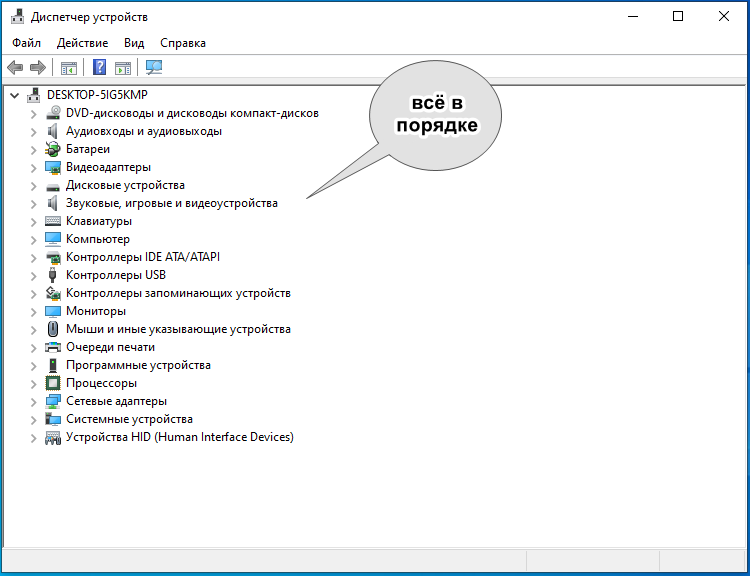
Windows 10 содержит в себе необходимые драйвера для большинства устройств, если система и ПО работают нормально, ничего делать не нужно. Однако, если в Диспетчере устройств у вас имеются неизвестные устройства или устройства, отмеченные желтым значком, значит вам нужно найти для данного устройства драйвер и установить его. Начинающим пользователям рекомендуется использовать для этого специальные программы, например, Driverpack Solution. Недостающие драйвера могут быть на прилагаемом к компьютеру (чаще всего ноутбуку) оптическом диске. В ином случае драйвера придется искать в Интернете.
Поиск и установка обновлений системы
Сразу после установки Windows 10 желательно проверить наличие накопительных обновлений, особенно если вы планируете регулярно обновлять операционную систему.
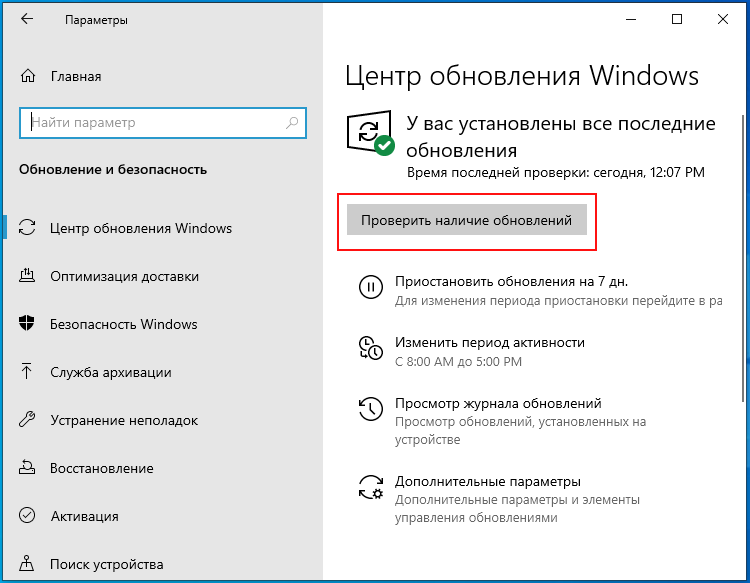
Шаг 1. Зайдите через «Параметры» в раздел «Обновление и безопасность» и нажмите кнопку «Проверить наличие обновлений».
Шаг 2. Установите пакеты из этого же интерфейса, если таковые будут найдены.
Отключение автоматического обновления
Если, напротив, по той или иной причине вы не желаете обновляться, отключите Центр обновлений Windows. Сделать это можно и после первичного обновления ОС. Сразу нужно сказать, что предложенный здесь способ является временным решением, поскольку в Microsoft постоянно ведут работу над ограничением тех прав пользователя, которые касаются работы компонента обновлений.
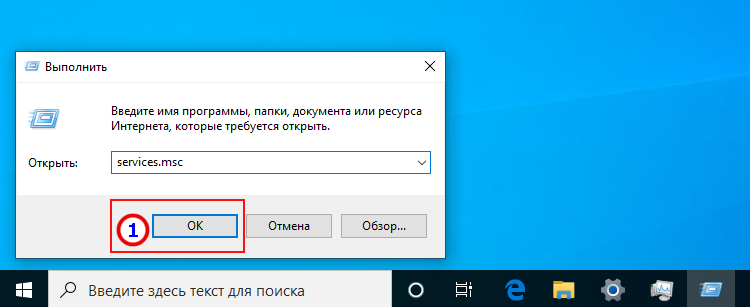
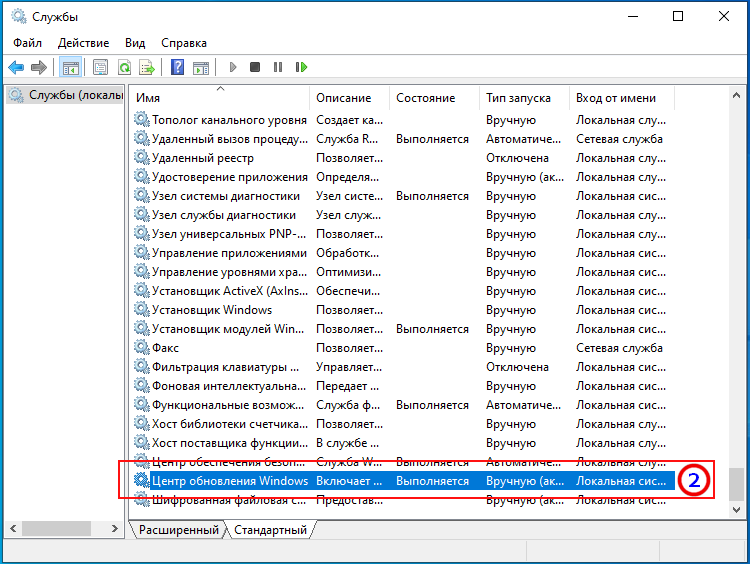
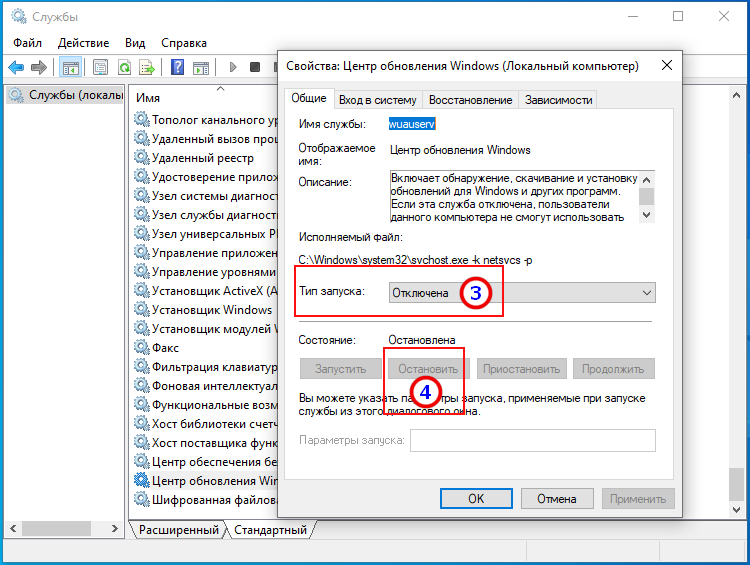
Шаг 1. Командой services.msc в окошке Win + R откройте оснастку служб Windows 10 и найдите в списке службу «Центр обновления Windows» (обычно она располагается внизу списка) и дважды по ней кликните.
Шаг 2. Тип ее запуска установите «Отключена» и тут же остановите ее, нажав соответствующую кнопку.
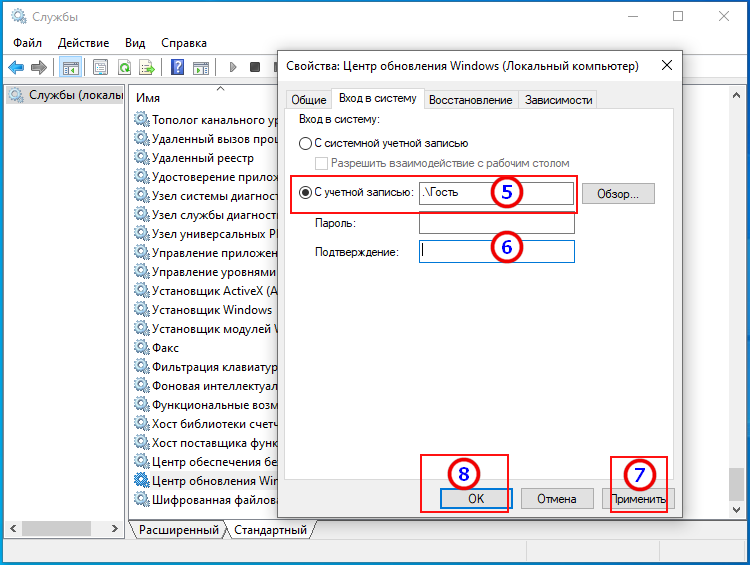
Шаг 3. В качестве дополнительной меры переключитесь в текущем окошке на вкладку «Вход в систему», активируйте радиокнопку «Вход с учетной записью». В поле учетной записи вставьте .\Гость , пароль удалите и сохраните настройки. Это ограничит права компонента обновлений.
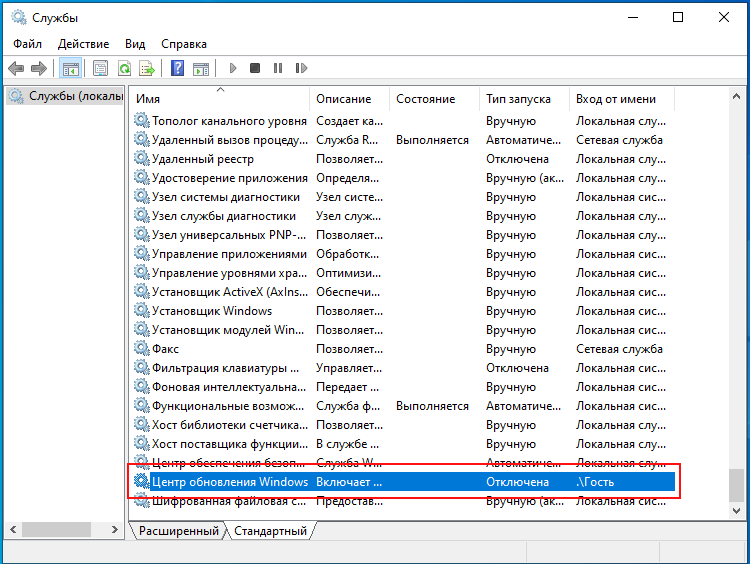
Хотите узнать больше? У нас есть подробная инструкция о том, как отключить автоматическое обновление Windows 10 различными способами.
Удаление лишних приложений
Windows 10 поставляется с набором встроенных универсальных приложений, многими из которых вы наверняка не станете пользоваться. Если так, лучше их удалить.
Шаг 1. Открыв из меню Пуск приложение «Параметры», зайдите в раздел «Приложения и возможности».
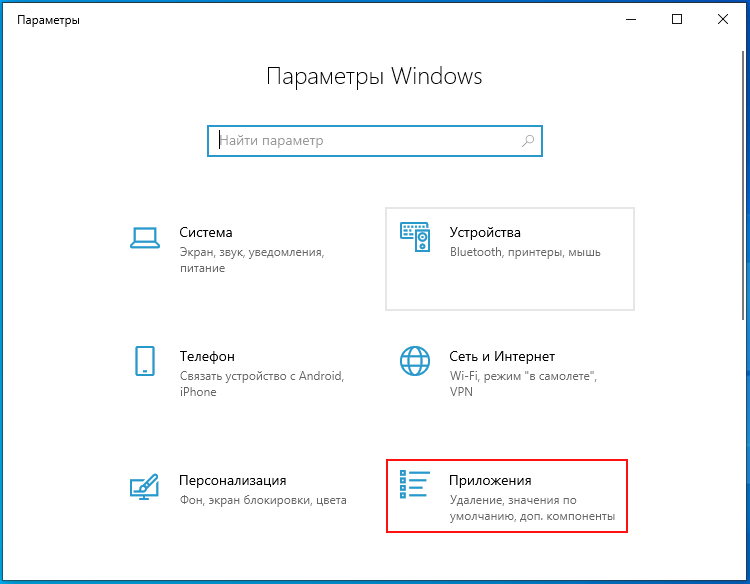
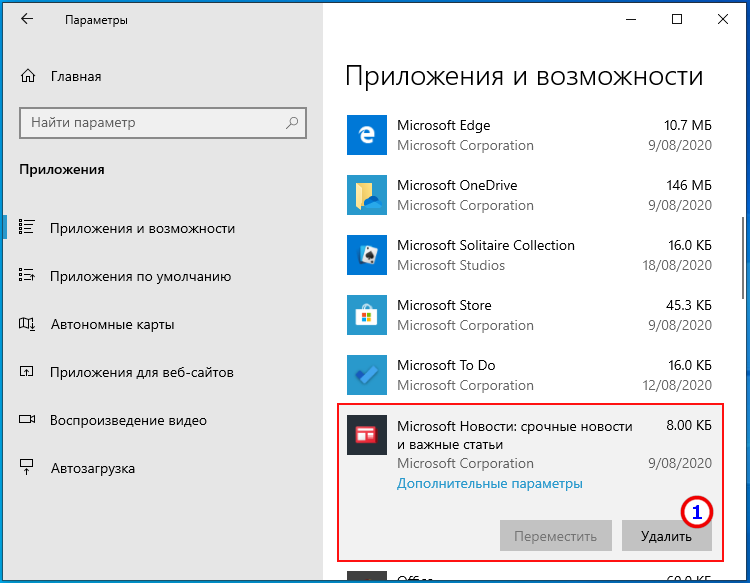
Шаг 2. Здесь вы увидите список встроенных в систему приложений. Нажмите значок программы, которую хотите удалить, а затем нажмите появившуюся кнопку «Удалить» и подтвердите действие.
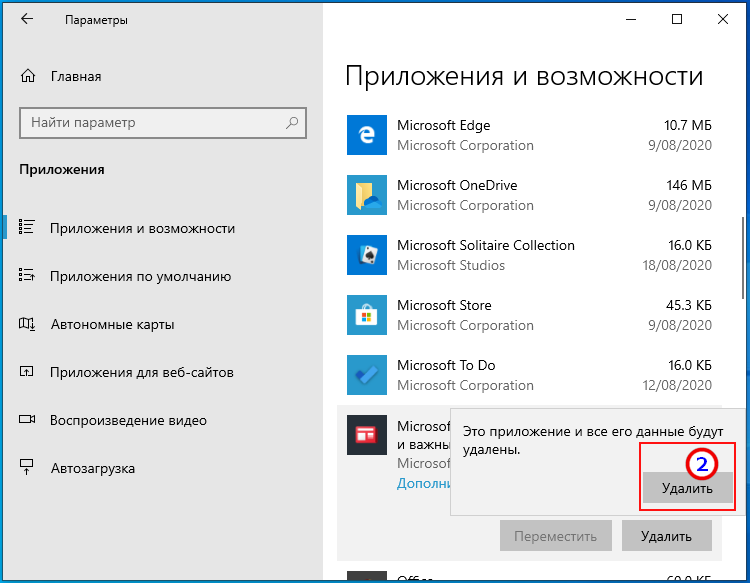
Если приложение деинсталлировать стандартными средствами Windows 10 невозможно, кнопка удаления будет неактивной.
Замена приложений по умолчанию
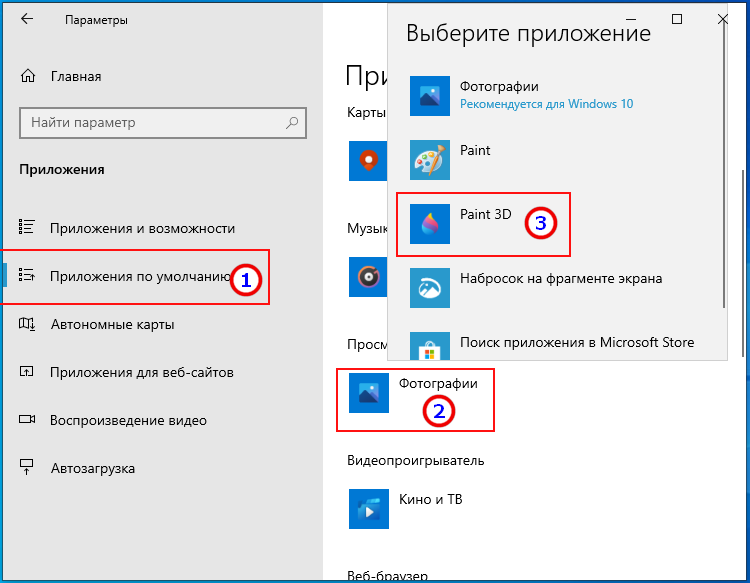
По умолчанию Windows 10 открывает большинство типов файлов встроенными приложениями, но вы можете назначить для просмотра файлов другие программы, если они уже установлены.
Находясь в подразделе «Приложения по умолчанию», кликните по имени приложения, которое желаете заменить и укажите в появившемся списке другую программу.
Запрет работы фоновых приложений
Значительная часть поставляемых в Windows 10 программ работают в фоновом режиме. И хотя они не оказывают сколь-либо существенного влияния на производительность, их лучше отключить, хотя бы с целью избавить себя от выводимых ими на рабочий стол уведомлений.
В «Параметрах» зайдите в раздел «Конфиденциальность» и, перейдя на вкладку «Фоновые приложения», установите одноименный переключатель в положение «Откл».
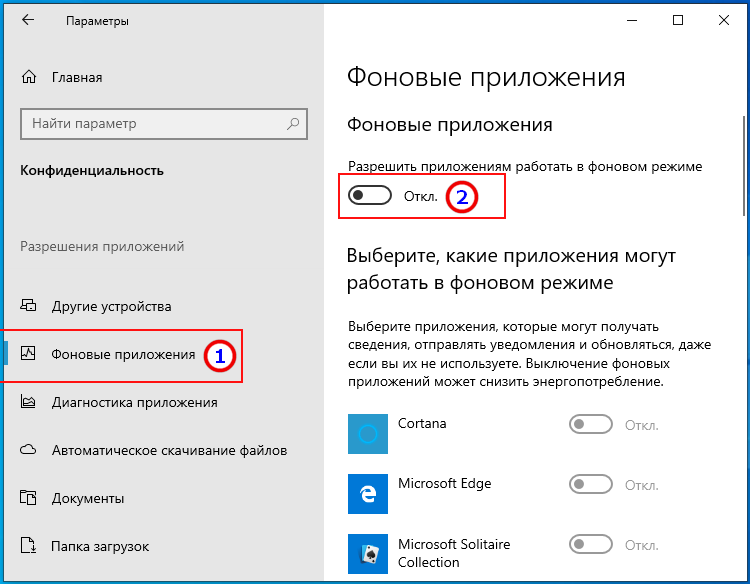
Также вы можете отключить фоновую работу только для некоторых приложений, выбрав их в списке.
Ограничение Windows Store в загрузке обновлений
Одной из функций встроенного компонента Windows Store является автоматическое обновление установленных UWP-приложений. Иногда эти обновления выходят «сырыми» и нарушают работу программ, поэтому имеет смысл отключить их получение.
Шаг 1. Открыв Windows Store, зайдите в его настройки нажатием кнопки в виде трех точек в правом верхнем углу.
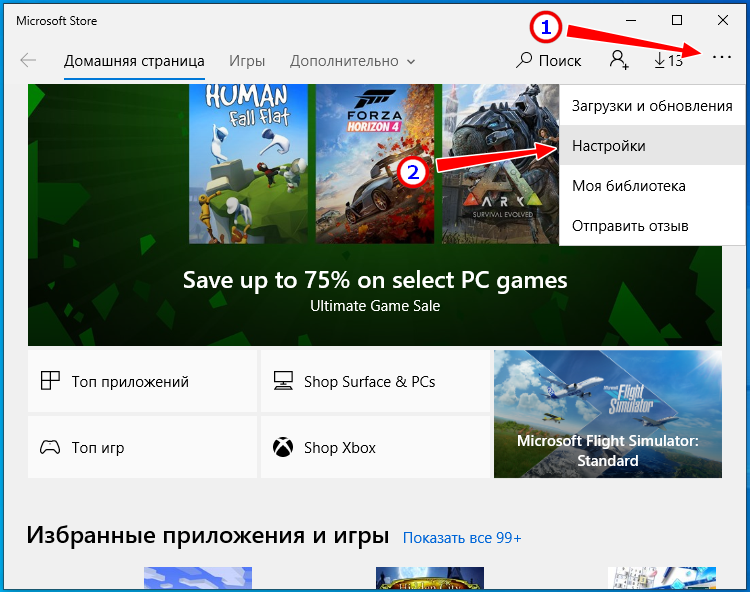
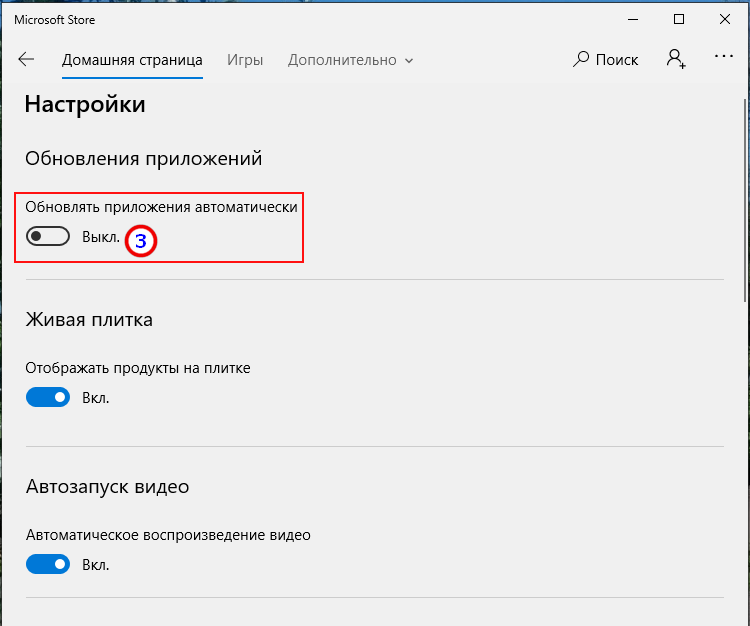
Шаг 2. Установите переключатель автообновления в положение «Откл» и перезагрузитесь.
Отключение автозагрузки
Для оптимизации производительности рекомендуется исключить из автозагрузки Windows редко используемые приложения.
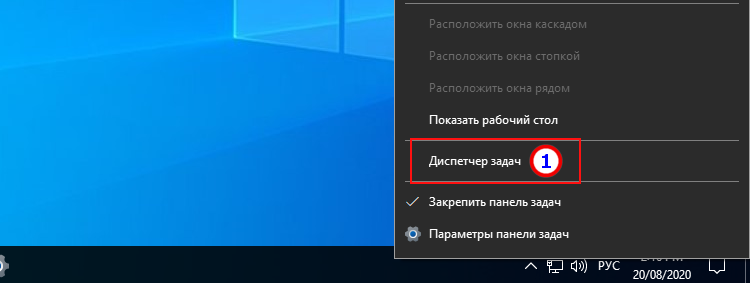
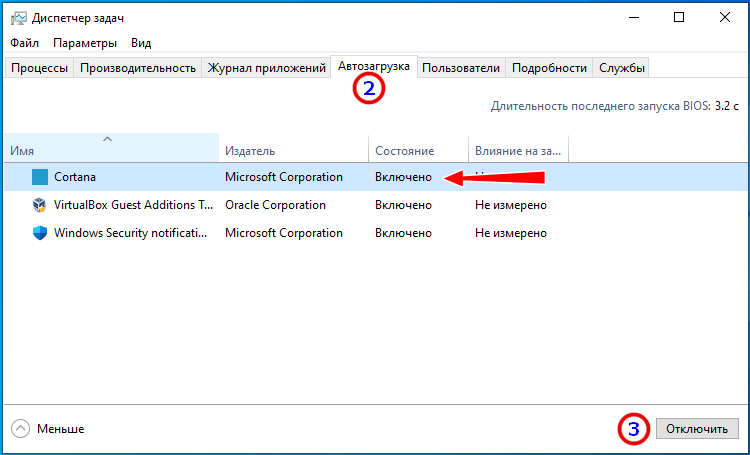
Шаг 1. Откройте из контекстного меню панели задач Диспетчер задач переключитесь на вкладку «Автозагрузка».
Шаг 2. Выделите ненужное приложение мышкой и нажмите кнопку «Отключить». Тоже самое можно сделать из контекстного меню записи приложения.
Проверка работы функции «Точки восстановления»
Далее настоятельно рекомендуется проверить активность функции создания резервных точек восстановления.
Шаг 1. Откройте окно свойств системы командной systempropertiesprotection в окошке «Выполнить».
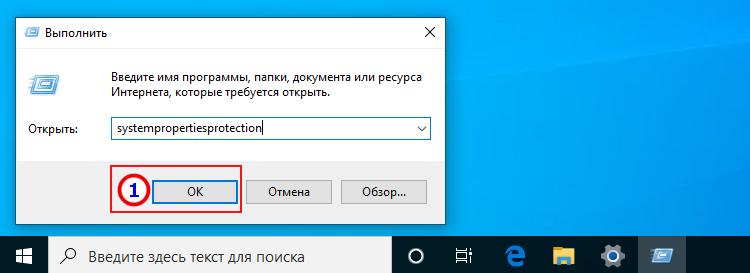
Шаг 2. Если состояние защиты системного раздела отключена, нажмите «Настроить».
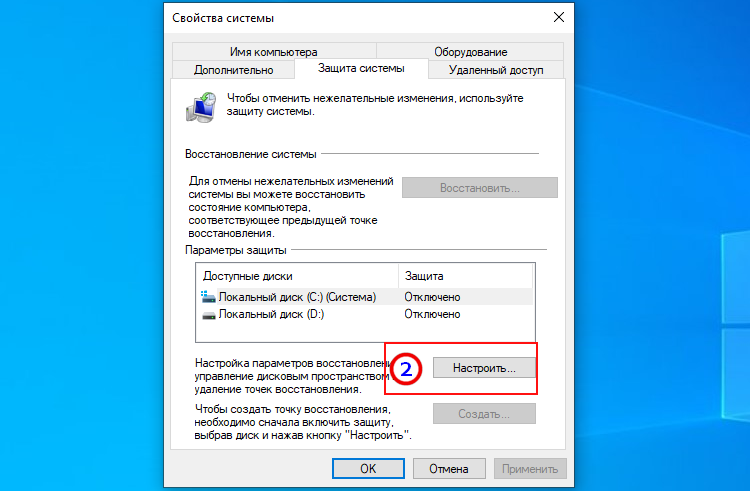
Шаг 3. Активируйте в новом окошке радиокнопку «Защита системы», выделите с помощью ползунка примерно 8-10% места на диске под теневые копии, нажмите «Применить» и «OK».
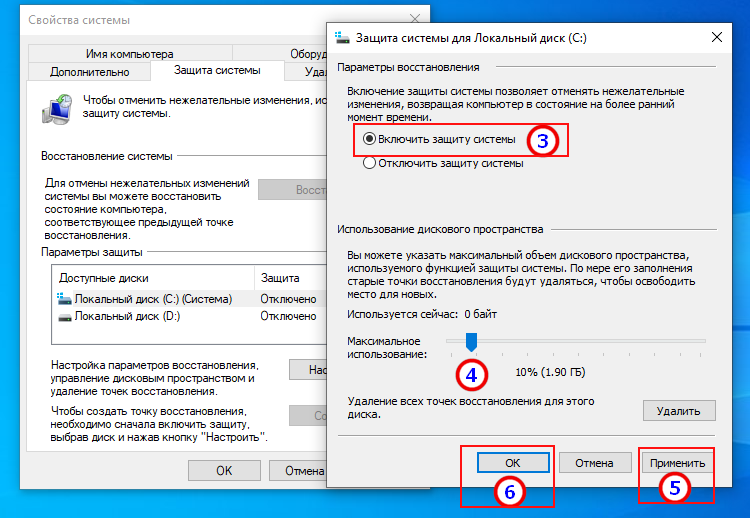
Шаг 4. В ранее открытом окне свойств системы нажмите «Создать», дайте точке подходящее название, создайте ее нажатием одноименной кнопки и сохраните настройки.
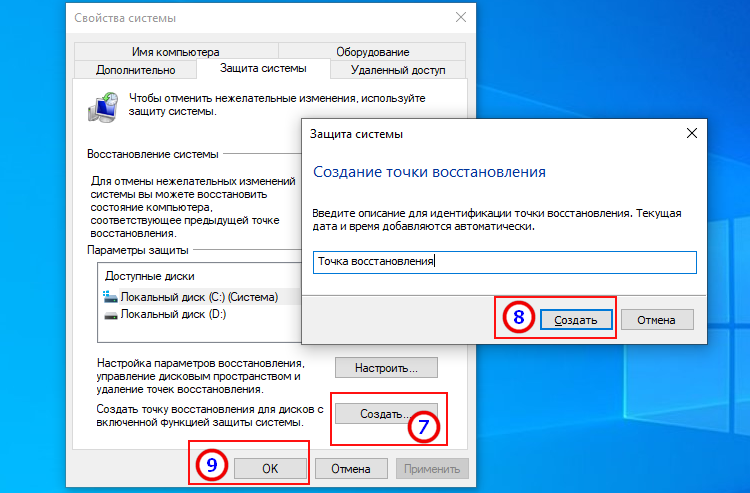
Windows 10 также поддерживается создание полной резервной копии системного тома, но это отдельная тема.
Проверка защиты от вирусов
Защиту от вредоносного ПО в Windows 10 обеспечивает встроенный Защитник — программа Windows Defender. Убедитесь, что защита активна.
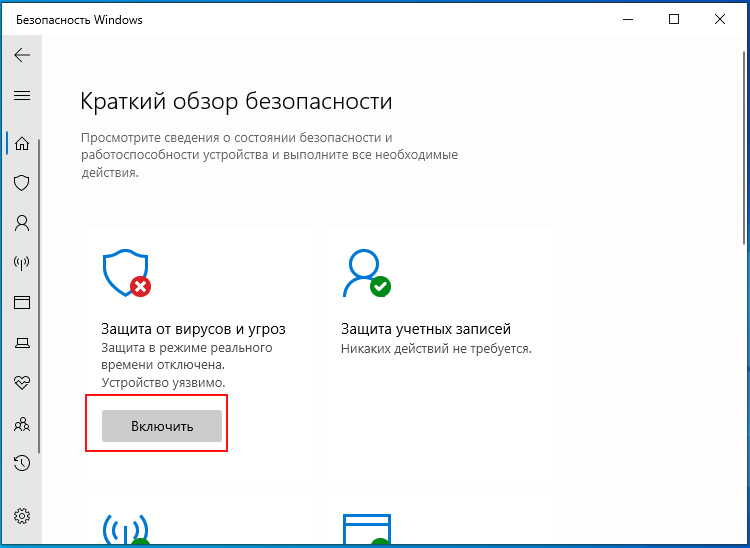
Двойным кликом по иконке Защитника откройте окно параметров безопасности и посмотрите статус защиты. Если иконка «Защита от вирусов и угроз» отмечена зеленым значком, значит всё в порядке.
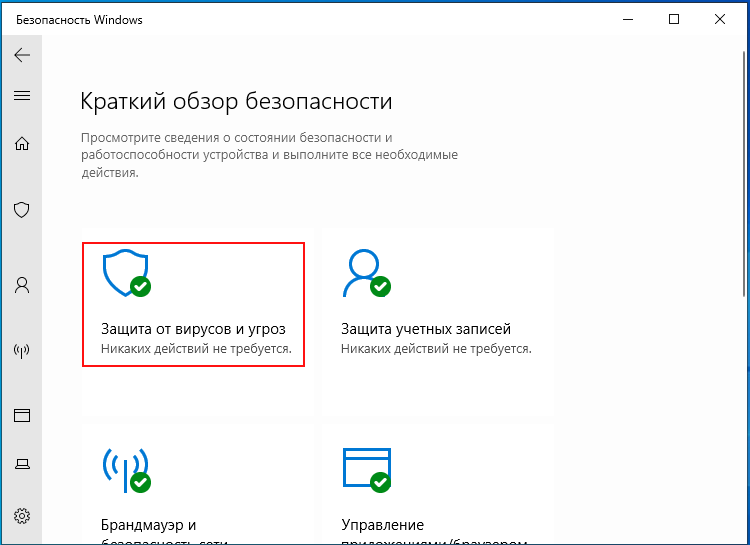
Если красным или желтым, какой-то из компонентов защиты отключен, включите его нажатием одноименной кнопки.
В качестве альтернативы штатному Защитнику вы можете установить любой сторонний антивирус. При этом Защитник будет отключен.
Установка необходимого ПО
Произведя базовые настройки и обеспечив системе защиту, установите на компьютер необходимое вам программное обеспечение. Набор программ у каждого пользователя будет свой. Чаще всего в него входят сторонний браузер, просмотрщик изображений, мультимедийных и текстовых файлов, офисный редактор, файловый менеджер типа Total Commander и торрент-клиент.
Рекомендуемый минимальный набор базового ПО для Windows 10:
- Браузер Chrome, Firefox или Opera;
- Проигрыватель VLC media player; (платная подписка); или LibreOffice (бесплатные альтернативы MS Office);
- Текстовый редактор Notepad++;
- Торрент клиент uTorrent;
- Архиватор 7-Zip;
- Мессенджеры: Telegram, Skype;
- Почтовый клиент: Thunderbird
Перенос папок пользователя
Следующее, что можно сделать после установки Windows 10, — это перенести папки «Видео», «Музыка и т.д. с системного тома на пользовательский. Однако, если вы не собираетесь в них ничего хранить либо объем диска C в системе достаточно велик, этот пункт можно пропустить.
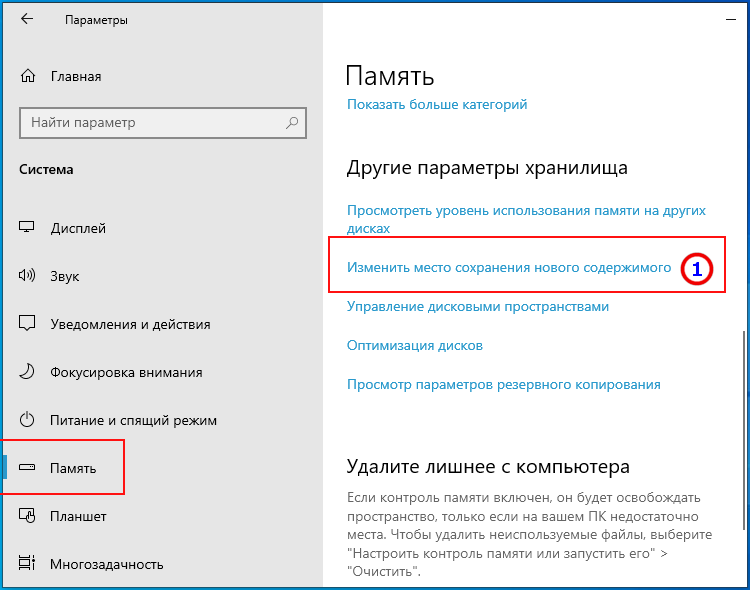
Шаг 1. В приложении «Параметры» перейдите по цепочке опций Память → Изменить место сохранения нового содержимого.
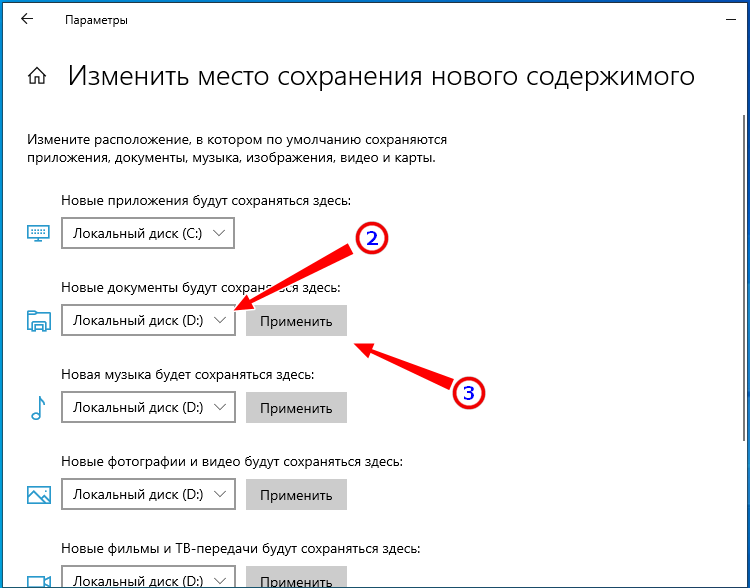
Шаг 2. Выберите для каждой папки раздел, отличный от системного и нажмите «Применить» для сохранения новых настроек.
Минимизация набора эффектов
Современные компьютеры достаточно мощны, чтобы воспроизвести любые применяемые системой визуальные эффекты, но если ваша машина слаба или вы просто не хотите лишних анимаций на рабочем столе, их можно отключить.
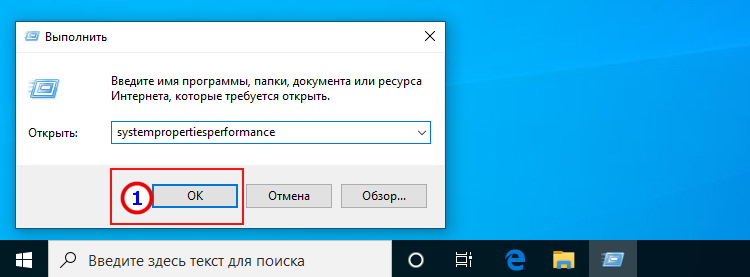
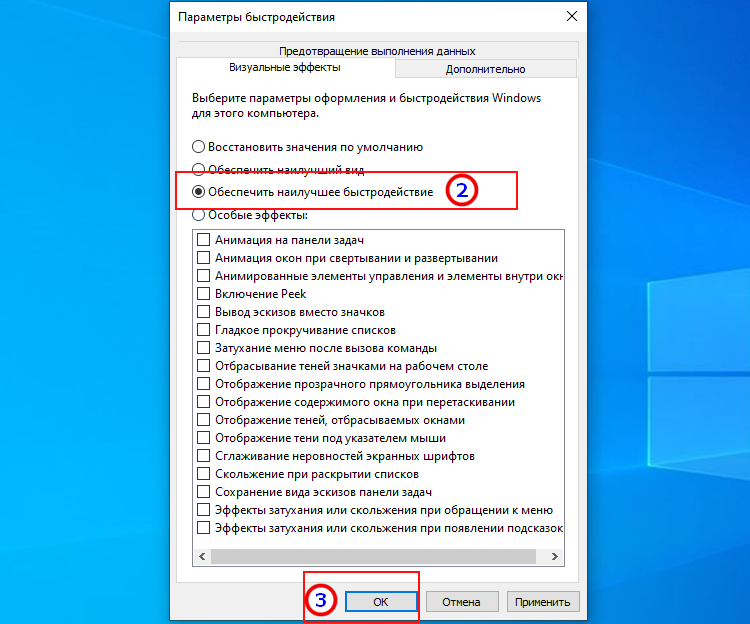
- В окошке Win + R командой systempropertiesperformance вызовите окно параметров быстродействия и активируйте радиокнопку «Наилучшее быстродействие».
- Как вариант, можно отключить эффекты выборочно, выбрав пункт «Особые эффекты».
Вывод значков на рабочий стол
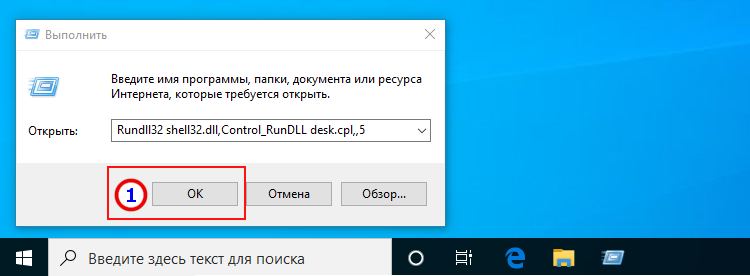
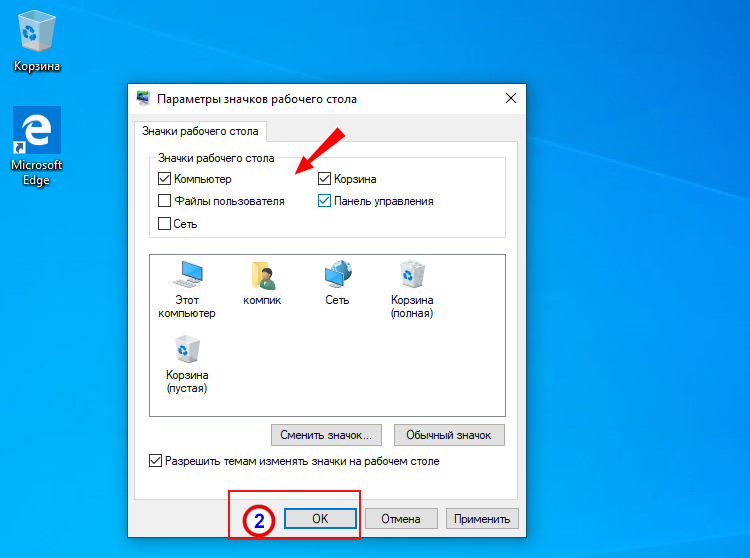
Если не считать ярлыков Корзины и Microsoft Edge, рабочий стол Windows 10 практически пуст, что не мешает добавить на него значки «Этот компьютер», «Сеть» и т.д. Сделать это можно через Параметры, но есть более быстрый способ.
Открыв нажатием Win + R окошко выполнения команд, вставьте в него строку
и нажмите ввод. Отметьте в открывшемся окне нужные значки и сохраните настройки.
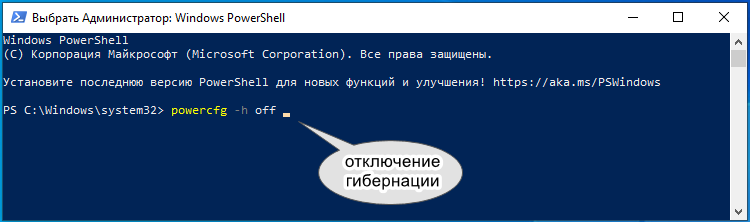
Включение или отключение гибернации
Если вы планируете использовать в Windows 10 такую функцию как быстрый старт, включите гибернацию командой
в запущенной от имени администратора консоли PowerShell. Если пользоваться быстрым стартом и самой гибернацией вы не намерены, используйте для ее отключения команду
Соединение Windows 10 со своим смартфоном
Если вы используете на ПК учетную запись Microsoft, можете подключить к компьютеру свой смартфон Android или iPhone для синхронизации некоторых функций обоих устройств.
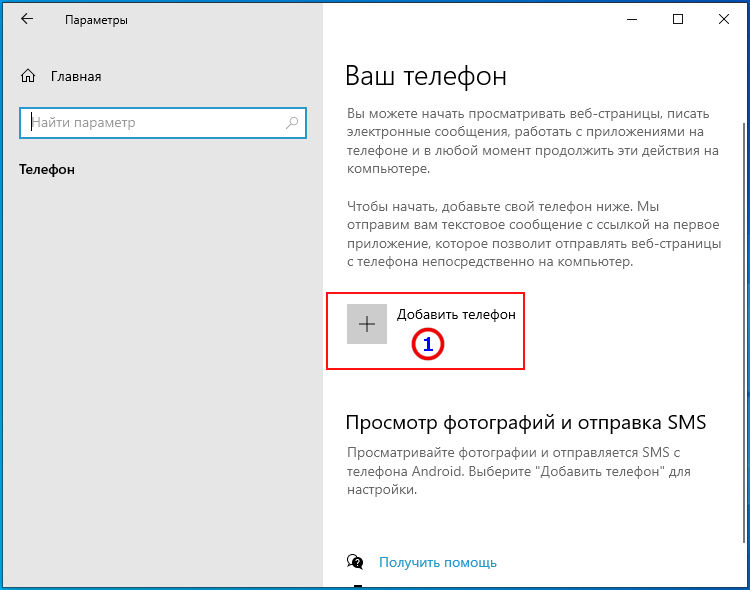
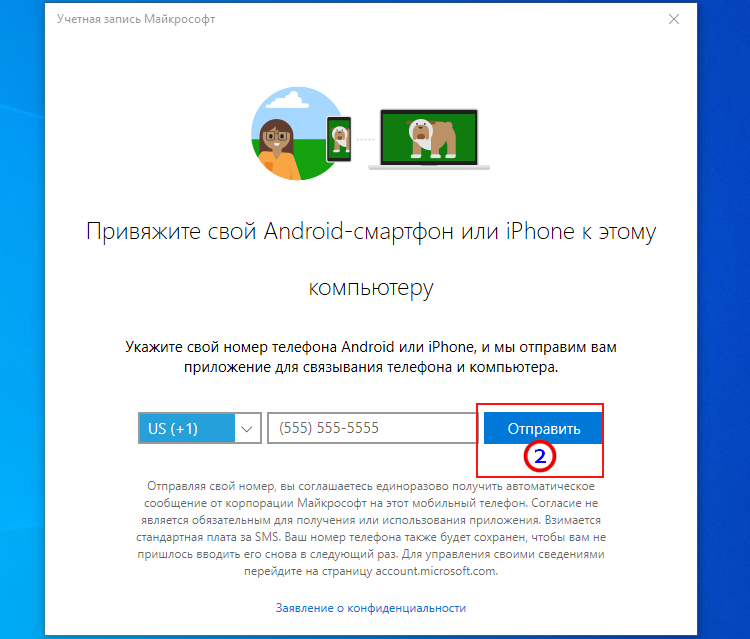
Шаг 1. В разделе «Телефон» приложения «Параметры» нажмите «Добавить телефон», укажите его номер в международном формате и нажмите «Отправить».
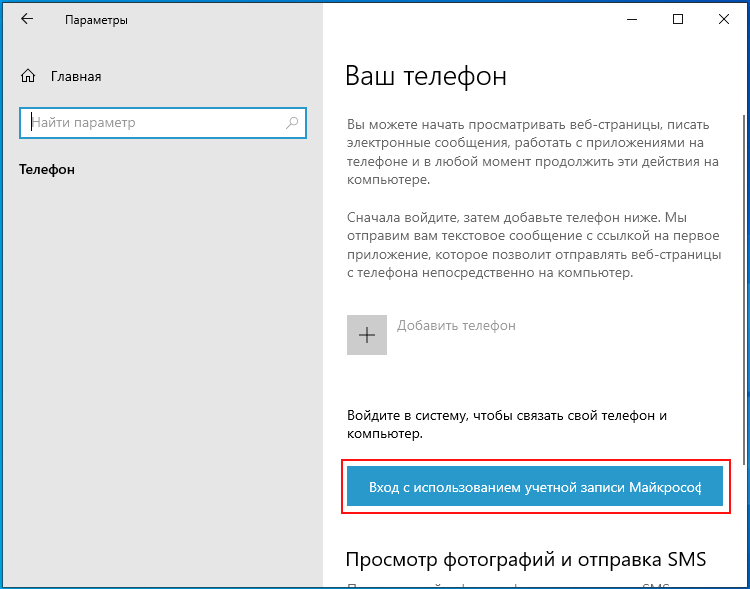
Шаг 2. Установив и открыв приложение по ссылке в полученном SMS, авторизуйтесь в нём с помощью данных учетной записи Microsoft, используемой на компьютере, после чего мобильное устройство появится в списке привязанных телефонов.
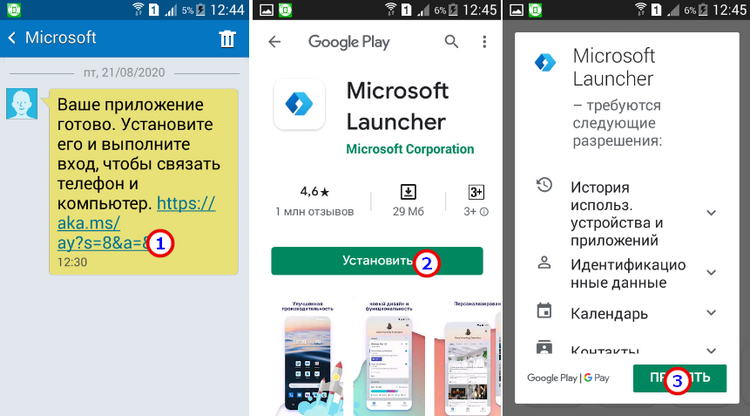
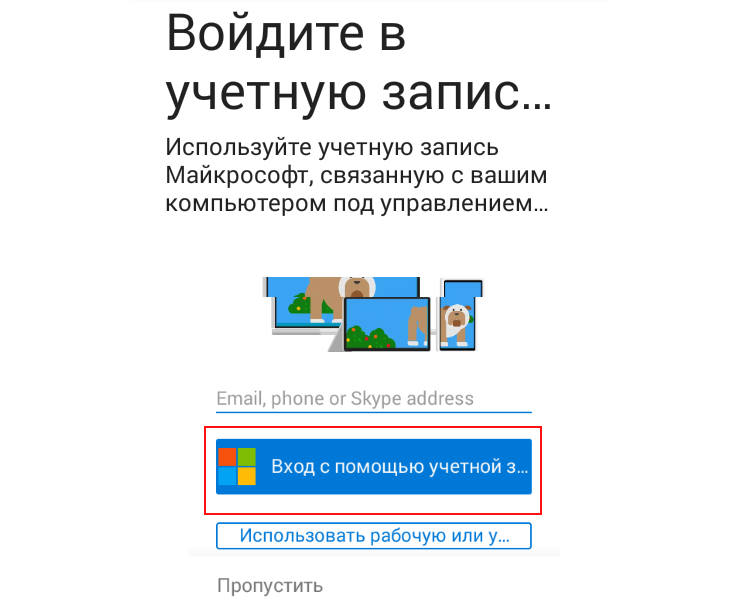
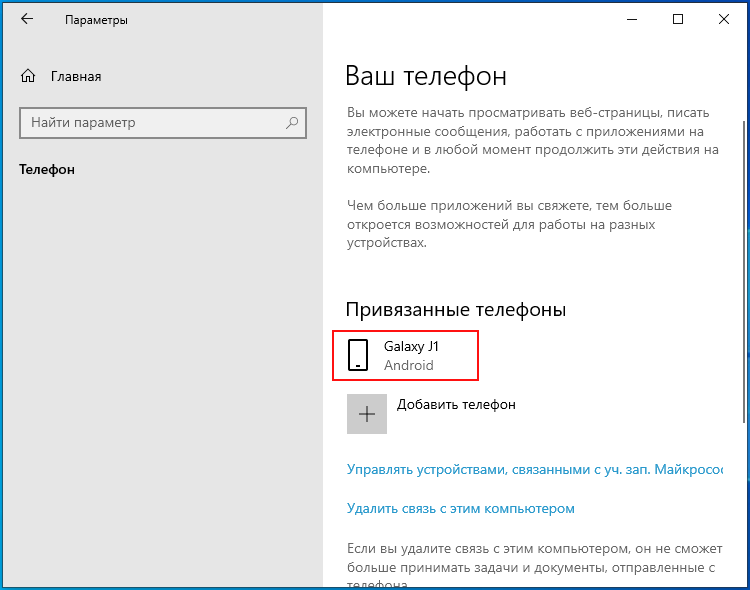
Перечисленные выше рекомендации не являются обязательными, некоторые из них вы можете пропустить. Но в любом случае данные настройки предоставят вам больше контроля над компьютером и его функциями, позволят оптимизировать производительность и улучшить безопасность ОС Windows 10 после установки.
Какими способами сделать на Виндовс 10 рабочий стол похожий на Виндовс 7
Переход на новую версию операционной системы от Microsoft — та еще задачка. Из-за частых экспериментов над функциональным и визуальным наполнением все больше владельцев персональных компьютеров предпочитают оставаться на уже проверенных версиях Windows, вместо перехода на новинку в ногу со временем.
Ну, а когда переход уже почти обязателен пользователи постоянно пытаются перетащить часть знакомого функционала на новую ОС. Так, например, вопрос: как сделать на Виндовс 10 рабочий стол Виндовс 7, уже давно закрепился на вершине поисковой выдачи и стал почти вирусным. А, значит, пора разобраться.
Возврат исчезнувших значков
Начинать частичное перевоплощение Windows 10 в классическую Windows 7 придется с возвращения некоторых ярлыков на рабочий стол. По умолчанию разработчики из Microsoft скрывают и «Мой компьютер» и «Сеть», и даже иконку «Корзины» в исключительных случаях. Вернуть привычные элементы интерфейса назад можно так:
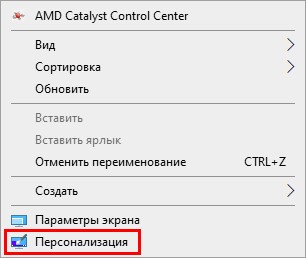
2. После перехода — выбрать раздел «Темы» и спуститься до пункта «Параметры значков рабочего стола».

3. Последний шаг — установить галочки напротив нужных ярлыков, которых давно недостает на рабочем столе.

Вернуть привычный вид меню «Пуск» с помощью утилиты
Живые плитки в меню «Пуск» появились еще в Windows 8.1. Так разработчики пытались скрестить вместе гаджеты и кнопки с дополнительными разделами. Не всем нововведение пришлось по нраву, и все же плитки чуть позже перекочевали и в Windows 10, навсегда закрепившись в меню в качестве крайне противоречивых элементов интерфейса.
Но страдать и переживать лишний раз уже не придется — с помощью утилиты Classic Shell можно вновь вернуться во времена Windows 7. Официальный сайт разработчиков — classicshell.net

2. После короткой подготовки на экране появится специальный раздел с параметрами, способными вернуть сразу несколько образов для меню «Пуск»: классический, в два столбца или прямиком из Windows 7.

Для энтузиастов предусмотрены и дополнительные опции — никто не мешает выбрать внешний вид кнопки или же — указать дополнительные сценарии работы, связанные с горячими клавишами, стилистикой и автозапуском после перезагрузки ПК.
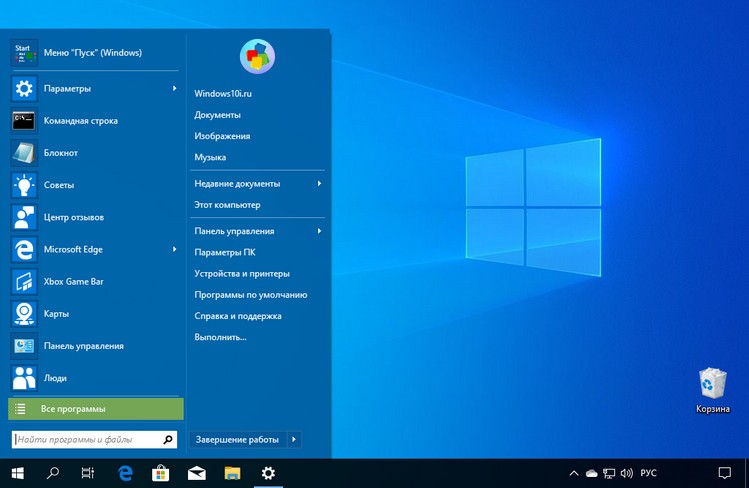
Как изменить внешний вид «Проводника»
Кроме меню «Пуск» при работе с системой в глаза бросается и изменившийся «Проводник» с новыми элементами, нестандартным положением панели быстрого доступа и кучей второстепенных нововведений от Microsoft.

Интерфейс OldNewExplorer доступен на английском и русском языке, разобраться в особенностях легко даже методом опционального перебора — стоит расставить несколько галочек, нажать на кнопку «Применить» и результат появится сразу же — без перезагрузки ПК. Если же лишние опции не нужны, то достаточно выбрать «Стиль внешнего вида» или «Стиль строки состояния».
Заменить Microsoft Edge на привычный Internet Explorer
Репутация у Internet Explorer крайне противоречивая. Некоторые старый браузер от Microsoft использовали лишь для загрузки Google Chrome, Mozilla Firefox или Opera. Остальные же наоборот — радовались скорости работы, количеству доступных параметров и функций.
С приходом Microsoft Edge ситуация изменилась — критики стало меньше, положительных рецензий больше. Но ностальгию уже не победить. Раз захотелось IE, то придется действовать согласно алгоритму:
1. Загружать отдельную версию обозревателя не нужно — Internet Explorer поставляется вместе с Windows 10 и легко открывается через меню «Пуск».

2. Но, несмотря на легкий запуск, настройка еще не завершена. Во-первых, в разделе с «Параметрами» в пункте «Приложения» стоит выставить в качестве браузера по умолчанию Internet Explorer.

А во-вторых, не помешает закрепить иконку на панели задач через контекстное меню, вызываемое правой кнопкой мыши.

Гаджеты
Гаджеты, размещаемые на рабочем столе в произвольном порядке, появились в официальной версии Windows 7 в качестве важного нововведения от Microsoft.
Разработчики уже тогда возлагали на своеобразные информационные блоки, способные рассказать о погоде и курсе валют, серьезную ответственность — заинтересовать владельцев ПК и стать важной частью рабочего процесса.
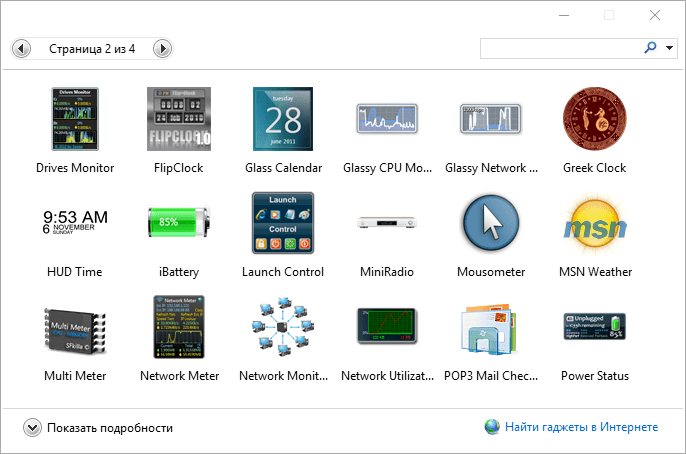
И, хотя идея не всем пришлась по вкусу и многие так ни разу и не воспользовались даже «Календарем», тоска и ностальгия почти вынуждает поэкспериментировать с виджетами и гаджетами в эпоху развития Windows 10. И долго искать способ реализации задуманного не придется — софтверные инструменты Gadgets Revived и 8GadgetPack предлагают повернуть время вспять.