Микрофон не работает в Microsoft Teams
Если вам не удается услышать звонки и собрания Других пользователей Teams, проблема связана либо с тем, что динамик не работает, либо с микрофоном. Если другие участники хорошо слышат друг друга, проблема, скорее всего, связана с микрофоном.
Ниже приведены некоторые решения, которые помогут вам вернуться в нужное русло.
Важно: Для обеспечения максимальной производительности убедитесь, что установлена последняя версия Teams и последнее обновление Windows или Mac OS .
Проверка параметров конфиденциальности
Чтобы использовать микрофон в Teams, может потребоваться изменить параметры конфиденциальности на устройстве или в Интернете, чтобы предоставить Teams доступ к нему.
На устройстве перейдите в раздел Параметры > Конфиденциальность & безопасность.
Выберите Микрофон.
Включите переключатель Доступ к микрофону .
Включите переключатель Разрешить приложениям доступ к микрофону . Если microsoft Teams отображается здесь, убедитесь, что переключатель включен.
Включите переключатель Разрешить классическим приложениям доступ к микрофону .
Примечание: Если эти переключатели уже были включено, попробуйте выключить их и снова включить, чтобы убедиться, что параметры применяются.
Закройте все приложения и перезапустите устройство.
Если микрофон не работает в Windows 10, это может быть проблемой с драйверами. Пошаговые инструкции по проверка драйверов Windows см. здесь.
Открыть системные параметры
Выберите Безопасность & конфиденциальность
В разделе Конфиденциальность выберите Микрофон слева.
Убедитесь, что выбран пункт Microsoft Teams
Закройте все приложения и перезапустите устройство
Примечание: Эти параметры применяются только к Mac OS 10.14 и более поздних версий.
Откройте Параметры.
Коснитесь параметра Конфиденциальность > Микрофон.
Убедитесь, что переключатель Microsoft Teams включен.
Закройте все приложения и перезапустите устройство.
Проверьте разрешения и параметры браузера. Возможно, вам потребуется «разрешить» микрофону работать в Teams.
Примечание: Microsoft Teams в Интернете в настоящее время поддерживается в Chrome, Edge, Firefox и Internet Обозреватель 11.
Независимо от того, используете ли вы Chrome или другие браузеры (например, Microsoft Edge или Firefox), вы можете начать с параметров (или параметров), а затем найти микрофон и камеру.
Например, в Chrome:
Перейдите в раздел Параметры > Конфиденциальность и безопасность > Параметры сайта > Просмотр разрешений и данных, хранящихся на разных сайтах.
Здесь введите «teams.microsoft.com» в поле Поиск .
Откройте группу «Microsoft.com» и прокрутите вниз, чтобы найти «teams.microsoft.com» и выберите ее.
Здесь установите для параметра Микрофон и Камера значение Разрешить доступ к этим устройствам.
Отключение микрофона
Если люди на собрании не слышат вас, возможно, вы отключите звук. Убедитесь, что вы включите микрофон до или во время собрания.
На некоторых устройствах есть параметр физического отключения звука на самом устройстве, поэтому проверка, что ваша стрела наушников не находится в положении отключения звука (обычно в вертикальном положении или вдали от рта) или что физическая кнопка отключения звука внешнего микрофона не включена.
Повторное подключение микрофона
Проверьте, подключен ли микрофон в параметрах Teams.
Перед собранием
Рядом с изображением профиля в верхней части Teams выберите Параметры и другие  > устройства.
В разделе Звуковые устройства убедитесь, что микрофон выбран в раскрывающемся меню Микрофон . 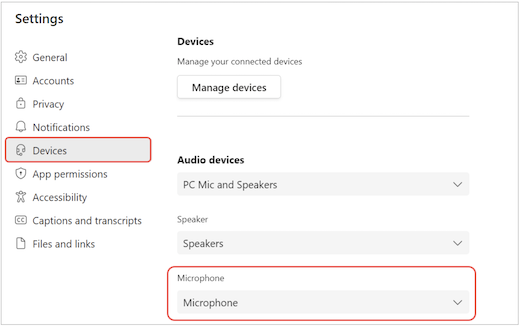
Выберите Сделать тестовый вызов , чтобы проверить параметры. Следуйте инструкциям из раздела Test Call Bot и запишите короткое сообщение. Сообщение будет воспроизведено для вас. После этого вы получите сводку тестового вызова и сможете внести изменения в параметры устройства.
Функция тестового вызова в настоящее время доступна только на английском языке. Дополнительные языки скоро появятся.
Запись теста будет удалена сразу после вызова. Она не будет храниться или использоваться корпорацией Майкрософт.
Функция тестового вызова в настоящее время недоступна в Teams для Интернета.
Во время собрания
В окне собрания Teams выберите Параметры More > Параметры > параметры устройства.
В разделе Микрофон
Убедитесь, что устройство не смущено; И
Убедитесь, что устройство выбрано в раскрывающемся меню Микрофон . 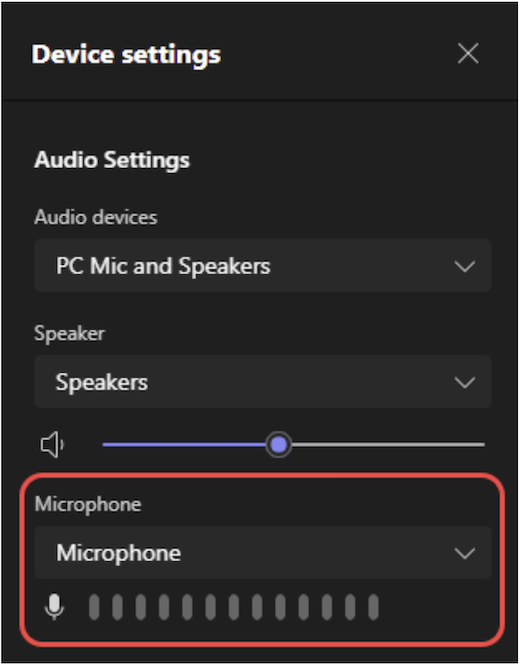
Если микрофон отсутствует в раскрывающемся меню Микрофон , отключите и снова подключите его. Если у вас возникли проблемы с использованием микрофона Bluetooth, убедитесь, что он заряжен и не подключен к другому устройству. Затем попробуйте повторно подключиться.
Проверка параметров звука (Windows)
Перейдите в параметры Windows, чтобы убедиться, что микрофон включен и отключен.
На начальном экране Windows выполните поиск и выберите Параметры звука.
Перейдите к разделу Входные данные.
В разделе Выберите устройство для разговорной речи или записи выберите микрофон. Если микрофон не отображается здесь, выберите Добавить устройство , чтобы связать его.
Рядом с полем Громкость убедитесь, что микрофон не смущен.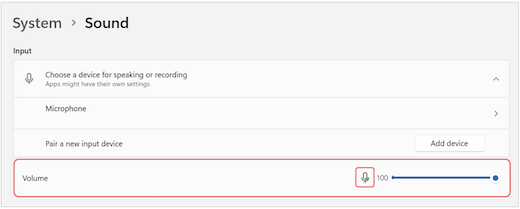
Если у вас по-прежнему возникают проблемы, попробуйте повторно включить динамик, перейдя в раздел Дополнительно > Дополнительные параметры звука. На вкладке Запись щелкните правой кнопкой мыши микрофон. Затем выберите Включить.
Проверка параметров удаленного рабочего стола (Windows)
Если вы используете удаленный рабочий стол, дважды проверка параметры звука на локальном устройстве с Windows.
На начальном экране Windows найдите и выберите Подключение к удаленному рабочему столу.
Откройте вкладку Локальные ресурсы .
В разделе Удаленный звук выберите Параметры. .
В разделе Удаленное воспроизведение звука выберите Воспроизвести на этом компьютере.
В разделе Удаленная запись звука выберите Запись с этого компьютера.
Нажмите кнопку OK, чтобы сохранить изменения.
Использование звука телефона
Если ваш микрофон не работает после попытки решения выше и вы увидите одно из сообщений ниже, выберите Позвонить мне, чтобы использовать микрофон вашего телефона.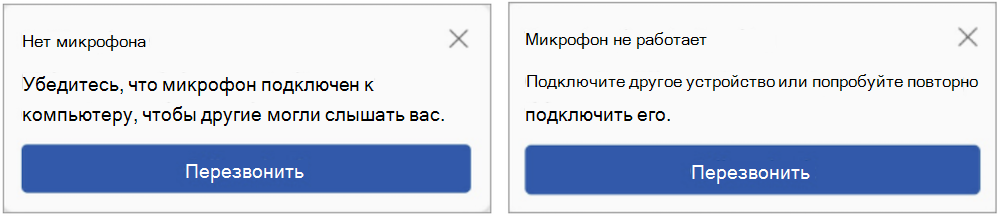
Введите свой номер телефона и выберите Позвонить, чтобы получить звонок из Teams, который свяжет вас с собранием. Ваш звук будет поступать с телефона, но другой общий доступ к содержимому по-прежнему будет осуществляться на вашем рабочем столе. 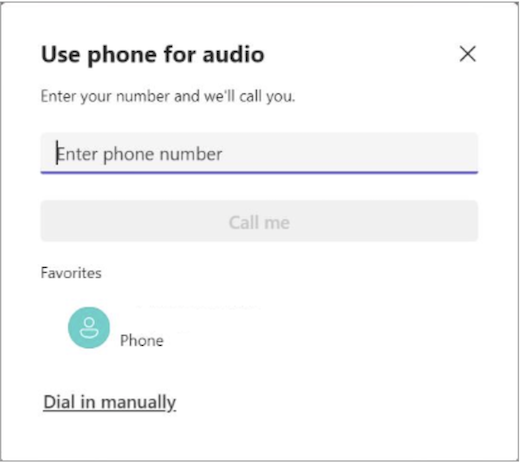
Как исправить неработающий микрофон в Microsoft Teams (09.08.23)
Microsoft Teams — действительно универсальное приложение, предлагающее множество инструментов, подходящих для бизнеса. Он даже отмечен как одно из лучших бесплатных приложений для видеозвонков года.
Чтобы использовать его, вам нужно только стабильное подключение к Интернету, и это почти все. Вы уже можете начать общаться со своими коллегами. Если вы хотите проводить виртуальные встречи или начинать видеозвонки, вы также можете использовать веб-камеру и высококачественный микрофон. Однако, как и в случае с другими приложениями для совместной работы, здесь возникают проблемы. Во время разговоров и звонков вы можете столкнуться с техническими проблемами.
Что ж, если вы когда-нибудь столкнетесь с какими-либо проблемами с Microsoft Teams, например, приложение не может обнаружить ваш микрофон, значит, вы пришли в в нужном месте. Эта статья поможет вам решить проблему с неработающим микрофоном в Microsoft Teams.
Почему не работает ваш микрофон Microsoft Teams?
Хотя это случается редко, иногда Microsoft Teams не может обнаружить ваш внешний микрофон. Возможно, само приложение не может использовать ваш микрофон, следовательно, вы не можете использовать его для видеозвонков или голосовых вызовов. Что бы ни было причиной проблемы, хорошей новостью является то, что вы можете легко исправить ее, внеся несколько изменений в настройки приложения или Windows 10.
Совет от профессионалов: просканируйте свой компьютер на предмет проблем с производительностью, ненужных файлов и т. Д. вредоносные приложения и угрозы безопасности
, которые могут вызвать проблемы в системе или снизить производительность.
Проблемы с бесплатным сканированием для ПК. 3.145.873загрузкиСовместимость с: Windows 10, Windows 7, Windows 8
Специальное предложение. Об Outbyte, инструкции по удалению, лицензионное соглашение, политика конфиденциальности.
Что делать, если микрофон в Microsoft Teams не работает?
Ниже приведены некоторые решения, которые вы можете попробовать решить проблемы, связанные с микрофоном, в Microsoft Teams.
Решение № 1. Настройте параметры микрофона в Microsoft Teams.
Если ваш микрофон не работает в Microsoft Teams, возможно, проблема связана с настройками. Это означает, что вам, возможно, придется изменить текущую конфигурацию приложения, чтобы устранить проблему.
Чтобы настроить микрофон в Microsoft Teams, выполните следующие действия:
Если проблема связана с надстройкой, которая не может получить доступ к микрофону, вероятно, это связано с тем, что ему не предоставлено достаточно разрешений. Как и сама Windows 10, Microsoft Teams не позволяет надстройкам получать доступ к важной информации и другим мультимедийным устройствам.
Чтобы разрешить приложениям доступ к мультимедиа, вам следует сделать следующее:
Проблемы с микрофоном в Microsoft Teams: что надо делать
В Microsoft Teams микрофон, как известно, не всегда работает, как надо. А иногда и вообще не работает. Сервис «не видит» USB-микрофон или микрофон веб-камеры, или обнаруживает нормально, но в конференции голос не передает…
В общем, случается всякое. Потому в этом посте — вкратце о проблемах с микрофоном в Microsoft Teams и о том, что и как можно/нужно устранить.
Итак, по порядку:
если не работает микрофон в Microsoft Teams — проверяем настройки
С учетом того, что на большинство стандартных «проблем» на этом этапе зачастую и решаются, то начинаем с самого простого, а именно:
- открываем приложение Microsoft Teams, кликаем по аватарке (в правом верхнем углу экрана) и в меню жмем «Настройки«;
- далее на панели слева жмем «Устройства«;
- и теперь в разделе «Звуковые устройства» в меню «Микрофон» указываем нужный;
- тут же можно попутно проверить, как с Microsoft Teams микрофон работает — кнопка «Сделать пробный звонок«.
Если в настройках приложения микрофон выбран правильно, то и работать с Teams он тоже должен нормально. Но если не заработал, то идем дальше…
если не работает микрофон в Microsoft Teams — проверяем разрешения
Когда в самом Microsoft Teams микрофон настроен корректно, но все равно не работает, то, вероятнее всего, у приложения просто нет разрешения на доступ к микрофону. Напомним, если доступ заблокирован, к примеру, в настройках конфиденциальности Windows 10, то микрофон работать и не будет. Поэтому:
- открываем приложение Microsoft Teams, кликаем по аватарке (в правом верхнем углу экрана) и в меню жмем «Настройки«;
- далее на панели слева жмем «Разрешения«;
- и включаем опцию «Мультимедиа (камера, микрофон, динамики)«:
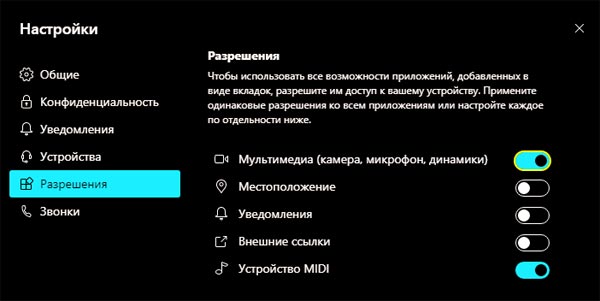
Этого, как правило, достаточно, чтобы система разрешила Microsoft Teams доступ ко всем необходимым для работы устройства, в том числе и к микрофону.
если не работает микрофон в Microsoft Teams — проверяем настройки конфиденциальности Windows
Это как бы в продолжение предыдущей меры, но теперь проверим, чтобы Windows 10 не блокировала доступ к микрофону для приложения Microsoft Teams:
- открываем «Параметры» Windows, далее — «Конфиденциальность» и «Микрофон«;
- в разделе «Доступ к микрофону для этого устройства включен» жмем кнопку «Изменить«;
- и проверяем, чтобы были включены следующие опции:
- «Разрешить доступ к микрофону на этом устройстве«;
- «Разрешить приложениям доступ к микрофону«
- и «Разрешить классическим приложениям доступ к микрофону«.
После этого снова проверяем, как работает микрофон в Teams. Если по-прежнему не заработал, то…
запускаем штатное средство устранения неполадок Windows 10
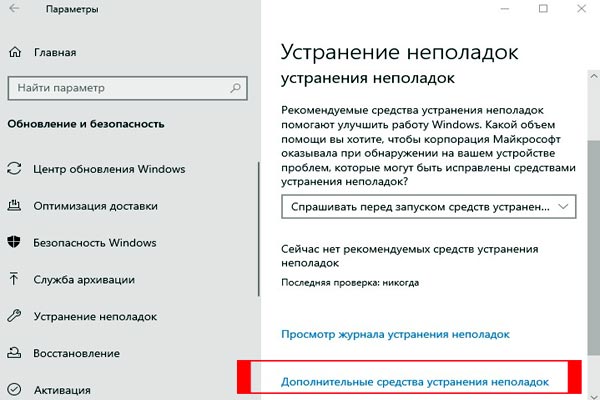
- открываем «Параметры» и далее «Обновление и безопасность«;
- в открывшемся окне кликаем «Устранение неполадок» (слева) и затем — «Дополнительные средства устранения неполадок» (внизу):
- в следующем окне в разделе «Поиск и устранение других проблем» кликаем «Запись звука«
- и тут же жмем кнопку «Запустить средство устранения неполадок«;
- в списке устройств указываем свой микрофон (или подключенное устройство с микрофоном);
- жмем «Далее» с следуем инструкции на экране.
А после завершения процедуры проверки закрываем окно и снова проверяем, как работает микрофон в с Microsoft Teams.
если не работает микрофон в Microsoft Teams — отключаем всё лишнее
Иногда микрофон в Microsoft Teams не работает по той причине, что его задействует какое-то другое приложение (Skype, к примеру). В таком случае надо просто найти и закрыть те из приложений, которые в данный момент не требуются для работы в Teams. Если же и после этого микрофон так и не заработал, то пробуем также перезагрузить комп.
А если после перезагрузки он вообще не обнаруживается, тогда устройств с микрофоном (камеру или сам микрофон) надо переподключить к компьютеру (отключить полностью, отсоединить и затем подключить по-новой). Если микрофон или камера подключена через USB, то, возможно, надо переподключить его/её через другой кабель USB (на тот случай, когда штатный кабель имеет какой-то дефект).
Если же микрофонов несколько (в веб-камере, внешний USB-микрофон или обычный), то отключаем их все сразу, затем начинаем подключать по одному и смотрим какой из них и как работает в Teams. Хотя бы один точно должен заработать.
если не работает микрофон в Microsoft Teams — обновляем приложение
Новая версия Teams (если таковая уже доступна) устанавливается стандартно:
- открываем приложение Microsoft Teams и кликаем по аватарке (в правом верхнем углу экрана)
- в меню жмем «Проверить наличие обновлений«;
- закрываем приложение Teams полностью и затем запускаем его снова.
После этого, если свежая версия приложения уже доступна, то установится она автоматом. Далее кликаем по аватарке > «Настройки» > «Устройства» и проверяем, как работает микрофон.
если не работает микрофон в Microsoft Teams — переустанавливаем приложение
… на тот случай, когда апдейт тоже не помог. Переустановка выполняется просто:
- сначала полностью удаляем Teams: Параметры Windows 10 > «Приложения» > «Приложения и возможности» > выделяем в списке «Microsoft Teams» и жмем «Удалить«;
- после завершения процедуры удаления приложения качаем его и устанавливаем заново, а для этого:
-
- идем на официальный сайт сервиса Microsoft Teams [ССЫЛКА]
- скроллим страничку вниз и жмем кнопку «Скачать Teams«:
- двойным кликом по названию установочного файла запускаем установку;
- после завершения установки, запускаем приложение, логинимся и проверяем микрофон.
если не работает микрофон в Microsoft Teams — обновляем драйвер
Если и после переустановки Microsoft Teams микрофон тоже не заработал, то теперь не лишним будет проверить и обновить (либо, наоборот, откатить) «дрова» самого девайса. Чтобы обновить драйвер микрофона в Windows 10, делаем следующее:
- «Параметры» Windows 10 > «Обновление и безопасность» > «Центр обновления«;
- жмем кнопку «Проверка наличие обновлений«;
- теперь чуть ниже жмем ссылку «Посмотреть необязательные обновления» (если она не отображается, значит, последние версии драйверов уже установлены и обновлять пока нечего);
- открываем в «Обновления драйверы«, выбираем драйвер микрофона (или веб-камеры) и жмем кнопку «Скачать и установить«.
После апдейта драйвера проверяем микрофон. Отметим также, что если в автоматическом режиме Windows драйвер на находит, то надо сходить на сайт производителя девайса, поискать там более свежий драйвер и установить его вручную.
Если микрофон (или камера) подключен через USB, то категорически не лишним будет полностью переустановить драйвер. Делается это, напомним, следующим образом:
- открываем «Диспетчер устройств» Windows 10 (меню «Пуск» > в строке поиска пишем диспетчер устройств > двойной клик по строке «Диспетчер устройств« в результатах);
- в списке устройств открываем «Звуковые, игровые и видеоустройства«;
- правой кнопкой мыши кликаем по названию девайса и в открывшемся меню жмем «Удалить устройство«;
- далее сверху в том же окне открываем меню «Действие» и жмем там «Обновить конфигурацию оборудования«.
Далее снова проверяем, как работает микрофон с Microsoft Teams. Если так и не заработал, то пробуем еще откатить драйвер до предыдущей рабочей версии. Способ наиболее целесообразен, если накануне драйвер микрофона или веб-камеры обновляли или переустанавливали (он может быть с багом, «криво» установился и т.д.). Чтобы откатить драйвер:
- открываем «Диспетчер устройств» Windows 10 (меню «Пуск» > в строке поиска пишем диспетчер устройств > двойной клик по строке «Диспетчер устройств» в результатах);
- в списке устройств открываем «Звуковые, игровые и видеоустройства«;
- правой кнопкой мыши кликаем по названию девайса и в открывшемся меню жмем «Свойства«;
- в следующем окне переходим в вкладку «Драйвер» и жем кнопку «Откатить» (если кнопка не активна, значит предыдущая версия драйвера в системе не сохранилась);
- выбираем причину отката, жмем «Да» и потом перезагружаем комп.
Ну и наконец, если ни одна из приведенных выше мер должного эффекта не возымела и с Microsoft Teams микрофон никак работать не желает, то тогда…
тестируем в Microsoft Teams микрофон онлайн
Чтобы позвонить в Teams онлайн:
- идем на сайт Microsoft Teams — [ССЫЛКА];
- логинимся и кликаем ссылку «Можно также использовать веб-приложение» внизу экрана;
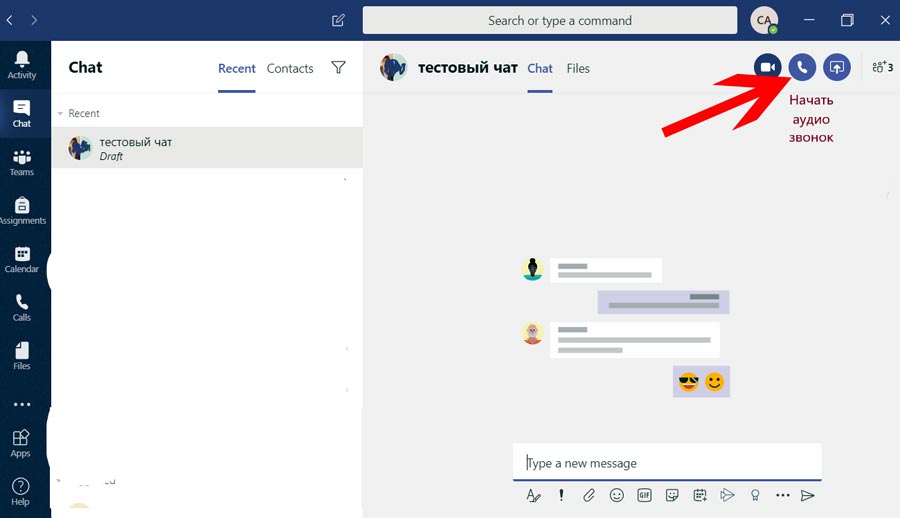
- в окне Microsoft Teams кликаем «Чат» (слева);
- далее жмем кнопку «Начать аудио звонок» (в правом верхнем углу экрана):
- разрешаем браузеру доступ к микрофону (если потребуется);
- проверяем, как работает микрофон.
Ну а если и так не заработал, то, очень вероятно, возникла какая-то физическая неисправность. Поэтом просто пробуем подключить к компу любой-другой исправный микрофон, и если с Teams он работает нормально, значит, предыдущий надо показать специалисту.
Почему не работает микрофон в Майкрософт Тимс
Аудио- или видеоконференция в программе Microsoft Teams – наиболее востребованные пользователями функции, и ситуация, при которой не работает микрофон в Майкрософт Тимс, может вызвать массу неприятных эмоций. Общение в приложении должно быть комфортным.
Важно настроить свой компьютер и программу так, чтобы звук был и хорошо слышен, и качественно передаваем, не наблюдалось посторонних шумов. Для это необязательно покупать дорогую гарнитуру. Подойдёт любая доступная по цене, главное знать как включить микрофон в Майкрософт Тимс.
На самом деле причин, почему в microsoft teams не работает микрофон, может быть несколько. В рамках этой статьи мы постараемся рассмотреть все возможные ситуации, как при использовании декстопного, так и мобильного приложения. Было бы у пользователя желание разобраться и исправить проблему.
Управление звуком на ПК и ноутбуке
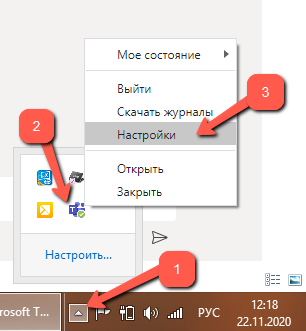
Если компьютер работает под управлением ОС Windows, то в системном трее (1) нужно кликнуть правовой кнопкой мышки по иконке программы (2) и выбрать пункт «Настройки» (3):
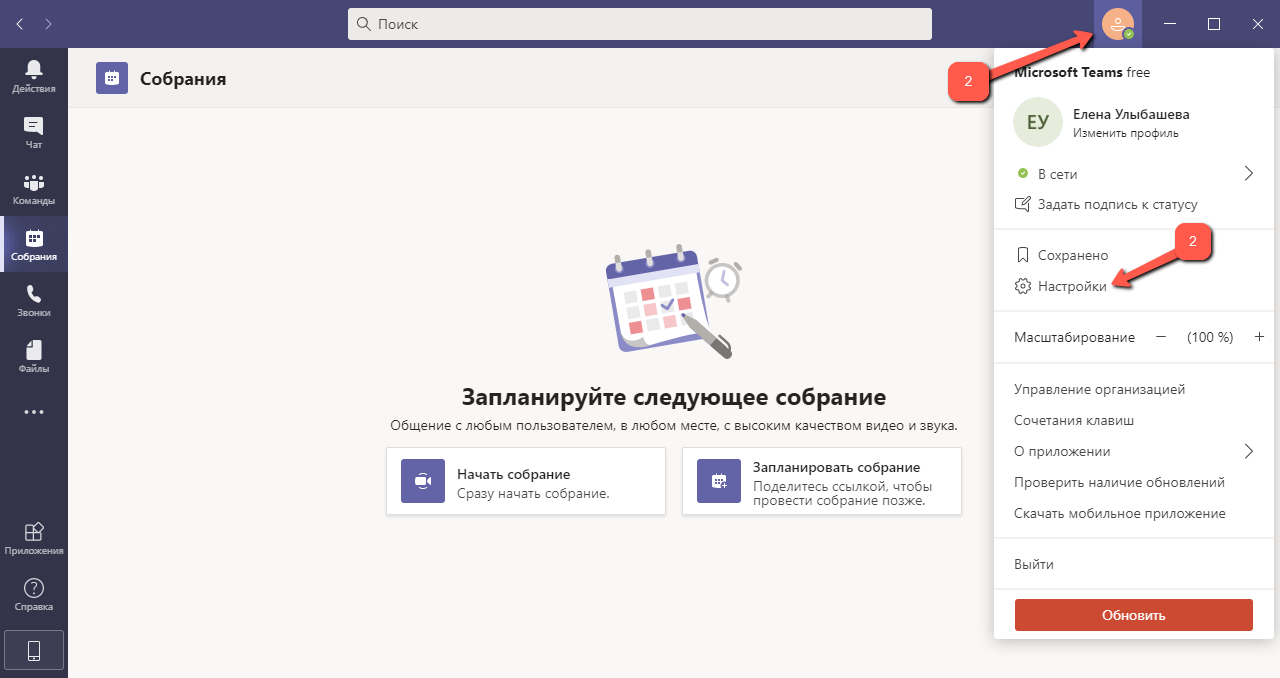
Если на компьютере установлена та же Windows, Linux, Mac OS, то вызвать окно с настройками можно, кликнув на иконку человечка в правом верхнем окне программы (1) и выбрав строку «Настройки» (2):
В окне настроек приложения необходимо перейти в раздел «Устройства» (1). В поле «Микрофон» (2) выбрать доступный микрофон и нажать на кнопку «Сделать пробный звонок» (3):
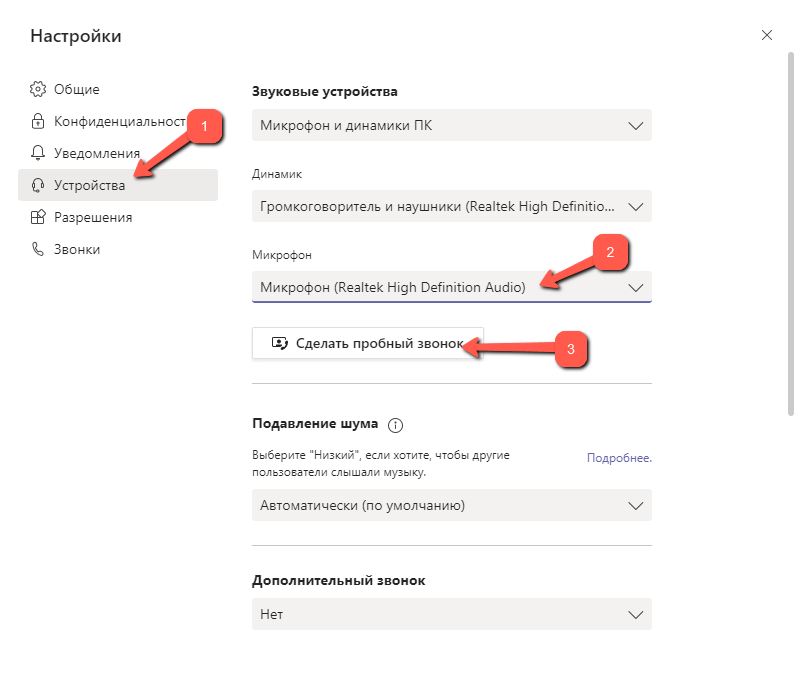
Затем, необходимо дождаться звукового сигнала, произнести любую тестовую фразу и дождаться окончания записи. После чего записанная фраза будет воспроизведена, и пользователь её услышит с помощью колонок или наушников. Это означает, что настройки передачи звука через микрофон сделаны правильно.
Если качество звука не устраивает и на компьютере есть несколько устройств, то нужно вернуться на шаг назад и выбрать другое доступное устройство, повторив эпизод звукозаписи.
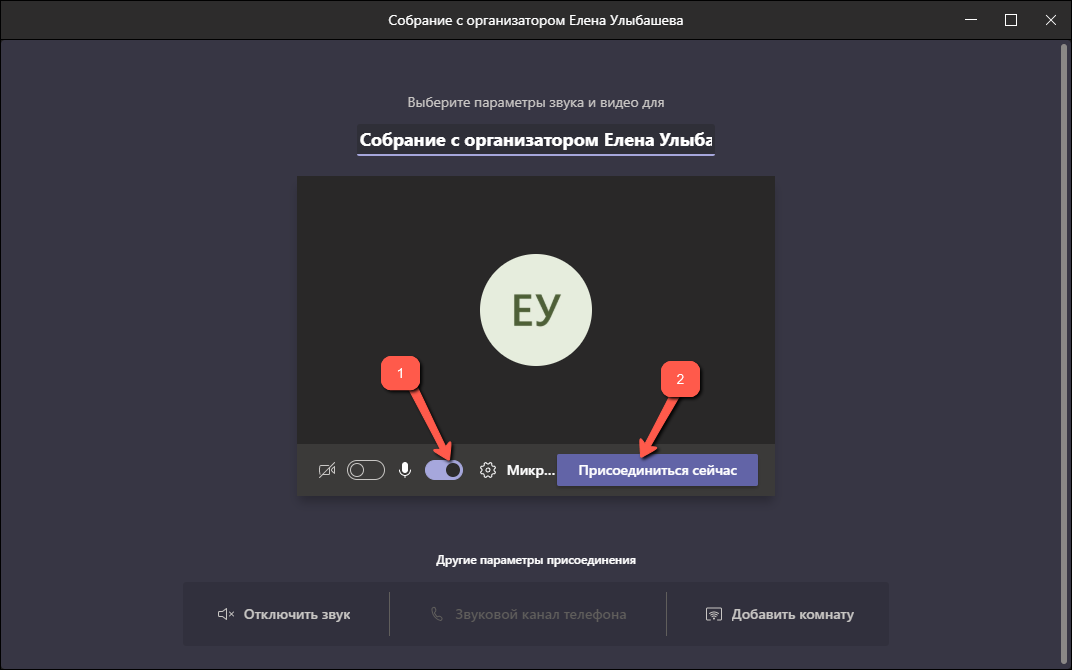
Пользователю любой конференции важно знать, как включить микрофон в microsoft teams при входе в онлайн-беседу. Для этого в окне конференции необходимо переместить ползунок переключателя до упора вправо (1) и нажать на кнопку «Присоединиться сейчас» (2):
Если пользователь забыл активировать микрофон на этапе присоединения к конференции, то это можно исправить. Для этого нужно кликнуть на соответствующую иконку на панели инструментов окна конференции:
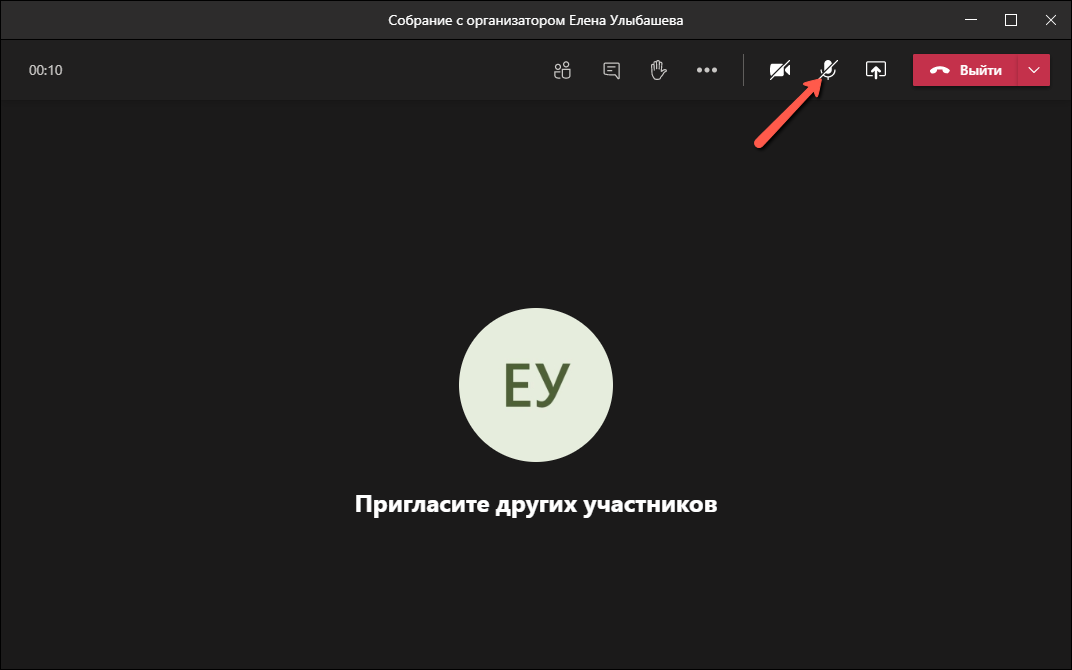
Это действие помогает понять и как отключить микрофон. Кликнуть на иконку включенного микрофона:
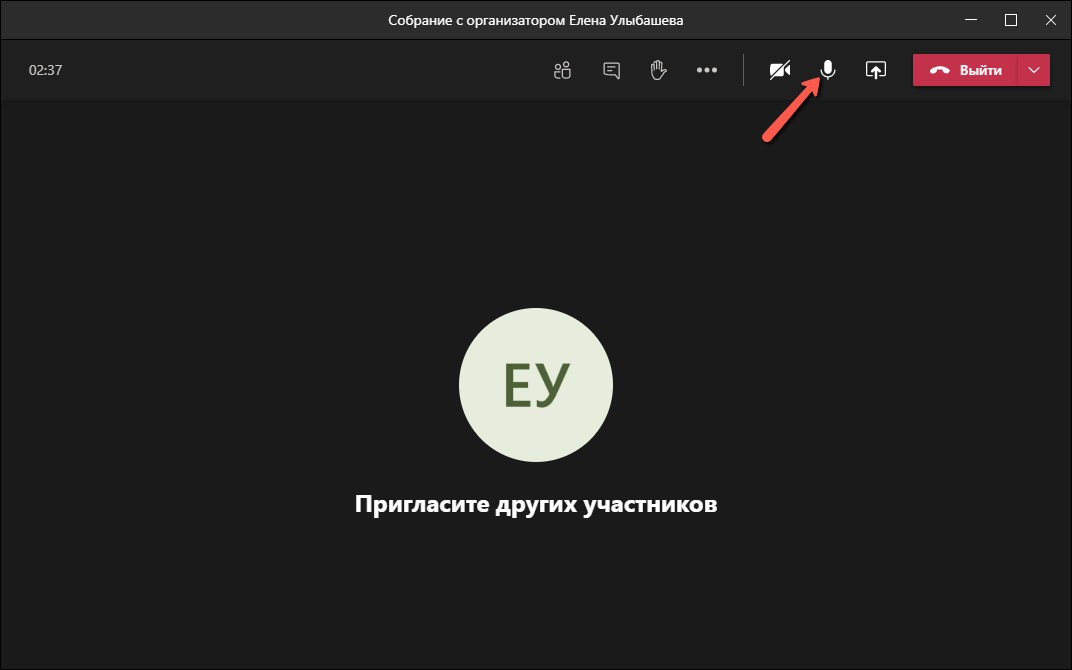
Решение проблем со звуком
Случается, что стандартная настройка звука ПК или ноутбука не помогает. Тогда пользователю необходимо заглянуть в системные параметры и убедиться, что настройки выставлены корректно.
Для загрузки командной строки необходимо нажать на клавиатуре сочетание клавиш «Windows + R». Затем, в командной строке ввести «mmsys.cpl» и нажать на «ОК»:
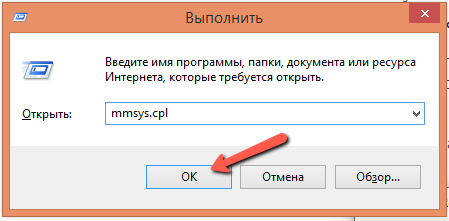
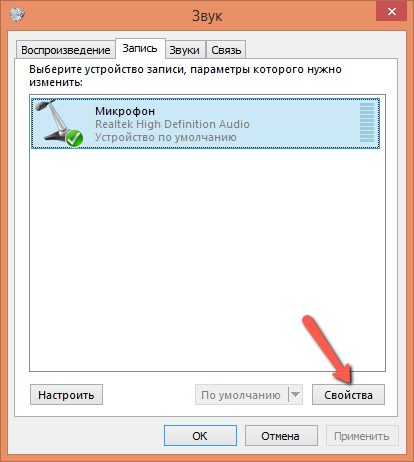
После того, как команда отработает, откроется окно с настройками звука. Пользователю необходимо перейти на вкладку «Запись»:
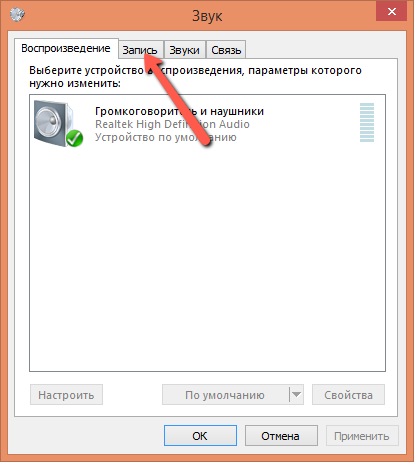
На вкладке «Запись» в нижней части окна нужно нажать на «Свойства»:
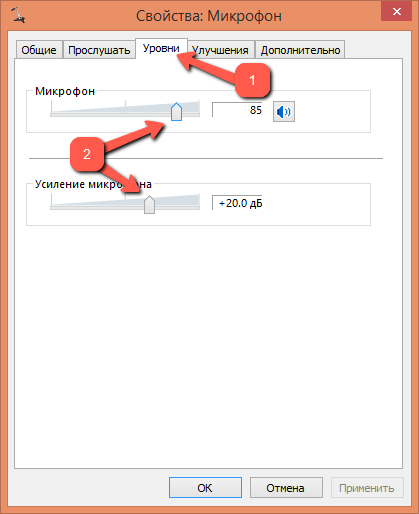
Затем необходимо перейти на вкладку «Уровни» (1) и отрегулировать уровни микрофона и усиления микрофона.
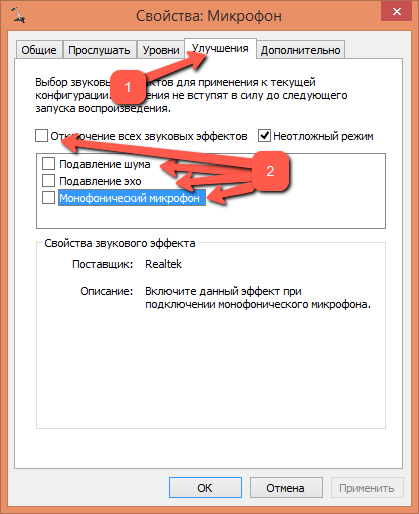
На вкладке «Улучшения» (1) есть возможность выбрать различные опции (2). Они могут влиять на качество звука:
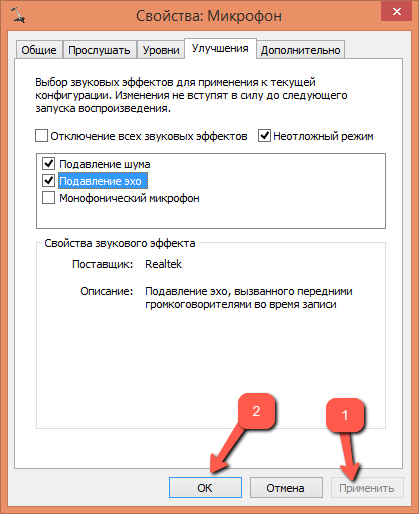
Для сохранения установленных настроек нужно нажать по порядку на «Применить» (1) и на «ОК» (2):
Управление звуком в мобильном приложении MS Teams
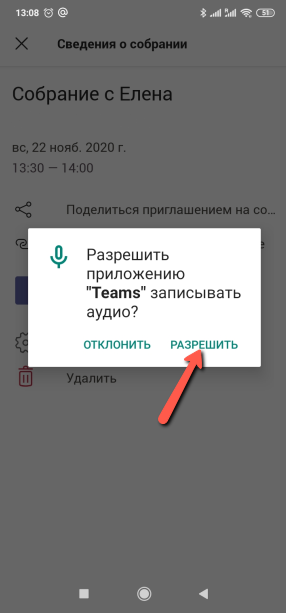
При получении приглашения на участие в конференции нужно обязательно дать разрешение приложению Microsoft Teams на использование микрофона своего мобильного устройства. Для этого нужно кликнуть на «Разрешить»:
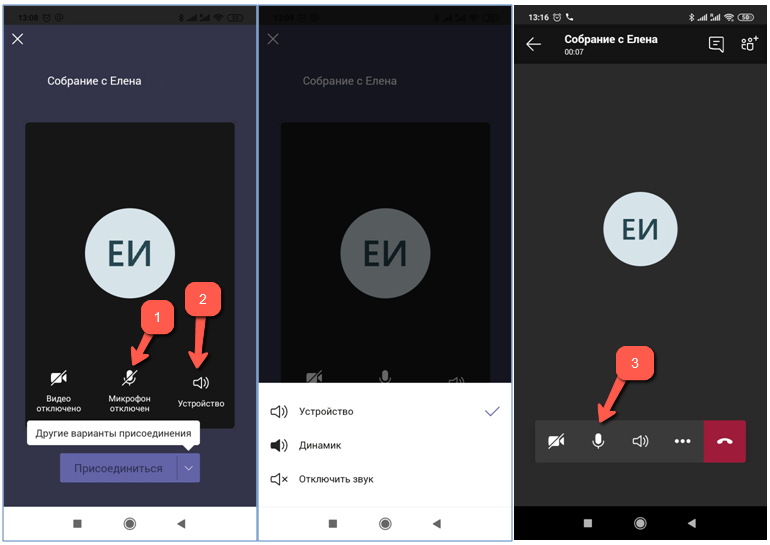
На этапе присоединения к конференции для включения/отключения микрофона необходимо нажать на иконку с микрофоном (1). На этом же экране есть иконку динамика (2). Она позволяет пользователю выбрать устройство либо отключить звук. Управлять микрофоном – включать и выключать – можно и в эфире конференции. За эту функцию отвечает всё та же иконка микрофона (3):
Заключение
Хороший, качественный звук, передаваемый от пользователя в группу, и входящий – от группы к каждому пользователю, воспроизводимый колонками или наушниками устройства на стороне пользователя, — это важное условие полноценного участия членов команды в совместной онлайн-конференции. В противном случае того эффекта, на который рассчитывает администратор команды или инициатор конференции, достичь не получится. Надеюсь, что данная статья была вам полезна и теперь вы знаете, как включить микрофон в Microsoft Teams.